
Con el uso diario, Windows 11 puede terminar acumulando archivos temporales, caché, aplicaciones que ya no utilizamos, programas configurados para iniciarse automáticamente y diferentes procesos ejecutándose en segundo plano.
Podemos revisar y optimizar cada uno de estos apartados manualmente utilizando las propias herramientas de Windows, pero existe una alternativa bastante más cómoda: reunir prácticamente todo el mantenimiento del sistema dentro de una sola aplicación.
Aquí es donde entra Kudu, una herramienta gratuita y de código abierto que combina limpieza, administración del inicio, eliminación de bloatware, actualización de programas y controladores, gestión de servicios, herramientas de almacenamiento y diferentes funciones orientadas al mantenimiento de Windows.

Pero la pregunta realmente importante es otra: ¿puede Kudu mejorar el rendimiento de Windows de forma perceptible?
Para comprobarlo, además de recorrer sus principales funciones, tomaremos como referencia el consumo del equipo antes y después de realizar la optimización.
Comprobar el rendimiento de Windows antes de optimizarlo
Antes de eliminar o modificar absolutamente nada, es recomendable conocer el estado inicial del equipo.
En esta prueba estamos utilizando una instalación de Windows 11 relativamente reciente, pero que ya tiene diferentes programas instalados, archivos temporales y aplicaciones acumuladas durante el uso cotidiano.
Desde el Administrador de tareas podemos observar los procesos actualmente activos y entrar en Rendimiento para revisar el consumo de recursos.
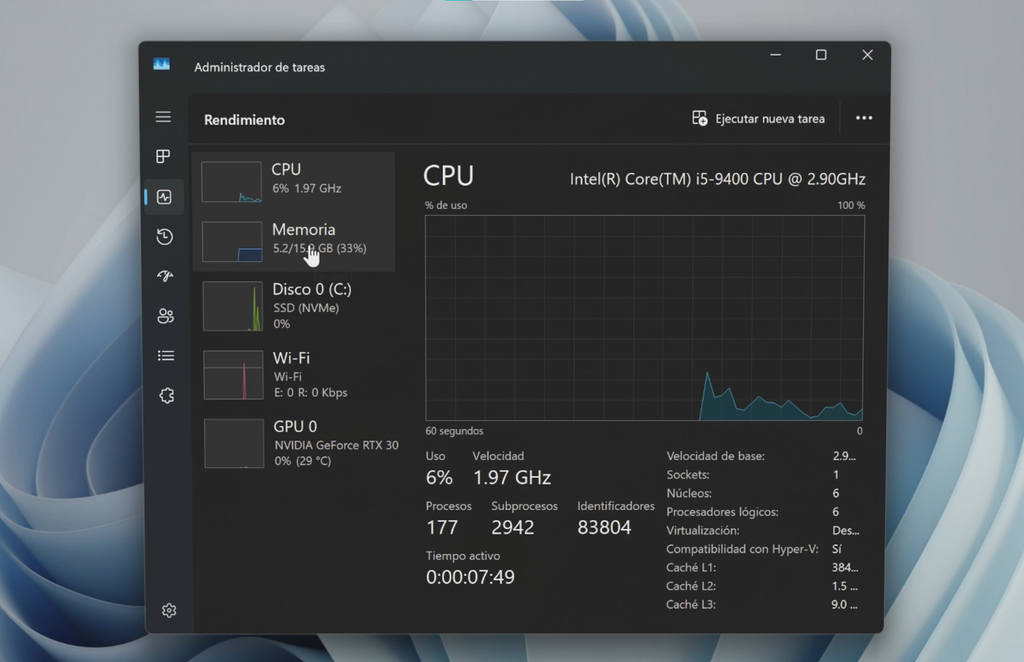
Antes de realizar la optimización, el equipo de prueba presentaba aproximadamente:
177 procesos, cerca de 2.900 subprocesos y alrededor de 5,2 GB de memoria RAM utilizada.
El consumo del procesador rondaba el 9 % durante la medición inicial.
Estos valores no deben utilizarse como referencia universal. La cantidad de procesos y memoria utilizada depende del hardware, programas instalados, servicios, controladores y configuración de cada computadora.
Lo importante es que nos permiten establecer un punto de referencia para comparar posteriormente el mismo equipo después de aplicar los cambios.
Crear un punto de restauración antes de comenzar
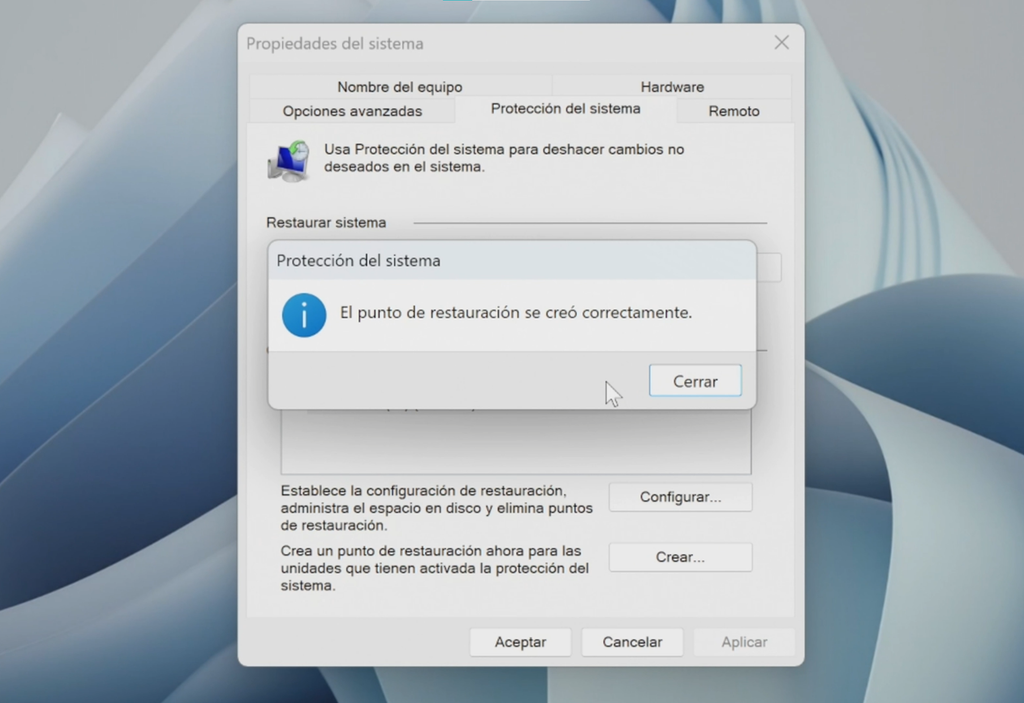
Antes de utilizar cualquier herramienta que pueda modificar servicios, aplicaciones o configuraciones del sistema, recomiendo crear un punto de restauración de Windows.
Podemos buscar directamente:
Crear un punto de restauración
Abrimos el resultado correspondiente y utilizamos la opción Crear dentro de Protección del sistema.
De esta manera tendremos una medida adicional de seguridad en caso de que posteriormente queramos revertir algún cambio.
¿Qué es Kudu?
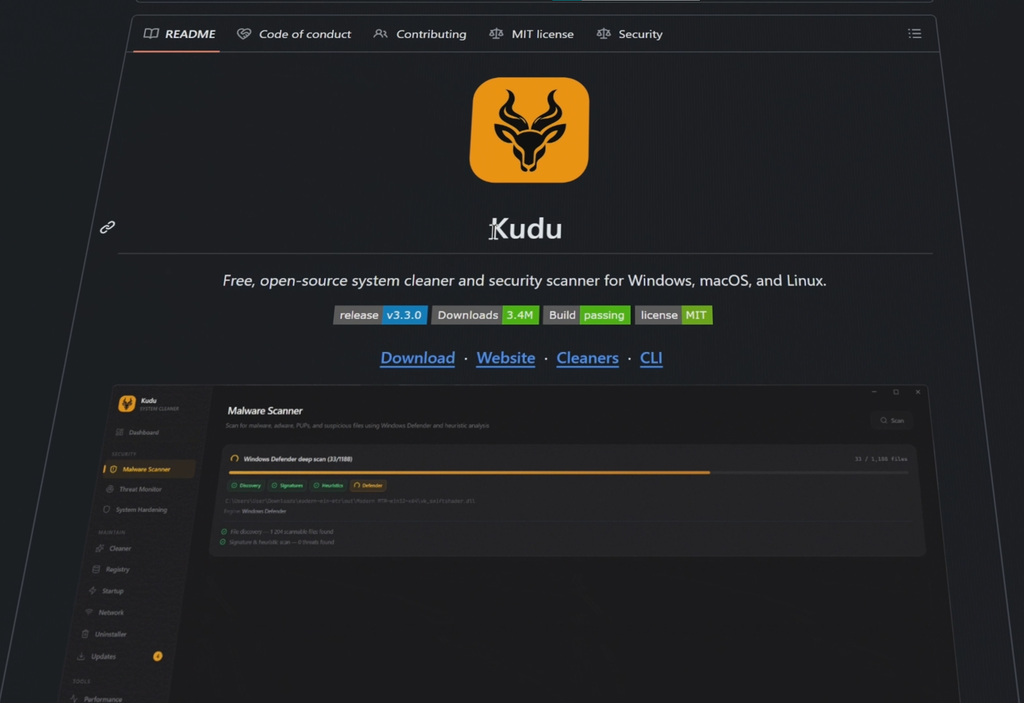
Kudu es un proyecto gratuito y de código abierto diseñado para centralizar diferentes tareas de limpieza, mantenimiento, seguridad y optimización del sistema.
En lugar de instalar una aplicación para eliminar archivos temporales, otra para revisar programas de inicio, otra para encontrar archivos grandes y otra para actualizar software, Kudu reúne muchas de estas funciones dentro de una misma interfaz.
Además, es un proyecto que recibe actualizaciones con bastante frecuencia. Al momento de publicar este artículo, la versión más reciente es Kudu 3.4.0.
Cómo descargar Kudu para Windows
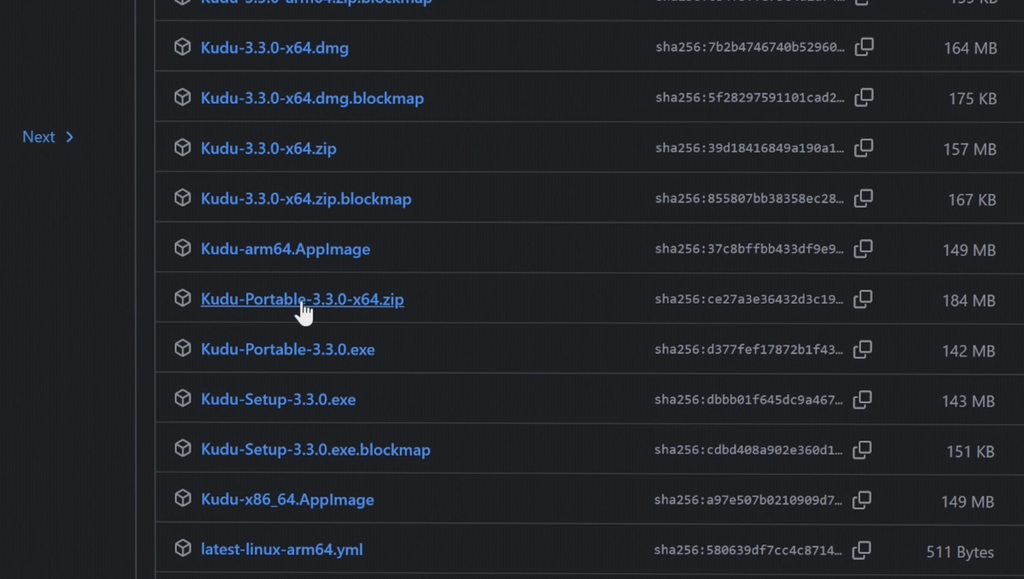
La forma recomendable de descargarlo es utilizar el repositorio oficial del proyecto en GitHub y entrar en su apartado Releases.
Kudu dispone actualmente de diferentes formatos para Windows, incluyendo un instalador convencional y versiones portables, por lo que podemos utilizar la herramienta sin realizar una instalación tradicional.
Para una computadora convencional con procesador Intel o AMD de 64 bits debemos descargar la variante correspondiente a:
x64
Si utilizamos la versión portable, simplemente descomprimimos el archivo descargado y ejecutamos Kudu.exe.
Durante el primer inicio podremos seleccionar el idioma y completar una configuración inicial bastante sencilla. La mayoría de estas preferencias pueden modificarse posteriormente desde los propios ajustes del programa.
Panel principal: modo simple y avanzado
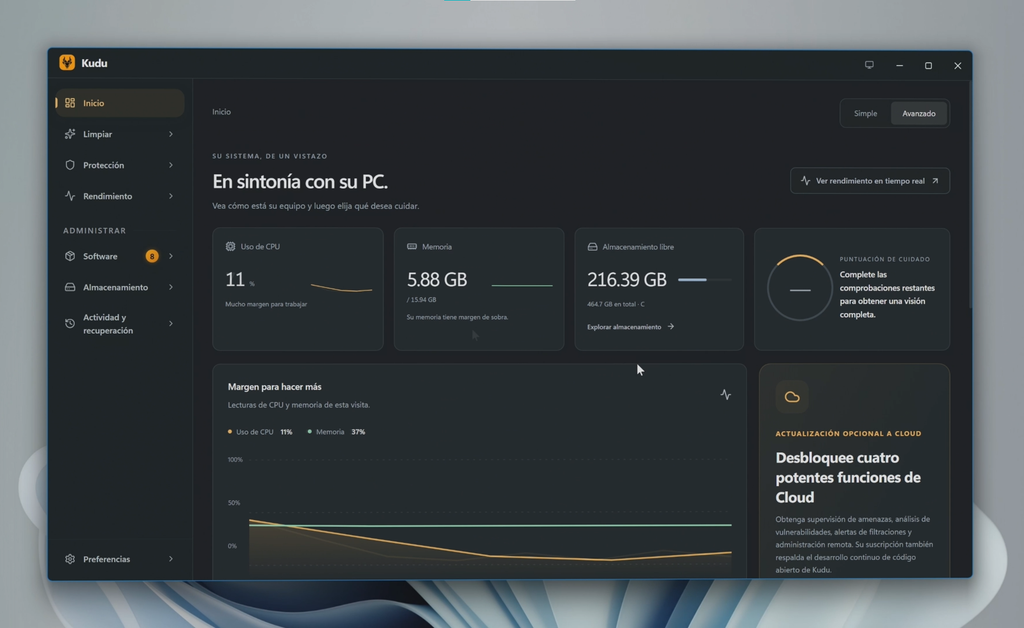
Nada más abrir Kudu encontramos una interfaz bastante organizada.
El modo simple está pensado para mostrar rápidamente diferentes aspectos del equipo que podríamos revisar o mejorar sin entrar inmediatamente en todas las herramientas disponibles.
Si cambiamos al modo avanzado, obtenemos una visión más completa del estado de la computadora, incluyendo información relacionada con el procesador, memoria y almacenamiento.
Sin embargo, el verdadero potencial de Kudu aparece cuando comenzamos a recorrer individualmente sus diferentes apartados.
Limpiar archivos innecesarios de Windows con Kudu
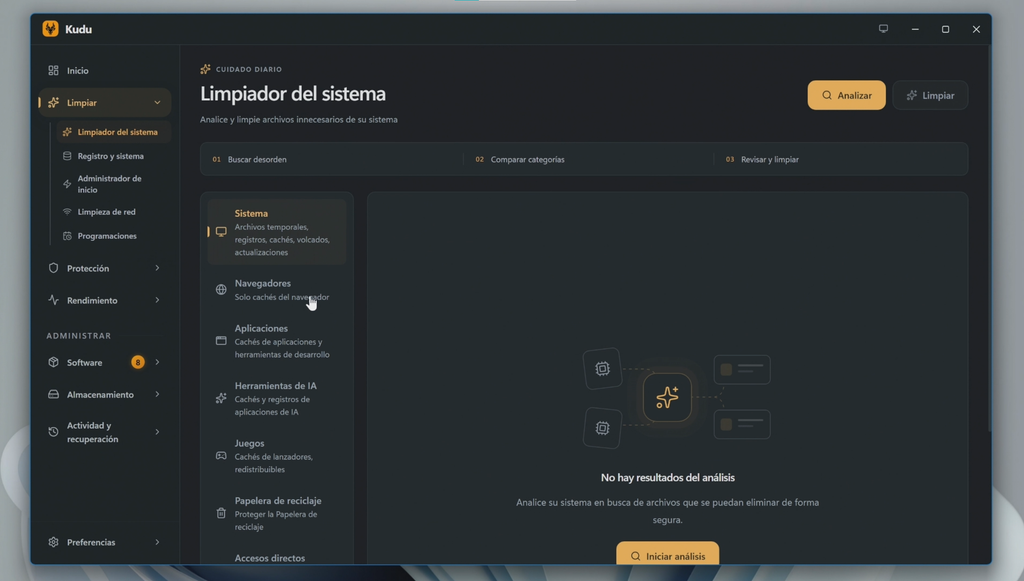
Una de las funciones que probablemente utilizaremos con mayor frecuencia es el limpiador del sistema.
Windows y las aplicaciones generan constantemente archivos que pueden permanecer almacenados después de dejar de ser necesarios: temporales, caché, registros, volcados de errores y otros archivos residuales.
Kudu puede analizar diferentes ubicaciones del sistema para detectar este contenido.
Primero seleccionamos Analizar y esperamos mientras realiza el escaneo.
Al terminar veremos cuánto espacio puede recuperarse y podremos revisar los elementos encontrados antes de eliminarlos.
Esto último es importante. Aunque tengamos un botón capaz de limpiar automáticamente diferentes ubicaciones, conviene revisar qué se eliminará antes de confirmar, especialmente si utilizamos por primera vez una herramienta de este tipo.
Seleccionamos las categorías que queremos limpiar y pulsamos Limpiar.
Después de confirmar, Kudu procesará los elementos seleccionados y mostrará un resumen del espacio recuperado organizado por categorías.
Limpiar entradas obsoletas del Registro

Dentro de las herramientas de limpieza también encontramos Registro y sistema.
Esta función busca determinadas referencias dañadas u obsoletas que pueden permanecer después de instalar, actualizar o eliminar aplicaciones.
Primero realizamos un análisis y Kudu mostrará las entradas detectadas relacionadas con aplicaciones, desinstalaciones u otras referencias que considere innecesarias.
Antes de realizar modificaciones, la herramienta dispone de mecanismos de respaldo para poder recuperar los cambios compatibles si fuese necesario.
Una vez revisados los resultados podemos habilitar la limpieza correspondiente y seleccionar Corregir.
¿Limpiar el Registro hace Windows más rápido?
Aquí conviene aclarar algo importante.
Eliminar unas cuantas entradas antiguas del Registro no produce normalmente un aumento perceptible del rendimiento. El Registro puede contener referencias obsoletas sin que eso signifique necesariamente que Windows esté funcionando más lento.
Esta herramienta resulta más interesante como parte del mantenimiento y limpieza general del sistema que como un supuesto método para conseguir más FPS o reducir drásticamente el consumo de RAM.
Por esta misma razón, tampoco recomiendo utilizar limpiadores del Registro de forma agresiva simplemente para eliminar la mayor cantidad posible de entradas.
Administrar los programas que se inician con Windows
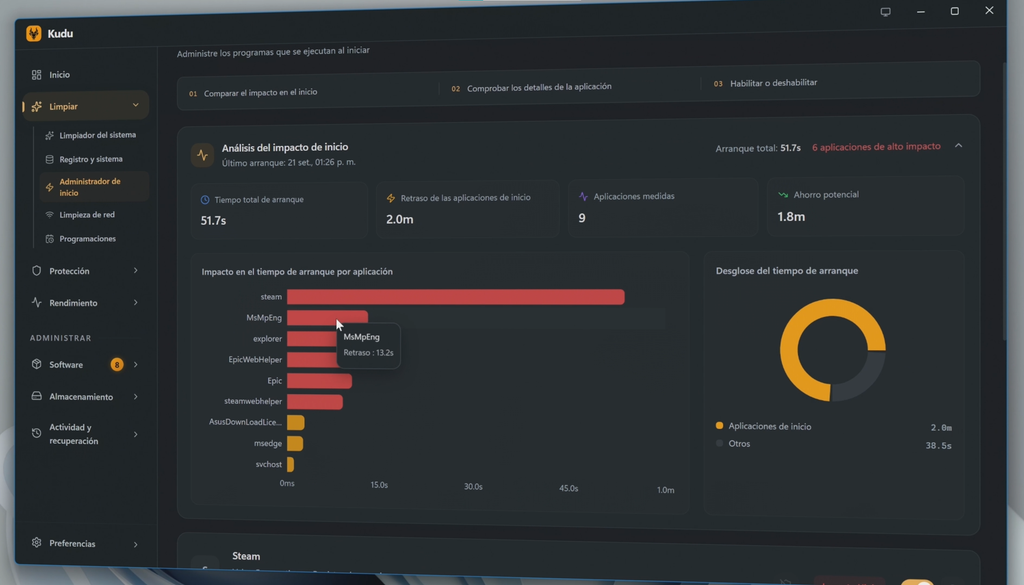
Una sección mucho más interesante desde el punto de vista del rendimiento cotidiano es la administración del inicio.
Aquí Kudu muestra los programas configurados para ejecutarse automáticamente cada vez que encendemos la computadora y proporciona información sobre el impacto que pueden tener en el arranque.
También encontramos una representación gráfica que permite identificar más fácilmente qué aplicaciones están afectando en mayor medida al tiempo de inicio.
Podemos revisar la lista y deshabilitar aquellos programas que no necesitamos tener abiertos permanentemente desde que encendemos Windows.
Por ejemplo, determinadas aplicaciones de actualización, launchers, herramientas auxiliares o programas que solamente utilizamos ocasionalmente pueden iniciarse manualmente cuando realmente los necesitemos.
Sin embargo, no recomiendo desactivar indiscriminadamente todo lo que aparezca. Si encontramos una aplicación relacionada con controladores, seguridad, audio, periféricos o alguna función que utilizamos habitualmente, conviene comprobar primero qué hace.
Reducir aplicaciones innecesarias en el inicio sí puede ayudar a conseguir un arranque más limpio y menos procesos ejecutándose permanentemente en segundo plano.
Limpiar la caché DNS y otros datos de red
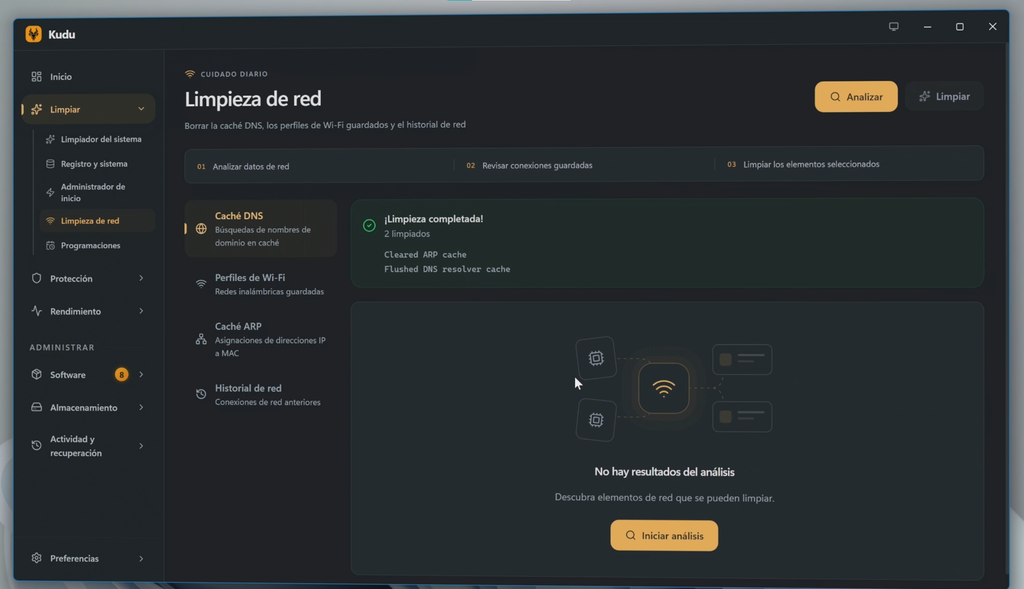
Kudu también incorpora un apartado dedicado a la limpieza de red.
Desde aquí podemos analizar determinados elementos relacionados con la configuración y cachés de red, incluyendo opciones como DNS y ARP, además de otros datos compatibles con la herramienta.
Muchas de estas tareas podrían realizarse manualmente utilizando comandos de Windows, pero Kudu permite centralizarlas dentro de una interfaz gráfica.
Realizamos primero el análisis, revisamos qué elementos han sido detectados y confirmamos únicamente aquellos que queremos limpiar.
Por ejemplo, vaciar la caché DNS puede resultar útil cuando estamos intentando solucionar determinados problemas de resolución de nombres o páginas que apuntan a información DNS antigua.
Eso sí, limpiar estas cachés no aumenta por sí mismo la velocidad contratada de nuestra conexión a Internet. Su utilidad está principalmente relacionada con mantenimiento y solución de determinados problemas de red.
Automatizar la limpieza de Windows
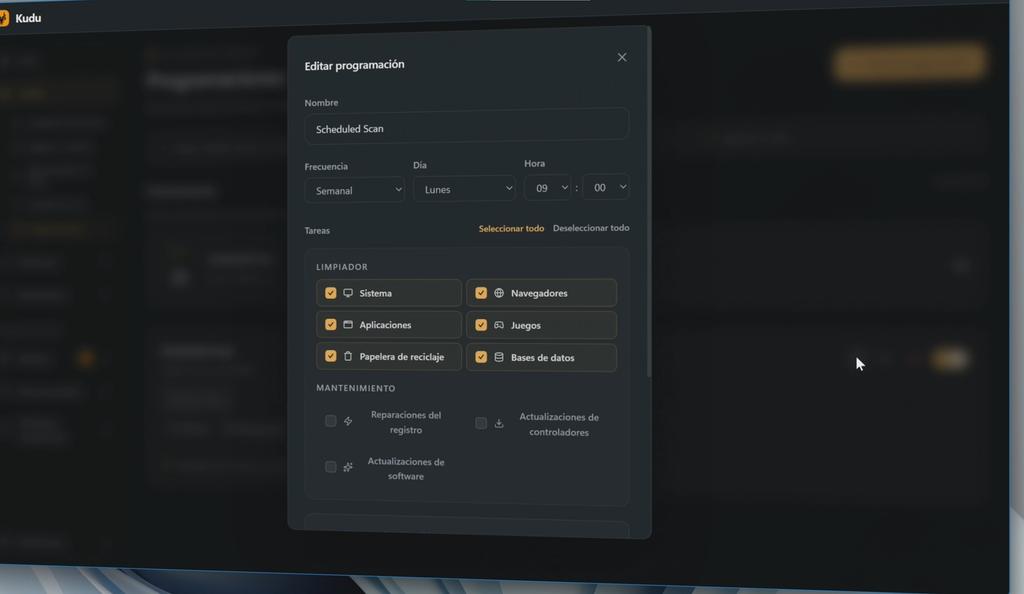
Si queremos realizar determinadas tareas periódicamente, Kudu dispone también de programaciones.
Podemos establecer limpiezas automáticas con una frecuencia determinada y posteriormente consultar desde el mismo apartado las tareas que ya tenemos configuradas.
Desde allí es posible editarlas, deshabilitarlas o eliminarlas cuando ya no sean necesarias.
Esta función puede resultar práctica si utilizamos Kudu como herramienta habitual de mantenimiento y no queremos ejecutar manualmente siempre las mismas tareas.
Protección y análisis de amenazas

Aunque este artículo está centrado principalmente en optimizar Windows, Kudu incorpora también herramientas relacionadas con seguridad y detección de amenazas.
El proyecto incluye un escáner que combina diferentes mecanismos de análisis y puede trabajar junto con componentes de seguridad disponibles en Windows.
Esto puede servir como una comprobación adicional cuando sospechamos que existe algún archivo o comportamiento extraño en el equipo.
Sin embargo, no recomendaría interpretar esta característica como una razón para desactivar o reemplazar automáticamente Microsoft Defender u otra solución de seguridad que ya tengamos correctamente configurada.
Para una optimización normal tampoco necesitamos ejecutar necesariamente este apartado.
Monitorizar el rendimiento del equipo
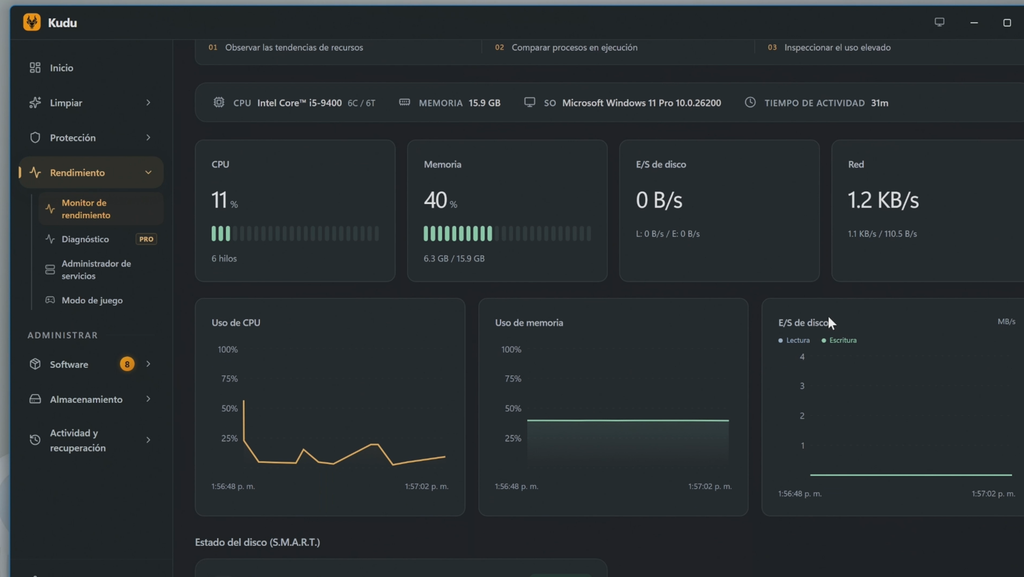
Dentro de Rendimiento encontramos primero un monitor que permite observar en tiempo real diferentes recursos de hardware.
Podemos consultar información relacionada con el procesador, memoria RAM, almacenamiento y red, lo que facilita detectar qué recurso está siendo utilizado con mayor intensidad.
Este tipo de monitorización resulta especialmente útil antes de comenzar a deshabilitar elementos al azar. Si nuestro problema real es que una aplicación está consumiendo mucha memoria o procesador, podemos identificarla primero y actuar específicamente sobre ella.
Desactivar servicios innecesarios de Windows
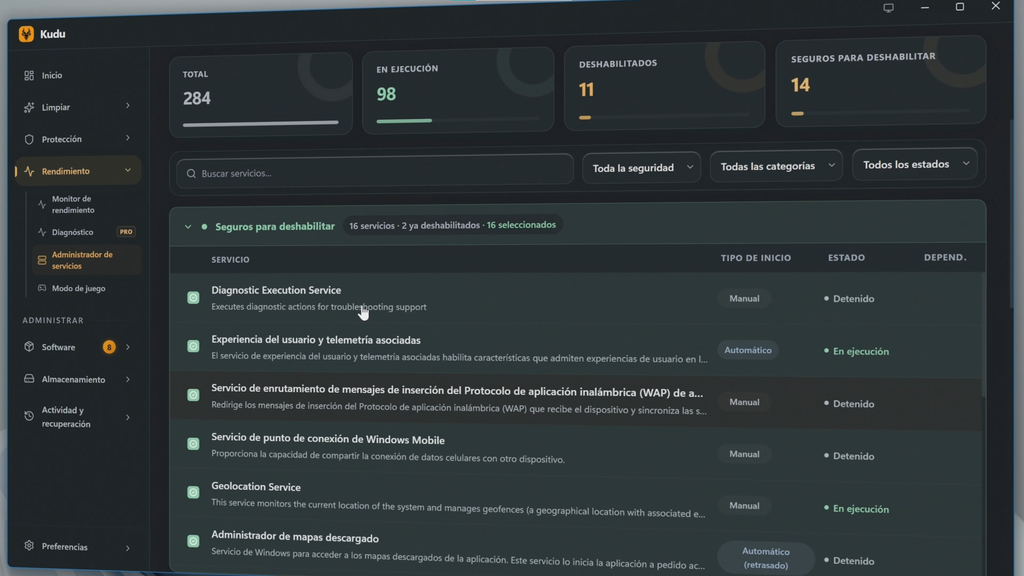
Una de las herramientas más delicadas de Kudu es la administración de servicios.
Windows mantiene diferentes servicios funcionando en segundo plano para proporcionar funciones del sistema, hardware, conectividad, diagnóstico y otras características.
Kudu clasifica determinados servicios según el nivel de seguridad con el que pueden modificarse y nos ayuda a identificar aquellos que podrían deshabilitarse cuando no utilizamos la función asociada.
Por ejemplo, dependiendo de nuestra configuración podemos encontrar servicios relacionados con telemetría, experiencia de usuario o geolocalización.
Si realmente no necesitamos estas características, podemos seleccionar los servicios correspondientes y utilizar Deshabilitar seleccionados.
Después de confirmar, dejarán de iniciarse según la configuración aplicada.
No desactives servicios críticos únicamente para reducir procesos
En este apartado conviene ser especialmente conservador.
Los servicios clasificados con advertencias o relacionados con componentes críticos no deberían deshabilitarse si no sabemos exactamente qué función cumplen.
Tener un número menor de procesos no significa automáticamente que Windows vaya a funcionar mejor. Algunos servicios existen precisamente para garantizar que determinadas funciones, aplicaciones y dispositivos funcionen correctamente.
La idea es eliminar actividad que realmente no necesitamos, no conseguir el menor número de procesos posible a cualquier precio.
Modo Juego para reducir procesos mientras jugamos
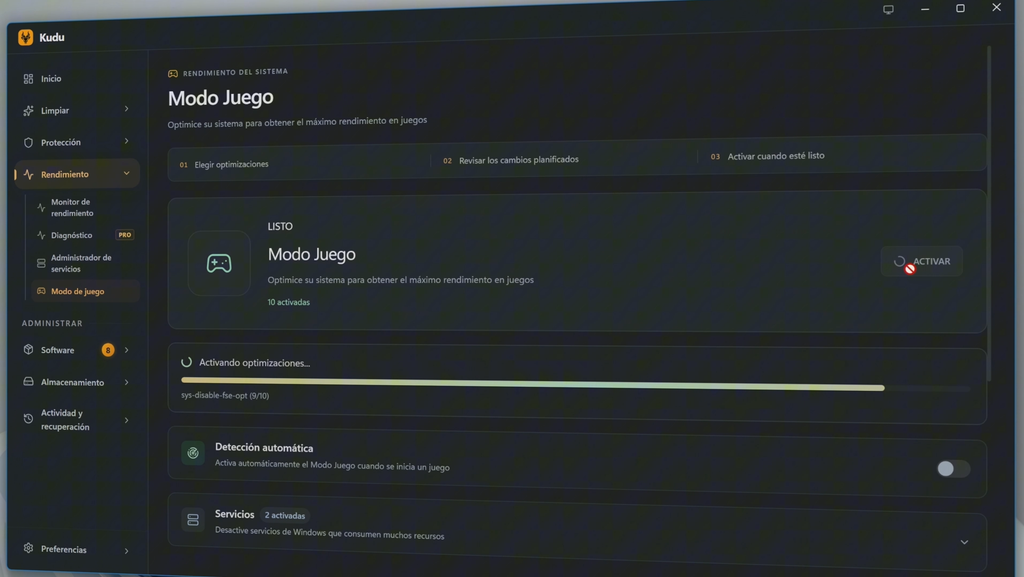
Otra característica interesante dentro del apartado de rendimiento es el Modo Juego de Kudu.
Al activarlo, la herramienta intenta reducir temporalmente determinadas actividades en segundo plano mientras estamos jugando, deteniendo algunos procesos o servicios compatibles para liberar recursos.
También dispone de detección automática, permitiendo activar este comportamiento al iniciar un juego y devolver posteriormente el sistema a su estado habitual.
El beneficio dependerá enormemente de cada computadora.
En un equipo moderno con bastante RAM y pocos procesos innecesarios, probablemente la diferencia sea pequeña. En cambio, en una PC más limitada o con muchas aplicaciones ejecutándose simultáneamente, reducir temporalmente ciertas tareas en segundo plano puede proporcionar algo más de margen.
Por tanto, conviene verlo como una herramienta para reducir interferencias innecesarias durante una sesión de juego, no como una garantía de conseguir automáticamente más FPS.
Actualizar todos los programas desde un mismo lugar
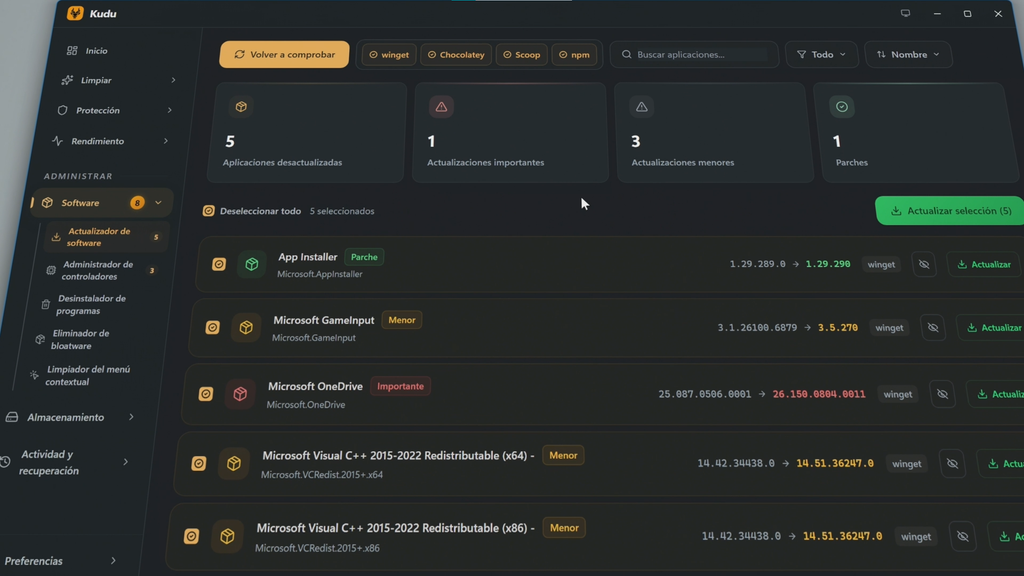
Después de las opciones relacionadas con limpieza y rendimiento, Kudu incorpora un apartado de Software que centraliza varias tareas que normalmente tendríamos que realizar con herramientas independientes.
La primera es el actualizador de software, que analiza las aplicaciones instaladas y comprueba si existen versiones más recientes.
Para hacerlo, Kudu puede apoyarse en diferentes gestores de paquetes compatibles, entre ellos Winget, Chocolatey, Scoop y npm.
Esto permite actualizar desde un mismo lugar buena parte de los programas compatibles, evitando tener que abrir cada aplicación individualmente o visitar diferentes páginas para buscar nuevas versiones.
Evidentemente, no todos los programas instalados tienen por qué estar disponibles mediante estos gestores, por lo que Kudu no sustituirá necesariamente todos los mecanismos de actualización. Aun así, puede ahorrar bastante tiempo cuando tenemos muchas aplicaciones instaladas.
Actualizar los controladores de Windows
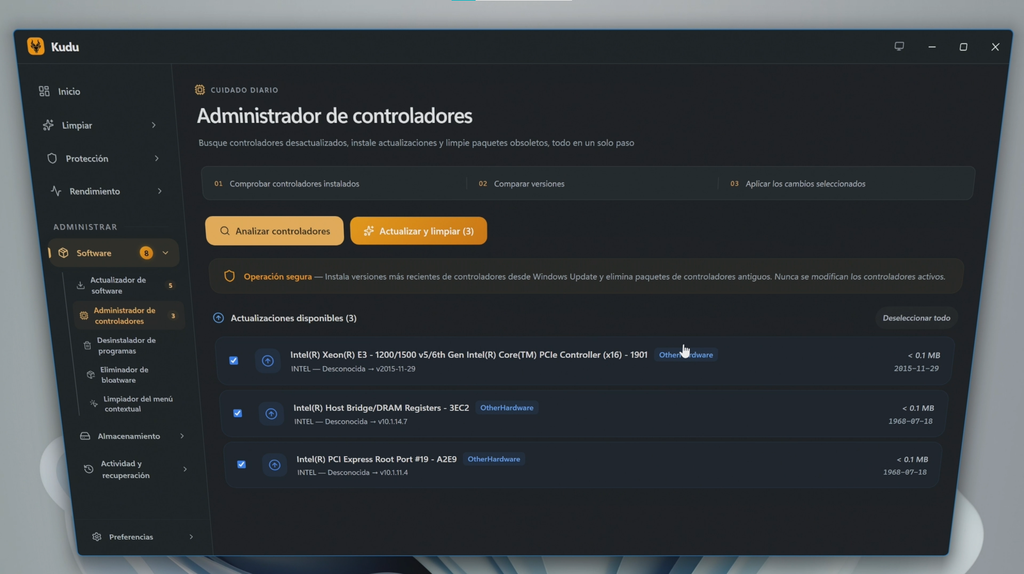
Dentro de esta misma sección encontramos una herramienta destinada a comprobar los controladores o drivers del equipo.
Kudu puede analizar los componentes instalados y ayudarnos a identificar controladores que disponen de actualizaciones.
Aquí tampoco recomiendo actualizar un driver simplemente porque exista una versión más reciente. Si nuestro hardware funciona correctamente, especialmente en componentes como la GPU, audio, red o chipset, una actualización no siempre se traduce automáticamente en mayor rendimiento.
Esta función resulta más útil cuando tenemos drivers muy antiguos, problemas de compatibilidad o necesitamos una versión reciente para determinado hardware o software.
Desinstalar programas que ya no utilizamos
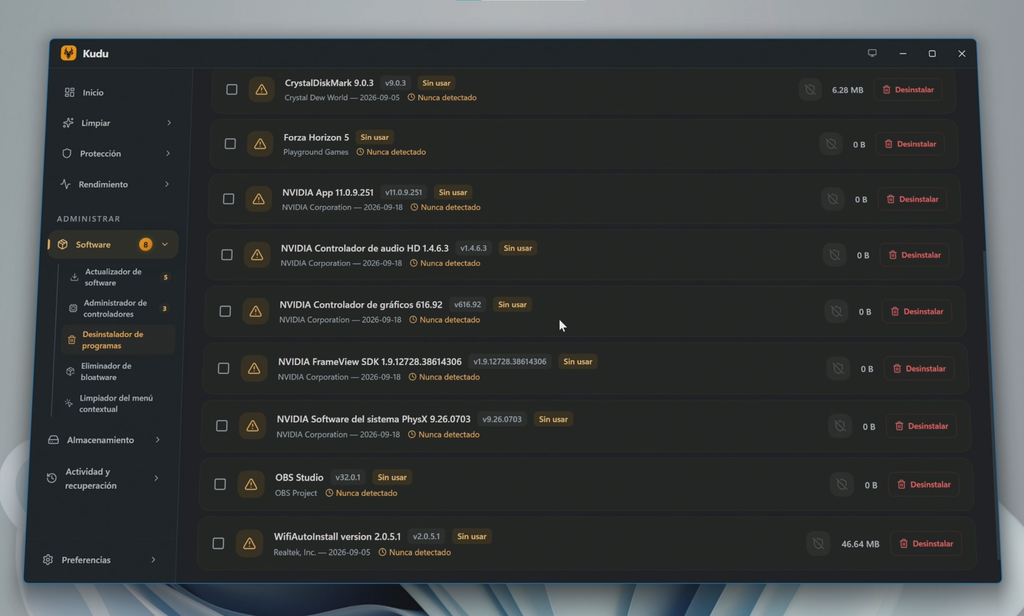
Kudu también funciona como administrador de aplicaciones instaladas.
Desde este apartado podemos localizar programas que ya no necesitamos y desinstalarlos directamente.
Una característica interesante es que la herramienta puede señalar aplicaciones que aparentemente no hemos utilizado durante un periodo prolongado, por ejemplo 90 días o más.
Esto sirve como referencia para identificar software olvidado que continúa ocupando almacenamiento o que incluso podría mantener componentes ejecutándose en segundo plano.
No significa que debamos eliminar automáticamente cualquier programa marcado como poco utilizado. Podemos tener aplicaciones importantes que solamente necesitamos ocasionalmente. Lo recomendable es revisar cada caso y desinstalar únicamente aquello que reconocemos y sabemos que ya no necesitamos.
Eliminar bloatware de Windows 11 con Kudu

Probablemente una de las funciones más interesantes del apartado de software sea el eliminador de bloatware.
Windows 11 puede incluir diferentes aplicaciones preinstaladas que no todos los usuarios utilizan. Dependiendo de nuestra instalación también podemos acumular aplicaciones adicionales que simplemente ocupan espacio y añaden elementos innecesarios al sistema.
Al entrar en esta función, Kudu analiza las aplicaciones detectadas y permite organizarlas por categorías o visualizar directamente todas.
No selecciones todo el bloatware automáticamente
Aquí recomiendo revisar una por una las aplicaciones antes de eliminarlas.
Lo que para una persona puede ser bloatware, para otra puede ser una aplicación que utiliza todos los días. No existe una lista universal de programas que todos los usuarios deban borrar.
Seleccionamos únicamente aquellas aplicaciones que reconocemos y sabemos que no necesitamos. Después pulsamos Eliminar y confirmamos la operación.
Esta forma de trabajar es mucho más recomendable que intentar conseguir una instalación de Windows extremadamente reducida eliminando componentes sin comprobar previamente su utilidad.
Analizar qué está ocupando espacio en el disco
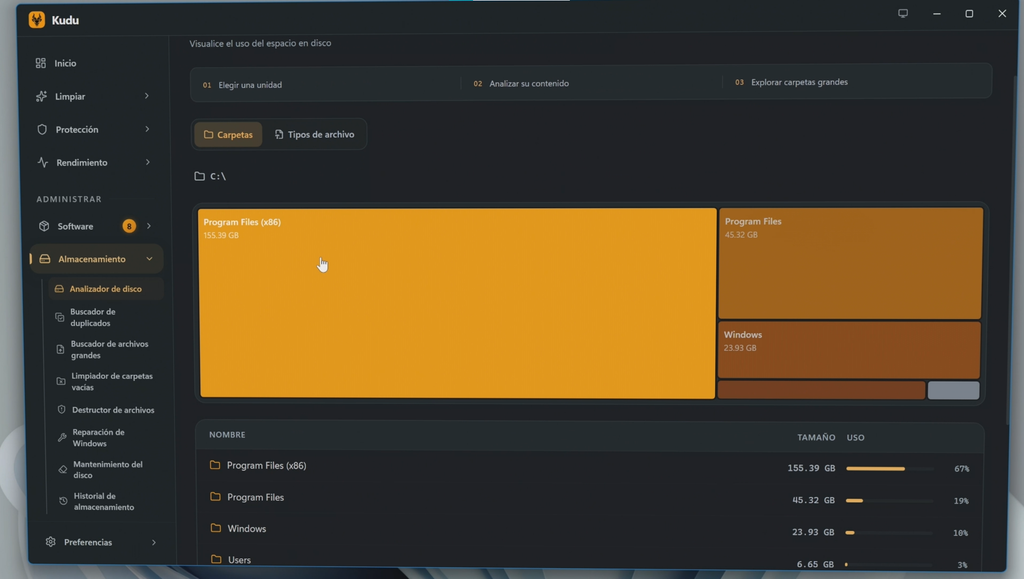
Kudu dispone además de diferentes herramientas para administrar el almacenamiento.
La primera es el analizador de disco, que permite visualizar cómo está distribuido el espacio de una unidad.
Mediante una representación gráfica podemos identificar rápidamente qué archivos, carpetas o categorías están utilizando una mayor cantidad de almacenamiento.
Esta función resulta especialmente útil cuando nuestro SSD comienza a quedarse sin espacio y no sabemos exactamente dónde están los archivos que lo están ocupando.
En lugar de borrar elementos al azar, podemos localizar primero dónde se concentra realmente el uso del almacenamiento.
Encontrar archivos duplicados
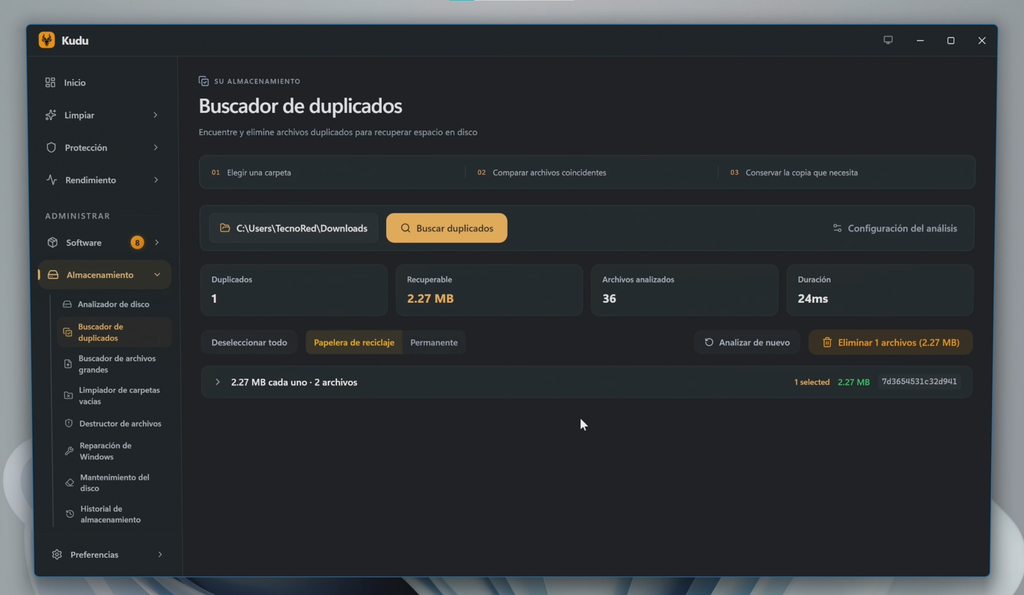
Otra herramienta disponible es el buscador de duplicados.
Seleccionamos una ubicación y Kudu analiza los archivos para localizar posibles elementos repetidos.
Esto puede resultar útil en carpetas donde acumulamos fotografías, videos, documentos o archivos descargados varias veces.
Antes de borrar cualquier duplicado conviene revisar los resultados cuidadosamente. Dos archivos con características similares pueden encontrarse duplicados intencionalmente en diferentes ubicaciones, por ejemplo como parte de una copia de seguridad.
Localizar archivos de gran tamaño
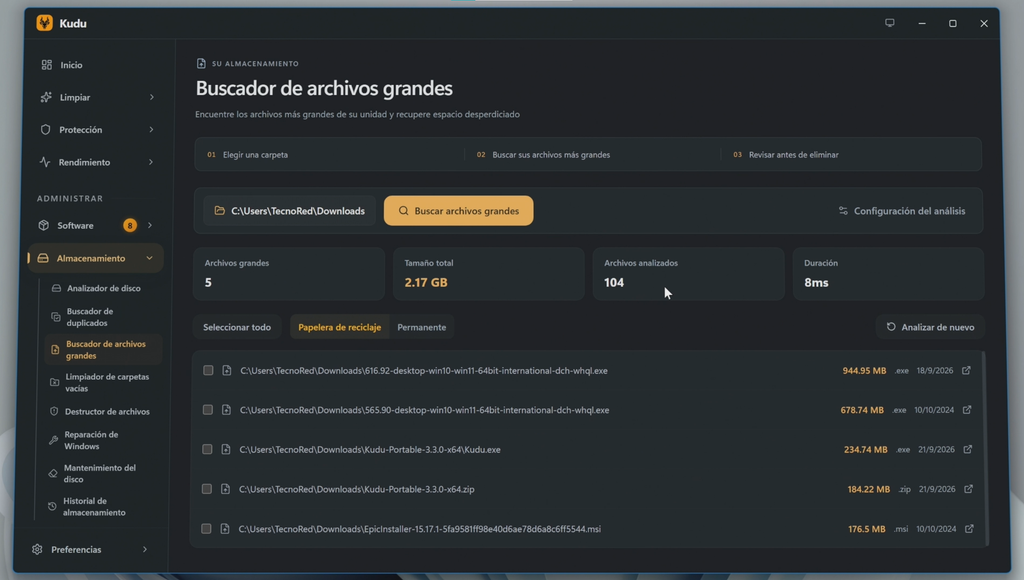
También encontramos una función destinada específicamente a buscar archivos grandes.
Indicamos la ruta que queremos analizar y la herramienta identifica aquellos elementos que están consumiendo una cantidad considerable de almacenamiento.
Puede ser especialmente útil para encontrar videos antiguos, imágenes ISO, instaladores, máquinas virtuales, proyectos o archivos descargados que habíamos olvidado.
De esta manera podemos decidir qué conservar, qué mover a otra unidad y qué eliminar definitivamente.
Eliminar carpetas vacías
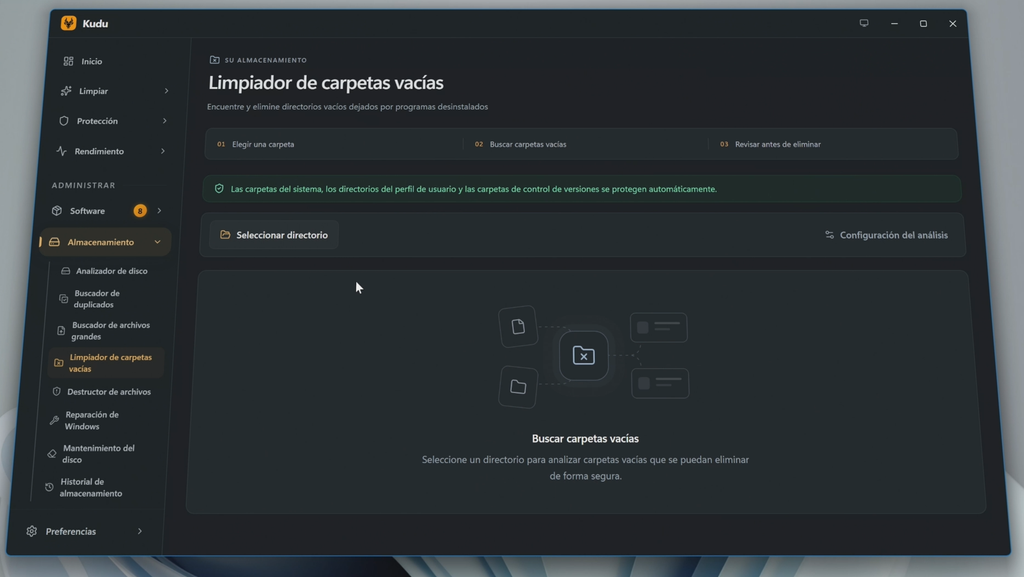
Con el paso del tiempo también pueden quedar directorios vacíos pertenecientes a aplicaciones desinstaladas o estructuras antiguas que ya no contienen ningún archivo.
Kudu incorpora una herramienta para localizar estas carpetas vacías y facilitar su eliminación.
En términos de almacenamiento el ahorro normalmente será mínimo, porque una carpeta vacía prácticamente no ocupa espacio relevante. Su utilidad está más relacionada con mantener organizados determinados directorios y eliminar restos innecesarios.
Destruir archivos para dificultar su recuperación
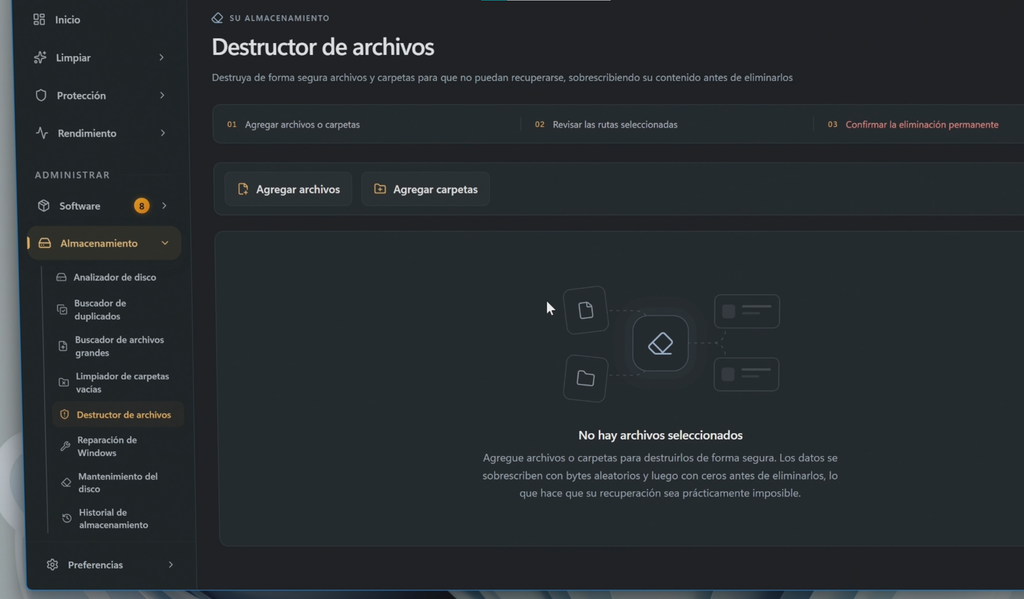
Una función bastante diferente es la destrucción segura de archivos.
En lugar de realizar una eliminación convencional, esta herramienta está pensada para dificultar que determinados archivos o carpetas puedan recuperarse posteriormente utilizando software especializado.
Puede resultar útil cuando necesitamos eliminar información confidencial o sensible, especialmente antes de entregar una unidad o computadora a otra persona.
Eso sí, el comportamiento de la eliminación segura puede variar según el tipo de almacenamiento. En unidades SSD modernas intervienen tecnologías como TRIM y la gestión interna del controlador, por lo que los métodos tradicionales de sobrescritura no funcionan exactamente igual que en un disco duro mecánico.
Para una eliminación realmente sensible antes de vender o entregar un SSD, conviene utilizar también las funciones de Secure Erase o sanitización proporcionadas por el fabricante cuando estén disponibles.
Reparar archivos dañados de Windows
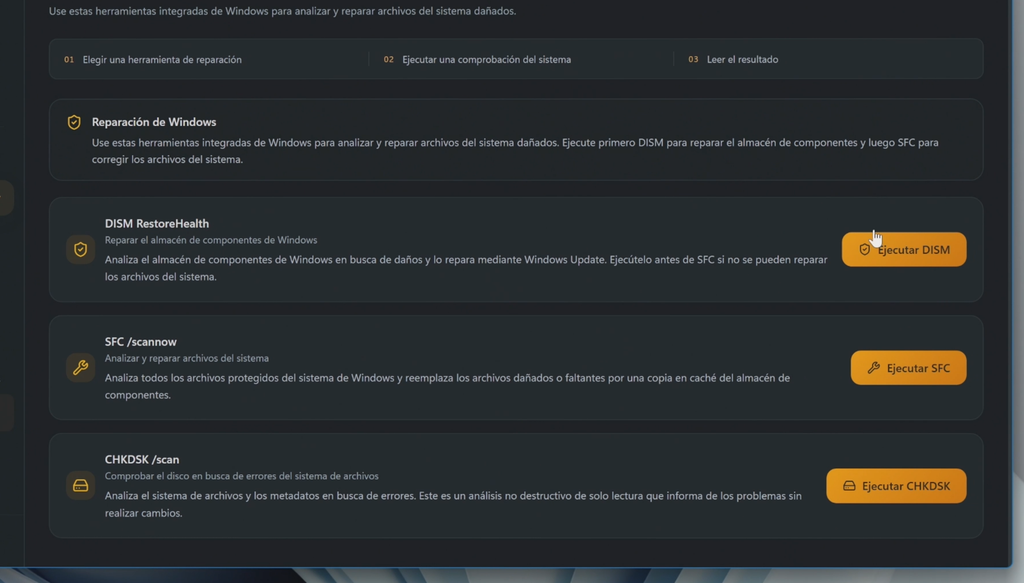
Kudu no se limita a eliminar archivos. También centraliza diferentes herramientas de reparación de Windows.
Desde esta sección podemos ejecutar utilidades integradas del propio sistema destinadas a detectar y reparar componentes dañados.
Son procedimientos que normalmente ejecutaríamos desde CMD o PowerShell mediante herramientas como SFC y DISM, pero Kudu permite acceder a ellos desde una interfaz gráfica y reunirlos dentro del mismo programa.
Esto puede resultar especialmente cómodo cuando Windows presenta archivos corruptos, comportamientos extraños o errores después de determinadas actualizaciones.
No estamos ante mecanismos exclusivos de Kudu: la aplicación funciona en este caso como una interfaz que simplifica el acceso a herramientas que ya forman parte de Windows.
Mantenimiento y optimización de las unidades

También encontramos opciones relacionadas con el mantenimiento del almacenamiento.
Dependiendo del tipo de unidad instalada, Windows puede realizar diferentes tareas de optimización.
En un disco duro mecánico, por ejemplo, la desfragmentación puede reorganizar los datos para reducir desplazamientos físicos del cabezal. En un SSD, en cambio, Windows utiliza procedimientos apropiados para este tipo de almacenamiento, incluyendo operaciones relacionadas con TRIM.
Por esta razón no debemos aplicar métodos antiguos de “optimización” de HDD indiscriminadamente sobre un SSD. Lo conveniente es permitir que Windows y las herramientas compatibles identifiquen correctamente el tipo de unidad.
Revisar todo lo que Kudu ha modificado
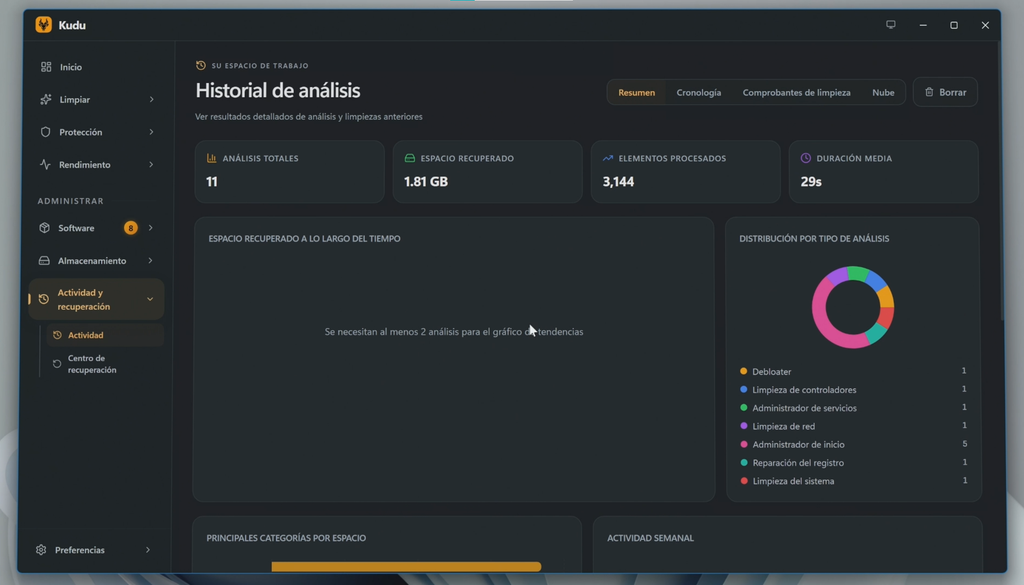
Una característica especialmente importante cuando utilizamos una herramienta con tantas funciones es poder comprobar qué cambios hemos realizado.
Desde Actividad y recuperación, Kudu mantiene información sobre diferentes análisis, limpiezas y acciones ejecutadas.
Esto nos permite consultar posteriormente qué hemos hecho durante una sesión de mantenimiento.
Centro de recuperación
Más importante todavía es el Centro de recuperación.
Desde aquí podemos restaurar determinados cambios o ajustes compatibles aplicados anteriormente con la herramienta.
Esto añade una capa de seguridad especialmente útil cuando estamos modificando servicios o configuraciones de Windows y posteriormente descubrimos que alguna función que utilizábamos ha dejado de comportarse como esperábamos.
Aun disponiendo de este centro de recuperación, sigue siendo recomendable mantener el punto de restauración de Windows que creamos antes de comenzar.
Configurar Kudu a nuestro gusto
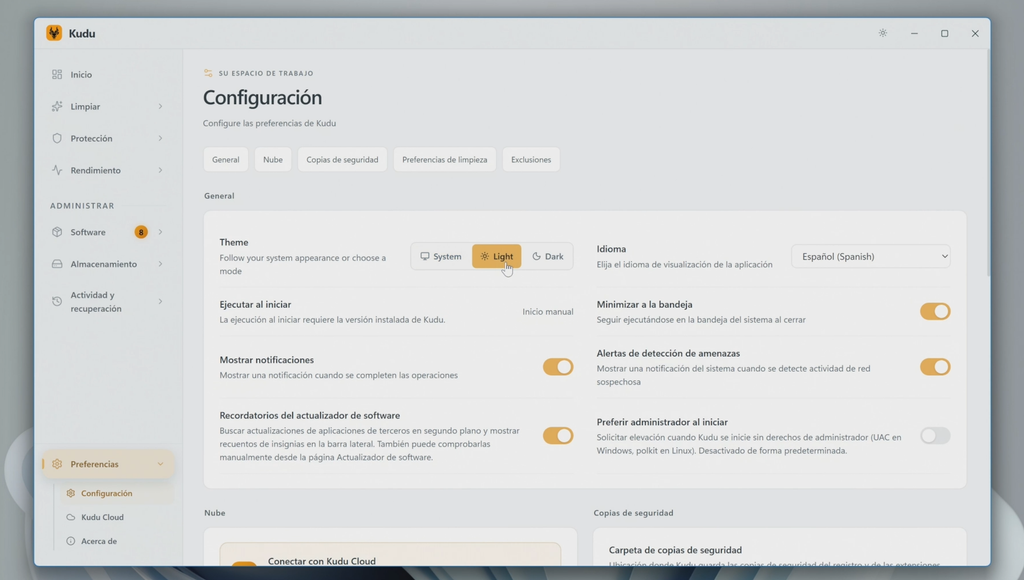
Finalmente encontramos las Preferencias de la aplicación.
Desde aquí podemos cambiar diferentes aspectos de Kudu, como utilizar modo claro u oscuro, modificar el idioma o configurar determinados comportamientos de inicio, entre otros ajustes.
En general, la interfaz resulta bastante sencilla teniendo en cuenta la enorme cantidad de herramientas que reúne.
Y precisamente ese es uno de los principales atractivos de Kudu: muchas de sus funciones pueden realizarse manualmente desde Windows, CMD, PowerShell o mediante herramientas independientes, pero aquí las tenemos centralizadas dentro de una única aplicación.
¿Kudu realmente mejoró el rendimiento de Windows?
Después de realizar las diferentes tareas de limpieza y optimización, lo recomendable es cerrar Kudu y reiniciar completamente Windows.
Esto permite que los cambios realizados sobre servicios, programas de inicio y otros componentes terminen de aplicarse correctamente.
Una vez reiniciado el equipo podemos regresar al:
Administrador de tareas > Rendimiento
y comparar los resultados con las mediciones que realizamos al principio.
Antes y después de utilizar Kudu
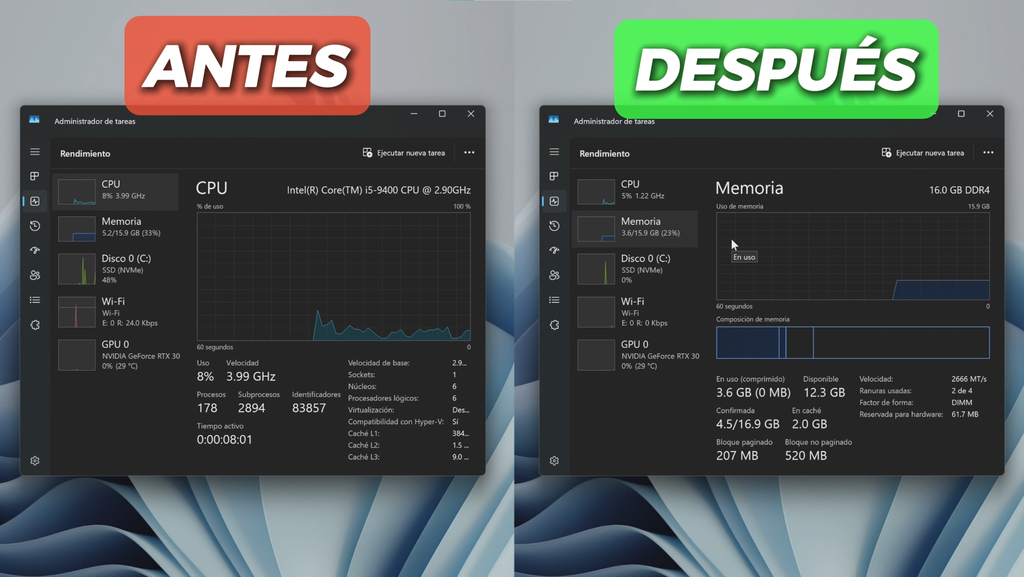
En el equipo utilizado para esta prueba, antes de comenzar teníamos aproximadamente:
177 procesos, alrededor de 2.900 subprocesos y unos 5,2 GB de RAM utilizados.
Después de realizar la optimización y reiniciar Windows, el equipo quedó alrededor de:
126 procesos, aproximadamente 1.700-1.800 subprocesos y unos 3,6 GB de RAM utilizados.
En este caso concreto, la reducción fue considerable: alrededor de 51 procesos menos y aproximadamente 1,6 GB menos de memoria RAM ocupada durante la medición posterior.
Por tanto, en esta computadora sí conseguimos dejar un Windows considerablemente más limpio en segundo plano.
Menos procesos no siempre significa más rendimiento
Estos resultados necesitan contexto.
No podemos afirmar que cualquier computadora vaya a reducir exactamente la misma cantidad de RAM o procesos después de utilizar Kudu.
El resultado depende de los programas instalados, aplicaciones configuradas en el inicio, servicios activos, antigüedad de la instalación y, sobre todo, de qué elementos decidamos eliminar o desactivar.
Además, reducir procesos o memoria en reposo tampoco significa automáticamente conseguir más FPS en todos los juegos o hacer que el procesador sea más rápido.
La mejora más clara aparece cuando eliminamos procesos que realmente eran innecesarios y estaban consumiendo recursos que posteriormente pueden quedar disponibles para las aplicaciones que sí utilizamos.
Por eso la comparación debe realizarse siempre en el mismo equipo y bajo condiciones similares, como hemos hecho en esta prueba.
¿Vale la pena utilizar Kudu para optimizar Windows 11?
Después de revisar sus funciones, el mayor atractivo de Kudu no está en ofrecer algún supuesto botón mágico capaz de duplicar el rendimiento de Windows.
Su ventaja está en centralizar una enorme cantidad de herramientas de mantenimiento y administración que normalmente tendríamos repartidas por diferentes zonas del sistema o aplicaciones independientes.
Podemos limpiar archivos temporales, revisar programas de inicio, administrar determinados servicios, eliminar aplicaciones innecesarias, actualizar software y controladores, analizar el almacenamiento, buscar duplicados y acceder a herramientas de reparación desde un mismo lugar.
Además, el hecho de disponer de opciones de recuperación hace que resulte más fácil revertir determinados cambios.
Eso no significa que debamos utilizar absolutamente todas sus funciones.
Una buena optimización consiste precisamente en identificar qué sobra en nuestra computadora y eliminar únicamente aquello que realmente no necesitamos.
Conclusión: una herramienta muy completa para mantener Windows optimizado
Kudu resulta especialmente interesante para quienes quieren realizar el mantenimiento de Windows sin tener que recorrer constantemente diferentes menús, ejecutar comandos o instalar varias utilidades independientes.
En la computadora utilizada para esta prueba conseguimos pasar de 177 a 126 procesos y reducir el consumo de memoria en reposo de aproximadamente 5,2 GB a 3,6 GB, aunque estas cifras deben entenderse exclusivamente como el resultado obtenido en este equipo y con esta configuración.
Más importante que perseguir un número concreto de procesos es utilizar las diferentes herramientas con criterio: revisar qué aplicaciones arrancan con Windows, eliminar programas que realmente no usamos, limpiar archivos innecesarios y evitar desactivar servicios o componentes simplemente porque la aplicación nos permita hacerlo.
Utilizado de esta manera, Kudu puede convertirse en una herramienta bastante completa para limpiar, mantener y optimizar Windows 11 desde un único lugar.
Mira cómo optimizar Windows con Kudu paso a paso
Si quieres ver cómo funciona cada una de estas herramientas directamente en Windows, te recomiendo ver el tutorial completo que publiqué en el canal de TecnoRed.
En el video podrás seguir visualmente todo el proceso: desde la medición inicial del equipo y la descarga de Kudu hasta la limpieza del sistema, optimización del inicio, administración de servicios, eliminación de bloatware y comparación final del consumo de procesos y memoria RAM.
Además, te dejo otro video relacionado donde pruebo otra herramienta gratuita para optimizar Windows, para que puedas comparar ambas alternativas y decidir cuál se adapta mejor a tu equipo.
