
Si te gusta el diseño elegante de macOS pero no quieres abandonar Windows, hoy estás de suerte. Gracias a varias herramientas gratuitas es posible transformar por completo la apariencia de Windows 11 para conseguir un escritorio muy similar al nuevo macOS Golden Gate, incorporando transparencias, animaciones más fluidas, un Dock inspirado en Apple, nuevos iconos, un buscador tipo Spotlight y muchas otras mejoras visuales.
Lo mejor de este método es que no necesitas instalar decenas de aplicaciones pesadas ni modificar archivos del sistema manualmente. La mayor parte de la personalización se realiza mediante Windhawk, una plataforma que permite instalar únicamente las modificaciones que realmente necesitas, manteniendo un consumo de recursos muy reducido.
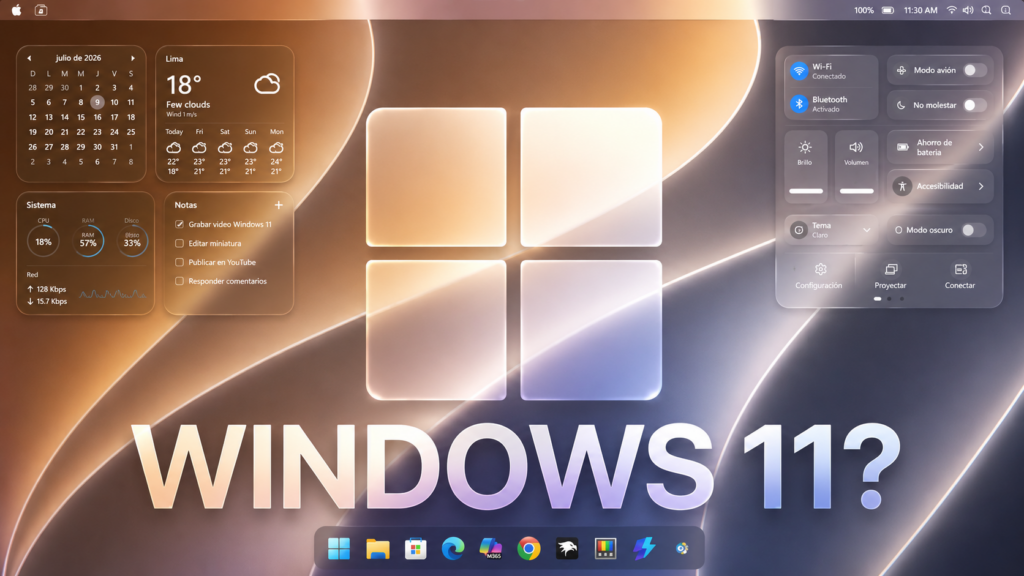
En esta guía aprenderás paso a paso cómo cambiar el aspecto de Windows 11 para conseguir un escritorio mucho más moderno, sin perder estabilidad y utilizando únicamente herramientas gratuitas.
Antes de comenzar: cambia el fondo de pantalla
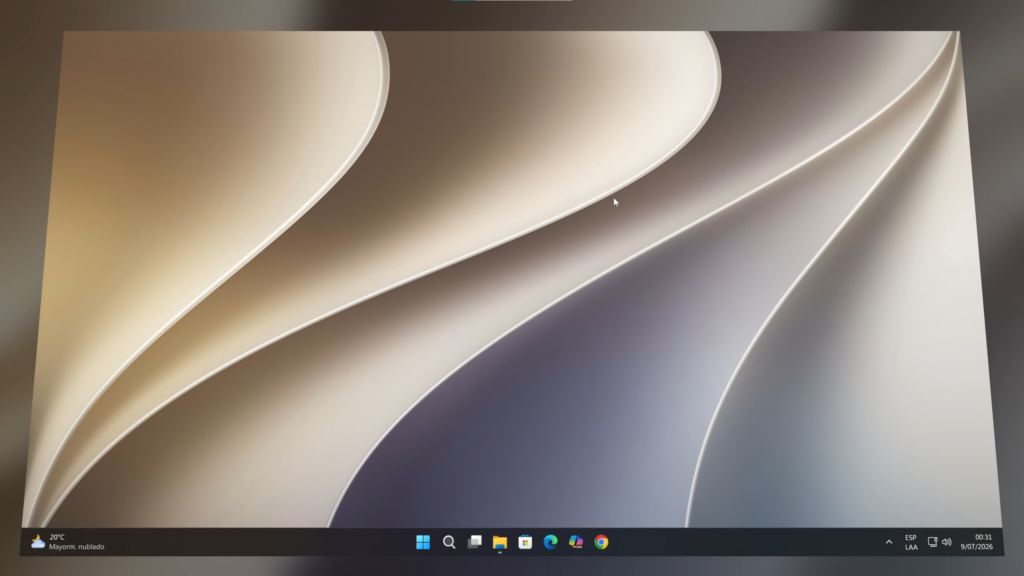
Toda buena personalización empieza por el escritorio. Aunque pueda parecer un detalle menor, utilizar el nuevo wallpaper de macOS Golden Gate cambia inmediatamente la sensación visual del sistema.
Puedes descargar cualquiera de los fondos oficiales o versiones adaptadas en alta resolución y aplicarlo desde:
Configuración → Personalización → Fondo
Si tu equipo no es muy potente, es recomendable utilizar una imagen estática en lugar de fondos dinámicos, ya que estos últimos consumen memoria RAM y recursos de la GPU constantemente.
Con solo este primer cambio Windows ya empieza a adquirir un aspecto bastante diferente.
Windhawk: la herramienta que hace posible toda la personalización
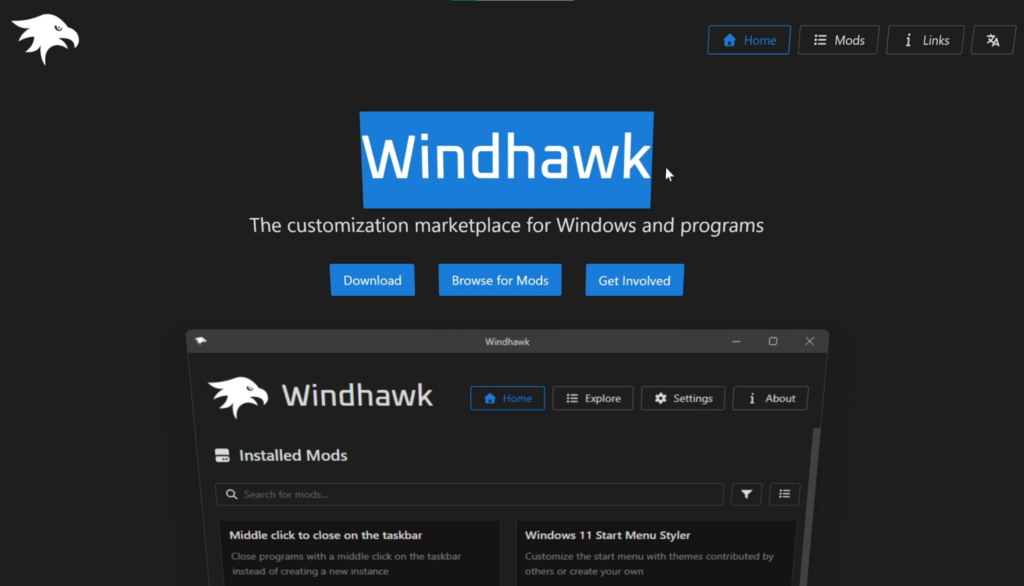
El verdadero protagonista de esta transformación es Windhawk.
Se trata de una herramienta gratuita que permite modificar diferentes partes de Windows mediante pequeños módulos independientes. A diferencia de otras aplicaciones de personalización mucho más pesadas, aquí solo instalas las funciones que realmente necesitas.
Esto ofrece varias ventajas importantes:
- El consumo de recursos es muy bajo.
- Puedes activar o desactivar modificaciones cuando quieras.
- No llenas Windows de programas innecesarios.
- Todas las personalizaciones permanecen organizadas desde una sola interfaz.
Una vez instalada la aplicación, únicamente debes abrir la pestaña Explorar, ya que desde allí iremos agregando cada una de las modificaciones.
Convierte la barra de tareas en un Dock al estilo macOS
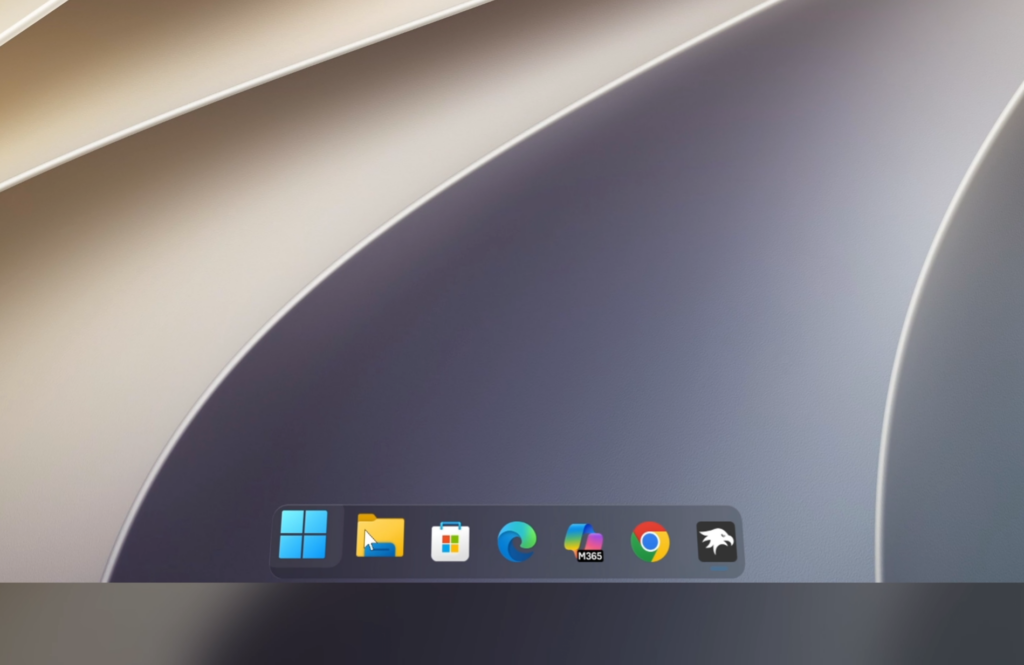
La barra de tareas es probablemente el elemento que más cambia la apariencia general de Windows, por lo que será nuestro primer objetivo.
Agrega las animaciones del Dock
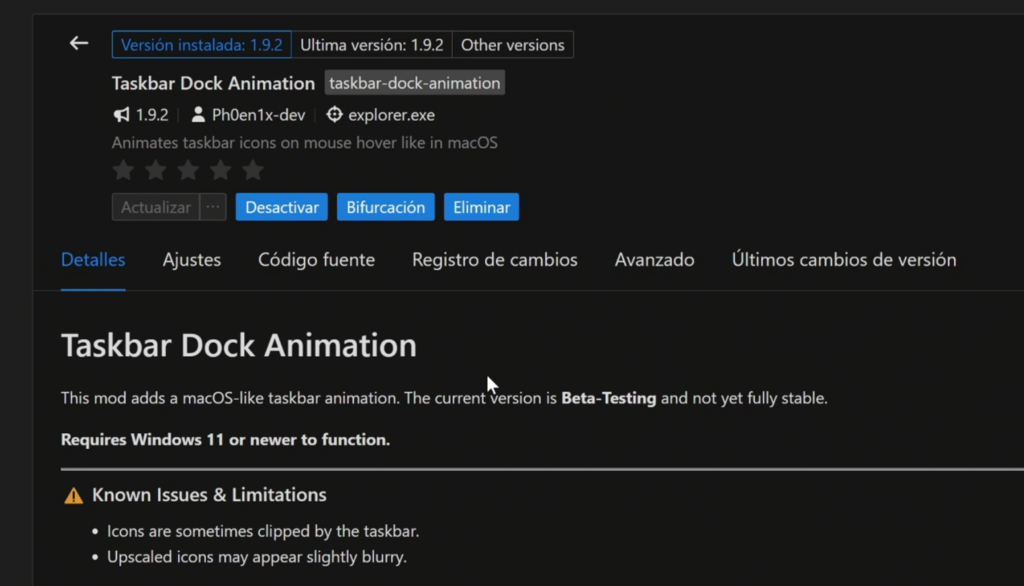
La primera extensión que debes instalar es Taskbar Dock Animation.
Después de activarla, los iconos comenzarán a mostrar una animación muy parecida al Dock de macOS cuando pasas el cursor sobre ellos.
Aunque no reproduce exactamente el comportamiento de Apple, sí consigue un efecto visual muy agradable que aporta mucha más vida al escritorio.
Es una modificación sencilla, pero marca una diferencia enorme cuando posteriormente se combina con el resto de cambios.
Ajusta el tamaño del Dock
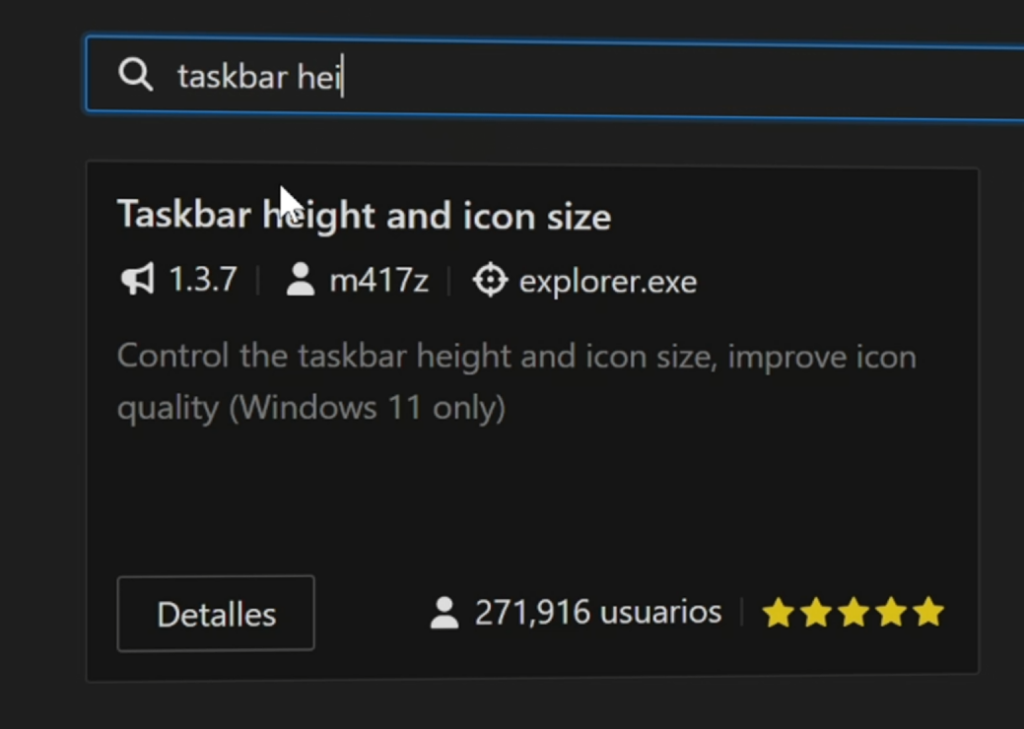
El siguiente paso consiste en instalar Taskbar Height and Icon Size.
Esta extensión permite modificar tanto la altura de la barra como el tamaño de los iconos.
En las pruebas realizadas durante este tutorial, una configuración bastante equilibrada es:
- Altura: 65
- Tamaño de iconos: 55
Estos valores ofrecen un resultado muy parecido al Dock de macOS sin que los iconos se vean exageradamente grandes.
Si utilizas un monitor 2K o 4K puedes experimentar con otros tamaños hasta encontrar el aspecto que mejor se adapte a tu escritorio.
Aplica el efecto Liquid Glass
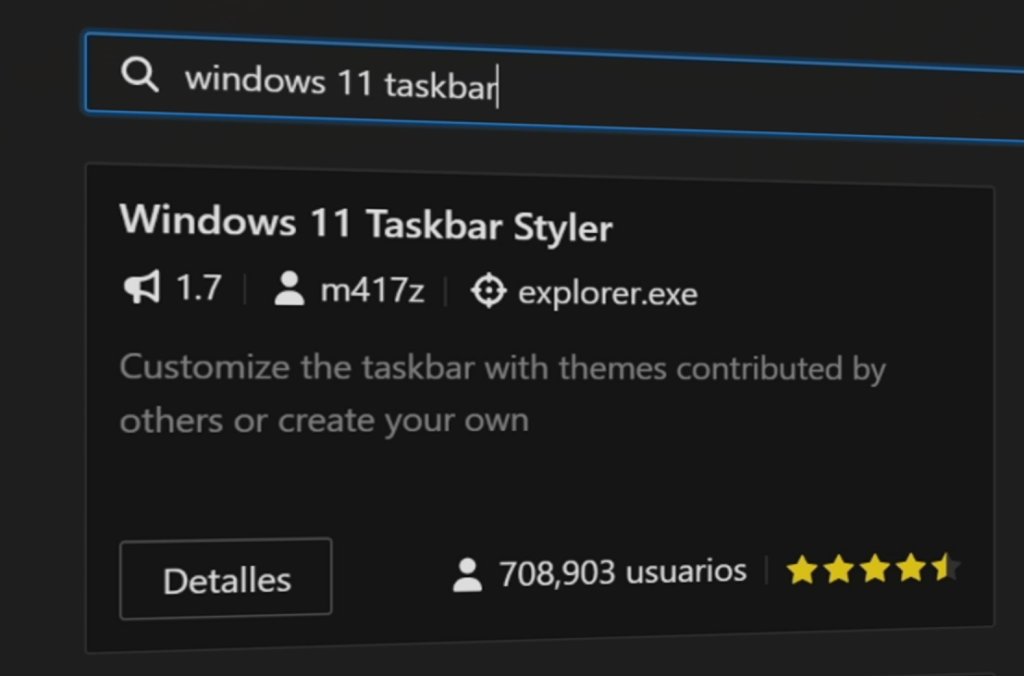
Ahora llega una de las modificaciones más importantes.
Instala la extensión Windows 11 Taskbar Styler.
Una vez instalada, abre su configuración y selecciona el tema Liquid Glass.
Inmediatamente la barra de tareas adoptará un acabado mucho más elegante gracias a sus efectos de transparencia y cristal, recordando bastante al lenguaje visual que Apple utiliza actualmente en macOS.
En este punto Windows ya comienza a parecer un sistema completamente diferente.
Añade animaciones más fluidas a las ventanas
Uno de los aspectos más característicos de macOS son sus transiciones suaves al abrir, cerrar o minimizar aplicaciones.
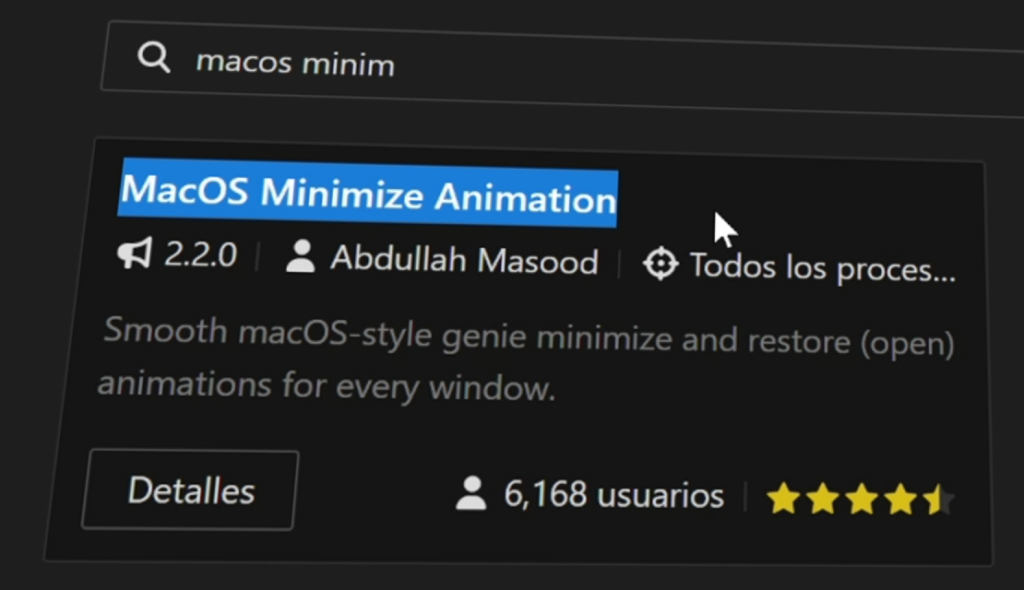
Para conseguir un efecto parecido en Windows debemos instalar la extensión macOS Minimize Animation.
Después de activarla únicamente queda habilitar la opción Animate App Launch, encargada de animar también la apertura de las aplicaciones.
A partir de ese momento las ventanas dejarán de desaparecer de forma brusca y comenzarán a utilizar transiciones mucho más agradables.
Aunque visualmente pueda parecer un cambio pequeño, son precisamente estos detalles los que consiguen que todo el sistema transmita una sensación mucho más moderna y cuidada.
Haz que el Explorador de archivos luzca como macOS
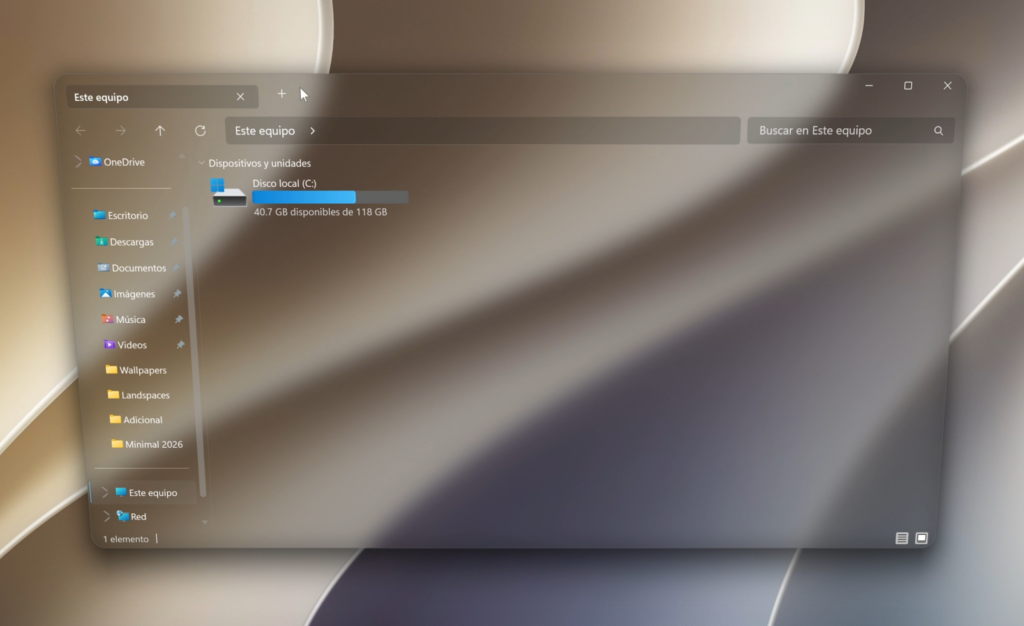
El Explorador de archivos es una de las aplicaciones que más utilizamos durante el día, por lo que también merece recibir una renovación.
Para ello instala Windows 11 File Explorer Styler.
Dentro de su configuración selecciona nuevamente el tema Liquid Glass.
El resultado es inmediato: las barras superiores del Explorador adquieren un elegante efecto translúcido que combina perfectamente con el resto de la interfaz.
Pero todavía podemos ir un paso más allá.
Añade transparencias reales a todas las ventanas
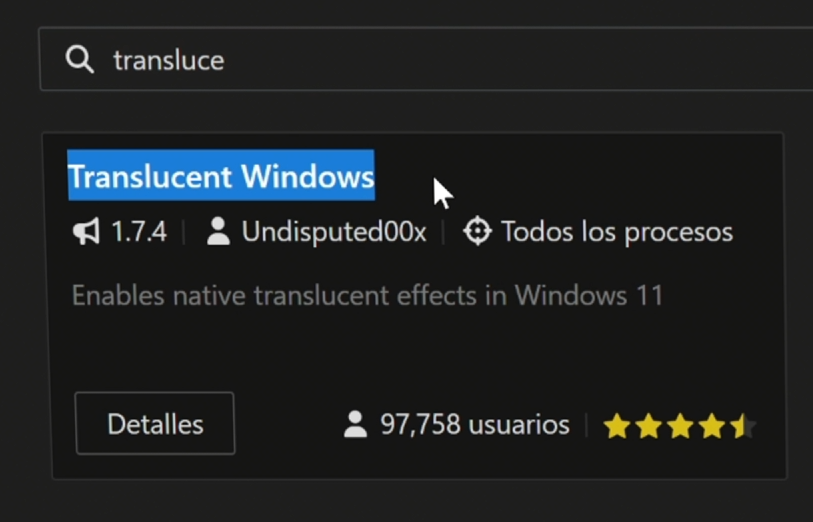
Para conseguir una apariencia todavía más uniforme instala la extensión Translucent Windows.
Este módulo aplica transparencias a buena parte de las ventanas del sistema, haciendo que toda la interfaz mantenga el mismo estilo visual.
En equipos modernos el impacto sobre el rendimiento es prácticamente imperceptible, aunque si utilizas un ordenador antiguo o con una GPU integrada bastante limitada puedes prescindir de esta modificación para ahorrar algunos recursos.
Visualmente es uno de los cambios que más contribuyen a que Windows se parezca al nuevo diseño de macOS Golden Gate.
Redondea las esquinas de todas las ventanas
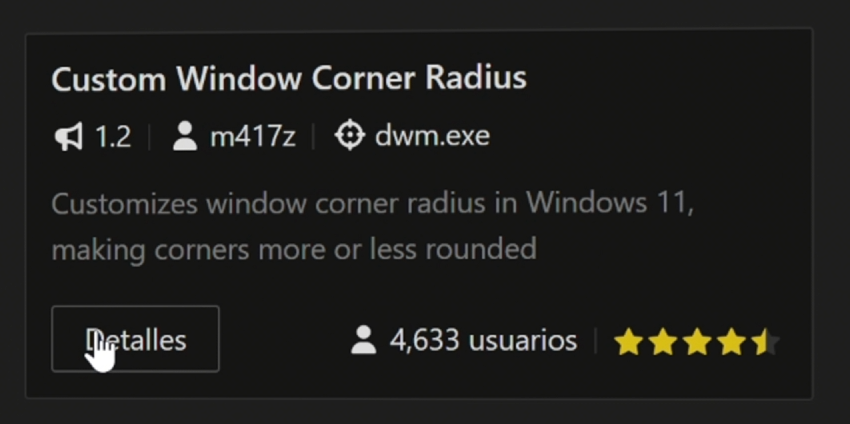
Otro detalle muy característico de macOS son las ventanas con esquinas mucho más redondeadas.
Esto puede conseguirse instalando Custom Window Corner Radius.
Una vez dentro de su configuración simplemente modifica el valor del radio de curvatura.
Un valor cercano a 20 ofrece un excelente equilibrio entre estética y funcionalidad, consiguiendo un aspecto muy limpio sin exagerar el redondeado de las ventanas.
Aunque pueda parecer un cambio menor, combinado con las transparencias y las nuevas animaciones hace que todo el sistema adquiera una personalidad completamente distinta.
Cambia los iconos del Explorador de archivos
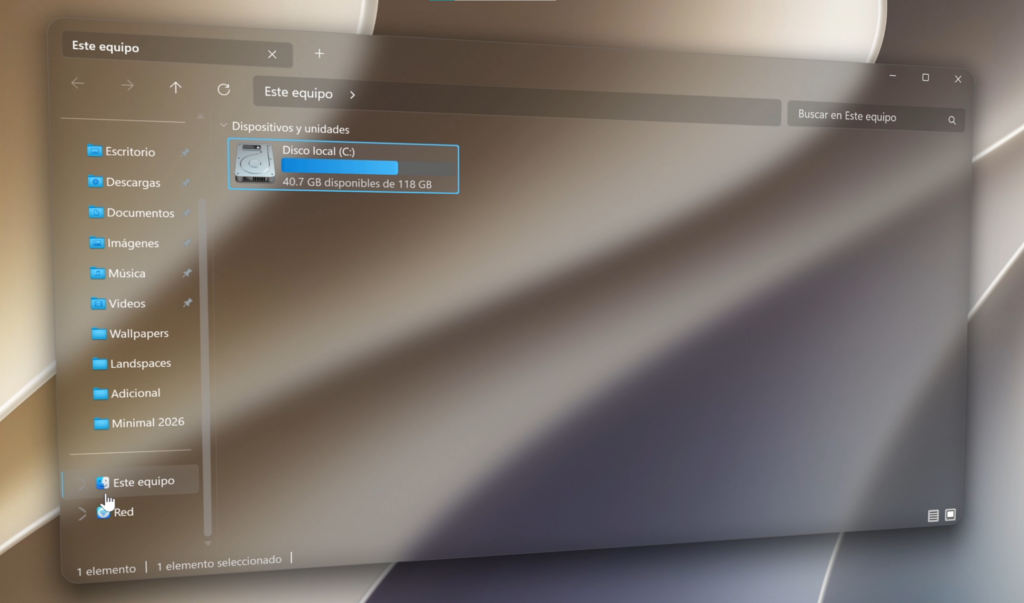
La siguiente modificación aporta uno de los cambios visuales más notorios.
Instala la extensión Resource Redirect.
Este módulo permite reemplazar numerosos iconos del sistema por otros completamente diferentes.
Dentro de la configuración encontrarás distintos paquetes disponibles. Para este tutorial se utiliza el tema macOS Light Mode, aunque existen otras variantes dependiendo del estilo que prefieras.
Cuando guardes los cambios, Windhawk reiniciará automáticamente el Explorador de Windows.
Al volver a abrirlo comprobarás que carpetas, discos y buena parte de los iconos del sistema ahora presentan un diseño muy similar al utilizado por macOS, reforzando todavía más la sensación de estar utilizando un sistema operativo completamente distinto.
Personaliza el menú Inicio y el centro de notificaciones
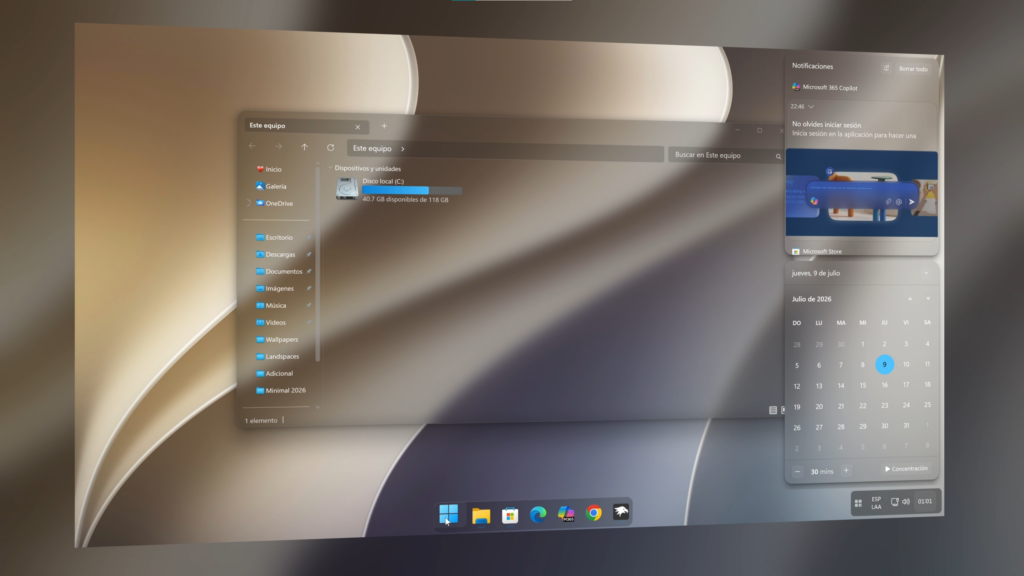
Después de modificar la barra de tareas, el Explorador de archivos y las ventanas, todavía quedan dos elementos muy visibles que conviene adaptar para mantener una apariencia coherente: el menú Inicio y el centro de notificaciones.
Para ello volveremos a utilizar Windhawk, instalando dos módulos adicionales que aplican el mismo lenguaje visual al resto del sistema.
Dale un aspecto transparente al menú Inicio
Comienza instalando la extensión Windows 11 Start Menu Styler.
Una vez instalada, abre su configuración y selecciona nuevamente el tema Liquid Glass.
El cambio es inmediato. El menú Inicio abandona su aspecto tradicional para adoptar un acabado mucho más elegante, con transparencias similares a las que ya hemos aplicado en la barra de tareas y el Explorador de archivos.
El resultado consigue que toda la interfaz mantenga un estilo uniforme, evitando que algunos elementos parezcan pertenecer a diseños completamente diferentes.
Moderniza el centro de notificaciones
Ahora instala Windows 11 Notification Center Styler.
En este caso, el tema más recomendable es Translucent Shell, ya que proporciona un acabado translúcido muy limpio tanto al centro de notificaciones como al panel de ajustes rápidos.
Con este último cambio prácticamente toda la interfaz principal de Windows comparte el mismo estilo visual, consiguiendo una personalización mucho más profesional y coherente.
Sustituye la búsqueda de Windows por un Spotlight al estilo macOS
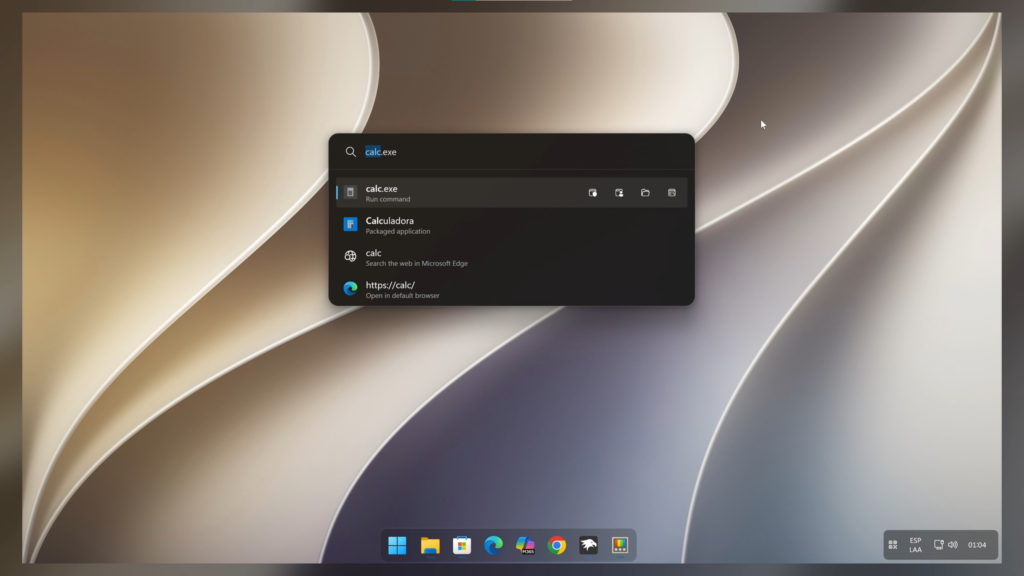
Uno de los elementos más útiles de macOS siempre ha sido Spotlight, un buscador extremadamente rápido que permite abrir aplicaciones, localizar archivos, ejecutar comandos o realizar búsquedas desde un único lugar.
En Windows podemos conseguir una experiencia muy parecida utilizando PowerToys, una herramienta gratuita desarrollada por Microsoft.
Si todavía no la tienes instalada, puedes descargarla directamente desde Microsoft Store.
Activa la Paleta de comandos
Una vez instalada la aplicación, entra en el apartado Paleta de comandos.
Esta función sustituye el buscador tradicional por uno mucho más potente y veloz.
Al igual que Spotlight, podrás abrir aplicaciones, buscar archivos, ejecutar comandos e incluso acceder rápidamente a distintas funciones del sistema utilizando únicamente el teclado.
Además, puedes configurar el atajo Alt + Espacio, lo que hace que la experiencia resulte todavía más familiar para quienes vienen de macOS.
Añade una barra superior con información del sistema
PowerToys también incorpora una interesante barra superior desde la que puedes acceder rápidamente a aplicaciones, búsquedas, comandos y consultar información básica del sistema.
Aunque no es una copia exacta de la barra superior de macOS, sí aporta una experiencia bastante similar y mejora considerablemente la productividad durante el trabajo diario.
Personalmente, esta es una herramienta que sigo utilizando incluso cuando no estoy realizando ninguna personalización visual, ya que resulta realmente práctica.
Agrega widgets inspirados en macOS
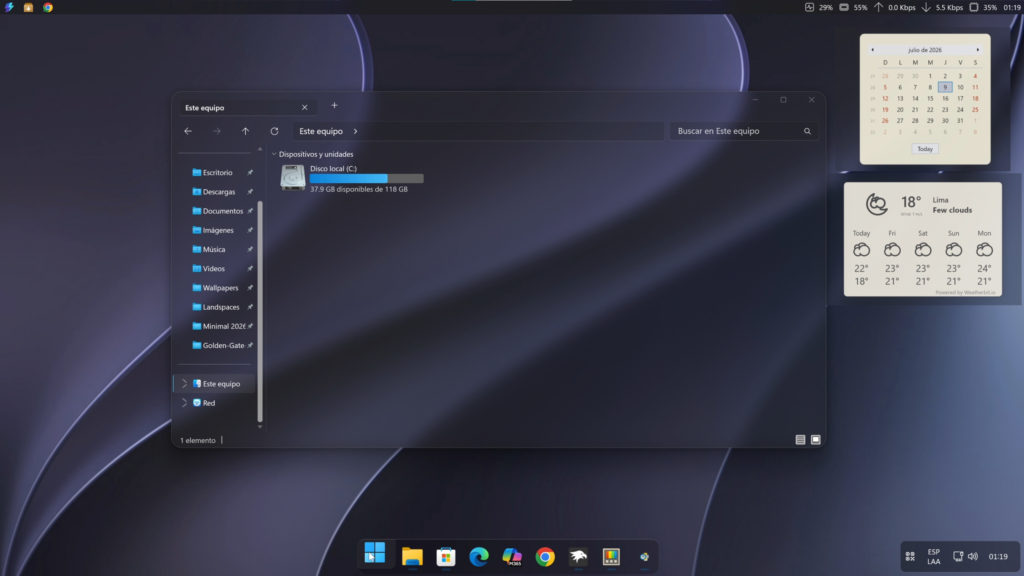
Para completar el escritorio únicamente falta incorporar algunos widgets.
En lugar de utilizar soluciones muy pesadas como Rainmeter, una alternativa mucho más sencilla consiste en instalar Widget Launcher, disponible también de forma gratuita desde Microsoft Store.
Su funcionamiento es muy simple.
Después de instalar la aplicación solo tienes que agregar los widgets que realmente vayas a utilizar.
En mi caso únicamente incorporé:
- Calendario
- Clima
Estos dos widgets ofrecen información útil durante el día sin sobrecargar el escritorio ni consumir demasiados recursos.
La idea de esta personalización no es llenar Windows de elementos innecesarios, sino conseguir una apariencia limpia y elegante manteniendo un buen rendimiento.
¿Consume muchos recursos esta personalización?
Esta es una de las dudas más habituales cuando hablamos de modificar el aspecto de Windows.
La buena noticia es que este método consume muchos menos recursos que otras alternativas populares.
La razón es bastante sencilla: Windhawk trabaja mediante pequeños módulos independientes, por lo que únicamente permanecen activos aquellos cambios que realmente has decidido instalar.
Eso significa que no estás ejecutando varios programas residentes en segundo plano constantemente, como ocurre con otras herramientas de personalización más complejas.
Obviamente, algunas modificaciones —como las transparencias o determinados efectos visuales— pueden tener un ligero impacto en equipos muy antiguos o con hardware limitado.
En esos casos puedes desactivar únicamente esas extensiones concretas sin perder el resto de la personalización.
Precisamente esa flexibilidad es uno de los mayores puntos fuertes de Windhawk.
¿Es posible conseguir una experiencia idéntica a macOS?
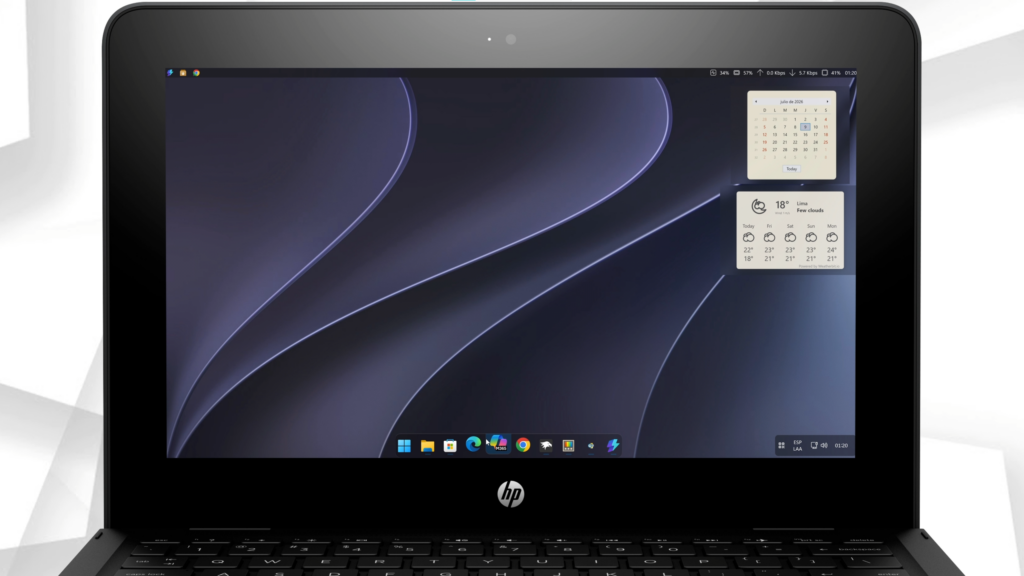
La respuesta corta es no.
Aunque el resultado visual es sorprendentemente parecido, Windows y macOS siguen siendo sistemas operativos completamente diferentes.
Hay funciones exclusivas del sistema de Apple que simplemente no existen en Windows, mientras que otras solo pueden conseguirse mediante aplicaciones comerciales.
Sin embargo, esta personalización logra acercarse bastante al aspecto de macOS Golden Gate utilizando únicamente herramientas gratuitas, ligeras y fáciles de configurar.
Para la mayoría de usuarios, el resultado final será más que suficiente para disfrutar de un escritorio mucho más moderno sin renunciar a las ventajas de Windows.
Conclusión
Si llevabas tiempo buscando una forma de darle un aspecto completamente nuevo a Windows 11, esta personalización es probablemente una de las mejores opciones disponibles actualmente.
Con unos pocos minutos de configuración es posible transformar casi por completo la interfaz del sistema: la barra de tareas adquiere un comportamiento similar al Dock de macOS, las ventanas incorporan nuevas animaciones y transparencias, el Explorador de archivos cambia sus iconos, el menú Inicio luce mucho más moderno y PowerToys añade una búsqueda muy parecida a Spotlight.
Lo mejor de todo es que este método no depende de aplicaciones pesadas ni modifica agresivamente el sistema operativo. Gracias a Windhawk puedes instalar únicamente las funciones que realmente necesitas y desactivar cualquier cambio cuando quieras.
Si, aun así, buscas una transformación todavía más completa, con un Dock prácticamente idéntico al de Apple, Launchpad, mejores animaciones y una integración mucho más avanzada, existe una alternativa de pago llamada MyDockFinder, que ofrece una experiencia mucho más cercana a macOS y que también hemos probado anteriormente.
Si prefieres seguir el procedimiento paso a paso y ver exactamente cómo queda cada modificación, te recomiendo ver el video completo en mi canal de YouTube, donde muestro toda la instalación, la configuración de cada módulo de Windhawk y el resultado final para que puedas replicarlo fácilmente en tu propio equipo.
