¿Es posible jugar GTA 6 a 120 FPS en una PlayStation 5 Slim y aplicar mejoras gráficas mediante inteligencia artificial similares a las de DLSS 5? Aunque pueda parecer imposible, existe una herramienta gratuita que nos permite mejorar considerablemente la fluidez visual y la calidad de imagen de los videojuegos de nuestra consola utilizando la tarjeta gráfica de una computadora.
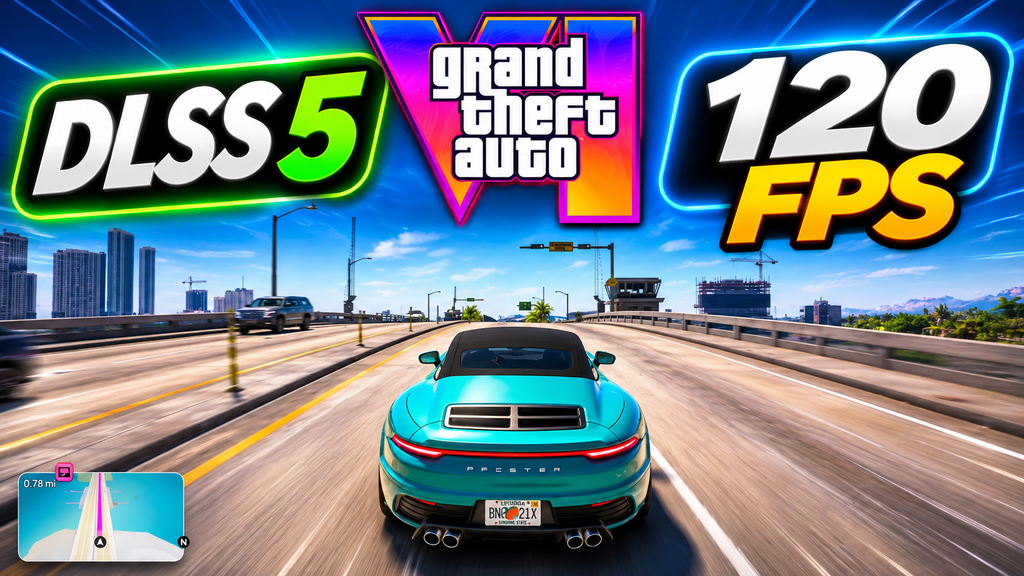
Se trata de Veyra NR Video, un programa que permite procesar en tiempo real la señal de video procedente de una consola, aplicar tecnologías de superresolución, generar fotogramas adicionales e incluso utilizar técnicas experimentales de procesamiento neuronal para modificar el aspecto de la imagen.
Lo más interesante es que no necesitamos modificar nuestra PS5, instalar una versión especial del videojuego ni realizar cambios en el hardware de la consola. Todo el procesamiento adicional se realiza externamente desde nuestra computadora.
Para comprobar sus posibilidades, realicé diferentes pruebas utilizando una PlayStation 5 Slim, una capturadora Elgato 4K S y una computadora equipada con una NVIDIA GeForce RTX 3080. Los resultados fueron bastante interesantes, especialmente al combinar el reescalado a 4K con la generación de fotogramas.
En este tutorial veremos cómo configurar Veyra NR Video para conseguir una salida de 120 FPS en GTA 6, aplicar DLSS para aumentar la resolución y experimentar con mejoras gráficas mediante inteligencia artificial, además de conocer las limitaciones y las configuraciones que recomiendo para evitar una latencia excesiva.
¿Es posible jugar GTA 6 a 120 FPS en una PS5 Slim?
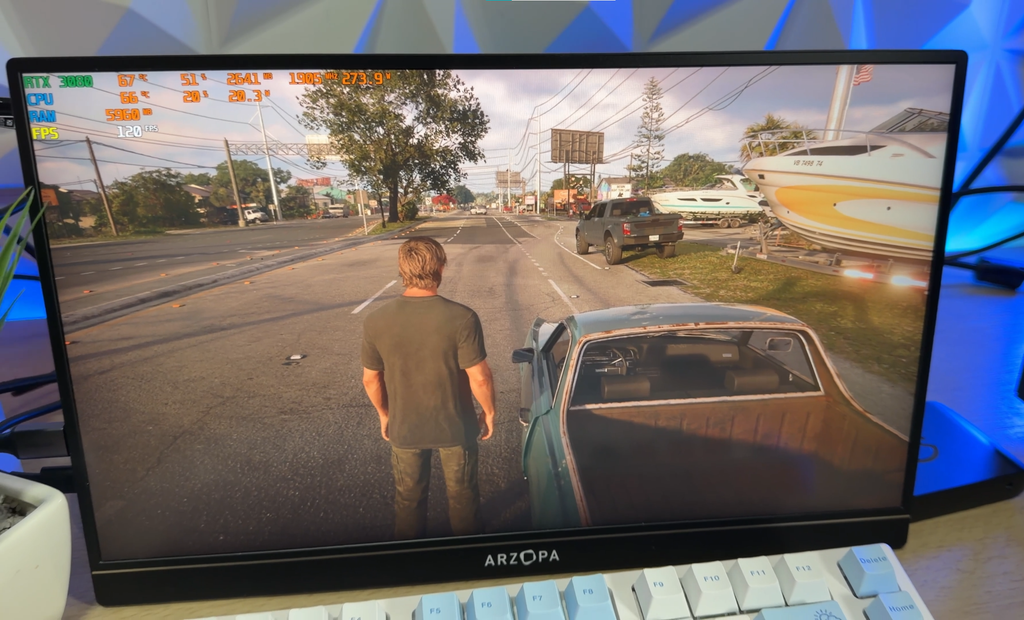
Antes de comenzar, debemos entender cómo funciona este procedimiento.
Cuando ejecutamos un videojuego en PlayStation 5, es la propia consola la encargada de renderizar los gráficos, procesar las físicas y ejecutar todos los elementos que forman parte del juego.
Por tanto, su rendimiento original está condicionado por el hardware de la consola y las optimizaciones realizadas por los desarrolladores.
Sin embargo, utilizando una computadora podemos procesar externamente la señal de video que genera nuestra PlayStation.
Esto permite aplicar diferentes tecnologías para mejorar la imagen que finalmente visualizamos en nuestro monitor.
Por ejemplo, podemos recibir una señal de video de 1080p a 60 Hz, generar fotogramas intermedios y conseguir una salida procesada de hasta 120 FPS, además de aumentar su resolución mediante técnicas de superresolución.
Esto no significa que GTA 6 esté funcionando de forma nativa a 120 FPS en nuestra PS5. Lo que estamos haciendo es generar fotogramas adicionales sobre la imagen producida por la consola.
La diferencia es importante, porque aunque podemos conseguir una mayor sensación de fluidez visual, la respuesta original del videojuego seguirá dependiendo de su frecuencia de renderizado y de la latencia introducida por el procesamiento externo.
¿Qué es Veyra NR Video y cómo funciona?
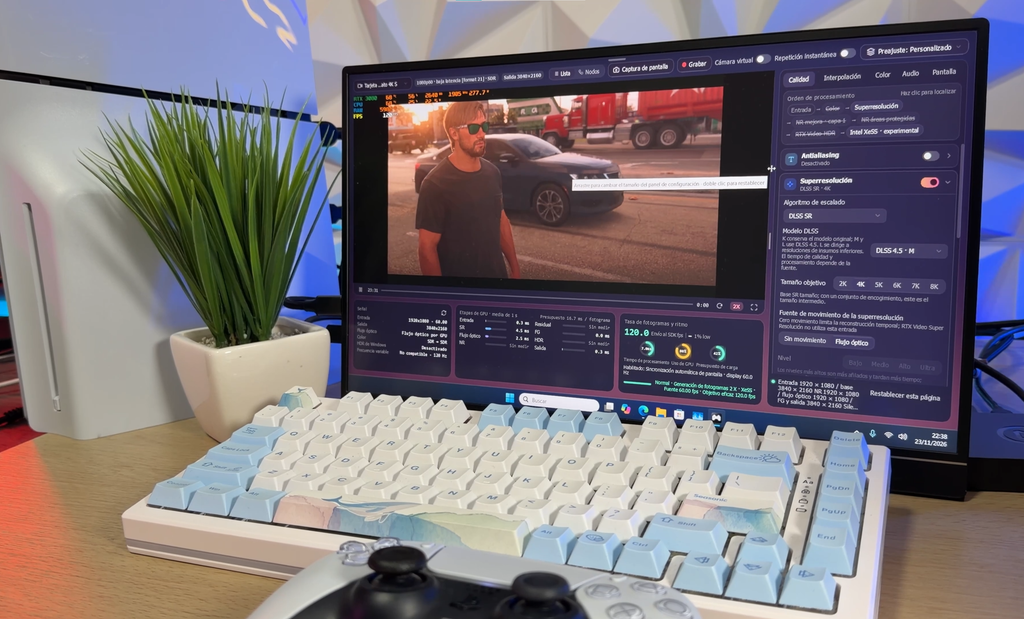
Veyra NR Video es una herramienta gratuita y de código abierto para Windows que permite mejorar imágenes y señales de video en tiempo real mediante el procesamiento acelerado por GPU.
Aunque puede utilizarse para reproducir y mejorar contenido multimedia, una de sus características más interesantes es la posibilidad de trabajar con señales procedentes de capturadoras de video y sistemas de transmisión de videojuegos.
De esta manera, podemos utilizar la potencia de nuestra tarjeta gráfica para procesar imágenes que originalmente fueron generadas por otro dispositivo, como una PS5 o una Xbox.
Principales tecnologías de Veyra NR Video
Entre las posibilidades que ofrece esta herramienta encontramos:
- Superresolución: permite aumentar la resolución de una imagen utilizando diferentes algoritmos de escalado, incluyendo tecnologías como NVIDIA DLSS.
- Generación de fotogramas: crea imágenes intermedias para aumentar la fluidez visual del contenido.
- Neural Rendering (NR): aplica procesamiento neuronal experimental para modificar determinados detalles visuales, materiales, rostros e iluminación aparente.
- Captura y transmisión: permite recibir la imagen de una consola mediante una capturadora o a través de una conexión de red compatible.
La disponibilidad de cada tecnología depende de nuestra tarjeta gráfica, los controladores instalados y la versión del programa.
Una de sus principales ventajas es que Veyra no está limitado exclusivamente a GTA 6, por lo que podemos experimentar con otros videojuegos de consola y diferentes fuentes de video.
Requisitos para jugar GTA 6 con Veyra NR Video
Para realizar este procedimiento necesitamos una computadora que disponga de suficiente potencia gráfica para procesar la señal de video en tiempo real.
En mi caso, utilicé los siguientes componentes durante las pruebas:
| Componente | Equipo utilizado |
|---|---|
| Consola | PlayStation 5 Slim |
| Tarjeta gráfica | NVIDIA GeForce RTX 3080 |
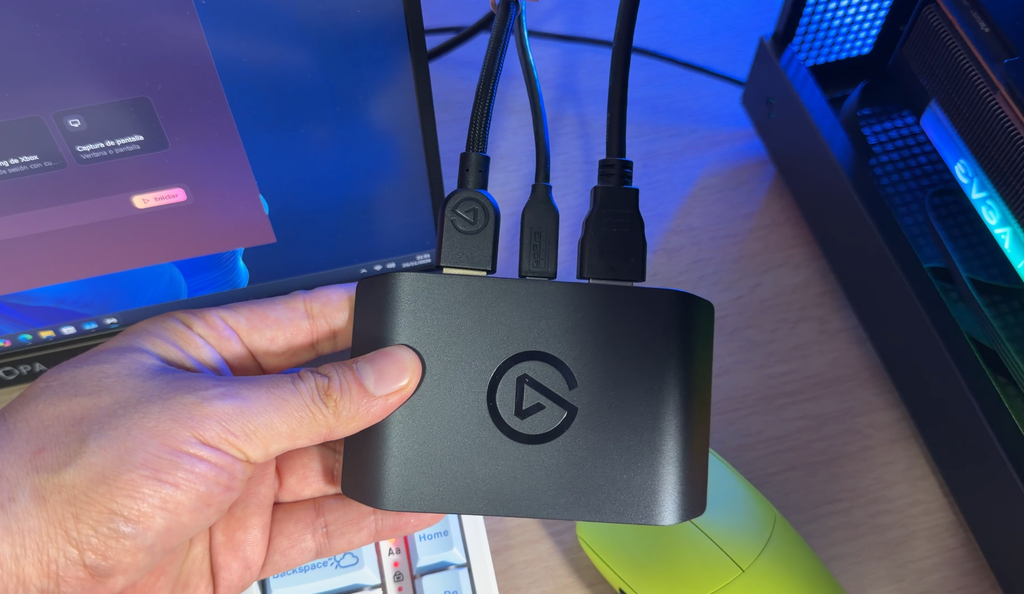
| Capturadora de video | Elgato 4K S |
| Resolución de captura | 1920 × 1080 |
| Frecuencia de captura | 60 FPS |
| Resolución de salida configurada | 3840 × 2160 (4K) |
| Monitor de pruebas | 60 Hz |
| Software | Veyra NR Video |
Precisamente, quise realizar las pruebas utilizando una RTX 3080 para comprobar si era posible aprovechar estas tecnologías sin necesidad de disponer de una RTX 4090 o una RTX 5090.
Como veremos más adelante, esta tarjeta gráfica ofrece resultados interesantes al combinar la superresolución con la generación de fotogramas, aunque comienza a mostrar sus limitaciones cuando añadimos procesamiento neuronal.
¿Qué tarjetas gráficas son compatibles con Veyra?
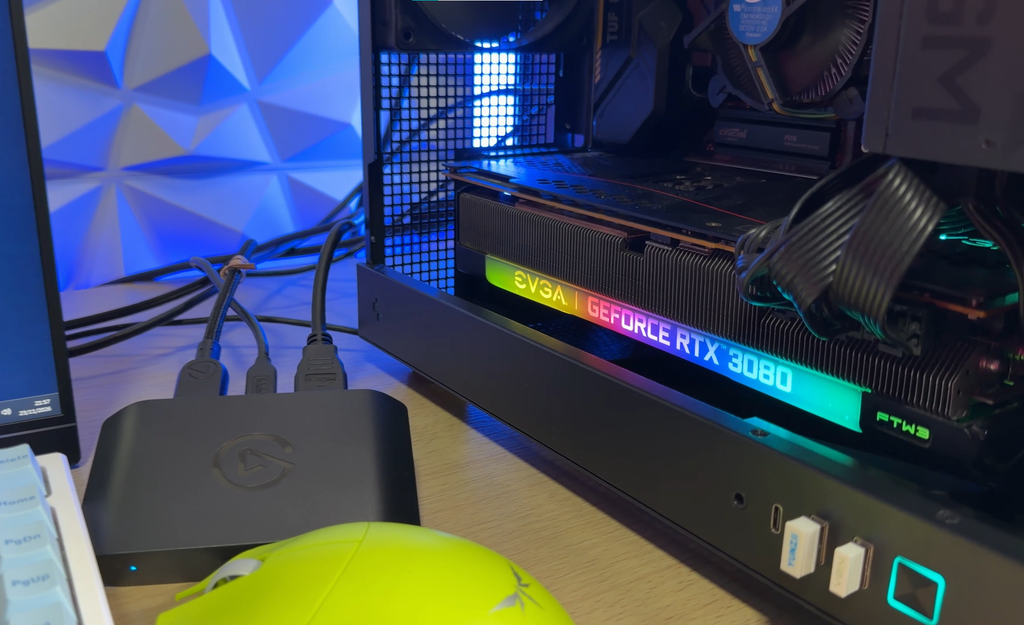
Veyra ofrece diferentes opciones de procesamiento para tarjetas gráficas NVIDIA y AMD compatibles.
Las tarjetas NVIDIA GeForce RTX de las series 30, 40 y 50 pueden aprovechar diferentes características de la herramienta, aunque no todas las tecnologías están disponibles de la misma manera en todas las generaciones.
También existe compatibilidad con determinadas tarjetas AMD Radeon recientes, dependiendo del algoritmo seleccionado.
Además, el programa requiere Windows 11 de 64 bits y compatibilidad con DirectX 12, según la documentación del proyecto.
Lo recomendable es mantener actualizados los controladores de nuestra tarjeta gráfica y consultar los requisitos correspondientes a la versión de Veyra que vayamos a utilizar.
¿Necesito obligatoriamente una capturadora de video?
No necesariamente.
Veyra también permite recibir la imagen de nuestra consola mediante sistemas de transmisión a través de la red local.
Esto puede resultar interesante si queremos experimentar con la herramienta sin comprar una capturadora.
Sin embargo, la transmisión por red puede introducir latencia adicional debido a la codificación, transmisión y decodificación de la imagen.
Por esta razón, personalmente recomiendo utilizar una capturadora de video de baja latencia, especialmente si queremos jugar directamente utilizando la imagen procesada por Veyra.
Una conexión mediante capturadora evita depender de la transmisión por red, aunque también introduce su propia latencia de captura.
Cómo conectar una PS5 a la computadora para utilizar Veyra
El procedimiento de conexión es bastante sencillo y no requiere realizar ninguna modificación física en nuestra consola.
En mi caso, estoy utilizando una Elgato 4K S, aunque podemos utilizar otras capturadoras compatibles con el programa.
Para realizar la conexión debemos seguir estos pasos:
- Conectamos el cable HDMI de nuestra PS5 a la entrada HDMI IN de la capturadora.
- Conectamos la capturadora mediante USB a nuestra computadora.
- Opcionalmente, conectamos otro monitor a la salida HDMI OUT de la capturadora para visualizar la señal original de la consola.
- Encendemos nuestra PS5 y comprobamos que la computadora reconoce correctamente el dispositivo de captura.
El monitor conectado a la computadora será el encargado de mostrar la imagen procesada mediante Veyra.
En caso de utilizar la salida HDMI de la capturadora hacia una segunda pantalla, debemos recordar que esta mostrará la señal original de PlayStation, no necesariamente la imagen mejorada por el programa.
Esto resulta especialmente útil si queremos comparar ambas imágenes o jugar con la menor latencia posible utilizando el passthrough de la capturadora.
Desactivar HDCP en PS5 para evitar problemas de captura
Si nuestra capturadora no consigue mostrar la imagen de PlayStation 5 o únicamente aparece una pantalla negra, debemos comprobar que HDCP esté desactivado.
Para realizar este ajuste, desde nuestra PS5 nos dirigimos a:
Ajustes > Sistema > HDMI > Activar HDCP
Desactivamos esta opción y comprobamos nuevamente si la capturadora recibe correctamente la señal del videojuego.
Debemos tener presente que desactivar HDCP puede impedir el funcionamiento de determinadas aplicaciones multimedia que reproducen contenido protegido. Podemos volver a activarlo cuando necesitemos utilizar esos servicios.
También recomiendo cerrar otros programas de captura, como OBS Studio, si están utilizando simultáneamente el mismo dispositivo y generan problemas de acceso a la señal.
Cómo descargar Veyra NR Video gratis desde GitHub
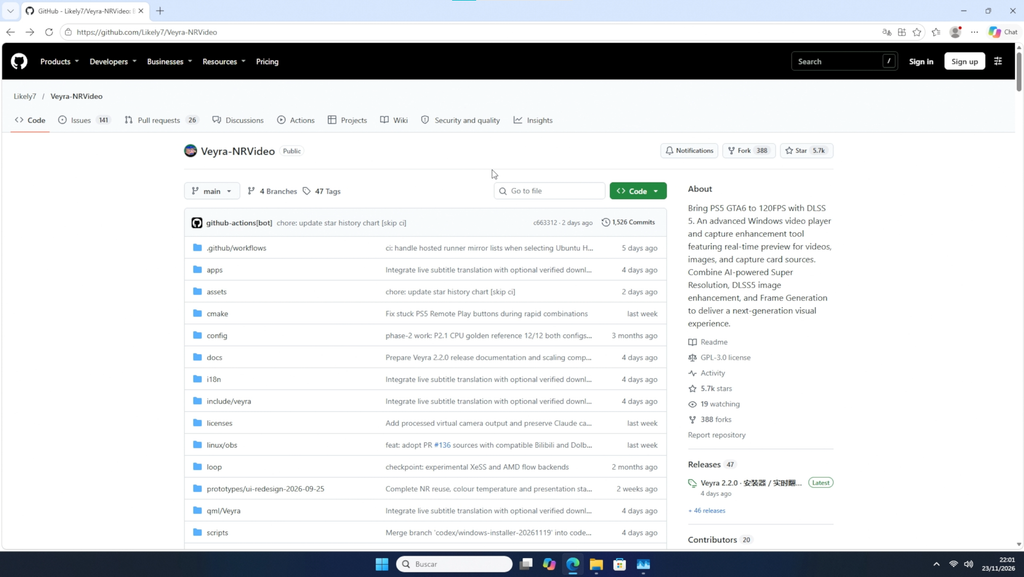
Veyra NR Video es un proyecto de código abierto que podemos descargar gratuitamente desde su repositorio oficial de GitHub.
Podemos acceder desde el siguiente enlace:
Descargar Veyra NR Video desde GitHub
Una vez dentro, nos dirigimos a la publicación correspondiente a la versión más reciente y buscamos los archivos disponibles en el apartado Assets.
Aquí debemos seleccionar el paquete adecuado para nuestra tarjeta gráfica.
En mi caso, al utilizar una NVIDIA GeForce RTX 3080, seleccioné la versión correspondiente a NVIDIA.
Instalar Veyra o utilizar su versión portable
Una de las ventajas de esta herramienta es que también podemos utilizar una versión portable, evitando realizar una instalación convencional en Windows.
Para ello, descargamos el archivo ZIP correspondiente a nuestra tarjeta gráfica.
Después hacemos clic derecho sobre el archivo descargado y seleccionamos Extraer todo.
Una vez descomprimido, abrimos la carpeta y ejecutamos:
Veyra.exe
De esta manera, podremos comenzar a utilizar el programa directamente.
Es importante descargar el paquete ejecutable y no los archivos denominados Source code, ya que estos contienen el código fuente destinado al desarrollo y compilación del programa.
Además, como Veyra recibe actualizaciones frecuentes, es posible que algunas opciones cambien de ubicación o nombre respecto a las que veremos en este tutorial.
Cómo configurar la capturadora en Veyra NR Video
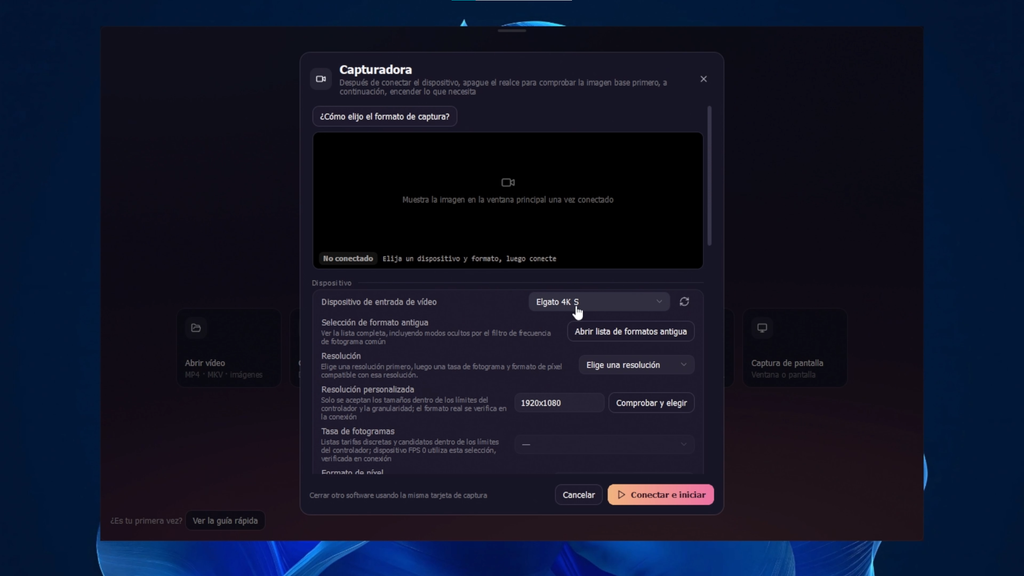
Al ejecutar Veyra encontraremos diferentes métodos para importar contenido o recibir señales de video en tiempo real.
En nuestro caso, como estamos utilizando una PlayStation 5 conectada mediante HDMI, seleccionamos la opción Capturadora.
A continuación, aparecerá una ventana desde donde podremos configurar el dispositivo de entrada de video.
Seleccionar la resolución y frecuencia de captura
En el apartado correspondiente al dispositivo de entrada, seleccionamos nuestra capturadora.
En mi caso, la Elgato 4K S.
Aunque esta capturadora admite resoluciones superiores, para realizar las pruebas y mantener un consumo razonable de recursos seleccioné la siguiente configuración:
Resolución: 1920 × 1080 píxeles.
Frecuencia de captura: 60 FPS.
Trabajar con una señal Full HD permite reducir la cantidad de información que nuestra GPU necesita procesar antes de aplicar las mejoras visuales.
Esto resulta especialmente importante cuando queremos combinar varias tecnologías simultáneamente, como la superresolución, la generación de fotogramas y el procesamiento neuronal.
También debemos comprobar que la configuración de salida de video de nuestra PS5 sea compatible con los parámetros seleccionados en la capturadora.
Configurar el formato de píxel NV12
El siguiente apartado importante es el formato de píxel.
Para estas pruebas recomiendo seleccionar:
NV12
Se trata de un formato de video ampliamente utilizado que permite trabajar de manera eficiente con diferentes sistemas de captura y procesamiento acelerado por hardware.
En mi prueba utilicé esta configuración para trabajar con una señal SDR.
Si nuestra consola está enviando una señal HDR y queremos reproducir exactamente esta configuración, conviene desactivar temporalmente HDR desde los ajustes de salida de video de PS5.
Utilizar formatos de captura adecuados puede ayudarnos a evitar conversiones adicionales y reducir parte de la carga de procesamiento.
Configurar el audio de PlayStation 5
Más abajo encontraremos las opciones relacionadas con el audio.
En este apartado debemos seleccionar la entrada de audio correspondiente a nuestra capturadora.
De esta manera, Veyra podrá recibir tanto la imagen como el sonido procedente de nuestra PlayStation.
El resto de las configuraciones podemos dejarlas inicialmente en automático.
Finalmente, hacemos clic en Conectar e iniciar.
Si todo está correctamente configurado, veremos la imagen de nuestra PS5 dentro de la ventana del programa.
Activar el Modo Pro de Veyra
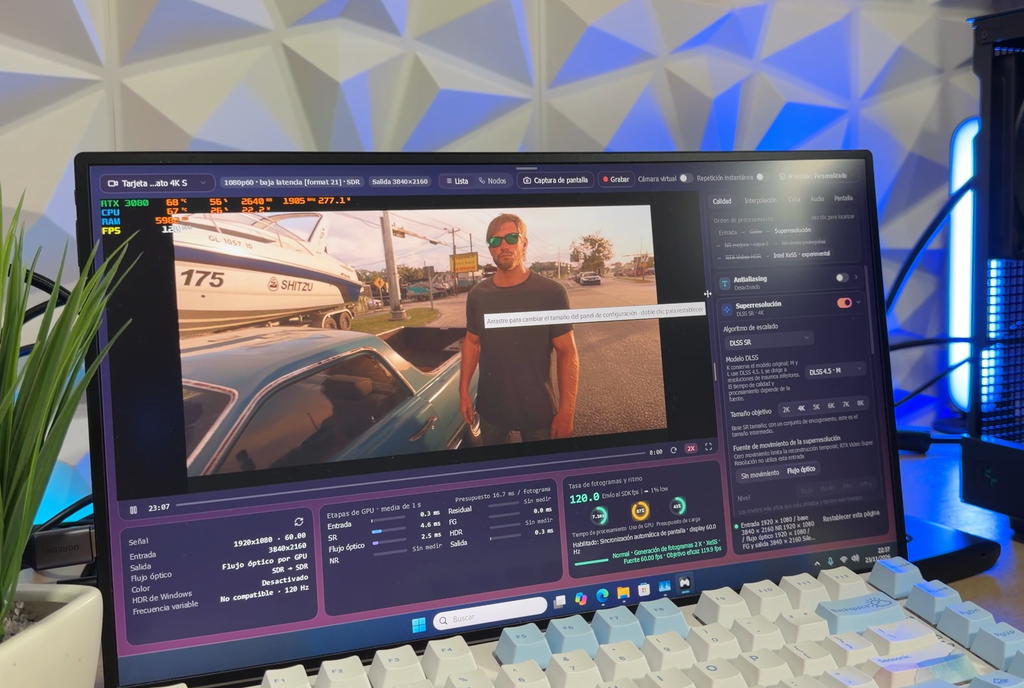
La primera vez que utilizamos Veyra, es posible que la interfaz muestre únicamente algunas opciones básicas.
Para acceder a las herramientas avanzadas, seleccionamos el Modo Pro o Professional desde la parte superior del programa.
Este modo nos permite acceder a diferentes configuraciones relacionadas con la calidad de imagen, superresolución, interpolación de fotogramas y procesamiento neuronal.
También recomiendo maximizar la ventana para visualizar cómodamente todos los controles y las estadísticas de rendimiento.
Antes de comenzar a activar las mejoras, conviene comprobar que tanto la imagen como el audio funcionan correctamente sin ningún procesamiento adicional.
Cómo aumentar la resolución de GTA 6 a 4K utilizando NVIDIA DLSS
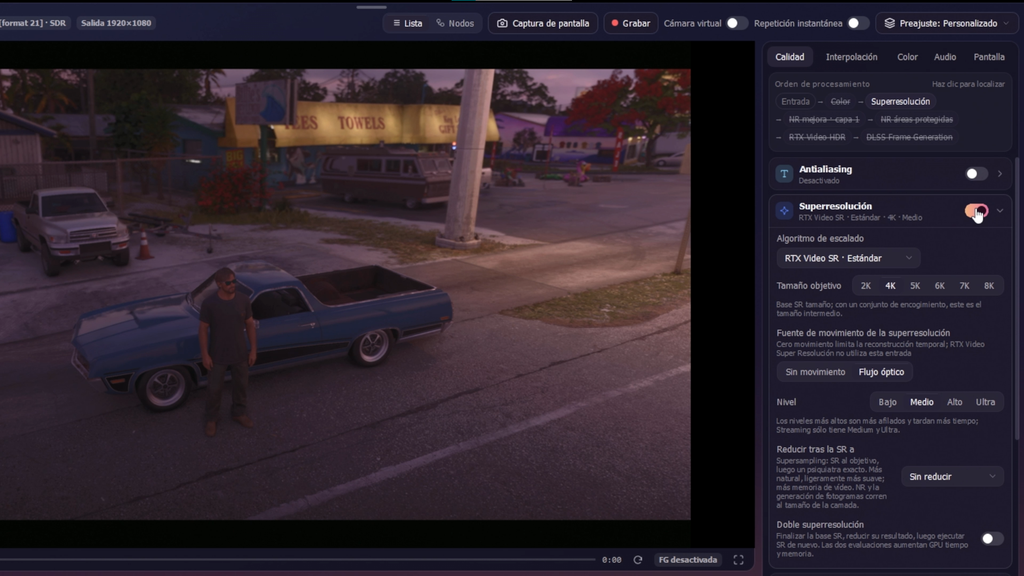
Ahora que tenemos la imagen de nuestra consola dentro de Veyra, vamos a comenzar aplicando una de las tecnologías más interesantes del programa: la superresolución mediante NVIDIA DLSS.
Esta tecnología permite procesar una imagen de menor resolución y generar una salida con una mayor cantidad de píxeles.
En nuestro caso, vamos a partir de una señal de 1920 × 1080 píxeles procedente de la capturadora y procesarla para conseguir una resolución de salida de 3840 × 2160 píxeles.
Configurar DLSS Super Resolution en Veyra
Dentro del Modo Pro, nos dirigimos a la sección Calidad.
Aquí buscamos el apartado Superresolución y lo habilitamos.
A continuación, seleccionamos el algoritmo de escalado que queremos utilizar.
En mi caso, seleccioné:
Algoritmo de escalado: DLSS SR.
Resolución objetivo: 3840 × 2160.
Modelo DLSS: DLSS 4.5.
Perfil: M.
Con esta configuración, Veyra comienza a utilizar la tarjeta gráfica de nuestra computadora para procesar la imagen capturada y generar una salida de mayor resolución.
En las estadísticas de la parte inferior del programa podemos comprobar que, aunque nuestra señal de entrada sigue siendo de 1080p, el procesamiento de salida se realiza a 4K.
Resultados del reescalado a 4K con una RTX 3080
Una de las cosas que más me interesaba comprobar era cuánta latencia adicional podía introducir este procesamiento.
En mi prueba, utilizando la RTX 3080, Veyra registró una latencia de aproximadamente 7 milisegundos con esta configuración.
Un resultado bastante interesante considerando que estamos procesando externamente la imagen de nuestra consola.
Sin embargo, debemos aclarar que esta cifra corresponde a la latencia de procesamiento que muestra Veyra, no a la latencia total existente entre pulsar un botón del mando y visualizar la respuesta en pantalla.
La capturadora, la propia consola y el monitor también intervienen en ese proceso.
Por otro lado, aunque estamos generando una salida de 3840 × 2160 píxeles, esto no significa que GTA 6 esté renderizando internamente a 4K nativos.
Estamos utilizando un algoritmo de superresolución sobre la señal capturada, por lo que los resultados dependen de la calidad de la imagen original y del funcionamiento del modelo seleccionado.
Además, para apreciar completamente la resolución generada necesitaremos un monitor o televisor 4K.
Cómo conseguir 120 FPS en GTA 6 con generación de fotogramas
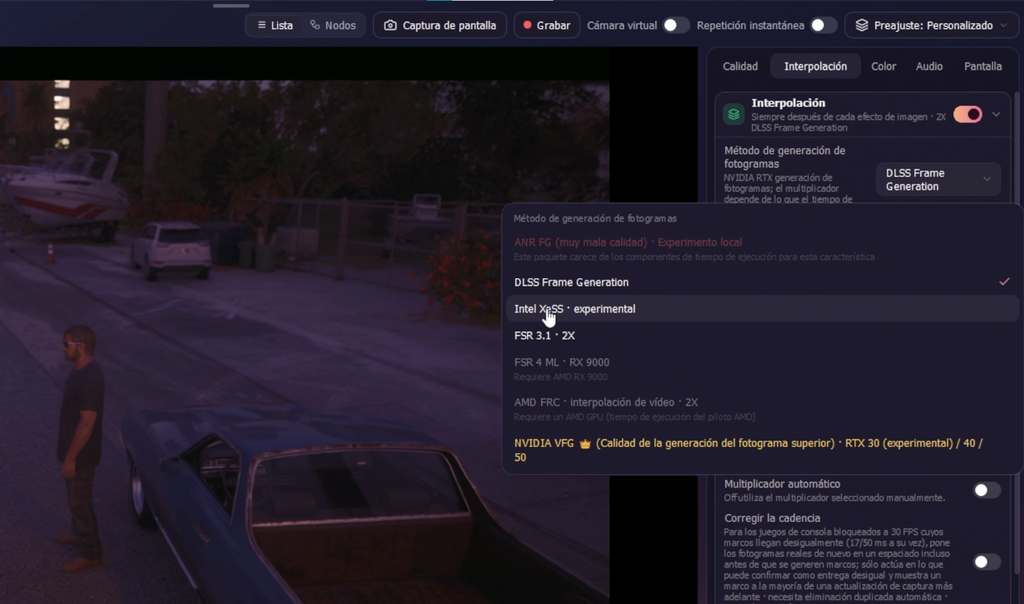
Ahora llegamos a una de las características más interesantes de Veyra NR Video: la posibilidad de generar fotogramas adicionales para aumentar la fluidez visual de GTA 6.
A diferencia de la superresolución, que busca aumentar la resolución de una imagen, la interpolación de fotogramas intenta crear nuevas imágenes entre los fotogramas existentes.
Esto permite incrementar la frecuencia de salida del video sin que la consola tenga que renderizar directamente todos esos fotogramas.
Activar Intel XeSS Frame Generation en Veyra
Desde el Modo Pro, nos dirigimos a la sección Interpolación.
Aquí habilitamos la generación de fotogramas y seleccionamos el modelo que queremos utilizar.
Aunque el programa incorpora diferentes alternativas, después de realizar varias pruebas decidí utilizar el método basado en Intel XeSS, ya que ofrecía un buen equilibrio de rendimiento en mi equipo.
La configuración que utilicé fue la siguiente:
Generación de fotogramas: Activada.
Modelo de interpolación: Intel XeSS.
Multiplicador de fotogramas: 2X.
Al habilitar esta configuración, Veyra comienza a generar fotogramas adicionales sobre la señal de video recibida desde la capturadora.
En mi prueba, el contador de salida del programa pasó inmediatamente de 60 a 120 FPS.
Lo más interesante es que, con la RTX 3080, el indicador de latencia del programa se mantuvo aproximadamente en 7 milisegundos.
Esto demuestra que no necesariamente necesitamos una de las tarjetas gráficas más recientes del mercado para experimentar con la generación externa de fotogramas.
¿Son realmente 120 FPS en PlayStation 5?
Aquí debemos realizar una aclaración importante.
GTA 6 continúa ejecutándose en nuestra PS5 a su frecuencia de renderizado original.
Los fotogramas adicionales son generados externamente por la computadora a partir de la señal de video capturada.
Por ejemplo, cuando recibimos 60 fotogramas diferentes por segundo y aplicamos un multiplicador de 2X, el sistema puede generar un fotograma intermedio entre cada par de imágenes originales.
De esta manera, conseguimos una salida de 120 FPS.
Sin embargo, una señal HDMI de 60 Hz también puede transportar un videojuego que originalmente funciona a 30 FPS, repitiendo imágenes.
Por eso, el contador de captura no necesariamente representa la cantidad de fotogramas únicos que está renderizando GTA 6.
En estos casos, la detección de fotogramas duplicados y el algoritmo de interpolación influyen considerablemente en el resultado.
La generación externa puede mejorar la suavidad de los movimientos, pero no proporciona la misma capacidad de respuesta que ejecutar un videojuego de forma nativa a 120 FPS.
También pueden aparecer pequeños artefactos visuales durante movimientos rápidos de cámara, cambios de escena o alrededor de determinados elementos de la interfaz.
¿Necesito un monitor de 120 Hz para jugar a 120 FPS?
Sí. Si queremos visualizar los 120 fotogramas que está generando Veyra, necesitamos una pantalla compatible con una frecuencia de actualización de 120 Hz o superior.
En mi caso, el monitor utilizado durante estas pruebas estaba limitado a 60 Hz.
Aunque Veyra mostraba una salida de 120 FPS, mi pantalla no podía representar individualmente todos los fotogramas generados.
Por tanto, pude comprobar el funcionamiento del procesamiento y sus estadísticas, pero no evaluar completamente la experiencia visual de los 120 FPS en una pantalla de alta frecuencia.
Si disponemos de un monitor de 120 Hz, 144 Hz, 165 Hz o superior, podremos aprovechar mejor esta característica.
También debemos configurar correctamente la frecuencia de actualización en Windows desde:
Configuración > Sistema > Pantalla > Pantalla avanzada
En este apartado seleccionamos la frecuencia de actualización más alta que admite nuestro monitor.
Si queremos visualizar simultáneamente una salida 4K a 120 Hz, debemos comprobar que la pantalla, la conexión de video y la GPU sean compatibles con esa combinación.
Cómo aplicar Neural Rendering en GTA 6 para conseguir un efecto similar a DLSS 5
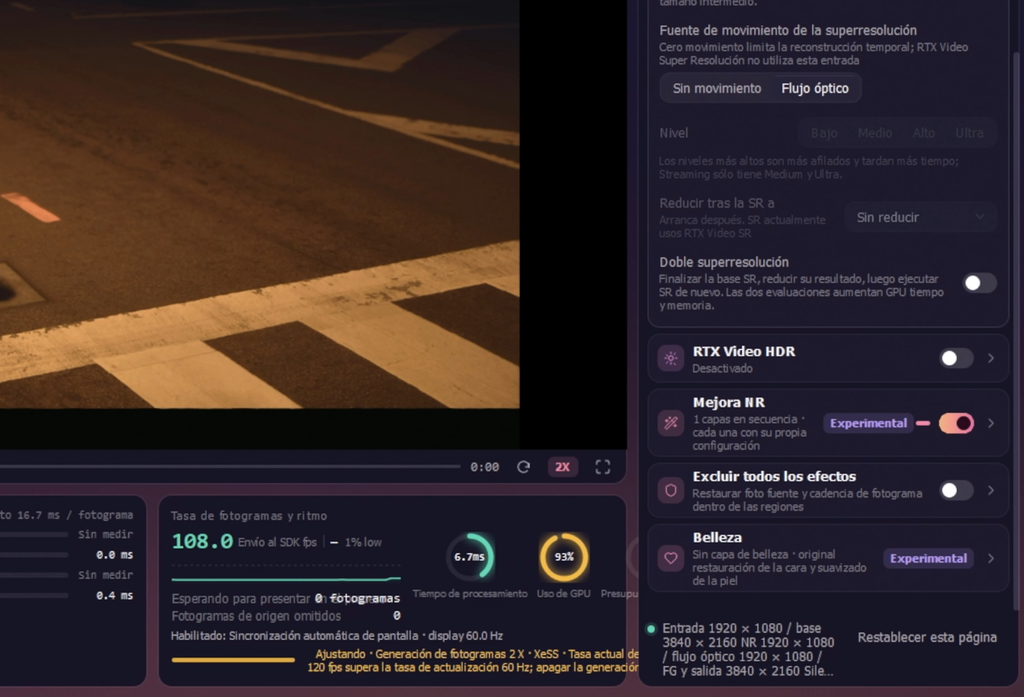
Además de aumentar la resolución y generar fotogramas adicionales, Veyra incorpora una función experimental que permite aplicar mejoras visuales mediante procesamiento neuronal.
Esta característica se encuentra dentro del apartado Calidad y aparece identificada como Mejora NR o Neural Rendering.
Su objetivo es analizar y procesar la imagen para modificar determinados detalles visuales.
Por ejemplo, podemos apreciar cambios en los rostros de los personajes, las texturas aparentes, las sombras, los materiales y determinados aspectos de la iluminación.
El resultado puede recordar a algunas de las demostraciones de procesamiento neuronal asociadas a NVIDIA DLSS 5.
Activar Neural Rendering en Veyra
Para probar esta característica, regresamos a la sección:
Calidad > Mejora NR
Habilitamos la función y observamos cómo cambia la imagen del videojuego.
Una de las mejores maneras de comprobar el efecto es activar y desactivar temporalmente el procesamiento neuronal mientras mantenemos una misma escena.
De esta manera, podemos identificar con mayor facilidad los cambios que introduce sobre la imagen.
Personalmente, recomiendo observar especialmente los rostros de los personajes, las superficies iluminadas y las zonas donde existen sombras pronunciadas.
En determinadas escenas, los cambios pueden resultar bastante llamativos.
Sin embargo, debemos considerar que el procesamiento neuronal también puede alterar el aspecto artístico original del videojuego o introducir inconsistencias visuales.
No necesariamente todas las escenas se verán mejor después de aplicar esta tecnología.
¿Estamos utilizando realmente DLSS 5 en PS5?
Aunque Veyra permite experimentar con técnicas de procesamiento neuronal vinculadas a tecnologías de NVIDIA, debemos diferenciar su funcionamiento de una implementación oficial de DLSS 5 integrada directamente en un videojuego.
En este caso, el procesamiento se aplica externamente sobre la señal de video de PlayStation 5, utilizando la tarjeta gráfica de nuestra computadora.
No estamos instalando DLSS dentro de GTA 6 ni habilitando una función nueva en el hardware de la PS5.
Tampoco estamos modificando directamente el motor gráfico, las fuentes de iluminación o las geometrías del videojuego.
Lo que estamos haciendo es modificar la representación final de la imagen mediante un procesamiento posterior.
Por tanto, aunque podemos conseguir efectos visuales interesantes, sus capacidades y resultados no son necesariamente equivalentes a los de una implementación nativa de DLSS 5.
Pruebas de rendimiento: ¿puede una RTX 3080 utilizar DLSS, 120 FPS y Neural Rendering al mismo tiempo?
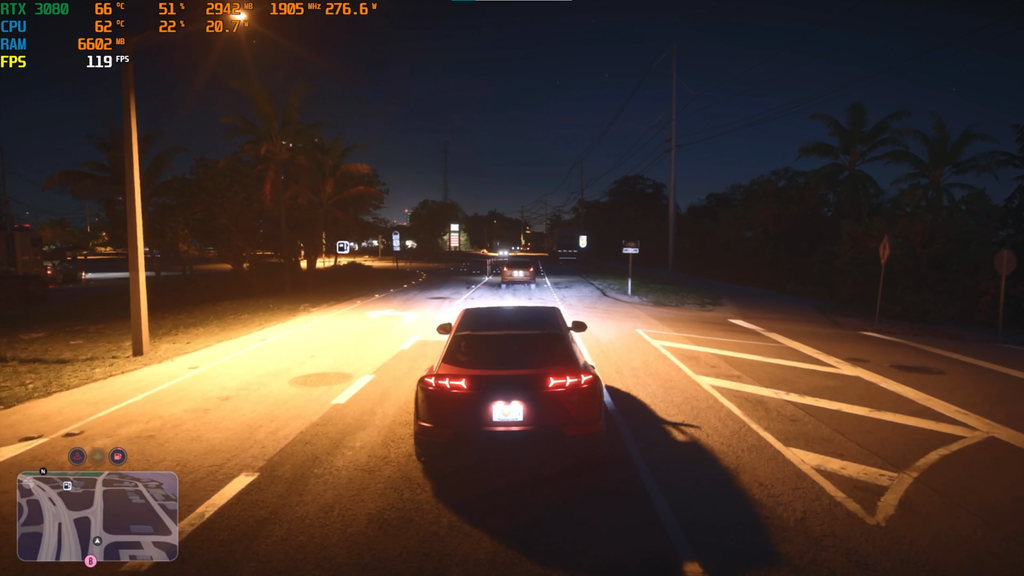
Esta es probablemente una de las partes más importantes de este análisis.
Hasta este momento, mi RTX 3080 había conseguido procesar la señal de PlayStation 5 utilizando superresolución a 4K y generación de fotogramas 2X, manteniendo un indicador de latencia cercano a los 7 milisegundos.
Sin embargo, al activar simultáneamente el procesamiento neuronal, comencé a encontrar las limitaciones de esta tarjeta gráfica.
Con las tres tecnologías funcionando al mismo tiempo, pude observar que la utilización de la GPU se acercaba al 100%, la frecuencia de salida comenzaba a disminuir y la latencia de procesamiento superaba los 20 milisegundos.
De hecho, el indicador de latencia comenzó a mostrarse en rojo dentro de Veyra.
Esto significa que la tarjeta gráfica tenía dificultades para procesar todas las mejoras dentro del tiempo necesario para mantener una salida estable.
Resultados de las pruebas con una NVIDIA RTX 3080
| Configuración de Veyra | Resultado observado |
|---|---|
| Resolución de entrada | 1080p a 60 FPS de captura |
| Superresolución DLSS SR | Salida procesada a 4K |
| Latencia con superresolución | Aproximadamente 7 ms |
| DLSS SR + Intel XeSS 2X | Contador de salida de 120 FPS |
| Latencia con DLSS SR + XeSS | Aproximadamente 7 ms |
| DLSS SR + XeSS + Neural Rendering | Disminución de fotogramas y mayor carga gráfica |
| Latencia con las tres tecnologías | Superior a 20 ms |
| Uso de GPU con Neural Rendering | Cercano al 100% |
Estos resultados corresponden exclusivamente a las configuraciones utilizadas durante mis pruebas y a las estadísticas mostradas por Veyra.
El rendimiento puede variar dependiendo de la resolución de entrada, los modelos seleccionados, la versión del programa, el contenido mostrado y las características de nuestra computadora.
Incluso reduciendo la frecuencia de salida de la interpolación a 60 FPS, el procesamiento neuronal continuaba introduciendo una latencia elevada en mi equipo.
Por esta razón, personalmente decidí priorizar la fluidez y mantener desactivado Neural Rendering en la RTX 3080.
¿Qué sucede si utilizamos una RTX 4090 o RTX 5090?
Una tarjeta gráfica más potente puede ofrecer un mayor margen para combinar diferentes tecnologías de procesamiento simultáneamente.
Especialmente cuando hablamos de tarjetas de gama alta de las series RTX 40 y RTX 50.
De hecho, también realicé algunas pruebas adicionales en mi computadora principal, equipada con una NVIDIA GeForce RTX 5090, donde pude observar resultados visuales bastante interesantes utilizando el procesamiento neuronal.
No obstante, disponer de una GPU más potente no garantiza automáticamente que podamos activar todas las funciones al máximo sin experimentar latencia.
La resolución de procesamiento, los modelos utilizados y la cantidad de mejoras aplicadas también influyen directamente en el rendimiento.
Próximamente estaré compartiendo un gameplay utilizando esta tarjeta gráfica para mostrar con mayor detalle los resultados visuales obtenidos.
Mejor configuración de Veyra para jugar GTA 6 con una RTX 3080
Después de realizar diferentes pruebas, considero que la mejor manera de aprovechar Veyra con una tarjeta gráfica como la RTX 3080 es buscar un equilibrio entre calidad visual, fluidez y latencia.
No necesariamente obtendremos una mejor experiencia por activar todas las opciones disponibles.
De hecho, como hemos comprobado, utilizar demasiadas tecnologías simultáneamente puede saturar nuestra tarjeta gráfica y provocar que la experiencia de juego empeore.
Configuración recomendada para priorizar los FPS y reducir la latencia
Si disponemos de una RTX 3080 o un equipo con prestaciones similares, esta es una buena configuración de partida basada en mis pruebas:
| Opción | Configuración recomendada |
|---|---|
| Resolución de captura | 1920 × 1080 |
| Frecuencia de captura | 60 FPS |
| Formato de píxel | NV12 |
| Superresolución | Activada |
| Algoritmo de escalado | DLSS SR |
| Modelo DLSS | DLSS 4.5 |
| Perfil DLSS | M |
| Resolución objetivo | 3840 × 2160 |
| Generación de fotogramas | Activada |
| Modelo de interpolación | Intel XeSS |
| Multiplicador | 2X |
| Neural Rendering | Desactivado |
Con esta configuración conseguí una salida procesada a 4K, un contador de 120 FPS y un tiempo de procesamiento cercano a los 7 milisegundos.
Sin embargo, si utilizamos una tarjeta gráfica menos potente o una pantalla que no admite 4K, también podemos experimentar con una resolución objetivo de 2560 × 1440 píxeles.
Esto puede ayudar a reducir la carga gráfica y dejar más recursos disponibles para la generación de fotogramas.
Configuración recomendada para priorizar la calidad gráfica
Si nuestra prioridad es conseguir una imagen visualmente más llamativa y queremos experimentar con Neural Rendering, podemos habilitar esta característica y reducir algunas de las otras exigencias del procesamiento.
Por ejemplo, podemos trabajar con una resolución objetivo inferior, utilizar una interpolación menos exigente o reducir la resolución interna del procesamiento neuronal si nuestra versión de Veyra ofrece esta posibilidad.
Mi recomendación es activar las tecnologías individualmente y comprobar las estadísticas después de cada cambio.
De esta manera, podremos identificar qué función está consumiendo más recursos y encontrar la configuración más adecuada para nuestro equipo.
Cómo reducir la latencia de Veyra al jugar en PS5
Uno de los principales inconvenientes de procesar externamente la imagen de una consola es que estamos añadiendo etapas adicionales entre el videojuego y nuestra pantalla.
Por ello, la latencia es uno de los aspectos más importantes que debemos controlar.
En mi experiencia, utilizando la configuración de superresolución y generación de fotogramas con la RTX 3080, no percibí un retraso que me impidiera jugar cómodamente.
Sin embargo, esta percepción es subjetiva y puede variar considerablemente dependiendo del tipo de videojuego y de la sensibilidad de cada usuario.
Recomendaciones para conseguir una mejor experiencia
Para reducir la latencia y evitar problemas de rendimiento, recomiendo comenzar utilizando una capturadora de baja latencia conectada a un puerto USB que cumpla sus requisitos de velocidad.
También debemos seleccionar un formato de captura eficiente, como NV12, siempre que sea compatible con nuestra configuración.
Otro aspecto importante es evitar que la tarjeta gráfica permanezca constantemente saturada, ya que esto puede provocar retrasos en el procesamiento y una salida de fotogramas irregular.
Si observamos que la GPU se acerca continuamente al 100%, podemos reducir la resolución de salida, utilizar otro algoritmo de interpolación o desactivar Neural Rendering.
Además, mantener actualizados los controladores y utilizar una versión estable de Veyra puede ayudarnos a evitar problemas de compatibilidad.
En videojuegos competitivos donde la capacidad de respuesta es especialmente importante, probablemente sea preferible utilizar directamente la señal original de la consola.
En cambio, para juegos de mundo abierto, aventuras o experiencias principalmente cinematográficas, puede resultar interesante experimentar con estas mejoras externas.
¿Veyra NR Video funciona con otros videojuegos de PS5 y Xbox?
Una de las principales ventajas de esta herramienta es que no depende necesariamente de que un videojuego incluya compatibilidad nativa con DLSS o generación de fotogramas.
Como el procesamiento se aplica sobre una señal de video externa, podemos utilizarla con diferentes videojuegos y consolas compatibles.
Por ejemplo, podemos experimentar con títulos de aventuras, juegos de carreras, RPG y otros videojuegos que nos gustaría visualizar con una mayor fluidez o una resolución procesada superior.
También podemos utilizar determinadas funciones con señales procedentes de Xbox y otros dispositivos compatibles.
Sin embargo, la calidad de los resultados dependerá de la frecuencia original del videojuego, la resolución de captura, la cantidad de movimiento presente en pantalla y el rendimiento de nuestra computadora.
No todos los videojuegos se benefician de la misma manera de la interpolación o del procesamiento neuronal.
Preguntas frecuentes sobre GTA 6 a 120 FPS con Veyra
¿Puedo jugar GTA 6 a 120 FPS en PS5 sin una computadora?
No mediante este procedimiento.
Veyra necesita una computadora que se encargue de procesar la señal de video y generar los fotogramas adicionales.
La PS5 continúa ejecutando el videojuego normalmente, mientras que el procesamiento externo se realiza utilizando la GPU del ordenador.
¿Necesito una PS5 Pro para utilizar Veyra?
No. En mis pruebas utilicé una PlayStation 5 Slim.
El procesamiento externo no depende exclusivamente de la potencia gráfica de la consola, sino también de la señal de video recibida y de las capacidades de nuestra computadora.
¿Puedo utilizar DLSS con una PS5 Slim?
Podemos aplicar determinados algoritmos de NVIDIA DLSS sobre la imagen capturada utilizando una computadora y una tarjeta gráfica compatible.
Sin embargo, DLSS no se está ejecutando directamente en el hardware de la PS5.
¿Es necesario modificar o liberar mi PlayStation 5?
No. Este procedimiento no requiere modificar el firmware de la consola, realizar un jailbreak ni instalar archivos dentro del videojuego.
Veyra trabaja externamente con la señal de video recibida.
¿Veyra NR Video es completamente gratuito?
Sí. Veyra NR Video es un proyecto gratuito y de código abierto que podemos descargar desde su repositorio oficial de GitHub.
Sin embargo, para utilizar sus funciones necesitaremos disponer del hardware correspondiente, como una computadora con una GPU compatible y, dependiendo del método elegido, una capturadora de video.
¿La generación de fotogramas mejora la respuesta de los controles?
No necesariamente.
Aunque puede mejorar considerablemente la percepción de fluidez, la generación externa de fotogramas no aumenta directamente la frecuencia con la que el videojuego procesa nuestras acciones.
Además, el procesamiento puede introducir latencia adicional.
Por eso, no debemos confundir una salida de 120 FPS interpolados con una experiencia de juego a 120 FPS nativos.
Conclusión: ¿vale la pena utilizar Veyra para jugar GTA 6 en PS5?
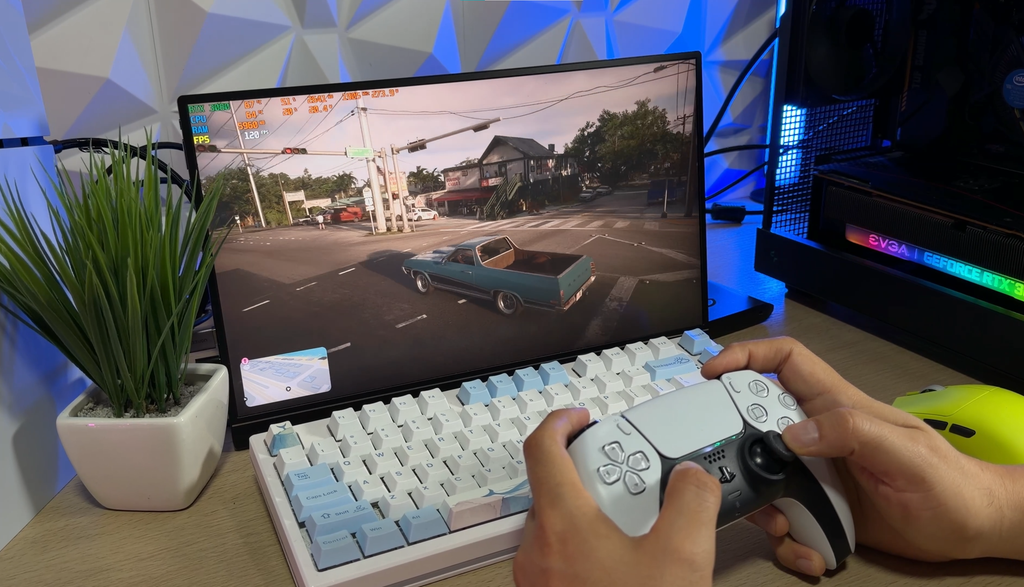
Después de realizar diferentes pruebas, considero que Veyra NR Video es una de las herramientas más interesantes para experimentar con tecnologías de superresolución, generación de fotogramas y procesamiento neuronal en videojuegos de consola.
Lo más llamativo es que podemos aprovechar la potencia de nuestra computadora para mejorar externamente la imagen que genera una PlayStation 5, sin necesidad de modificar la consola ni el videojuego.
Durante mis pruebas con una RTX 3080, conseguí procesar una señal de 1080p para obtener una salida a 4K mediante DLSS SR y aumentar el contador de fotogramas hasta 120 FPS utilizando Intel XeSS con un multiplicador de 2X.
Además, el indicador de latencia de procesamiento se mantuvo cerca de los 7 milisegundos.
Sin embargo, al habilitar simultáneamente Neural Rendering, la tarjeta gráfica comenzó a trabajar cerca de su máxima capacidad y la latencia superó los 20 milisegundos.
Esto demuestra que, aunque podemos combinar diferentes tecnologías, no siempre activar todas las mejoras disponibles significa obtener una mejor experiencia de juego.
Personalmente, con una RTX 3080 prefiero priorizar la fluidez utilizando superresolución y generación de fotogramas, mientras que con tarjetas gráficas más potentes podemos experimentar con configuraciones de procesamiento neuronal más exigentes.
En cualquier caso, Veyra representa una alternativa bastante interesante para quienes disfrutamos experimentando con nuevas tecnologías gráficas y queremos aprovechar al máximo el hardware de nuestra computadora.
Y lo mejor es que no estamos limitados únicamente a GTA 6, sino que podemos explorar estas posibilidades con muchos otros videojuegos.
Mira cómo jugar GTA 6 a 120 FPS con Veyra NR Video en TecnoRed
Si quieres comprobar cómo funciona esta tecnología en una PlayStation 5 Slim, te recomiendo revisar el tutorial completo que preparé para el canal de YouTube TecnoRed, donde muestro cómo conseguir una salida de GTA 6 a 120 FPS, aplicar DLSS para aumentar la resolución a 4K y experimentar con mejoras gráficas similares a las de DLSS 5 utilizando Veyra NR Video.
En el video podrás observar todo el procedimiento de conexión, la configuración de la capturadora Elgato 4K S y las pruebas realizadas utilizando una NVIDIA GeForce RTX 3080.
También podrás apreciar las diferencias visuales al activar y desactivar Neural Rendering, además de comprobar cómo cambia el rendimiento cuando utilizamos varias tecnologías simultáneamente.
Finalmente, comparto las configuraciones que considero más interesantes para conseguir un buen equilibrio entre calidad gráfica, fluidez y latencia.
Y ahora cuéntame en los comentarios: ¿prefieres jugar GTA 6 con una mayor fluidez o sacrificar algunos fotogramas para conseguir una calidad gráfica más llamativa?
Más Publicaciones Relacionadas:

Razer Viper V2 Pro 💚 Review del mejor Mouse Gaming 2023

Redragon Juno 🎮 MANDO INALÁMBRICO CALIDAD PRECIO 2024

Monitor de Estudio Mackie CR3 | Unboxing & Review
¿Cómo Activar la VIRTUALIZACION en tu PC
Cómo Activar tu GPU en una Máquina Virtual ✅