
Windows 11 26H2 será la próxima actualización anual del sistema operativo de Microsoft, pero no es necesario esperar a que llegue oficialmente a todos los equipos para comenzar a probarla. Microsoft ya distribuye compilaciones preliminares mediante el Programa Windows Insider, incluyendo imágenes ISO oficiales que permiten realizar una instalación limpia desde una memoria USB.
Este método resulta especialmente interesante si quieres conocer antes que nadie las nuevas funciones de Windows 11 26H2, probar su rendimiento en una computadora antigua o comprobar cómo se comporta la nueva versión antes de instalarla en tu equipo principal.
En esta guía aprenderás cómo descargar la ISO oficial de Windows 11 26H2, crear un USB booteable con Rufus e instalar la versión preliminar paso a paso, incluso en determinados equipos que no cumplen oficialmente todos los requisitos de Windows 11.
Eso sí, debes tener presente que estamos trabajando con una versión en desarrollo. Aunque puede funcionar correctamente durante el uso cotidiano, todavía puede contener errores, funciones incompletas o problemas de compatibilidad que Microsoft deberá solucionar antes del lanzamiento general.
Antes de instalar Windows 11 26H2: precauciones importantes
Las versiones preliminares de Windows están pensadas principalmente para desarrolladores, creadores de contenido, usuarios avanzados y personas que desean probar nuevas funciones antes de su lanzamiento estable.
Por esa razón, no es recomendable instalar Windows 11 26H2 Insider en tu computadora principal, especialmente si dependes de ella para estudiar, trabajar o almacenar información importante.
Una compilación temprana puede presentar cierres inesperados, incompatibilidades con controladores, errores en determinadas aplicaciones o funciones que cambien sin previo aviso después de una actualización.
Lo más seguro es probarla en una PC secundaria, un equipo destinado exclusivamente a pruebas o una máquina virtual. También conviene realizar una copia de seguridad de cualquier archivo importante antes de modificar las particiones o iniciar una instalación limpia.
Formas oficiales de probar Windows 11 26H2
Actualmente existen dos métodos oficiales para acceder anticipadamente a Windows 11 26H2.
El primero consiste en registrar el equipo dentro del Programa Windows Insider y seleccionar el canal donde Microsoft distribuye las compilaciones experimentales. De esta manera, las nuevas versiones llegan directamente mediante Windows Update, de forma parecida a cualquier actualización acumulativa.
Este método es útil si ya tienes Windows instalado y solamente quieres actualizar el sistema conservando tus programas y archivos. Sin embargo, también implica que el equipo continuará recibiendo compilaciones preliminares mientras permanezca inscrito en el programa.
La segunda alternativa consiste en descargar directamente una imagen ISO oficial de Windows Insider Preview. Esta es la opción que utilizaremos en este tutorial porque permite crear una memoria USB, realizar una instalación limpia y probar Windows 11 26H2 en otra computadora sin modificar el sistema que utilizas diariamente.
Cómo descargar la ISO oficial de Windows 11 26H2
Para obtener la imagen debes ingresar a la página oficial de descargas de Windows Insider Preview.
Microsoft exige iniciar sesión con una cuenta registrada en el Programa Windows Insider. Si tu cuenta todavía no está inscrita, puedes registrarla gratuitamente desde la página oficial del programa y regresar posteriormente al apartado de descargas.
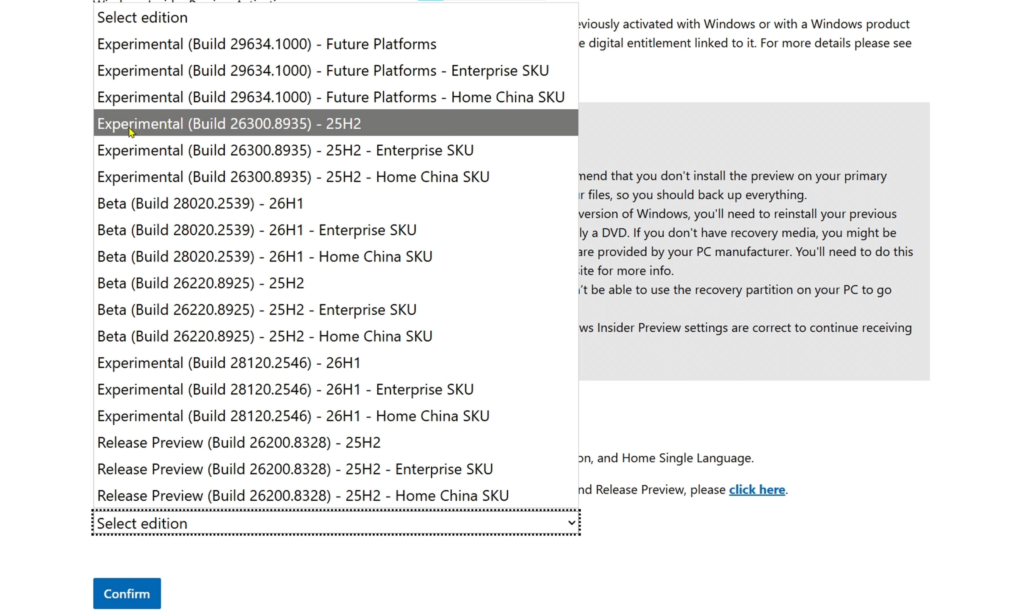
Una vez iniciada la sesión, desplázate hasta encontrar la sección Seleccionar edición. Allí aparecerán distintas imágenes correspondientes a los canales y compilaciones que Microsoft tenga disponibles en ese momento.
Cómo identificar la compilación correcta
Para probar Windows 11 26H2 debes buscar una edición cuya compilación pertenezca a la rama 26300.
En determinadas ocasiones, la página puede continuar mostrando temporalmente una etiqueta correspondiente a Windows 11 25H2, aunque la compilación ya forme parte del desarrollo preliminar de 26H2. Por eso, conviene fijarse principalmente en el número de compilación y no únicamente en el nombre que aparece en el selector.
En el momento de realizar la prueba del video, la versión disponible era la compilación 26300.8935. Sin embargo, Microsoft publica nuevas builds con frecuencia, por lo que probablemente encuentres un número superior cuando sigas este tutorial.
Siempre es recomendable seleccionar la compilación más reciente que Microsoft ofrezca oficialmente en esa página, siempre que corresponda al canal y la arquitectura que deseas probar.
Después de elegir la edición, pulsa Confirmar.
Elegir el idioma y descargar la ISO de 64 bits
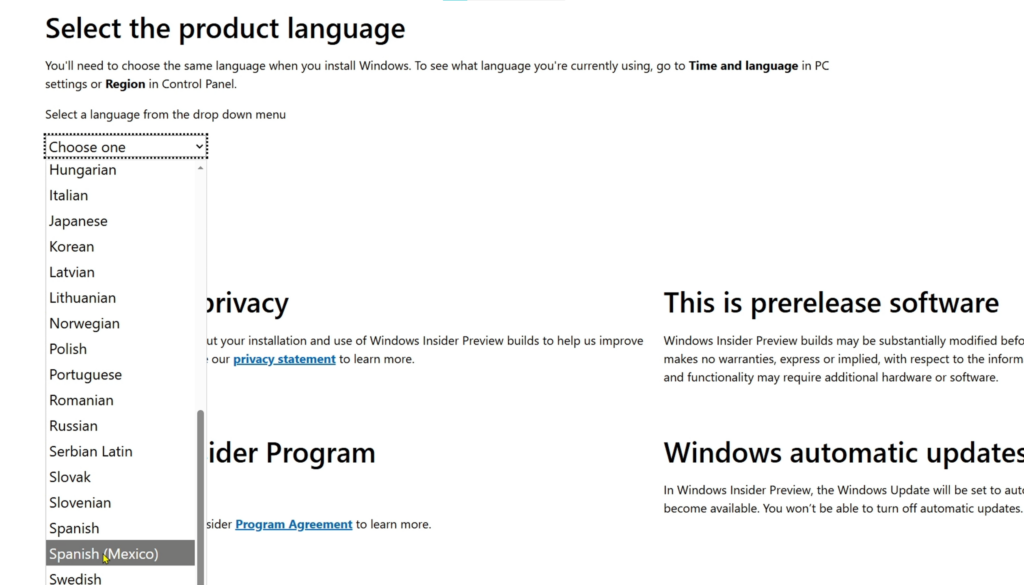
El siguiente paso consiste en seleccionar el idioma de Windows.
En este caso puedes elegir Español, aunque debes tener presente que determinadas funciones experimentales pueden aparecer primero en inglés o habilitarse inicialmente solo en algunas regiones.
Esto no significa que la instalación esté dañada. Microsoft utiliza un sistema de despliegue controlado para distribuir características nuevas a grupos limitados de usuarios antes de activarlas de forma general.
Después de confirmar el idioma, la página generará el botón para descargar la versión de 64 bits.
La ISO puede acercarse a los 8 GB, por lo que el tiempo de descarga dependerá de la velocidad de tu conexión. Asegúrate también de disponer de suficiente espacio libre en la unidad donde guardarás el archivo.
Cuando finalice la descarga, ya tendrás una imagen oficial de Microsoft preparada para crear el medio de instalación.
Qué memoria USB necesitas para instalar Windows 11 26H2
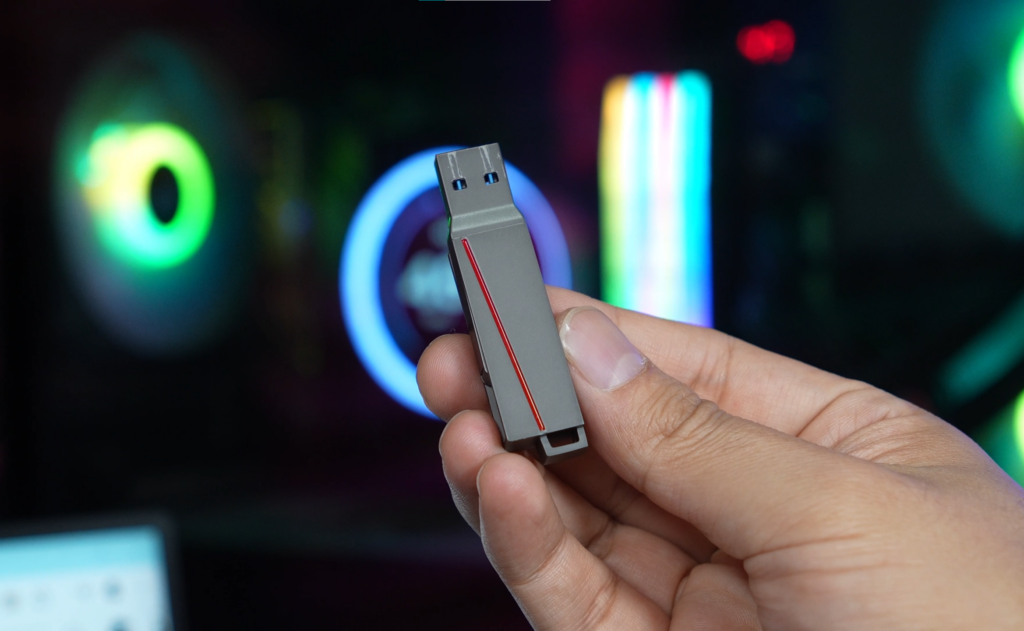
Aunque algunas imágenes de Windows pueden entrar en una memoria de 8 GB, para esta versión resulta mucho más recomendable utilizar una USB de 16 GB o superior.
Las compilaciones Insider suelen ocupar más espacio que determinadas versiones estables, y una unidad demasiado ajustada podría provocar errores durante la creación del instalador.
Ten presente que todo el contenido de la memoria será eliminado, así que copia previamente cualquier archivo importante que tengas guardado en ella.
También puedes utilizar un SSD externo, aunque debes comprobar con mucho cuidado qué dispositivo seleccionas dentro de Rufus para no borrar otra unidad por equivocación.
Descargar Rufus para crear el USB booteable
Para convertir la ISO en una memoria de instalación utilizaremos Rufus, una herramienta gratuita, ligera y portable que no necesita instalación.
Descarga siempre su versión más reciente desde el proyecto oficial. En el momento de grabar el tutorial se utilizó Rufus 4.15, pero es posible que ya exista una edición posterior con nuevas correcciones y mejoras.
Después de descargar el ejecutable, conecta la memoria USB y abre Rufus con permisos de administrador.
Configurar correctamente Rufus
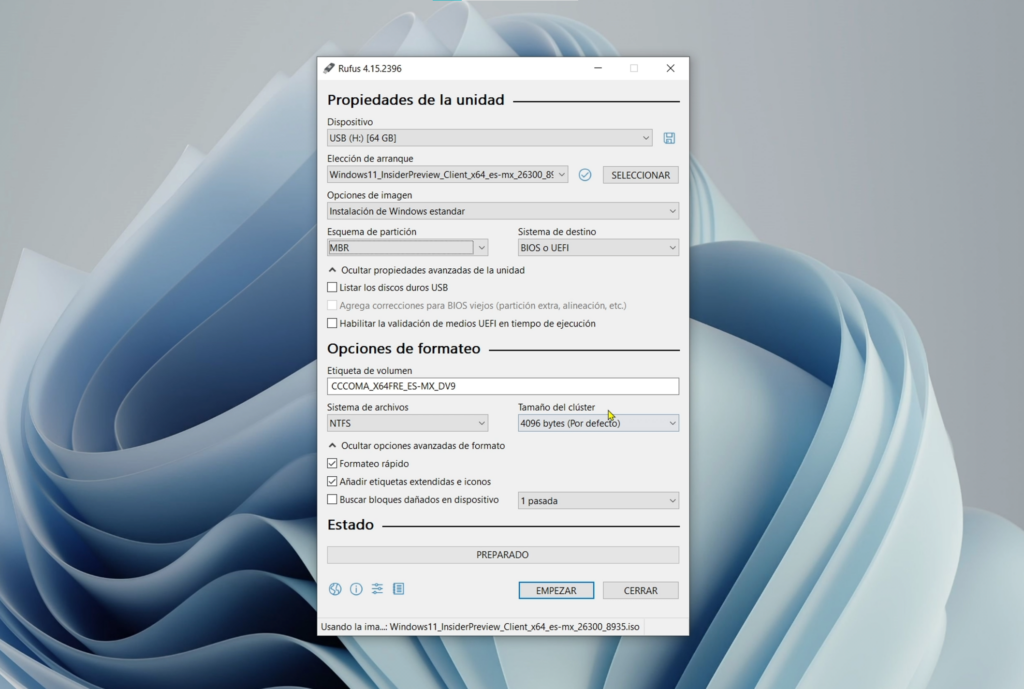
En la parte superior de la ventana encontrarás el apartado Dispositivo. Aquí debes confirmar que Rufus haya seleccionado exactamente la memoria USB que deseas utilizar.
Este es uno de los pasos más importantes de todo el procedimiento, porque el programa eliminará por completo el contenido de la unidad seleccionada.
A continuación, dentro de Elección de arranque, pulsa Seleccionar y abre la ISO de Windows 11 26H2 que descargaste desde Microsoft.
Rufus analizará la imagen y completará automáticamente gran parte de la configuración.
Elegir el esquema de partición
Para la mayoría de las computadoras modernas, lo recomendable es utilizar GPT, ya que es el esquema habitual en equipos que funcionan mediante UEFI.
MBR se utiliza principalmente en computadoras antiguas que todavía dependen de BIOS Legacy.
Rufus también incluye un modo de compatibilidad dual que puede habilitarse mediante la combinación Alt + E, permitiendo preparar el medio para determinados escenarios con GPT y MBR. No obstante, si conoces el tipo de firmware de la computadora, suele ser preferible seleccionar directamente el esquema adecuado y evitar configuraciones innecesarias.
Las demás opciones pueden mantenerse con sus valores predeterminados. Cuando todo esté listo, pulsa Empezar.
Personalizar la instalación de Windows 11 desde Rufus
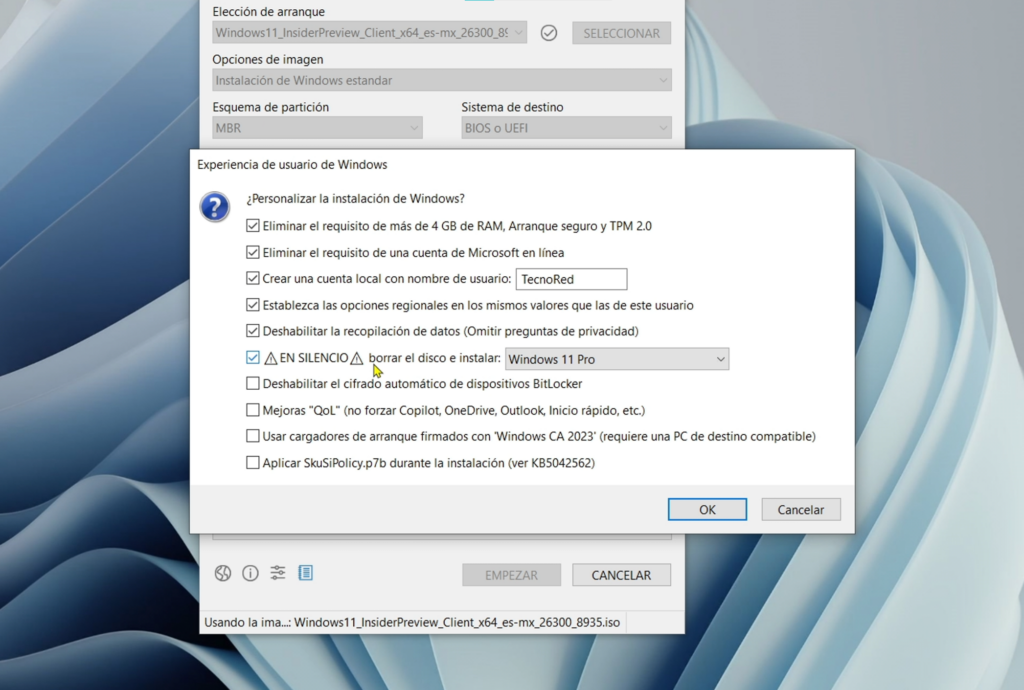
Antes de comenzar a copiar los archivos, Rufus mostrará una ventana con diferentes opciones para personalizar la instalación.
Estas funciones permiten modificar parte del asistente inicial de Windows y resultan especialmente útiles al instalar el sistema en una computadora antigua o cuando queremos reducir los pasos posteriores.
Entre las opciones disponibles se encuentra la posibilidad de omitir determinados requisitos de hardware, como TPM 2.0, Secure Boot o la cantidad mínima de memoria RAM.
Estas modificaciones pueden facilitar la instalación en equipos no compatibles, pero no convierten automáticamente el dispositivo en hardware soportado oficialmente por Microsoft. Algunas funciones futuras podrían no estar disponibles y no existe garantía de que todas las actualizaciones funcionen siempre de la misma forma.
Rufus también permite crear directamente una cuenta local, utilizar un nombre de usuario previamente definido y copiar determinadas opciones regionales para reducir el número de pantallas durante la configuración inicial.
Puedes seleccionar estas alternativas según el tipo de instalación que quieras realizar.
La instalación silenciosa de Rufus requiere máxima precaución
Rufus incorpora una opción de instalación silenciosa que automatiza prácticamente todo el proceso. Al utilizarla, el instalador puede seleccionar la edición de Windows, crear las particiones y comenzar la instalación sin pedir confirmaciones en cada pantalla.
Aunque suena muy práctica, esta función también representa el punto más delicado del procedimiento.
La instalación silenciosa puede utilizar el primer disco detectado por el sistema como destino, eliminando sus particiones automáticamente. Si tienes varios discos conectados, existe un riesgo real de borrar por error una unidad que contenga documentos, fotografías, proyectos o copias de seguridad.
Por ese motivo, solo deberías utilizarla en un equipo de pruebas y después de desconectar físicamente todos los discos que no quieras modificar. Debe permanecer conectado únicamente el almacenamiento donde deseas instalar Windows.
No basta con confiar en el nombre o la letra que la unidad mostraba dentro de tu instalación anterior. El orden de los discos puede cambiar durante el arranque desde la memoria USB.
Si no tienes total seguridad sobre el disco de destino, lo recomendable es no activar el modo silencioso y realizar la selección manual durante el instalador tradicional de Windows.
Seleccionar la edición de Windows 11
Cuando activas la instalación automatizada, Rufus permite elegir la edición incluida en la ISO.
En este ejemplo se selecciona Windows 11 Pro, aunque puedes utilizar Home, Education u otra edición disponible siempre que tengas una licencia compatible.
Después de revisar toda la configuración, pulsa Aceptar.
Rufus mostrará una advertencia específica sobre la instalación silenciosa. Lee detenidamente el mensaje y confirma únicamente si has desconectado los demás discos y estás completamente seguro de continuar.
Finalmente, aparecerá otro aviso indicando que la memoria USB será formateada. Al aceptarlo, Rufus comenzará a copiar los archivos y preparar el instalador.
Cuando la barra de progreso muestre que el proceso ha finalizado, la memoria estará lista para arrancar la computadora e instalar Windows 11 26H2.
Arrancar el equipo desde la memoria USB
Cuando Rufus termine de preparar la memoria, ya puedes conectarla al equipo donde deseas probar Windows 11 26H2.
Al encender la computadora debes abrir el menú de arranque presionando la tecla correspondiente apenas aparezca el logotipo del fabricante. Dependiendo de la marca y el modelo, normalmente se utilizan teclas como F12, F11, Esc, F2 o Supr.
Si no consigues abrir el menú de booteo, también puedes entrar en la BIOS o UEFI y colocar la memoria USB como primera opción dentro del orden de arranque.
Una vez aparezca la lista de dispositivos, selecciona la unidad creada con Rufus y confirma para iniciar desde ella.
A partir de este momento comenzará el instalador de Windows 11 26H2.
Cómo funciona la instalación silenciosa
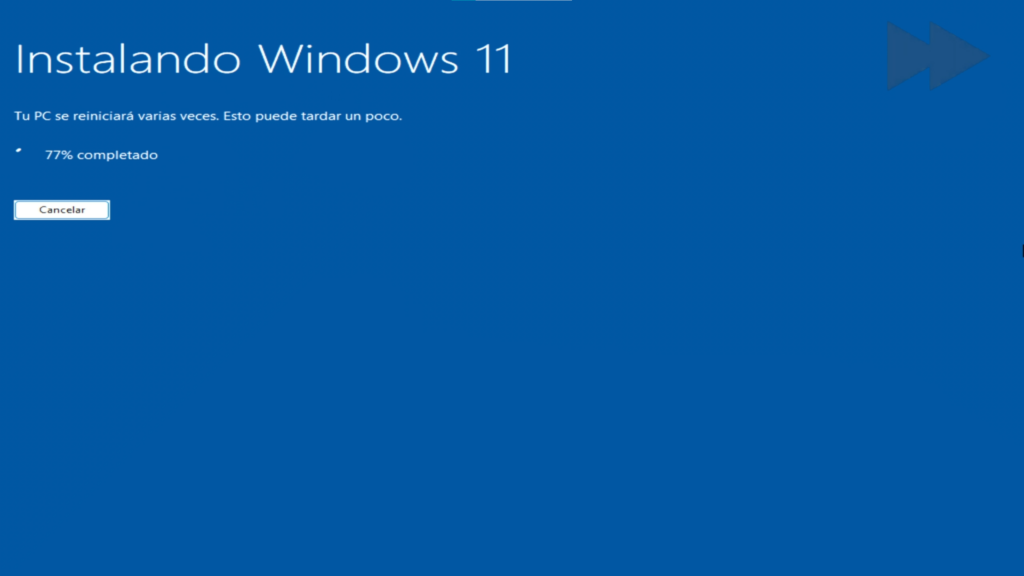
Si activaste la opción de instalación silenciosa durante la configuración de Rufus, el proceso se ejecutará prácticamente de manera automática.
No tendrás que seleccionar manualmente el idioma, la edición, el disco de destino ni las particiones. Rufus utilizará las opciones definidas anteriormente, preparará la unidad e iniciará la copia de los archivos.
Esta automatización puede ahorrar bastante tiempo, especialmente en equipos de prueba o cuando realizas instalaciones con frecuencia. Sin embargo, también elimina varias pantallas que normalmente sirven para comprobar el disco seleccionado.
Por eso es tan importante haber dejado conectado únicamente el almacenamiento donde quieres instalar Windows.
Durante el procedimiento, la computadora se reiniciará varias veces. No apagues el equipo ni retires la memoria USB mientras la instalación continúe.
Cuando Windows complete la copia de archivos y termine la configuración inicial, aparecerá directamente el escritorio o las últimas pantallas necesarias para crear la sesión.
Instalación manual como alternativa más segura
Si decidiste no utilizar el modo silencioso, aparecerá el asistente tradicional de Windows.
Primero tendrás que seleccionar el idioma, la distribución del teclado y la edición que deseas instalar. Después llegarás a la pantalla donde se muestran todos los discos y particiones disponibles.
Si quieres realizar una instalación limpia, identifica cuidadosamente el disco correcto y elimina únicamente las particiones pertenecientes a la instalación anterior de Windows.
Cuando todo el disco aparezca como espacio no asignado, selecciónalo y continúa. El instalador creará automáticamente las particiones necesarias para el sistema.
Este método requiere algunos pasos adicionales, pero ofrece mayor control y reduce considerablemente el riesgo de eliminar por error otra unidad.
Comprobar que Windows 11 26H2 se instaló correctamente
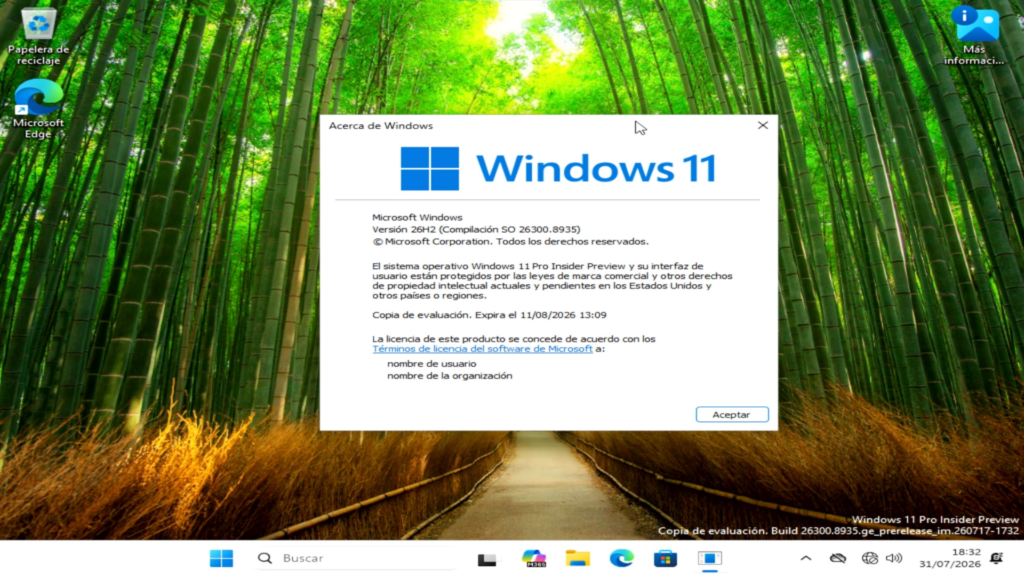
Una vez que Windows termine de instalarse y puedas acceder al escritorio, conviene comprobar que realmente estás utilizando la versión esperada.
Presiona la combinación:
Windows + R
Dentro del cuadro Ejecutar escribe:
winver
Pulsa Enter y aparecerá una ventana con la información del sistema operativo.
Aquí debería mostrarse Windows 11 versión 26H2, junto con el número exacto de compilación instalada.
En el ejemplo utilizado para el tutorial aparece la compilación 26300.8935, aunque el número puede ser diferente si Microsoft ya publicó una versión preliminar más reciente.
Lo importante es confirmar que la compilación pertenece a la rama correspondiente y que la instalación se completó sin errores.
Instalar todas las actualizaciones pendientes
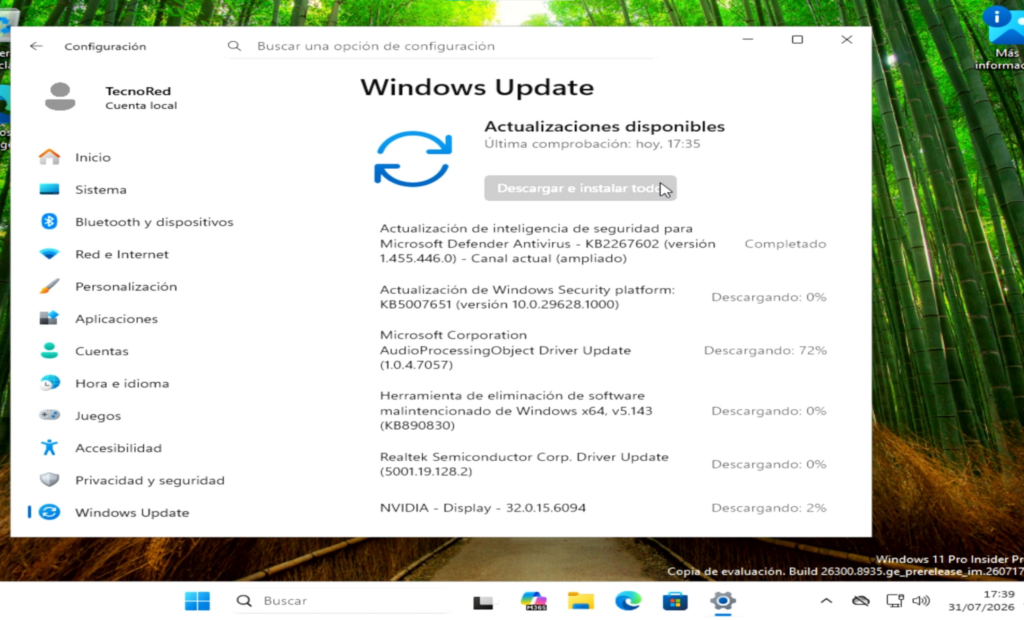
Aunque hayas descargado una ISO reciente, lo primero que debes hacer después de instalar Windows es conectarte a Internet y revisar Windows Update.
Entra en:
Configuración → Windows Update → Buscar actualizaciones
Microsoft continúa publicando correcciones, parches de seguridad y mejoras para las compilaciones Insider, por lo que probablemente existan actualizaciones adicionales incluso después de realizar una instalación limpia.
Windows Update también puede descargar controladores compatibles para la tarjeta gráfica, el adaptador de red, Bluetooth, audio y otros componentes del equipo.
Instala todo lo disponible y reinicia la computadora cuando sea necesario.
Después del reinicio, vuelve a entrar en Windows Update y repite la búsqueda hasta que el sistema indique que ya no existen actualizaciones pendientes.
Este paso es especialmente importante en equipos antiguos, ya que muchos problemas iniciales pueden desaparecer después de instalar los controladores y parches más recientes.
Revisar los controladores del equipo
Aunque Windows Update suele reconocer automáticamente gran parte del hardware, conviene comprobar el estado de los dispositivos desde el Administrador de dispositivos.
Haz clic derecho en Inicio y abre esta herramienta. Si alguno de los componentes aparece con un triángulo amarillo, significa que falta un controlador o que Windows ha detectado algún problema.
En ese caso puedes buscar el driver desde Windows Update o descargarlo directamente desde la página oficial del fabricante de la placa base, laptop o componente correspondiente.
Evita utilizar páginas desconocidas que prometen instalar controladores automáticamente, ya que pueden incluir software no deseado o versiones incorrectas.
Windows 11 26H2 en equipos no compatibles
Una de las pruebas más interesantes consiste en instalar esta versión en una computadora antigua que no cumple oficialmente todos los requisitos de Windows 11.
Gracias a las opciones de Rufus es posible omitir determinadas comprobaciones de TPM, Secure Boot y memoria RAM durante el proceso de instalación.
En la prueba realizada, Windows 11 26H2 pudo instalarse y funcionar correctamente en el equipo no compatible utilizado para el tutorial.
Sin embargo, eso no significa que todos los ordenadores antiguos vayan a ofrecer la misma experiencia.
El rendimiento dependerá del procesador, la memoria instalada, el tipo de almacenamiento y la disponibilidad de controladores compatibles.
Además, Microsoft puede cambiar en el futuro el comportamiento de las actualizaciones o añadir nuevos requisitos. Por eso, instalar Windows 11 en hardware no compatible continúa siendo una decisión que debes tomar conociendo sus posibles limitaciones.
Principales novedades de Windows 11 26H2
Windows 11 26H2 no representa un cambio completo de sistema operativo ni un supuesto Windows 12. Se trata de una evolución de las mejoras que Microsoft lleva meses desarrollando dentro de Windows 11.
Muchas de estas funciones comenzaron a aparecer en compilaciones anteriores y continuarán perfeccionándose hasta el lanzamiento estable.
Perfil de baja latencia
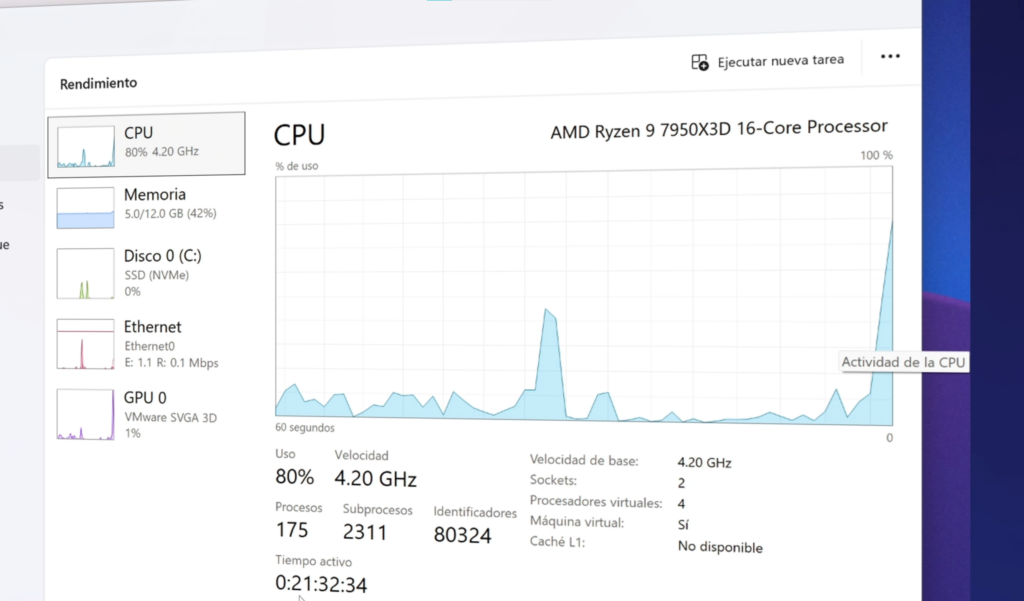
Una de las mejoras más interesantes es el perfil de baja latencia, diseñado para aumentar temporalmente la respuesta del sistema durante acciones breves.
Al abrir el menú Inicio, utilizar la búsqueda, desplegar el Centro de actividades o iniciar determinadas aplicaciones, Windows puede ajustar momentáneamente el comportamiento del procesador para completar esa acción más rápido.
El objetivo no es aumentar permanentemente el consumo de energía, sino mejorar la sensación de fluidez en las interacciones cotidianas.
Cambios en el menú Inicio
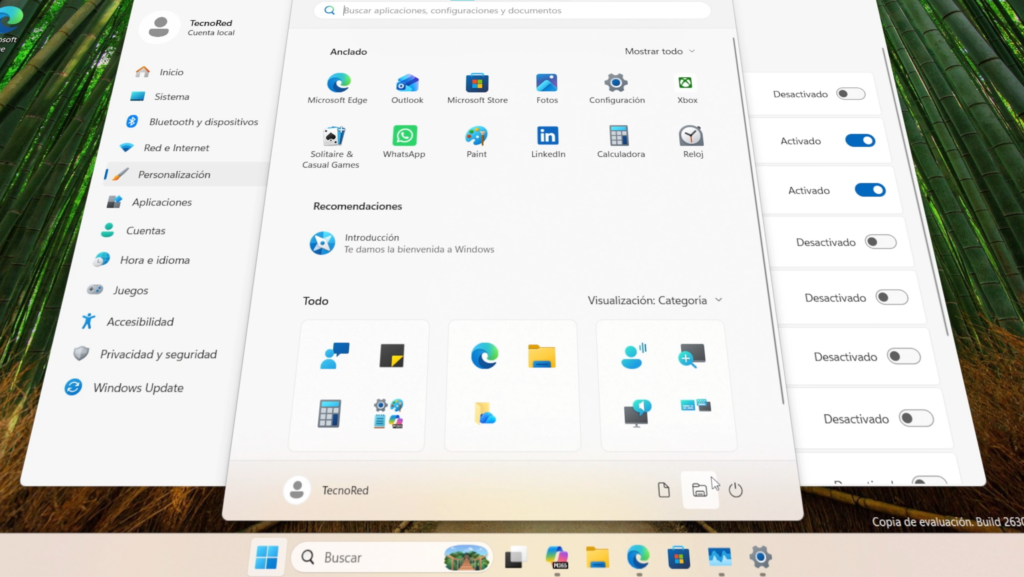
Microsoft continúa trabajando en una experiencia de Inicio más limpia y personalizable.
Entre las mejoras previstas se encuentran nuevos controles sobre las recomendaciones, el contenido sugerido y los resultados web que aparecen durante las búsquedas.
Esto permitiría reducir el ruido visual y conseguir que la búsqueda se concentre más en las aplicaciones, configuraciones y archivos disponibles dentro del equipo.
Nueva posición para la barra de tareas
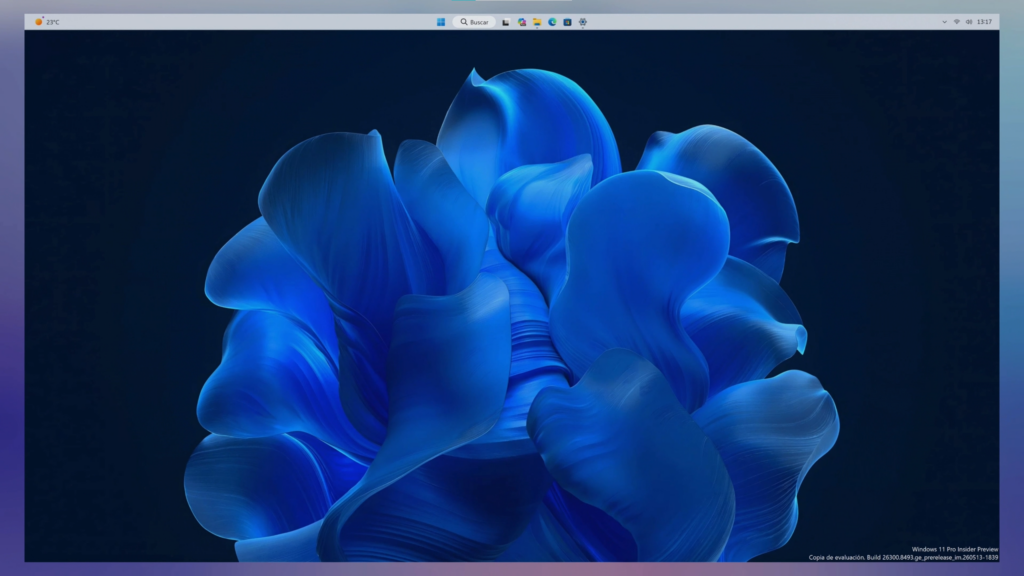
Otra función muy esperada es la posibilidad de mover la barra de tareas hacia la parte superior o los laterales de la pantalla.
Windows 11 eliminó esta personalización respecto a Windows 10, obligando a mantener la barra en la zona inferior.
Las compilaciones preliminares ya muestran avances para recuperar esta característica de forma nativa, junto con opciones para utilizar una barra más pequeña y aprovechar mejor el espacio disponible.
Mejoras en el Explorador de archivos
El Explorador de archivos también continúa recibiendo ajustes de rendimiento, estabilidad y diseño.
Microsoft busca reducir tiempos de carga, mejorar la navegación y corregir fallos relacionados con archivos recientes, OneDrive, la barra de direcciones y el cambio de nombre de elementos.
Aunque algunas mejoras son difíciles de notar a simple vista, pueden hacer que una de las herramientas más utilizadas de Windows responda de forma más consistente.
Privacidad y seguridad más claras
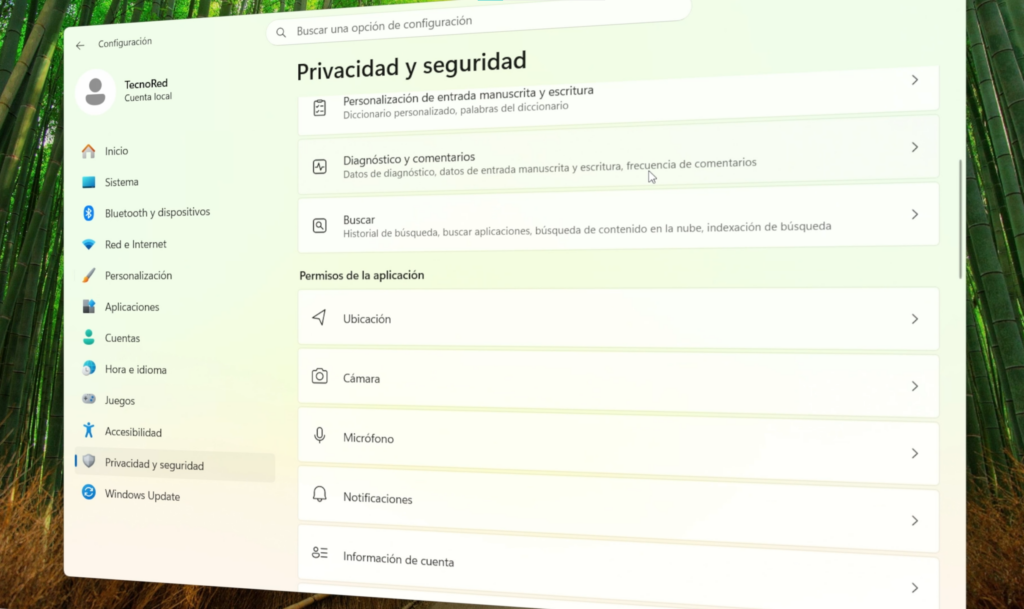
Windows 11 26H2 también incorpora cambios dentro de las páginas de Privacidad y seguridad.
La intención es reorganizar determinadas opciones y ofrecer indicadores más claros cuando una aplicación utiliza la cámara, el micrófono o la ubicación.
Esto facilita identificar qué programas tienen acceso a información sensible y permite administrar sus permisos con mayor rapidez.
Nuevas herramientas de recuperación
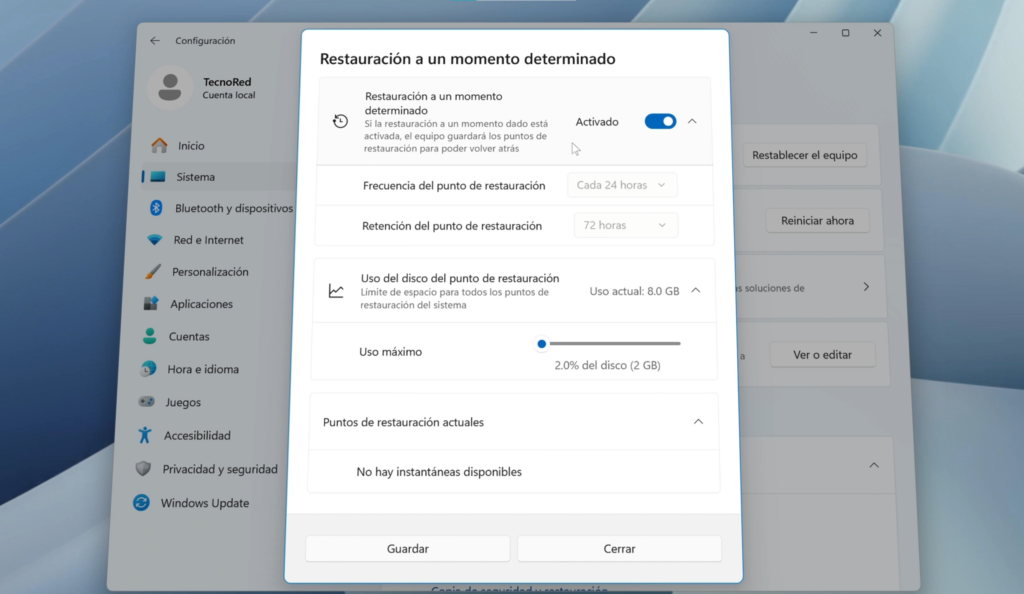
Microsoft está desarrollando nuevas opciones para recuperar Windows cuando una actualización, un controlador o una configuración provoquen problemas.
Estas herramientas complementan los puntos de restauración tradicionales y buscan conservar estados recientes del sistema que puedan utilizarse desde el entorno de recuperación.
La función puede resultar especialmente útil cuando Windows ya no consigue iniciar correctamente y necesitamos regresar a una configuración anterior.
No todas las funciones aparecen al mismo tiempo
Aunque dos computadoras tengan exactamente la misma compilación de Windows 11 26H2, es posible que no muestren las mismas novedades.
Microsoft utiliza un sistema de despliegue controlado de funciones, también conocido como Controlled Feature Rollout.
Esto permite activar nuevas características únicamente para grupos limitados de usuarios mientras la compañía analiza su estabilidad y recopila información sobre posibles errores.
Por ese motivo, instalar la compilación más reciente no garantiza que todas las novedades estén disponibles inmediatamente.
Algunas funciones aparecerán después de una actualización, otras dependerán de la región o del hardware, y determinadas características experimentales continuarán ocultas hasta que Microsoft decida habilitarlas oficialmente.
Activar funciones experimentales con ViVeTool
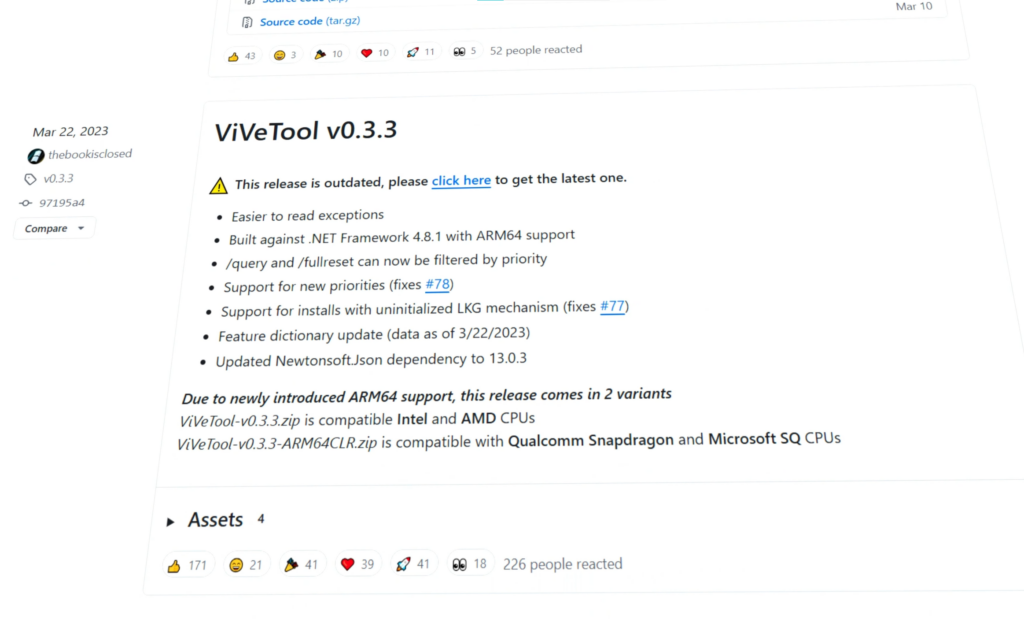
Los usuarios avanzados suelen utilizar ViVeTool para habilitar características ocultas que ya están presentes dentro de una compilación, pero todavía no han sido activadas para todos.
Esta herramienta puede resultar útil para probar novedades anticipadamente, aunque también implica riesgos.
Las funciones ocultas pueden estar incompletas, presentar errores visuales o afectar la estabilidad del sistema. Además, Microsoft puede modificar o retirar sus identificadores después de una actualización.
Por eso conviene utilizar ViVeTool únicamente en equipos de prueba y activar funciones concretas que hayas investigado previamente, en lugar de habilitar numerosos experimentos sin conocer su efecto.
¿Conviene instalar Windows 11 26H2 ahora?
La respuesta depende de lo que estés buscando.
Si quieres probar novedades, crear contenido, comprobar compatibilidad o experimentar con las próximas funciones de Windows, instalar la versión preliminar en una PC secundaria puede resultar muy interesante.
En cambio, si necesitas un sistema estable para trabajar, estudiar o almacenar información importante, lo más recomendable es esperar al lanzamiento oficial.
Las compilaciones Insider cambian con frecuencia y pueden incluir errores que no aparecen en las versiones estables. También puede resultar más complicado abandonar determinados canales de prueba sin realizar una instalación limpia.
Por tanto, Windows 11 26H2 anticipado debe tratarse como una versión de evaluación, no como el sistema ideal para una computadora principal.
Conclusión
Descargar e instalar Windows 11 26H2 antes de su lanzamiento oficial es posible utilizando únicamente herramientas proporcionadas o compatibles con Microsoft.
La ISO oficial de Windows Insider permite realizar una instalación limpia, mientras que Rufus facilita la creación del USB booteable, la omisión de determinados requisitos y la automatización de parte del proceso.
Sin embargo, la instalación silenciosa debe utilizarse con mucha precaución, ya que puede eliminar automáticamente el primer disco detectado. Para evitar pérdidas de información, desconecta físicamente todas las unidades que no quieras modificar o utiliza el instalador manual.
Una vez instalado el sistema, recuerda revisar Windows Update, instalar todos los controladores pendientes y comprobar la versión con winver.
Windows 11 26H2 incorpora mejoras interesantes en rendimiento, personalización, privacidad, recuperación y experiencia de uso, pero muchas de sus funciones todavía están en desarrollo y pueden cambiar antes de la versión final.
Para ver todo el procedimiento en pantalla, desde la descarga de la ISO hasta la creación del USB, la instalación en un equipo no compatible y la comprobación de las novedades, te recomiendo ver el tutorial completo en el canal de TecnoRed en YouTube. Allí también encontrarás un análisis detallado de las funciones que Microsoft está preparando para Windows 11 26H2 y nuevos videos conforme aparezcan compilaciones más recientes.
