
¿Quieres actualizar a Windows 11 26H2, pero tu computadora no cumple los requisitos oficiales de Microsoft? ¿O simplemente todavía utilizas Windows 10 o una versión anterior de Windows 11 y la actualización no aparece en Windows Update?
Aunque Microsoft exige determinados requisitos de hardware, como TPM 2.0, Secure Boot y un procesador compatible, existen métodos alternativos que permiten instalar las versiones más recientes de Windows 11 en muchas computadoras antiguas, incluso cuando no cumplen todas estas condiciones.
Y lo mejor es que podemos actualizar a Windows 11 26H2 sin formatear y conservando nuestros archivos personales, programas instalados y configuraciones compatibles, siempre que el instalador permita realizar una actualización manteniendo estos elementos.
En este tutorial veremos tres métodos para actualizar a Windows 11 26H2: utilizando Windows Update, mediante la imagen ISO oficial de Microsoft y preparando una memoria USB con Rufus.
Los dos últimos procedimientos resultan especialmente interesantes para equipos que no reciben la actualización automáticamente o que presentan determinadas limitaciones de compatibilidad.
Además, te mostraré cómo comprobar que Windows conserva nuestros datos antes de iniciar la instalación y cómo verificar que realmente tenemos Windows 11 versión 26H2 después de actualizar.
¿Se puede instalar Windows 11 26H2 en una PC no compatible sin perder archivos?
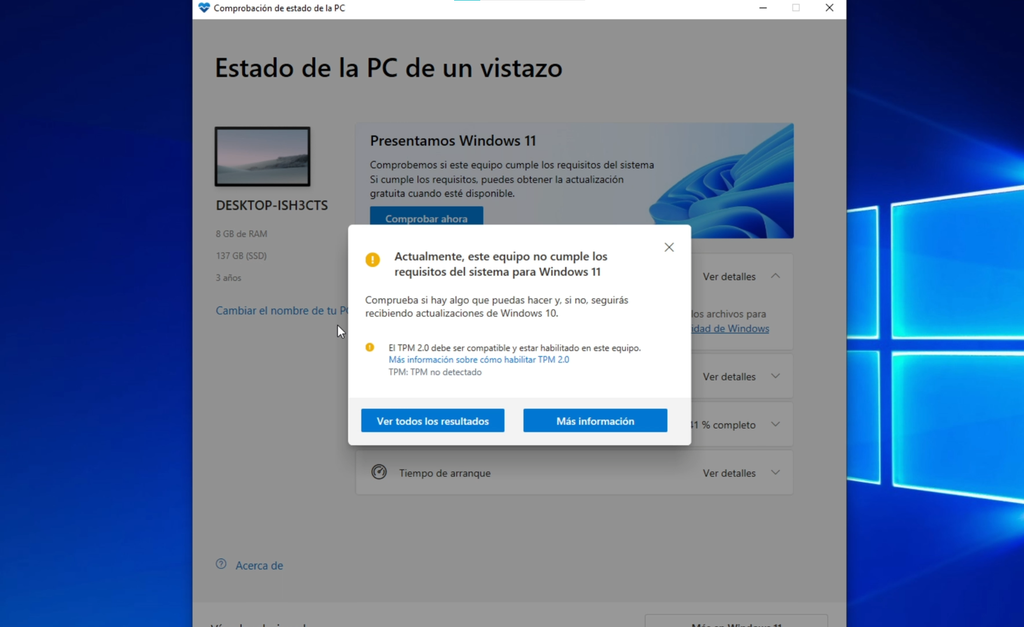
Sí, existen procedimientos que pueden permitir actualizar determinados equipos que no cumplen todos los requisitos oficiales de Windows 11, sin necesidad de realizar una instalación limpia.
Sin embargo, debemos distinguir dos situaciones.
La primera corresponde a las computadoras compatibles con Windows 11, donde podemos actualizar directamente mediante Windows Update o ejecutando el instalador oficial desde una imagen ISO.
La segunda corresponde a los equipos no compatibles, donde podemos recurrir a métodos alternativos para intentar superar determinadas comprobaciones de hardware.
En ambos casos, lo importante es iniciar una actualización desde el Windows que ya tenemos instalado, en lugar de formatear la unidad y comenzar desde cero.
De esta manera, si la versión de origen, la edición, el idioma y el instalador son compatibles, podremos seleccionar la opción Conservar archivos personales y aplicaciones.
Eso sí, debemos recordar que Microsoft no recomienda instalar Windows 11 en hardware que no cumple sus requisitos oficiales y no garantiza el soporte ni la recepción de actualizaciones en estos equipos.
Antes de actualizar a Windows 11 26H2: recomendaciones importantes
Aunque el objetivo de este tutorial es conservar nuestros archivos y programas, recomiendo tomar algunas precauciones antes de comenzar.
Lo primero es realizar una copia de seguridad de los archivos importantes, preferiblemente en una unidad externa o en otro dispositivo. Aunque una actualización correctamente realizada normalmente conserva nuestros datos, siempre existe la posibilidad de que aparezca algún error durante el proceso.
También debemos disponer de suficiente espacio libre en la unidad donde está instalado Windows y, si utilizamos una laptop, mantenerla conectada a la corriente eléctrica.
Si tenemos activado BitLocker o el cifrado de dispositivo, conviene guardar previamente nuestra clave de recuperación.
Otro detalle importante es comprobar que estamos utilizando una instalación de Windows compatible con la arquitectura de la imagen ISO que vamos a descargar. En la mayoría de computadoras convencionales con procesadores Intel o AMD utilizaremos la versión x64.
Por último, debemos tener presente que no todos los equipos antiguos pueden ejecutar Windows 11 26H2. Los métodos alternativos pueden superar determinadas comprobaciones, pero no solucionan la ausencia de instrucciones del procesador indispensables para iniciar el sistema.
Método 1: actualizar a Windows 11 26H2 desde Windows Update
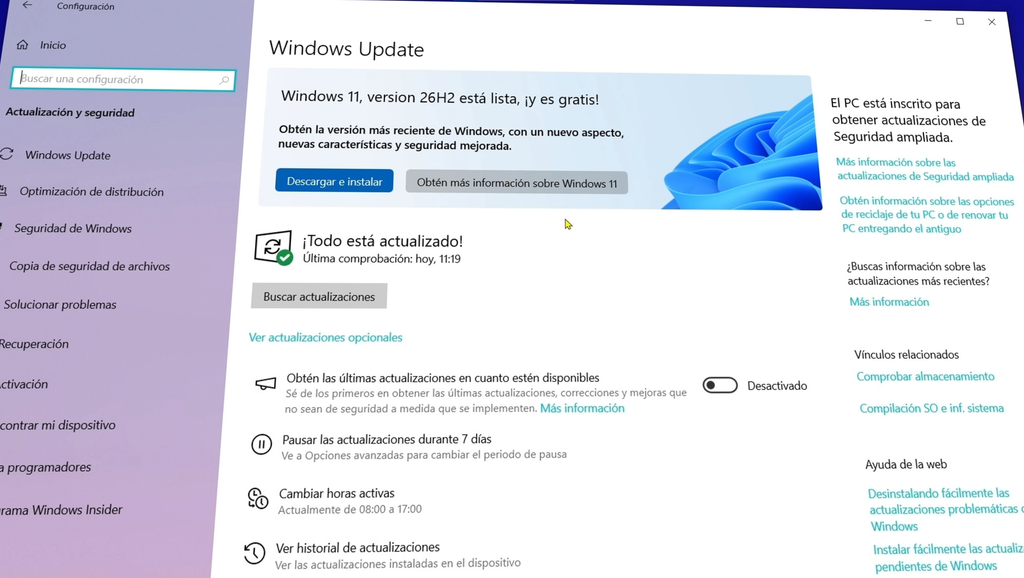
Comenzamos con el procedimiento más sencillo y recomendado para las computadoras que cumplen los requisitos oficiales.
Windows Update permite descargar e instalar la nueva versión directamente desde Microsoft, sin necesidad de preparar memorias USB ni descargar manualmente una imagen ISO.
Para comenzar abrimos:
Configuración > Windows Update
Aquí recomiendo activar la opción Obtener las últimas actualizaciones en cuanto estén disponibles, ya que permite recibir determinadas novedades tan pronto como Microsoft las habilita para nuestro equipo.
A continuación, pulsamos Buscar actualizaciones.
Si nuestra computadora es compatible y Microsoft ya ha habilitado el despliegue, debería aparecer la actualización a Windows 11, versión 26H2.
En ese caso simplemente seleccionamos Descargar e instalar y seguimos las indicaciones del asistente.
Windows descargará los archivos necesarios y, cuando termine, nos solicitará reiniciar la computadora para completar el proceso.
¿Qué hacer si Windows 11 26H2 no aparece en Windows Update?
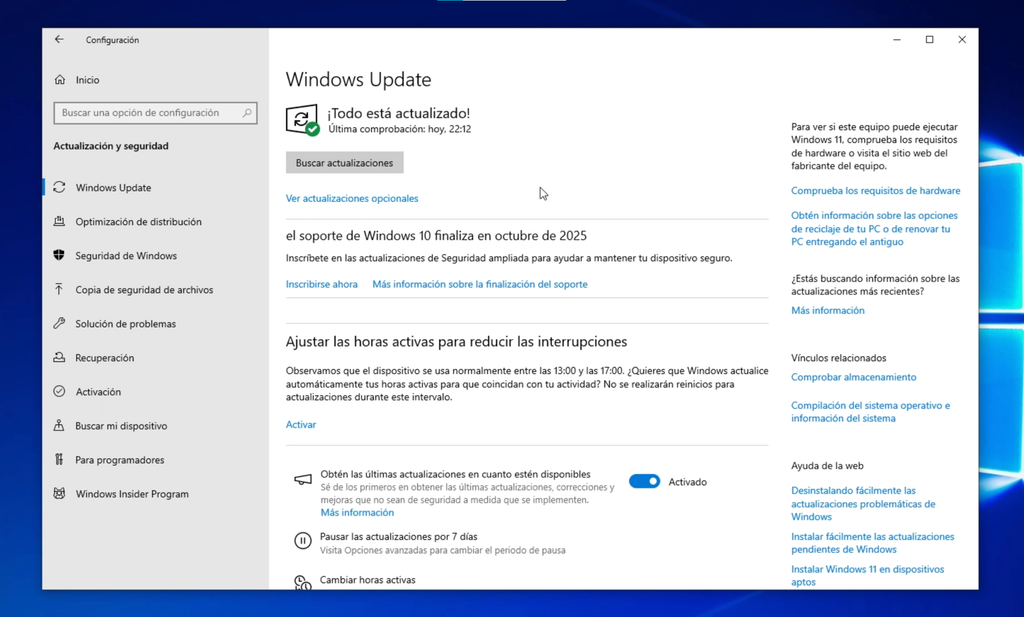
Microsoft distribuye las nuevas versiones de Windows mediante un despliegue gradual, por lo que no todos los equipos reciben la actualización al mismo tiempo.
Incluso si nuestra computadora cumple los requisitos, es posible que 26H2 todavía no aparezca debido a la disponibilidad regional, la versión instalada o determinados bloqueos de compatibilidad.
En este escenario podemos esperar a que Microsoft habilite la actualización o utilizar la imagen ISO oficial para iniciar manualmente el procedimiento.
Sin embargo, si nuestro equipo no cumple los requisitos oficiales de Windows 11, Windows Update normalmente no ofrecerá la actualización como si se tratara de una computadora compatible.
Para estos casos podemos probar los siguientes métodos alternativos.
Método 2: actualizar a Windows 11 26H2 con la ISO oficial y CMD
El segundo procedimiento consiste en utilizar la imagen ISO oficial de Windows 11 26H2 y ejecutar el instalador mediante un comando que puede permitir continuar en determinados equipos con limitaciones de compatibilidad.
Una de sus ventajas es que no necesitamos preparar una memoria USB, ya que podemos realizar todo el proceso directamente desde Windows.
Descargar la ISO oficial de Windows 11 26H2
Primero entramos en la página oficial de Microsoft:
Descargar Windows 11 desde Microsoft
Bajamos hasta encontrar la sección Descargar imagen de disco de Windows 11 (ISO) para dispositivos x64.
Aquí seleccionamos la imagen ISO multiedición de Windows 11 y pulsamos Descargar ahora.
Seguidamente elegimos el idioma correspondiente a nuestra instalación actual. En mi caso seleccionaré Español.
Después de confirmar, aparecerá el botón Descargar de 64 bits.
Pulsamos sobre él y esperamos mientras se descarga la imagen ISO.
Es importante utilizar una imagen que corresponda a la arquitectura de nuestro equipo. Para computadoras con procesadores ARM necesitaremos una imagen compatible con ARM64.
Montar la imagen ISO de Windows 11
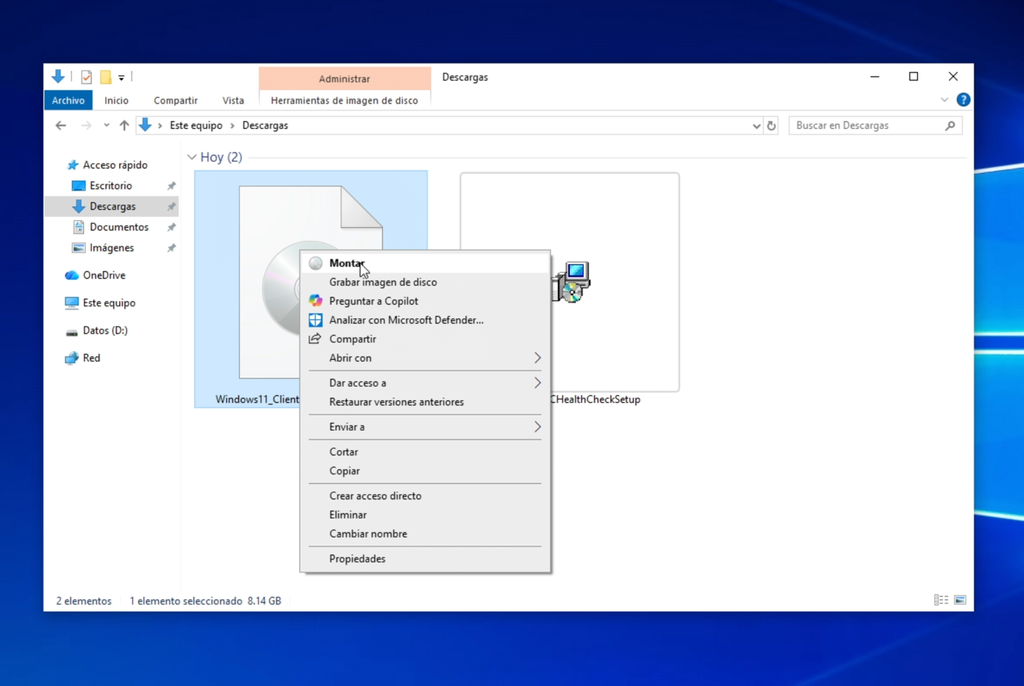
Una vez finalizada la descarga, localizamos el archivo ISO desde el Explorador de archivos.
Hacemos clic derecho y seleccionamos Montar.
Windows abrirá una nueva unidad virtual con todos los archivos necesarios para instalar el sistema operativo.
Dentro encontraremos diferentes carpetas y archivos, incluyendo setup.exe, que normalmente utilizaríamos para comenzar una actualización convencional.
Sin embargo, en esta ocasión vamos a utilizar un procedimiento alternativo.
Abrir CMD desde la carpeta sources
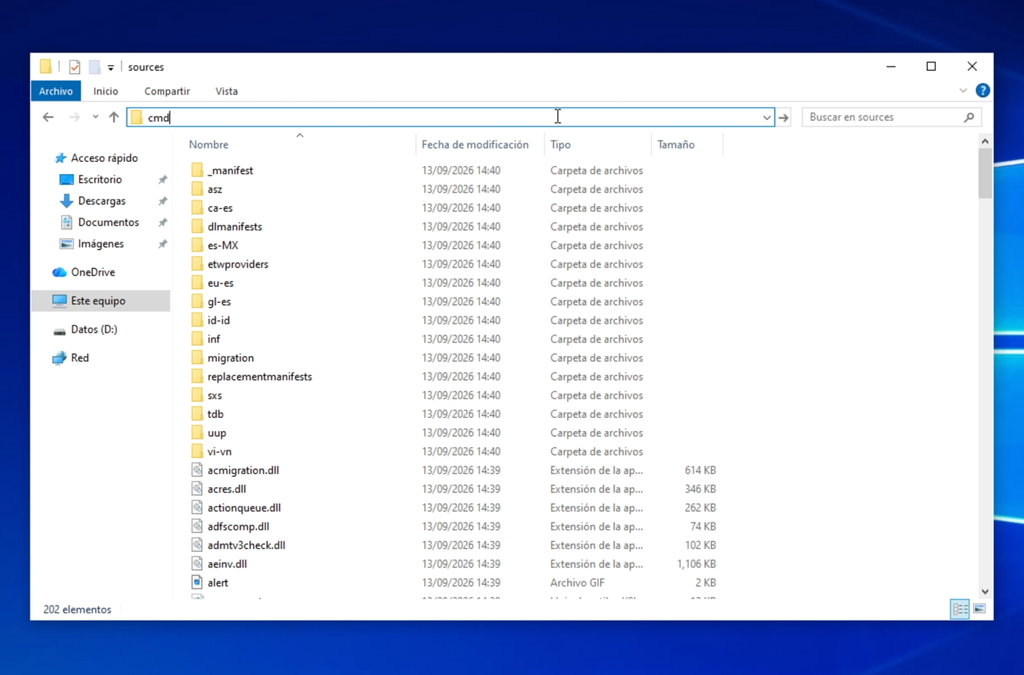
Dentro de la unidad virtual entramos en la carpeta:
sources
Ahora hacemos clic sobre la barra de direcciones del Explorador, escribimos:
cmd
y presionamos Enter.
Esto abrirá una ventana de Símbolo del sistema directamente en la ubicación donde se encuentran los archivos del instalador.
De esta manera no necesitamos escribir manualmente toda la ruta.
Ejecutar el comando setupprep /product server
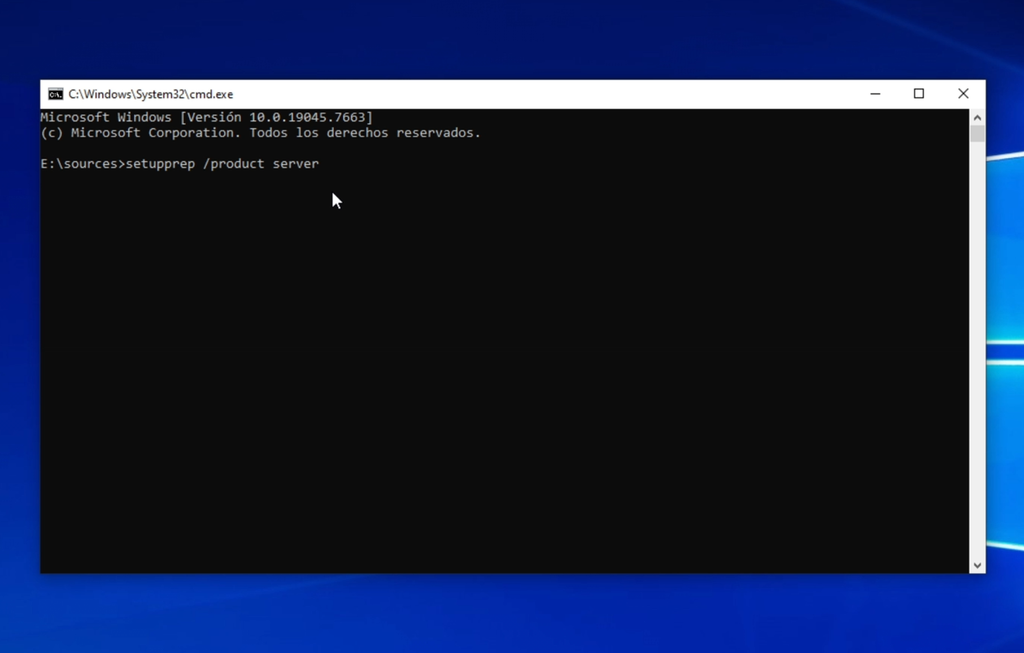
Dentro de CMD introducimos el siguiente comando:
setupprep /product serverPresionamos Enter y, si Windows solicita autorización para ejecutar el instalador, aceptamos.
Este comando utiliza un parámetro del instalador que puede modificar determinadas comprobaciones de compatibilidad durante el proceso de actualización.
Dependiendo de la versión del instalador, es posible que inicialmente aparezca alguna referencia a Windows Server.
No debemos confundir esto con la edición que estamos instalando, ya que seguimos utilizando los archivos de la imagen ISO de Windows 11 que descargamos desde Microsoft.
Sin embargo, debemos comprobar cuidadosamente el resumen final antes de confirmar la instalación.
Este procedimiento es una alternativa no oficial y su funcionamiento puede variar entre compilaciones. No garantiza que todos los equipos antiguos puedan actualizarse.
Cómo conservar archivos personales y aplicaciones durante la actualización
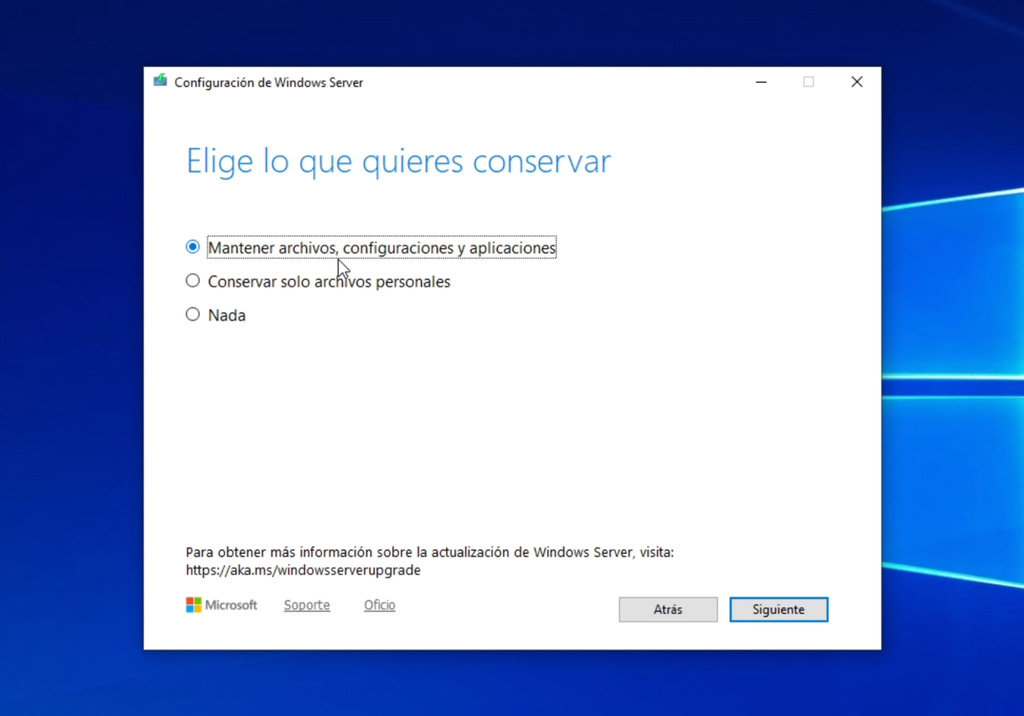
Una vez abierto el asistente de instalación, pulsamos Siguiente y esperamos mientras Windows realiza las comprobaciones correspondientes.
Después aceptamos los términos de licencia.
Llegaremos a una de las pantallas más importantes del procedimiento, donde Windows nos preguntará qué elementos queremos conservar.
Aquí debemos seleccionar:
Conservar archivos personales y aplicaciones
Esta opción permite mantener nuestros documentos, programas instalados y configuraciones compatibles después de actualizar.
Dependiendo de la instalación actual, también podrían aparecer las opciones Conservar solo archivos personales o Nada.
Si queremos mantener nuestros programas, debemos asegurarnos de que esté disponible y seleccionada la primera alternativa.
Confirmar la actualización antes de instalar
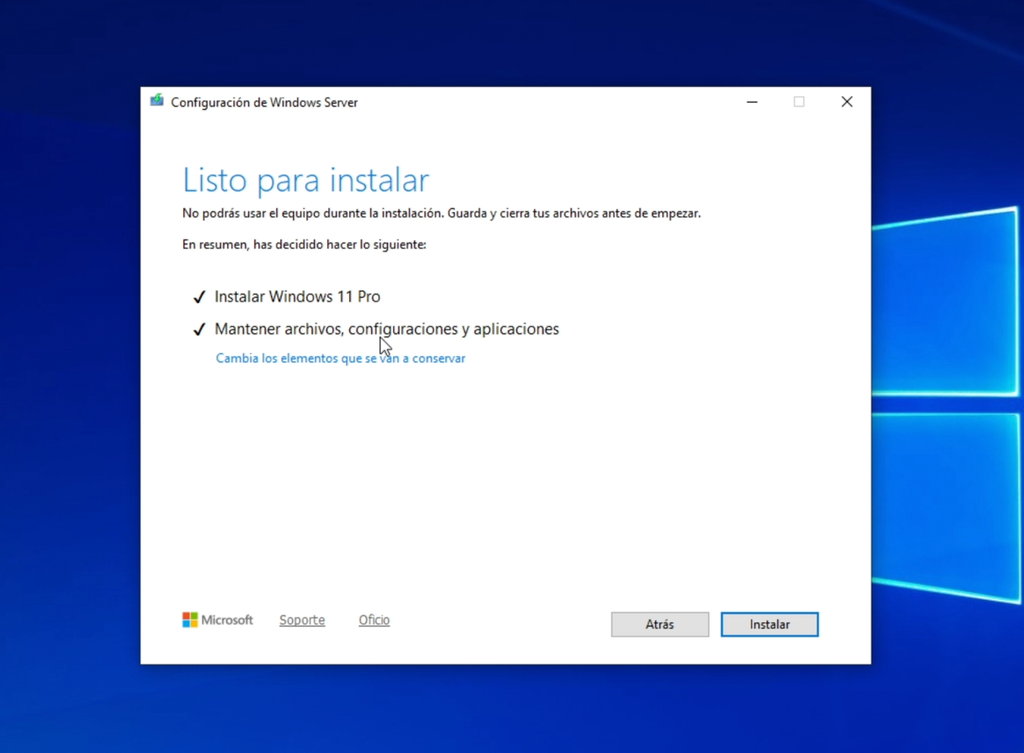
Después de seleccionar la opción correcta, pulsamos Siguiente.
Windows comenzará a obtener actualizaciones y realizará una nueva comprobación del equipo.
Este proceso puede tardar algunos minutos.
Si todo se completa correctamente, aparecerá una pantalla indicando que estamos listos para instalar Windows 11.
Aquí debemos revisar que el resumen indique claramente que se instalará Windows 11 conservando los archivos personales y aplicaciones.
Si el instalador no permite seleccionar esta opción, no recomiendo continuar sin antes revisar la compatibilidad de la instalación.
Instalar Windows 11 26H2 sin formatear
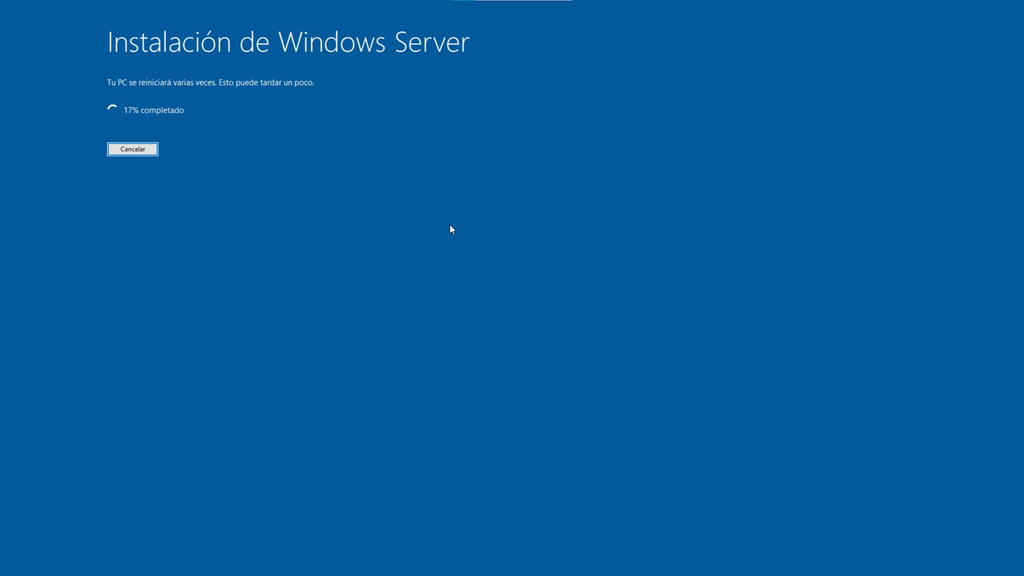
Una vez comprobado todo, pulsamos Instalar.
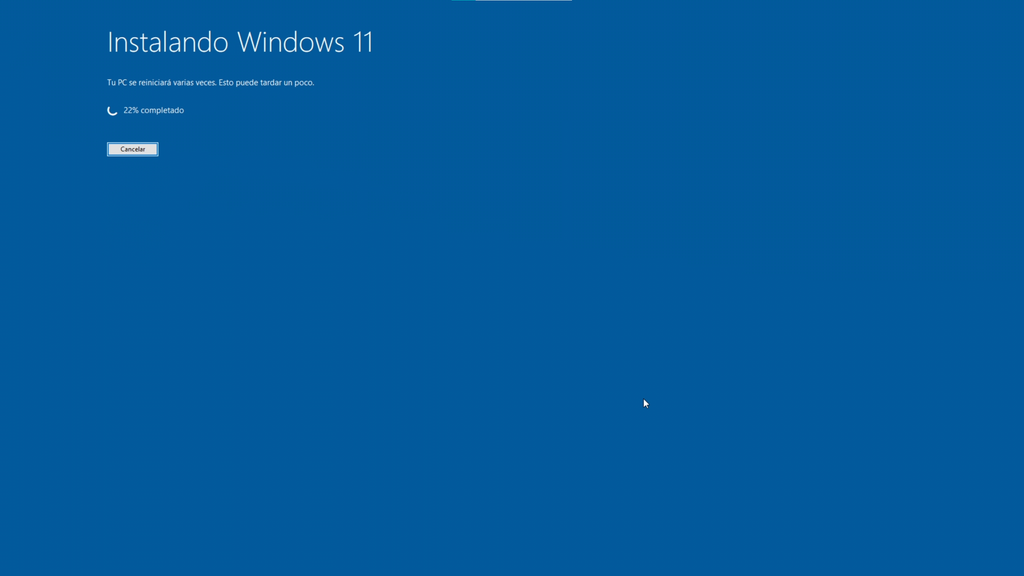
Windows comenzará el proceso de actualización y mostrará una pantalla azul con el progreso.
Durante esta etapa recomiendo no utilizar la computadora y esperar a que termine.
Posteriormente el equipo se reiniciará para continuar aplicando los cambios.
Dependiendo de las características de nuestra computadora, este procedimiento puede tardar varios minutos o incluso más tiempo.
Cuando termine, Windows debería iniciar normalmente con la nueva versión instalada, manteniendo nuestros archivos y aplicaciones si el proceso se completó correctamente.
Método 3: actualizar a Windows 11 26H2 desde un USB creado con Rufus
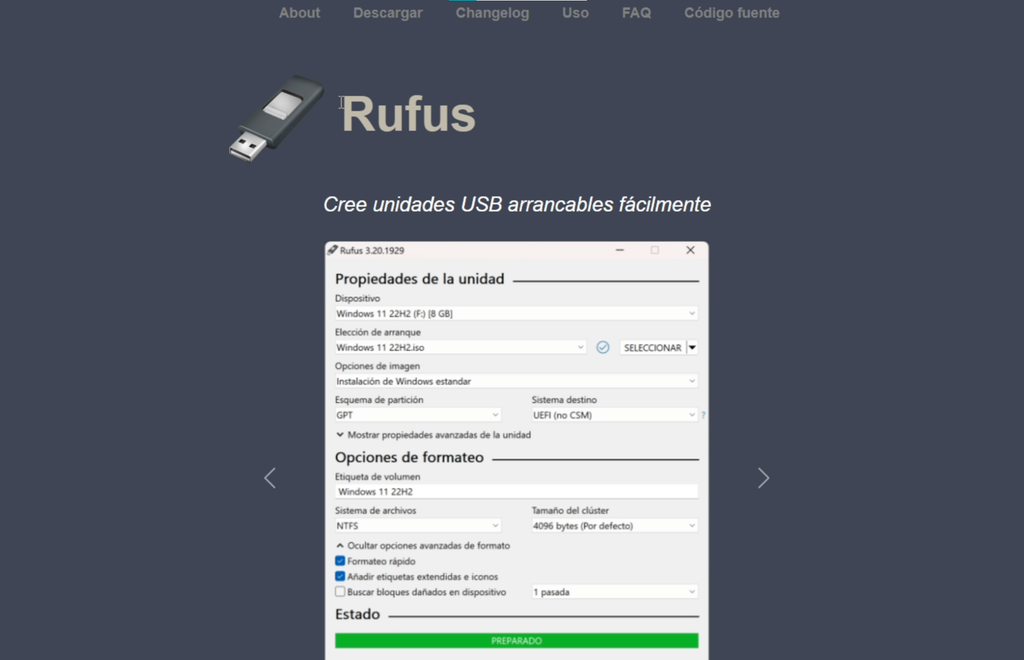
La tercera alternativa consiste en preparar una memoria USB de instalación de Windows 11 26H2 utilizando Rufus, una herramienta gratuita que permite crear unidades booteables y personalizar determinados aspectos de la instalación.
Este método resulta especialmente interesante para quienes quieren actualizar una computadora antigua o conservar un USB de instalación que puedan utilizar posteriormente en otros equipos.
Además, en mis pruebas pude actualizar directamente desde la memoria preparada con Rufus, conservando los archivos personales y los programas instalados, sin necesidad de formatear ni realizar una instalación limpia.
Para conseguirlo, seguiremos el procedimiento que utilicé durante mis pruebas.
Descargar Rufus y conectar la memoria USB
Primero descargamos Rufus desde su página oficial:
Después conectamos una memoria USB de al menos 8 GB, aunque recomiendo utilizar una de mayor capacidad si disponemos de ella.
Abrimos Rufus y comprobamos que, dentro del apartado Dispositivo, aparezca seleccionada nuestra memoria USB.
Es fundamental revisar este detalle, ya que Rufus eliminará todo el contenido del dispositivo seleccionado al preparar el medio de instalación.
Cargar la ISO oficial de Windows 11 26H2
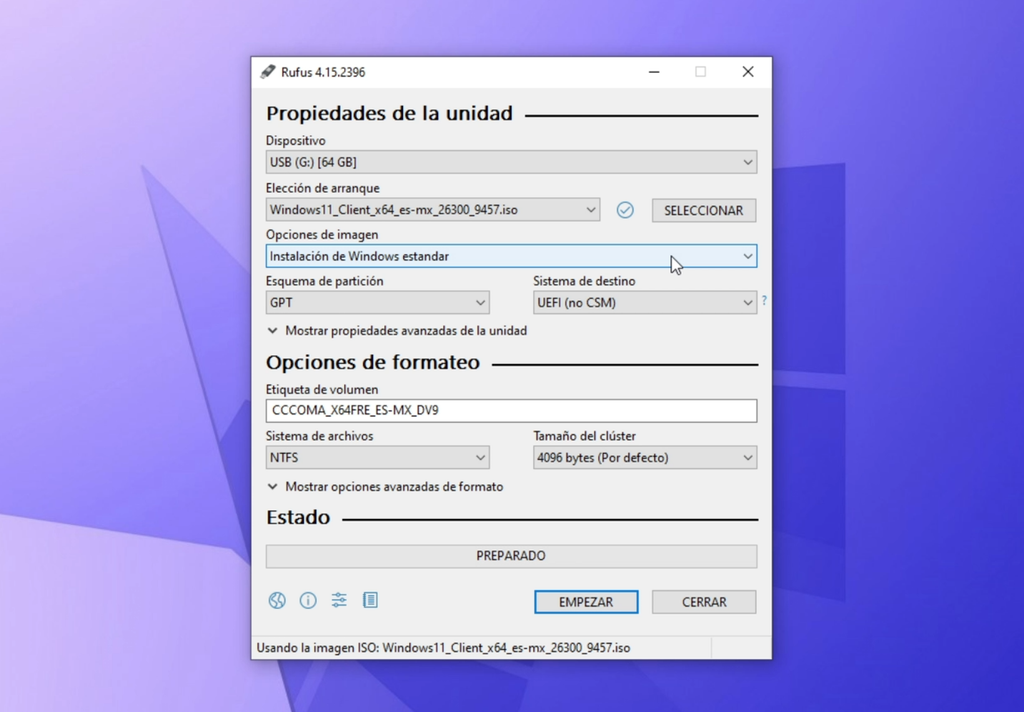
Dentro de Rufus buscamos el apartado Elección de arranque.
Pulsamos SELECCIONAR y localizamos la imagen ISO oficial de Windows 11 26H2 que descargamos anteriormente.
Después revisamos el Esquema de partición.
Para la mayoría de computadoras modernas que utilizan UEFI podemos mantener GPT, mientras que en equipos antiguos con BIOS heredada puede ser necesario utilizar MBR.
Las demás opciones podemos dejarlas con sus valores predeterminados.
Configurar Rufus para equipos que no cumplen los requisitos de Windows 11
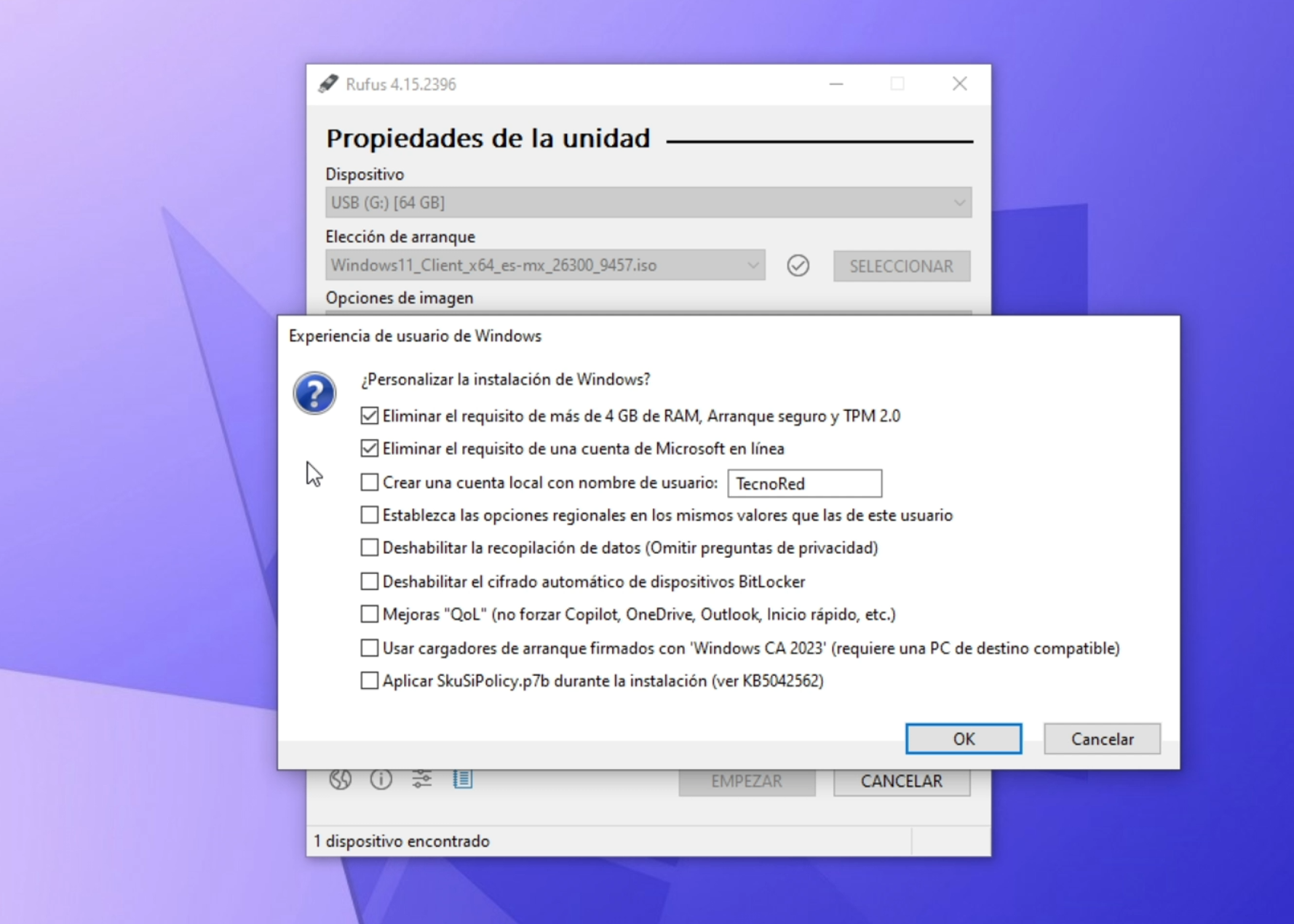
Una vez cargada la ISO, pulsamos EMPEZAR.
Rufus mostrará una ventana con diferentes opciones de personalización de la instalación de Windows 11.
Aquí recomiendo mantener marcadas las dos primeras opciones relacionadas con la compatibilidad, tal como lo hice durante mis pruebas.
Estas opciones permiten omitir determinadas comprobaciones de hardware, incluyendo requisitos como TPM 2.0 y Secure Boot, según las opciones disponibles en la versión de Rufus utilizada.
No necesitamos activar las demás personalizaciones, ya que nuestro objetivo es realizar una actualización conservando archivos y aplicaciones, no una instalación completamente nueva.
Después pulsamos Aceptar.
Rufus mostrará una advertencia indicando que se eliminará todo el contenido de la memoria USB.
Confirmamos únicamente después de comprobar que hemos seleccionado la unidad correcta.
Ahora esperamos mientras Rufus prepara la memoria y copia los archivos necesarios.
Ejecutar setup.exe directamente desde Windows
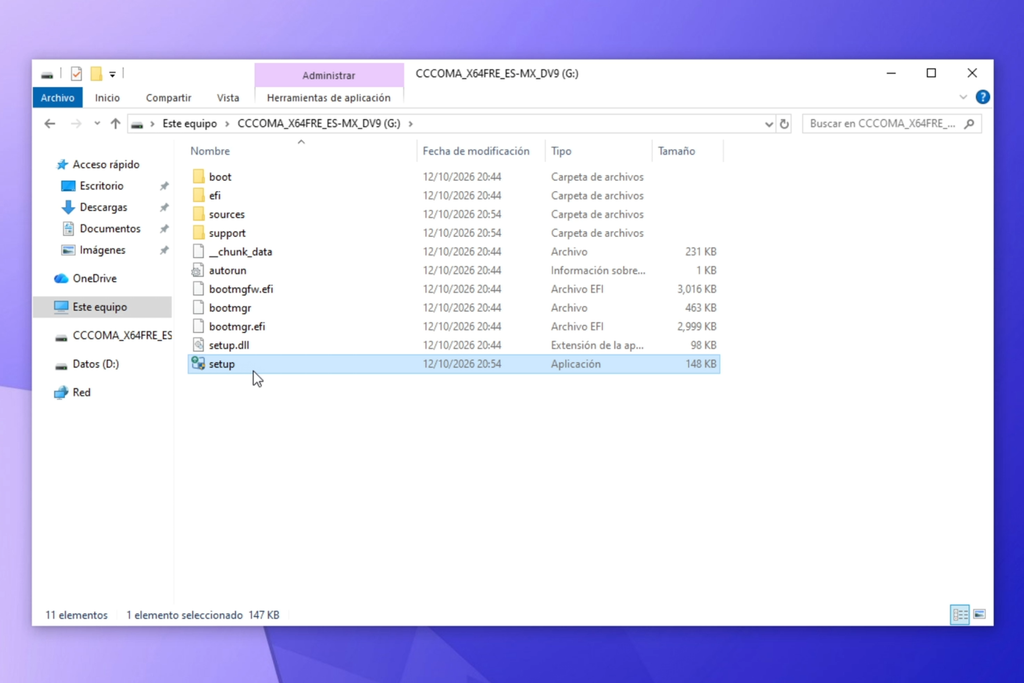
Cuando Rufus termine, abrimos el Explorador de archivos y accedemos a nuestra memoria USB.
Aquí encontraremos todos los archivos de instalación de Windows 11 26H2.
Ahora viene un detalle fundamental: no debemos reiniciar la computadora para arrancar desde el USB, porque nuestro objetivo no es realizar una instalación limpia.
En su lugar, ejecutaremos el instalador directamente desde el Windows que tenemos funcionando actualmente.
Para ello localizamos:
setup.exe
Hacemos doble clic sobre el archivo y aceptamos el aviso del Control de cuentas de usuario.
Se abrirá el asistente de instalación de Windows 11.
Actualizar Windows 11 26H2 conservando programas y documentos
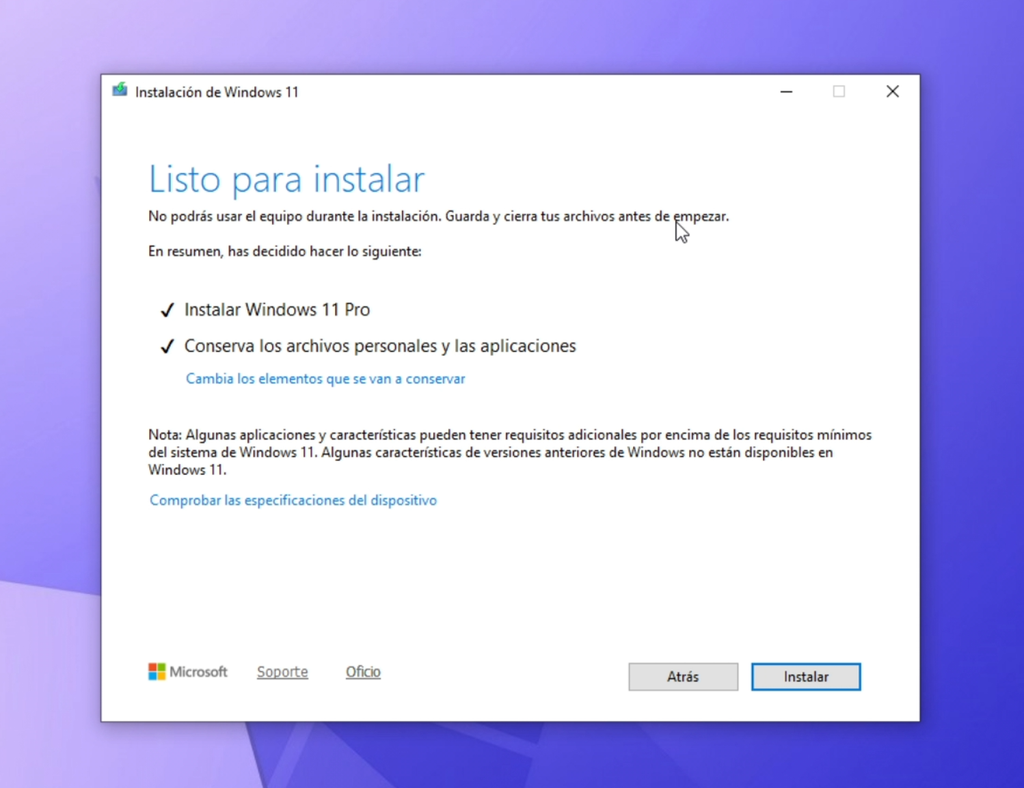
Dentro del asistente pulsamos Siguiente y esperamos mientras Windows realiza las comprobaciones correspondientes.
Es posible que el instalador descargue actualizaciones adicionales y tarde algunos minutos en completar esta etapa.
Después aceptamos los términos de licencia.
Una vez finalizadas las comprobaciones, llegaremos a la pantalla donde Windows indica que estamos listos para instalar.
En mis pruebas, utilizando el USB preparado con Rufus y las opciones de compatibilidad indicadas, el instalador permitió continuar con la actualización y conservar los archivos y programas existentes.
Antes de continuar debemos comprobar que aparezca seleccionada la opción:
Conservar archivos personales y aplicaciones
Este es el paso más importante para evitar realizar una instalación que elimine nuestros programas.
Si el resumen muestra correctamente esta opción, podemos continuar.
Completar la actualización desde el USB
Finalmente pulsamos Instalar.
Windows comenzará a preparar la actualización y mostrará una pantalla azul con el progreso.
Durante esta etapa recomiendo esperar y no utilizar la computadora.
Después de completar la primera parte, el equipo se reiniciará automáticamente para continuar aplicando los cambios.
Es posible que se produzcan varios reinicios antes de finalizar.
Una vez completado el procedimiento, Windows debería iniciar normalmente con la nueva versión instalada.
En mi caso, después de actualizar mediante este método, pude comprobar que mis programas instalados y archivos personales continuaban disponibles, confirmando que la actualización se realizó correctamente sin formatear.
Aunque este procedimiento funcionó durante mis pruebas, debemos recordar que el resultado puede variar según el hardware, la versión de Rufus y la instalación de Windows existente. En equipos no compatibles, Microsoft no garantiza el soporte oficial.
Cómo comprobar que Windows 11 26H2 se instaló correctamente
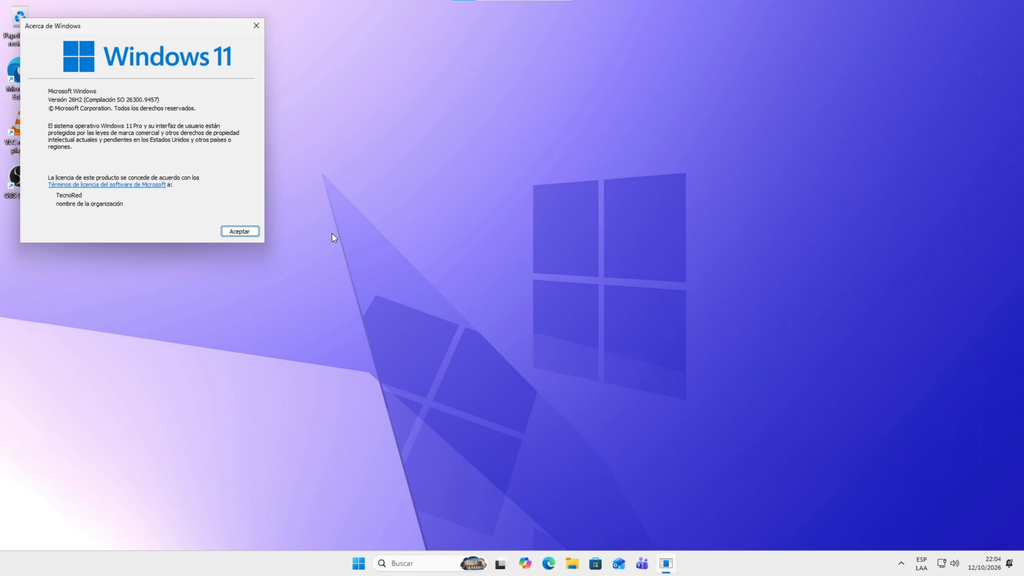
Después de completar cualquiera de los métodos anteriores, podemos comprobar fácilmente qué versión de Windows tenemos instalada.
Presionamos:
Windows + R
Escribimos:
winvery pulsamos Enter.
Aparecerá una ventana con la información del sistema operativo.
Si la actualización se realizó correctamente, debería indicar:
Windows 11, versión 26H2
También podemos comprobarlo desde:
Configuración > Sistema > Información > Especificaciones de Windows
Además, recomiendo abrir el Explorador de archivos para comprobar que nuestros documentos continúan en sus ubicaciones habituales.
También podemos ejecutar algunas aplicaciones que utilizamos frecuentemente para verificar que funcionan correctamente.
En mis pruebas, después de completar la actualización, los programas instalados y archivos personales se mantuvieron disponibles, confirmando que no fue necesario realizar una instalación limpia.
¿Se puede actualizar directamente desde Windows 10 a Windows 11 26H2?
Sí, podemos intentar actualizar directamente desde una instalación compatible de Windows 10 de 64 bits, utilizando la imagen ISO oficial de Windows 11.
Sin embargo, debemos distinguir este procedimiento de una actualización entre versiones recientes de Windows 11.
Mientras que determinados equipos con Windows 11 24H2 o 25H2 pueden actualizar mediante un paquete de habilitación, el cambio desde Windows 10 requiere una actualización completa del sistema operativo.
Además, para conservar nuestros programas debemos utilizar una combinación compatible de edición, idioma y arquitectura.
Si nuestro equipo no cumple los requisitos oficiales de Windows 11, podemos intentar alguno de los métodos alternativos explicados anteriormente, teniendo presente que su funcionamiento no está garantizado en todos los dispositivos.
Por tanto, aunque existen procedimientos que permiten actualizar muchas computadoras antiguas, no significa que cualquier equipo pueda ejecutar Windows 11 26H2.
¿Qué método recomiendo para actualizar a Windows 11 26H2?
Después de revisar los tres procedimientos, considero que la mejor alternativa depende principalmente de las características de nuestra computadora.
Si tenemos un equipo compatible y Windows Update ya ofrece la actualización, el primer método es el más sencillo y recomendable, porque no necesitamos descargar manualmente archivos adicionales ni preparar memorias USB.
Si Windows Update todavía no muestra 26H2, podemos utilizar la imagen ISO oficial de Microsoft para iniciar manualmente la actualización.
Para determinados equipos antiguos que no cumplen todos los requisitos oficiales, el procedimiento mediante CMD y el comando setupprep /product server puede resultar una alternativa interesante.
Finalmente, Rufus también es una opción que he probado satisfactoriamente, preparando una memoria USB con las opciones de compatibilidad indicadas y ejecutando posteriormente setup.exe desde Windows para actualizar conservando mis archivos y aplicaciones.
Lo importante es que, independientemente del método seleccionado, siempre comprobemos que el instalador permita Conservar archivos personales y aplicaciones antes de comenzar.
Conclusión: actualizar a Windows 11 26H2 sin perder archivos es posible
Como hemos visto, actualizar a Windows 11 26H2 no requiere necesariamente formatear nuestra computadora ni realizar una instalación limpia.
Podemos utilizar Windows Update en equipos compatibles o recurrir a la imagen ISO oficial y a Rufus cuando necesitamos iniciar manualmente el procedimiento.
En mis pruebas, los métodos alternativos me permitieron completar la actualización conservando documentos, programas instalados y configuraciones compatibles, demostrando que es posible actualizar determinados equipos sin comenzar desde cero.
Eso sí, debemos recordar que el resultado depende de la configuración de cada computadora y que los equipos que no cumplen los requisitos oficiales de Windows 11 pueden presentar limitaciones de compatibilidad o soporte.
Por eso recomiendo realizar una copia de seguridad antes de comenzar y comprobar cuidadosamente todas las opciones del instalador.
Si seguimos estos pasos y nuestra computadora es compatible con el procedimiento seleccionado, podremos disfrutar de Windows 11 26H2 conservando nuestros archivos y aplicaciones.
Mira cómo actualizar a Windows 11 26H2 paso a paso en TecnoRed
Si prefieres seguir todo el procedimiento de manera visual, te recomiendo revisar el tutorial completo que publiqué en el canal de TecnoRed, donde muestro cómo actualizar a Windows 11 26H2 utilizando Windows Update, la imagen ISO oficial de Microsoft y una memoria USB preparada con Rufus.
En el video podrás ver cómo descargar los archivos necesarios, utilizar el comando setupprep /product server, configurar Rufus con las opciones de compatibilidad y ejecutar el instalador para conservar los archivos personales y programas instalados.
También podrás comprobar el proceso completo de actualización y verificar posteriormente que Windows 11 26H2 se haya instalado correctamente.
Y si quieres conocer todas las novedades de esta versión, en TecnoRed también encontrarás otro video donde repaso las nuevas funciones y mejoras que incorpora Windows 11 26H2.
