Si tienes una computadora con 4 u 8 GB de RAM, seguramente habrás notado que la memoria puede llenarse rápidamente cuando abres muchas pestañas del navegador, ejecutas varias aplicaciones al mismo tiempo, editas contenido o utilizas determinados juegos.
Aunque la mejor solución siempre será ampliar físicamente la memoria RAM cuando el equipo lo permita, Windows dispone de una función que puede ayudarnos cuando comprar un nuevo módulo no es una opción: la memoria virtual o archivo de paginación.
Esta característica permite reservar una parte de nuestro SSD o disco duro para utilizarla cuando la memoria RAM física comienza a quedarse corta. En este tutorial veremos cómo configurar la memoria virtual en Windows 11, qué valores podemos utilizar y, sobre todo, qué podemos esperar realmente de este método.
¿Se puede aumentar la RAM de una PC sin comprar memoria?

En sentido estricto, no podemos aumentar la cantidad de RAM física mediante software. Si nuestra computadora tiene 8 GB instalados, seguirá teniendo exactamente esos 8 GB después de realizar este procedimiento.
Lo que sí podemos hacer es aumentar el espacio que Windows utiliza como respaldo mediante el archivo de paginación.
Cuando la RAM empieza a llenarse, Windows puede mover temporalmente determinados datos menos utilizados hacia una sección reservada de nuestra unidad de almacenamiento. De esta manera libera memoria física para otros procesos que la necesitan en ese momento.
Esto puede ayudar a evitar situaciones como:
- Programas que se cierran por falta de memoria.
- Errores cuando tenemos demasiadas aplicaciones abiertas.
- Bloqueos provocados al alcanzar el límite de RAM disponible.
- Problemas al trabajar con proyectos que necesitan más memoria de la instalada.
Sin embargo, existe una diferencia fundamental: la memoria virtual no es tan rápida como la RAM.
Incluso un SSD NVMe moderno presenta una latencia considerablemente mayor que la memoria RAM. Por eso este procedimiento debe entenderse como una forma de disponer de mayor margen cuando la RAM se agota, no como un reemplazo equivalente de una ampliación física.
Cómo saber cuánta RAM tiene tu computadora
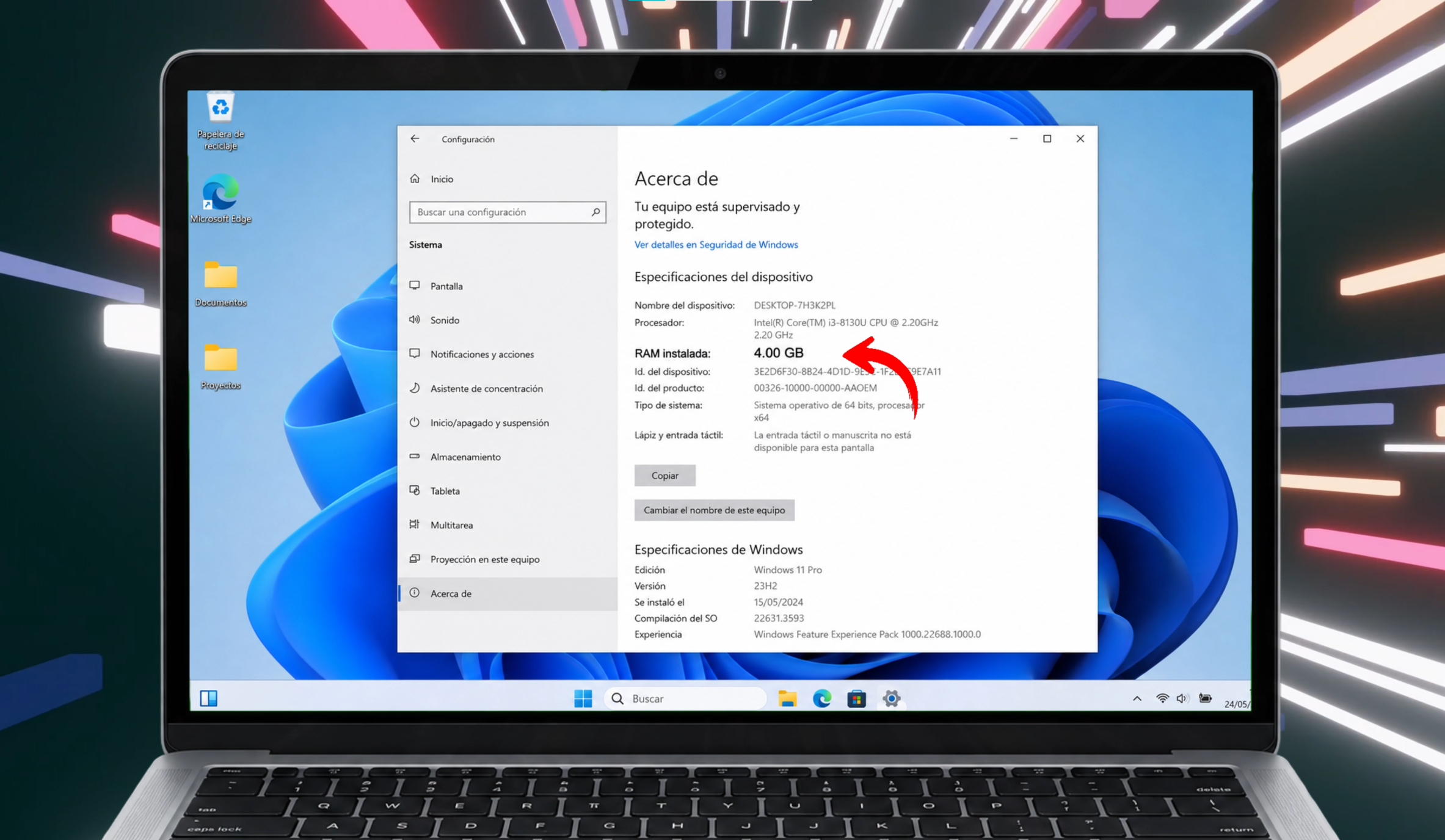
Antes de modificar el archivo de paginación necesitamos comprobar exactamente cuánta memoria física tenemos instalada.
Presiona Windows + R para abrir Ejecutar y escribe:
msinfo32
Pulsa Enter y se abrirá la herramienta Información del sistema.
Dentro de Resumen del sistema, busca el apartado Memoria física instalada (RAM). Allí aparecerá la cantidad instalada en tu computadora.
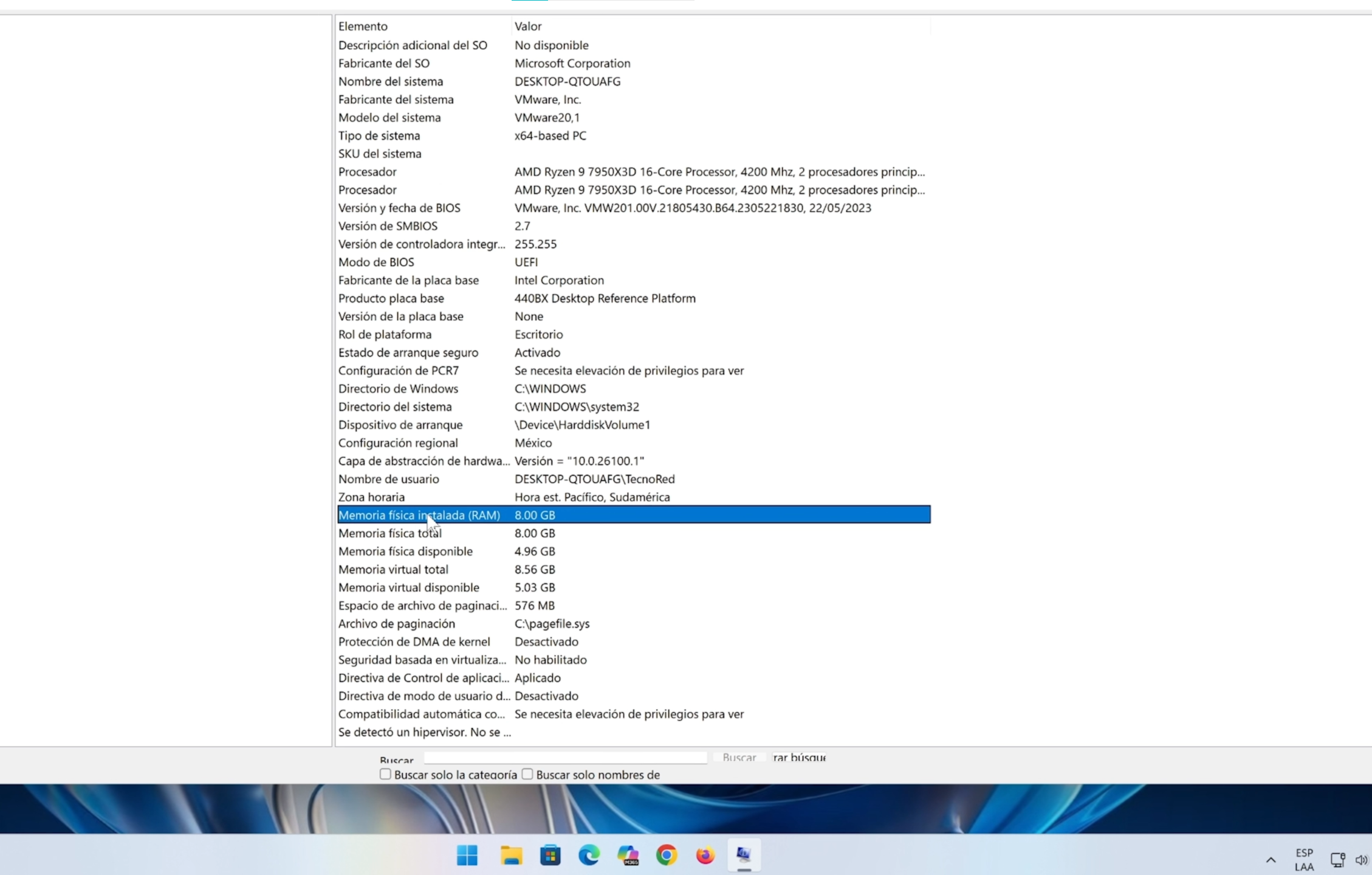
Esta configuración manual puede tener especialmente sentido en equipos con 4 u 8 GB de RAM, o en computadoras donde habitualmente observamos que el uso de memoria se aproxima al 100 %.
Si tienes 16, 32 GB o más y prácticamente nunca agotas la RAM, normalmente no existe una necesidad real de establecer manualmente un archivo de paginación de gran tamaño. En esos casos, dejar que Windows lo administre automáticamente suele ser suficiente.
Cómo configurar la memoria virtual en Windows 11
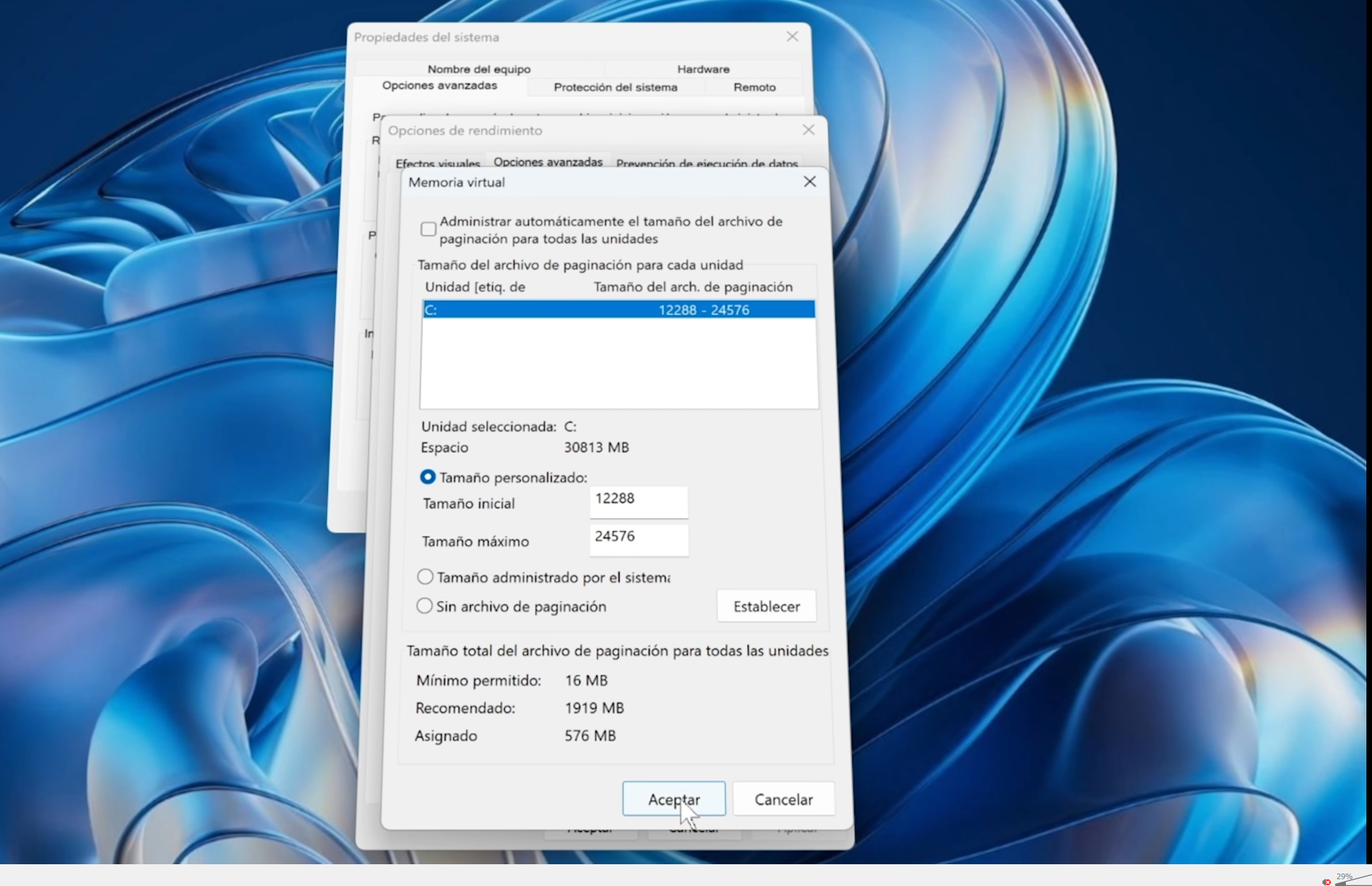
Windows administra el archivo de paginación automáticamente de manera predeterminada. Sin embargo, también podemos establecer manualmente un tamaño inicial y máximo.
Abrir las opciones avanzadas de rendimiento
Presiona nuevamente Windows + R y esta vez introduce:
sysdm.cpl
Pulsa Enter para abrir Propiedades del sistema.
Ahora sigue esta ruta:
Opciones avanzadas > Rendimiento > Configuración
En la nueva ventana entra nuevamente en:
Opciones avanzadas > Memoria virtual > Cambiar
Aquí encontraremos toda la configuración relacionada con el archivo de paginación.
Elegir dónde crear el archivo de paginación
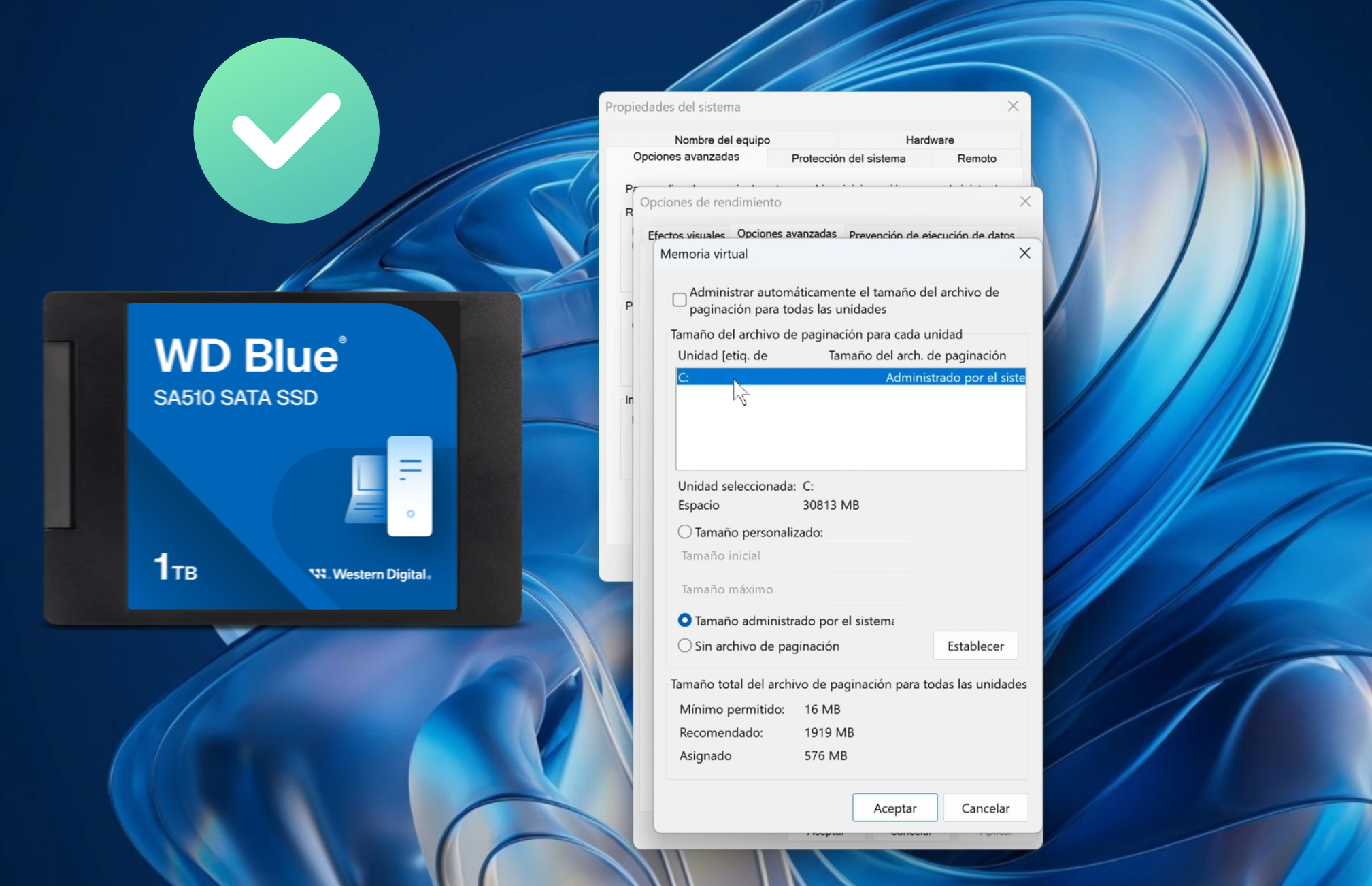
Por defecto estará habilitada la opción Administrar automáticamente el tamaño del archivo de paginación para todas las unidades.
Esta configuración funciona correctamente para la mayoría de usuarios. Si queremos establecer nuestros propios valores, debemos desmarcarla.
A continuación seleccionamos la unidad donde queremos almacenar la memoria virtual.
Si nuestro equipo dispone de un SSD y un HDD, es preferible utilizar el SSD debido a su mayor velocidad. En un equipo con Windows instalado sobre un SSD, normalmente podemos utilizar directamente la unidad C:.
Después seleccionamos:
Tamaño personalizado
Windows habilitará dos campos:
Tamaño inicial
Es la cantidad inicial de almacenamiento que reservaremos para el archivo de paginación.
Tamaño máximo
Establece hasta cuánto podrá crecer ese archivo cuando Windows necesite disponer de mayor memoria virtual.
¿Cuánta memoria virtual poner según la RAM?
No existe un tamaño universal que sea óptimo para absolutamente todas las computadoras. Windows moderno puede administrar dinámicamente el archivo de paginación y, para la mayoría de usuarios, la administración automática continúa siendo la opción más sencilla.
Si queremos establecerlo manualmente, una regla práctica tradicional consiste en utilizar aproximadamente 1,5 veces la memoria RAM para el tamaño inicial y hasta 3 veces para el tamaño máximo.
Los valores deben introducirse en MB.
| RAM instalada | Tamaño inicial (1,5×) | Tamaño máximo (3×) |
|---|---|---|
| 2 GB | 3.072 MB | 6.144 MB |
| 4 GB | 6.144 MB | 12.288 MB |
| 8 GB | 12.288 MB | 24.576 MB |
| 16 GB | 24.576 MB | 49.152 MB |
Esta tabla debe considerarse una referencia práctica, no una obligación. Reservar un archivo de paginación enorme tampoco hará que Windows funcione automáticamente más rápido y ocupará espacio de almacenamiento.
Cómo calcular manualmente los valores
Si tu cantidad de RAM no aparece en la tabla, podemos realizar el cálculo fácilmente.
Primero convertimos los gigabytes de RAM a megabytes:
RAM en GB × 1024 = RAM en MB
Después podemos utilizar ese resultado para calcular los dos valores.
Ejemplo con 8 GB de RAM
Una computadora con 8 GB tiene:
8 × 1024 = 8192 MB
Para calcular un tamaño inicial de 1,5 veces la RAM:
8192 × 1,5 = 12.288 MB
Por lo tanto, introduciríamos:
Tamaño inicial: 12.288 MB
Para calcular un máximo equivalente a tres veces la RAM:
8192 × 3 = 24.576 MB
Quedaría:
Tamaño máximo: 24.576 MB
Aplicar correctamente la nueva memoria virtual
Después de introducir ambos valores, no cierres inmediatamente la ventana.
Primero pulsa Establecer para guardar la configuración correspondiente a la unidad seleccionada.
Después podemos pulsar Aceptar y cerrar las demás ventanas abiertas.
Finalmente, reinicia Windows para asegurarte de que el nuevo archivo de paginación se aplique correctamente.
¿La memoria virtual realmente hace más rápida una PC?
Aquí debemos evitar una confusión bastante habitual.
Aumentar el archivo de paginación no equivale a instalar más RAM y tampoco garantiza aumentar el rendimiento de Windows.
Si tu computadora dispone de suficiente memoria física para todas las tareas que realizas, aumentar considerablemente la memoria virtual probablemente no produzca una diferencia perceptible.
Su utilidad aparece principalmente cuando la RAM física se está agotando.
Por ejemplo, si una PC con 4 u 8 GB alcanza constantemente niveles cercanos al 100 % de utilización, disponer de un archivo de paginación suficientemente grande puede evitar que determinadas aplicaciones fallen por no disponer de memoria comprometida suficiente.
¿Por qué un SSD es mejor para la memoria virtual?
Cuando Windows necesita recurrir intensivamente al archivo de paginación, la velocidad de la unidad empieza a tener mayor importancia.
Un SSD ofrece tiempos de acceso y velocidades muy superiores a un disco duro mecánico, por lo que resulta preferible para este propósito.
Aun así, incluso un SSD NVMe continúa siendo mucho más lento que acceder directamente a la RAM. Si Windows está utilizando constantemente grandes cantidades de memoria virtual, probablemente sea una señal de que el equipo realmente necesita una ampliación física de RAM.
¿Conviene configurar manualmente el archivo de paginación?
Depende del equipo.
En una PC con poca RAM que alcanza frecuentemente su límite, establecer un archivo de paginación suficientemente amplio puede proporcionar un margen adicional y evitar determinados errores.
Sin embargo, no es necesario modificar esta configuración en todas las computadoras.
Windows 11 está diseñado para administrar dinámicamente el archivo de paginación y esa configuración automática es perfectamente válida para la mayoría de equipos.
La configuración manual resulta más interesante cuando queremos asegurarnos de disponer de una determinada cantidad de memoria virtual o estamos intentando solucionar problemas concretos relacionados con falta de memoria.
¿Es mejor aumentar la memoria virtual o comprar más RAM?
Si tu computadora permite ampliar la memoria y el presupuesto lo permite, instalar más RAM siempre será la solución superior.
Pasar, por ejemplo, de 4 a 8 GB o de 8 a 16 GB puede mejorar considerablemente la capacidad para trabajar con varias aplicaciones al mismo tiempo sin depender tanto del almacenamiento.
La memoria virtual es especialmente útil cuando no podemos ampliar el equipo inmediatamente, la RAM está soldada, no tenemos ranuras disponibles o simplemente queremos reducir temporalmente los problemas provocados por quedarnos sin memoria.
Conclusión: una alternativa útil para PCs con poca RAM
Windows 11 puede utilizar parte de nuestro almacenamiento como memoria virtual cuando la RAM física empieza a quedarse corta.
En equipos con 4 u 8 GB que alcanzan constantemente el límite de memoria, configurar correctamente el archivo de paginación puede ayudar a evitar cierres inesperados, errores por falta de memoria y determinados bloqueos cuando utilizamos muchas aplicaciones simultáneamente.
Eso sí, debemos tener claras sus limitaciones. Un SSD no se convierte en RAM por aumentar el archivo de paginación, y este procedimiento tampoco hará que una computadora con poca memoria tenga el mismo rendimiento que otra con más RAM física.
Si actualmente no puedes ampliar tu equipo, puede ser una solución práctica para disponer de un margen adicional. Pero si Windows recurre continuamente al archivo de paginación durante el uso cotidiano, una ampliación física de RAM seguirá siendo la mejor mejora a largo plazo.
Mira el procedimiento paso a paso en video
Si quieres ver cómo comprobar la RAM instalada, calcular los valores correspondientes y configurar paso a paso la memoria virtual de Windows 11, en el canal de TecnoRed te dejo el video completo donde realizo todo el procedimiento de manera visual.
También podrás ver exactamente dónde se encuentran cada una de las opciones y cómo debe quedar configurado el archivo de paginación antes de reiniciar el equipo.
Más Publicaciones Relacionadas:
Cómo Formatear un Disco con Windows Instalado en 2025 Sin Programas

Cómo Instalar Google Play Store en Windows ✅ Instala Android en tu PC
Microsoft por Fin Devuelve una de las Funciones Más Pedidas de Windows 11: Ya Puedes Mover...

Cómo Crear un USB de Arranque de Windows 10 (Método Oficial)
Cómo Habilitar VT-x/Amd-V anidado en VirtualBox