
Desde el lanzamiento de Windows 11 en 2021, una de las decisiones más polémicas de Microsoft fue eliminar la posibilidad de mover la barra de tareas a otras posiciones de la pantalla. Lo que durante años había sido una función normal en Windows 10 desapareció de un día para otro, obligando a todos los usuarios a utilizar la barra únicamente en la parte inferior.
Para muchos puede parecer un detalle menor, pero la realidad es que millones de usuarios estaban acostumbrados a colocar la barra de tareas en la parte superior o en los laterales de la pantalla para mejorar su productividad, aprovechar mejor el espacio disponible o simplemente porque así les resultaba más cómodo trabajar.
Durante estos años surgieron numerosas herramientas de terceros que intentaban recuperar esta función. De hecho, en TecnoRed ya hemos visto varias alternativas para lograrlo. Sin embargo, después de casi cinco años de peticiones constantes por parte de la comunidad, Microsoft finalmente está devolviendo esta característica de forma nativa como parte de las mejoras que forman parte del proyecto Windows K2.
La función todavía se encuentra en fase de pruebas, pero ya podemos ver claramente hacia dónde se dirige Microsoft con esta nueva etapa de Windows 11.
Windows 11 ya permite mover la barra de tareas a diferentes posiciones
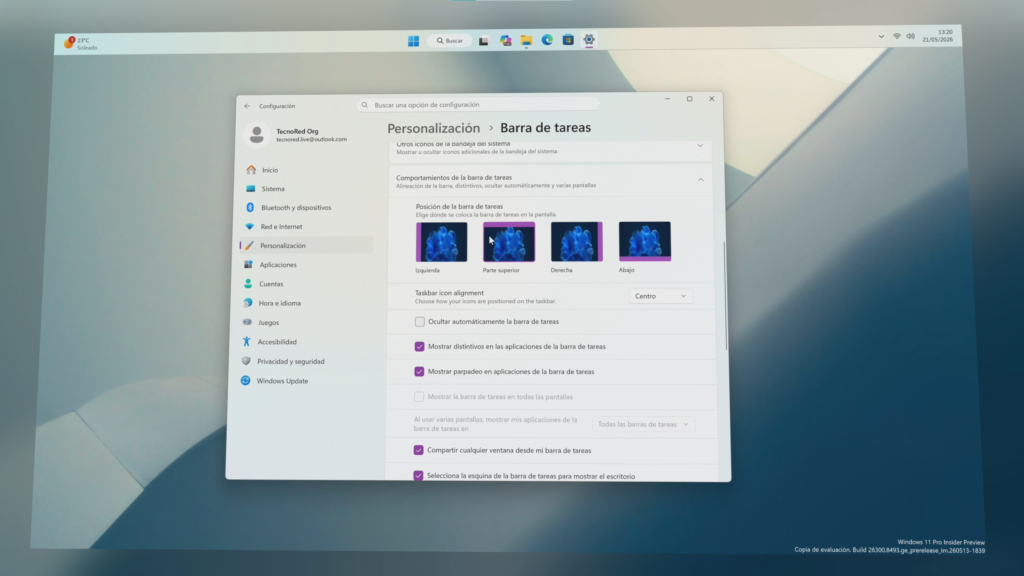
La novedad más importante es que Microsoft ha comenzado a implementar una nueva opción dentro de la configuración del sistema que permite cambiar la posición de la barra de tareas.
Esto significa que ya no estaremos limitados únicamente a utilizarla en la parte inferior de la pantalla.
Ahora será posible colocar la barra:
- En la parte superior.
- En el lateral izquierdo.
- En el lateral derecho.
Aunque esto pueda sonar simple, la realidad es que Microsoft no se limitó únicamente a mover la barra de tareas. También adaptó diversos elementos del sistema para que el comportamiento sea mucho más coherente.
Por ejemplo, cuando la barra se ubica en la parte superior, el menú Inicio aparece desde arriba. Lo mismo ocurre con la búsqueda, la vista de tareas y varias animaciones del sistema, que ahora toman como referencia la nueva ubicación de la barra.
Este detalle es importante porque genera una experiencia mucho más natural que las soluciones externas que simplemente forzaban la posición de la barra sin modificar el resto de la interfaz.
La nueva función todavía está en fase de pruebas
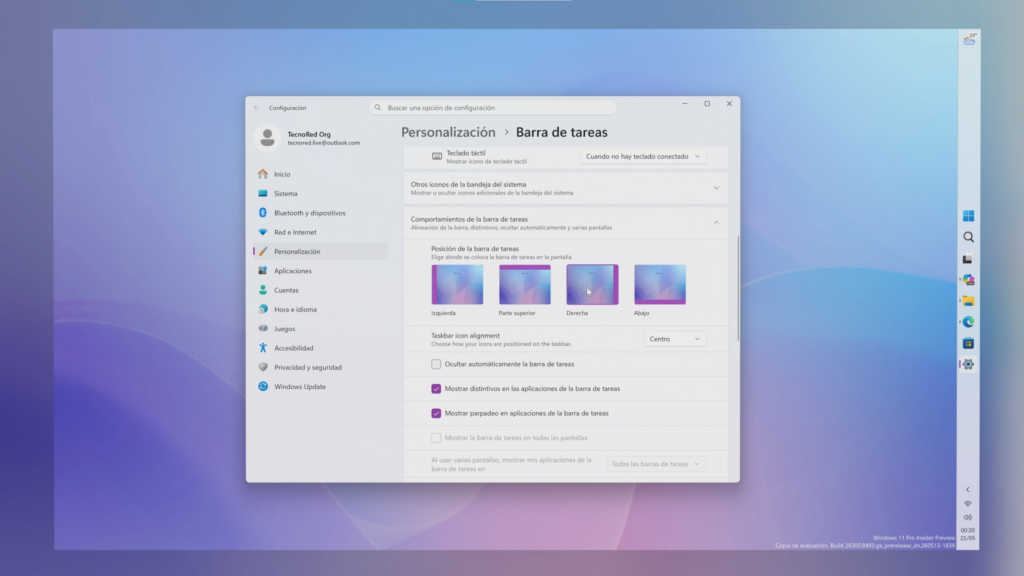
Antes de emocionarnos demasiado, es importante aclarar que esta característica aún no forma parte de las versiones estables de Windows 11.
Actualmente la función está disponible dentro del programa Windows Insider, específicamente en las compilaciones experimentales más recientes.
Por ello, incluso si utilizas una versión Insider, es posible que todavía no aparezca la nueva configuración de forma visible.
De hecho, muchos usuarios que instalan estas compilaciones siguen viendo únicamente las opciones tradicionales de la barra de tareas:
- Ocultar automáticamente la barra.
- Mostrar distintivos.
- Alinear iconos al centro o a la izquierda.
- Configuraciones clásicas de comportamiento.
La nueva opción permanece oculta hasta habilitar manualmente las características experimentales correspondientes.
Cómo activar la nueva barra de tareas de Windows 11 antes de su lanzamiento oficial
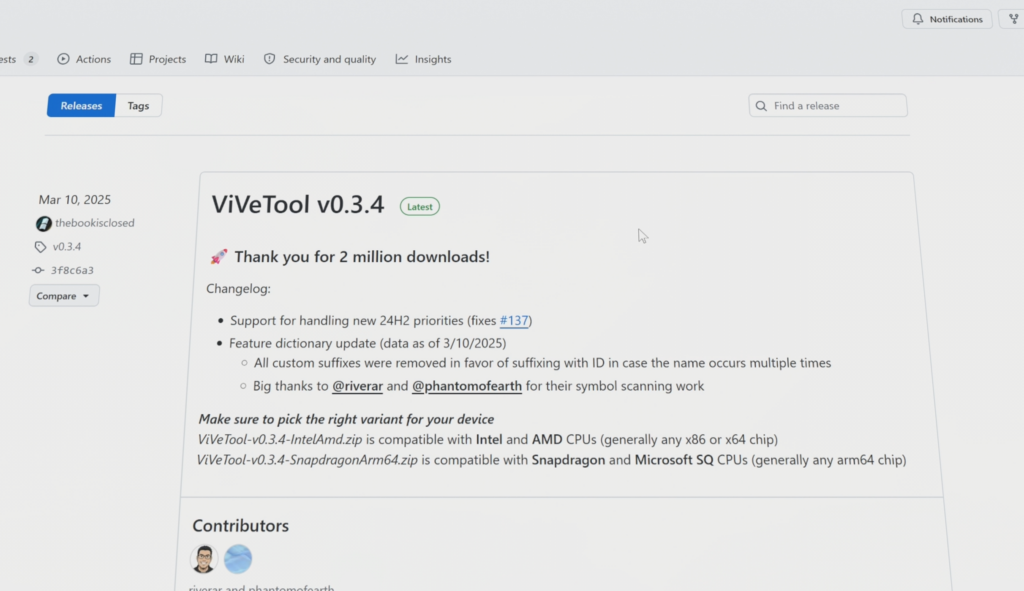
Para activar esta función actualmente es necesario utilizar ViVeTool, una herramienta ampliamente conocida dentro de la comunidad Insider que permite habilitar características ocultas que Microsoft todavía está probando internamente.
El procedimiento es relativamente sencillo:
Primero debes descargar la última versión de ViVeTool y extraer sus archivos en una carpeta de tu equipo.
Posteriormente debes abrir el Símbolo del sistema como administrador y acceder a la carpeta donde se encuentra la herramienta.
Una vez dentro, Microsoft permite habilitar las nuevas funciones mediante los identificadores experimentales correspondientes. Par esto ejecutar los siguientes comandos:
Cambiar ubicación:
cd "ubicación-de-vivetool"Nuevas posiciones de la barra de tareas:
vivetool /enable /id:59213768Nueva barra de tareas pequeña:
vivetool /enable /id:61090762Tras ejecutar los comandos necesarios y reiniciar el sistema, Windows habilita las nuevas opciones relacionadas con la barra de tareas y los iconos compactos.
Como siempre ocurre con las funciones Insider, Microsoft puede modificar los identificadores o incluso desactivar temporalmente estas características en futuras compilaciones, por lo que conviene utilizar siempre la versión más reciente de ViVeTool.
Las nuevas opciones aparecen directamente en Configuración
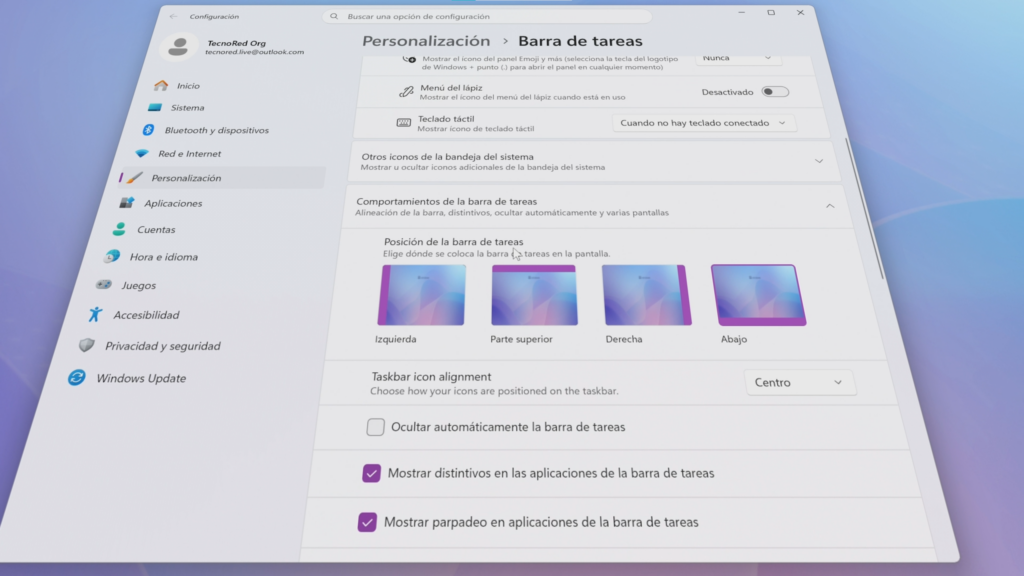
Una vez activada la función y reiniciado el equipo, la diferencia es inmediata.
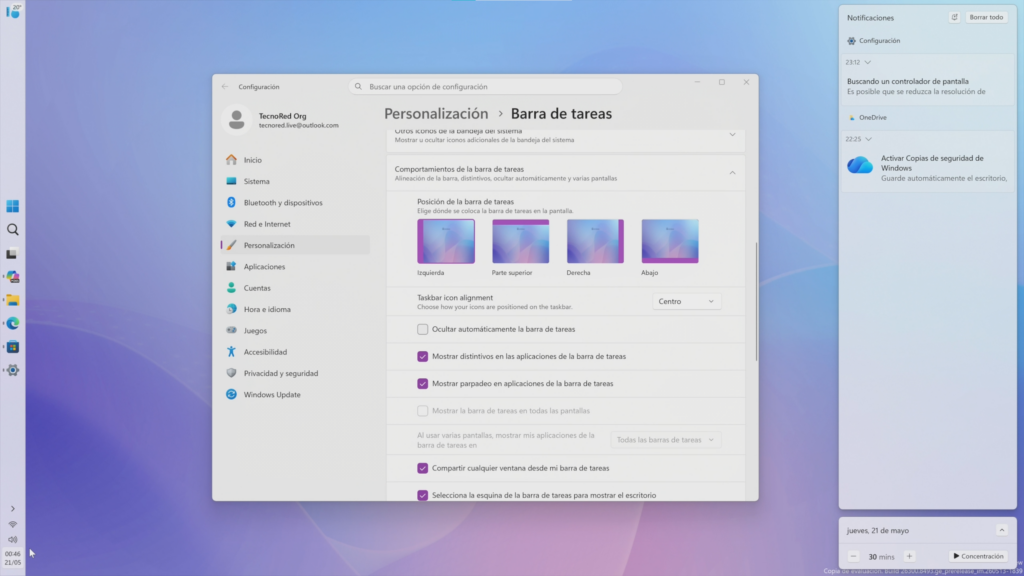
Al acceder a:
Configuración → Personalización → Barra de tareas → Comportamiento de la barra de tareas
aparece una nueva sección denominada Posición de la barra de tareas.
Desde aquí podemos seleccionar de forma nativa la ubicación que queremos utilizar.
Lo interesante es que el cambio se aplica instantáneamente, sin necesidad de reiniciar el Explorador de Windows ni cerrar sesión.
Simplemente seleccionamos la nueva ubicación y la interfaz se reorganiza automáticamente.
Cómo se comporta Windows 11 cuando la barra está arriba
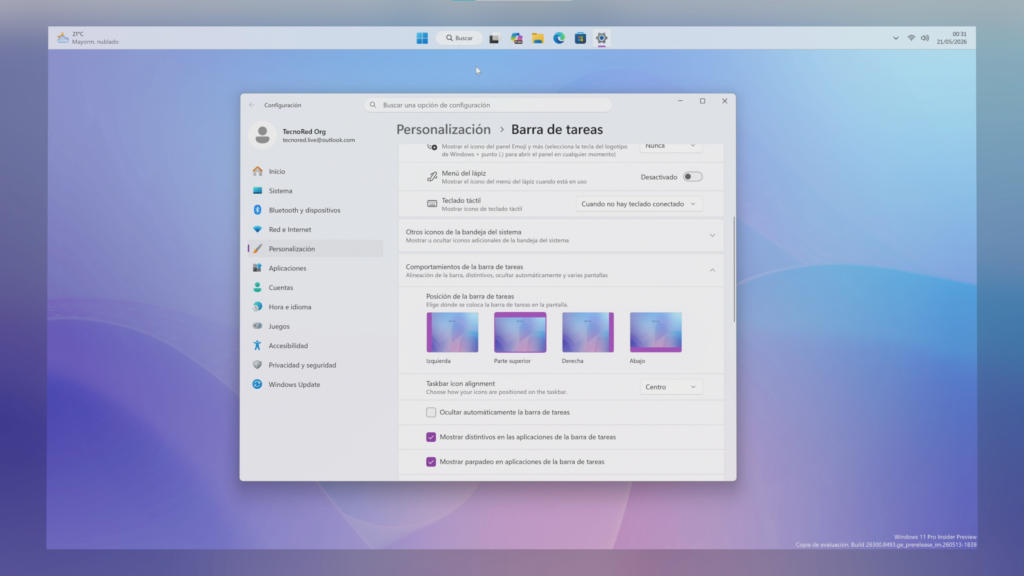
Probablemente esta sea la posición que más usuarios estaban esperando.
Al colocar la barra de tareas en la parte superior, Windows se siente sorprendentemente natural.
El menú Inicio aparece desde arriba, las animaciones siguen siendo fluidas y la experiencia general resulta muy parecida a la que muchos usuarios recordaban de versiones anteriores de Windows.
Además, quienes utilizan monitores ultrapanorámicos o pantallas de gran tamaño suelen preferir esta posición porque mantiene los elementos principales más cerca de la zona de trabajo habitual.
Las posiciones laterales cambian completamente la experiencia
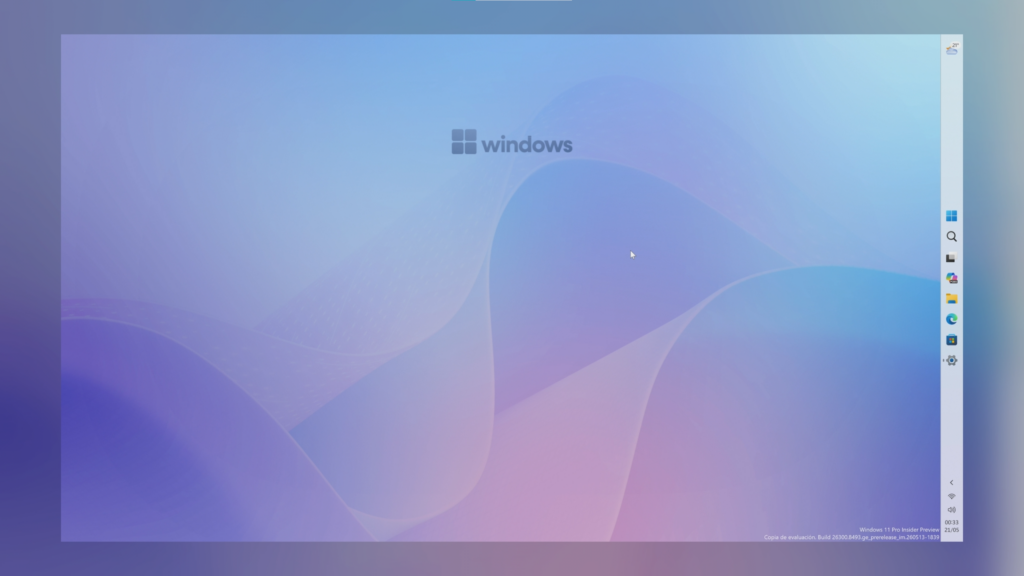
Donde realmente se nota una diferencia importante es al colocar la barra en los laterales.
Tanto la posición izquierda como la derecha modifican considerablemente la forma de utilizar el escritorio.
Esto puede resultar especialmente útil en monitores panorámicos o ultrawide, donde normalmente existe mucho espacio horizontal desaprovechado.
Al trasladar la barra a uno de los laterales se gana más espacio vertical para trabajar, navegar o visualizar contenido.
Sin embargo, aquí aparece un detalle interesante.
Si tienes activada la opción de mostrar etiquetas completas y evitar combinar ventanas, la barra lateral puede crecer considerablemente de tamaño.
Por ese motivo, en la mayoría de casos resulta más recomendable mantener los botones combinados cuando se utiliza la barra en posiciones laterales.
De esta forma la interfaz se mantiene mucho más limpia y compacta.
Microsoft también está recuperando los iconos pequeños
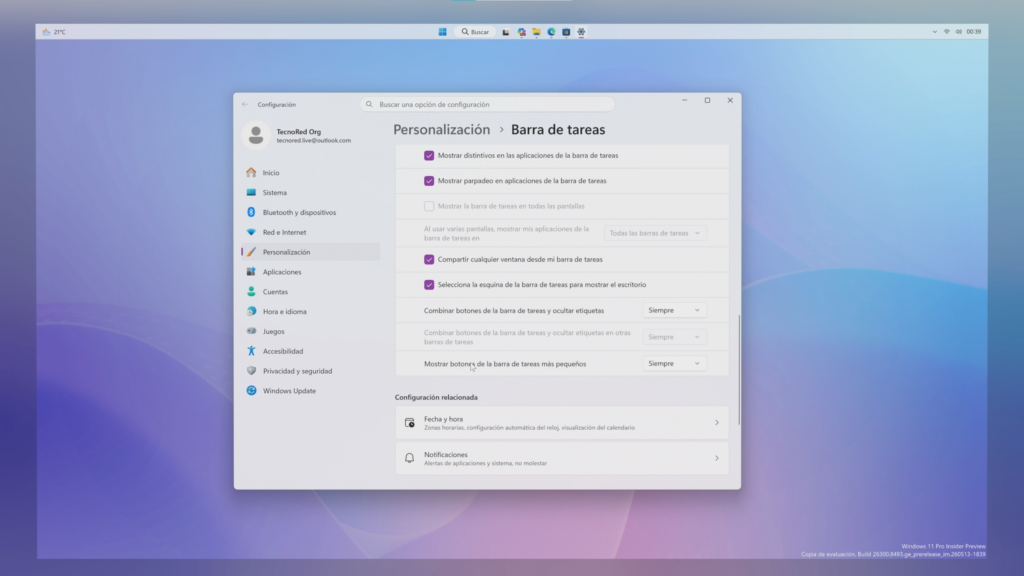
Junto a las nuevas posiciones de la barra, Microsoft está introduciendo otra característica que muchos usuarios también habían solicitado durante años.
Se trata de la posibilidad de utilizar una barra de tareas más compacta.
Dentro de las nuevas opciones aparece un ajuste que permite reducir el tamaño de los iconos y hacer que la barra ocupe menos espacio en pantalla.
Puede parecer un cambio menor, pero en dispositivos con pantallas pequeñas, laptops o tablets Windows, cada píxel adicional resulta valioso.
Personalmente, esta es una de las mejoras más interesantes porque devuelve un nivel de personalización que Windows 11 había perdido respecto a Windows 10.
Todavía existen algunos problemas que Microsoft debe solucionar
Como ocurre con cualquier función experimental, todavía existen detalles que requieren trabajo adicional.
Actualmente uno de los problemas más evidentes aparece con el ocultamiento automático de la barra de tareas.
Cuando la barra se encuentra en la parte inferior, esta función sigue funcionando correctamente.
Sin embargo, al moverla a la parte superior o a los laterales, el comportamiento todavía presenta errores y en muchos casos la barra simplemente no se oculta.
También existen algunas inconsistencias visuales con determinados elementos del sistema.
Por ejemplo:
- Algunas ventanas emergentes.
- El calendario.
- Ciertas notificaciones.
- Componentes heredados de Windows.
Todavía no se adaptan perfectamente a la nueva posición de la barra.
Aun así, considerando que se trata de una primera versión preliminar, el avance resulta bastante prometedor.
Windows K2 empieza a mostrar hacia dónde quiere llevar Microsoft a Windows 11
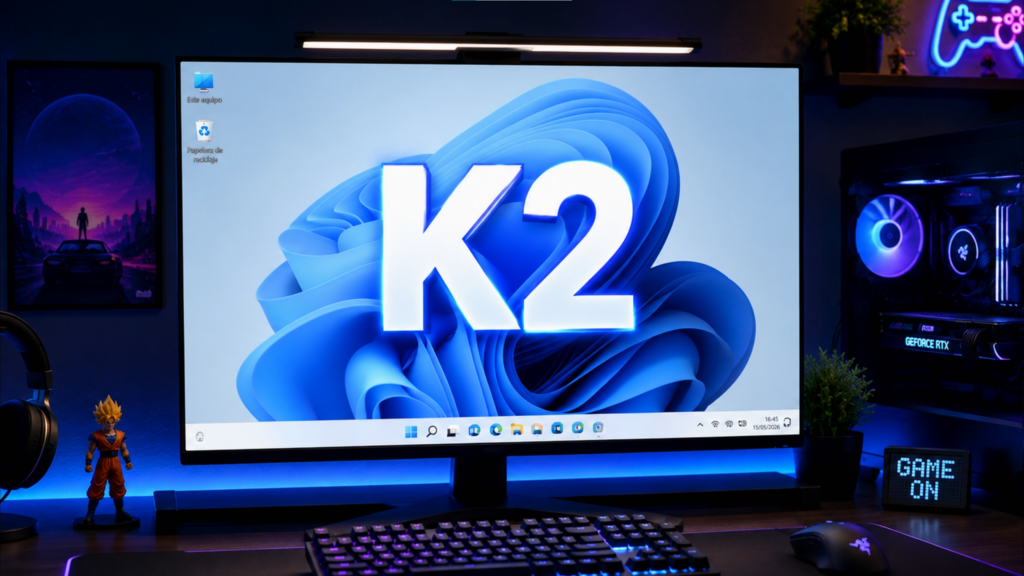
Esta novedad no llega de forma aislada. Forma parte de una estrategia más amplia conocida internamente como Windows K2, un proyecto con el que Microsoft busca corregir muchas de las críticas que ha recibido Windows 11 desde su lanzamiento.
La filosofía detrás de K2 parece bastante clara:
Recuperar funciones perdidas, mejorar la personalización, optimizar el rendimiento y ofrecer una experiencia menos restrictiva para el usuario.
Y sinceramente, devolver la posibilidad de mover la barra de tareas es exactamente el tipo de cambio que muchos usuarios llevaban años pidiendo.
No se trata de una función revolucionaria ni de una nueva inteligencia artificial. Es simplemente una característica útil que ya existía y que nunca debió desaparecer.
Windows K2 empieza a mostrar hacia dónde quiere llevar Microsoft a Windows 11
Después de casi cinco años de críticas, Microsoft finalmente está devolviendo una de las funciones más solicitadas por la comunidad.
La posibilidad de mover la barra de tareas de forma nativa representa un paso importante para quienes buscan una experiencia más flexible y personalizada en Windows 11.
Aunque todavía existen aspectos por pulir y la función sigue limitada a versiones Insider, todo apunta a que terminará llegando a todos los usuarios en futuras actualizaciones.
Y si Windows K2 continúa avanzando en esta dirección, podríamos estar viendo el inicio de una etapa mucho más interesante para Windows 11.
Si quieres probar esta nueva función antes de su lanzamiento oficial, necesitarás utilizar una compilación compatible de Windows Insider y habilitar las características experimentales correspondientes mediante ViVeTool.
Para ver el proceso completo paso a paso, además de una demostración real de cómo funciona la nueva barra de tareas, te invito a visitar el canal de TecnoRed, donde encontrarás el tutorial completo y muchas más novedades sobre Windows 11. 🚀
