
Windows 11 26H2 ya es oficial. Microsoft ha comenzado a distribuir su nueva actualización de 2026 para los equipos compatibles, incorporando mejoras en el Explorador de archivos, accesibilidad, personalización, Bluetooth y diferentes componentes del sistema operativo.
La nueva versión, también conocida como Windows 11 2026 Update, comenzó a distribuirse oficialmente el 29 de septiembre de 2026 y utiliza la compilación 26300, aunque el número exacto puede variar conforme se publiquen nuevas actualizaciones acumulativas.
Una de sus principales ventajas es que, para quienes ya utilizan Windows 11 24H2 o 25H2, el proceso de actualización puede ser considerablemente más rápido que una instalación tradicional, gracias a un pequeño paquete de habilitación.
En esta guía veremos cómo actualizar a Windows 11 26H2 desde Windows Update, cómo comprobar que la instalación se realizó correctamente, cuáles son sus principales novedades y cómo activar manualmente algunas funciones ocultas mediante ViVeTool.
Cómo actualizar a Windows 11 26H2 desde Windows Update
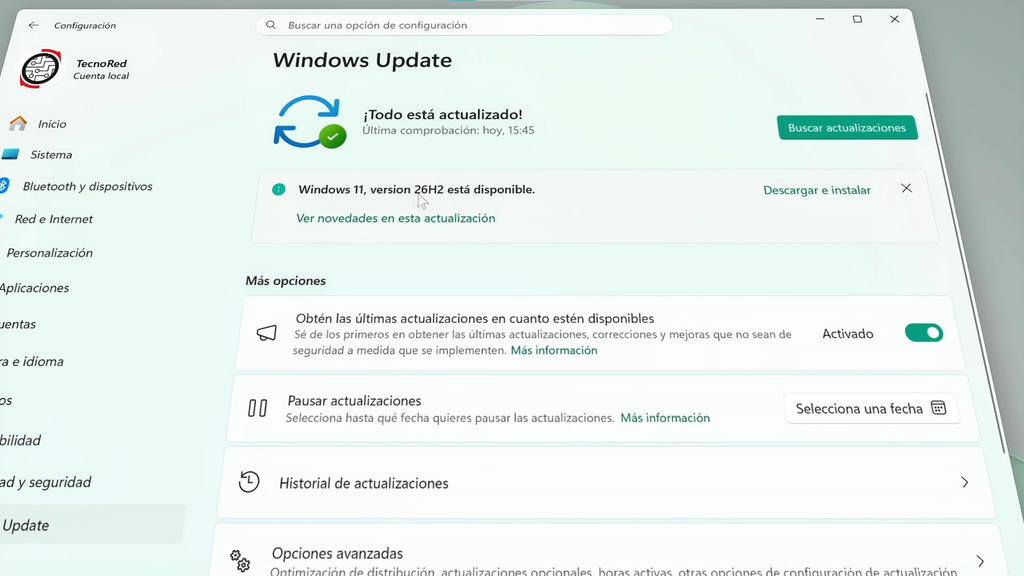
La manera más sencilla y recomendable de instalar Windows 11 26H2 es utilizar directamente Windows Update, sin necesidad de descargar una imagen ISO ni crear un USB de instalación.
Para comprobar si la actualización ya está disponible, abrimos:
Configuración > Windows Update
Si nuestro equipo es compatible y Microsoft ya ha habilitado la actualización, debería aparecer un aviso similar a:
Windows 11, versión 26H2 está disponible
Junto a este mensaje encontraremos el botón Descargar e instalar, que nos permitirá comenzar el procedimiento.
¿Qué hacer si Windows 11 26H2 todavía no aparece?
Si la actualización no aparece automáticamente, podemos activar la opción:
Obtener las últimas actualizaciones en cuanto estén disponibles
Después pulsamos Buscar actualizaciones para que Windows compruebe nuevamente si existe una versión más reciente.
Sin embargo, debemos tener presente que Windows 11 26H2 se distribuye progresivamente. Esto significa que no necesariamente aparecerá el mismo día en todas las computadoras.
Microsoft también puede aplicar bloqueos temporales de compatibilidad cuando detecta que determinados controladores, componentes o configuraciones podrían presentar problemas con la nueva versión.
Por tanto, si nuestro equipo cumple los requisitos pero todavía no aparece 26H2, no significa necesariamente que exista un error. Es posible que simplemente tengamos que esperar a que Microsoft habilite la actualización para nuestro dispositivo.
Descargar e instalar Windows 11 26H2
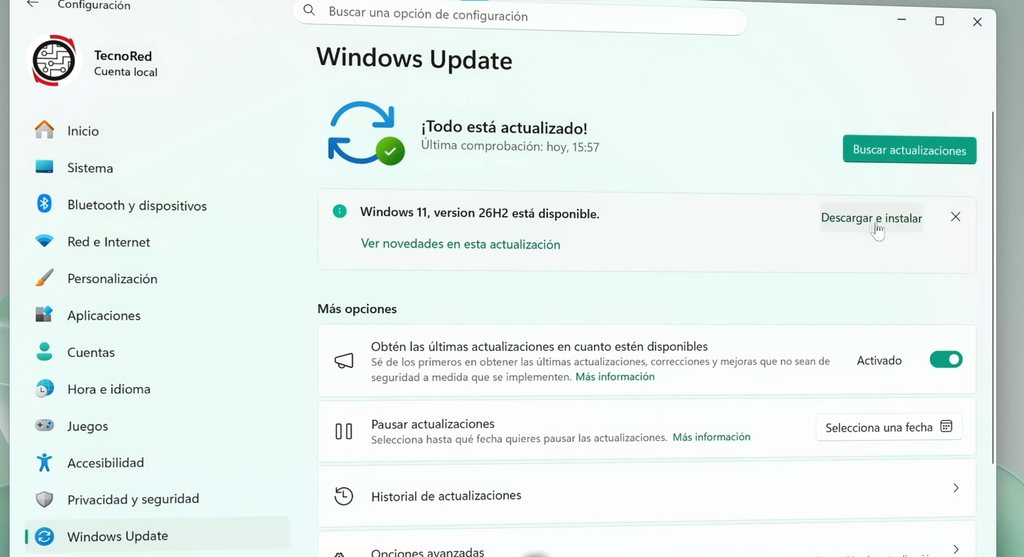
Cuando Windows Update nos ofrezca la nueva versión, seleccionamos Descargar e instalar.
Windows comenzará a descargar los componentes necesarios y preparará la instalación en segundo plano.
El tiempo dependerá de nuestra conexión a Internet, del hardware y de las actualizaciones que ya tengamos instaladas.
¿Por qué Windows 11 26H2 se instala tan rápido?

A diferencia de otras actualizaciones importantes del sistema, Windows 11 26H2 comparte gran parte de su base con las versiones 24H2 y 25H2.
Microsoft ha ido incorporando componentes y características mediante actualizaciones acumulativas anteriores, por lo que muchos de los elementos necesarios ya pueden encontrarse instalados en nuestra computadora.
Para completar el cambio de versión se utiliza un paquete de habilitación, identificado como KB5121794.
Este paquete funciona como un mecanismo que habilita las características correspondientes y permite pasar a Windows 11 26H2 sin tener que reinstalar completamente el sistema operativo.
Eso sí, para utilizar este procedimiento es necesario disponer de las actualizaciones previas requeridas. Microsoft establece como requisito KB5124010, publicada el 22 de septiembre de 2026, o una actualización acumulativa posterior.
Reiniciar para completar la instalación
Una vez finalizada la descarga y preparación, Windows Update solicitará reiniciar la computadora.
Seleccionamos Reiniciar ahora y esperamos mientras el sistema aplica los cambios.
En los equipos que cumplen las condiciones para utilizar el paquete de habilitación, este procedimiento normalmente requiere un único reinicio y puede completarse en pocos minutos.
Durante esta etapa es importante no apagar ni interrumpir la computadora, especialmente mientras Windows muestra mensajes indicando que está trabajando en las actualizaciones.
Al terminar regresaremos al escritorio con la nueva versión instalada.
Cómo comprobar si Windows 11 26H2 se instaló correctamente
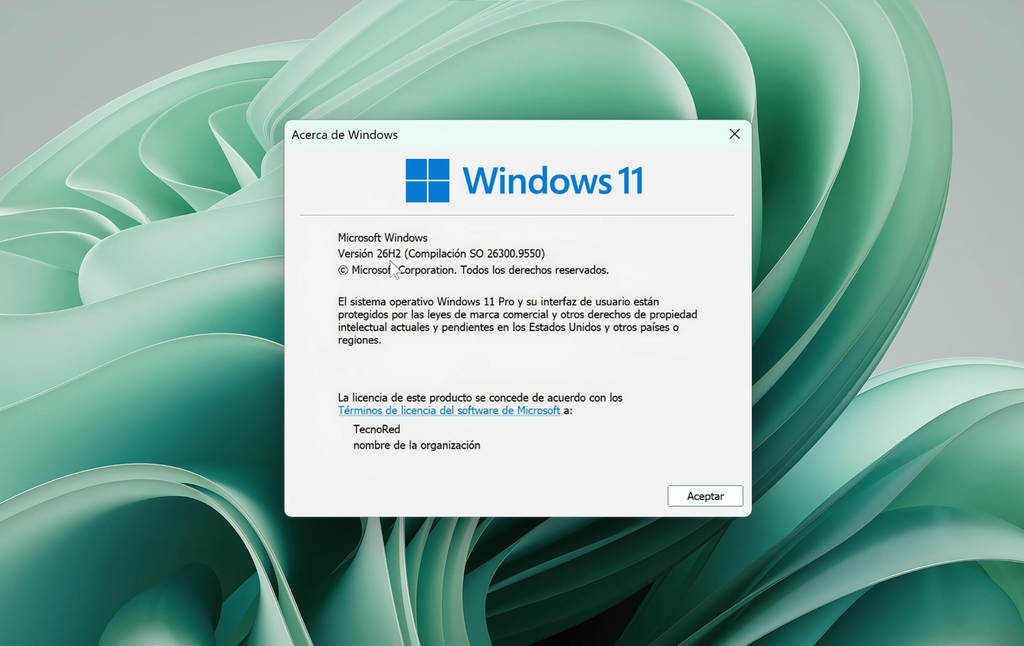
Después de actualizar, podemos comprobar fácilmente si el procedimiento funcionó.
Presionamos el atajo:
Windows + R
Escribimos:
winverY pulsamos Enter.
Aparecerá una ventana con la información de nuestra instalación. Si todo salió correctamente, debería indicar:
Windows 11, versión 26H2
En la primera compilación distribuida oficialmente, el número correspondiente es 26300.9550. Este valor puede cambiar después de instalar nuevas actualizaciones.
Comprobar la versión desde Configuración
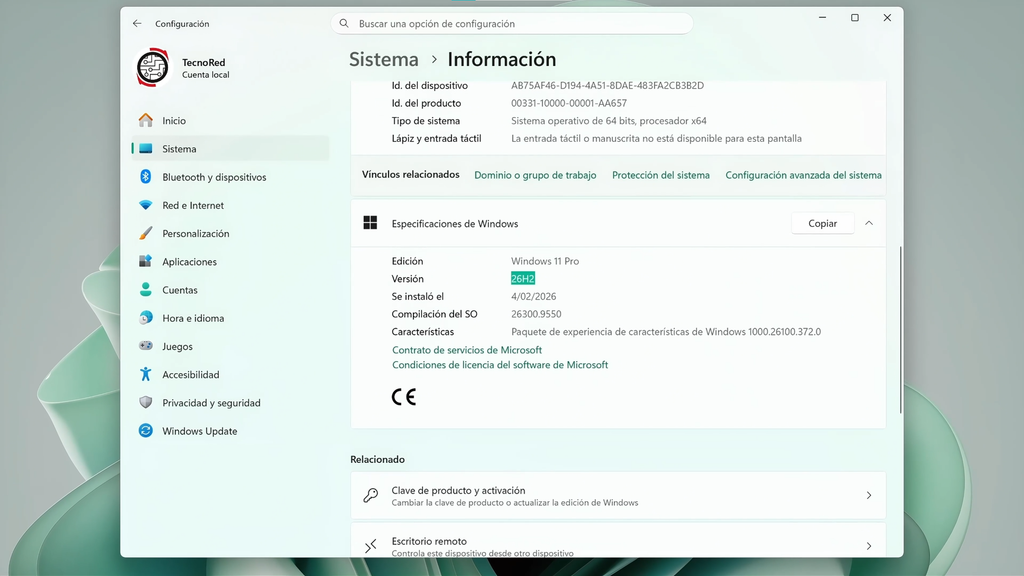
También podemos verificarlo directamente desde:
Configuración > Sistema > Información
Bajamos hasta Especificaciones de Windows, donde encontraremos la edición, versión y compilación del sistema operativo.
De esta manera podemos confirmar que realmente estamos utilizando Windows 11 26H2 sin necesidad de instalar programas adicionales.
¿Qué novedades trae Windows 11 26H2?
Una vez instalada la actualización, probablemente lo primero que notaremos es que Windows 11 no cambia completamente de apariencia.
Esto tiene una explicación: Microsoft lleva meses incorporando características mediante actualizaciones acumulativas para Windows 11 24H2 y 25H2.
Por tanto, muchas novedades asociadas a esta etapa del sistema pueden haber aparecido previamente en nuestra computadora, mientras que otras continúan distribuyéndose gradualmente.
Aun así, Windows 11 26H2 llega acompañado de diferentes mejoras interesantes.
Mejoras en el Explorador de archivos
El Explorador de archivos recibe cambios relacionados con su funcionamiento, especialmente en el panel de vista previa y la página principal.
Vista previa de documentos descargados de Internet
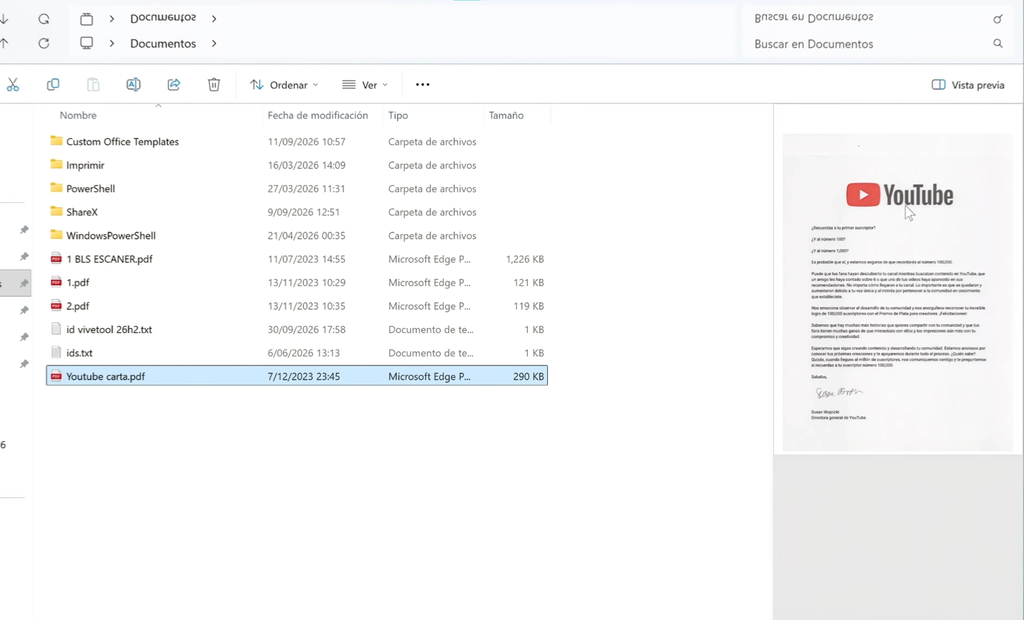
Una de las mejoras afecta al comportamiento del panel de vista previa con determinados archivos descargados desde Internet, incluyendo documentos PDF.
Windows incorpora cambios para gestionar mejor la visualización de estos archivos, aunque la disponibilidad y el comportamiento pueden depender del tipo de documento y de las medidas de seguridad aplicadas.
Esto resulta útil para quienes trabajan constantemente con documentos y utilizan el Explorador para revisar archivos sin necesidad de abrirlos individualmente.
La página principal recuerda nuestras preferencias
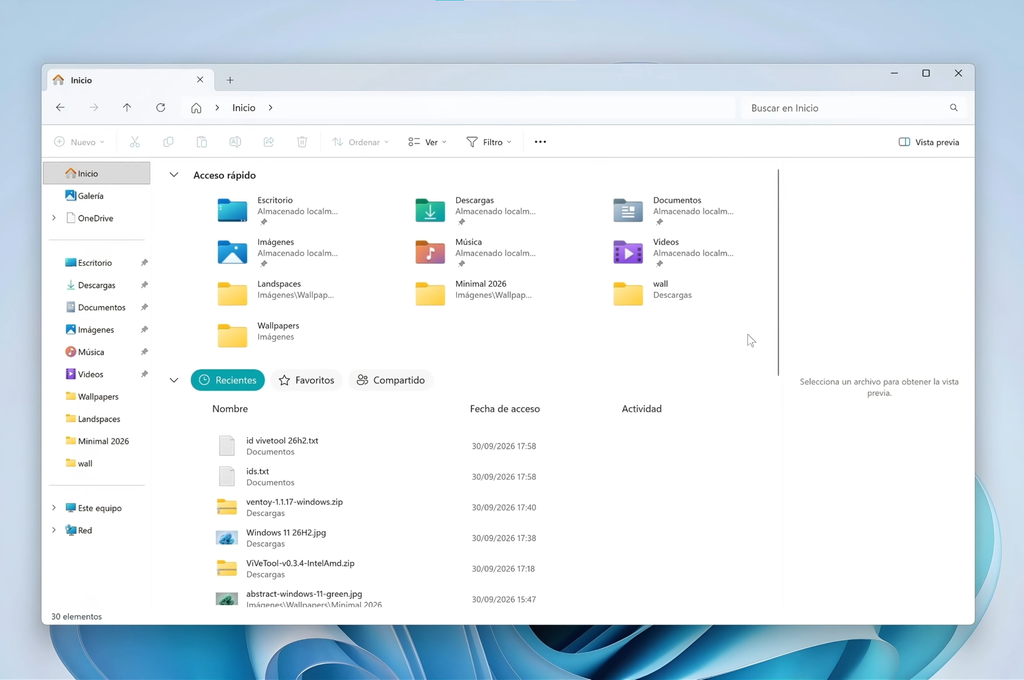
También encontramos mejoras en la página de inicio del Explorador.
Ahora puede recordar si dejamos determinadas secciones expandidas o contraídas, evitando que tengamos que reorganizarlas constantemente.
Es un cambio pequeño, pero práctico para quienes utilizan frecuentemente las secciones de archivos recientes y otras ubicaciones del Explorador.
Windows 11 incorpora nuevos emojis
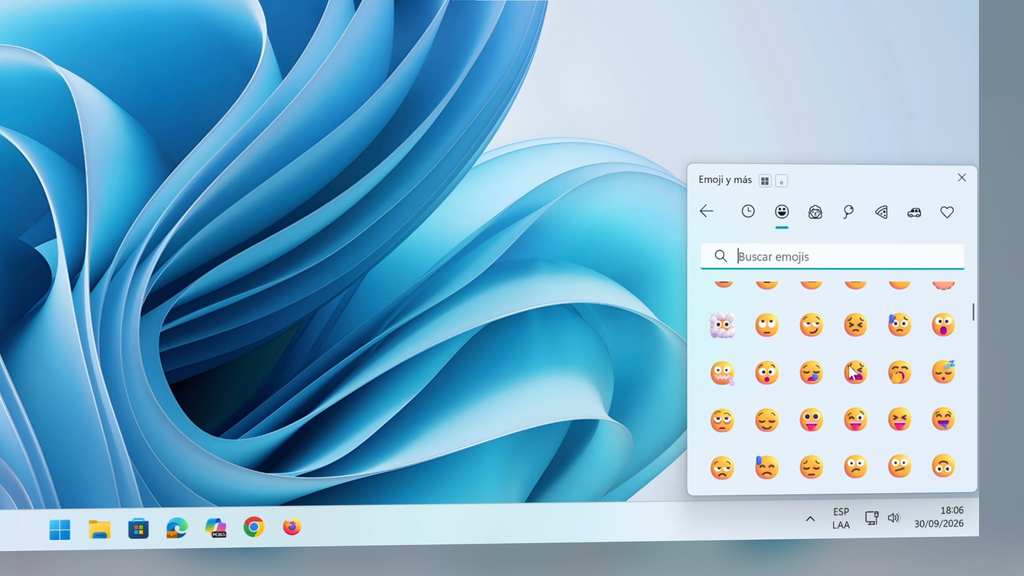
Otra novedad es la incorporación de compatibilidad con Emoji 17.0, que amplía los diseños disponibles dentro del sistema.
Para acceder al panel de emojis de Windows simplemente presionamos:
Windows + .
Desde aquí podremos utilizar los nuevos diseños compatibles en aplicaciones de mensajería, documentos, redes sociales y otros programas que admitan emojis.
Aunque no estamos ante una característica que modifique el rendimiento del equipo, forma parte de las pequeñas actualizaciones visuales que Microsoft continúa incorporando a Windows 11.
Nueva opción para abrir aplicaciones maximizadas automáticamente
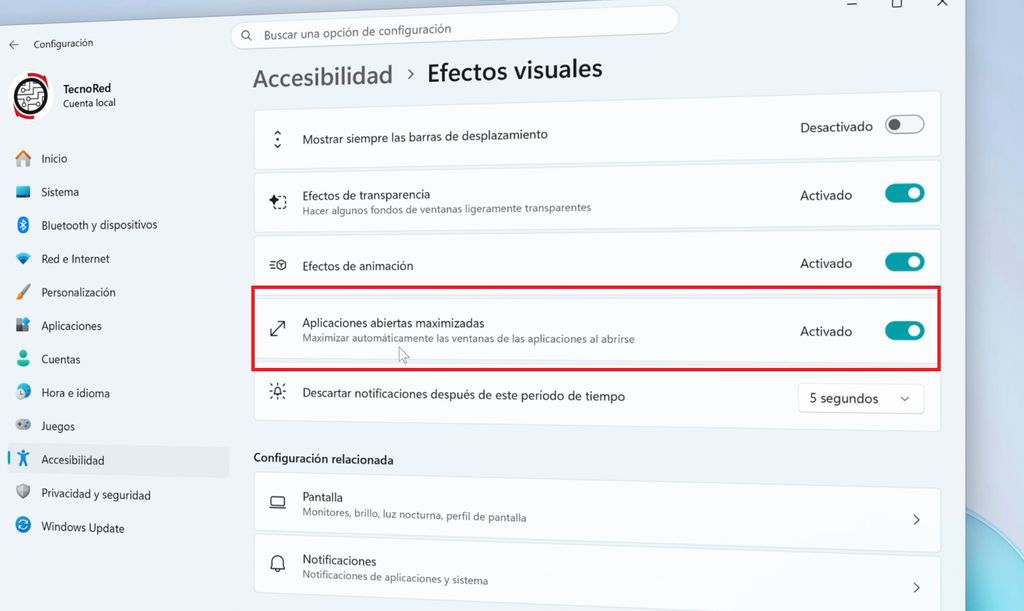
Una de las novedades más prácticas aparece dentro de las opciones de Accesibilidad.
Podemos encontrarla entrando en:
Configuración > Accesibilidad > Efectos visuales
Aquí Microsoft está incorporando una opción que permite hacer que determinadas aplicaciones compatibles se abran automáticamente maximizadas.
Esto puede resultar especialmente útil para personas que necesitan aprovechar toda la superficie de la pantalla o que prefieren trabajar siempre con las ventanas abiertas a su máximo tamaño.
También puede ser interesante en laptops o equipos con pantallas pequeñas, donde mantener las aplicaciones maximizadas facilita aprovechar el espacio disponible.
Eso sí, esta característica puede no aparecer inmediatamente después de actualizar, debido al despliegue gradual que Microsoft utiliza para habilitar nuevas funciones.
La herramienta Lupa recibe una interfaz renovada
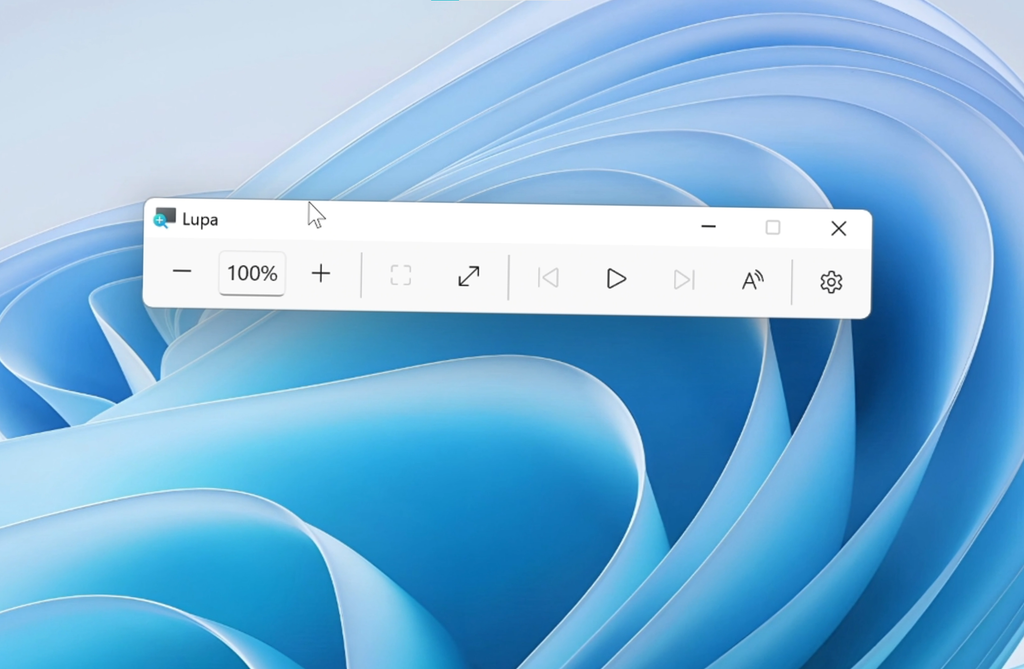
La herramienta Lupa de Windows, utilizada para ampliar determinadas zonas de la pantalla, también recibe cambios visuales.
Microsoft ha actualizado diferentes iconos y elementos de su interfaz para adaptarlos mejor al diseño actual de Windows 11.
Aunque se trata principalmente de una modificación estética, contribuye a mejorar la coherencia visual de las herramientas de accesibilidad.
Podemos abrir la Lupa rápidamente utilizando:
Windows + +
Y cerrarla mediante:
Windows + Esc
Esta herramienta continúa siendo especialmente útil para ampliar texto, imágenes y elementos pequeños sin tener que modificar permanentemente la resolución o escala del escritorio.
Mejoras en Bluetooth y dispositivos de audio
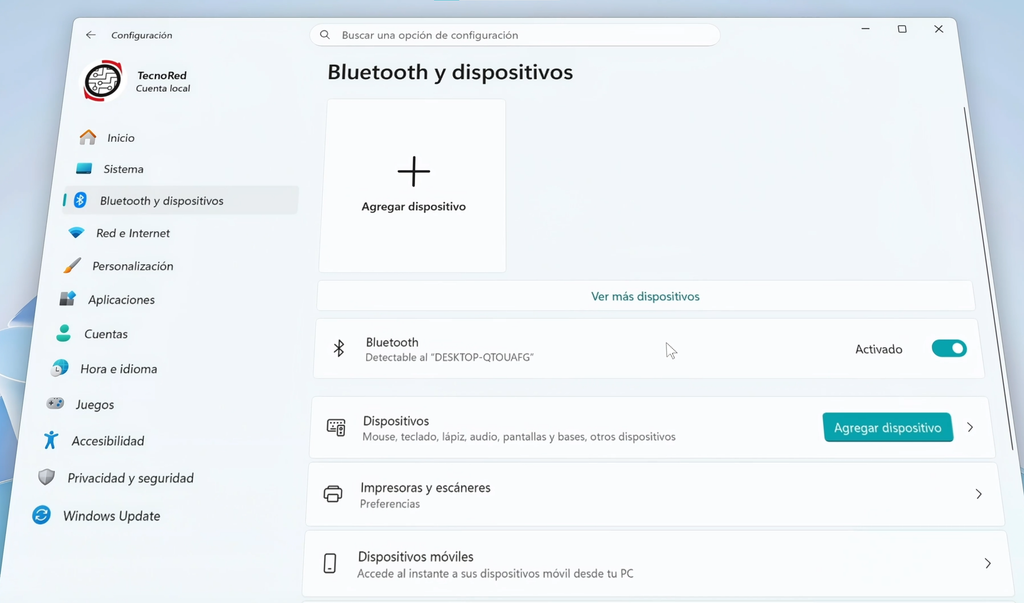
Windows 11 26H2 también incorpora diferentes mejoras relacionadas con Bluetooth, especialmente en dispositivos de audio y accesorios inalámbricos.
Entre los cambios encontramos optimizaciones destinadas a mejorar la estabilidad de las conexiones y la identificación correcta del estado de determinados dispositivos.
También se han realizado ajustes relacionados con accesorios compatibles con Bluetooth LE Audio, una tecnología orientada a mejorar diferentes aspectos de la experiencia de audio inalámbrico en equipos y dispositivos compatibles.
Naturalmente, estas mejoras dependerán del hardware utilizado, sus controladores y las capacidades del accesorio conectado.
Mejoras de personalización y fondos de escritorio
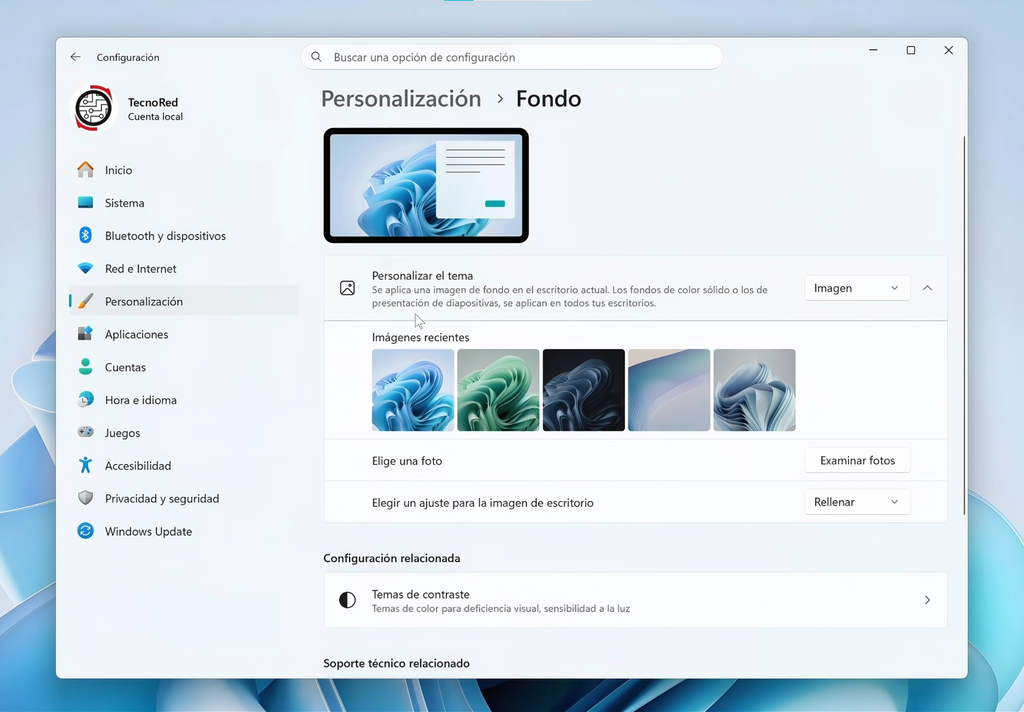
Dentro de Configuración > Personalización también encontramos correcciones y ajustes relacionados con los fondos de pantalla.
Microsoft ha trabajado en mejorar el funcionamiento de determinadas opciones de presentación de imágenes, además de corregir problemas de estabilidad que podían aparecer dentro de la propia configuración.
Aunque no son novedades especialmente llamativas, ayudan a conseguir una experiencia más consistente al personalizar el escritorio.
Más opciones para configurar la tecla Copilot
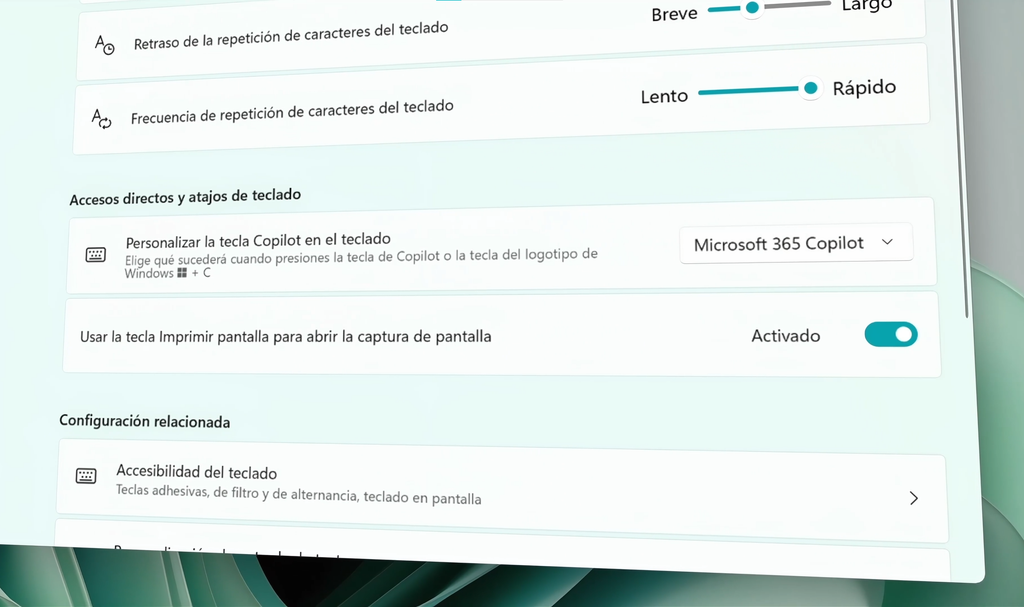
Otra característica interesante está dirigida a los equipos que incorporan una tecla física dedicada a Copilot.
Microsoft está ampliando las posibilidades para reasignar su comportamiento.
Además de utilizarla para funciones relacionadas con Copilot, ahora se están incorporando alternativas para configurarla como:
Control derecho (Ctrl derecho)
Tecla de menú contextual
Esto resulta especialmente útil si tenemos una laptop moderna con tecla Copilot, pero preferimos utilizar ese espacio del teclado para una función tradicional.
De esta manera podemos adaptar mejor el teclado a nuestras necesidades sin depender necesariamente de Copilot.
Nuevas aplicaciones, widgets y mejoras internas
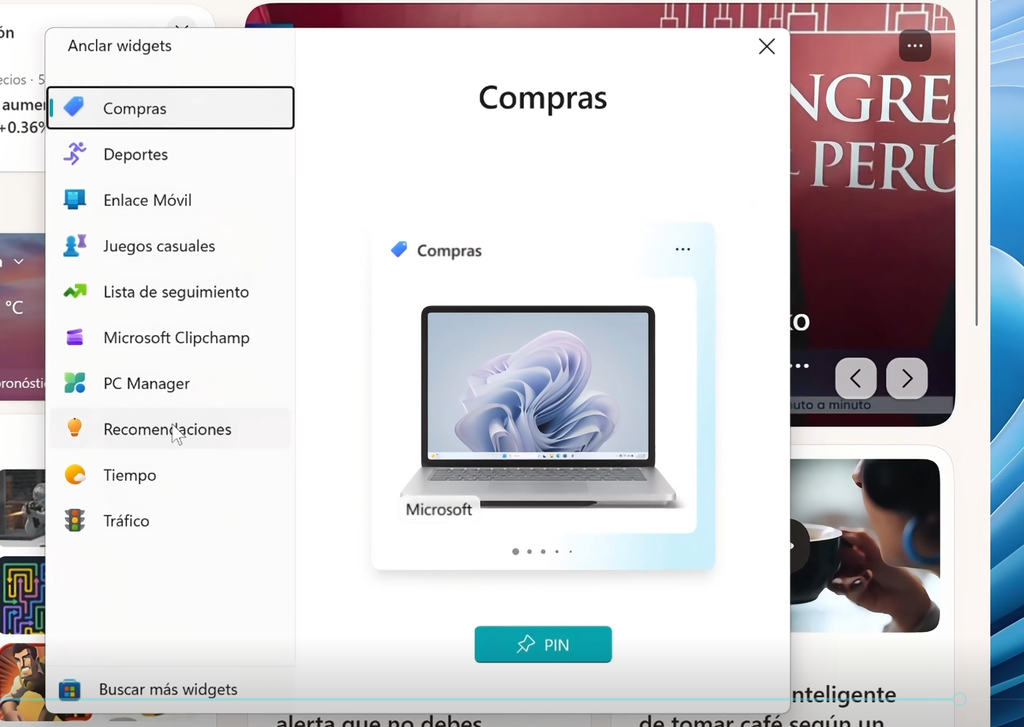
Después de actualizar también es posible encontrar pequeños cambios en las aplicaciones incluidas o en determinados componentes del sistema.
Entre las novedades observadas aparece un widget denominado Recomendaciones, aunque su contenido y disponibilidad pueden variar dependiendo de la configuración del equipo y del despliegue realizado por Microsoft.
También debemos considerar las diferentes correcciones internas que llegan mediante las actualizaciones acumulativas.
Estas mejoras pueden afectar a la estabilidad, compatibilidad y funcionamiento de determinados componentes, aunque muchas veces no sean visibles directamente para el usuario.
Cómo activar las nuevas funciones de Windows 11 26H2 con ViVeTool
Como hemos mencionado, algunas características de Windows 11 26H2 pueden permanecer ocultas incluso después de instalar la nueva versión.
Esto sucede porque Microsoft utiliza un sistema de activación gradual de funciones, por lo que determinadas novedades llegan primero a un grupo de equipos y posteriormente se extienden al resto.
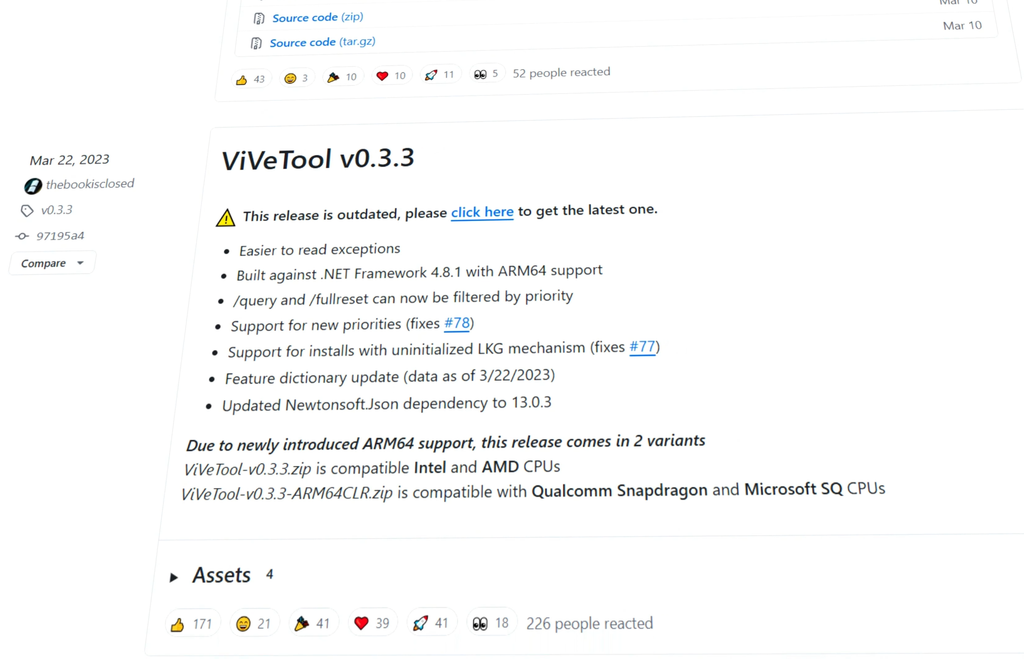
Si queremos probar algunas de estas características sin esperar, podemos utilizar ViVeTool, una herramienta que permite habilitar determinados identificadores internos de Windows.
En este caso veremos cómo intentar activar tres funciones: la apertura automática de ventanas maximizadas, las nuevas opciones de la tecla Copilot y la interfaz renovada de la Lupa.
Descargar y preparar ViVeTool
Lo primero es descargar ViVeTool desde su repositorio oficial de GitHub:
github.com/thebookisclosed/ViVe
Entramos en Releases y descargamos la versión correspondiente.
Una vez obtenido el archivo comprimido, lo descomprimimos en una carpeta de nuestro equipo.
Por ejemplo, podemos utilizar:
C:\ViVeToolDentro encontraremos el ejecutable de la herramienta.
Antes de continuar, recomiendo crear un punto de restauración del sistema, especialmente porque estaremos modificando características que Microsoft todavía puede estar distribuyendo progresivamente.
Abrir CMD como administrador
Ahora abrimos el menú Inicio y buscamos:
CMD
Sobre Símbolo del sistema, seleccionamos Ejecutar como administrador.
Una vez abierta la consola, debemos acceder a la carpeta donde descomprimimos ViVeTool.
Si utilizamos la ruta del ejemplo anterior, escribimos:
cd C:\ViVeToolPulsamos Enter y ya estaremos dentro del directorio correspondiente.
Si descargaste la herramienta en otra ubicación, simplemente sustituye la ruta por la carpeta donde tengas guardado el ejecutable.
Activar la apertura automática de ventanas maximizadas
Para intentar habilitar la nueva opción de accesibilidad que permite abrir determinadas aplicaciones maximizadas, ejecutamos:
vivetool /enable /id:62915050Pulsamos Enter y esperamos a que ViVeTool confirme que se ha procesado la configuración.
Después del reinicio podremos comprobar si aparece la nueva opción dentro de:
Configuración > Accesibilidad > Efectos visuales
Activar las nuevas opciones de la tecla Copilot
Si tenemos un equipo con tecla Copilot y todavía no aparecen las nuevas posibilidades para reasignarla, ejecutamos:
vivetool /enable /id:60813048Este identificador está relacionado con las nuevas opciones de configuración de la tecla Copilot, incluyendo alternativas como Ctrl derecho y menú contextual.
Una vez aplicado, podremos comprobar si aparecen las nuevas posibilidades dentro de la configuración correspondiente del teclado.
Activar la nueva interfaz de la Lupa
Finalmente, para intentar habilitar la interfaz renovada de la herramienta Lupa, utilizamos:
vivetool /enable /id:63194003Presionamos Enter y esperamos a que termine.
Después de reiniciar, podemos abrir nuevamente la Lupa mediante Windows + + y comprobar si ya tenemos disponible el nuevo diseño.
Reiniciar Windows para aplicar los cambios
Una vez ejecutados los tres comandos, cerramos el Símbolo del sistema y reiniciamos completamente la computadora.
Al volver al escritorio, comprobamos cada una de las funciones desde sus apartados correspondientes.
Es importante aclarar que ViVeTool no garantiza que todas las características funcionen en cualquier compilación. Los identificadores internos pueden cambiar y algunas funciones necesitan componentes adicionales o habilitaciones realizadas por Microsoft.
Por tanto, si después de reiniciar alguna opción todavía no aparece, no significa necesariamente que hayamos utilizado incorrectamente la herramienta.
Si nuestra prioridad es mantener la máxima estabilidad, siempre podemos esperar a que Windows Update habilite oficialmente estas funciones.
¿Vale la pena actualizar a Windows 11 26H2?
Windows 11 26H2 no representa un cambio radical en la apariencia del sistema, pero sí reúne numerosas mejoras que Microsoft ha ido preparando durante los últimos meses.
Encontramos cambios en el Explorador de archivos, nuevas opciones de accesibilidad, mejoras en Bluetooth, personalización y diferentes componentes internos.
Además, debemos sumar otras características que se han ido incorporando progresivamente, incluyendo modificaciones en el menú Inicio, la búsqueda, la barra de tareas y diferentes apartados de Windows 11.
Una de sus ventajas más importantes es precisamente el proceso de actualización. Gracias al paquete de habilitación, los equipos compatibles que ya utilizan una versión reciente pueden realizar el cambio con una descarga reducida y un tiempo de instalación relativamente corto.
Si Windows Update ya ofrece 26H2 para nuestra computadora, podemos realizar la actualización siguiendo el procedimiento habitual y manteniendo nuestros archivos, programas y configuraciones.
Como siempre, es recomendable realizar una copia de seguridad de la información importante antes de instalar una nueva versión del sistema operativo.
Conclusión: Windows 11 26H2 ya está disponible oficialmente
Microsoft finalmente ha comenzado a distribuir Windows 11 26H2, una actualización que reúne diferentes novedades y mejoras desarrolladas durante los últimos meses.
Para los equipos compatibles que ya utilizan Windows 11 24H2 o 25H2, el procedimiento puede ser especialmente sencillo gracias al paquete de habilitación KB5121794, que permite completar el cambio de versión sin reinstalar Windows desde cero.
Aunque algunas características todavía se habilitan gradualmente, ya podemos comenzar a disfrutar de las mejoras disponibles y comprobar qué novedades aparecen en nuestra computadora.
Y si alguna función todavía no está activada, herramientas como ViVeTool permiten intentar habilitar determinados cambios, siempre teniendo presentes las precauciones correspondientes.
Mira cómo actualizar a Windows 11 26H2 paso a paso en TecnoRed
Si quieres ver todo el procedimiento de actualización directamente en Windows, te recomiendo ver el tutorial completo que publiqué en el canal de TecnoRed.
En el video podrás comprobar visualmente cómo buscar Windows 11 26H2 desde Windows Update, descargar e instalar la actualización, verificar la compilación mediante winver y conocer las principales novedades que llegan con esta versión.
También podrás identificar las nuevas opciones de accesibilidad, personalización y Bluetooth, además de comprobar cómo funcionan algunas de las características que Microsoft continúa habilitando progresivamente.
De esta manera podrás actualizar con mayor facilidad y conocer exactamente qué cambios incorpora Windows 11 26H2 en tu computadora.
