
Microsoft finalmente dio un paso que muchos jugadores llevaban años esperando.
Con la última actualización de Windows 11, la compañía ha comenzado a liberar oficialmente el nuevo Modo Xbox, una interfaz gaming en pantalla completa que transforma prácticamente cualquier PC o laptop en una experiencia mucho más parecida a una consola.
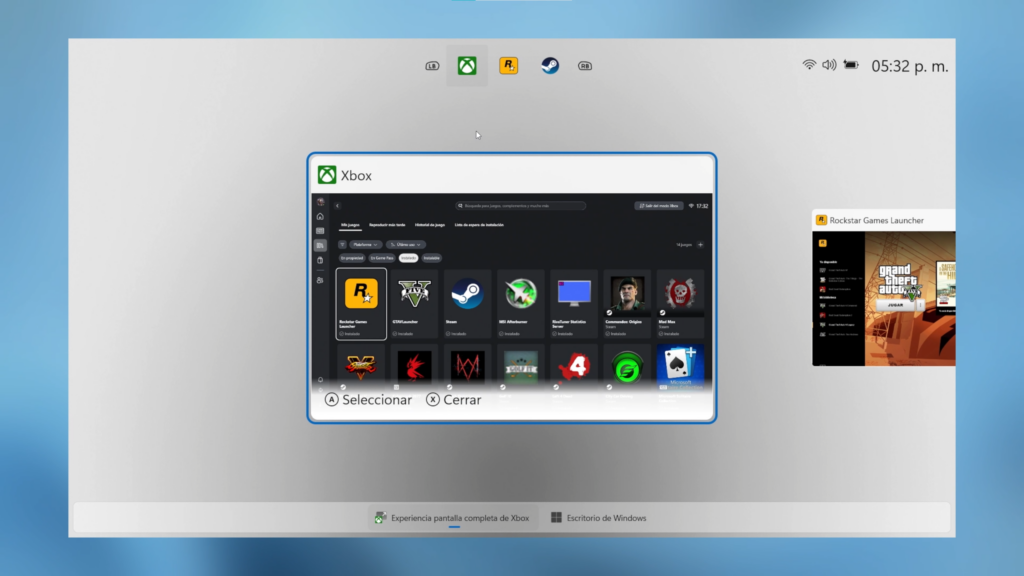
La idea detrás de este nuevo modo es bastante clara:
👉 Hacer que jugar en Windows se sienta más directo, limpio y cómodo.
Y sinceramente, esto llega en un momento importante, especialmente ahora que muchos usuarios están migrando a alternativas como SteamOS, Bazzite o incluso Linux gaming buscando justamente una experiencia más enfocada en jugar y menos cargada de procesos, ventanas y distracciones.
En este artículo vamos a ver:
- Qué es realmente el Modo Xbox
- Cómo activarlo en Windows 11
- Cómo habilitarlo manualmente si todavía no aparece
- Cómo funciona en la práctica
- Qué ventajas ofrece
- Y si realmente mejora el rendimiento en juegos
Qué es realmente el Modo Xbox de Windows 11
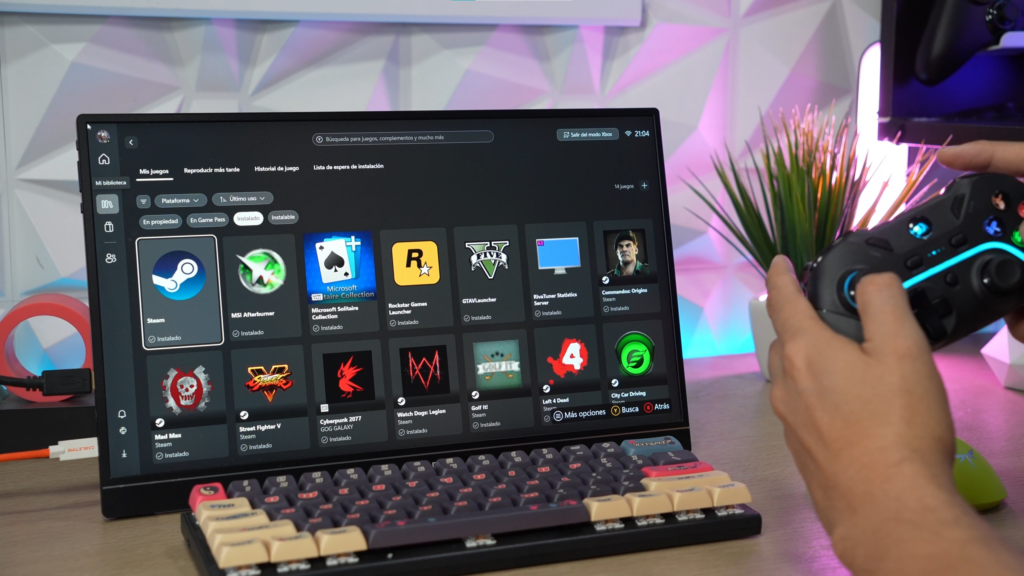
El nuevo Modo Xbox no convierte literalmente Windows en Xbox.
Lo que hace es ofrecer una interfaz gaming en pantalla completa optimizada para usar con mando, eliminando gran parte de las distracciones del escritorio tradicional.
La experiencia recuerda bastante a una mezcla entre:
- Steam Big Picture
- La interfaz moderna de Xbox
- Y ciertos elementos de SteamOS
La idea es que puedas:
- Cambiar entre juegos rápidamente
- Abrir Game Pass
- Lanzar Steam o Epic Games
- Administrar configuraciones
- Moverte cómodamente con mando
Todo desde una interfaz mucho más tipo consola.
Y lo mejor es que puedes cambiar libremente entre el escritorio normal y el Modo Xbox cuando quieras.
Lo primero: actualizar Windows 11
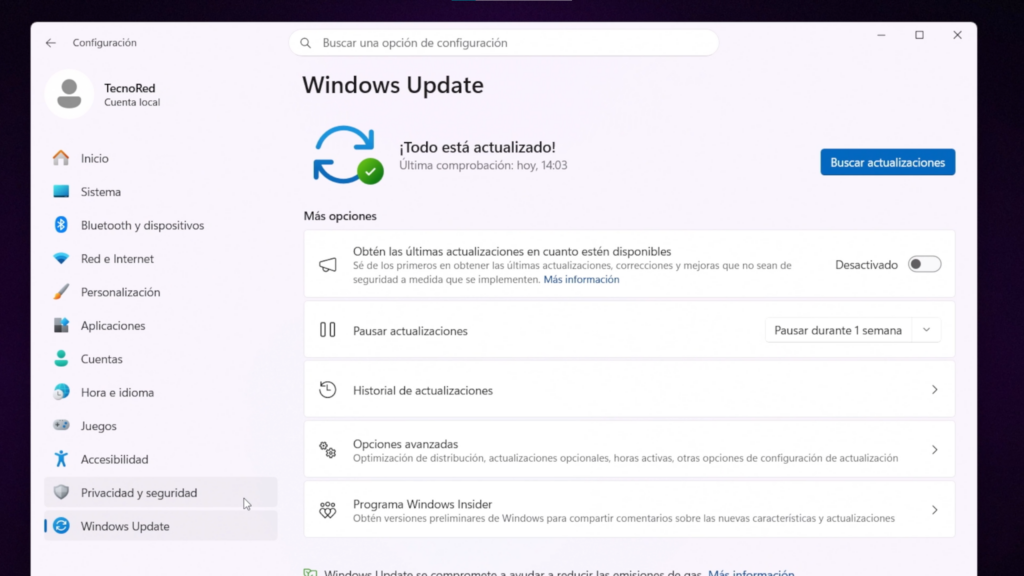
Antes de activar el Modo Xbox, necesitas tener Windows 11 completamente actualizado.
Cómo actualizar Windows 11
- Abre:
Configuración- Ve a:
Windows Update- Instala todas las actualizaciones disponibles.
- Reinicia el equipo.
En las builds recientes posteriores a abril de 2026, Microsoft comenzó a habilitar oficialmente esta función en más dispositivos.
Dónde debería aparecer el Modo Xbox
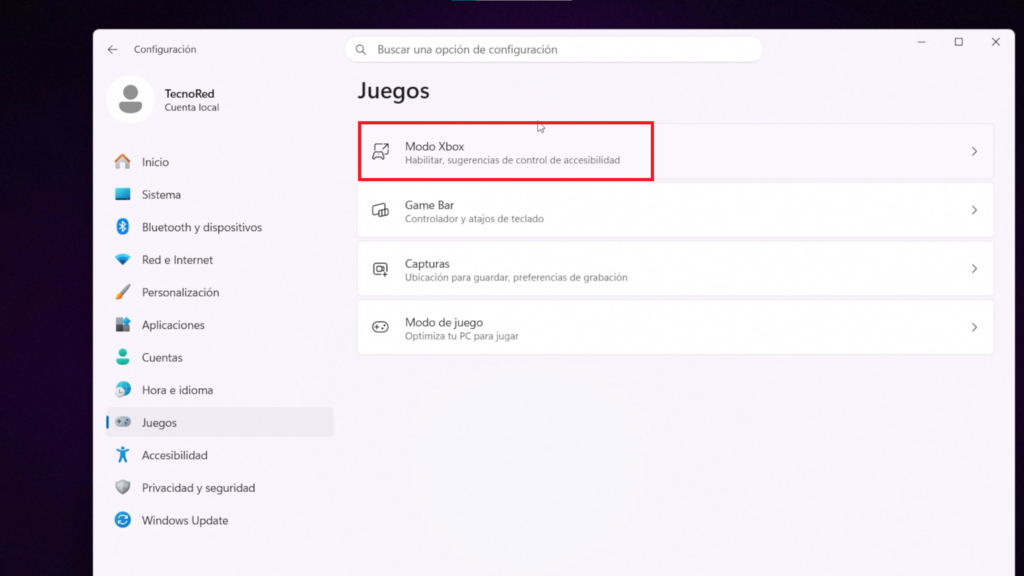
Si tu equipo ya recibió la función oficialmente, al entrar en:
Configuración > Juegosdebería aparecer una nueva opción llamada:
Modo Xbox¿No aparece? Tranquilo, Microsoft lo activa gradualmente
Aunque tengas Windows actualizado, puede que todavía no te aparezca.
Y eso es completamente normal.
Microsoft está habilitando esta función de forma gradual dependiendo de:
- La región
- El dispositivo
- El hardware
- El tipo de equipo
De hecho, actualmente están priorizando especialmente dispositivos handheld como:
- ASUS ROG Ally
- Lenovo Legion Go
- Otras consolas PC portátiles
Pero sí existe una forma de activarlo manualmente.
Cómo activar el Modo Xbox manualmente con ViveTool
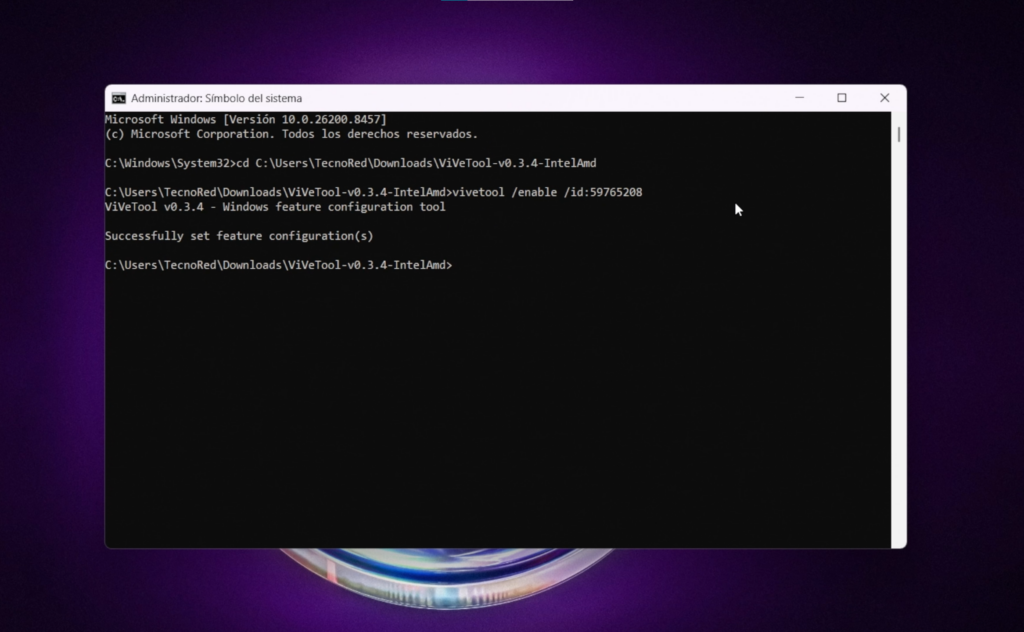
Para forzar la activación del Modo Xbox podemos usar:
ViVeTool
una herramienta muy conocida para habilitar funciones ocultas de Windows.
Paso 1: Descargar ViveTool
Descarga ViveTool desde GitHub y extrae el archivo en una carpeta.
Paso 2: Abrir CMD como administrador
Ahora:
- Copia la ruta de la carpeta donde extrajiste ViveTool.
- Abre:
Símbolo del sistema como administradorPaso 3: Entrar a la carpeta de ViveTool
Usa el comando:
cd RUTA_DE_VIVETOOLReemplaza la ruta según corresponda en tu equipo.
Paso 4: Ejecutar el comando de activación
Ahora ejecuta el comando correspondiente para habilitar el Modo Xbox.
Después de aplicarlo:
- Reinicia el equipo
- Vuelve a Configuración
- Y la opción debería aparecer
Cómo activar oficialmente el Modo Xbox
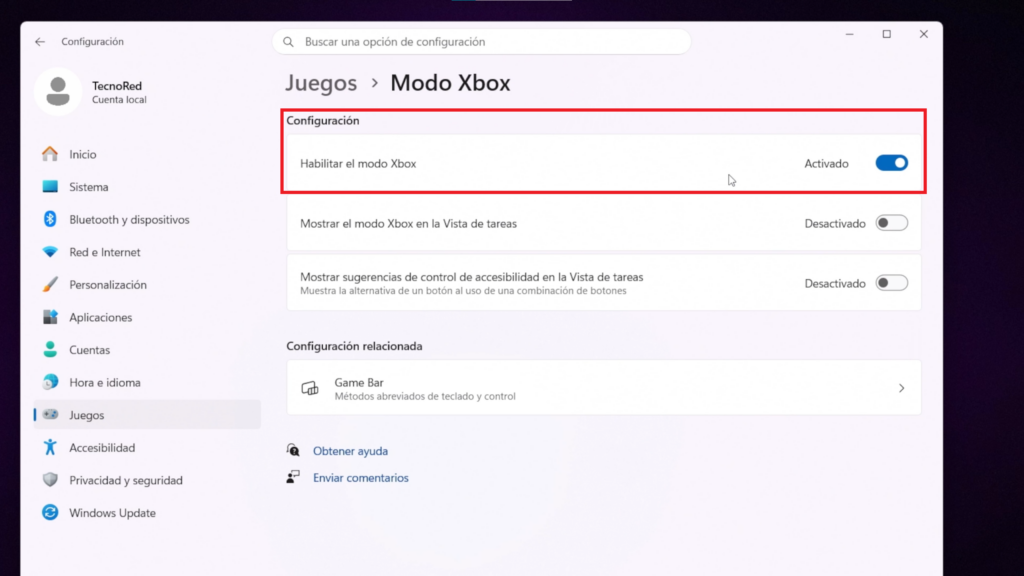
Una vez habilitado:
- Ve a:
Configuración > Juegos- Activa:
Modo XboxAlgunos dispositivos tienen una función extra
Aquí hay algo importante.
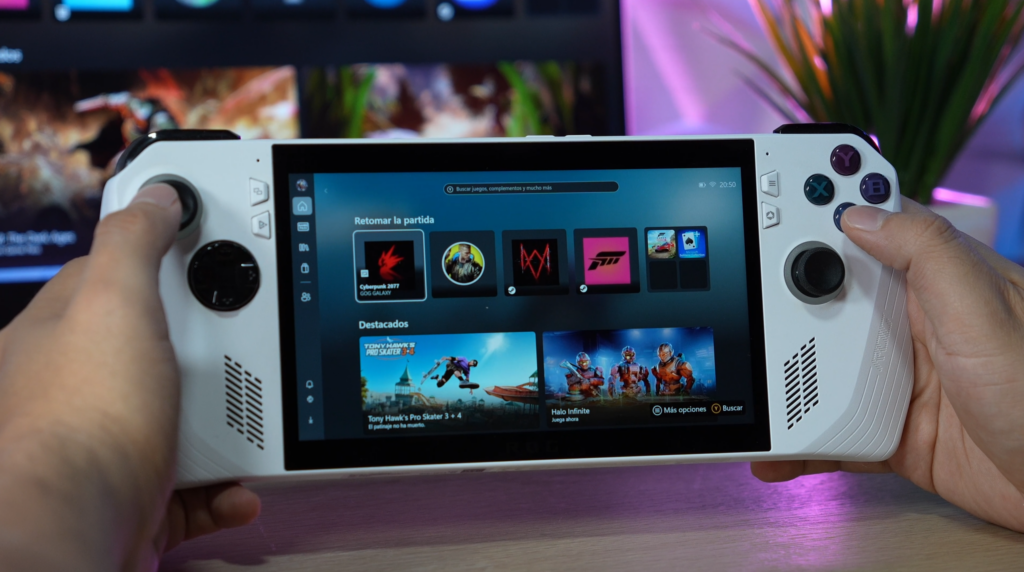
En dispositivos handheld como la ASUS ROG Ally aparece una opción adicional:
👉 Iniciar directamente en Modo Xbox desde el arranque del sistema.
Y esto más adelante veremos que sí puede marcar diferencia.
Formas de abrir el Modo Xbox
Existen varias formas de acceder al nuevo entorno gaming.
Desde la aplicación Xbox
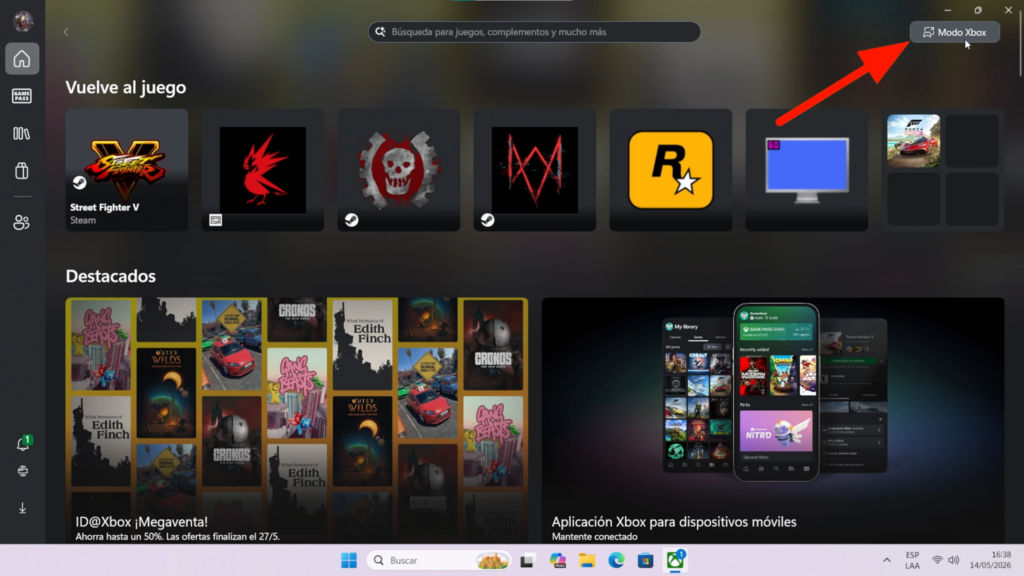
La más sencilla:
- Abre la aplicación Xbox.
- Inicia sesión con tu cuenta Microsoft.
- En la parte superior aparecerá:
Modo XboxAl pulsarlo, Windows cambiará automáticamente a la nueva interfaz gaming.
Desde la Barra de Juegos
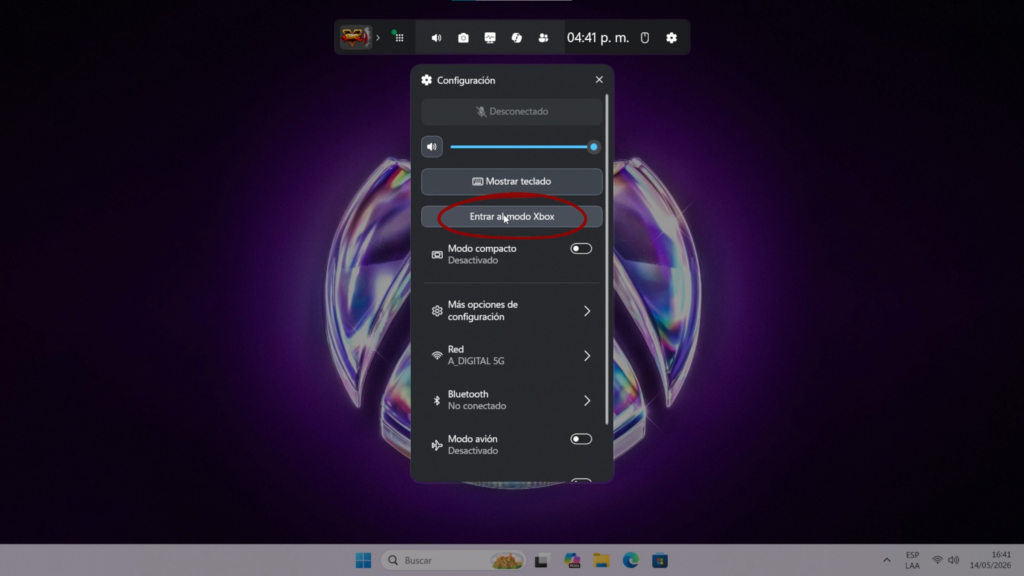
También puedes abrirlo usando:
Windows + GEsto abre la Game Bar.
Desde configuración encontrarás la opción:
Entrar al modo XboxLa experiencia: Windows ahora sí se siente más consola
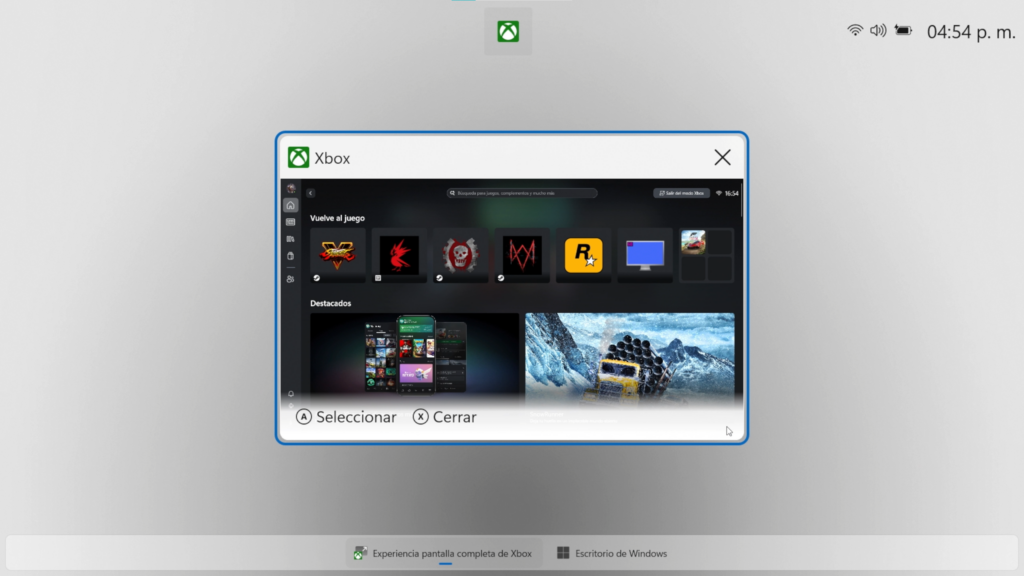
Y sinceramente…
La primera vez que entras al Modo Xbox sí se siente diferente.
La interfaz es:
- Mucho más limpia
- Más fluida
- Más enfocada al gaming
- Mucho más cómoda para usar con mando
Y honestamente aquí creo que Microsoft finalmente entendió algo importante:
👉 Mucha gente hoy usa su PC prácticamente solo para jugar.
Por eso abrir Windows y encontrarte con:
- Notificaciones
- Publicidad
- Widgets
- Procesos
- Ventanas
- Recomendaciones
rompe completamente la experiencia tipo consola que muchos buscan.
Con el Modo Xbox, todo se siente más directo.
Puedes usar mando, teclado o mouse
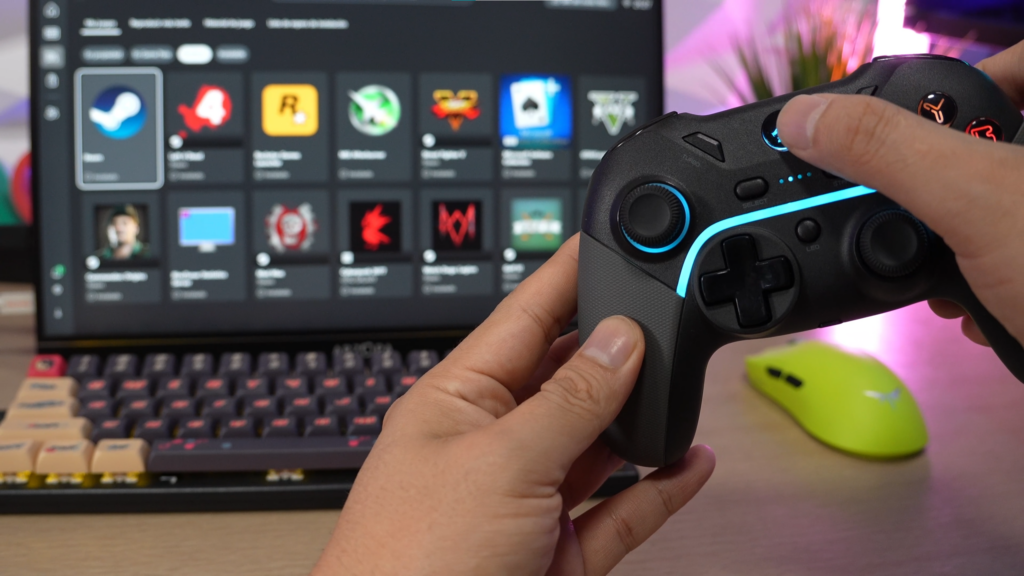
Aunque claramente está pensado para mandos, también puedes usar:
- Teclado
- Mouse
- Touchscreen
sin problema.
Cambiar entre escritorio y Modo Xbox
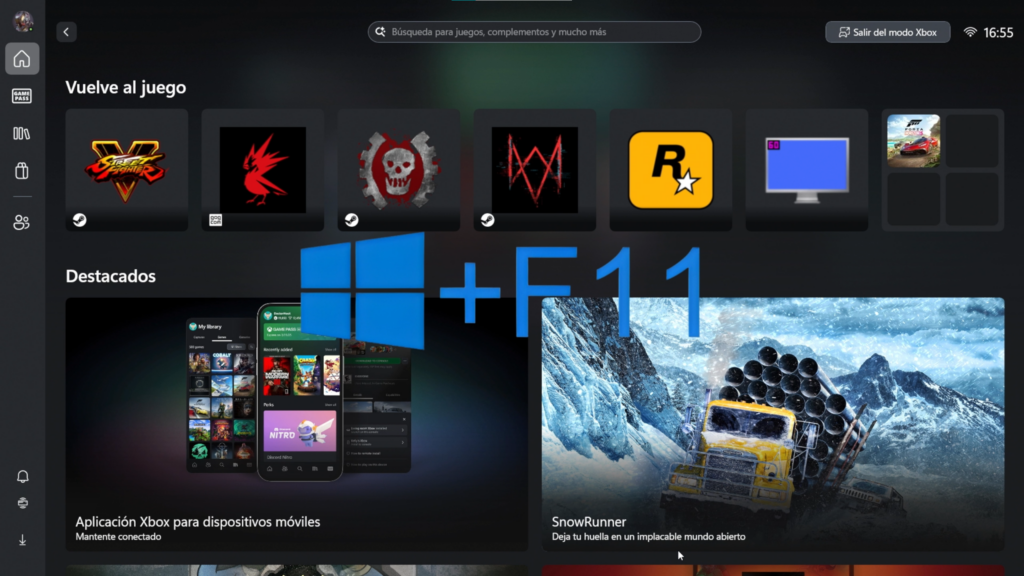
Otra de las cosas interesantes es lo fácil que resulta cambiar entre ambos modos.
Puedes hacerlo:
- Desde el botón:
Salir al modo escritorio- O presionando la tecla Windows.
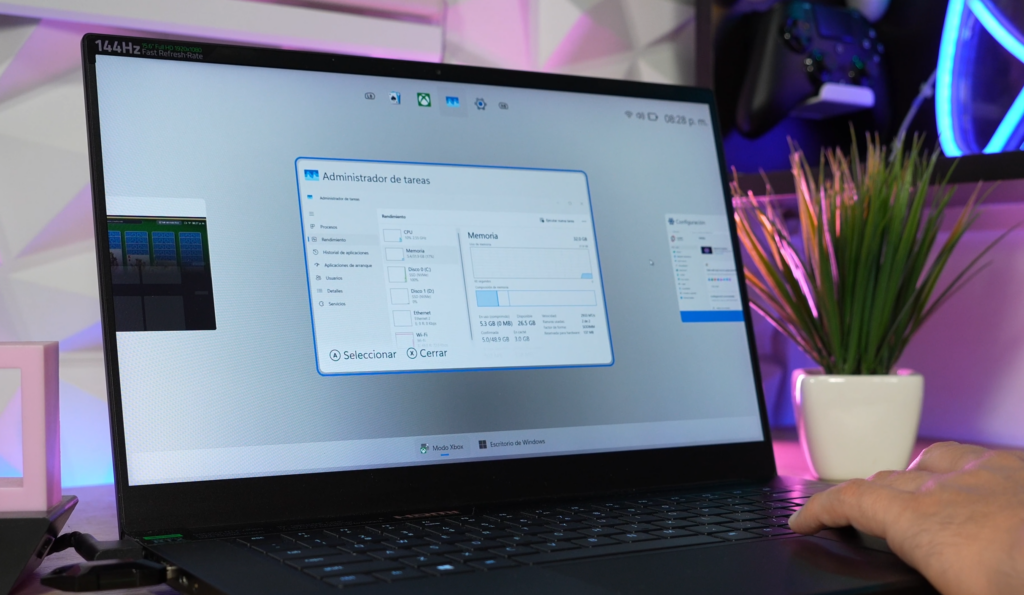
El nuevo selector de tareas se siente muy bien
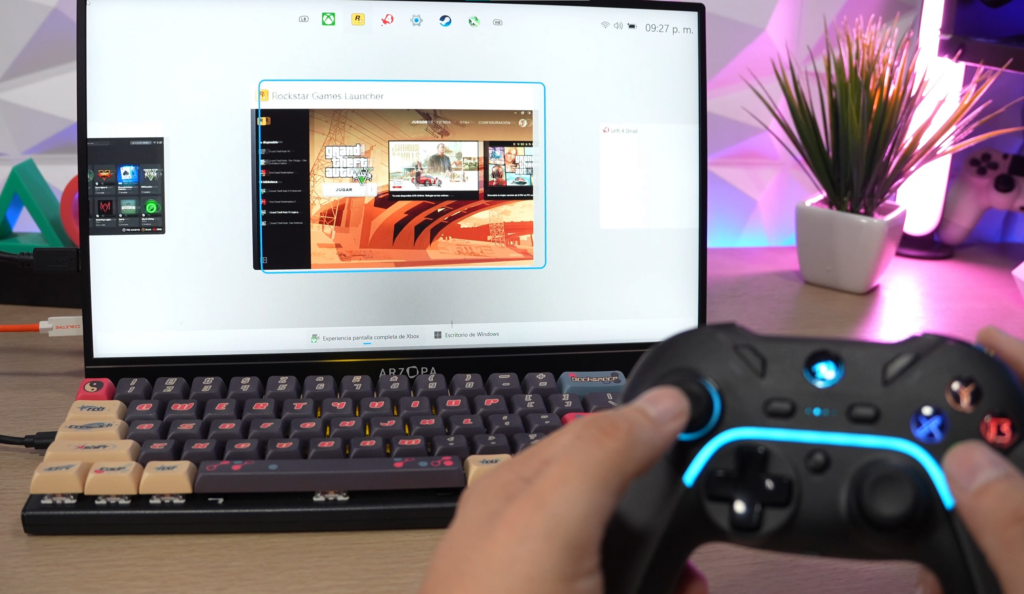
Aquí probablemente está una de las partes más interesantes de toda esta experiencia.
Cuando presionas:
- La tecla Windows
- O mantienes el botón Xbox del mando
aparece una especie de selector de tareas súper fluido.
Y honestamente se siente bastante parecido a una consola moderna.
Desde aquí puedes:
- Cambiar entre juegos
- Cambiar entre aplicaciones
- Abrir configuraciones
- Cerrar apps rápidamente
Incluso algunos juegos se pausan automáticamente cuando cambias de ventana.
Integración con Game Bar y configuraciones
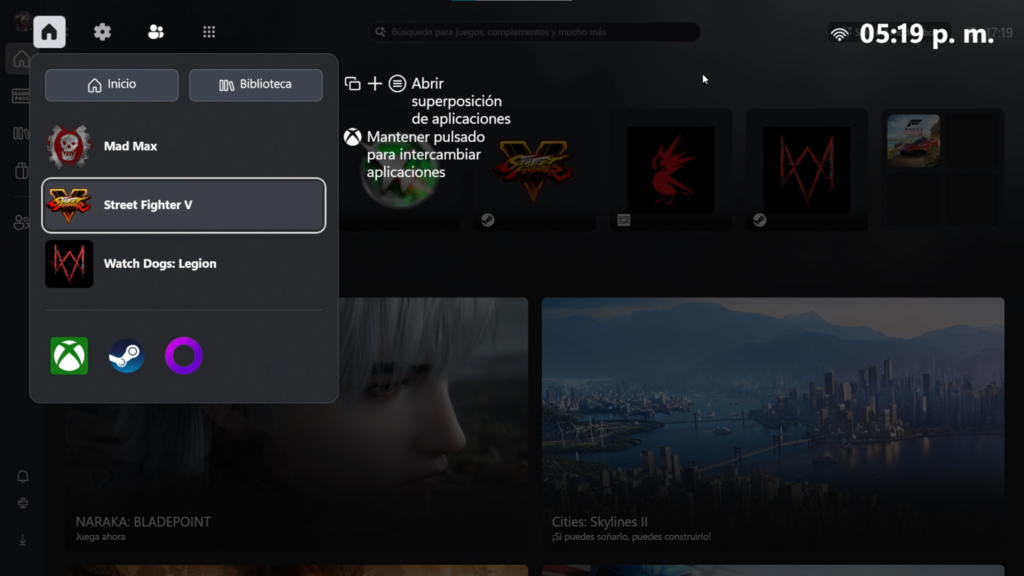
La nueva integración con la Game Bar también mejora bastante.
Desde aquí puedes acceder rápidamente a:
- Juegos
- Launchers
- Biblioteca
- Configuración de audio
- Bluetooth
- WiFi
- Pantalla
Y sinceramente, tener todo el entorno gaming centralizado sí hace que Windows se sienta más cómodo para jugar.
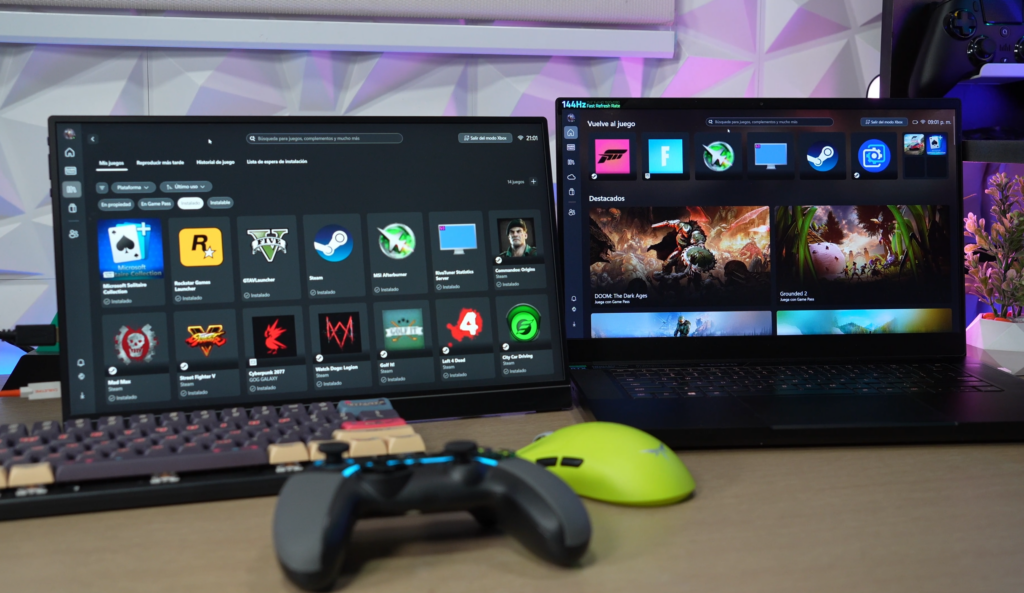
Steam, Epic Games y otros launchers funcionan bastante bien
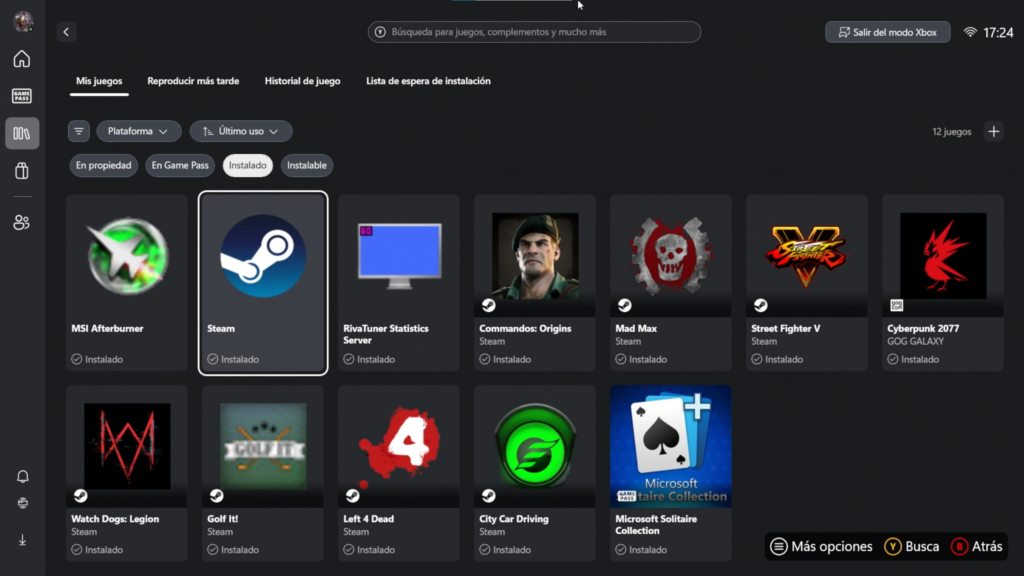
Otro punto positivo es cómo maneja la biblioteca.
El sistema detecta automáticamente juegos instalados desde:
- Steam
- Epic Games Launcher
- Xbox App
Y además puedes agregar manualmente:
- Emuladores
- Aplicaciones
- Juegos externos
- Herramientas como MSI Afterburner
Esto permite crear una experiencia bastante flexible.
Lo importante: ¿realmente mejora el rendimiento?
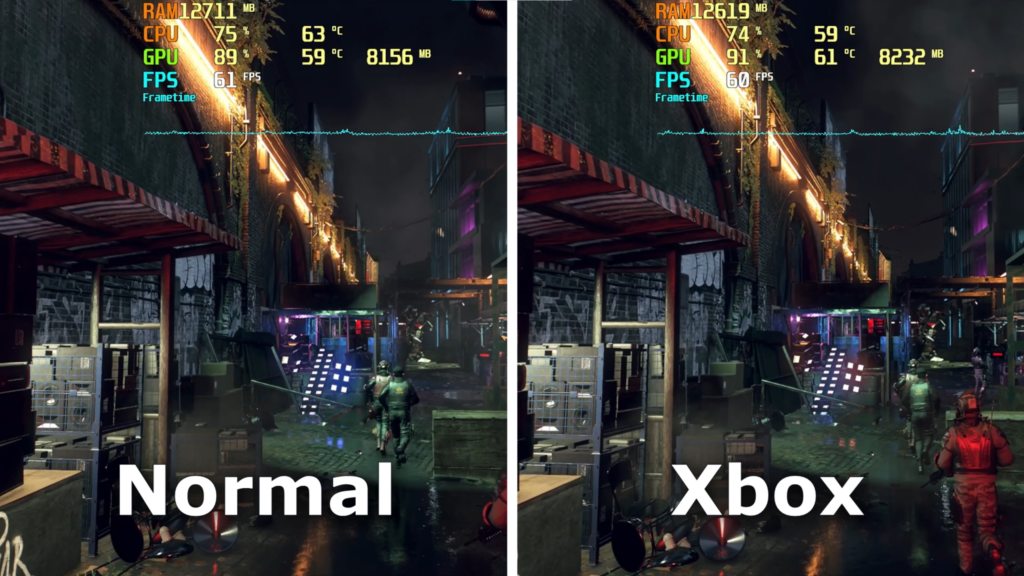
Aquí viene probablemente la pregunta más importante.
👉 ¿El Modo Xbox mejora los FPS?
Y la respuesta corta es:
❌ No demasiado… al menos por ahora.
La gran diferencia entre handhelds y PCs normales
Actualmente existe una diferencia importante entre:
- Handheld PCs
- PCs de escritorio o laptops normales
En handhelds como la ASUS ROG Ally, el sistema sí puede arrancar directamente dentro del entorno Xbox.
Eso significa que:
- Se cargan menos procesos
- Se evita parte del escritorio tradicional
- El sistema podría ser más ligero
En cambio, en PCs normales simplemente se carga la interfaz Xbox encima del escritorio ya iniciado.
Y eso limita bastante el impacto en rendimiento.
Resultados de las pruebas gaming
Se realizaron pruebas comparando:
- Modo escritorio tradicional
- Modo Xbox
Usando juegos como:
- Watch Dogs: Legion
- Cyberpunk 2077
Resultado en PC de escritorio
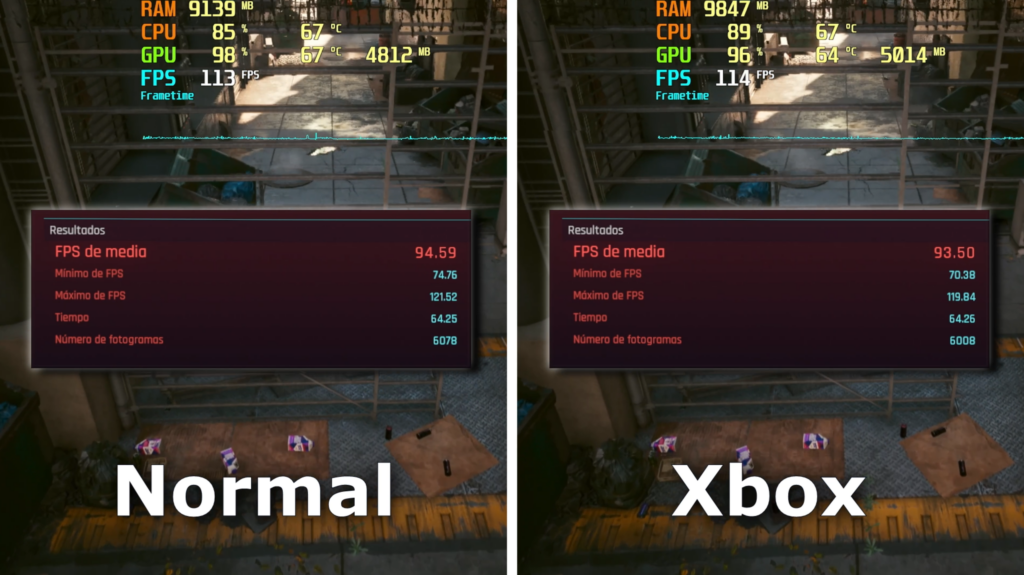
Las diferencias fueron prácticamente inexistentes.
Por ejemplo:
- Watch Dogs Legion:
- ~62 FPS en ambos modos
- Cyberpunk 2077:
- Diferencia aproximada de 1 FPS
El consumo de:
- CPU
- GPU
- RAM
también fue prácticamente igual.
Resultado en la ROG Ally
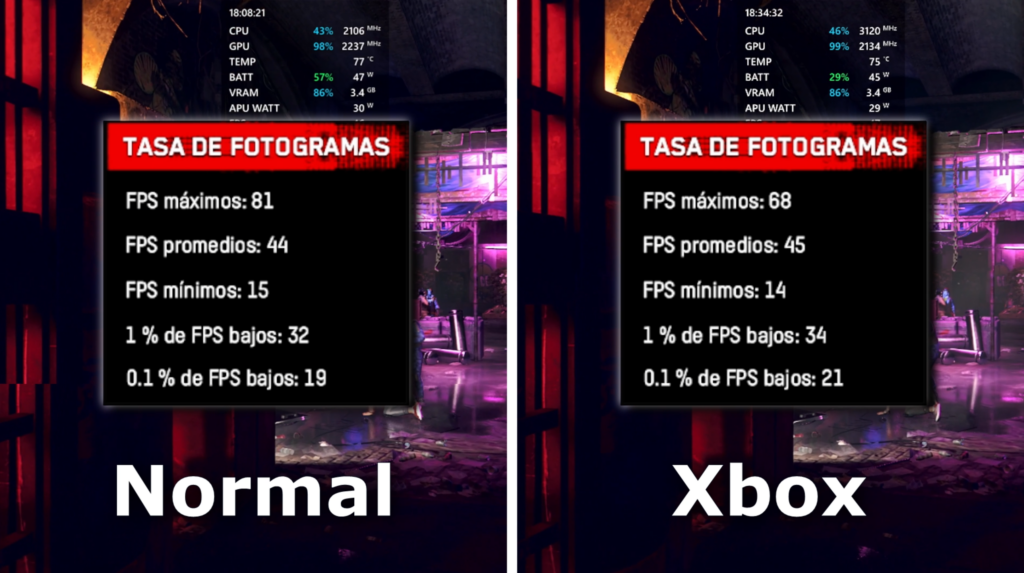
En la handheld sí hubo una pequeña diferencia positiva para el Modo Xbox.
Pero sinceramente fue mínima:
👉 Apenas unos 2 FPS.
Y honestamente esto decepciona un poco, porque muchos esperábamos una experiencia más optimizada.
Entonces… ¿vale la pena?
Sí… pero no por rendimiento.
Actualmente el mayor beneficio del Modo Xbox no son los FPS.
El verdadero cambio está en:
- La experiencia de uso
- La comodidad
- La interfaz
- La fluidez
- El enfoque tipo consola
Y sinceramente, Microsoft necesitaba responder frente a alternativas como:
- SteamOS
- Bazzite
- Linux gaming
porque mucha gente ya estaba buscando exactamente eso.
Esto probablemente recién es el comienzo
Aunque todavía tiene limitaciones, el Modo Xbox sí parece una muy buena dirección para Windows gaming.
Especialmente porque:
- Hace que Windows se sienta menos escritorio
- Reduce distracciones
- Centraliza todo el entorno gaming
- Se adapta mejor a dispositivos portátiles
Y honestamente, si Microsoft sigue mejorándolo, podría convertirse en algo muy importante para el futuro del gaming en Windows.
Conclusión: Microsoft finalmente entendió hacia dónde va el gaming en PC
El nuevo Modo Xbox no convierte mágicamente Windows en una consola perfecta.
Y tampoco mejora drásticamente el rendimiento… al menos de momento.
Pero sí representa algo importante:
👉 Microsoft finalmente entendió que muchos usuarios quieren una experiencia gaming más limpia, más directa y menos cargada de elementos innecesarios.
Y sinceramente, eso ya es un paso enorme.
Ahora queda ver si Microsoft seguirá evolucionando este modo o si terminará abandonándolo como tantas otras funciones experimentales.
Mira el video completo en TecnoRed
Si quieres ver:
- Cómo activar el Modo Xbox paso a paso
- Cómo habilitarlo manualmente
- Las pruebas de rendimiento reales
- La experiencia completa en gaming
- Y cómo funciona en dispositivos como la ROG Ally
👉 Te recomiendo ver el video completo en el canal de TecnoRed.
Y si te gustan este tipo de tutoriales y novedades sobre Windows gaming, no olvides seguir visitando TecnoRed.org 🚀
