
Si sientes que tu PC con Windows 11 no rinde como debería, existe una aplicación que muchas veces pasa desapercibida, pero que puede estar consumiendo recursos en segundo plano sin que lo notes: OneDrive.

Aunque es una herramienta útil para sincronizar archivos en la nube, no todos los usuarios la necesitan. Y en equipos con recursos limitados, puede afectar el rendimiento al consumir CPU, disco y ancho de banda constantemente.
En esta guía completa te voy a mostrar cómo desactivarlo correctamente, evitar que se inicie con Windows y eliminarlo por completo, sin poner en riesgo tus archivos.
⚠️ Antes de empezar: evita perder tus archivos
Antes de tocar cualquier configuración, hay algo clave que debes entender:
👉 Desinstalar OneDrive NO elimina tus archivos de la nube
👉 Pero sí puede eliminar la copia local de tu PC si no haces esto primero
✔️ Asegura tus archivos en tu PC
Si tienes archivos importantes dentro de OneDrive y quieres mantenerlos en tu equipo:
- Abre el Explorador de archivos
- En el panel izquierdo, ubica OneDrive (con tu nombre de usuario)
- Haz clic derecho sobre la carpeta o archivos
- Selecciona:
👉 “Mantener siempre en este dispositivo”
Esto hará que los archivos se descarguen y queden guardados físicamente en tu PC.
💡 Importante:
Revisa el icono de OneDrive en la barra de tareas. Si aún está sincronizando, espera hasta que indique que todo está actualizado.
🔗 Paso 1: Desvincular OneDrive de tu PC
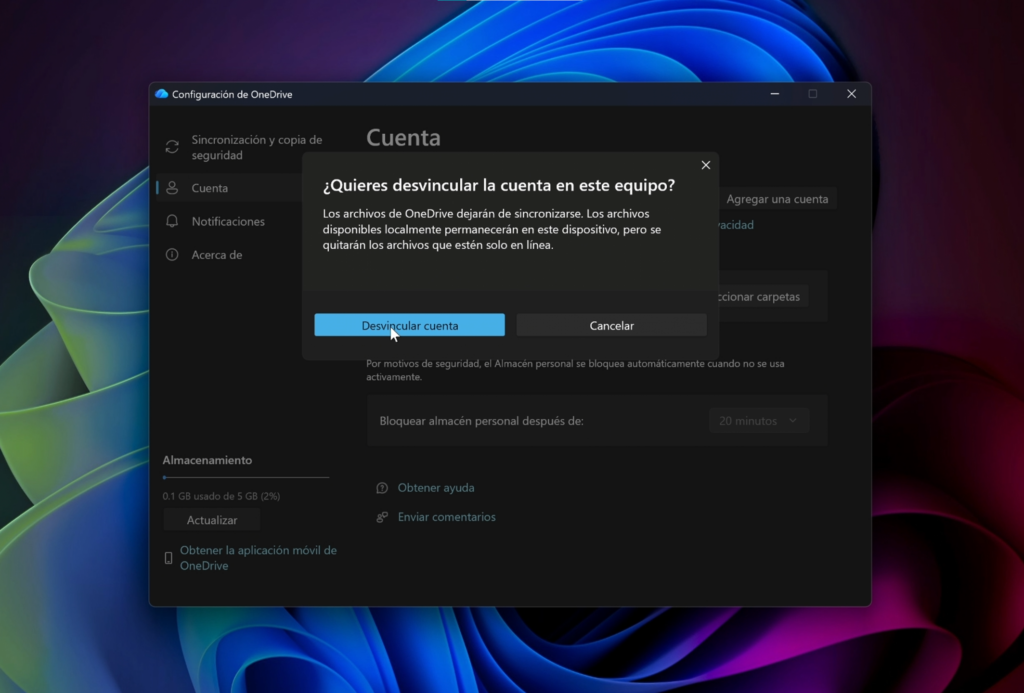
Antes de eliminar OneDrive, lo correcto es desvincular tu cuenta. Esto evita conflictos y asegura que el proceso sea limpio.
Cómo hacerlo:
- Haz clic en el icono de OneDrive en la bandeja del sistema
- Pulsa el icono de engranaje ⚙️
- Entra en Configuración
- Ve a la pestaña Cuenta
- Haz clic en:
👉 “Desvincular este equipo” - Confirma la acción
✅ Con esto, OneDrive deja de estar conectado a tu cuenta en ese equipo.
❌ Paso 2: Cerrar completamente OneDrive
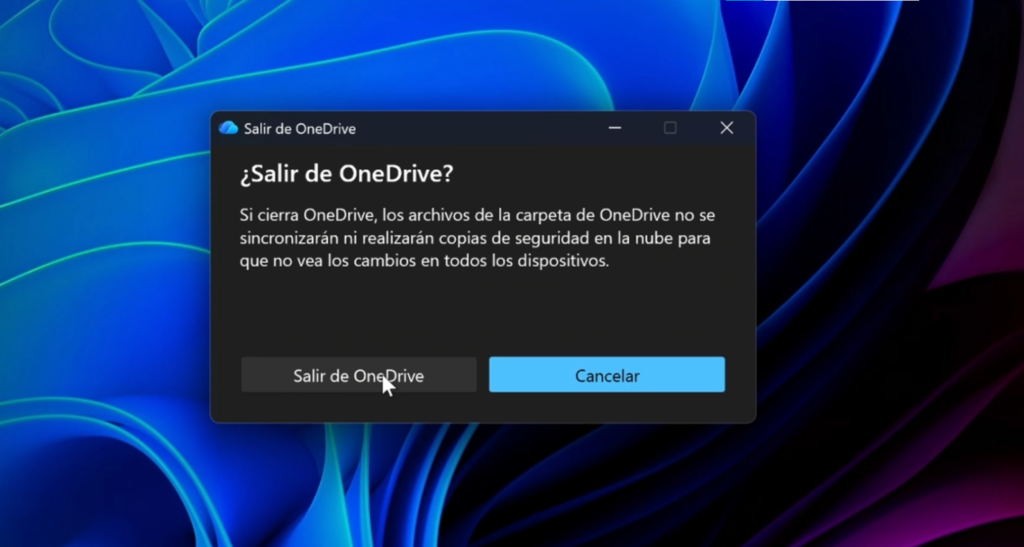
Ahora toca asegurarnos de que no esté ejecutándose en segundo plano.
Pasos:
- Haz clic nuevamente en el icono de OneDrive
- Ve al engranaje ⚙️
- Selecciona:
👉 “Salir de OneDrive” - Confirma
⚙️ Opción 1: Evitar que OneDrive se inicie con Windows
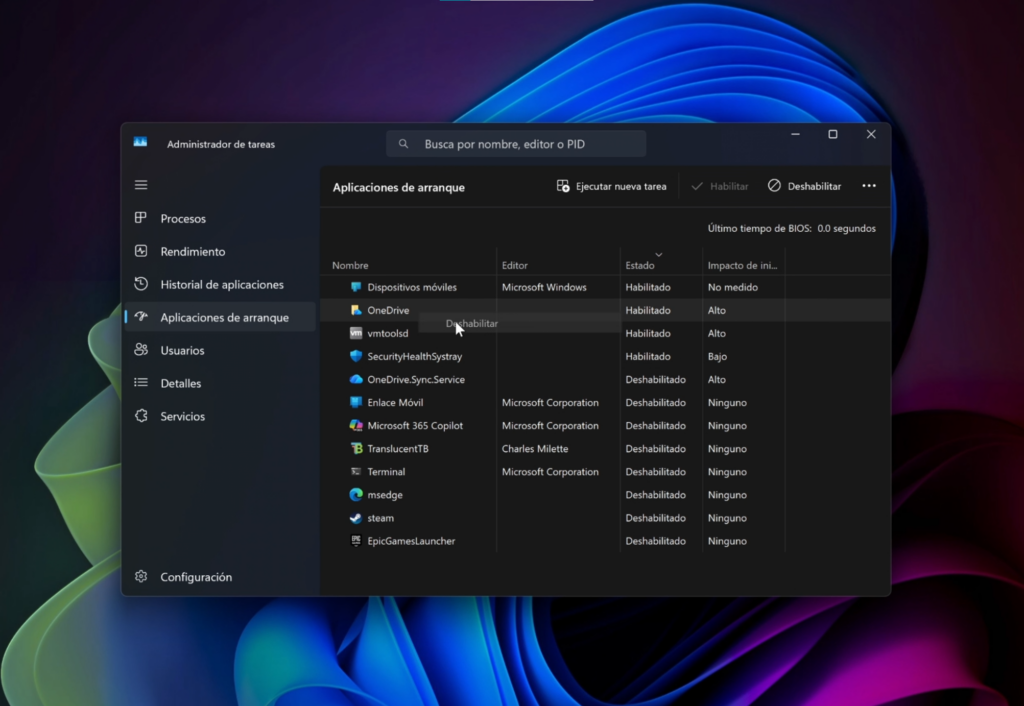
Si no quieres eliminarlo, pero sí evitar que consuma recursos desde el arranque, puedes simplemente desactivarlo.
Cómo hacerlo:
- Presiona Ctrl + Shift + Esc para abrir el Administrador de tareas
- Ve a la pestaña Aplicaciones de inicio
- Busca OneDrive
- Haz clic derecho y selecciona:
👉 Deshabilitar
💡 Puedes repetir el proceso si ves más de una entrada relacionada.
✅ Resultado: OneDrive ya no se ejecutará automáticamente al iniciar Windows.
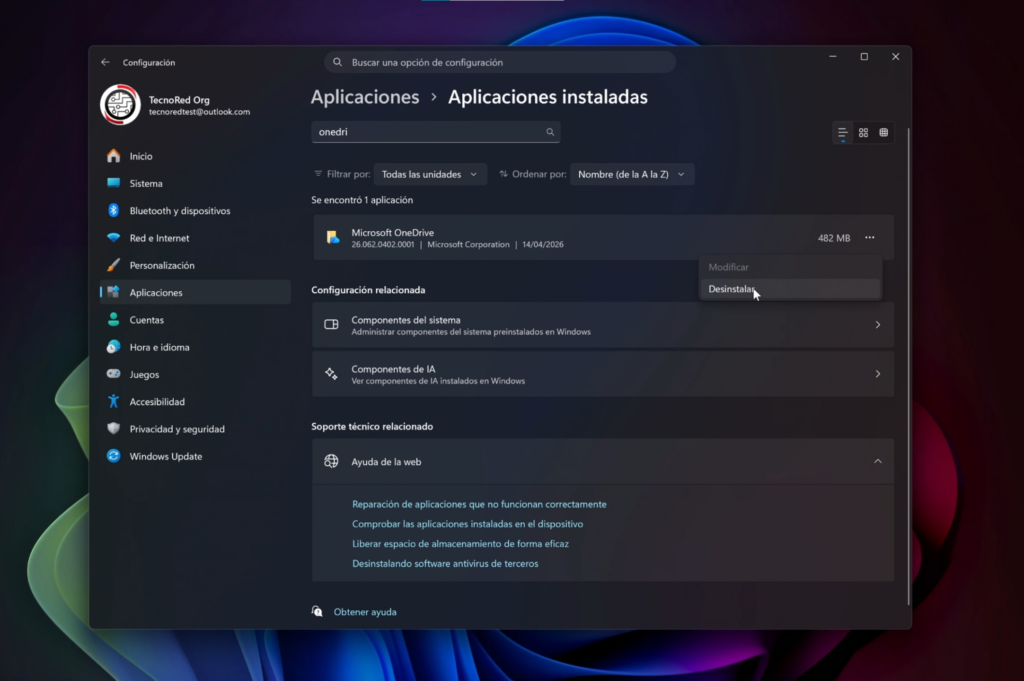
🗑️ Opción 2: Desinstalar OneDrive por completo (Recomendado)
Si tienes claro que no usas OneDrive, lo mejor es eliminarlo completamente del sistema.
Pasos para desinstalarlo:
- Abre Configuración de Windows (Win + I)
- Entra en Aplicaciones
- Ve a Aplicaciones instaladas
- En el buscador, escribe: OneDrive
- Haz clic en los tres puntos ⋮
- Selecciona:
👉 Desinstalar - Confirma la acción
✅ Listo. OneDrive habrá sido eliminado completamente.
🚀 ¿Qué mejoras notarás al eliminar OneDrive?
Una vez desinstalado, notarás varios cambios importantes:
- ✅ Menor consumo de recursos en segundo plano
- ✅ Menos uso de disco y red
- ✅ Desaparece del explorador de archivos
- ✅ Sistema más limpio y ligero
💡 Especialmente útil en PCs de gama baja o con pocos recurso
☁️ ¿Pierdo mis archivos al desinstalar OneDrive?
No.
Tus archivos seguirán estando disponibles en la nube. Puedes acceder a ellos en cualquier momento iniciando sesión desde la web oficial de OneDrive.
👉 Solo asegúrate de haber guardado localmente los archivos importantes antes de eliminarlo.
🧠 Conclusión
Eliminar OneDrive de Windows 11 es un proceso simple pero que debe hacerse correctamente para evitar problemas.
Si no utilizas este servicio, quitarlo puede ayudarte a:
✔️ Mejorar el rendimiento
✔️ Reducir procesos innecesarios
✔️ Tener un sistema más limpio
