
Si acabas de instalar Windows 11 o llevas bastante tiempo utilizándolo con prácticamente la misma configuración que viene de fábrica, hay varios ajustes que conviene revisar.
No todos están relacionados directamente con mejorar el rendimiento. Algunos permiten aprovechar mejor el hardware, otros evitan reinicios inoportunos de Windows Update, ayudan a liberar espacio automáticamente o simplemente hacen que determinadas partes de la interfaz resulten más cómodas.
En esta guía veremos 11 ajustes de Windows 11 que vale la pena revisar en 2026, explicando qué hace cada uno y cuándo realmente conviene modificarlo. Además, al final veremos una función relativamente nueva que puede ayudarnos incluso cuando Windows presenta un problema grave y deja de arrancar correctamente.
1. Activar la programación de GPU acelerada por hardware
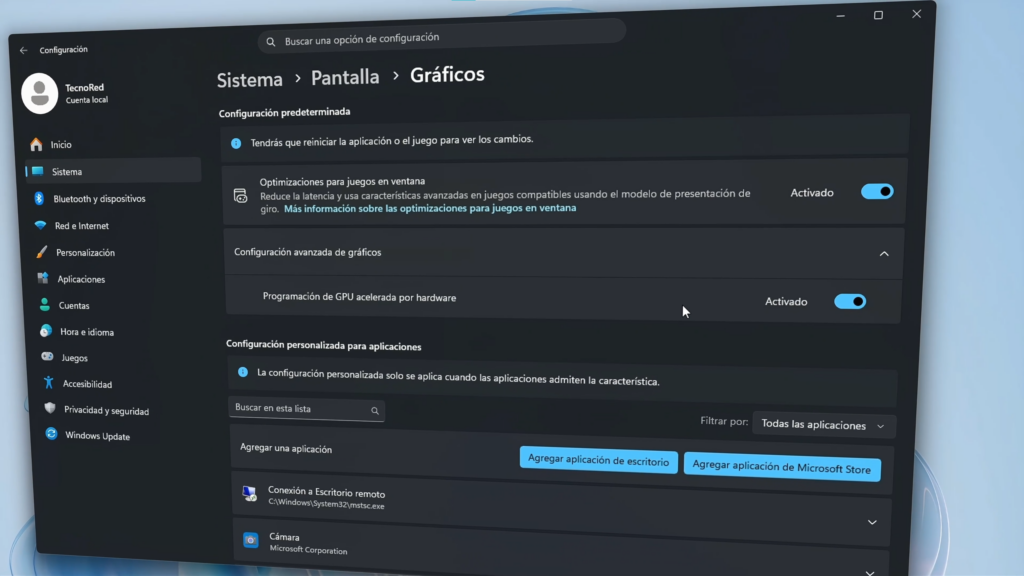
Empecemos con una configuración especialmente interesante para quienes utilizan la computadora para jugar, editar video o ejecutar tareas que dependen bastante de la tarjeta gráfica.
Windows participa normalmente en la planificación de las tareas que se envían hacia la GPU. Sin embargo, en tarjetas gráficas y controladores compatibles podemos activar la denominada Programación de GPU acelerada por hardware.
Esta función permite trasladar parte de esa gestión hacia la propia GPU, reduciendo cierta carga relacionada con la planificación que normalmente realiza el procesador.
Cómo activar la programación de GPU
Entramos en:
Configuración > Sistema > Pantalla > Gráficos
Después buscamos Configuración gráfica avanzada o Cambiar la configuración de gráficos predeterminada, ya que el nombre puede variar dependiendo de la compilación de Windows 11 que tengamos instalada.
Si nuestro hardware es compatible, encontraremos:
Programación de GPU acelerada por hardware
La activamos y posteriormente reiniciamos Windows para aplicar correctamente el cambio.
¿Qué pasa si la opción no aparece?
Si no encuentras esta configuración, no necesariamente existe un problema con Windows.
Normalmente significa que la GPU o el controlador instalado no ofrece compatibilidad con esta característica. Antes de descartarla, puedes comprobar si existe una versión más reciente del controlador de tu tarjeta gráfica.
Tampoco debemos esperar que activarla produzca automáticamente un gran aumento de FPS en todos los juegos. Su efecto dependerá del hardware, los controladores y la carga de trabajo.
2. Reducir recomendaciones, ofertas y personalización
Otro de los primeros apartados que recomiendo revisar después de instalar Windows 11 está relacionado con las recomendaciones y contenido personalizado.
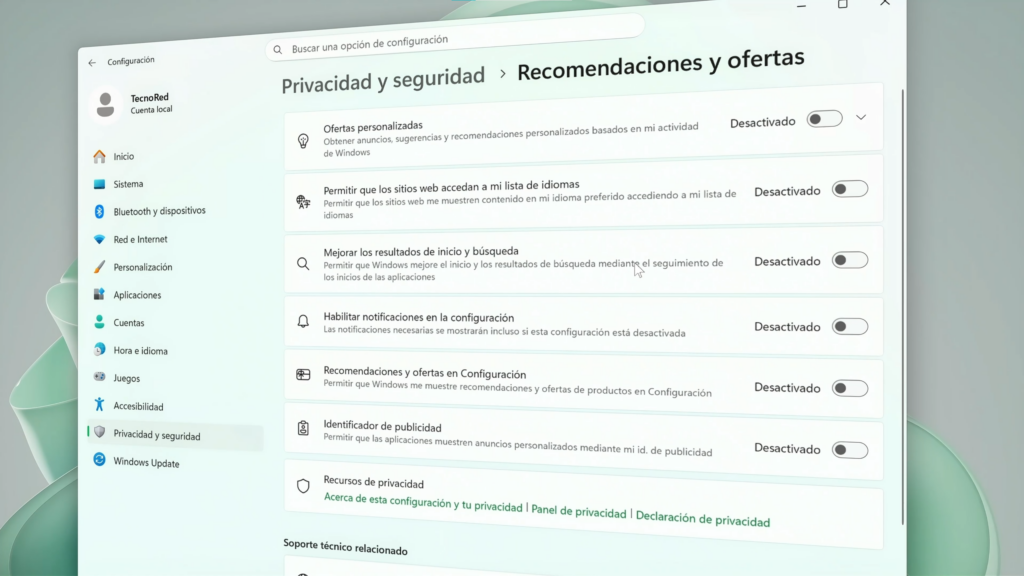
Microsoft utiliza diferentes configuraciones para adaptar sugerencias, ofertas y determinadas experiencias según el uso que hacemos del sistema.
Si prefieres una experiencia más limpia, podemos reducir buena parte de este contenido.
Desactivar recomendaciones y ofertas
Abrimos:
Configuración > Privacidad y seguridad > Recomendaciones y ofertas
Dentro encontraremos diferentes opciones relacionadas con contenido personalizado y recomendaciones.
Podemos desactivar aquellas que no queramos utilizar para reducir este tipo de sugerencias dentro de Windows 11.
Eso sí, es importante aclarar que esto no desactiva completamente la recopilación de datos de Windows ni convierte el sistema en totalmente privado. Simplemente nos proporciona mayor control sobre varias funciones de personalización que vienen habilitadas.
3. Evitar reinicios inoportunos de Windows Update
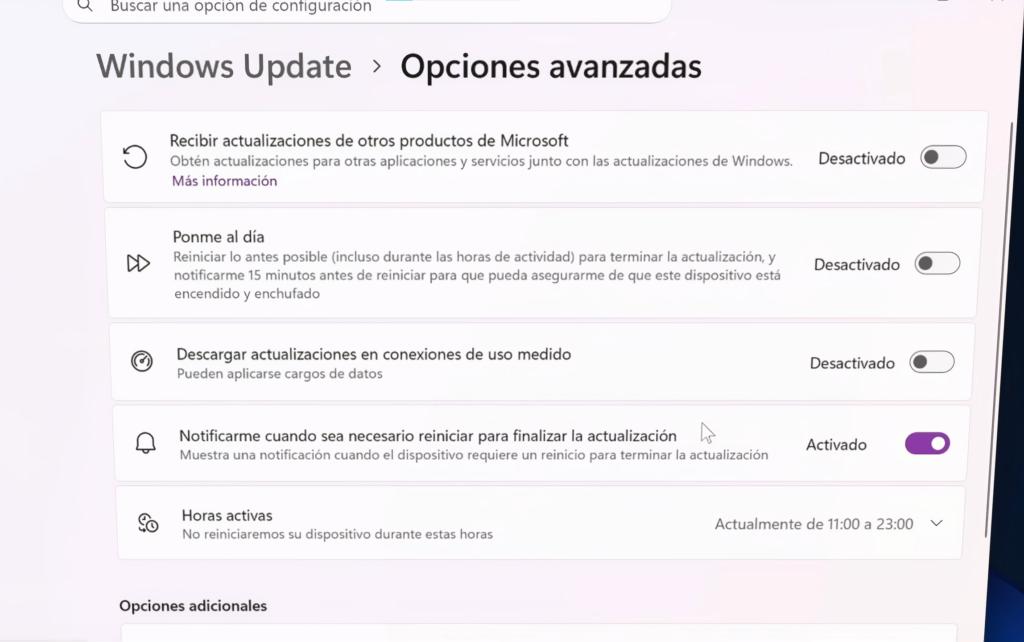
Windows Update es fundamental para recibir correcciones de seguridad, solucionar errores y mantener el sistema actualizado. El problema aparece cuando Windows intenta completar una actualización en un momento poco conveniente.
Si utilizamos el equipo para trabajar, estudiar o realizar tareas que no queremos interrumpir, hay un par de ajustes que merece la pena modificar.
Entramos en:
Configuración > Windows Update > Opciones avanzadas
Aquí encontraremos diferentes configuraciones relacionadas con el comportamiento de las actualizaciones.
Evitar que Windows fuerce un reinicio cuanto antes
Personalmente recomiendo revisar y, si aparece habilitada, desactivar la opción que permite a Windows ponerse al día lo antes posible mediante reinicios del dispositivo.
Justo debajo podemos activar:
Notificarme cuando sea necesario reiniciar para finalizar una actualización
De esta manera Windows puede seguir descargando e instalando sus actualizaciones, pero tendremos mayor conocimiento y control sobre el momento en el que será necesario reiniciar.
No recomiendo desactivar Windows Update completamente. Las actualizaciones no solamente incorporan funciones nuevas, sino también parches de seguridad y correcciones de errores importantes.
4. Activar el Sensor de almacenamiento
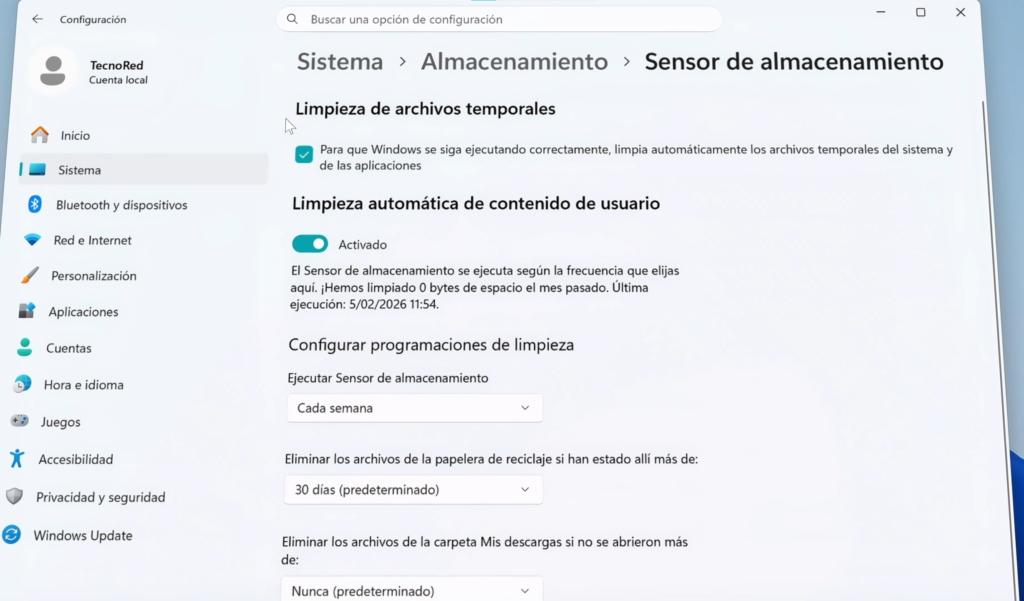
Con el paso del tiempo Windows acumula archivos temporales, elementos en la papelera y otros datos que pueden terminar ocupando varios gigabytes.
En lugar de realizar siempre la limpieza manualmente, Windows 11 incorpora Sensor de almacenamiento, una herramienta que puede encargarse automáticamente de parte de este mantenimiento.
Para activarlo entramos en:
Configuración > Sistema > Almacenamiento
Dentro de Administración de almacenamiento encontraremos Sensor de almacenamiento.
Lo activamos y después entramos en sus opciones para decidir cómo queremos que funcione.
Configurar la limpieza automática
Sensor de almacenamiento puede eliminar automáticamente determinados archivos temporales generados por Windows y las aplicaciones.
También podemos establecer cada cuánto queremos ejecutar la limpieza. Por ejemplo:
- Una vez por semana.
- Una vez al mes.
- Cuando exista poco espacio disponible.
Personalmente, una limpieza semanal puede resultar útil en equipos donde se generan bastantes archivos temporales. Si dispones de mucho almacenamiento, una ejecución mensual también puede ser suficiente.
Eliminar automáticamente archivos de la Papelera
Otra configuración interesante permite establecer cuánto tiempo permanecerán los archivos dentro de la Papelera de reciclaje.
Por ejemplo, podemos indicar a Windows que elimine automáticamente aquellos que lleven más de 30 días.
Esto evita que archivos que ya habíamos decidido borrar permanezcan ocupando espacio indefinidamente.
Cuidado con la carpeta Descargas
Aquí sí recomiendo prestar especial atención.
Sensor de almacenamiento también puede eliminar archivos de la carpeta Descargas cuando llevan determinado tiempo sin utilizarse.
Personalmente dejo esta opción configurada en:
Nunca
La carpeta Descargas puede contener documentos, instaladores u otros archivos que todavía necesitamos. Por tanto, prefiero revisarla manualmente en lugar de permitir que Windows decida automáticamente qué eliminar.
5. Revisar el modo de energía de Windows 11
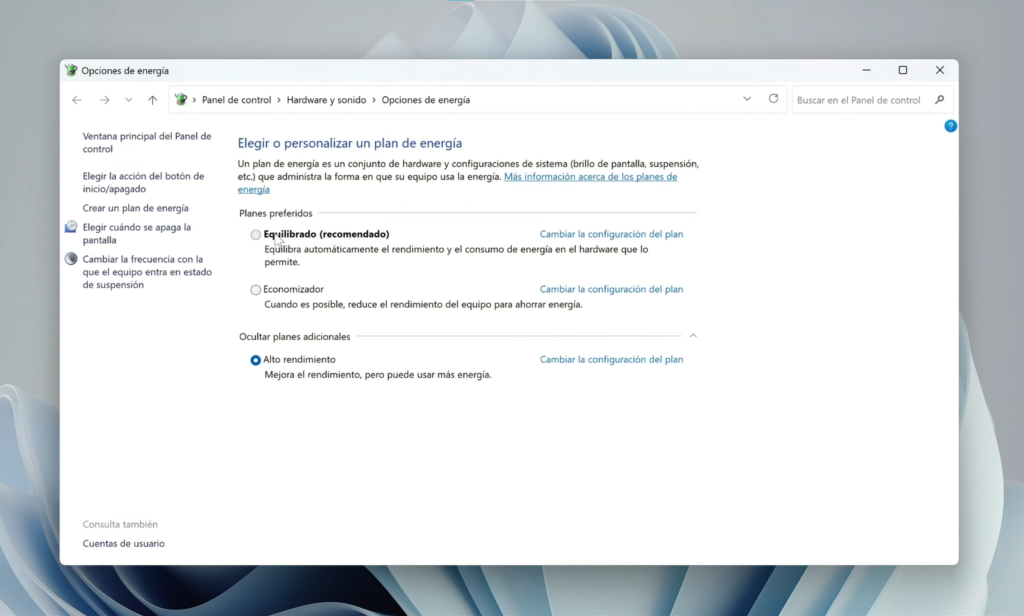
El siguiente ajuste depende bastante del tipo de computadora y del uso que hagamos de ella.
Windows intenta mantener un equilibrio entre rendimiento y consumo energético, pero las necesidades de una laptop funcionando con batería no son las mismas que las de una PC de escritorio dedicada a juegos o edición.
Para revisar los planes disponibles podemos buscar desde Inicio:
Elegir un plan de energía
Esto abrirá las opciones clásicas de energía del Panel de control.
Equilibrado para la mayoría de usuarios
El modo Equilibrado suele ser suficiente para la mayoría de equipos. Windows puede reducir el consumo cuando no necesitamos toda la potencia y aumentar el rendimiento cuando la carga de trabajo lo requiere.
En una laptop, especialmente cuando trabajamos con batería, también puede tener sentido priorizar configuraciones orientadas a una mayor eficiencia.
Alto rendimiento para equipos exigentes
Si tenemos una computadora de escritorio permanentemente conectada a corriente y realizamos tareas exigentes, podemos probar el plan Alto rendimiento.
Dependiendo del equipo también puede estar disponible Máximo rendimiento, aunque no todos los sistemas muestran esta opción de forma predeterminada.
Utilizar estos perfiles no significa que mágicamente obtendremos un enorme aumento de rendimiento. También pueden incrementar el consumo energético, por lo que conviene utilizarlos cuando realmente los necesitemos.
6. Comprobar la resolución y escala de la pantalla
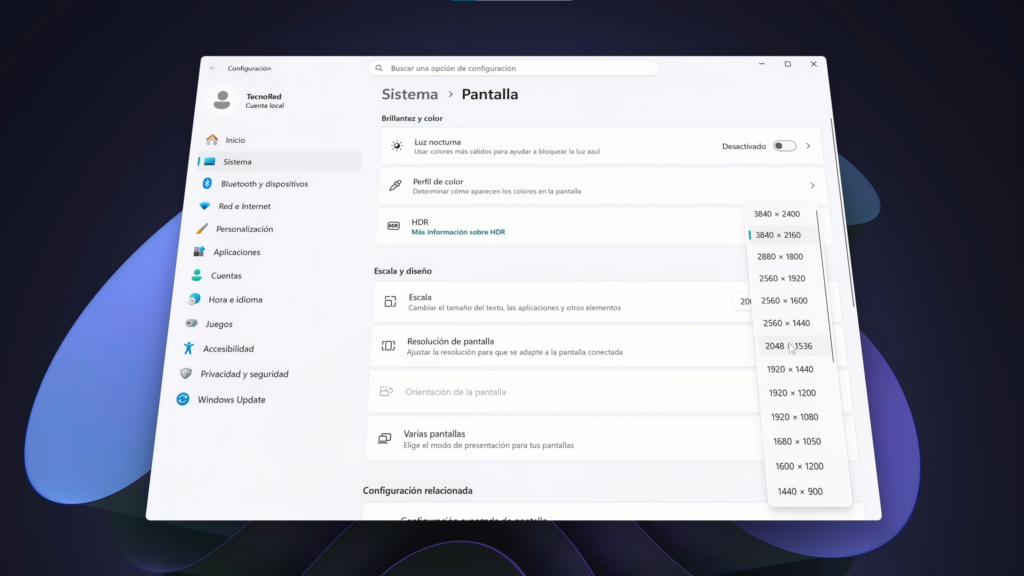
Windows suele detectar correctamente la configuración del monitor, pero merece la pena comprobarla, especialmente si hemos cambiado de pantalla, utilizamos varios monitores o sentimos que los elementos de la interfaz se ven demasiado grandes o pequeños.
Entramos en:
Configuración > Sistema > Pantalla
Si tenemos varios monitores conectados, primero seleccionamos aquel que queremos configurar.
Después buscamos el apartado Escala y distribución.
Utilizar la resolución nativa del monitor
Lo primero es comprobar Resolución de pantalla.
Generalmente debemos utilizar la resolución nativa del monitor, que Windows suele identificar como Recomendada.
Por ejemplo, una pantalla Full HD normalmente utiliza 1920 × 1080, mientras que una pantalla 4K suele trabajar con 3840 × 2160.
Utilizar una resolución inferior a la nativa puede hacer que determinados elementos pierdan nitidez.
Elegir una escala cómoda
Después tenemos Escala, y aquí no existe un porcentaje perfecto para todos.
En determinados monitores, 100 % puede resultar cómodo. Sin embargo, en una laptop pequeña con una pantalla de alta resolución, probablemente necesitemos 125 %, 150 % o incluso 200 % para leer correctamente el texto y visualizar los elementos de la interfaz.
Lo importante es encontrar un equilibrio entre comodidad y espacio disponible en pantalla.
7. Controlar las notificaciones de Windows 11
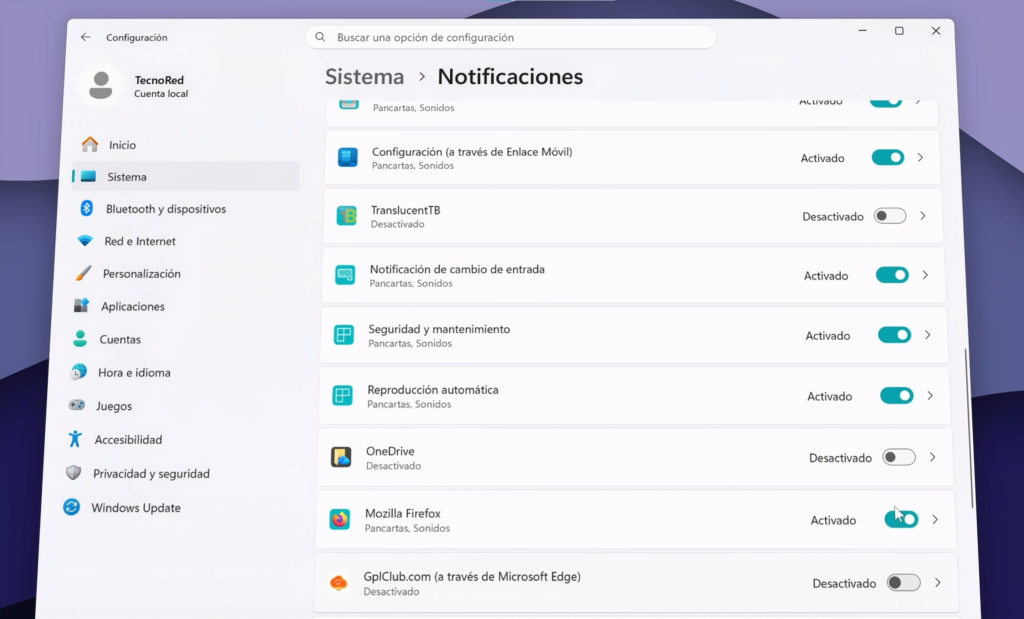
Este ajuste probablemente no aumentará los FPS ni transformará el rendimiento de la computadora, pero sí puede hacer que trabajar con Windows resulte mucho menos molesto.
Para configurar las notificaciones entramos en:
Configuración > Sistema > Notificaciones
Podríamos desactivarlas completamente desde aquí, pero no siempre es recomendable, ya que algunas aplicaciones pueden mostrarnos información realmente importante.
Desactivar solamente las notificaciones innecesarias
Una alternativa más práctica consiste en mantener las notificaciones generales activadas y revisar el apartado Notificaciones de aplicaciones y otros remitentes.
Aquí podemos decidir individualmente qué programas tienen permiso para mostrarnos avisos.
Por ejemplo, podemos mantener habilitada una aplicación de mensajería que utilizamos para trabajar, pero desactivar juegos, aplicaciones promocionales o programas cuyos avisos simplemente no necesitamos.
Así conseguimos menos interrupciones sin perder las notificaciones realmente importantes.
8. Cambiar Windows 11 al modo oscuro
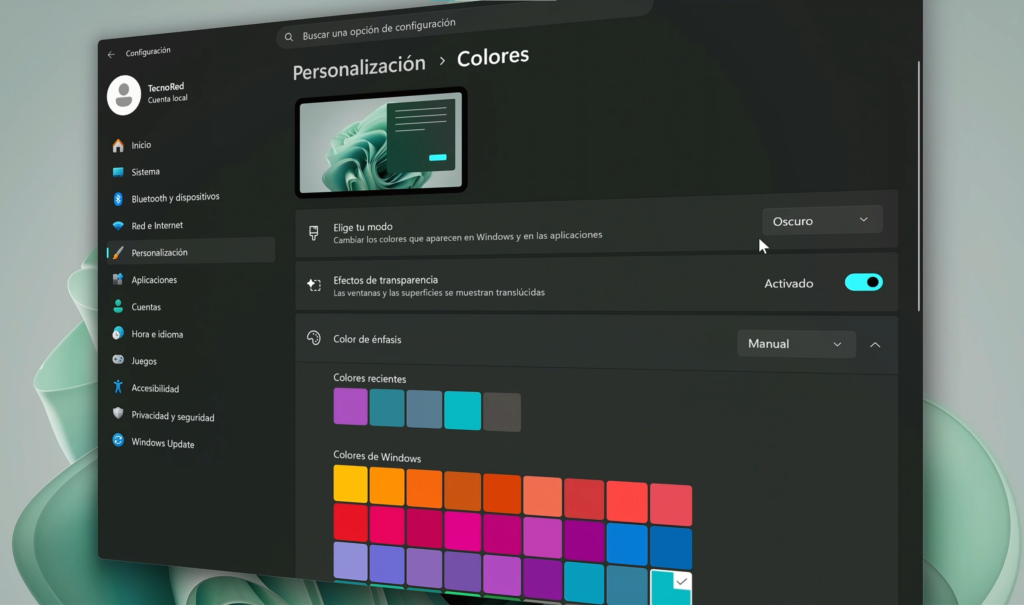
El siguiente ajuste es completamente una cuestión de preferencias, pero probablemente sea uno de los primeros cambios que muchos hacemos después de instalar Windows 11.
El sistema permite elegir fácilmente entre una interfaz clara y oscura, además de combinar ambos estilos.
Para cambiarlo entramos en:
Configuración > Personalización > Colores
Aquí encontraremos la opción Elegir el modo.
Podemos seleccionar entre Claro, Oscuro o Personalizado.
¿Qué diferencia existe entre los tres modos?
El modo Claro utiliza principalmente fondos blancos y tonalidades claras en diferentes elementos del sistema.
El modo Oscuro hace justamente lo contrario, utilizando colores más oscuros en partes de la interfaz y aplicaciones compatibles. Personalmente, es el que prefiero porque resulta cómodo cuando trabajo durante varias horas, especialmente por la noche.
Pero también tenemos el modo Personalizado, que permite elegir por separado el aspecto de Windows y el de las aplicaciones.
Por ejemplo, podemos utilizar Windows en modo oscuro mientras determinadas aplicaciones permanecen en modo claro, o hacer justamente lo contrario.
No existe una configuración mejor para todos, por lo que aquí simplemente conviene utilizar aquella que resulte más cómoda.
9. Mover el menú Inicio hacia la izquierda
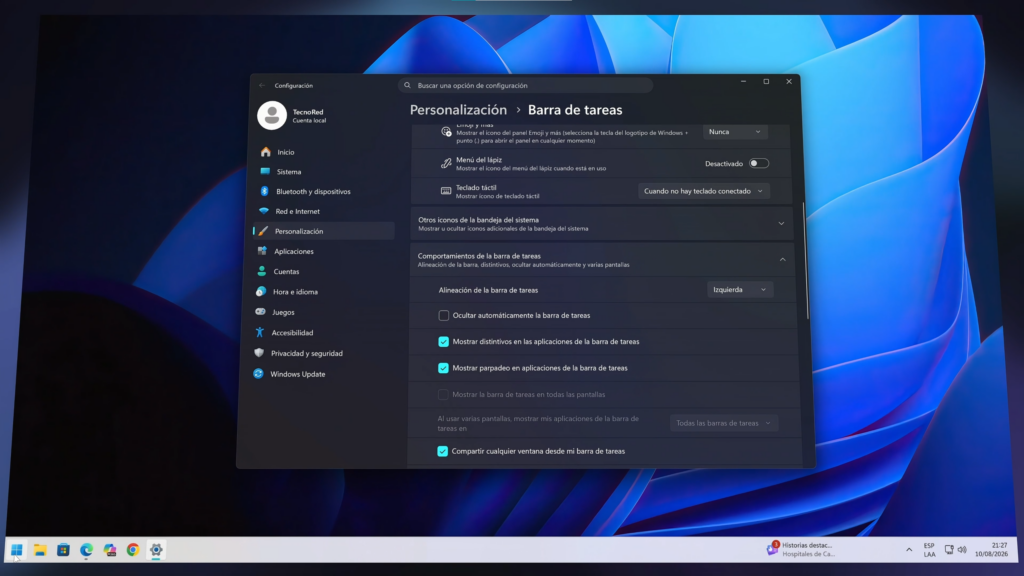
Con Windows 11, Microsoft modificó uno de los elementos más reconocibles de Windows: la posición del botón Inicio.
Durante décadas estuvimos acostumbrados a encontrarlo en la esquina inferior izquierda. Windows 11, en cambio, coloca de manera predeterminada el botón Inicio y los iconos principales en el centro de la barra de tareas.
Aunque muchos usuarios ya se han acostumbrado a esta distribución, otros continúan prefiriendo el diseño tradicional.
Afortunadamente, podemos recuperar la alineación clásica sin instalar ningún programa.
Cambiar la alineación de la barra de tareas
Hacemos clic derecho sobre un espacio libre de la barra de tareas y seleccionamos:
Configuración de la barra de tareas
Después desplegamos:
Comportamientos de la barra de tareas
Buscamos Alineación de la barra de tareas y cambiamos:
Centro > Izquierda
El botón Inicio y los demás iconos se desplazarán inmediatamente hacia la izquierda.
Si después queremos regresar al diseño original de Windows 11, repetimos el procedimiento y seleccionamos nuevamente Centro.
10. Recuperar el menú contextual clásico de Windows
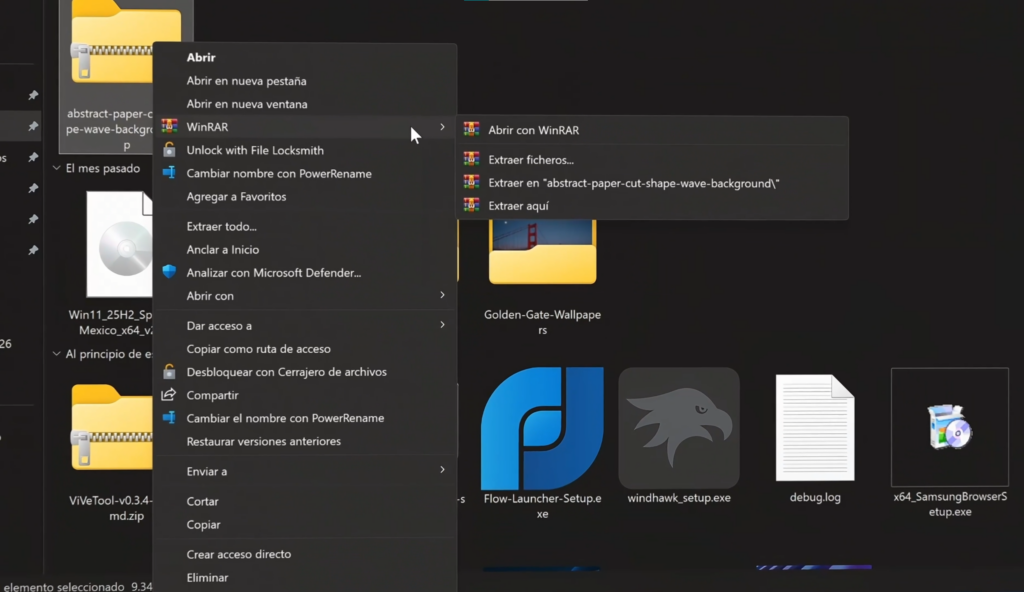
Otro cambio introducido con Windows 11 que continúa dividiendo opiniones es el nuevo menú contextual.
Cuando hacemos clic derecho sobre un archivo o carpeta, Windows muestra un menú simplificado con las acciones más utilizadas.
El inconveniente es que determinadas herramientas y opciones siguen escondidas dentro de Mostrar más opciones, obligándonos a realizar un clic adicional.
Abrir temporalmente el menú clásico
Si solamente necesitamos acceder ocasionalmente al menú completo, existe una solución bastante sencilla.
Podemos mantener presionada la tecla Shift mientras hacemos clic derecho sobre el archivo o carpeta.
Windows mostrará directamente el menú contextual completo.
Pero si preferimos utilizar siempre el menú clásico, también podemos modificar su comportamiento.
Activar permanentemente el menú contextual clásico
Abrimos Inicio, buscamos CMD o Símbolo del sistema y lo ejecutamos como administrador.
A continuación introducimos el siguiente comando:
reg add "HKCU\Software\Classes\CLSID\{86ca1aa0-34aa-4e8b-a509-50c905bae2a2}\InprocServer32" /f /vePresionamos Enter y esperamos hasta que Windows confirme que la operación se completó correctamente.
Reiniciar el Explorador de Windows
Para aplicar el cambio sin tener que reiniciar completamente la computadora, abrimos el Administrador de tareas.
Buscamos el proceso:
Explorador de Windows
Hacemos clic derecho sobre él y seleccionamos Reiniciar.
La barra de tareas y algunos elementos del escritorio desaparecerán durante unos segundos mientras Windows reinicia el proceso.
Después podemos volver a hacer clic derecho sobre cualquier archivo o carpeta.
Ahora debería aparecer directamente el menú contextual clásico, mostrando todas las opciones sin tener que entrar primero en Mostrar más opciones.
11. Quick Machine Recovery: una función que puede ayudarte si Windows no arranca
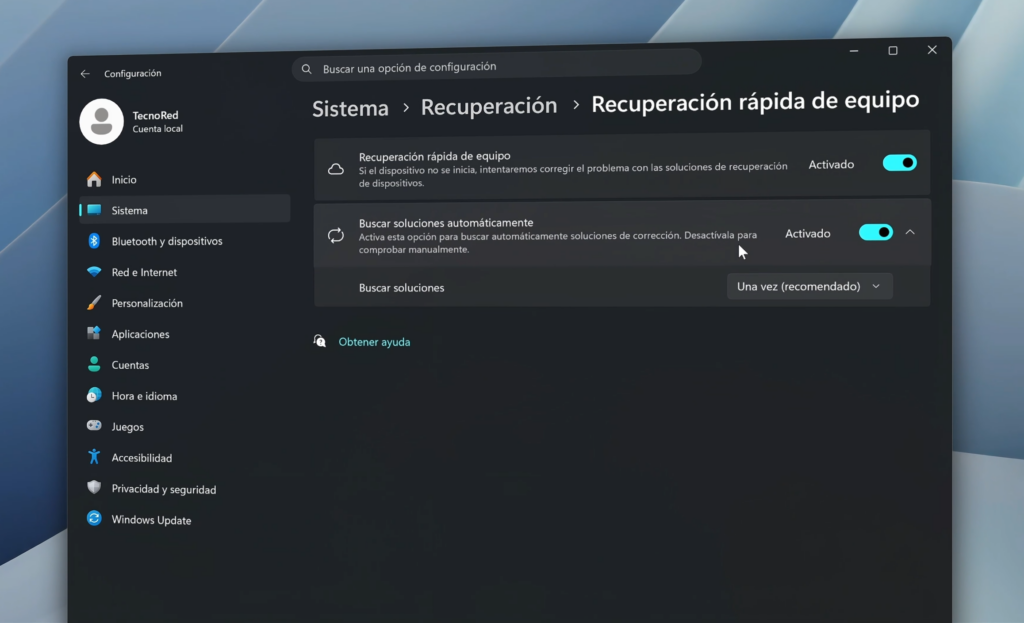
Para terminar tenemos probablemente uno de los ajustes más importantes de esta guía, especialmente porque puede resultar útil cuando Windows presenta un problema grave.
Windows 11 incorpora Quick Machine Recovery, también denominada Recuperación rápida del equipo, una característica diseñada para determinados escenarios en los que el sistema deja de arrancar correctamente.
¿Qué es Quick Machine Recovery?
Esta característica trabaja mediante el Entorno de recuperación de Windows (Windows RE).
La idea es que, ante determinados problemas de arranque generalizados, el entorno de recuperación pueda conectarse a Internet y buscar una solución proporcionada por Microsoft.
Imaginemos, por ejemplo, que una actualización provoca un problema importante que impide iniciar Windows correctamente en una gran cantidad de computadoras.
Si Microsoft identifica el fallo y publica una corrección compatible, Quick Machine Recovery puede utilizar el entorno de recuperación para intentar localizar esa solución y aplicarla.
Esto añade una alternativa adicional antes de recurrir a procedimientos más drásticos, como restablecer o reinstalar Windows.
Cómo comprobar Quick Machine Recovery
Para revisar esta característica entramos en:
Configuración > Sistema > Recuperación
Aquí buscamos Recuperación rápida del equipo y entramos en sus opciones.
Recomiendo mantener habilitada esta característica y revisar también la configuración relacionada con la búsqueda automática de soluciones.
De esta forma, si en algún momento Windows sufre un problema de arranque compatible con este mecanismo y Microsoft dispone de una corrección, el sistema tendrá disponible esta herramienta de recuperación.
No reemplaza una copia de seguridad
Aunque Quick Machine Recovery puede resultar muy útil, no debemos interpretarlo como un sustituto de nuestras copias de seguridad.
Su función está orientada principalmente a solucionar determinados problemas de arranque del sistema, especialmente cuando existe una solución disponible para ese incidente.
No protegerá nuestros archivos frente a todos los posibles problemas de hardware, daños físicos de la unidad, eliminación accidental de información u otros escenarios.
Por eso, lo recomendable es mantener esta función habilitada como una herramienta adicional de recuperación, pero continuar realizando copias de seguridad de nuestros archivos importantes.
¿Es necesario cambiar todos estos ajustes de Windows 11?
No. Precisamente una de las ventajas de Windows 11 es que podemos adaptar muchas de sus configuraciones dependiendo del hardware y de nuestra forma de utilizar la computadora.
Un usuario con una laptop probablemente priorizará autonomía y eficiencia energética, mientras que alguien con una PC de escritorio dedicada a juegos puede preferir configuraciones diferentes.
Lo mismo sucede con las notificaciones, el modo oscuro, la alineación del menú Inicio o el menú contextual clásico: son cambios que dependen en buena medida de nuestras preferencias.
Lo importante es conocer qué hace cada configuración antes de modificarla.
Conclusión: configura Windows 11 según tus necesidades
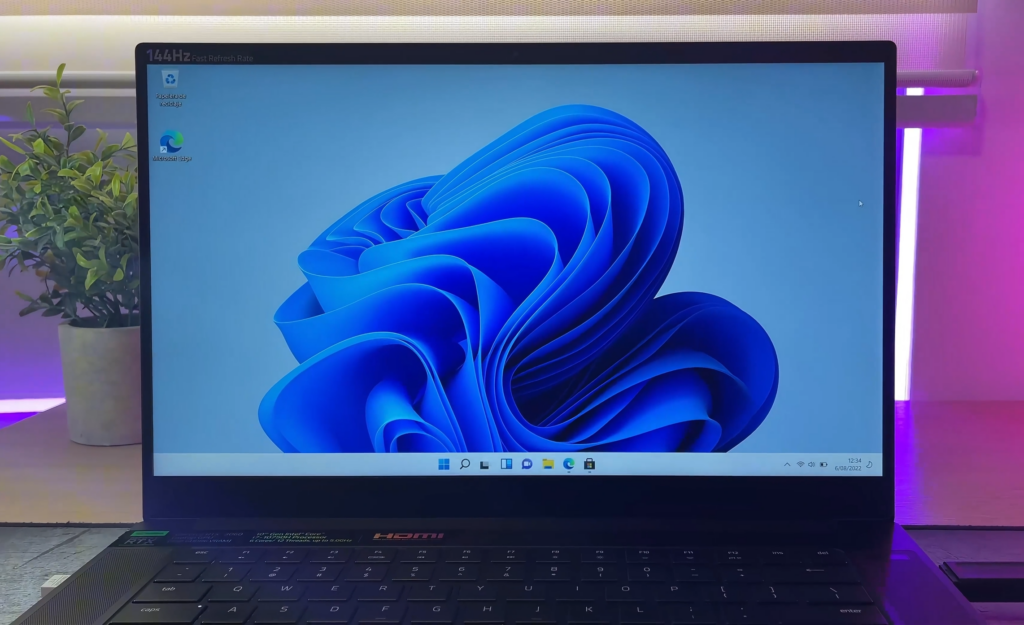
Windows 11 incluye bastantes configuraciones predeterminadas que podemos modificar para conseguir una experiencia más cómoda y adaptada a nuestro equipo.
Podemos activar la programación de GPU acelerada por hardware cuando nuestro hardware sea compatible, reducir recomendaciones innecesarias, controlar mejor los reinicios de Windows Update y utilizar el Sensor de almacenamiento para mantener automáticamente más limpio nuestro disco.
También podemos revisar el modo de energía, utilizar correctamente la resolución y escala de nuestro monitor, controlar qué aplicaciones pueden enviarnos notificaciones y modificar diferentes elementos visuales de Windows.
Y si preferimos algunas características tradicionales, todavía podemos mover el menú Inicio hacia la izquierda o recuperar el menú contextual clásico.
Finalmente, merece especialmente la pena comprobar que Quick Machine Recovery esté correctamente configurado, ya que puede convertirse en una herramienta adicional de recuperación si alguna vez Windows presenta un problema grave de arranque.
La idea no es cambiar absolutamente todo, sino revisar cada apartado y quedarnos únicamente con aquellos ajustes que realmente mejoren nuestra experiencia.
Mira el tutorial completo en el canal de TecnoRed
Si quieres ver cómo cambiar cada uno de estos ajustes paso a paso directamente en Windows 11, te recomiendo complementar esta guía con el video completo publicado en el canal de TecnoRed.
En el tutorial podrás ver exactamente dónde se encuentra cada configuración, qué opciones modificamos y cómo queda Windows después de aplicar los diferentes cambios.
Además, en el canal encontrarás más tutoriales sobre Windows 11, optimización, rendimiento, privacidad, recuperación del sistema y nuevas funciones que pueden ayudarte a sacar mayor provecho de tu computadora.
