Si tu disco actual ya se quedó corto de espacio, quieres pasar de un HDD a un SSD más rápido, o simplemente deseas mover tu Windows a una unidad de mayor capacidad sin reinstalar nada, esta guía es para ti.
En este tutorial aprenderás cómo clonar Windows 11 o Windows 10 a otro disco sin instalar programas adicionales, usando únicamente herramientas integradas del sistema como DISM y BCDBOOT.
La idea es copiarlo todo:
Windows
Programas instalados
Archivos personales
Configuraciones
Escritorio
Usuarios
Datos del sistema
Al final, podrás iniciar desde el nuevo disco como si nada hubiera cambiado, pero con más espacio o mejor rendimiento.
Antes de empezar: qué necesitas para clonar Windows sin programas
Antes de comenzar, asegúrate de tener conectadas todas las unidades necesarias.
Para este ejemplo usaremos:
Un disco actual donde está instalado Windows.
Un nuevo SSD o HDD donde se clonará el sistema.
Una unidad adicional para guardar temporalmente la imagen de Windows.
Por ejemplo:
Disco actual: SSD de 500 GB con Windows instalado.
Disco nuevo: SSD de 1 TB donde quedará el sistema clonado.
Unidad temporal: disco de 480 GB para guardar el archivo de respaldo bk.wim.
Importante: la unidad temporal no necesariamente debe estar vacía, pero sí debe tener espacio suficiente para guardar la imagen completa del sistema.
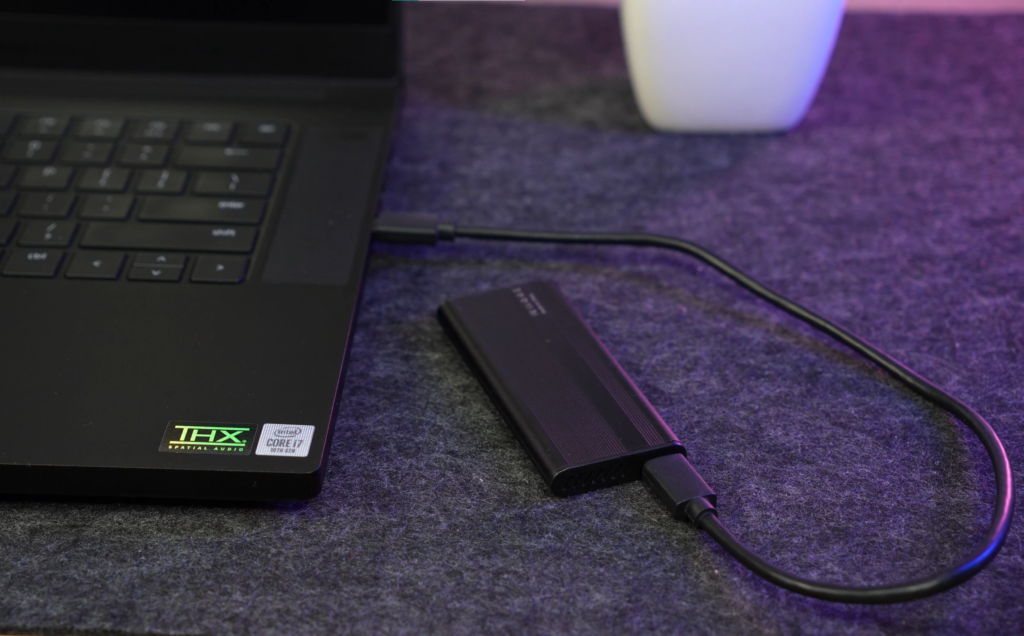
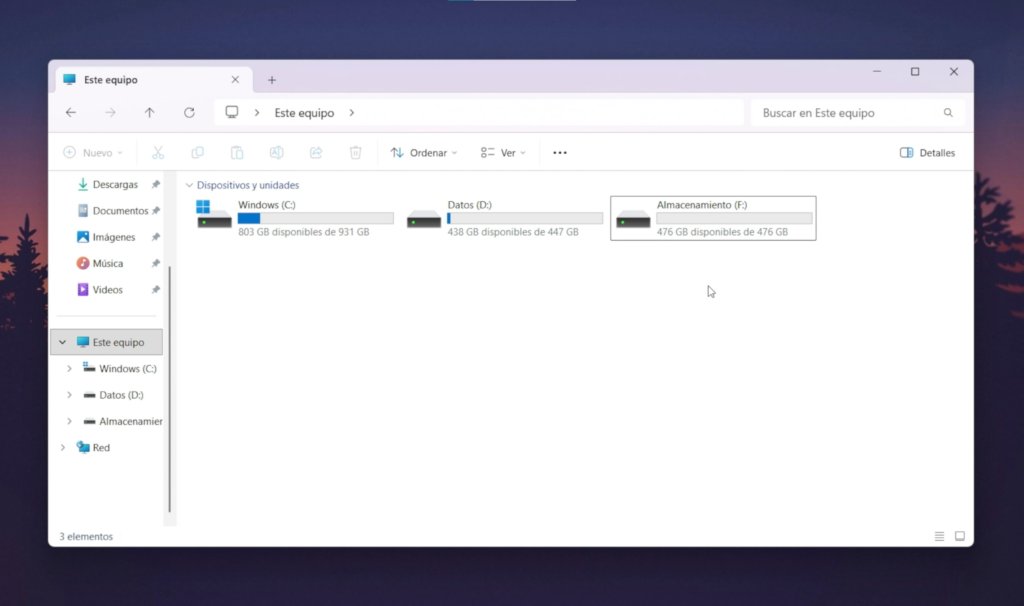
Puedes conectar los discos de forma interna si tu PC tiene puertos disponibles, o de forma externa usando adaptadores USB a SATA o USB a NVMe. Lo importante es que Windows pueda reconocer correctamente todas las unidades.
Paso 1: Entrar al entorno de recuperación de Windows
Lo primero que haremos será crear una imagen completa de tu instalación actual de Windows.
Para eso necesitamos entrar al entorno de recuperación:
Desde Windows, mantén presionada la tecla Shift.
Sin soltarla, haz clic en Reiniciar.
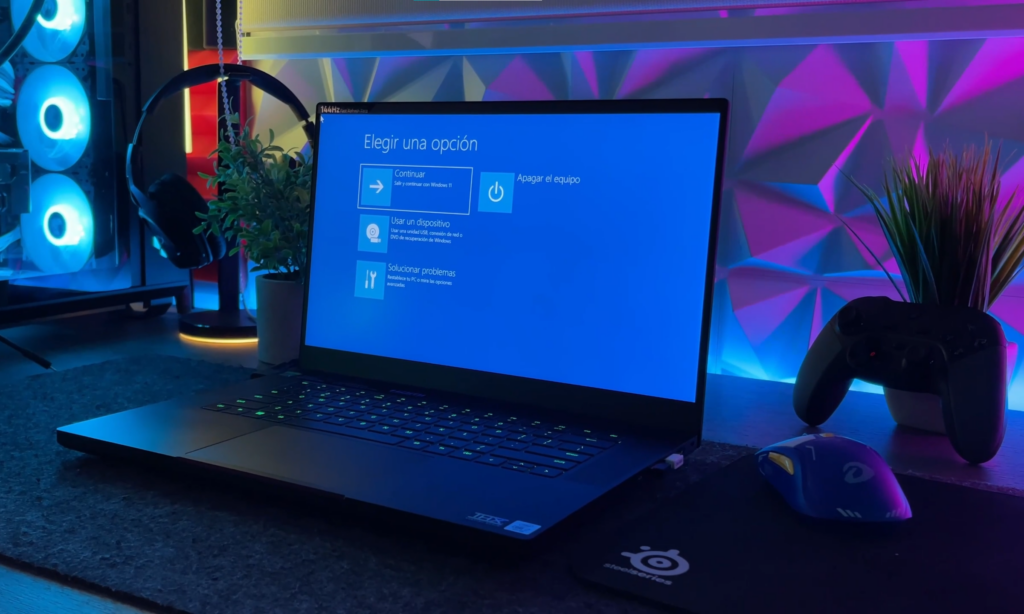
El equipo se reiniciará y mostrará una pantalla azul con varias opciones.
Selecciona Solucionar problemas.
Entra en Opciones avanzadas.
Abre Símbolo del sistema.
Desde aquí trabajaremos con comandos, pero antes hay que confirmar algo muy importante: las letras reales de las unidades.
Paso 2: Confirmar las letras de unidad con Bloc de notas
En el entorno de recuperación, las letras de unidad pueden cambiar.
Por ejemplo, tu Windows normalmente puede estar en C:, pero dentro del entorno de recuperación puede aparecer como D:, E: u otra letra.
Para verificarlo:
En el Símbolo del sistema escribe:
notepad
Presiona Enter.
Cuando se abra el Bloc de notas, ve a:
Archivo > Abrir
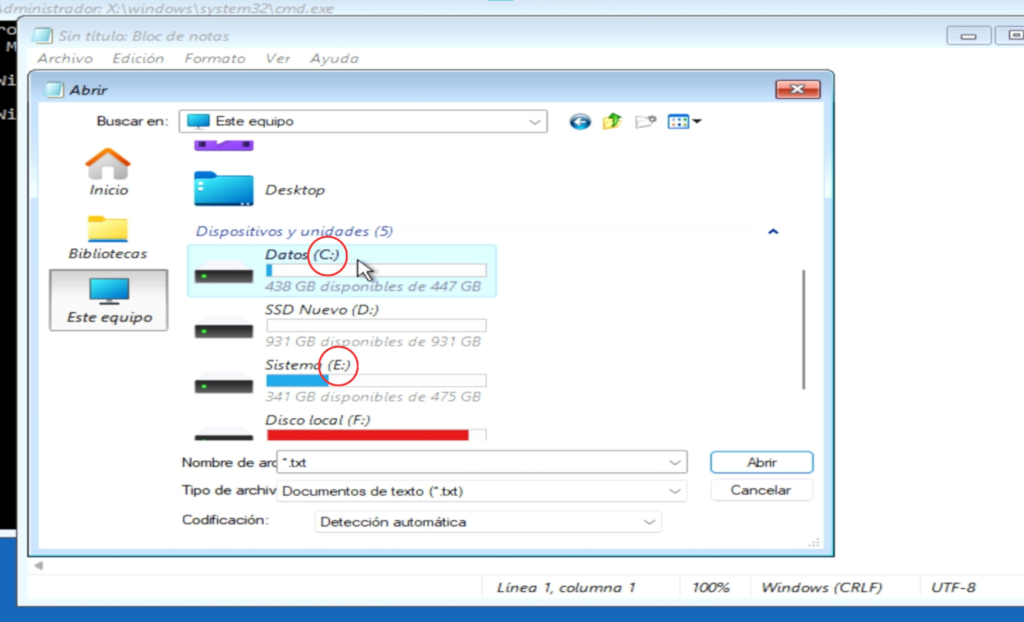
Se abrirá una ventana similar al Explorador de archivos.
Desde ahí revisa las unidades disponibles.
Debes identificar la unidad donde está Windows. Normalmente la reconocerás porque dentro encontrarás carpetas como:
Windows
Users / Usuarios
Program Files
Program Files (x86)
En este ejemplo, dentro del entorno de recuperación, la unidad del sistema aparece como:
E:
Y la unidad temporal donde guardaremos la imagen aparece como:
C:
Recuerda bien estas letras, porque las usarás en los comandos siguientes.
Una vez confirmadas, cierra la ventana de abrir archivos y también el Bloc de notas.
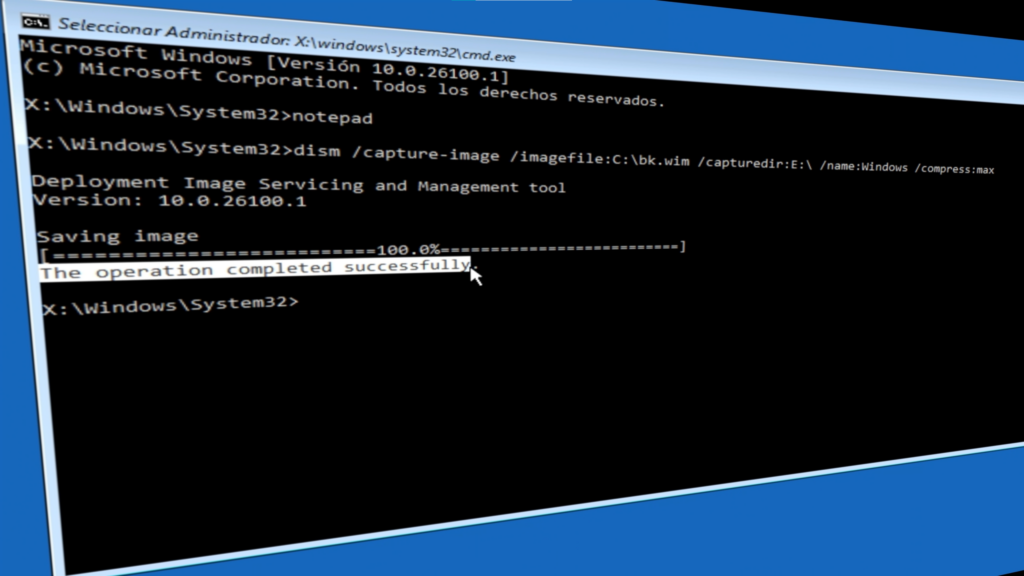
Paso 3: Crear la imagen completa de Windows con DISM
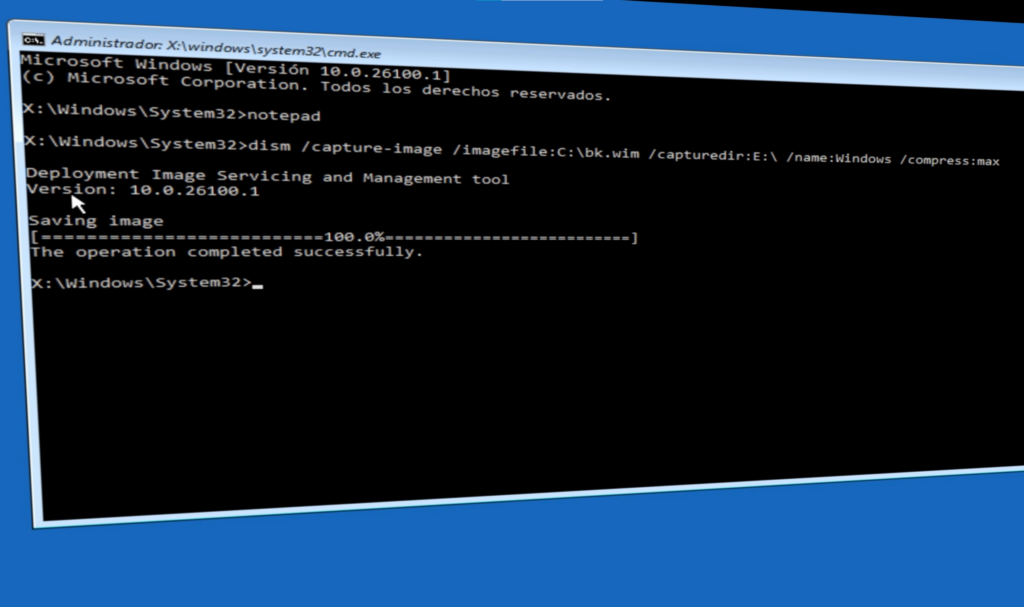
Ahora vamos a capturar toda la instalación actual de Windows en un archivo de imagen.
En el Símbolo del sistema escribe el siguiente comando:
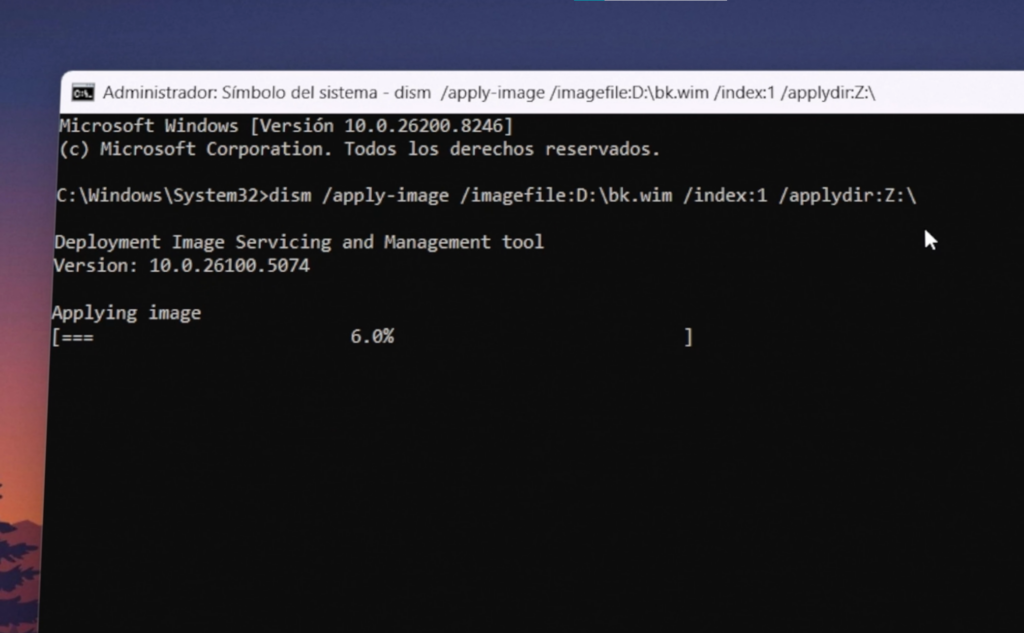
Le indica a Windows que tome la imagen bk.wim y la restaure dentro de la unidad Z:, que será la partición principal del nuevo SSD.
Recuerda cambiar las letras según correspondan en tu caso.
Presiona Enter y espera a que el proceso llegue al 100%.
Cuando termine, Windows ya estará copiado en el nuevo disco, pero todavía falta un paso clave: hacer que el SSD sea arrancable.
Paso 8: Crear los archivos de arranque con BCDBOOT
Para que el nuevo SSD pueda iniciar Windows por sí solo, necesitamos crear los archivos de arranque en la partición pequeña de 500 MB.
Usa este comando:
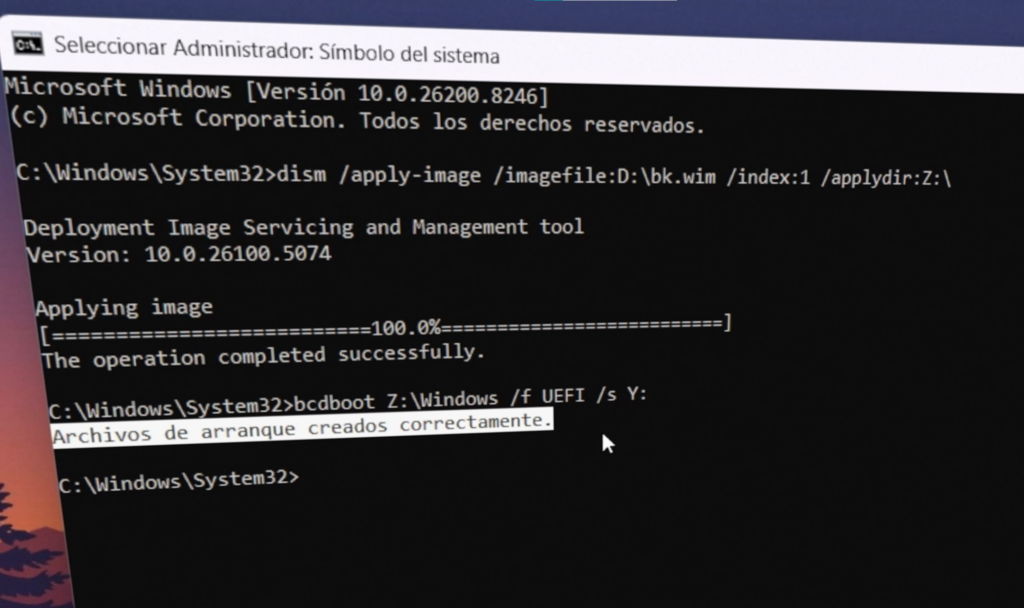
bcdboot Z:\Windows /f UEFI /s Y:
¿Qué significa?
Z:\Windows: es la instalación de Windows clonada.
/f UEFI: indica que se usará arranque en modo UEFI.
/s Y:: indica que los archivos de arranque se guardarán en la partición pequeña FAT32.
Si todo está correcto, aparecerá un mensaje indicando que los archivos de arranque se crearon correctamente.
Con esto, el nuevo SSD ya debería estar listo para arrancar Windows.
Paso 9: Iniciar desde el nuevo disco
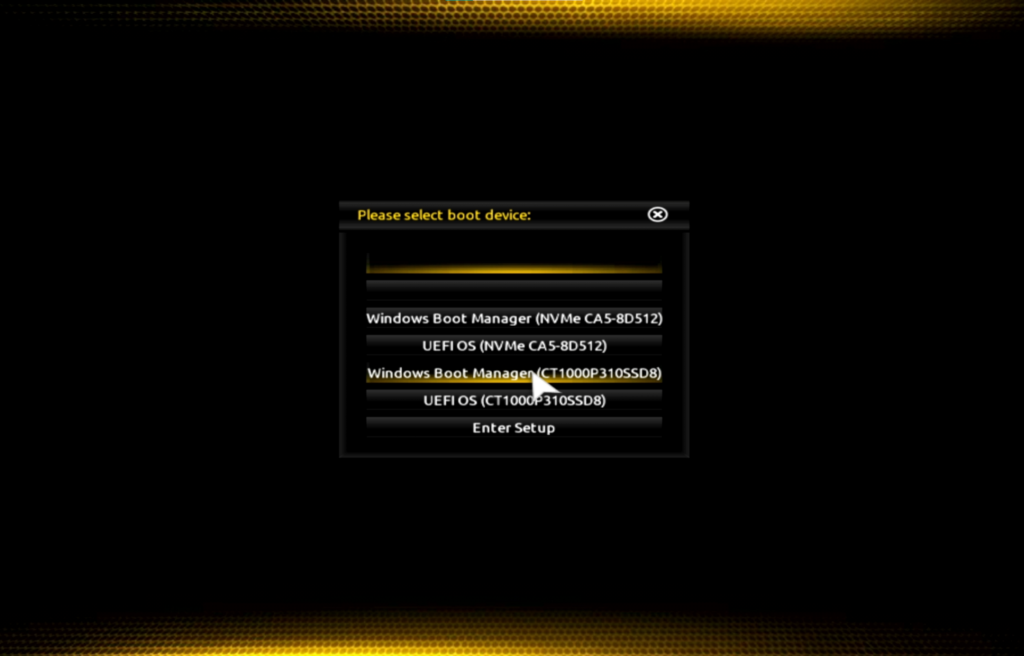
Ahora reinicia el equipo y entra al menú de arranque o BIOS.
Dependiendo de tu placa o laptop, puedes usar teclas como:
F12
F11
Esc
F2
Supr
Cuando aparezca el menú de arranque, selecciona el nuevo SSD como unidad principal.
Si todo salió bien, Windows iniciará desde el nuevo disco.
Paso 10: Confirmar que todo se clonó correctamente
Una vez dentro de Windows, revisa que todo esté en su lugar:
El mismo escritorio.
Los mismos accesos directos.
El mismo fondo de pantalla.
Tus carpetas personales.
Tus programas.
Tu navegador con favoritos y configuraciones.
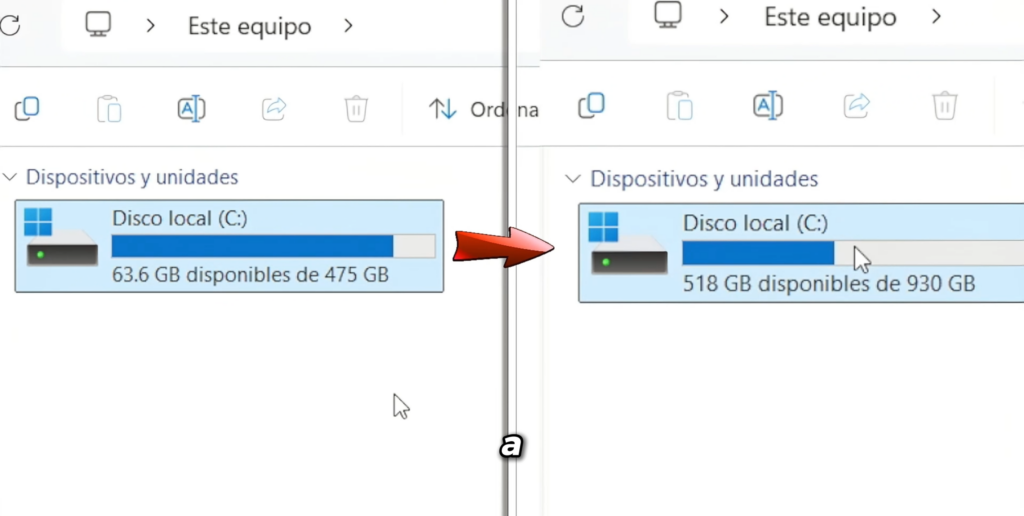
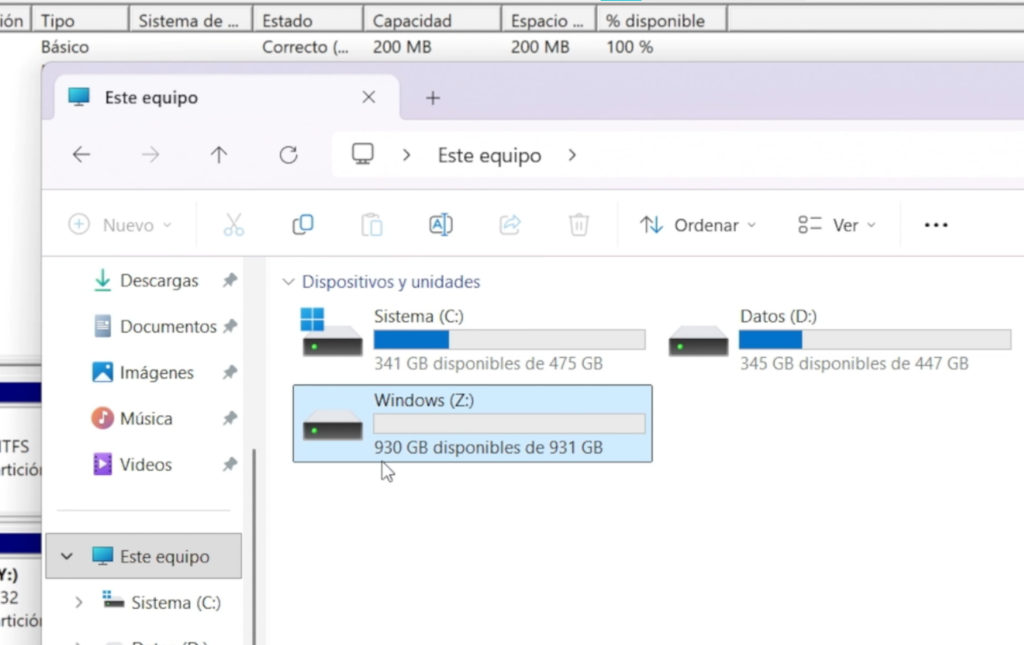
También puedes abrir el Explorador de archivos y verificar que ahora la unidad del sistema tenga la nueva capacidad disponible, por ejemplo 1 TB si clonaste hacia un SSD más grande.
Cuando confirmes que todo funciona correctamente, recién ahí puedes limpiar las unidades antiguas.
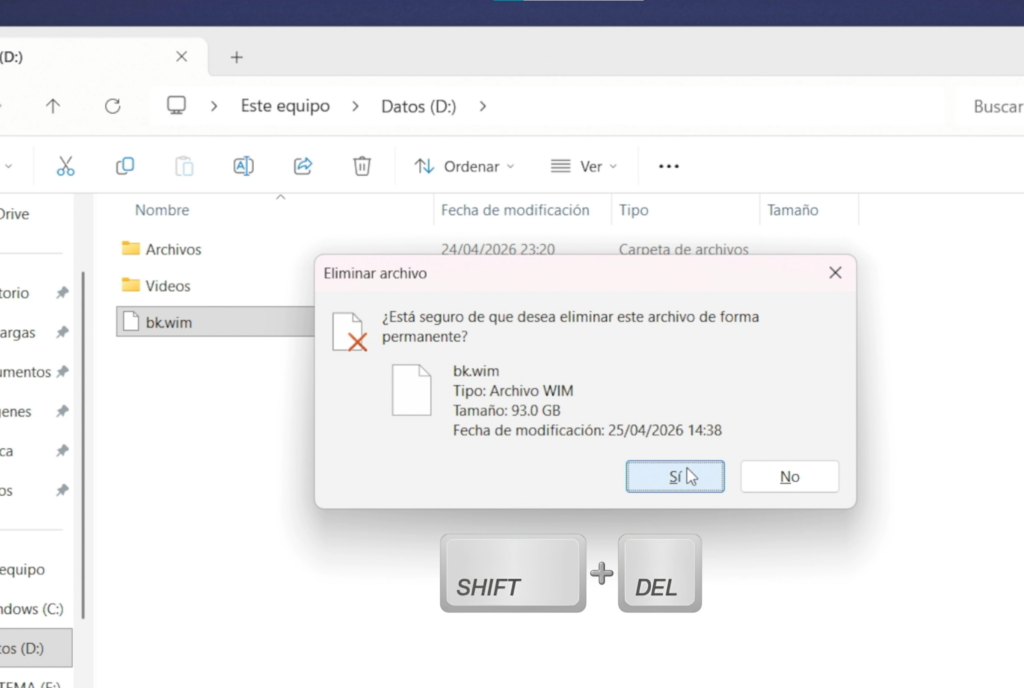
Paso 11: Borrar el archivo temporal BK.WIM
El archivo bk.wim solo era necesario para hacer la clonación.
Una vez que Windows ya arranca correctamente desde el nuevo SSD, puedes eliminarlo.
Ubica el archivo:
bk.wim
y bórralo de forma permanente con:
Shift + Supr
Esto liberará bastante espacio en la unidad temporal.
Paso 12: Formatear el disco anterior para usarlo como almacenamiento
Si ya confirmaste que el nuevo SSD funciona correctamente, puedes limpiar el disco anterior donde estaba Windows para usarlo como almacenamiento extra.
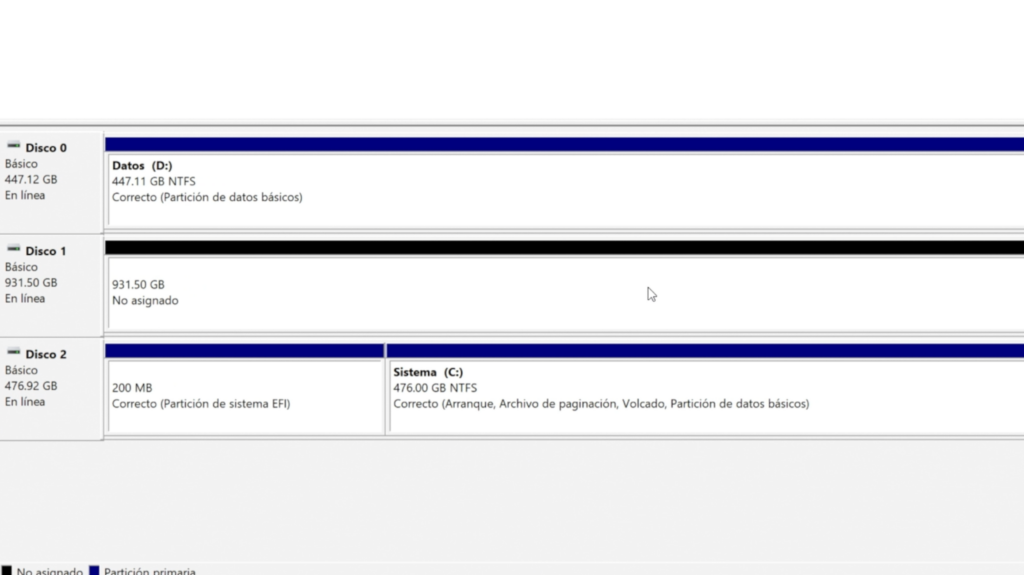
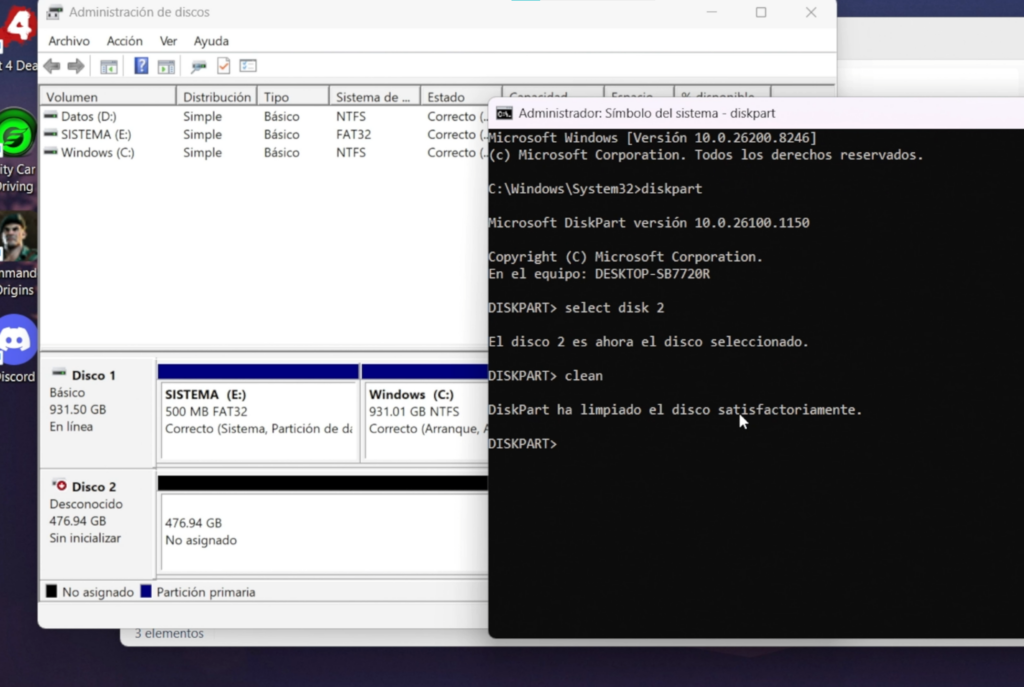
Primero abre Administración de discos e identifica bien el disco antiguo por su capacidad y particiones.
Luego abre CMD como administrador y escribe:
diskpart
Después lista los discos si necesitas confirmar:
list disk
Selecciona el disco antiguo. Por ejemplo, si es el disco 2:
select disk 2
Ahora ejecuta:
clean
Advertencia: el comando clean borra todas las particiones del disco seleccionado. Asegúrate al 100% de haber elegido el disco correcto.
Luego vuelve a Administración de discos, inicializa el disco y crea una nueva partición con todo el espacio disponible. Puedes formatearla en:
NTFS
Así tendrás el disco anterior limpio y listo para guardar archivos, juegos, proyectos o copias de seguridad.
Paso 13: Ocultar la partición de arranque
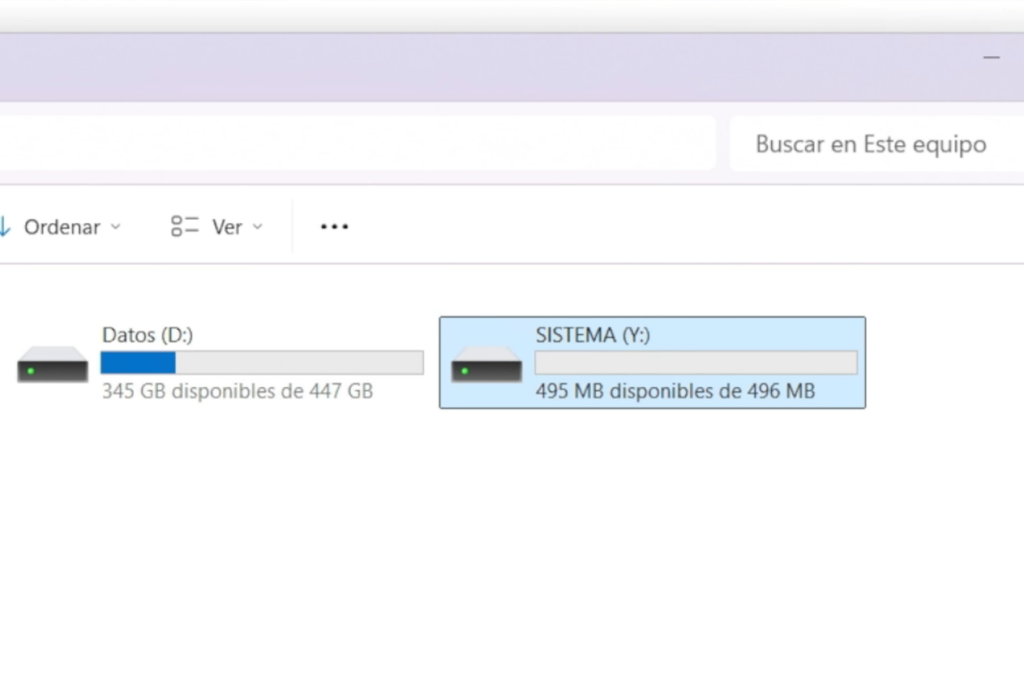
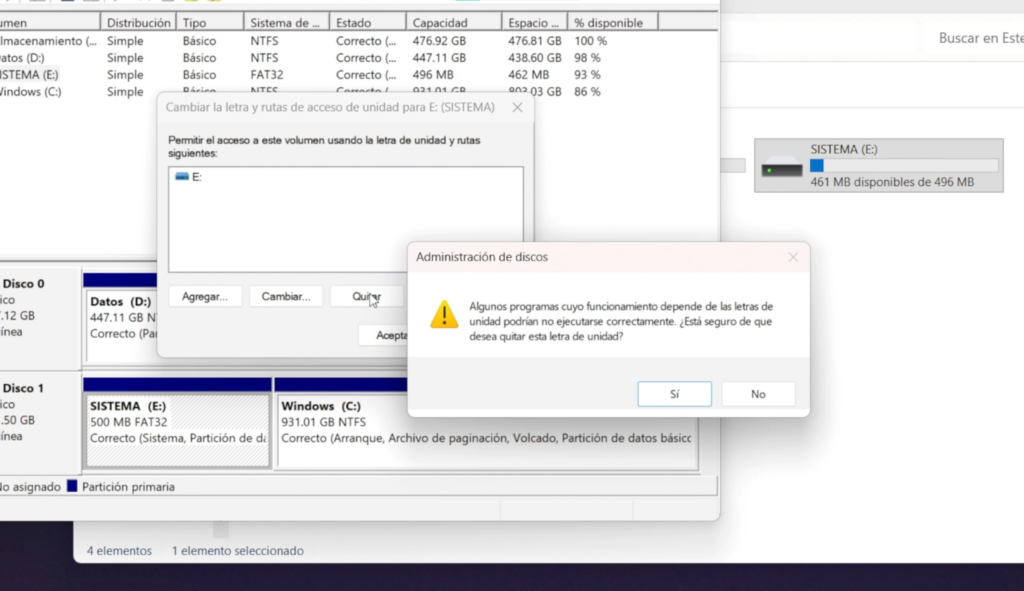
La partición pequeña de 500 MB que creamos con la letra Y: no debería aparecer en el Explorador de archivos, porque no es una unidad para guardar documentos.
Para ocultarla:
Abre Administración de discos.
Busca la partición pequeña de 500 MB.
Haz clic derecho sobre ella.
Entra en Cambiar letra y rutas de acceso de unidad.
Selecciona la letra Y:.
Haz clic en Quitar.
Confirma.
Esto no borra la partición ni afecta el arranque. Solo evita que aparezca en el Explorador de archivos.
Resultado final
Al terminar el proceso tendrás:
Windows clonado en el nuevo SSD
Más espacio disponible en la unidad principal
El sistema funcionando igual que antes
Tus programas y archivos intactos
El disco anterior disponible como almacenamiento extra
La partición de arranque oculta correctamente
Y todo esto sin instalar ningún programa adicional.
Conclusión: clonar Windows sin programas sí es posible
Como has visto, es posible clonar Windows 11 o Windows 10 a otro disco sin programas de terceros, usando herramientas integradas como DISM, BCDBOOT y Administración de discos.
Este método puede parecer más técnico que usar una aplicación de clonación, pero tiene una gran ventaja: no dependes de software externo, no instalas nada adicional y puedes controlar todo el proceso manualmente.
Eso sí, es importante seguir el orden correcto:
Crear la imagen de Windows.
Preparar el nuevo SSD.
Restaurar la imagen.
Crear los archivos de arranque.
Probar que todo funcione.
Recién después limpiar los discos antiguos.
Si quieres ver este procedimiento paso a paso en video, con cada comando y cada pantalla explicada visualmente, te invito a ver el tutorial completo en el canal de TecnoRed.
También puedes seguir navegando en TecnoRed.org para más guías de Windows, optimización, discos SSD, clonación de sistemas y mantenimiento de PC.
Esta web utiliza cookies propias y de terceros para su correcto funcionamiento y para fines analíticos. Contiene enlaces a sitios web de terceros con políticas de privacidad ajenas que podrás aceptar o no cuando accedas a ellos. Al hacer clic en el botón Aceptar, acepta el uso de estas tecnologías y el procesamiento de tus datos para estos propósitos.
Más información