
Si cada vez que necesitas instalar un sistema operativo tienes que buscar una memoria USB diferente, probablemente estés perdiendo tiempo innecesariamente. Una para Windows 11, otra para Windows 10, otra para Ubuntu, otra para herramientas de recuperación… y cuando aparece una nueva versión, toca volver a formatear la memoria y repetir todo el proceso.
Afortunadamente existe una solución mucho más práctica.
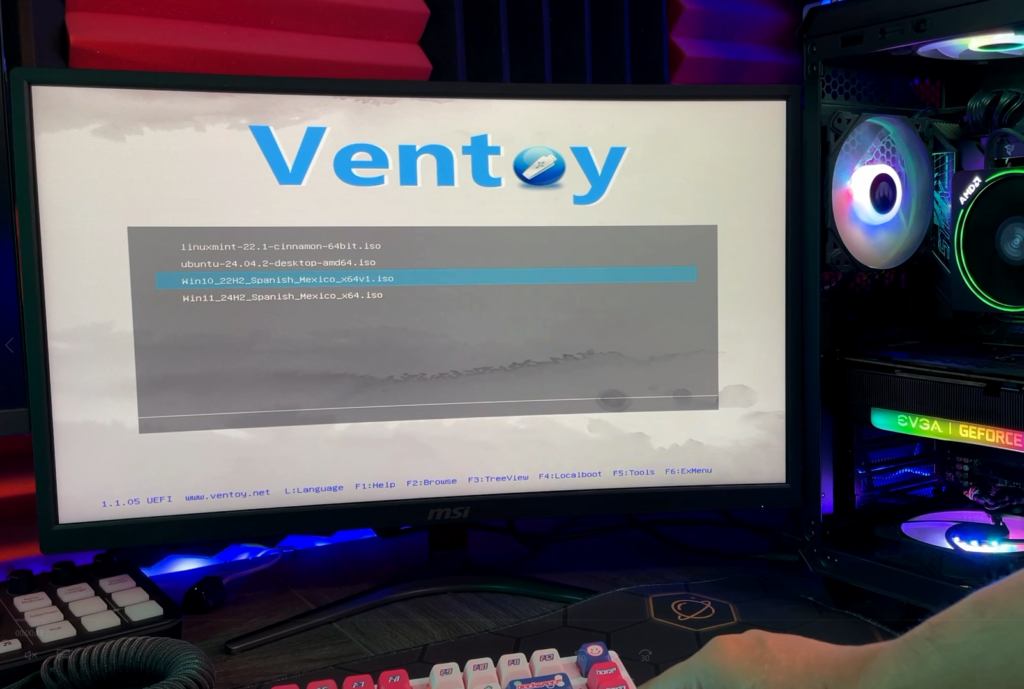
Ventoy permite convertir cualquier memoria USB o SSD externo en una unidad multiboot, capaz de almacenar múltiples sistemas operativos, herramientas de diagnóstico, antivirus de rescate y utilidades de mantenimiento al mismo tiempo. Lo mejor es que, una vez configurada, ya no tendrás que volver a grabar imágenes ISO cada vez que quieras añadir un nuevo sistema operativo.
En esta guía te mostramos cómo funciona Ventoy, cómo instalarlo correctamente y por qué se ha convertido en una de las herramientas imprescindibles para cualquier técnico o usuario avanzado.
¿Qué es Ventoy y por qué es tan útil?
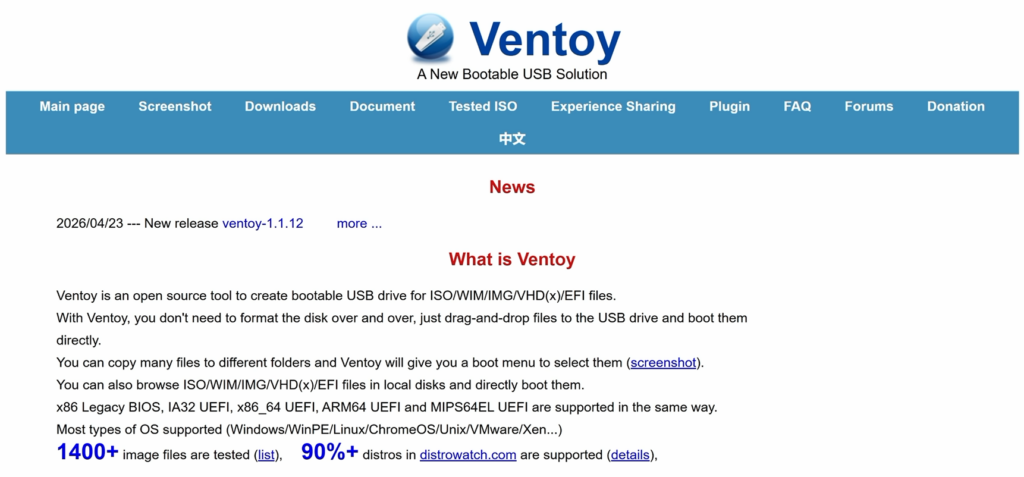
Ventoy es una herramienta gratuita y de código abierto que transforma una memoria USB convencional en un dispositivo de arranque múltiple.
A diferencia de aplicaciones tradicionales como Rufus, donde normalmente debes grabar una única imagen ISO cada vez que preparas la memoria, Ventoy funciona de una forma completamente diferente.
Después de instalar Ventoy una sola vez, la memoria USB pasa a comportarse como una unidad de almacenamiento normal.
Esto significa que únicamente tendrás que copiar los archivos ISO dentro de la memoria, igual que copiarías cualquier otro archivo.
Cuando inicies el ordenador desde esa unidad aparecerá automáticamente un menú donde podrás elegir qué sistema operativo deseas arrancar.
Es un cambio de filosofía que simplifica enormemente el trabajo, especialmente para quienes instalan sistemas operativos con frecuencia.
Una sola memoria USB para todos tus sistemas operativos
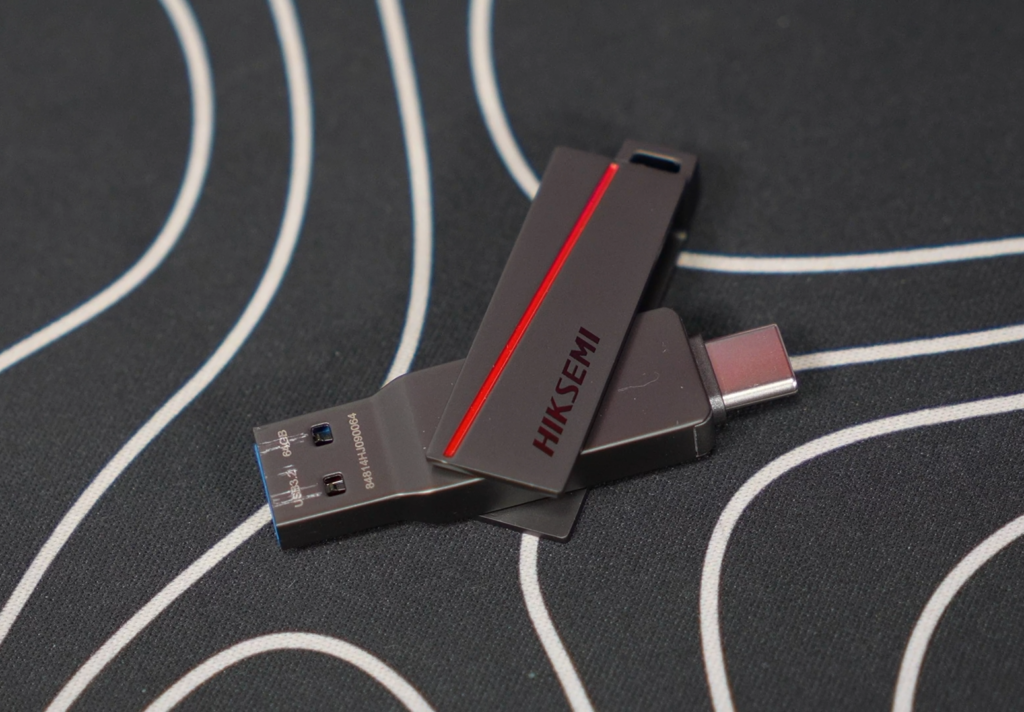
Una de las mayores ventajas de Ventoy es la enorme flexibilidad que ofrece.
En una misma unidad puedes almacenar simultáneamente imágenes ISO de:
- Windows 10.
- Windows 11.
- Ubuntu.
- Linux Mint.
- Zorin OS.
- CachyOS.
- Herramientas de recuperación como Hiren’s BootCD PE.
- Antivirus booteables.
- Utilidades de diagnóstico.
- Sistemas de rescate.
- Y prácticamente cualquier distribución compatible.
La única limitación será la capacidad disponible de tu memoria USB.
Por eso, si piensas almacenar varias imágenes de Windows y diferentes distribuciones Linux, resulta recomendable utilizar una memoria de al menos 64 GB o incluso un SSD externo si buscas mejores velocidades de transferencia.
Cómo instalar Ventoy en una memoria USB
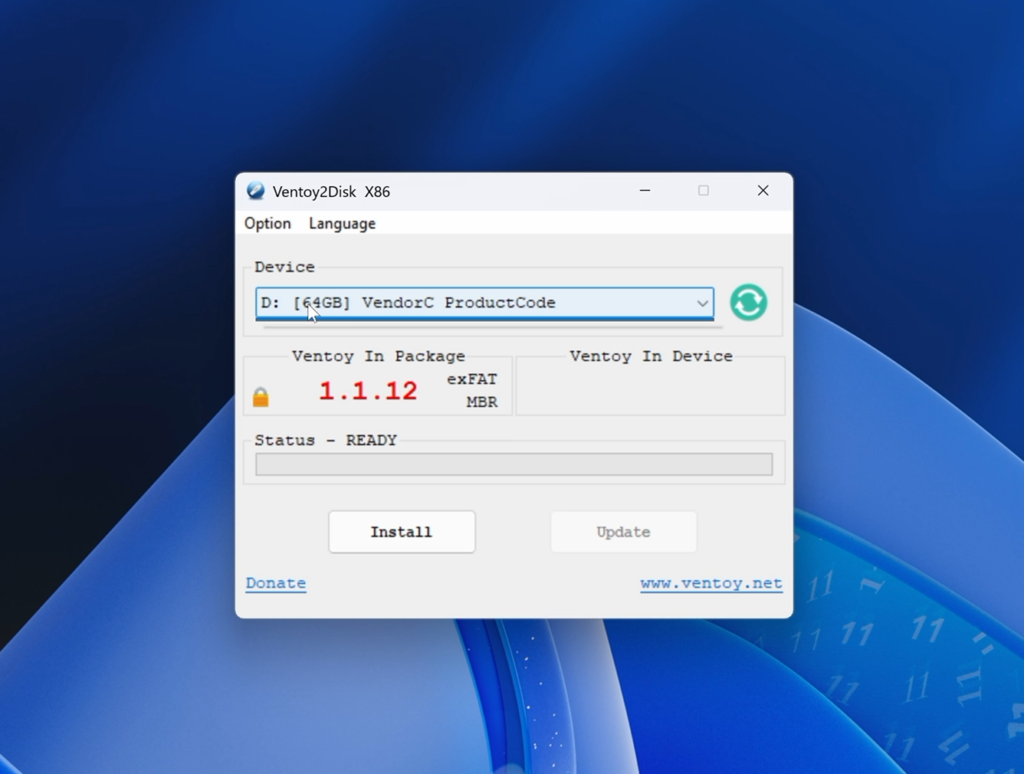
La instalación inicial es muy sencilla.
Después de descargar la versión más reciente desde la página oficial, únicamente debes extraer el archivo ZIP y ejecutar la herramienta Ventoy2Disk con permisos de administrador.
A continuación seleccionas cuidadosamente la memoria USB donde deseas instalar Ventoy.
Este paso es especialmente importante, ya que durante el proceso se eliminará todo el contenido de la unidad seleccionada.
Una vez confirmada la instalación, en apenas unos segundos la memoria estará preparada.
Y aquí es donde Ventoy marca la diferencia.
No tendrás que volver a utilizar la aplicación para copiar nuevos sistemas operativos.
Agregar nuevas ISO es tan simple como copiar archivos
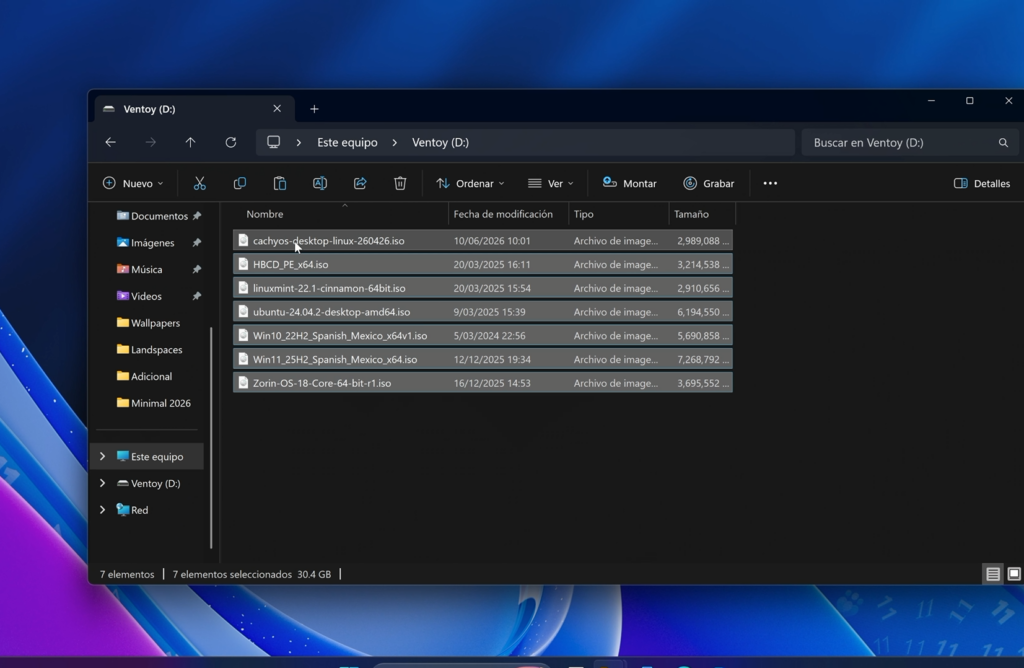
Una vez instalada la herramienta, la memoria USB seguirá apareciendo normalmente dentro del Explorador de archivos.
No existen procesos adicionales, ni grabaciones especiales, ni formatos propietarios.
Simplemente copias los archivos ISO que quieras utilizar dentro de la memoria.
Por ejemplo, puedes almacenar simultáneamente:
- Windows 11.
- Windows 10.
- Ubuntu.
- Linux Mint.
- Zorin OS.
- Herramientas de rescate.
- Utilidades de diagnóstico.
Y si dentro de unos meses aparece una nueva versión de cualquiera de ellos, bastará con copiar la nueva ISO y eliminar la anterior si ya no la necesitas.
Sin formatear la memoria.
Sin volver a crear el USB desde cero.
Sin perder el resto de sistemas operativos almacenados.
Cómo arrancar desde Ventoy
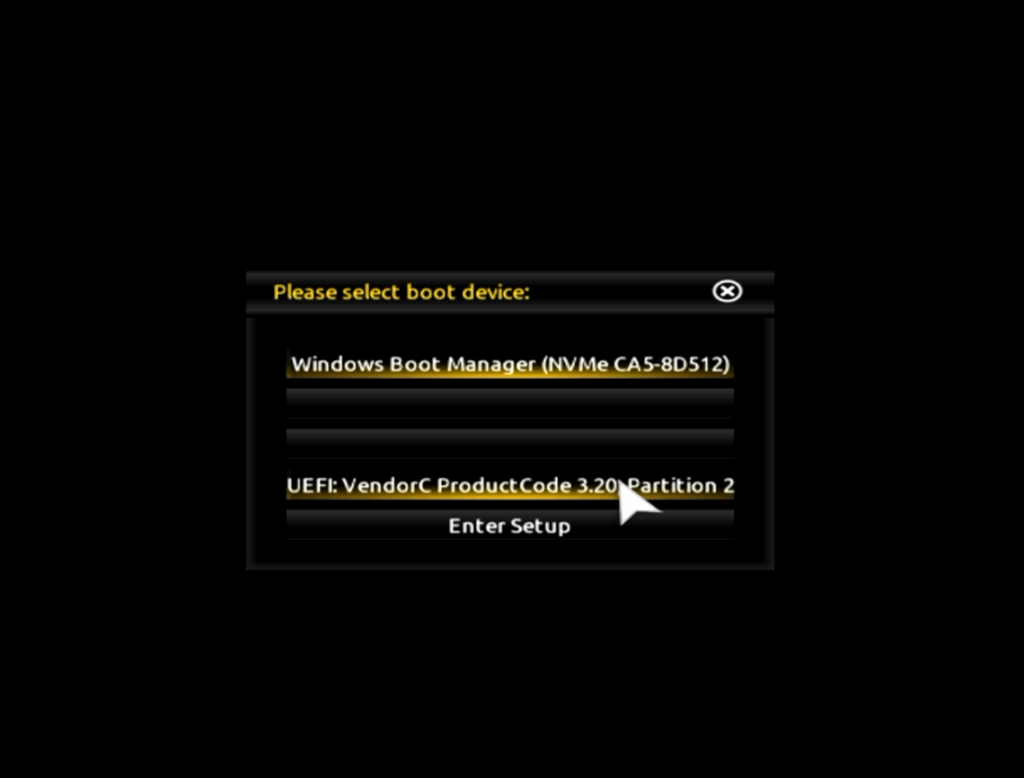
Una vez copiadas todas las imágenes ISO, únicamente debes reiniciar el ordenador e iniciar desde la memoria USB.
Dependiendo del fabricante del equipo, normalmente podrás acceder al menú de arranque utilizando teclas como:
- F12.
- F11.
- F2.
- Supr.
- Esc.
Al iniciar desde la memoria aparecerá automáticamente el menú principal de Ventoy mostrando todas las imágenes ISO disponibles.
Desde ese momento basta con seleccionar la que deseas ejecutar utilizando las flechas del teclado y pulsar Enter.
El sistema operativo comenzará a cargarse directamente desde la imagen ISO, sin necesidad de modificarla previamente.
Probar distribuciones Linux sin instalarlas
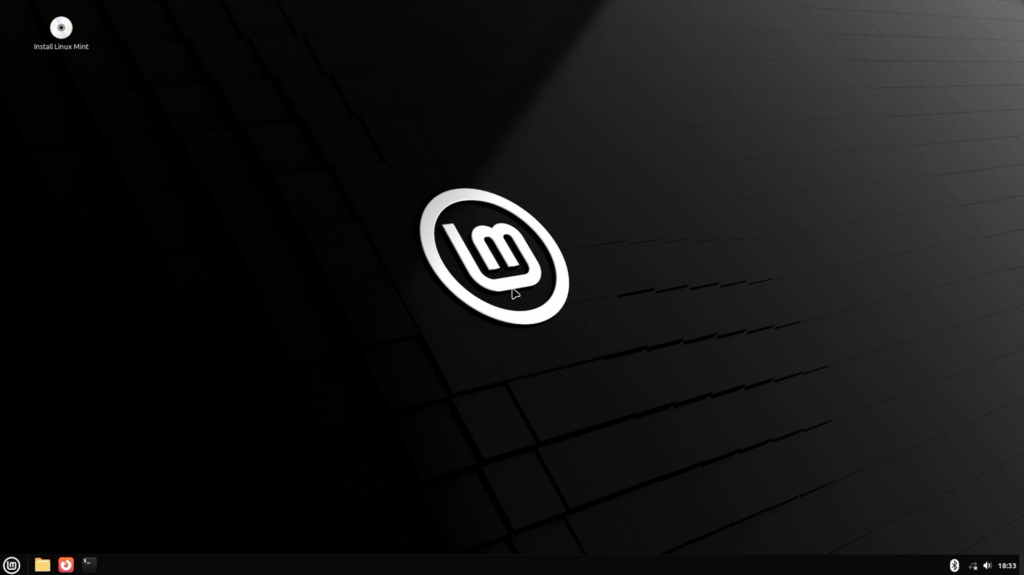
Una de las funciones más interesantes de Ventoy es la posibilidad de iniciar distribuciones Linux directamente desde sus imágenes ISO.
Esto permite probar diferentes sistemas antes de instalarlos en el disco duro.
Puedes iniciar Ubuntu, Linux Mint, Zorin OS, CachyOS u otras distribuciones compatibles exactamente igual que si hubieras creado un USB específico para cada una de ellas.
Para quienes están buscando abandonar Windows o simplemente experimentar con Linux, esta característica resulta especialmente útil porque permite evaluar el funcionamiento del sistema sin realizar ninguna modificación permanente en el ordenador.
Instalar Windows 10 o Windows 11 funciona exactamente igual
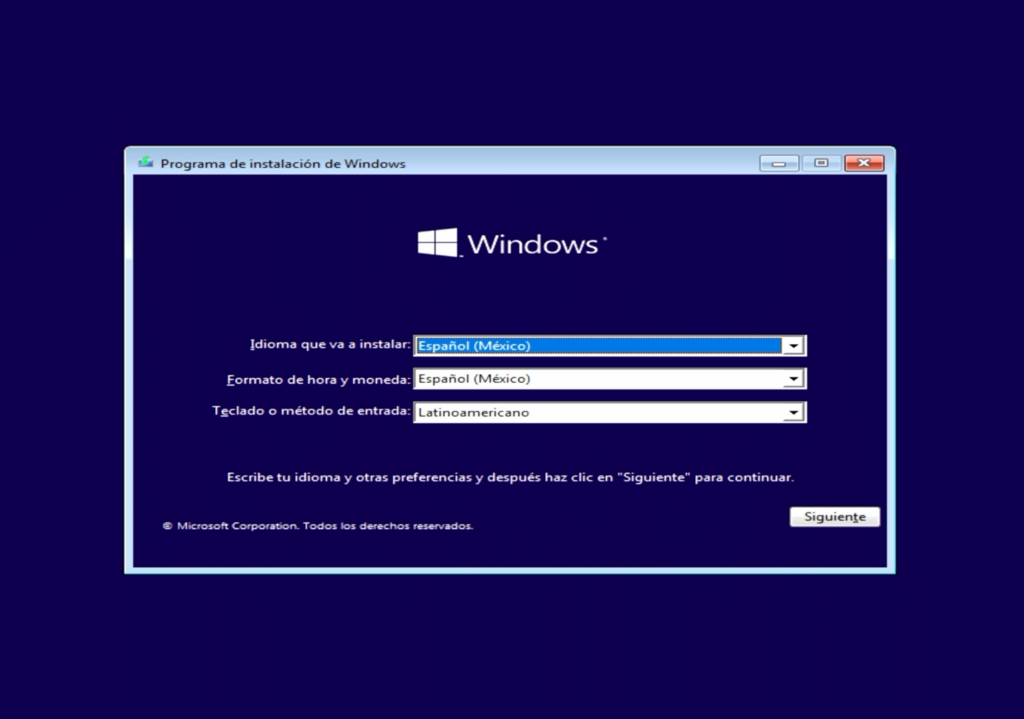
La experiencia con Windows es igual de sencilla.
Simplemente seleccionas la ISO correspondiente desde el menú de Ventoy y el instalador oficial de Microsoft se inicia normalmente.
A partir de ese momento todo el proceso continúa exactamente igual que utilizando un USB creado con Rufus o con la herramienta oficial de Microsoft.
No existe ninguna diferencia durante la instalación.
Ventoy también permite instalar Windows 11 en equipos no compatibles
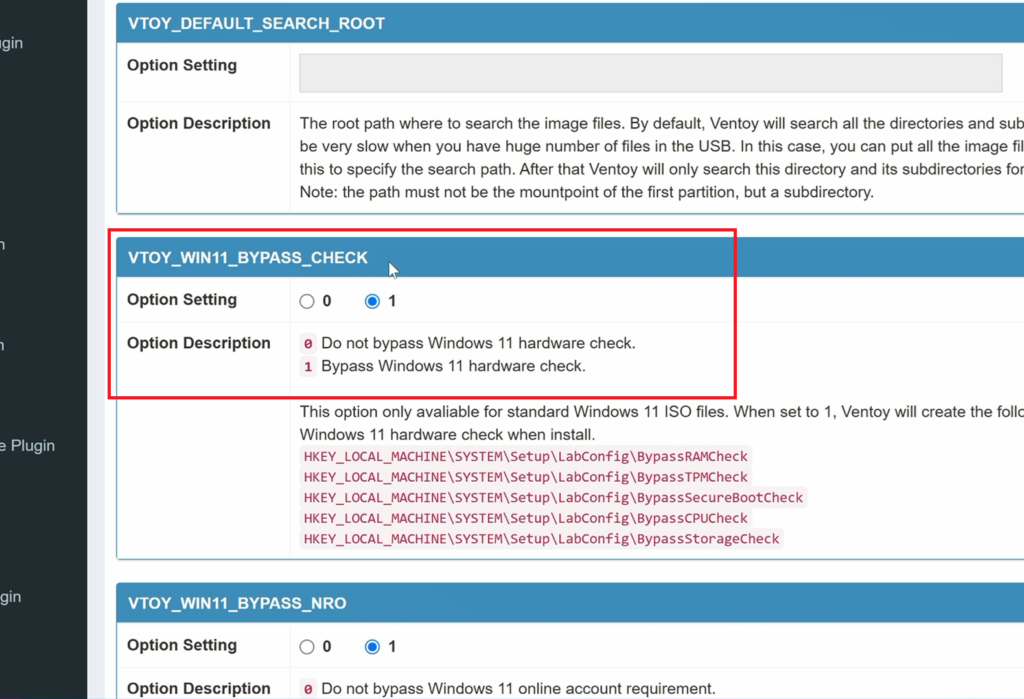
Otra característica muy interesante es que Ventoy incorpora opciones para omitir algunos de los requisitos de instalación de Windows 11.
Desde el panel de configuración de la herramienta es posible activar el plugin VTOY_WIN11_BYPASS_CHECK, encargado de evitar determinadas comprobaciones realizadas por el instalador de Windows.
Entre ellas se encuentran restricciones relacionadas con:
- TPM.
- Secure Boot.
- Memoria RAM.
- Algunos requisitos mínimos de hardware.
Lo importante es entender que Ventoy no modifica la imagen ISO original.
Simplemente aplica esta configuración durante el proceso de instalación, permitiendo utilizar la ISO oficial de Windows sin necesidad de alterarla previamente.
No es necesario desactivar Secure Boot
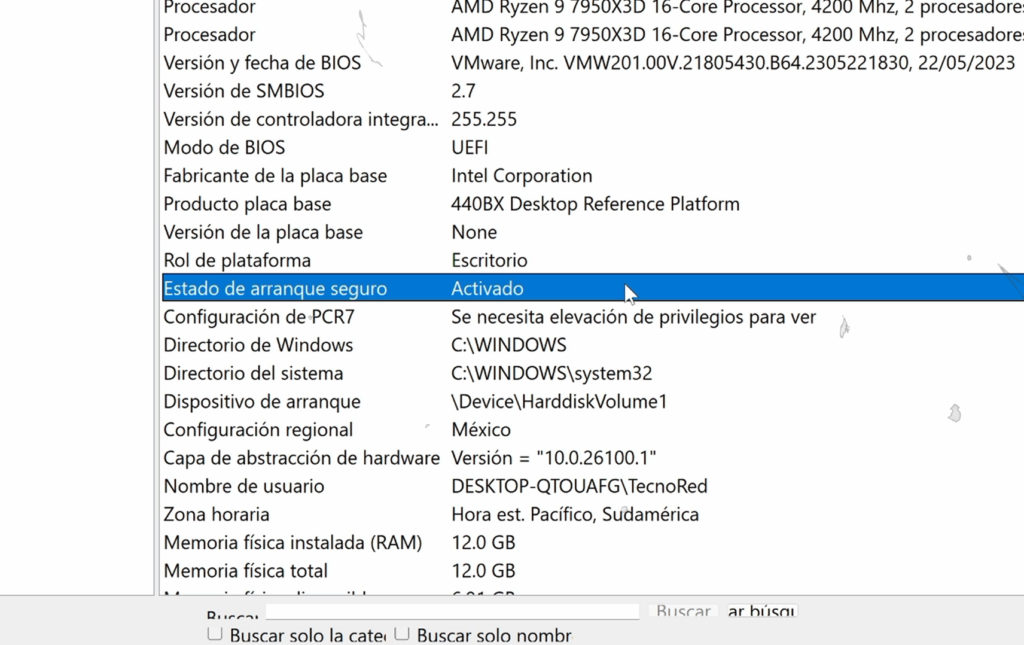
Uno de los errores más comunes que suelen mostrar muchos tutoriales antiguos consiste en recomendar desactivar Secure Boot para utilizar Ventoy.
Actualmente esto ya no es necesario.
Durante el primer arranque puede aparecer una pantalla relacionada con la verificación de claves.
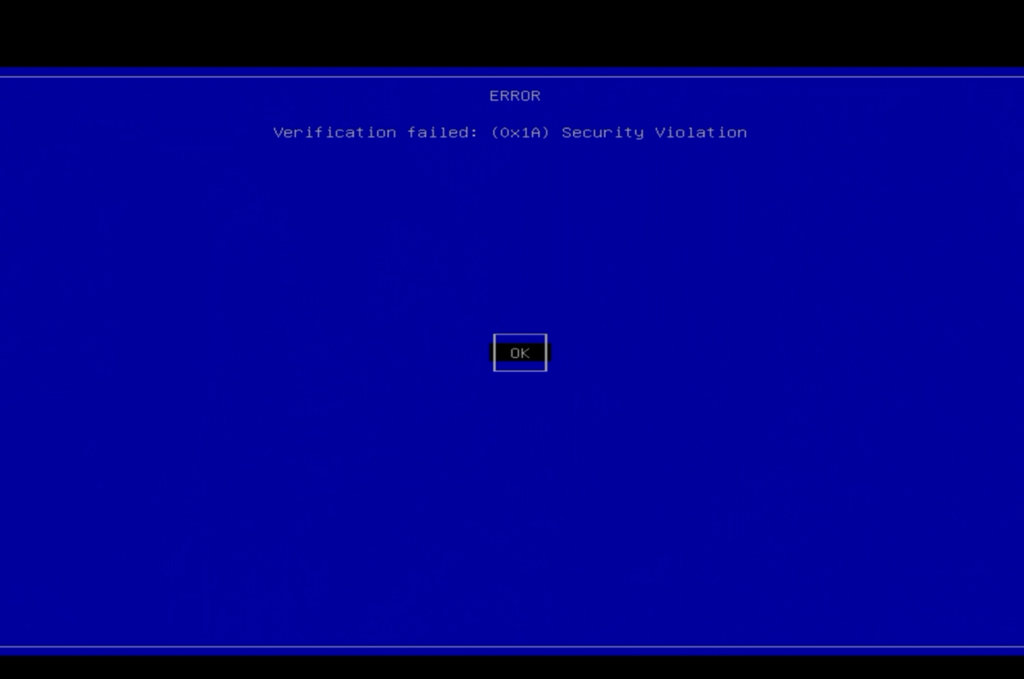
En ese caso basta con registrar la clave correspondiente mediante MOK Manager siguiendo el asistente que muestra la propia herramienta.
Después del reinicio, Ventoy funcionará correctamente manteniendo Secure Boot activado.
Desde el punto de vista de la seguridad, esta es claramente la opción más recomendable.
Personaliza el menú de Ventoy con nombres mucho más claros
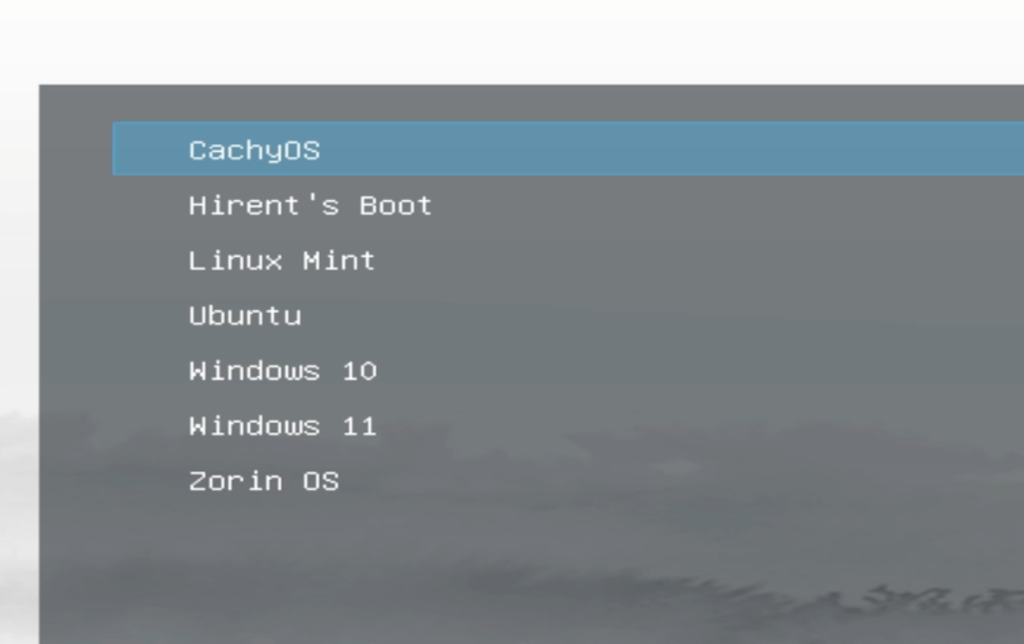
Otra función muy interesante es la posibilidad de cambiar los nombres que aparecen en el menú de arranque.
Por defecto, Ventoy utiliza el nombre completo del archivo ISO.
Y eso muchas veces genera listas largas y poco organizadas.
Mediante el plugin Menu Alias puedes asignar nombres personalizados a cada imagen.
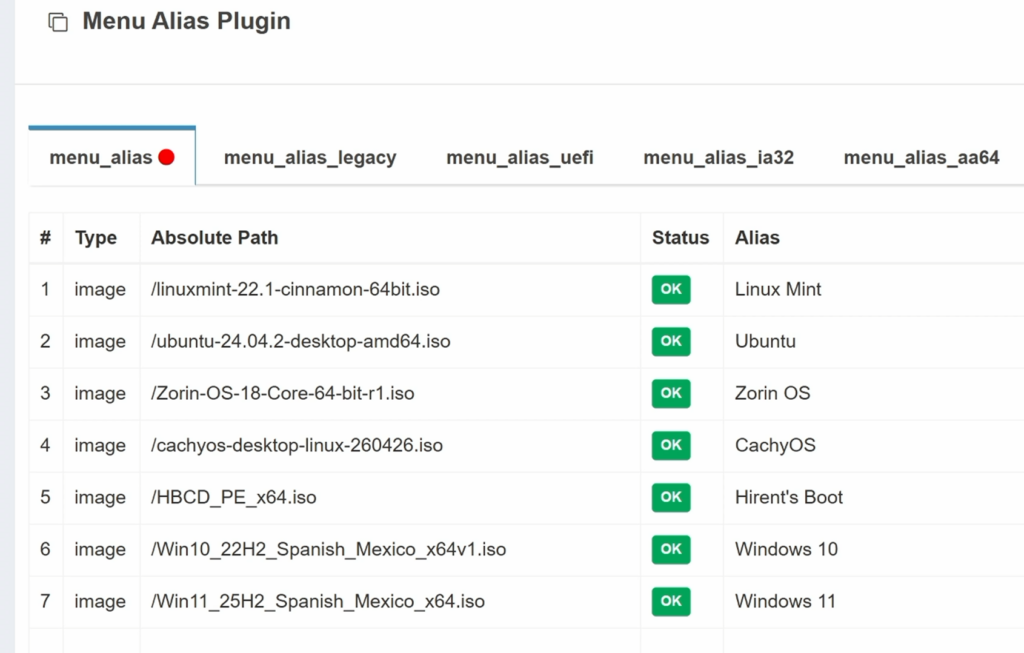
Por ejemplo, en lugar de mostrar:
«ubuntu-25.04-desktop-amd64.iso»
el menú puede mostrar simplemente:
Ubuntu 25.04
Lo mismo ocurre con Windows, Linux Mint, Zorin OS o cualquier otra distribución.
Este pequeño detalle hace que el menú sea mucho más limpio, profesional y fácil de utilizar cuando almacenamos muchas imágenes diferentes.
¿Vale la pena utilizar Ventoy?
Después de utilizar Ventoy durante bastante tiempo, resulta difícil volver al método tradicional.
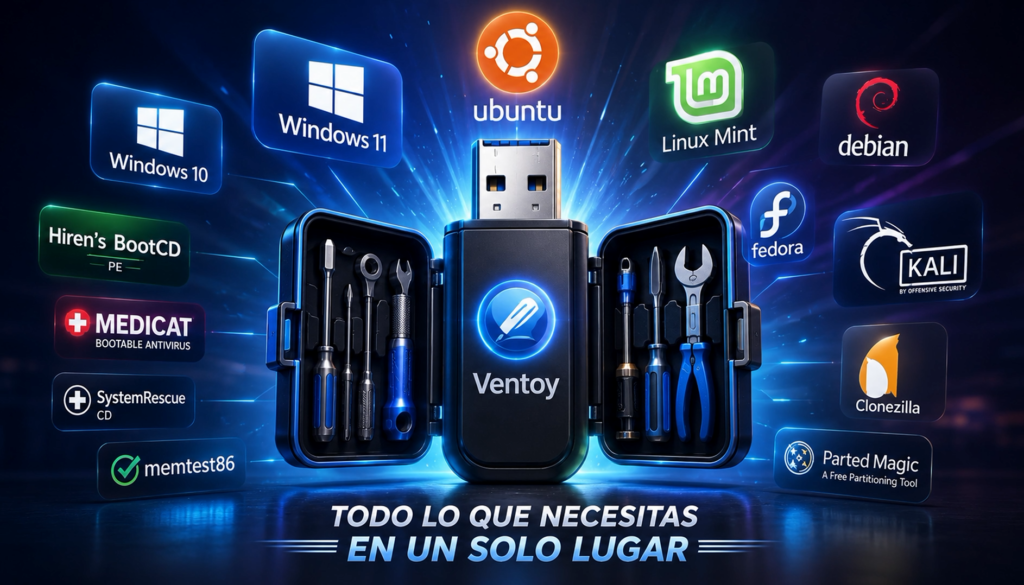
La posibilidad de disponer de Windows, varias distribuciones Linux, herramientas de recuperación, antivirus booteables y utilidades de diagnóstico dentro de una sola memoria USB representa una enorme ventaja.
Además, el hecho de poder añadir nuevas imágenes ISO simplemente copiándolas al dispositivo elimina completamente la necesidad de estar formateando memorias constantemente.
Para técnicos informáticos supone un importante ahorro de tiempo.
Y para usuarios avanzados significa tener una auténtica caja de herramientas portátil preparada para prácticamente cualquier situación.
Conclusión
Ventoy ha cambiado completamente la forma de preparar memorias USB para instalar sistemas operativos.
Su funcionamiento es mucho más cómodo que el de las herramientas tradicionales, ya que elimina la necesidad de recrear el USB cada vez que aparece una nueva versión de Windows o Linux.
Con una única memoria puedes llevar contigo varios sistemas operativos, herramientas de rescate, utilidades de diagnóstico e incluso seguir utilizándola para almacenar otros archivos personales.
Si acostumbras instalar Windows con frecuencia, probar distribuciones Linux o simplemente quieres tener un USB preparado para cualquier emergencia, Ventoy es probablemente una de las herramientas más útiles que puedes incorporar a tu colección.
