
Muchos usuarios creen que cuando presionan el botón de “Apagar” en Windows 10 o Windows 11, el sistema se cierra completamente y vuelve a iniciar desde cero la próxima vez que encienden el PC.
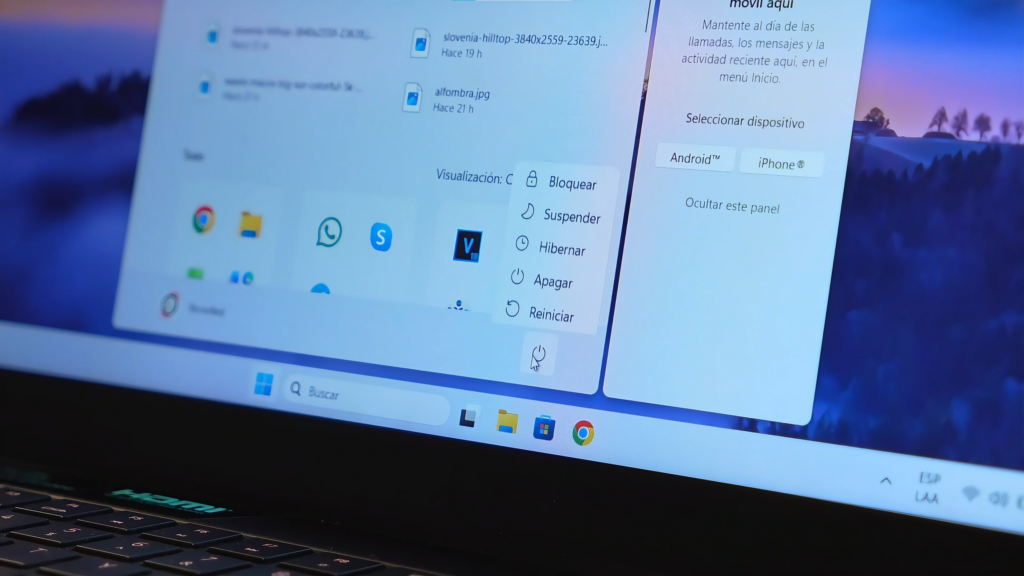
Pero la realidad es que, en la mayoría de casos, Windows realmente no se apaga por completo.
Y esto explica por qué a veces:
- Tu PC sigue lenta incluso después de apagarla.
- El WiFi continúa fallando.
- Bluetooth sigue con errores.
- Algunos problemas extraños nunca desaparecen.
- El sistema parece “arrastrar” fallos durante días.
Lo curioso es que muchas veces reiniciar sí soluciona esos problemas, mientras que apagar y volver a encender no cambia absolutamente nada.
En esta guía te voy a explicar:
✅ Cómo comprobar si tu PC realmente se apaga
✅ Qué es el Inicio rápido de Windows
✅ Por qué reiniciar funciona mejor
✅ Cómo forzar un apagado completo
✅ Cómo desactivar el Inicio rápido permanentemente
Y además veremos qué hacer si esta opción ni siquiera aparece en tu equipo.
Cómo comprobar si Windows realmente se está apagando
Vamos a comprobarlo de una forma muy sencilla.
Paso 1: Abrir el Administrador de tareas
Presiona las siguientes teclas:
Ctrl + Shift + EscEsto abrirá el Administrador de tareas.
Paso 2: Revisar el tiempo de actividad
Ahora:
- Ve a la pestaña Rendimiento
- Selecciona CPU
- Mira el dato llamado:
Tiempo activoAquí viene lo interesante.
Si tú apagas tu PC todos los días, pero Windows te muestra algo como:
- 5 días
- 10 días
- 14 días
- incluso más tiempo
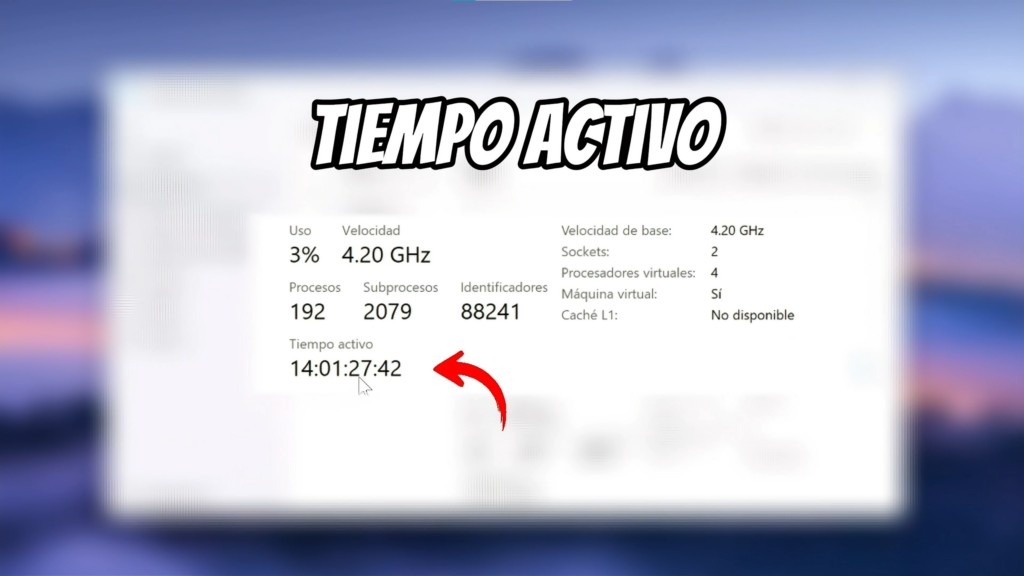
significa que el sistema no ha hecho un arranque completamente limpio desde hace todo ese tiempo.
Es decir:
👉 Aunque hayas presionado “Apagar”, Windows realmente no reinició todo desde cero.
La razón: Inicio rápido de Windows
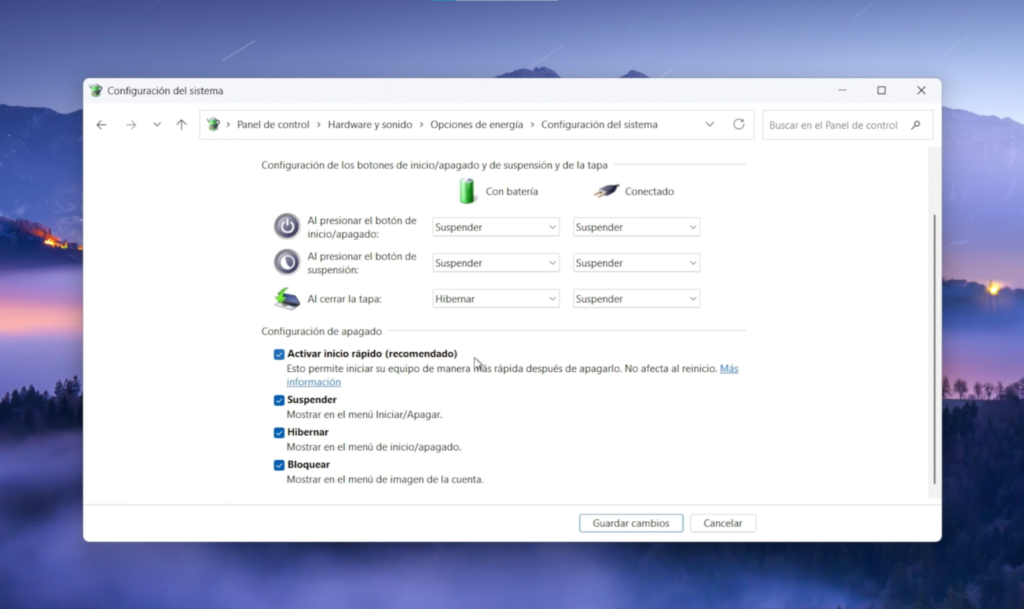
La función responsable de esto se llama:
Inicio rápidoY viene activada por defecto desde Windows 8.
Qué hace realmente el Inicio rápido
El objetivo de esta función es hacer que el PC arranque más rápido después de apagarlo.
Pero para lograr eso, Windows hace algo curioso:
- Cierra tus programas
- Cierra tu sesión
- Pero NO apaga completamente el sistema
En realidad, Windows guarda parte del núcleo del sistema y algunos controladores en un archivo especial de hibernación.
Luego, cuando vuelves a encender el equipo:
- Windows no carga todo desde cero
- Recupera ese estado guardado
- Lo vuelve a cargar en memoria
Y claro, eso acelera el arranque.
El problema del Inicio rápido
Aunque el Inicio rápido puede hacer que el encendido sea más veloz, también tiene una desventaja importante.
Si había un problema relacionado con:
- Drivers
- Red WiFi
- Bluetooth
- Servicios del sistema
- Controladores
- Procesos bloqueados
ese problema puede volver a cargarse exactamente igual cuando vuelves a encender el PC.
Por eso muchas veces apagar el equipo no arregla nada.
Por qué reiniciar sí soluciona más problemas
Aquí existe una diferencia clave.
Cuando eliges:
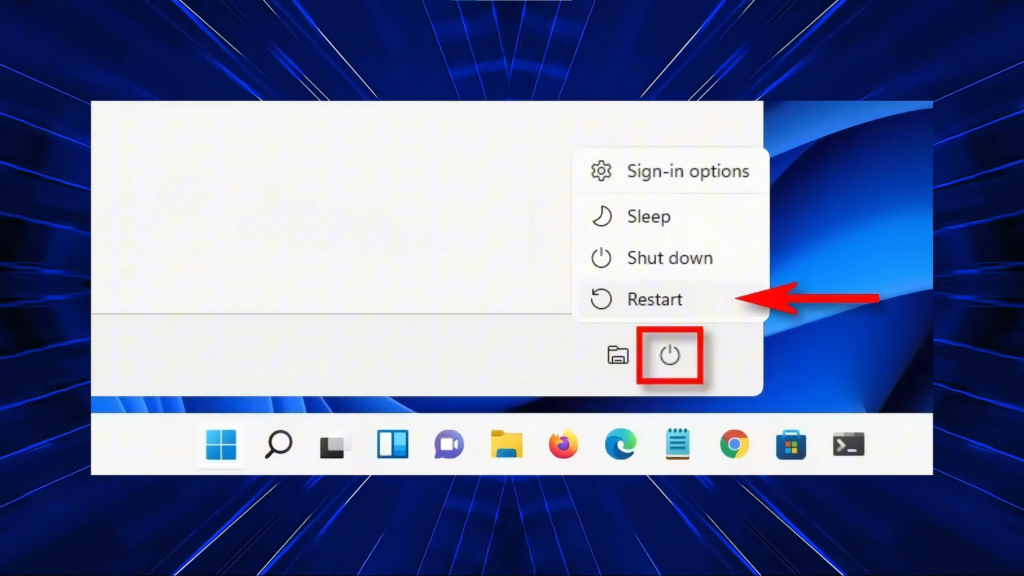
ReiniciarWindows sí fuerza un cierre completo del sistema.
Eso significa que:
- Se cierran procesos
- Se reinician servicios
- Se descargan controladores
- Se limpia memoria
- Se vuelve a cargar Windows desde cero
Por eso, cuando tu PC tiene errores raros, lentitud o comportamientos extraños, normalmente es mejor:
✅ Reiniciar
❌ Apagar y volver a encender
Truco rápido: cómo forzar un apagado completo sin cambiar configuraciones
Existe un truco muy útil si quieres apagar completamente el sistema solo una vez.
Cómo hacerlo
Cuando vayas a apagar el equipo:
- Mantén presionada la tecla:
Shift- Sin soltarla, haz clic en:
ApagarQué hace este truco
Esto obliga a Windows a realizar un apagado completo.
Es decir:
- No guarda el estado del kernel
- No usa Inicio rápido
- El próximo arranque será totalmente limpio
👉 Es muy útil si quieres solucionar errores rápidamente sin cambiar configuraciones permanentes.
Cómo desactivar Inicio rápido permanentemente
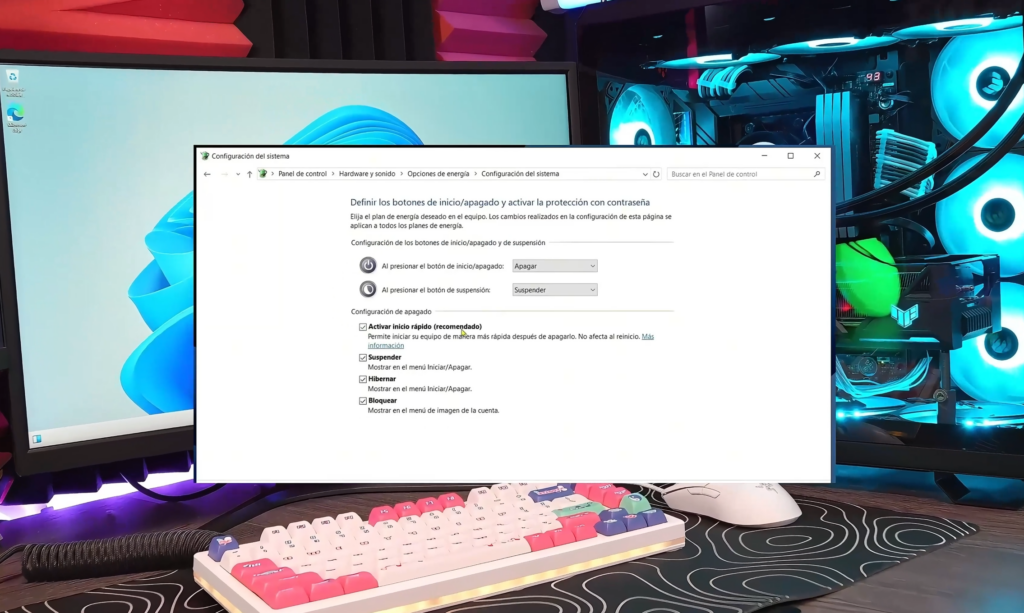
Si quieres que Windows se apague completamente cada vez que uses el botón de apagar, entonces debes desactivar el Inicio rápido.
Y no te preocupes demasiado por el rendimiento.
En PCs modernos con SSD, la diferencia de velocidad al encender suele ser mínima.
Esta función tenía mucho más sentido en la época de los discos duros mecánicos.
Paso a paso para desactivar Inicio rápido
Paso 1: Abrir el Panel de control
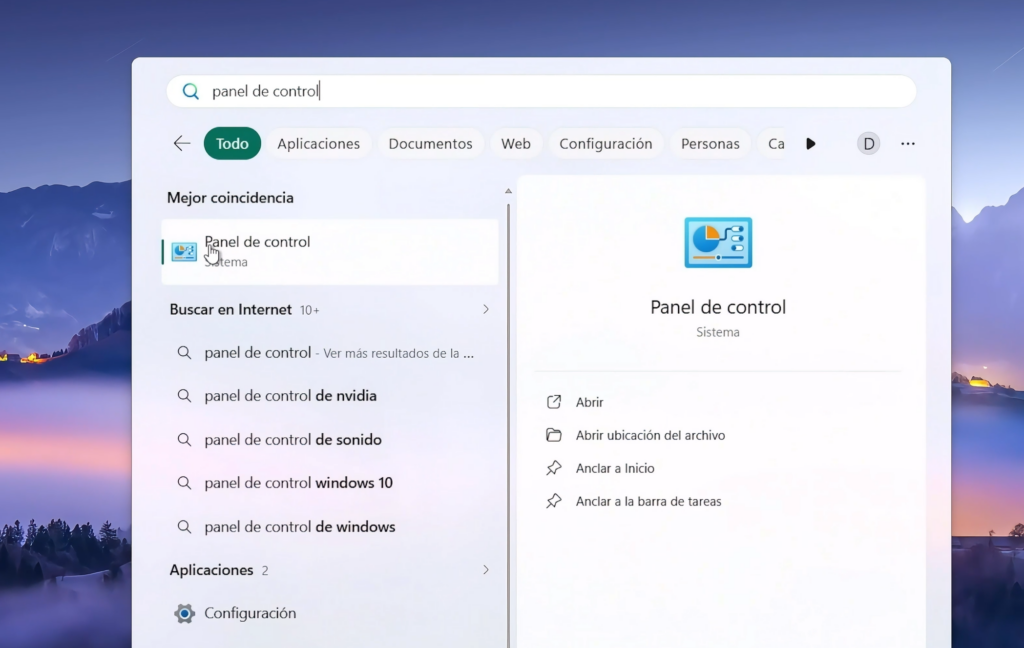
Ve a Inicio y escribe:
Panel de controlÁbrelo.
Paso 2: Entrar a Opciones de energía
Ahora sigue esta ruta:
Hardware y sonido > Opciones de energíaPaso 3: Entrar a la configuración de apagado
En el menú lateral izquierdo selecciona:
Elegir el comportamiento de los botones de inicio/apagadoPaso 4: Habilitar opciones bloqueadas
Ahora haz clic en:
Cambiar la configuración actualmente no disponibleEsto desbloqueará las opciones protegidas.
Paso 5: Desactivar Inicio rápido
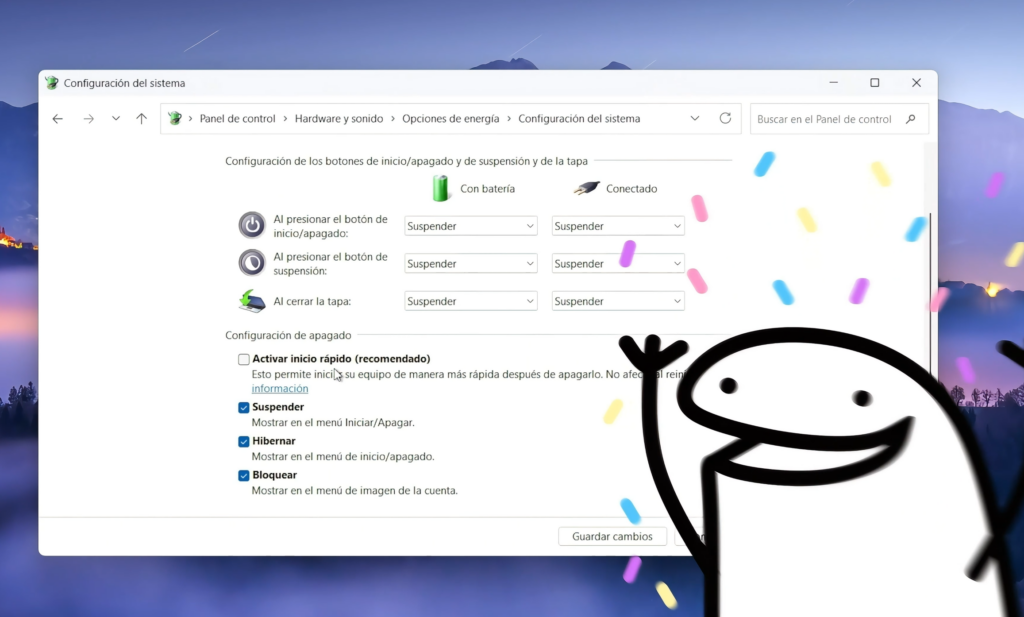
Baja hasta la sección:
Configuración de apagadoY desmarca la casilla:
Activar inicio rápidoLuego haz clic en:
Guardar cambiosY listo.
Desde ahora, cuando apagues el equipo, Windows realizará un apagado mucho más completo.
Cómo confirmar que funcionó
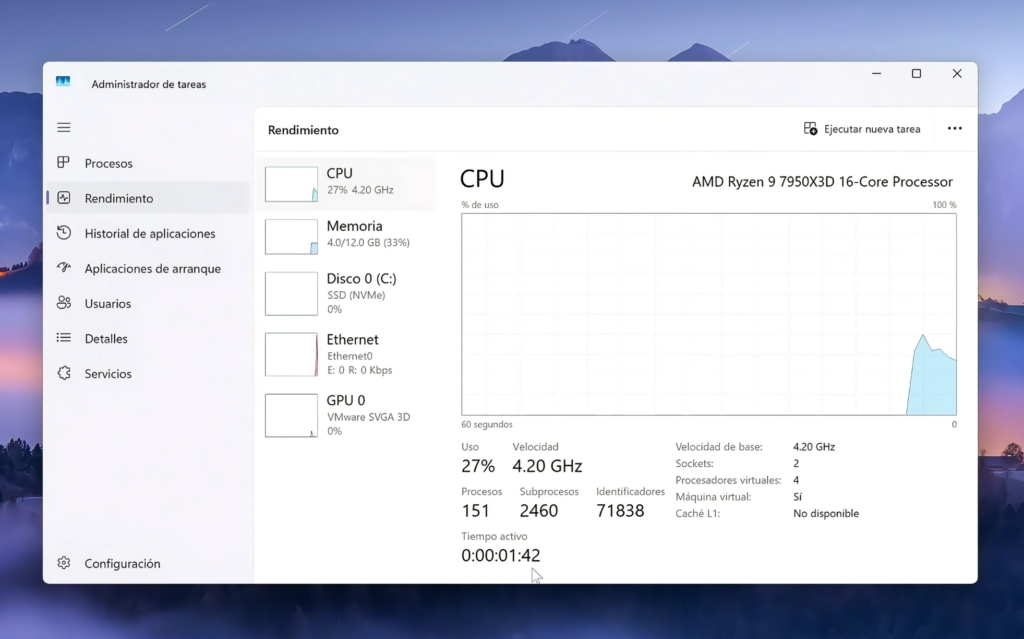
Después de apagar y volver a encender tu PC:
- Abre nuevamente el Administrador de tareas
- Ve a:
- Rendimiento
- CPU
- Revisa el:
Tiempo activoSi el contador volvió a cero, significa que Windows sí arrancó completamente desde cero.
Qué hacer si no aparece la opción “Inicio rápido”
En algunos equipos puede pasar que la opción:
Activar inicio rápidosimplemente no aparezca.
Y muchas veces eso significa que la hibernación está desactivada.
Cómo activar la hibernación
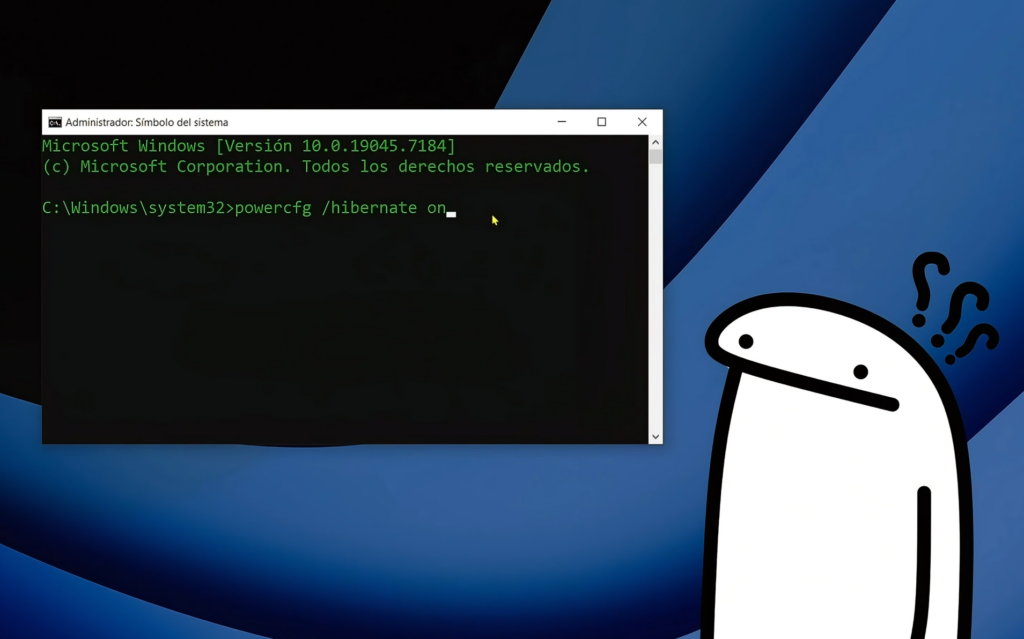
Abre:
Símbolo del sistema como administradorY ejecuta este comando:
powercfg /hibernate onLuego vuelve al Panel de control y revisa nuevamente las opciones de apagado.
¿Y si todavía no aparece?
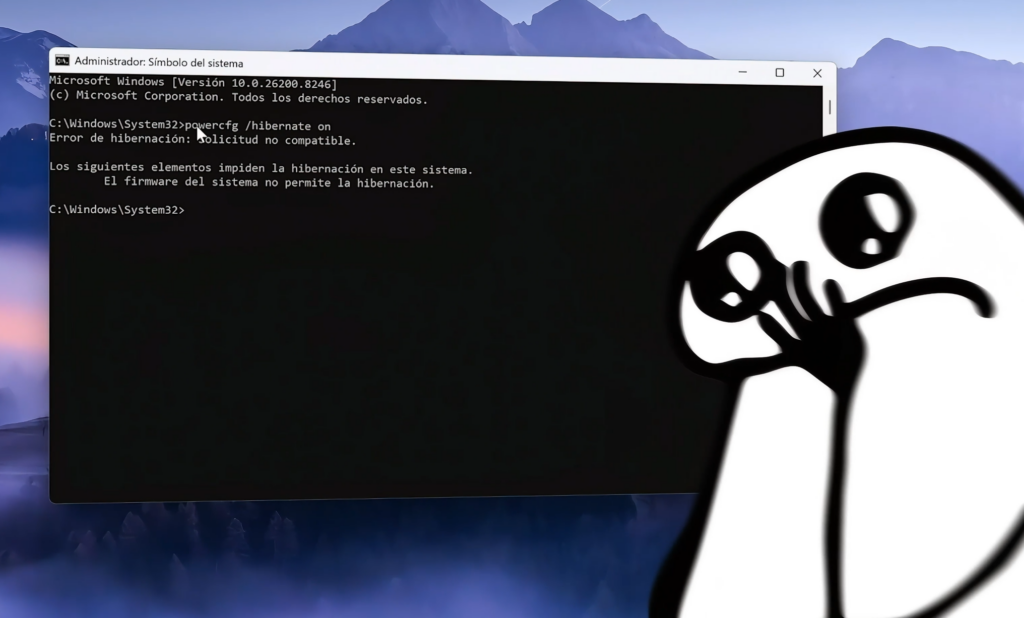
Si aun así no aparece la opción, puede deberse a que:
- El fabricante del equipo deshabilitó la hibernación
- El firmware/BIOS no la soporta
- El hardware tiene limitaciones específicas
En esos casos, simplemente Windows no permitirá usar Inicio rápido.
¿Conviene desactivar Inicio rápido?
Depende de cómo uses tu PC.
Puede convenirte desactivarlo si:
- Tu PC presenta errores frecuentes
- Usas múltiples discos
- Tienes problemas con drivers
- Bluetooth o WiFi fallan constantemente
- Usas dual boot con Linux
- Prefieres un arranque realmente limpio
Puede convenirte dejarlo activado si:
- Tu equipo funciona perfectamente
- Te importa más arrancar rápido
- Usas un HDD mecánico antiguo
Conclusión: Windows realmente no siempre se apaga
Como has visto, tanto en Windows 10 como en Windows 11, el botón de apagar muchas veces no realiza un cierre completo del sistema.
Y eso explica por qué algunos problemas persisten incluso después de apagar y volver a encender el equipo.
Por eso, cuando tu PC:
- va lenta,
- tiene errores extraños,
- falla el WiFi,
- Bluetooth no responde,
- o algo simplemente no funciona bien,
lo primero que deberías probar es:
👉 Reiniciar el sistema
Y si quieres que el botón de apagar haga realmente un cierre completo, puedes desactivar el Inicio rápido como vimos en esta guía.
Mira el video completo en TecnoRed
Si quieres ver todo este proceso paso a paso directamente en pantalla, con ejemplos reales y explicaciones visuales, te recomiendo revisar el video completo en el canal de TecnoRed.
Y si este artículo te ayudó, no olvides seguir visitando TecnoRed.org para más tutoriales, optimizaciones y trucos útiles para Windows 🚀
