
Microsoft continúa renovando Windows 11 y acaba de lanzar su última gran actualización preliminar de 2026, incorporando importantes novedades que buscan mejorar el rendimiento, modernizar determinadas herramientas del sistema y facilitar algunas de las tareas que realizamos diariamente en nuestra computadora.
La nueva actualización KB5132057 para Windows 11 26H2 y 25H2 introduce una experiencia de búsqueda completamente renovada, con una interfaz más moderna, menor consumo de memoria y la posibilidad de ejecutar determinadas acciones directamente desde el buscador, sin necesidad de abrir Configuración.
Pero eso no es todo. Microsoft también ha renovado el clásico cuadro de diálogo Ejecutar, mejorado las búsquedas del Explorador de archivos, incorporado nuevas funciones de accesibilidad y añadido mejoras relacionadas con el modo Xbox de Windows 11.
En este artículo veremos todas las principales novedades de la actualización KB5132057, cómo descargarla e instalarla y cómo activar anticipadamente algunas de sus nuevas funciones utilizando ViVeTool, en caso de que todavía no estén disponibles en nuestra computadora.
Windows 11 KB5132057: la última actualización preliminar de 2026
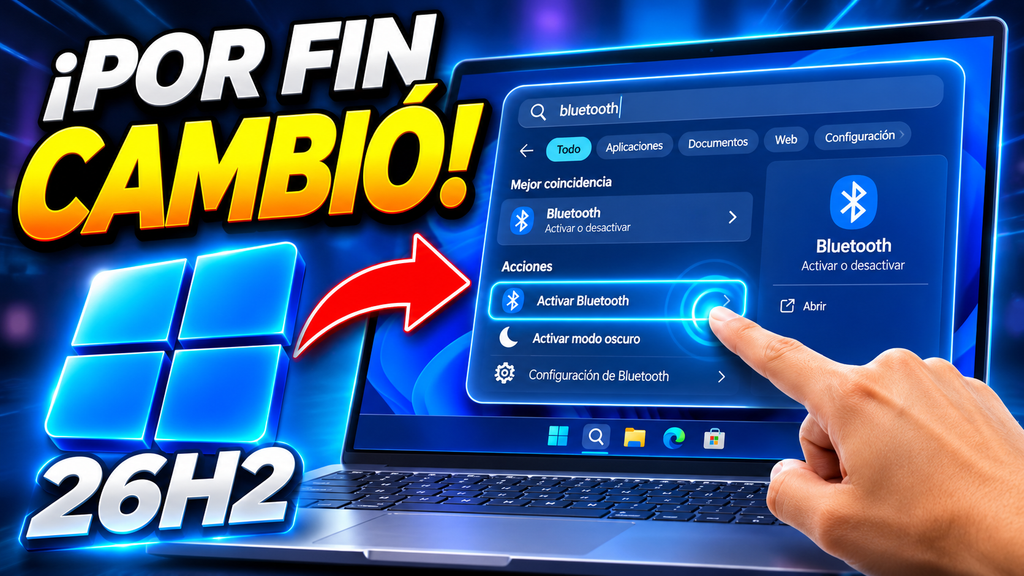
Microsoft publicó oficialmente la actualización acumulativa KB5132057 el 19 de noviembre de 2026, estando disponible para los usuarios de Windows 11 25H2 y Windows 11 26H2.
Se trata de una actualización preliminar opcional que permite acceder anticipadamente a nuevas características, mejoras de funcionamiento y diferentes correcciones de errores antes de que estos cambios se distribuyan de manera más generalizada.
Los detalles principales de esta actualización son los siguientes:
| Característica | Información |
|---|---|
| Actualización | KB5132057 |
| Fecha de lanzamiento | 19 de noviembre de 2026 |
| Versiones compatibles | Windows 11 25H2 y 26H2 |
| Compilación de Windows 11 25H2 | 26200.10075 |
| Compilación de Windows 11 26H2 | 26300.10075 |
| Tipo de actualización | Acumulativa preliminar opcional |
| Principal novedad | Nueva experiencia de búsqueda de Windows |
| Disponibilidad | Windows Update y Microsoft Update Catalog |
Un detalle especialmente interesante es que esta será la última actualización preliminar mensual de Windows 11 en 2026, ya que Microsoft ha confirmado que no publicará la actualización opcional habitual de la segunda mitad de diciembre debido a las festividades de fin de año.
Esto no significa que Windows 11 dejará de recibir actualizaciones de seguridad durante diciembre. La pausa se aplica específicamente a las actualizaciones preliminares opcionales de carácter mensual.
Si quieres consultar todos los detalles técnicos, puedes acceder a la publicación oficial de Microsoft sobre la actualización KB5132057.
Cómo descargar e instalar la actualización KB5132057 en Windows 11
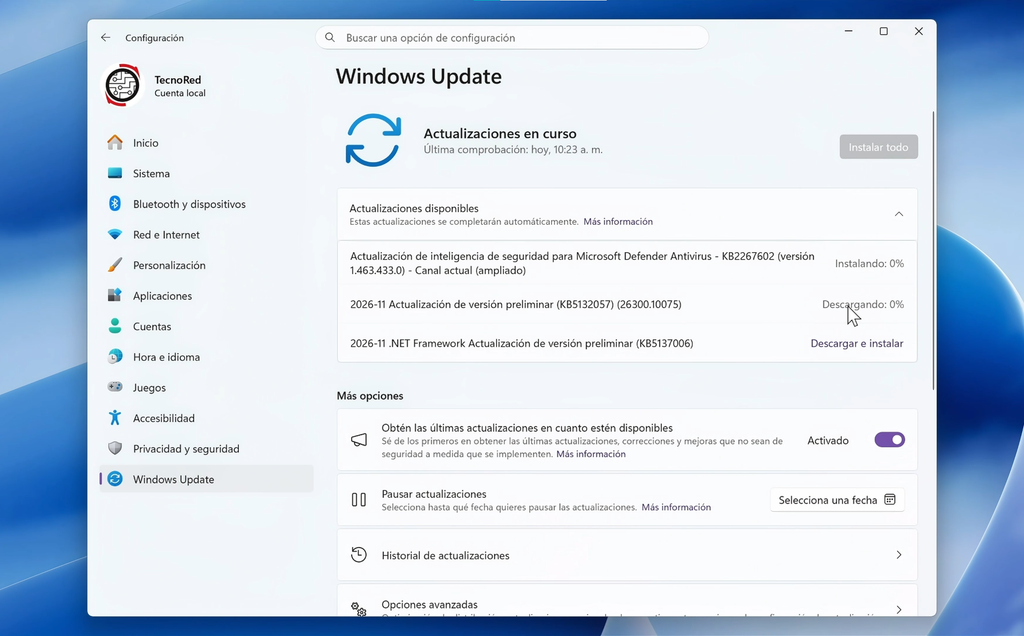
Como estamos ante una actualización preliminar opcional, es posible que Windows no la instale automáticamente de inmediato.
Sin embargo, podemos buscarla manualmente desde Windows Update sin necesidad de utilizar programas adicionales ni pertenecer al programa Windows Insider.
Instalar KB5132057 desde Windows Update
Para comenzar, presionamos Windows + I para abrir la aplicación Configuración.
A continuación, nos dirigimos a:
Configuración > Windows Update
Dentro de este apartado, activamos la opción:
Obtener las últimas actualizaciones en cuanto estén disponibles
Esta configuración permite recibir determinadas novedades y mejoras de Windows antes de que estén disponibles de manera generalizada.
Después hacemos clic en Buscar actualizaciones.
Si Microsoft ya ofrece la actualización KB5132057 para nuestra computadora, debería aparecer la opción correspondiente para descargarla e instalarla.
Si no aparece directamente, también podemos revisar la siguiente ruta:
Configuración > Windows Update > Opciones avanzadas > Actualizaciones opcionales
Una vez localizada la actualización, seleccionamos Descargar e instalar y esperamos a que Windows complete el procedimiento.
Finalmente, reiniciamos la computadora para aplicar los cambios.
Cómo descargar KB5132057 manualmente
También podemos conseguir esta actualización desde el catálogo oficial de Microsoft:
Descargar KB5132057 desde Microsoft Update Catalog
Aquí encontraremos los paquetes correspondientes a las arquitecturas compatibles.
Antes de descargarlos, debemos comprobar si nuestra computadora utiliza una arquitectura x64 o ARM64.
Además, esta actualización puede requerir paquetes acumulativos de punto de control que deben instalarse siguiendo el orden indicado por Microsoft.
Por esta razón, para la mayoría de los usuarios recomiendo utilizar Windows Update, ya que el propio sistema se encarga de gestionar las dependencias necesarias.
Cómo comprobar si la actualización se instaló correctamente
Después de reiniciar nuestra computadora, podemos comprobar la compilación instalada mediante un sencillo comando.
Presionamos:
Windows + R
Escribimos:
winverY pulsamos Enter.
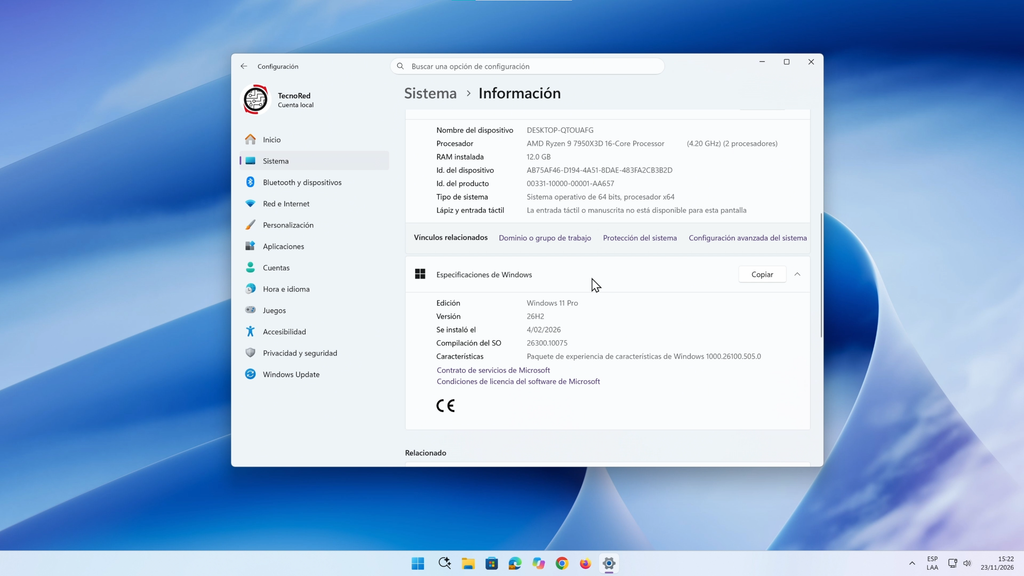
Si estamos utilizando Windows 11 26H2, después de instalar KB5132057 deberíamos encontrar la compilación:
26300.10075
Mientras que los usuarios de Windows 11 25H2 recibirán la compilación:
26200.10075
En mi caso, realicé las pruebas utilizando Windows 11 26H2 con la compilación 26300.10075.
También podemos comprobar la instalación desde:
Configuración > Windows Update > Historial de actualizaciones
Ahora bien, debemos tener presente que instalar correctamente esta actualización no garantiza que todas las novedades aparezcan inmediatamente, debido al sistema de despliegue gradual que utiliza Microsoft.
Más adelante veremos cómo podemos intentar habilitar algunas de estas características utilizando ViVeTool.
La nueva búsqueda de Windows 11: más rápida, moderna y funcional
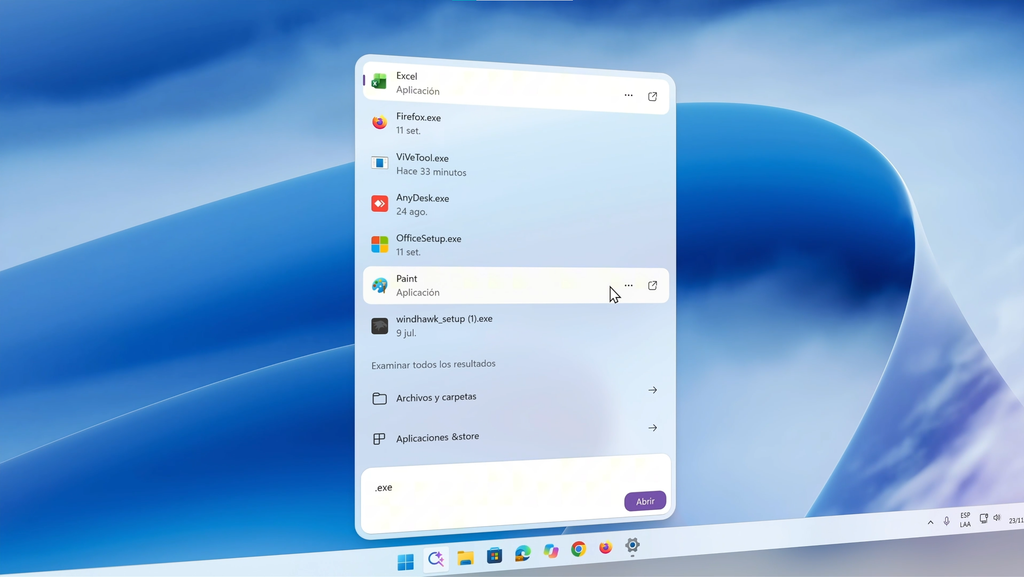
Sin duda, una de las novedades más importantes de esta actualización es la renovación de la experiencia de búsqueda de Windows 11.
Durante mucho tiempo, el buscador de Windows ha sido objeto de críticas debido a su rendimiento, la organización de los resultados y la presencia de información que no siempre resulta relevante para lo que estamos intentando encontrar.
Microsoft busca solucionar parte de estos problemas con una experiencia completamente renovada que no solamente cambia su apariencia, sino también la manera en que podemos interactuar con el sistema.
Una interfaz más moderna, compacta y organizada
Lo primero que llama la atención al utilizar la nueva búsqueda de Windows 11 es su diseño.
Ahora encontramos una interfaz más compacta, acompañada de animaciones y una organización visual que se integra mejor con la estética actual del sistema operativo.
A diferencia de la experiencia anterior, los resultados se presentan mediante una lista unificada y simplificada, facilitando la identificación de aplicaciones, archivos y configuraciones.
Esto permite encontrar determinados elementos sin tener que revisar tantas secciones diferentes.
Microsoft también ha trabajado en optimizar el funcionamiento interno del buscador, buscando mejorar su velocidad de respuesta y hacer un uso más eficiente de la memoria.
Aunque todavía será necesario realizar comparativas específicas para comprobar cuánto ha mejorado su rendimiento, durante mis pruebas la nueva interfaz ofrece una experiencia visual bastante agradable.
Ejecutar acciones directamente desde el buscador de Windows
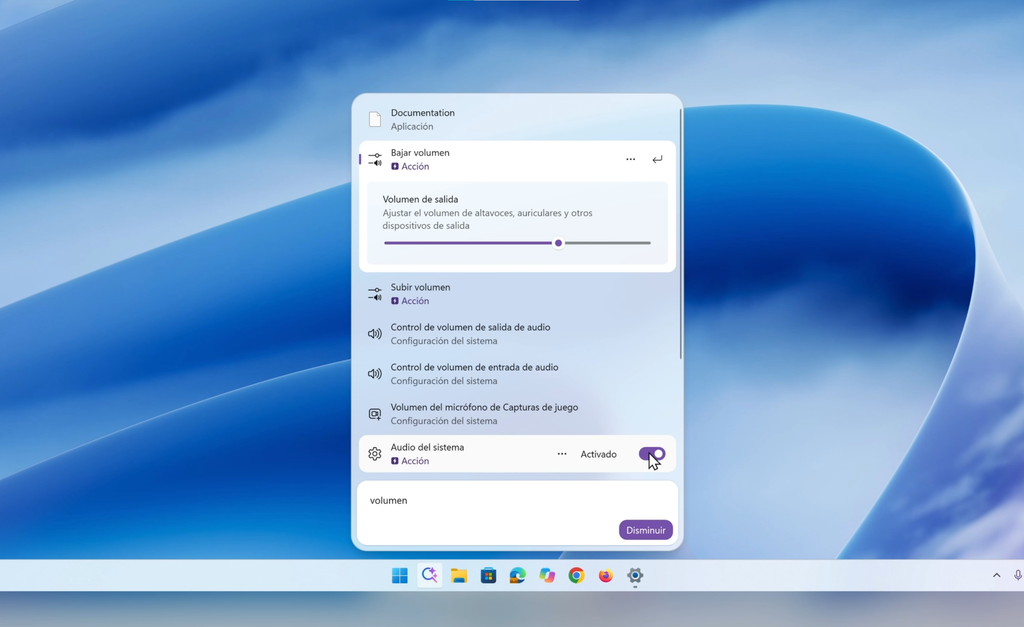
Más allá del cambio visual, considero que esta es la característica más interesante de la nueva búsqueda.
Ahora podemos realizar determinadas acciones del sistema directamente desde los resultados, sin necesidad de abrir la aplicación Configuración.
Por ejemplo, si escribimos Bluetooth en el buscador de Windows, podremos encontrar un control que nos permitirá activar o desactivar esta función desde la propia interfaz de búsqueda.
Esto también puede aplicarse a otras tareas, como:
- Activar o desactivar el modo oscuro.
- Ajustar el brillo de la pantalla.
- Silenciar el sonido del sistema.
- Organizar las ventanas abiertas.
- Acceder a determinados controles y configuraciones rápidas.
La disponibilidad de cada acción dependerá de las características de nuestra computadora y del estado de implementación de la nueva búsqueda.
Este cambio resulta especialmente interesante porque el buscador de Windows deja de ser únicamente una herramienta para encontrar información y comienza a convertirse en una herramienta desde la cual podemos realizar tareas directamente.
Por ejemplo, en lugar de buscar una configuración, abrir la aplicación correspondiente y modificar su estado, podremos realizar determinadas acciones en menos pasos.
Personalmente, me parece una mejora bastante acertada para una de las herramientas que utilizamos prácticamente todos los días.
Mejores resultados y vistas previas de archivos
La nueva búsqueda de Windows 11 también incorpora cambios relacionados con la información que podemos consultar sobre nuestros archivos.
Al buscar determinados documentos o imágenes, podremos acceder a vistas previas y detalles adicionales sin necesidad de abrirlos inmediatamente.
Dependiendo del tipo de archivo y de los metadatos disponibles, podemos encontrar información como su ubicación, fecha de modificación, autor, dimensiones o tamaño.
Esto resulta especialmente útil cuando tenemos varios archivos con nombres similares y necesitamos identificar rápidamente cuál es el correcto.
Por ejemplo, si buscamos una imagen almacenada en nuestra computadora, podremos consultar determinados datos que nos ayuden a reconocerla antes de abrir el Explorador de archivos.
Windows ahora reconoce mejor las palabras mal escritas
Otra mejora importante está relacionada con la interpretación de los términos de búsqueda.
Microsoft ha optimizado el reconocimiento de errores tipográficos y palabras similares para ofrecer resultados más relevantes cuando no escribimos exactamente el nombre de una aplicación, archivo o configuración.
Esto puede resultar bastante práctico cuando no recordamos el nombre completo de un elemento o cometemos algún error al escribirlo.
De esta manera, la búsqueda puede ofrecernos resultados relacionados incluso cuando los términos introducidos no coinciden exactamente con lo que estamos intentando encontrar.
Integración de la nueva búsqueda con teléfonos Android
Si utilizamos un teléfono Android conectado a nuestra computadora mediante la aplicación Enlace móvil, también podremos aprovechar determinadas acciones directamente desde la nueva búsqueda de Windows.
Por ejemplo, podremos acceder a funciones relacionadas con llamadas, mensajes, localizar nuestro teléfono o activar el modo No molestar, dependiendo de la compatibilidad del dispositivo.
Esto permite realizar determinadas tareas sin tener que abrir manualmente la aplicación Enlace móvil cada vez que necesitemos interactuar con nuestro teléfono.
Se trata de otro paso de Microsoft para mejorar la integración entre Windows 11 y los dispositivos Android.
¿La nueva búsqueda de Windows 11 está disponible en español?
Aquí debemos tener en cuenta una limitación importante.
Microsoft indica que la nueva experiencia de búsqueda comienza su despliegue inicialmente en inglés.
Por lo tanto, aunque tengamos instalada la actualización KB5132057, es posible que todavía no podamos utilizar todas sus características si nuestro sistema está configurado en español.
Además, la disponibilidad puede variar entre diferentes computadoras debido a la implementación gradual.
Utilizar ViVeTool puede ayudar a habilitar determinados elementos de la nueva interfaz, pero no garantiza que todas las funciones estén disponibles en todos los idiomas.
Windows 11 finalmente renueva el clásico cuadro de diálogo Ejecutar
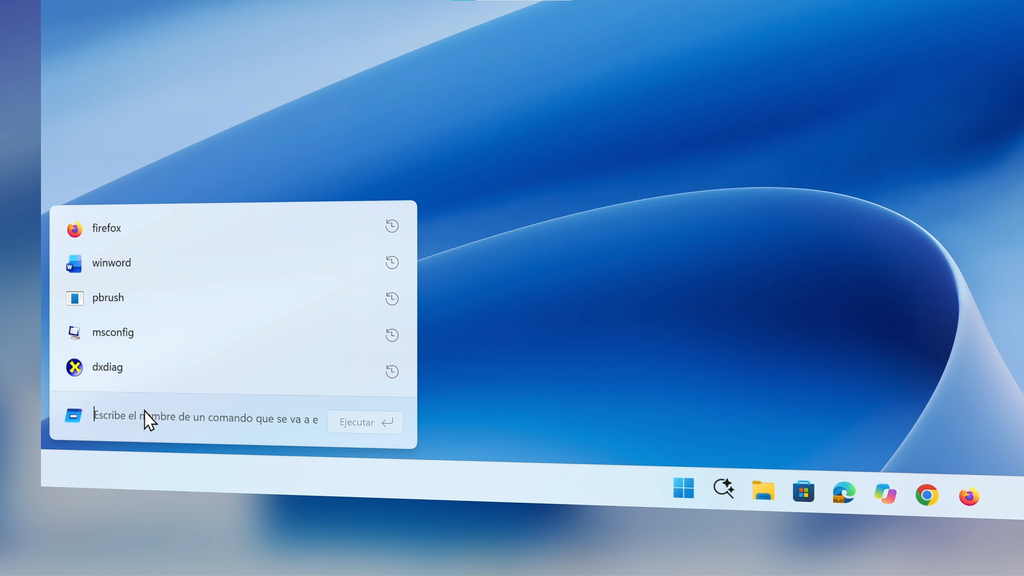
Otra de las novedades más llamativas de esta actualización afecta a una herramienta que lleva décadas presente en Windows.
Me refiero al clásico cuadro de diálogo Ejecutar, al que podemos acceder mediante la combinación:
Windows + R
Durante muchísimos años, esta herramienta ha mantenido una apariencia prácticamente idéntica, incluso después de los importantes cambios visuales introducidos con Windows 11.
Ahora Microsoft ha preparado una versión renovada, con una interfaz más moderna y consistente con el resto del sistema operativo.
Qué cambia en el nuevo cuadro de diálogo Ejecutar
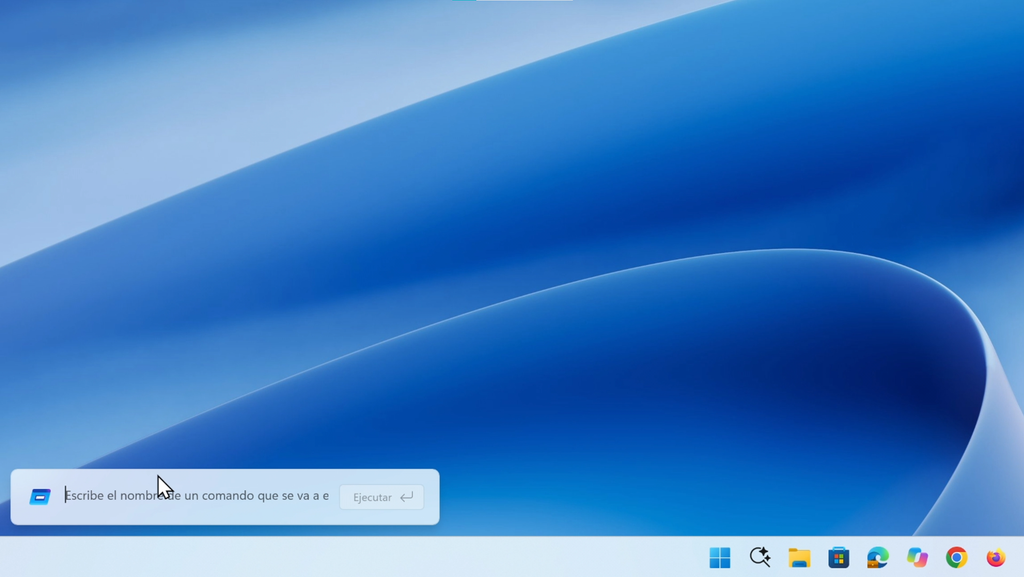
El nuevo diseño incorpora bordes redondeados, una presentación más limpia y diferentes mejoras de usabilidad.
Otro detalle interesante es que ahora podemos acceder a los comandos utilizados recientemente mediante una presentación que incluye iconos asociados a determinados elementos.
Esto puede facilitar la identificación de comandos, aplicaciones y herramientas del sistema que utilizamos frecuentemente.
Por supuesto, conserva su función principal.
Podemos seguir utilizando comandos tradicionales como cmd, regedit, msconfig, winver o services.msc, entre muchos otros.
Durante mis pruebas encontré un pequeño detalle que personalmente no termina de convencerme: la nueva ventana no se puede mover libremente de la misma manera que el cuadro de diálogo clásico.
Puede que esto no represente un problema para la mayoría de los usuarios, pero es una diferencia que conviene mencionar.
Cómo activar el nuevo cuadro de diálogo Ejecutar en Windows 11
Lo interesante es que Microsoft permite elegir entre la experiencia nueva y la tradicional.
Para activar el nuevo diseño, abrimos Configuración y nos dirigimos a:
Configuración > Sistema > Avanzadas
Dentro de este apartado buscamos la opción:
Nuevo cuadro de diálogo Ejecutar
Activamos el interruptor correspondiente.
Después presionamos nuevamente Windows + R para comprobar el resultado.
Si preferimos continuar utilizando la versión clásica, simplemente regresamos a la misma configuración y desactivamos esta opción.
Personalmente, considero positivo que Microsoft permita mantener ambas experiencias, en lugar de obligar a todos los usuarios a utilizar inmediatamente el nuevo diseño.
Si todavía no encontramos este interruptor, podemos intentar habilitar la característica mediante los comandos de ViVeTool que veremos al final del artículo.
Nuevo indicador del puntero del mouse en Windows 11
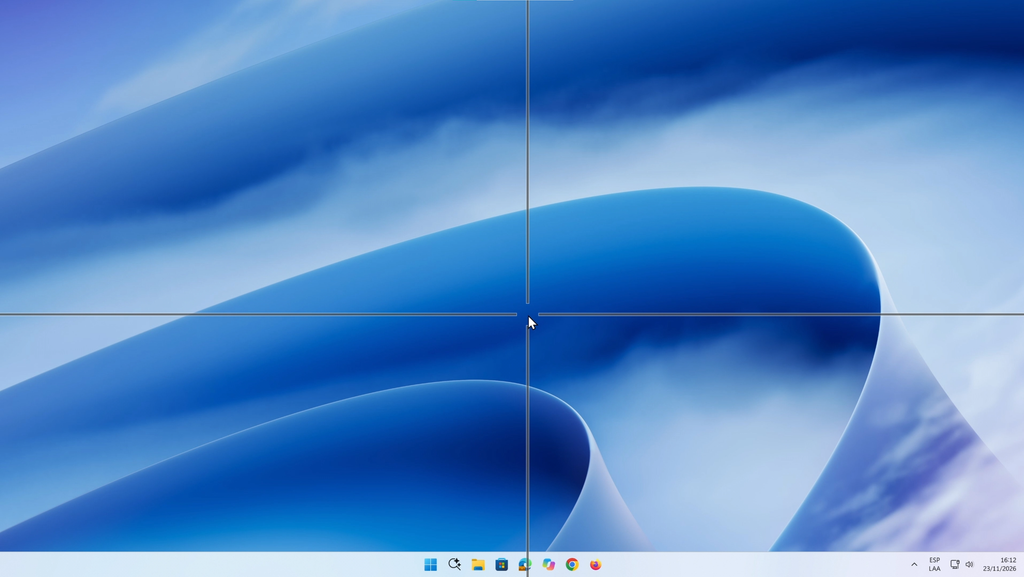
Microsoft también continúa incorporando mejoras relacionadas con la accesibilidad.
Una de las novedades de KB5132057 es el nuevo indicador del puntero del mouse, diseñado para facilitar la localización del cursor en pantalla.
Aunque está especialmente orientado a personas con dificultades visuales, también puede resultar bastante útil si utilizamos monitores grandes, pantallas de alta resolución o configuraciones con varios monitores.
Seguramente alguna vez has perdido de vista el cursor mientras trabajabas con varias ventanas o aplicaciones abiertas.
Con esta nueva herramienta podemos identificar su posición mucho más fácilmente mediante una referencia visual.
Cómo activar el indicador del puntero del mouse
Para habilitar esta función, abrimos Configuración y nos dirigimos a:
Configuración > Accesibilidad > Puntero del mouse y función táctil
Aquí buscamos la opción:
Indicador del puntero
Activamos el interruptor correspondiente.
Una vez habilitada la función, podemos utilizar la siguiente combinación de teclas:
Windows + Ctrl + Shift + X
Al presionar estas teclas, aparecerá un indicador visual que nos permitirá localizar fácilmente el cursor del mouse.
Si volvemos a presionar la misma combinación, podremos desactivarlo.
Aunque se trata de una mejora relativamente pequeña, puede resultar bastante práctica para quienes trabajan diariamente con múltiples pantallas.
Adiós a las interrupciones provocadas por la ventana de Teclas especiales
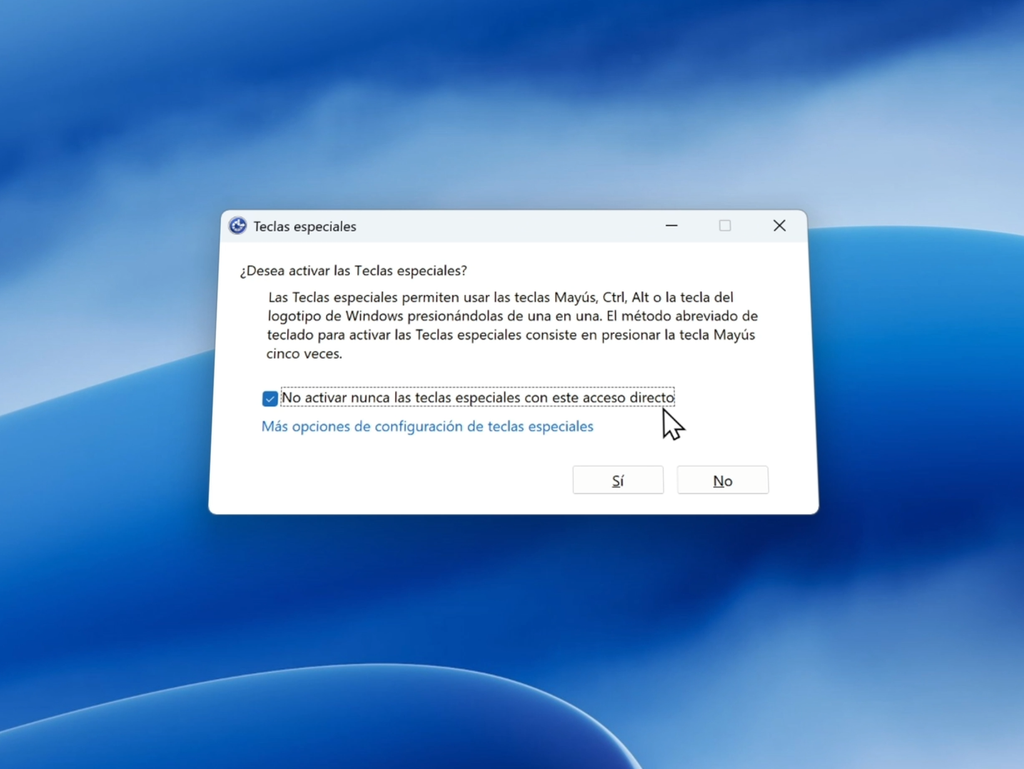
Otra novedad que seguramente agradecerán muchos jugadores está relacionada con las funciones de accesibilidad del teclado.
Si alguna vez has presionado la tecla Shift varias veces mientras jugabas, probablemente te hayas encontrado con la ventana emergente que pregunta si deseas activar las Teclas especiales de Windows, también conocidas como Sticky Keys.
Este aviso puede aparecer al presionar Shift cinco veces consecutivas cuando su acceso directo está habilitado.
Aunque se trata de una función de accesibilidad útil para determinados usuarios, su activación accidental puede resultar bastante molesta mientras estamos jugando o realizando determinadas tareas.
Microsoft ha mejorado este comportamiento con la actualización KB5132057.
Cómo desactivar rápidamente el aviso de Teclas especiales
Ahora, cuando activamos accidentalmente el acceso directo y aparece la ventana emergente, podemos encontrar una opción para deshabilitar directamente el atajo que la provoca.
De esta manera, ya no necesitamos navegar manualmente por diferentes apartados de Configuración para evitar futuras interrupciones.
Esta mejora también se extiende a determinados avisos relacionados con las Teclas de filtro y las Teclas de alternancia.
Si queremos administrar manualmente estas funciones, podemos hacerlo desde:
Configuración > Accesibilidad > Teclado
Aquí encontraremos las opciones correspondientes a las diferentes funciones de accesibilidad.
Debemos aclarar que Microsoft no está eliminando las Teclas especiales de Windows. Simplemente está facilitando la desactivación de sus accesos directos cuando se activan accidentalmente.
El Explorador de archivos de Windows 11 mejora su velocidad de búsqueda
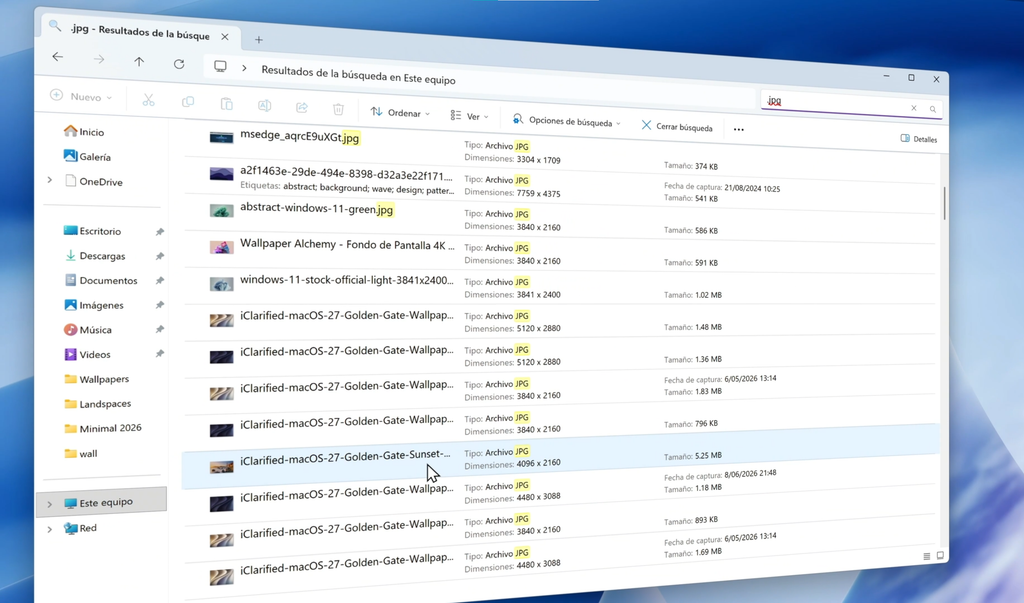
El Explorador de archivos es otro de los componentes que recibe mejoras con esta actualización.
Uno de los cambios más importantes está relacionado con las búsquedas que realizamos desde Este equipo.
Anteriormente, buscar un archivo desde esta ubicación podía resultar bastante lento, especialmente cuando teníamos varias unidades de almacenamiento conectadas y una gran cantidad de archivos distribuidos en diferentes carpetas.
Microsoft ha trabajado para mejorar este comportamiento mediante una integración más consistente con el sistema de indexación de Windows.
Búsquedas más rápidas desde Este equipo
Con la actualización KB5132057, las búsquedas realizadas desde Este equipo pasan a aprovechar el índice de Windows para localizar los archivos de una manera más eficiente.
Esto permite que su funcionamiento sea más consistente con las búsquedas realizadas desde la página principal del Explorador de archivos.
El índice de búsqueda almacena información sobre determinados archivos y sus propiedades, facilitando su localización posterior sin tener que recorrer innecesariamente todas las carpetas.
Esta mejora puede resultar especialmente beneficiosa si tenemos varios SSD o discos duros instalados y trabajamos con grandes cantidades de información.
Sin embargo, la velocidad final también dependerá de las ubicaciones que estén indexadas y de las características de nuestras unidades de almacenamiento.
Si queremos revisar la configuración de indexación de nuestro equipo, podemos acceder a:
Configuración > Privacidad y seguridad > Búsqueda en Windows
Desde este apartado podemos administrar determinadas preferencias relacionadas con las ubicaciones que Windows utiliza para encontrar nuestros archivos.
Mejoras en miniaturas y archivos recientes
Junto con la evolución de las búsquedas, Microsoft también continúa realizando pequeños ajustes relacionados con la presentación de archivos recientes, miniaturas y vistas previas en el Explorador.
El objetivo es conseguir una experiencia visual más consistente y facilitar la identificación de los archivos.
La disponibilidad de estos cambios puede variar dependiendo de la compilación instalada y de las características que Microsoft haya habilitado en cada equipo.
Windows Hello ahora puede ajustar automáticamente el brillo de la pantalla
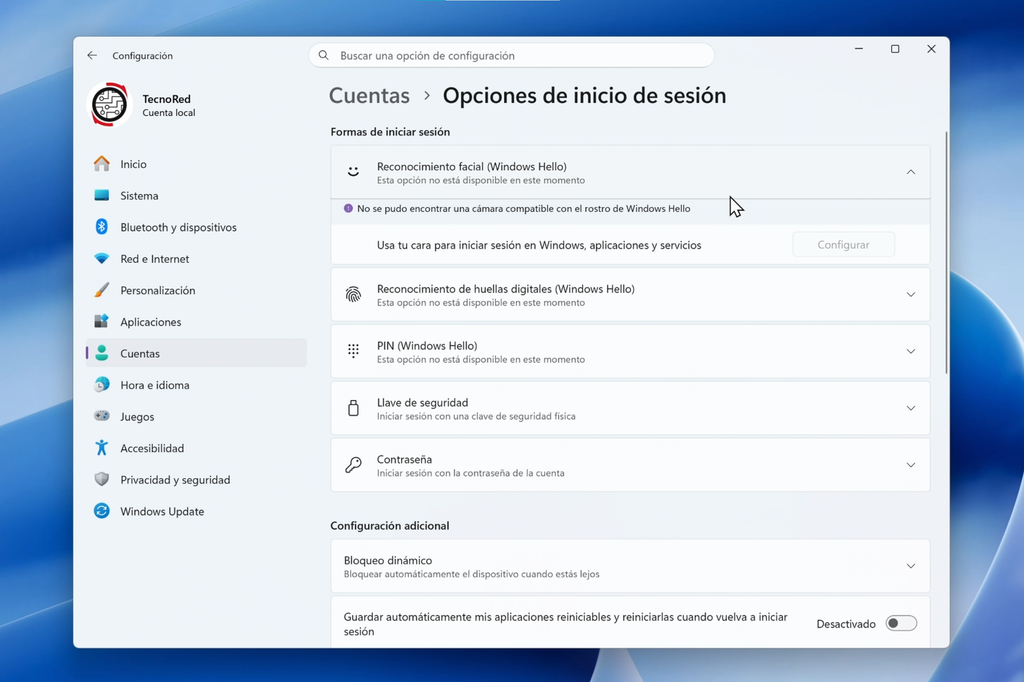
Otra de las novedades interesantes de Windows 11 está relacionada con Windows Hello y su sistema de reconocimiento facial.
Si utilizamos una computadora compatible con esta tecnología, podemos iniciar sesión utilizando nuestro rostro sin tener que introducir una contraseña manualmente.
Sin embargo, en habitaciones oscuras o con poca iluminación, el reconocimiento facial puede presentar dificultades en determinados equipos.
Microsoft busca mejorar esta experiencia permitiendo que Windows aumente temporalmente el brillo de la pantalla durante el reconocimiento facial.
De esta manera, la iluminación procedente de la pantalla puede ayudar a mejorar las condiciones en las que se realiza el reconocimiento.
Cómo activar el ajuste automático de brillo en Windows Hello
Para habilitar esta característica, debemos dirigirnos a:
Configuración > Cuentas > Opciones de inicio de sesión > Reconocimiento facial (Windows Hello)
Dentro de este apartado buscamos la opción:
Ajustar automáticamente el brillo de la pantalla durante el reconocimiento facial
Si nuestra computadora es compatible y la función ya está disponible, podremos activar el interruptor correspondiente.
A partir de ese momento, Windows podrá aumentar temporalmente el brillo cuando sea necesario para facilitar el inicio de sesión.
Debemos recordar que esta característica requiere un equipo compatible con Windows Hello mediante reconocimiento facial.
No convierte una cámara web convencional en una cámara compatible con este sistema de autenticación.
El modo Xbox de Windows 11 recibe nuevas mejoras para jugadores
Microsoft continúa trabajando para mejorar la experiencia de juego de Windows 11, especialmente en computadoras portátiles gaming, consolas portátiles y equipos que utilizamos principalmente mediante un mando.
Como ya hemos visto anteriormente en TecnoRed, el modo Xbox de Windows 11 permite utilizar una experiencia más adaptada a los controles de videojuegos, facilitando el acceso a juegos y determinadas funciones del sistema.
Con KB5132057 encontramos una nueva mejora relacionada con la Vista de tareas para juegos.
Acceder a los Ajustes rápidos sin abandonar el modo Xbox
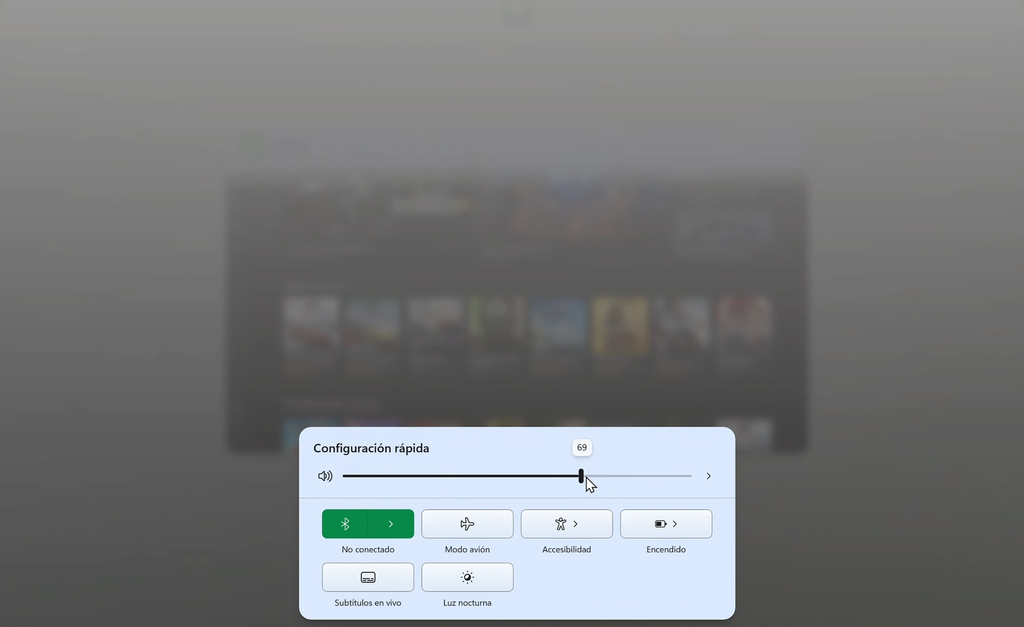
Ahora podemos acceder a los Ajustes rápidos de Windows directamente desde la barra de navegación de la Vista de tareas para juegos.
Esto permite consultar o modificar diferentes configuraciones del sistema sin necesidad de abandonar completamente la experiencia del modo Xbox.
Por ejemplo, podemos acceder a controles relacionados con la conectividad, el sonido, el brillo y otras configuraciones disponibles habitualmente desde la barra de tareas de Windows.
Esta mejora resulta especialmente interesante cuando utilizamos dispositivos portátiles de juego o una computadora conectada a un televisor que controlamos principalmente mediante un mando.
Aunque todavía existen diferencias entre la experiencia de Windows y la de una consola tradicional, Microsoft continúa incorporando cambios destinados a reducir estas limitaciones.
Nuevas mejoras en Fotos, Seguridad de Windows y otras aplicaciones
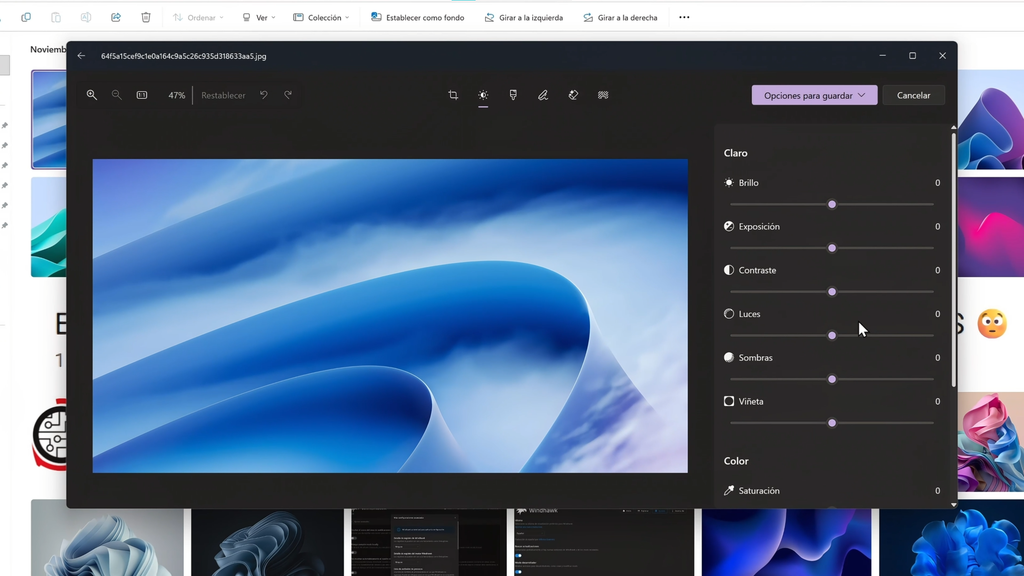
Además de las novedades relacionadas directamente con la actualización acumulativa, Microsoft continúa modernizando diferentes aplicaciones que forman parte del ecosistema de Windows 11.
Durante este periodo también podemos encontrar cambios visuales y funcionales en aplicaciones como Fotos, Seguridad de Windows y Xbox.
Es importante distinguir estas mejoras de las características distribuidas exclusivamente mediante KB5132057, ya que muchas aplicaciones reciben sus propias actualizaciones de manera independiente.
La aplicación Fotos continúa renovando su interfaz
La aplicación Fotos de Windows 11 está recibiendo cambios orientados a mejorar la presentación de las imágenes y facilitar la navegación entre fotografías.
Estas modificaciones buscan ofrecer una experiencia más moderna y un acceso más cómodo a determinadas herramientas de visualización y edición.
La disponibilidad de las novedades dependerá de la versión instalada de la aplicación.
Seguridad de Windows recibe una apariencia más moderna
Otra de las aplicaciones donde podemos encontrar cambios visuales es Seguridad de Windows, desde donde administramos diferentes características relacionadas con la protección de nuestra computadora.
Microsoft continúa actualizando determinados apartados para conseguir una presentación más consistente con el resto del sistema operativo.
Aquí podemos encontrar las herramientas relacionadas con la protección antivirus, el firewall y otras funciones de seguridad.
Aunque los cambios visuales pueden ayudar a mejorar la navegación, no debemos interpretar una renovación de la interfaz como una modificación automática de las capacidades de protección del antivirus.
Cómo actualizar las aplicaciones de Windows 11
Si hemos instalado KB5132057, pero todavía no encontramos algunas de estas novedades, conviene comprobar si tenemos actualizaciones pendientes de nuestras aplicaciones.
Para hacerlo, abrimos Microsoft Store desde el menú Inicio.
A continuación, nos dirigimos a:
Microsoft Store > Descargas
Y seleccionamos la opción para buscar u obtener las actualizaciones disponibles.
De esta manera, podremos actualizar las aplicaciones compatibles que se distribuyen mediante la tienda de Microsoft.
También podemos encontrar nuevas versiones de aplicaciones como Paint, Cámara, Grabadora de sonido y Reproductor multimedia.
Sin embargo, estas actualizaciones cuentan con sus propios ciclos de distribución y no necesariamente estarán disponibles al mismo tiempo para todos los usuarios.
Otras novedades y correcciones de errores de KB5132057
Aunque los cambios visuales son los que más llaman la atención, la actualización KB5132057 también incorpora diferentes mejoras de funcionamiento y correcciones de errores.
Entre las novedades adicionales encontramos ajustes relacionados con las notificaciones de nuevos widgets, la identificación de sesiones activas de captura de pantalla y la configuración del dictado por voz.
También se han corregido determinados problemas relacionados con aplicaciones, conexiones a pantallas inalámbricas mediante Miracast y el funcionamiento del Historial de archivos.
Otro error corregido podía provocar que Windows mostrara incorrectamente una advertencia indicando que otra persona estaba utilizando la computadora al intentar apagarla o reiniciarla.
Estas correcciones buscan conseguir una experiencia más consistente en determinadas situaciones, aunque no necesariamente representan un aumento generalizado del rendimiento en todos los equipos.
¿Existen problemas conocidos en esta actualización?
Como ocurre con otras actualizaciones preliminares, KB5132057 puede presentar determinadas limitaciones o problemas conocidos.
Microsoft documenta una incidencia relacionada con conexiones de servidores vinculados de SQL Server que puede afectar a determinados entornos empresariales.
Aunque este problema no debería afectar directamente al uso doméstico habitual de Windows 11, conviene revisar la documentación oficial antes de instalar la actualización en equipos utilizados para tareas empresariales críticas.
En cualquier caso, recomiendo mantener una copia de seguridad de nuestros archivos importantes antes de instalar actualizaciones preliminares o habilitar funciones experimentales.
Cómo activar las nuevas funciones de Windows 11 26H2 con ViVeTool
Como ya es habitual, Microsoft está utilizando su sistema de despliegue gradual de características, también conocido como Controlled Feature Rollout (CFR).
Esto significa que dos computadoras pueden tener exactamente la misma versión y compilación de Windows 11, pero no necesariamente disponer de las mismas funciones.
Por ejemplo, podemos instalar correctamente KB5132057 y comprobar que todavía no tenemos acceso a la nueva búsqueda o al nuevo cuadro de diálogo Ejecutar.
La opción más recomendable es esperar a que Microsoft habilite estas características automáticamente.
Sin embargo, si queremos experimentar con algunas de ellas antes de que estén disponibles de manera generalizada, podemos utilizar una herramienta gratuita denominada ViVeTool.
Esta herramienta permite modificar el estado de determinados identificadores de características presentes en Windows.
En mi caso, la utilicé para intentar habilitar las nuevas funciones y comprobar su funcionamiento durante las pruebas.
Descargar ViVeTool gratis desde GitHub
Lo primero que debemos hacer es descargar la herramienta desde su repositorio oficial.
Podemos acceder directamente desde el siguiente enlace:
Descargar ViVeTool desde GitHub
Una vez dentro, buscamos la versión más reciente disponible y descargamos el archivo ZIP correspondiente.
Después hacemos clic derecho sobre el archivo descargado y seleccionamos Extraer todo.
Para facilitar el procedimiento, recomiendo guardar el contenido de ViVeTool en una carpeta ubicada directamente en la unidad C.
Por ejemplo:
C:\ViVeToolDentro de esta carpeta debería encontrarse el archivo ejecutable de la herramienta.
Abrir CMD como administrador y acceder a ViVeTool
Una vez extraídos los archivos, nos dirigimos al buscador de Windows y escribimos:
cmd
Seleccionamos Ejecutar como administrador y confirmamos los permisos correspondientes.
A continuación, necesitamos acceder desde la consola a la carpeta donde tenemos ViVeTool.
En mi caso, como he guardado la herramienta en la unidad C, ejecuto el siguiente comando:
cd /d "C:\ViVeTool"Presionamos Enter.
Si hemos extraído ViVeTool en otra ubicación, simplemente debemos reemplazar esa ruta por la correspondiente.
Utilizar el parámetro /d permite cambiar también de unidad cuando sea necesario, mientras que las comillas evitan problemas si la ruta contiene espacios.
Una vez dentro de la carpeta, podemos comenzar a ejecutar los comandos correspondientes a las nuevas características.
Activar las principales novedades de KB5132057
Comenzamos ejecutando el siguiente comando:
vivetool /enable /id:61161304Presionamos Enter y esperamos a que ViVeTool muestre el resultado de la operación.
Este es el identificador general utilizado en el procedimiento de activación de las nuevas características mostrado en el tutorial.
Sin embargo, no debemos asumir que habilitarlo activará absolutamente todas las novedades de la actualización.
Algunas funciones tienen sus propios identificadores y pueden depender de componentes adicionales.
Activar la nueva interfaz de búsqueda de Windows 11
Si todavía no tenemos acceso a la nueva experiencia de búsqueda, podemos intentar habilitarla utilizando el siguiente comando:
vivetool /enable /id:58381341Con este identificador intentaremos activar la nueva interfaz de búsqueda, incluyendo los cambios visuales asociados a esta experiencia.
Debemos recordar que determinadas acciones directas y funciones adicionales pueden continuar dependiendo del idioma del sistema, de otros componentes y de la implementación realizada por Microsoft.
Activar la nueva búsqueda del Explorador de archivos
Para intentar habilitar las mejoras relacionadas con la búsqueda del Explorador de archivos, ejecutamos:
vivetool /enable /id:61188158Presionamos Enter y comprobamos que ViVeTool complete correctamente la operación.
Después de reiniciar, podemos realizar búsquedas desde Este equipo para comprobar si la nueva característica está disponible.
Activar el nuevo cuadro de diálogo Ejecutar
Finalmente, para habilitar el nuevo diseño del cuadro de diálogo Ejecutar, utilizamos el siguiente comando:
vivetool /enable /id:57156807,57259990,58527096En este caso estamos estableciendo el estado de tres identificadores de características simultáneamente.
Una vez aplicado el comando y reiniciada la computadora, podemos dirigirnos a:
Configuración > Sistema > Avanzadas
Y comprobar si aparece la opción Nuevo cuadro de diálogo Ejecutar.
Si está disponible, podemos activarla y presionar Windows + R para comprobar el nuevo diseño.
Todos los comandos de ViVeTool para Windows 11 KB5132057
A continuación, te dejo todos los comandos utilizados en este tutorial para que puedas copiarlos fácilmente.
vivetool /enable /id:61161304
vivetool /enable /id:58381341
vivetool /enable /id:61188158
vivetool /enable /id:57156807,57259990,58527096
Una vez ejecutados correctamente, cerramos el Símbolo del sistema y reiniciamos la computadora para que los cambios puedan surtir efecto.
Ten en cuenta que un mensaje de confirmación de ViVeTool significa que se ha modificado el estado de una característica, pero no necesariamente que todos sus componentes estén disponibles o funcionen correctamente.
Cómo deshacer los cambios realizados con ViVeTool
Si después de habilitar alguna de estas características experimentamos problemas, podemos restablecer su configuración mediante la propia herramienta.
Para hacerlo, volvemos a abrir CMD como administrador y accedemos a la carpeta de ViVeTool:
cd /d "C:\ViVeTool"A continuación, podemos utilizar el parámetro /reset para eliminar la modificación manual y devolver los identificadores a su comportamiento predeterminado.
Por ejemplo, para restablecer la configuración de la nueva búsqueda de Windows, ejecutamos:
vivetool /reset /id:58381341Si queremos restablecer todos los identificadores utilizados en este tutorial, podemos ejecutar:
vivetool /reset /id:61161304
vivetool /reset /id:58381341
vivetool /reset /id:61188158
vivetool /reset /id:57156807,57259990,58527096
Después reiniciamos nuestra computadora.
Debemos considerar que restablecer un identificador no necesariamente desactivará una función si Microsoft ya la ha habilitado oficialmente para nuestro equipo.
También es importante recordar que ViVeTool no es una herramienta oficial de Microsoft y su utilización puede provocar comportamientos inesperados debido al estado de desarrollo de determinadas características.
Por esta razón, recomiendo crear previamente un punto de restauración del sistema y evitar realizar estas modificaciones en computadoras destinadas a tareas críticas.
¿Por qué no aparecen las nuevas funciones de Windows 11 después de instalar KB5132057?
Si hemos instalado correctamente la actualización, pero todavía no encontramos la nueva búsqueda, el nuevo cuadro de diálogo Ejecutar u otras novedades, no significa necesariamente que exista un problema con Windows Update.
Microsoft distribuye muchas características de manera progresiva.
Además, algunas funciones pueden depender del idioma configurado en Windows, la compatibilidad del hardware, las versiones de determinadas aplicaciones o componentes adicionales.
Por ejemplo, el ajuste automático de brillo de Windows Hello requiere un dispositivo compatible con reconocimiento facial, mientras que determinadas integraciones del buscador necesitan un teléfono Android conectado mediante Enlace móvil.
En el caso de la nueva búsqueda de Windows, también debemos considerar su disponibilidad inicial en inglés.
Si nos encontramos en esta situación, recomiendo comprobar primero que tenemos instalada la compilación correspondiente, activar la opción para recibir las últimas actualizaciones disponibles y mantener nuestras aplicaciones actualizadas.
Si después de realizar estas comprobaciones las novedades todavía no aparecen, podemos esperar a su implementación oficial o experimentar con ViVeTool, teniendo en cuenta sus limitaciones.
¿Vale la pena instalar la actualización KB5132057 de Windows 11?
Personalmente, considero que esta es una de las actualizaciones preliminares más interesantes de finales de 2026, especialmente porque introduce cambios en herramientas de Windows que utilizamos prácticamente todos los días.
La nueva búsqueda de Windows 11 me parece la mejora más importante, no solamente por su diseño, sino por la posibilidad de ejecutar acciones directamente desde sus resultados.
También considero acertada la renovación del cuadro de diálogo Ejecutar, especialmente porque Microsoft permite conservar el diseño clásico si así lo preferimos.
Por otro lado, las mejoras en las búsquedas del Explorador de archivos, los nuevos controles de accesibilidad y los cambios relacionados con el modo Xbox contribuyen a mejorar diferentes aspectos de la experiencia del usuario.
Sin embargo, como estamos ante una actualización preliminar opcional, debemos considerar que algunas de sus características todavía se encuentran en implementación gradual.
Si utilizamos nuestra computadora principalmente para trabajar y preferimos priorizar la estabilidad, no existe ninguna necesidad de instalar inmediatamente esta actualización opcional.
Podemos esperar a que sus mejoras se incorporen a las próximas actualizaciones acumulativas de distribución general.
En cambio, si nos gusta experimentar con las últimas novedades de Windows 11, KB5132057 ofrece varias características interesantes que merece la pena conocer.
Preguntas frecuentes sobre la actualización KB5132057 de Windows 11
¿KB5132057 está disponible para Windows 11 25H2?
Sí. Esta actualización está disponible tanto para Windows 11 25H2 como para Windows 11 26H2.
La diferencia principal está en la compilación resultante: 26200.10075 para 25H2 y 26300.10075 para 26H2.
¿Necesito pertenecer al programa Windows Insider?
No. KB5132057 es una actualización acumulativa preliminar opcional distribuida para las versiones públicas compatibles de Windows 11.
No necesitamos inscribirnos en Windows Insider para instalarla.
¿Instalar KB5132057 actualiza Windows 11 25H2 a 26H2?
No. Esta actualización acumulativa aplica mejoras a la versión de Windows que tenemos instalada.
Si utilizamos Windows 11 25H2, continuaremos en esa versión después de instalar el paquete correspondiente.
¿La nueva búsqueda de Windows 11 requiere una PC Copilot+?
La renovación general de Windows Search no se presenta como una característica exclusiva de las computadoras Copilot+.
Sin embargo, determinadas funciones adicionales relacionadas con inteligencia artificial pueden tener requisitos específicos de hardware.
¿Puedo seguir utilizando el cuadro de diálogo Ejecutar clásico?
Sí. Microsoft permite activar o desactivar el nuevo diseño desde Configuración, dentro del apartado Sistema y opciones Avanzadas, cuando la característica está disponible.
¿Windows 11 recibirá actualizaciones en diciembre de 2026?
Sí. La ausencia de una actualización preliminar opcional en la segunda mitad de diciembre no implica la suspensión de las actualizaciones de seguridad habituales.
¿Es obligatorio utilizar ViVeTool para recibir las nuevas funciones?
No. Microsoft habilitará las características compatibles progresivamente.
ViVeTool es solamente una alternativa para quienes desean experimentar con determinadas funciones antes de su implementación general, bajo su propia responsabilidad.
Conclusión: Microsoft continúa mejorando la experiencia de Windows 11
La nueva actualización KB5132057 para Windows 11 26H2 y 25H2 representa otro paso importante en la renovación de diferentes herramientas tradicionales del sistema operativo.
Entre sus principales novedades destaca la nueva búsqueda, que incorpora una interfaz más moderna, mejoras de funcionamiento y la posibilidad de realizar determinadas acciones directamente desde los resultados.
Microsoft también ha renovado el cuadro de diálogo Ejecutar, mejorado las búsquedas del Explorador de archivos, incorporado un nuevo indicador del puntero del mouse y facilitado la desactivación de determinados accesos rápidos de accesibilidad.
A esto se suman las mejoras del modo Xbox, las novedades de Windows Hello y las correcciones de errores que buscan ofrecer una experiencia más consistente.
Personalmente, considero que la nueva búsqueda es uno de los cambios más acertados de Windows 11 durante 2026, especialmente porque mejora una herramienta que utilizamos constantemente y permite realizar determinadas tareas en menos pasos.
Aunque algunas características todavía se están habilitando progresivamente, podemos esperar a su disponibilidad oficial o utilizar ViVeTool para experimentar con ellas anticipadamente.
Ahora queda por ver cómo Microsoft continuará evolucionando estas herramientas durante 2027 y qué nuevas mejoras llegarán a Windows 11.
Mira todas las novedades de Windows 11 26H2 KB5132057 en TecnoRed
Si quieres comprobar cómo funcionan estas nuevas características en una computadora real, te recomiendo revisar el video completo que preparé para el canal de YouTube TecnoRed, donde muestro las principales novedades de la última gran actualización preliminar de Windows 11 en 2026.
En el video podrás ver cómo funciona la nueva interfaz de búsqueda, cómo podemos activar o desactivar Bluetooth directamente desde sus resultados y cómo utilizar el renovado cuadro de diálogo Ejecutar.
También muestro las mejoras relacionadas con el Explorador de archivos, las nuevas funciones de accesibilidad y el procedimiento para habilitar determinadas características utilizando ViVeTool.
Y ahora cuéntame en los comentarios: ¿qué te parece esta nueva actualización de Windows 11? ¿Prefieres la nueva interfaz de búsqueda o seguir utilizando la experiencia anterior?
Más Publicaciones Relacionadas:
Cómo Liberar Espacio en tu Disco Duro en Windows 11

Cómo Optimizar la Memoria RAM de tu PC ⚡ Mejora Rendimiento Gratis

Cómo Hacer Copias de Seguridad en Windows 11 ✅ Protege tu Información URGENTE (2026)
Cómo Formatear un Disco con Windows Instalado en 2025 Sin Programas

✅ 15 TRUCOS de Windows que debes de conocer para ¡DOMINARLO!