
Durante años, monitorear los FPS y el rendimiento de un juego en PC normalmente significaba instalar herramientas externas como MSI Afterburner, RivaTuner o overlays bastante complejos de configurar. Y aunque siguen siendo excelentes opciones para usuarios avanzados, la realidad es que muchas personas simplemente quieren algo práctico, rápido y que funcione bien sin llenar Windows de programas adicionales.
Y justamente ahí es donde Steam acaba de sorprender.
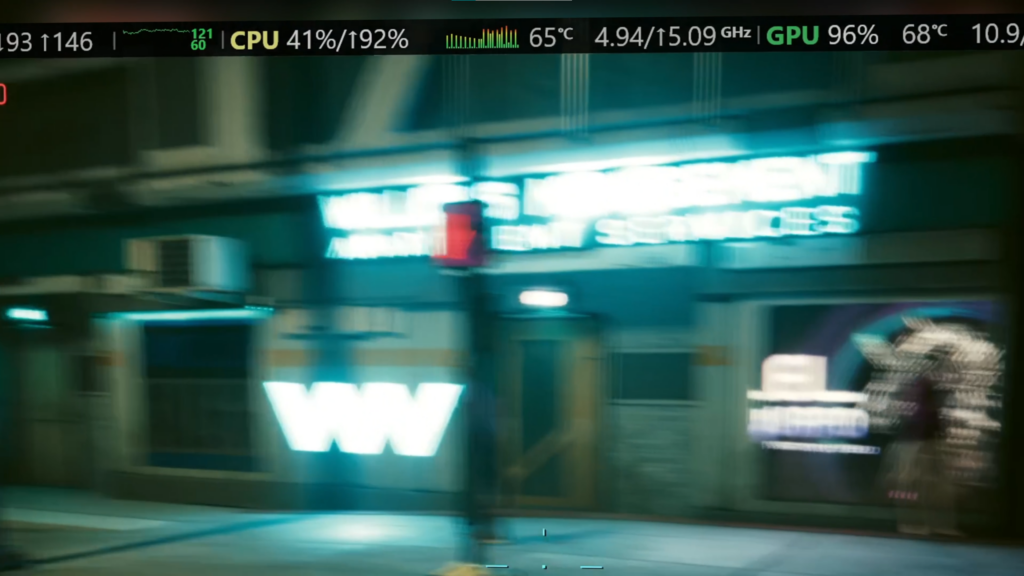
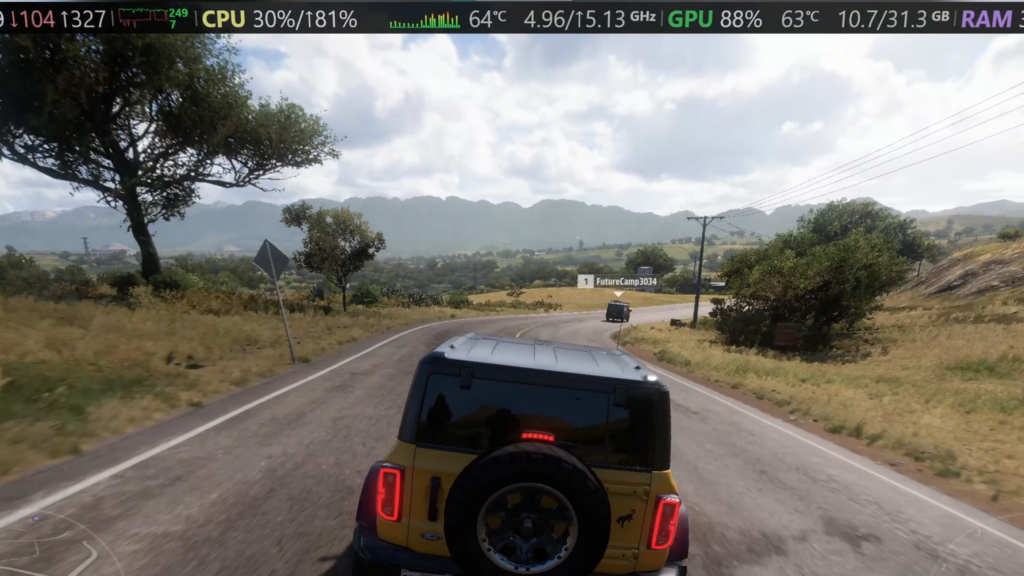
La plataforma de Valve ahora incluye un nuevo monitor de rendimiento mucho más completo, capaz de mostrar no solo los FPS, sino también métricas avanzadas como uso de CPU, GPU, memoria RAM, VRAM, temperaturas y hasta gráficas de estabilidad mientras juegas. Todo directamente integrado dentro de Steam y sin necesidad de instalar software extra.
Lo más interesante es que esta nueva herramienta funciona tanto en Windows 10, Windows 11 e incluso algunas distribuciones Linux compatibles con Steam, convirtiéndose en una alternativa bastante seria para muchísimos jugadores.
En esta guía te voy a mostrar cómo activarlo, cómo configurarlo correctamente y qué significa cada dato que aparece en pantalla para que realmente puedas entender el rendimiento de tu PC gaming.
El nuevo monitor de Steam ya no es un simple contador de FPS
Hasta hace poco, la superposición de Steam apenas mostraba un contador básico de FPS bastante limitado. Era útil para revisar rápidamente el rendimiento, pero poco más.
Ahora la situación cambió muchísimo.
Con la actualización reciente, Steam añadió un monitor de rendimiento mucho más avanzado y personalizable, pensado especialmente para quienes quieren analizar cómo se comporta un juego sin recurrir necesariamente a herramientas externas.
Y sinceramente, para muchos usuarios esta nueva implementación será más que suficiente.
Porque además de mostrar los FPS, ahora también puedes ver:
- Uso del procesador
- Uso de la tarjeta gráfica
- Temperaturas
- Memoria RAM utilizada
- Consumo de VRAM
- FPS mínimos y máximos
- Gráficas de estabilidad
- Tirones o caídas de rendimiento
Y todo esto aparece directamente dentro del juego mediante la superposición de Steam.
Cómo activar el monitor de rendimiento de Steam
Lo primero que necesitas hacer es activar correctamente la superposición de Steam dentro de los juegos.
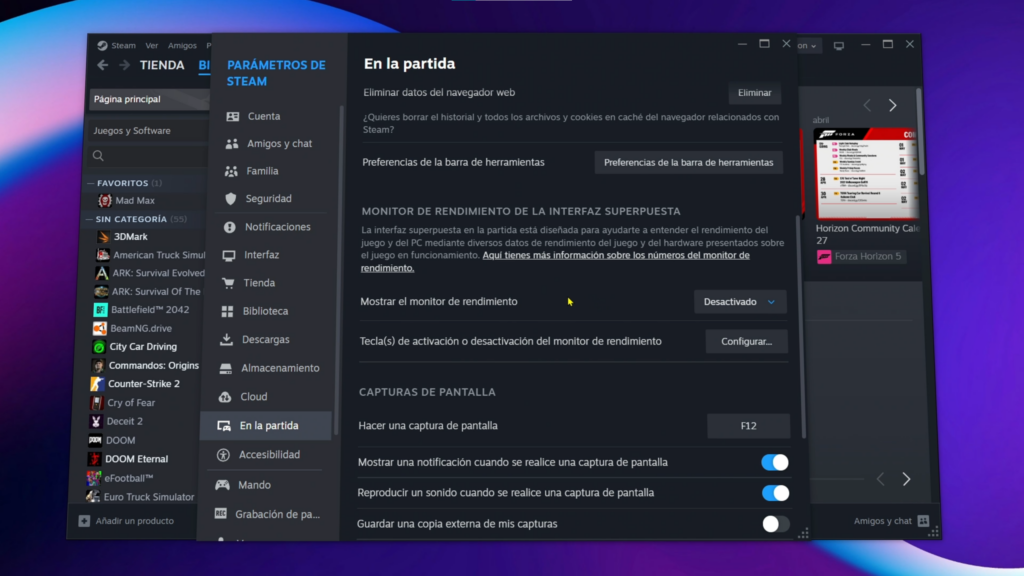
Para hacerlo, abre Steam y dirígete a la esquina superior izquierda donde aparece la opción Steam. Luego entra en Parámetros o Configuración, dependiendo del idioma que estés usando.
Una vez dentro, en el menú lateral debes buscar la sección “En la partida”.
Aquí hay una opción muy importante que debes verificar antes de continuar:
“Habilitar la interfaz de Steam mientras estás en la partida”
Si esta función está desactivada, el monitor de rendimiento simplemente no podrá mostrarse dentro de los juegos. Así que asegúrate de dejarla activada.
Cómo configurar una tecla rápida para abrir el overlay
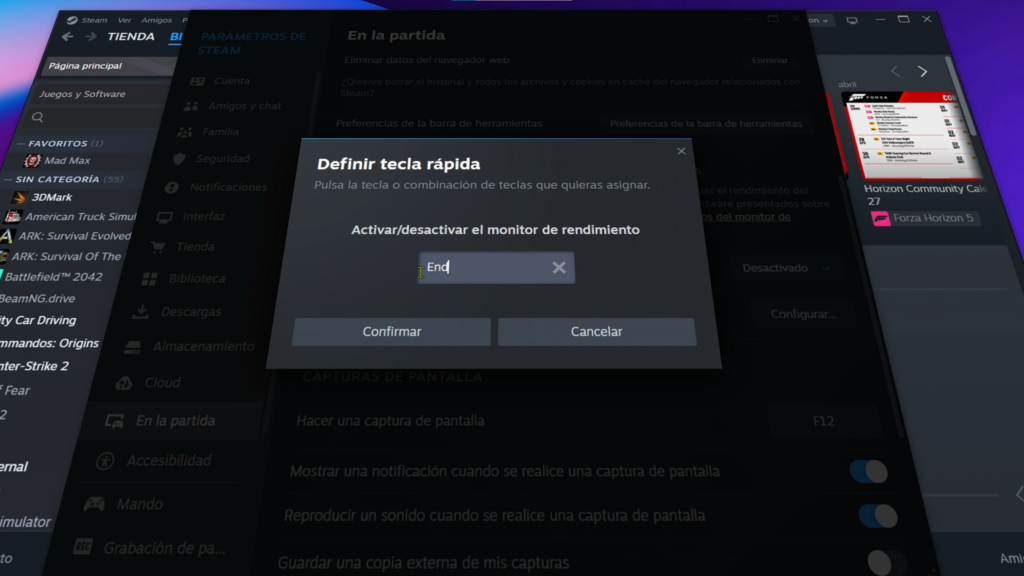
Debajo de las opciones de superposición encontrarás la nueva sección del monitor de rendimiento.
Steam permite asignar una tecla rápida para mostrar u ocultar el overlay mientras juegas, lo cual es bastante útil porque así no necesitas tener el monitor visible permanentemente.
Puedes asignar prácticamente cualquier tecla o combinación que no uses normalmente dentro de los juegos. Por ejemplo:
- FIN
- F10
- Ctrl + F12
En este caso puedes elegir la que te resulte más cómoda.
La ventaja de esto es que podrás abrir el monitor solo cuando quieras revisar temperaturas, FPS o consumo de recursos, y luego ocultarlo nuevamente para seguir jugando sin distracciones.
Cómo abrir y configurar el overlay dentro de un juego
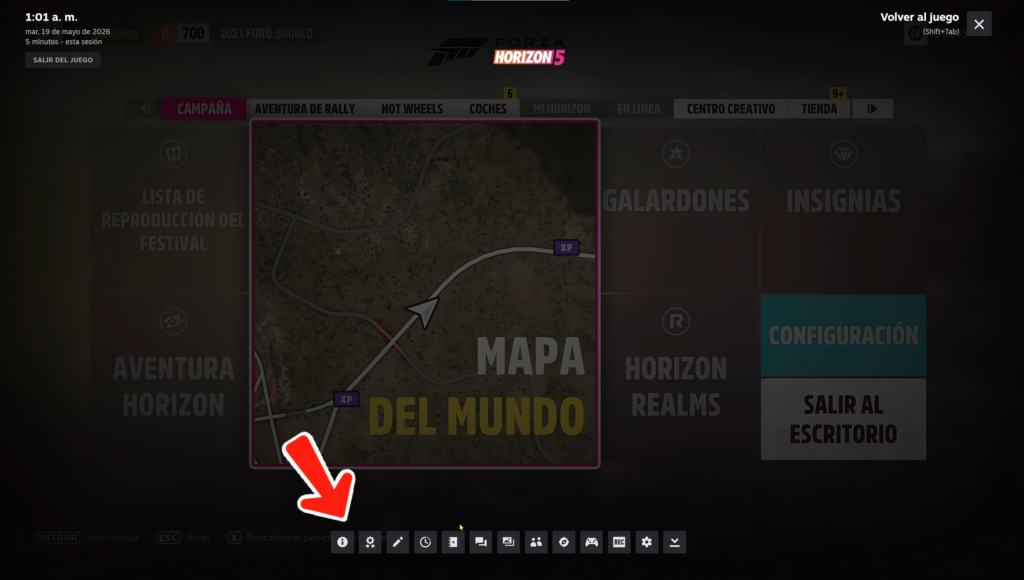
Una vez configurada la tecla rápida, simplemente abre cualquier juego desde Steam.
Cuando estés dentro del juego, presiona la tecla que configuraste anteriormente y automáticamente aparecerá el monitor de rendimiento en pantalla.
Por defecto, Steam normalmente solo mostrará un contador básico de FPS bastante discreto. Pero aquí es donde viene la parte interesante, porque el verdadero potencial está en las opciones avanzadas de personalización.
Para acceder a ellas, presiona:
Shift + TabEsto abrirá la superposición de Steam dentro del juego.
Ahora dirígete al icono de configuración y vuelve a entrar a la sección “En la partida”. Desde aquí podrás modificar el monitor de rendimiento en tiempo real mientras ves exactamente cómo queda dentro del juego.
Y sinceramente esto está muy bien pensado, porque no necesitas salir constantemente al escritorio para ajustar tamaño, colores o posición.
Cómo personalizar el monitor de rendimiento
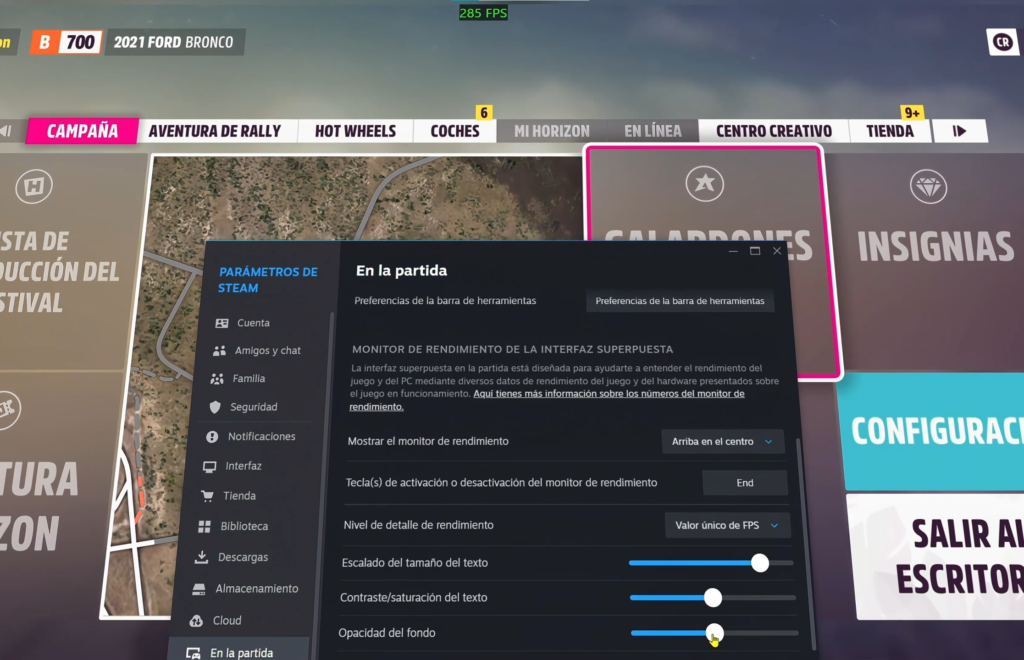
Uno de los aspectos más interesantes de esta nueva herramienta es que Steam permite personalizar bastante el overlay para adaptarlo mejor a tu pantalla y estilo de juego.
Por ejemplo, puedes modificar la escala del texto para que el monitor se vea más grande o más pequeño dependiendo de la resolución que uses. Esto es especialmente útil si juegas en:
- 1080p
- 1440p
- 4K
- Ultrawide
También puedes ajustar el contraste y la opacidad del overlay. Y honestamente recomiendo subir ligeramente ambos valores, porque la configuración predeterminada puede verse demasiado transparente en algunos juegos con fondos claros.
Otro detalle importante es la posición del monitor.
Steam permite colocarlo prácticamente en cualquier zona de la pantalla:
- Superior izquierda
- Superior derecha
- Centro
- Parte inferior
Mi recomendación personal es colocarlo en una zona donde no interfiera con elementos importantes del HUD del juego, especialmente en shooters competitivos o juegos con mucha información visual.
Los distintos niveles de detalle del monitor de Steam
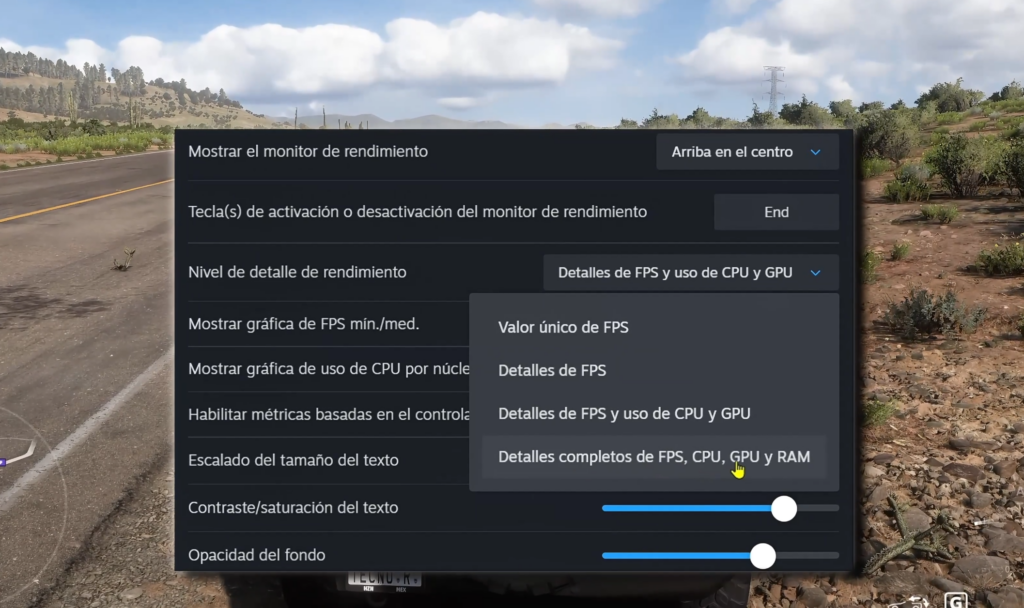
Steam también permite elegir cuánto nivel de información quieres mostrar en pantalla.
Y aquí es donde realmente empieza a parecer una herramienta mucho más seria.
El primer nivel es el más simple y únicamente muestra los FPS actuales. Esto puede ser suficiente si solo quieres comprobar rápidamente el rendimiento general del juego.
Luego aparece un modo más detallado que añade:
- FPS mínimos
- FPS máximos
Esto ya resulta mucho más útil porque los FPS mínimos ayudan muchísimo a detectar pequeños tirones o caídas bruscas de rendimiento que no siempre se reflejan en el promedio general.
Después vienen los niveles avanzados donde Steam empieza a mostrar información de:
- CPU
- GPU
- RAM
- VRAM
- Temperaturas
Y sinceramente este último modo es el más interesante si realmente quieres analizar cómo está trabajando tu PC mientras juegas.
Qué significa cada métrica del overlay
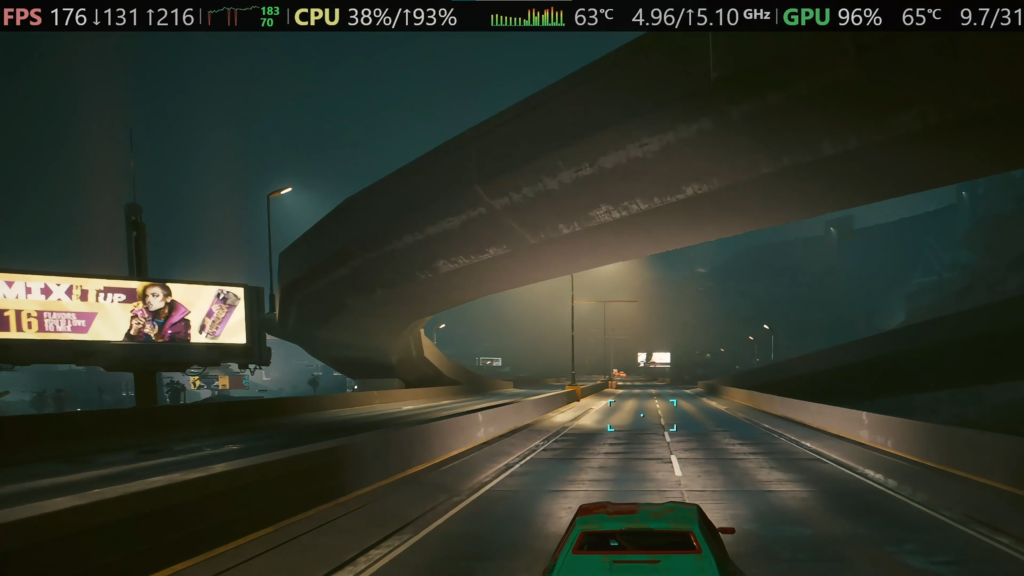
Tener toda esta información en pantalla está muy bien… pero si no sabes interpretarla, realmente no sirve de mucho.
Por eso vale la pena entender rápidamente qué significa cada dato.
FPS
Los FPS indican cuántos cuadros por segundo está renderizando el juego.
Pero aquí hay algo importante: no solo importa el promedio.
Muchas veces un juego puede marcar 90 FPS constantes, pero sufrir bajones rápidos a 30 o 40 FPS durante un instante. Y justamente esos bajones son los que normalmente se sienten como pequeños tirones o stuttering.
Por eso los FPS mínimos son tan importantes.
Uso de CPU
Esta métrica muestra cuánto está trabajando el procesador.
Si notas que la CPU está extremadamente alta mientras la GPU permanece baja, puede significar que el juego está limitado por procesador.
Esto suele pasar especialmente en:
- Juegos competitivos
- Simuladores
- Juegos con muchos NPCs
- Títulos mal optimizados
Uso de GPU
Cuando la GPU se mantiene entre 95% y 99%, normalmente significa que la tarjeta gráfica está trabajando al máximo, lo cual suele ser completamente normal en juegos exigentes.
Aquí también podrás ver la temperatura de la GPU, algo muy importante porque si la tarjeta se calienta demasiado, puede reducir frecuencias automáticamente para protegerse, afectando el rendimiento.
VRAM
La VRAM es la memoria de video de la tarjeta gráfica.
Y esta métrica es especialmente útil hoy en día, porque muchos juegos modernos consumen cantidades absurdas de memoria gráfica, especialmente usando texturas ultra o resoluciones altas.
Si tu VRAM se llena completamente, pueden aparecer:
- Tirones
- Texturas cargando lento
- Caídas de FPS
- Stuttering
En esos casos suele ayudar reducir:
- Calidad de texturas
- Resolución
- O activar tecnologías como DLSS, FSR o XeSS.
RAM del sistema
Steam también muestra cuánta memoria RAM está consumiendo el sistema mientras juegas.
Y aunque mucha gente se enfoca únicamente en la GPU, quedarse corto de RAM también puede generar problemas bastante molestos en juegos modernos.
Steam ahora también ayuda a entender mejor el Frame Generation
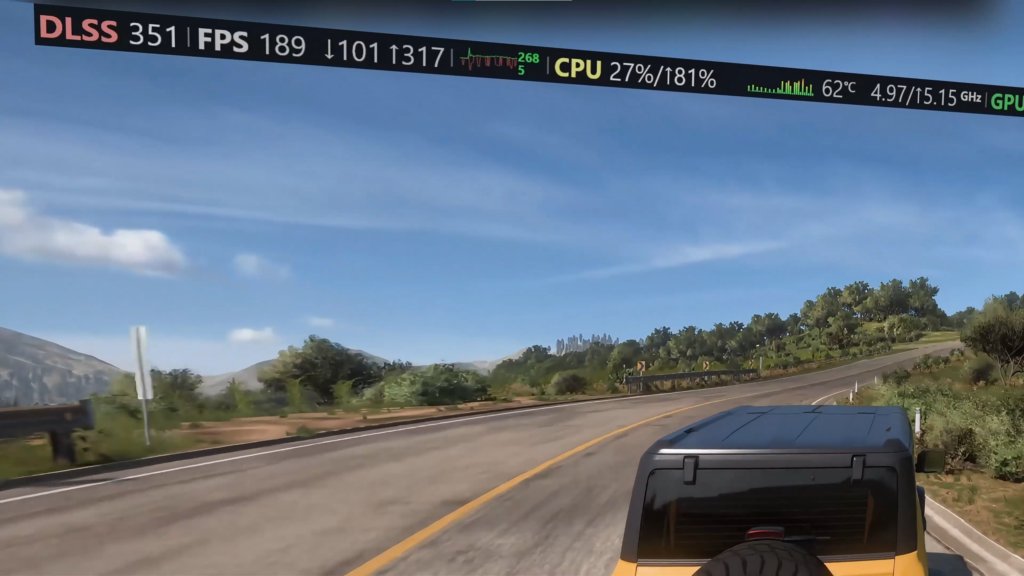
Otro detalle bastante interesante de este nuevo monitor aparece cuando utilizamos tecnologías como:
- NVIDIA DLSS Frame Generation
- AMD FSR Frame Generation
Porque aquí hay algo importante que mucha gente no entiende del todo.
Una cosa son los FPS finales que ves en pantalla… y otra muy distinta son los FPS reales del motor del juego.
Por eso algunos títulos pueden sentirse visualmente muy fluidos, pero al mismo tiempo sentirse algo pesados o con cierta latencia en los controles.
Y justamente aquí el nuevo overlay de Steam ayuda bastante a entender mejor lo que realmente está ocurriendo.
Cómo usar el monitor de Steam en juegos que no son de Steam
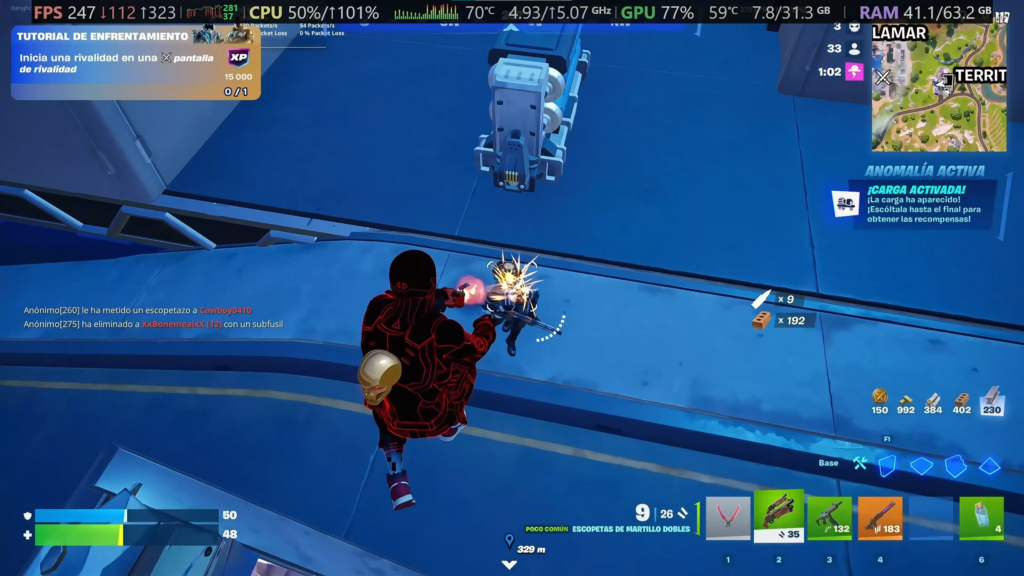
Y aquí probablemente llega uno de los mejores trucos de esta nueva función.
También puedes usar el monitor de rendimiento en juegos externos.
Por ejemplo:
- Juegos de GOG
- Epic Games
- Launchers externos
- Emuladores
Para hacerlo, abre Steam y en la esquina inferior izquierda selecciona:
“Añadir un producto”
Luego entra en:
“Añadir un producto que no es de Steam”
Steam buscará automáticamente programas instalados en tu PC. Si el juego no aparece, puedes agregar manualmente el archivo ejecutable .exe.
Después simplemente abre el juego desde Steam y automáticamente tendrás acceso al overlay y al monitor de rendimiento.
En las pruebas realizadas, esto funcionó perfectamente incluso con títulos externos como:
- Cyberpunk 2077 desde GOG
- Fortnite
Aunque eso sí, dependiendo del launcher o del anticheat, algunos juegos podrían no funcionar correctamente.
¿Vale la pena usar el nuevo monitor de rendimiento de Steam?
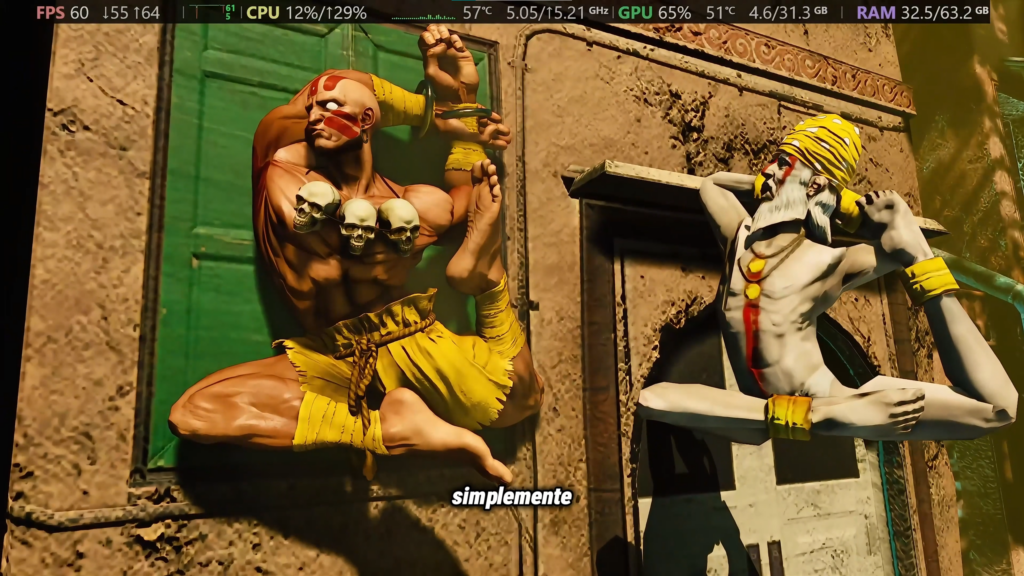
Sinceramente sí.
Especialmente para quienes buscan una solución práctica y sencilla.
Obviamente herramientas avanzadas como MSI Afterburner siguen teniendo más opciones para usuarios extremos, overclocking o análisis profesionales. Pero para la mayoría de jugadores, el nuevo overlay de Steam ya cubre prácticamente todo lo necesario.
Y lo mejor es que:
- No necesitas instalar programas adicionales
- No tienes que configurar overlays complejos
- Está integrado directamente en Steam
- Funciona sorprendentemente bien
Conclusión
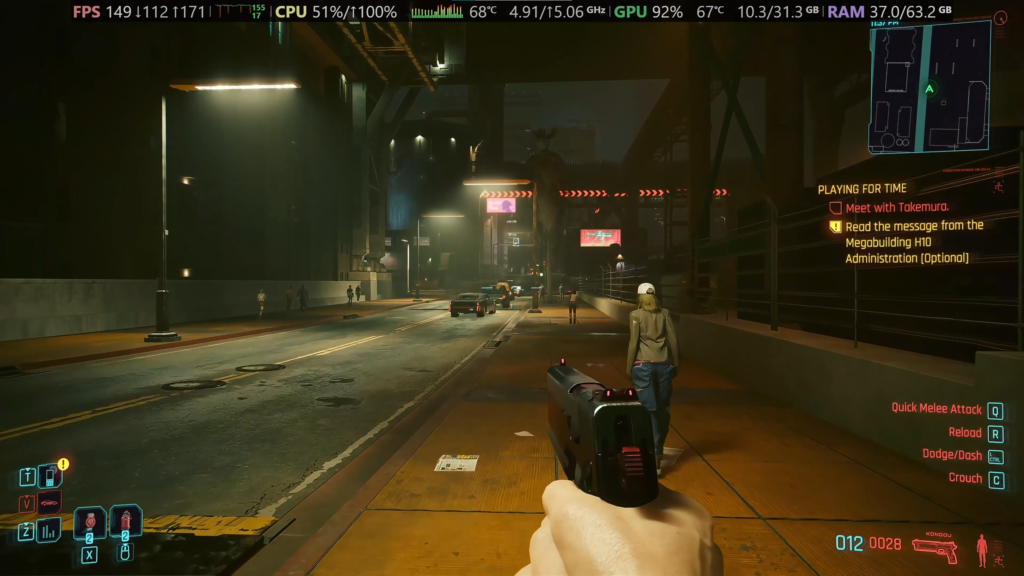
Steam finalmente dejó de ofrecer un simple contador básico de FPS y ahora tiene un monitor de rendimiento bastante completo, moderno y realmente útil para gaming en PC.
Y honestamente, para muchísimos usuarios esta nueva herramienta será más que suficiente para monitorear:
- FPS
- Temperaturas
- Uso de CPU y GPU
- Consumo de memoria
- Estabilidad del juego
Todo directamente desde Steam y sin complicaciones.
Si juegas frecuentemente en PC, definitivamente vale la pena probarlo.
Y si quieres ver todo esto funcionando paso a paso, además de pruebas reales dentro de distintos juegos, te recomiendo ver el video completo en el canal de TecnoRed. Allí también encontrarás más tutoriales sobre gaming, optimización y rendimiento para PC 🚀
