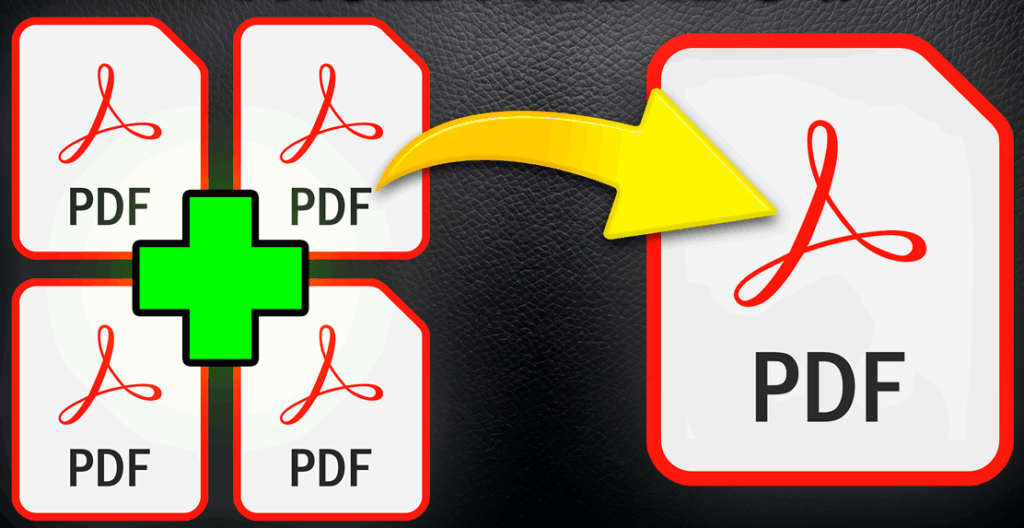
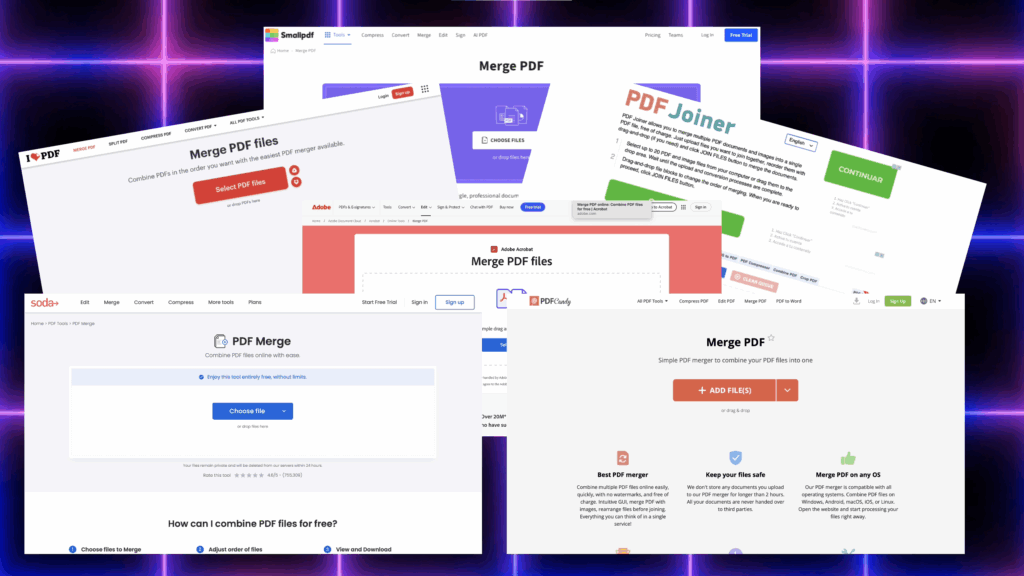
¿Tienes varios archivos PDF sueltos y necesitas combinarlos en un solo documento? Si te preocupa tu privacidad y no quieres subir documentos personales a páginas web desconocidas, este tutorial es para ti.
En esta guía te enseñaremos cómo unir varios PDFs gratis, sin conexión a Internet, y sin instalar software sospechoso, utilizando una herramienta gratuita, ligera y de código abierto que puedes usar directamente desde tu PC con Windows.
Este método es ideal para estudiantes, profesionales, contadores, administrativos o cualquier usuario que trabaje con:
- Facturas o boletas electrónicas
- Tesis o trabajos académicos
- Documentos escaneados
- Informes y contratos laborales
Y lo mejor: no necesitas registrarte ni subir nada a la nube. Todo lo haces de forma 100% local y segura.
Ventajas de este método
- 🔒 No se suben documentos a Internet
- 🧩 Permite reorganizar y editar el orden de las páginas
- 💻 Compatible con cualquier PC con Windows
- 🚫 No tiene publicidad, ni spyware
- ✅ Ideal para archivos confidenciales
Paso 1: Descarga la herramienta gratuita PDF Arranger
Para este tutorial vamos a usar PDF Arranger, una herramienta libre y de código abierto.
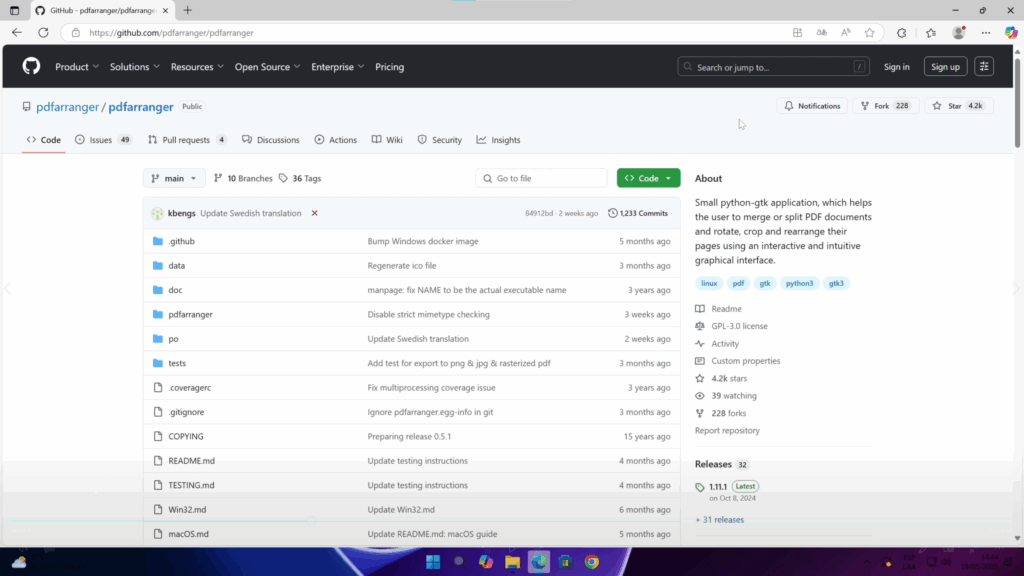
- Ve a su sitio oficial: https://github.com/pdfarranger/pdfarranger
- Desplázate hasta la sección de descargas
- Haz clic en la versión más reciente para Windows (archivo .exe)
- Descarga e instala el programa como cualquier otra aplicación
Nota: Hemos verificado que esta herramienta está libre de virus y malware a través de VirusTotal.
Paso 2: Instala PDF Arranger
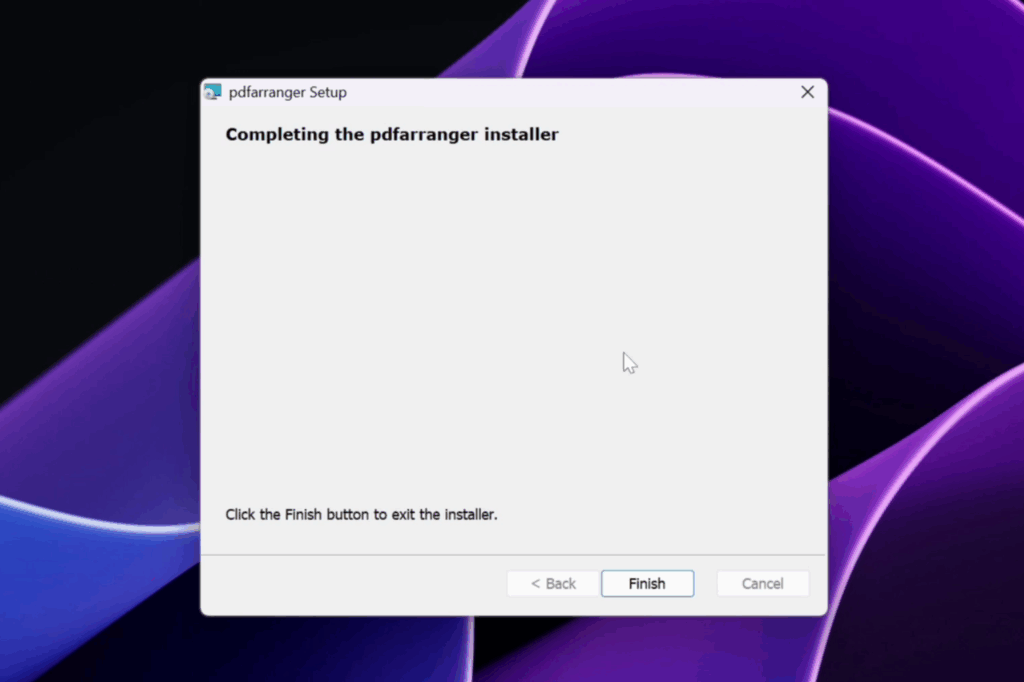
Una vez descargado el instalador:
- Ejecuta el archivo
.exe - Da clic en Siguiente hasta completar la instalación
- Marca la casilla para iniciar la aplicación al terminar
- Haz clic en Finalizar
¡Listo! Ya tienes PDF Arranger instalado en tu equipo.
Paso 3: Abre PDF Arranger y agrega los archivos PDF
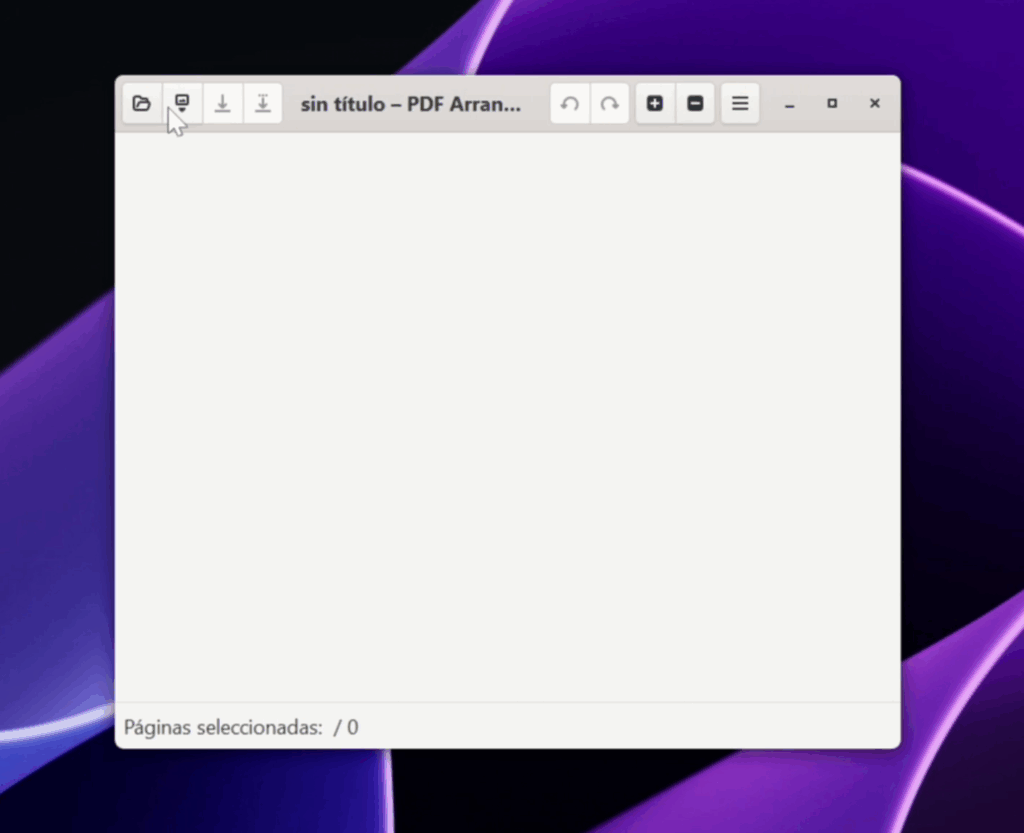
- Abre PDF Arranger desde el menú de inicio
- Acepta la advertencia inicial si se muestra
- Haz clic en el ícono “Importar” (📂)
- Selecciona los archivos PDF que deseas combinar
Puedes importar varios archivos a la vez. Una vez agregados, verás miniaturas de cada página dentro de la herramienta.
Paso 4: Organiza las páginas (si lo deseas)
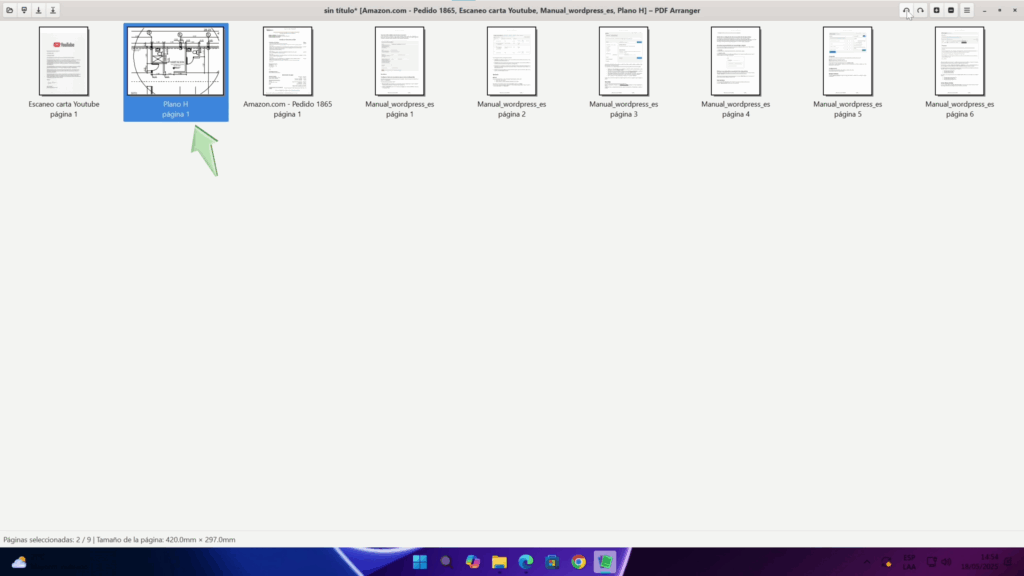
Antes de unir los PDFs, puedes:
- 🗂 Cambiar el orden de los documentos
- 🔄 Girar páginas desde las opciones de arriba
- ❌ Eliminar páginas innecesarias
Esto es especialmente útil si estás uniendo documentos escaneados o formularios.
Paso 5: Guarda tu nuevo archivo PDF unificado
- Una vez listo, haz clic en el menú superior y selecciona “Guardar como”
- Elige la carpeta donde deseas guardar el nuevo archivo
- Asigna un nombre (por ejemplo:
Documentos_Unidos.pdf) - Haz clic en Guardar
PDF Arranger te mostrará una breve advertencia. Marca la casilla para no verla nuevamente y confirma con Aceptar.
¡Eso es todo! Tu nuevo archivo unificado está listo.
Paso 6: Verifica el archivo generado
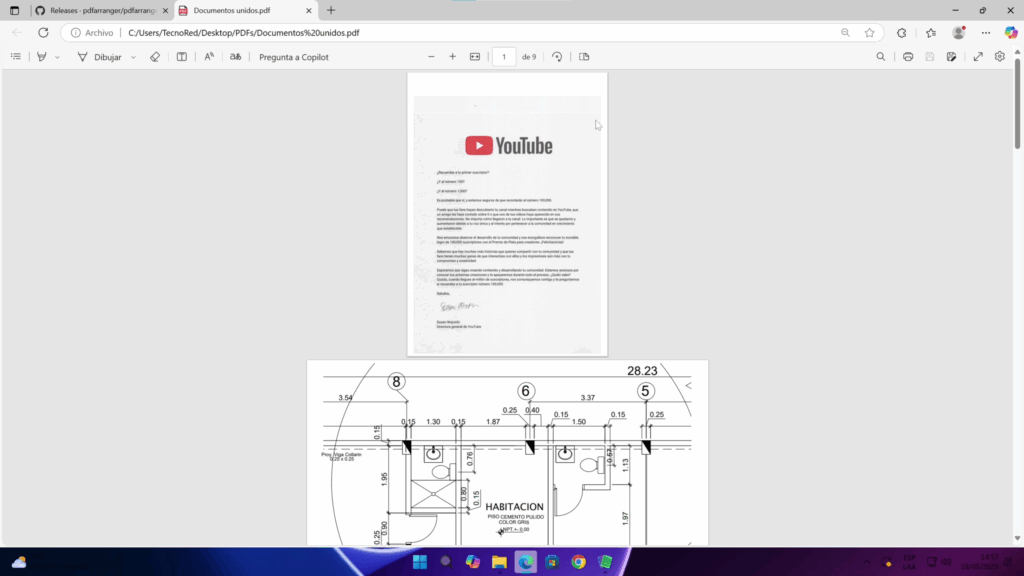
Abre la carpeta donde lo guardaste y verás tu nuevo archivo PDF con todas las páginas combinadas. Puedes abrirlo con cualquier lector de PDF y comprobar que todo esté en orden.
Recomendaciones finales
- Siempre revisa que el orden de las páginas sea el correcto antes de guardar
- Evita unir PDFs protegidos por contraseña (la herramienta no los admite por defecto)
- Guarda una copia de los archivos originales por seguridad
Conclusión
PDF Arranger es una herramienta potente, liviana y muy práctica para unir archivos PDF de forma gratis y 100% segura desde tu PC, sin depender de servicios en línea ni preocuparte por la privacidad de tus documentos.
Si buscas una forma rápida y confiable de unir varios PDFs, este método es ideal para ti.
Te invitamos a ver también la versión en video de este tutorial en nuestro canal TecnoRed, donde mostramos todo el proceso paso a paso en pantalla.
¿Te fue útil este artículo? Compártelo con alguien que lo necesite y déjanos tu comentario. ¡Nos vemos en el próximo post!
Más Publicaciones Relacionadas:

Cómo hacer Reset a la BIOS (Clear CMOS) - Solución PC NO DA VIDEO

Cómo Descargar Fotos de Instagram en tu PC

Aprovechando al Máximo la Tecnología FreeSync con Tarjetas de Video NVIDIA

Cómo Restablecer la Contraseña Olvidada en Windows 10 y Windows 11 sin Perder Datos

Microsoft Lanza el Nuevo “Modo Xbox” para Windows 11: Convierte tu PC en una Consola 🎮