
¿Sientes que tu PC ya no va tan rápido como antes? Las carpetas tardan en abrir, los programas se sienten pesados o aparecen errores raros en Windows 11 sin explicación.
Muchas veces la solución no es formatear, sino algo mucho más simple: borrar la caché acumulada en Windows.
En esta guía te enseñaré cómo eliminar toda la caché importante de Windows 11 paso a paso, usando únicamente herramientas del propio sistema, sin instalar programas externos ni “optimizadores mágicos”.
Y quédate hasta el final, porque hay un tipo de caché que casi nadie limpia y que puede solucionar errores de internet y navegación.
¿Qué es la caché y por qué puede volver lento tu Windows?
La caché son archivos temporales que Windows y los programas guardan para acelerar procesos como:
- Miniaturas de imágenes
- Restos de actualizaciones
- Historial del explorador
- Datos de la Microsoft Store
- Caché DNS
- Caché del navegador
El problema es que con el tiempo estos archivos:
- Se acumulan demasiado
- Se corrompen
- Quedan desactualizados
Y entonces ocurre lo contrario: en lugar de acelerar, empiezan a ralentizar el sistema y generar errores.
Ahora sí, vamos paso a paso con la limpieza completa.
Paso 1 — Limpiar archivos temporales con el Liberador de espacio (Limpieza profunda real)
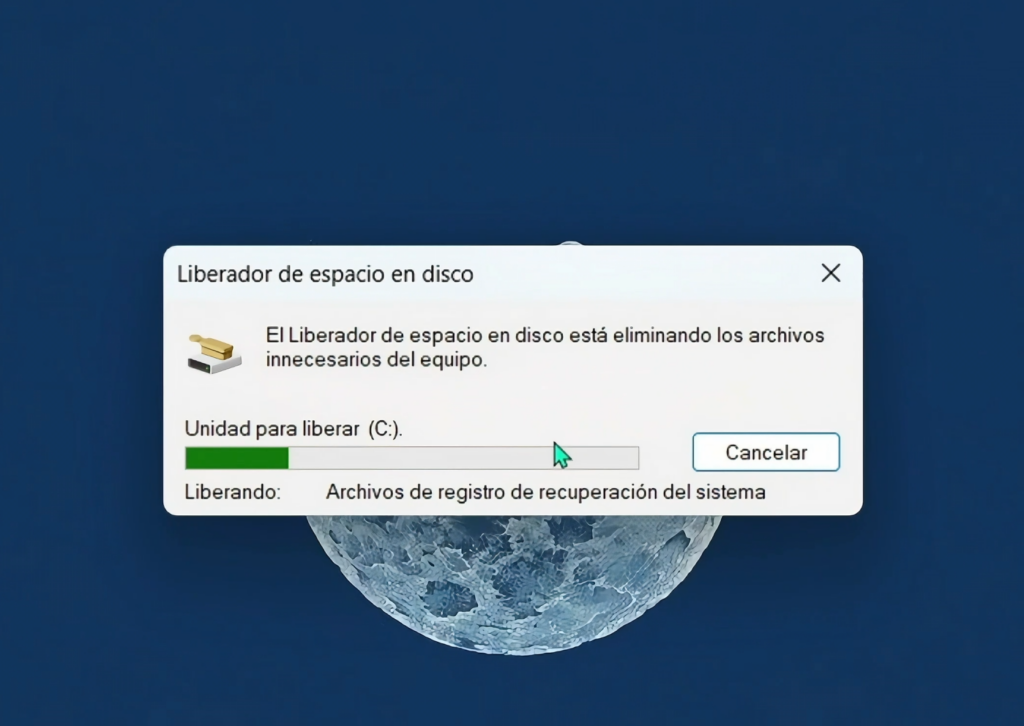
Este es el paso que más espacio libera en la mayoría de los equipos.
Cómo abrir el Liberador de espacio
- Presiona Win + R.
- Escribe:
cleanmgr - Presiona Enter.
- Elige la unidad C: (donde está Windows).
- Haz clic en Aceptar.
Cuando aparezca la ventana, haz clic en:
“Limpiar archivos del sistema”
Esto es clave.
Si no lo haces, solo eliminarás lo básico.
Después del análisis, verás muchas más opciones. Aquí te explico las más importantes:
Qué opciones conviene marcar
- Limpieza de Windows Update
Libera bastante espacio. Márcala si tu sistema funciona bien y no planeas desinstalar actualizaciones recientes. - Antivirus de Windows Defender
Borra archivos temporales del antivirus. Seguro eliminar. - Archivos de registro de actualización
Si tu PC funciona correctamente, puedes marcarlo. - Caché de sombreadores DirectX
Puede solucionar tirones en juegos. Se regenerará automáticamente. - Archivos de optimización de entrega
Útil borrarlo si solo tienes una PC en casa. - Archivos temporales
Son archivos de paso. Se pueden borrar sin problema. - Miniaturas
Ideal si las carpetas con fotos tardan en cargar. - Papelera de reciclaje
Solo si ya revisaste que no haya nada importante.
Una vez marcadas las opciones necesarias:
Haz clic en
Aceptar → Eliminar archivos
El proceso puede tardar varios minutos. Aunque parezca que se queda “pegado”, Windows sigue trabajando.
Paso 2 — Borrar historial del Explorador de archivos
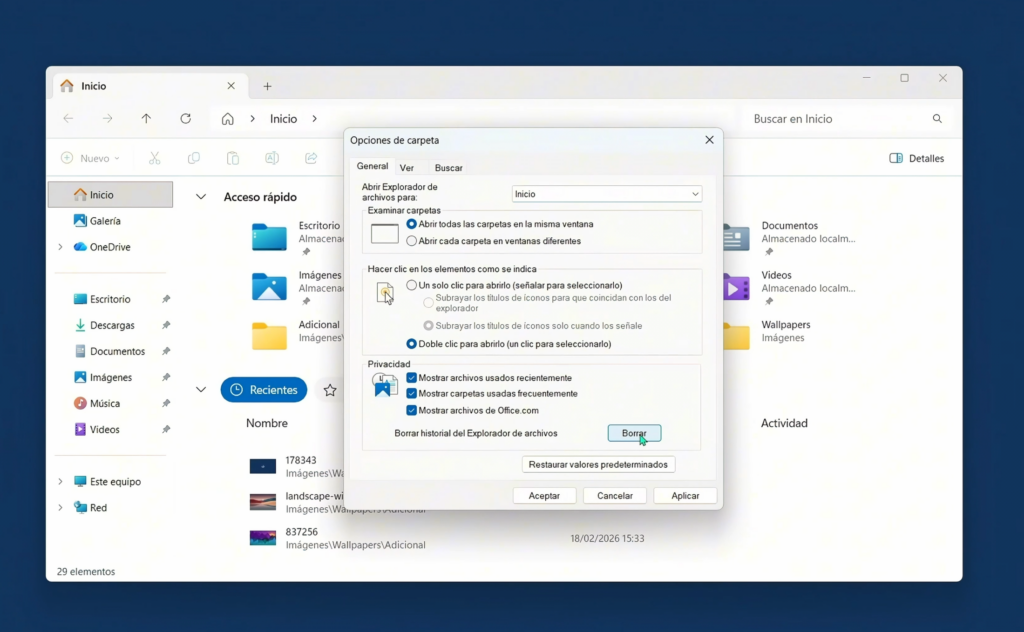
Si el Explorador de archivos tarda en abrir o se queda cargando, este paso ayuda bastante.
Cómo borrar el historial del Explorador
- Abre el Explorador de archivos.
- Haz clic en los tres puntos (…) arriba.
- Entra en Opciones.
- En la pestaña General, en la sección Privacidad:
- Marca las tres casillas.
- Haz clic en Borrar.
- Presiona Aplicar y luego Aceptar.
Esto elimina el historial de accesos rápidos y carpetas recientes, que con el tiempo puede volverse lento o corrupto.
Paso 3 — Limpiar manualmente la caché de miniaturas e iconos
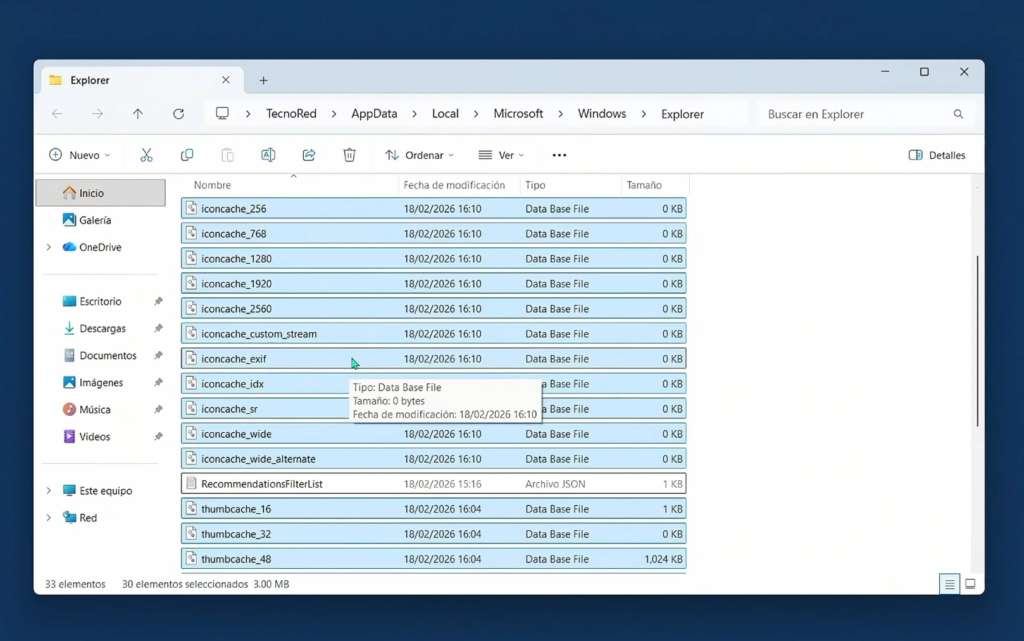
Este paso corrige problemas como:
- Iconos incorrectos
- Miniaturas que no cargan
- Carpetas con muchas imágenes que se sienten pesadas
Cómo borrar la caché de iconos y miniaturas
- Presiona Win + R.
- Escribe:
%LocalAppData%\Microsoft\Windows\Explorer
- Presiona Enter.
Ahora busca archivos que empiecen por:
iconcachethumbcache
Selecciona esos archivos y elimínalos con:
Shift + Suprimir
Si alguno no se deja borrar, marca “Hacer esto para todos” y elige Omitir.
Windows reconstruirá estos archivos automáticamente.
Paso 4 — Resetear la caché de Microsoft Store (WSRESET)
Si la Microsoft Store falla al descargar o actualizar aplicaciones, este paso suele solucionarlo.
Cómo limpiar la caché de Microsoft Store
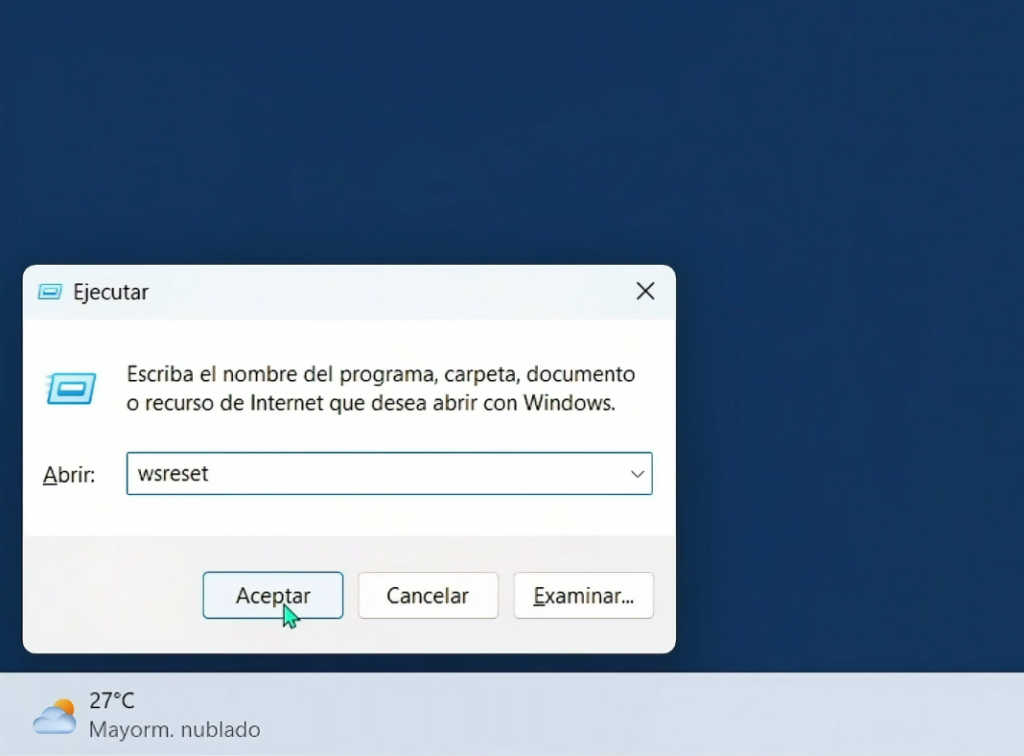
- Presiona Win + R.
- Escribe:
wsreset
- Presiona Enter.
Se abrirá una ventana negra. No hagas nada.
Cuando se cierre sola y se abra la tienda, significa que la caché fue limpiada correctamente.
No se borran apps ni cuentas. Solo archivos temporales.
Paso 5 — Borrar archivos temporales (Temp y %Temp%)
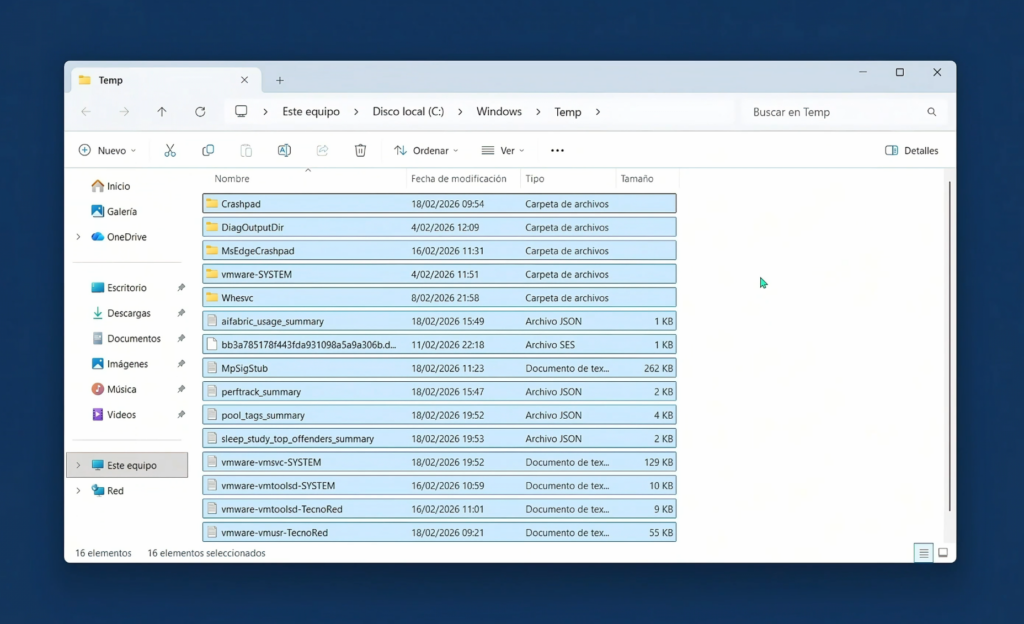
Esta es la “basura diaria” de Windows.
Carpeta Temp del sistema
- Presiona Win + R.
- Escribe:
temp
- Presiona Enter.
- Presiona Ctrl + E para seleccionar todo.
- Presiona Shift + Supr para eliminar.
Omite lo que no se deje borrar.
Carpeta %Temp% del usuario
Repite el proceso pero escribe:
%temp%
Esta suele tener más archivos acumulados.
Este paso libera espacio y corrige errores de instaladores antiguos.
Paso 6 — Prefetch (Cuándo sí conviene borrarlo)
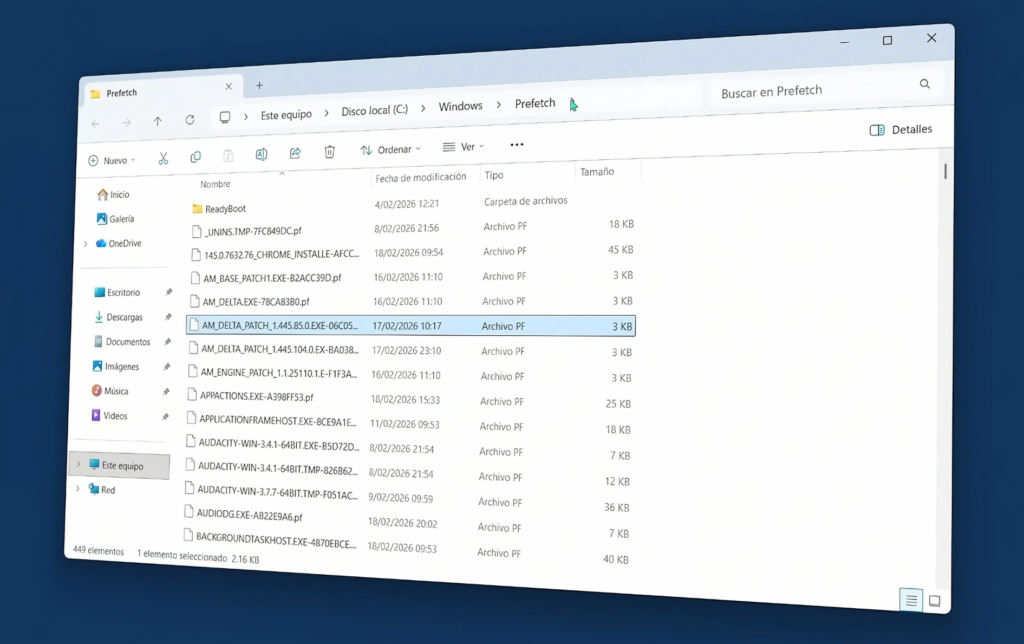
La carpeta Prefetch guarda datos para acelerar programas frecuentes.
En la mayoría de casos no es necesario borrarla, pero puede ayudar si:
- Actualizaste hardware
- Cambiaste disco
- Notas errores al iniciar programas
Para limpiarla:
- Win + R
- Escribe:
prefetch
- Acepta permisos.
- Ctrl + E → Shift + Supr.
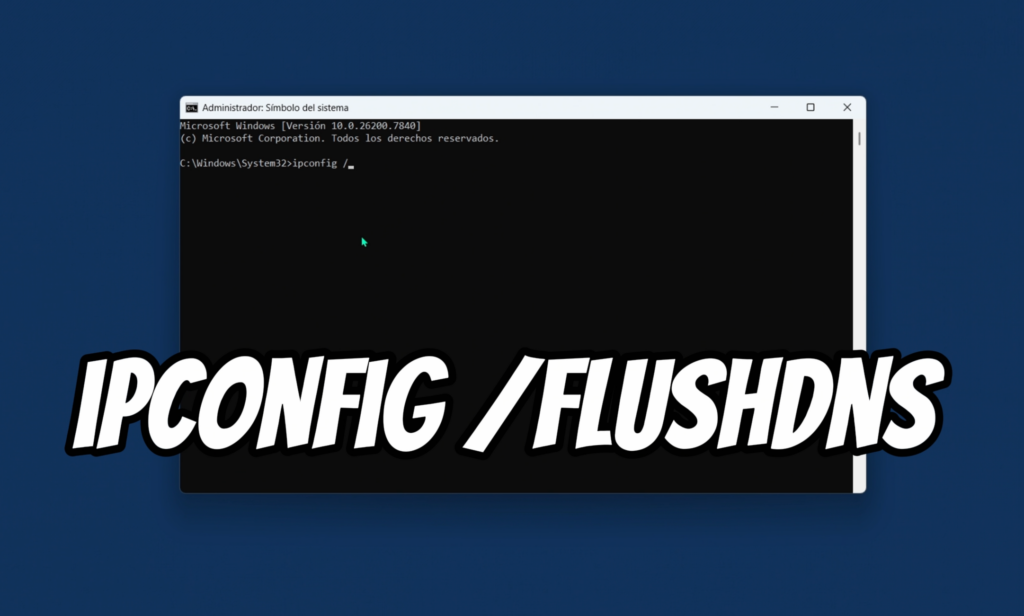
Paso 7 — Limpiar caché DNS (El paso secreto para errores de internet)
Si tienes problemas como:
- Páginas que no cargan
- “Servidor no encontrado”
- Webs que abren en el celular pero no en tu PC
Puede ser problema de la caché DNS.
Cómo hacer Flush DNS
- Abre cmd como administrador.
- Escribe:
ipconfig /flushdns
- Presiona Enter.
Windows confirmará que la caché DNS se vació correctamente.
Esto obliga al sistema a reconstruir la información de red desde cero.
Paso 8 — Borrar la caché del navegador (Chrome, Edge y Firefox)
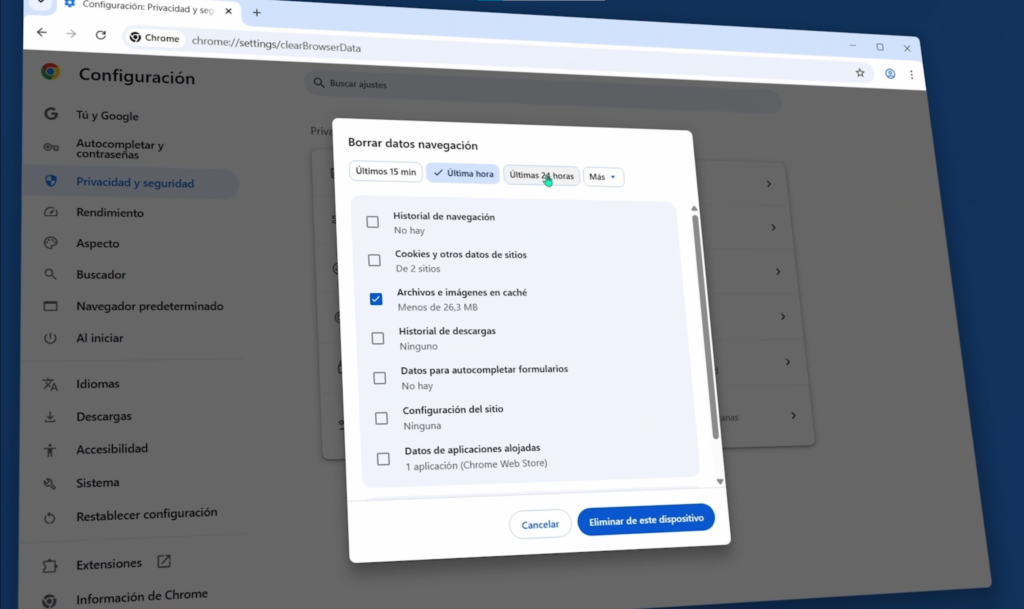
Si tu navegador está lento, es buena idea limpiar la caché.
Google Chrome
Google Chrome
- Menú (tres puntos).
- Configuración → Privacidad y seguridad.
- Borrar datos de navegación.
- Marca Imágenes y archivos almacenados en caché.
- Elige rango de tiempo.
- Borrar datos.
Microsoft Edge
Microsoft Edge
- Menú → Configuración.
- Privacidad, búsqueda y servicios.
- Elegir lo que se debe borrar.
- Marca caché.
- Borrar ahora.
Mozilla Firefox
Mozilla Firefox
- Menú → Ajustes.
- Privacidad y seguridad.
- Limpiar historial.
- Marca Caché.
- Aceptar.
Consejo: si no quieres cerrar sesiones, evita borrar cookies.
Conclusión
Después de realizar todos estos pasos, habrás eliminado prácticamente toda la caché importante de Windows 11.
Esto suele:
- Liberar espacio
- Mejorar fluidez
- Corregir errores raros
- Solucionar problemas de internet
- Hacer que el sistema se sienta más ligero
Recuerda reiniciar tu PC al finalizar para que todos los cambios se apliquen correctamente.
