
Todavía hay muchos usuarios que piensan que el símbolo del sistema de Windows solo sirve para expertos o para escribir comandos extraños que nadie entiende. Pero la realidad es muy distinta. CMD sigue siendo una de las herramientas más útiles del sistema para diagnosticar errores, reparar Windows, revisar discos, solucionar problemas de red y generar informes avanzados sin instalar absolutamente nada.
Y eso es precisamente lo interesante: muchas de estas funciones ya vienen integradas en Windows 10 y Windows 11, pero casi nadie las aprovecha. Mientras algunos pierden tiempo buscando programas de terceros, el propio sistema ya incluye comandos capaces de resolver fallos reales en cuestión de minutos.
En esta guía te voy a mostrar los comandos de CMD que realmente valen la pena conocer, especialmente los que te pueden ayudar a reparar Windows, recuperar estabilidad, revisar el estado del disco, solucionar problemas de internet y hasta obtener reportes muy útiles sobre batería, energía o conexión WiFi.
Además, al final te dejaré varios trucos prácticos para usar mejor la consola y ahorrar tiempo cada vez que abras el símbolo del sistema.
Antes de empezar: abre CMD como administrador

Antes de ejecutar varios de los comandos que veremos en este artículo, hay algo importante que debes tener en cuenta: muchos de ellos funcionan mejor, o directamente requieren permisos elevados.
Por eso, lo recomendable es abrir el símbolo del sistema como administrador:
- Haz clic en Inicio.
- Escribe cmd.
- Haz clic derecho sobre Símbolo del sistema.
- Selecciona Ejecutar como administrador.
De esta forma evitarás errores por permisos insuficientes y podrás ejecutar correctamente los comandos más importantes, sobre todo los orientados a reparar Windows desde CMD.
Comando SFC: revisar y reparar archivos del sistema
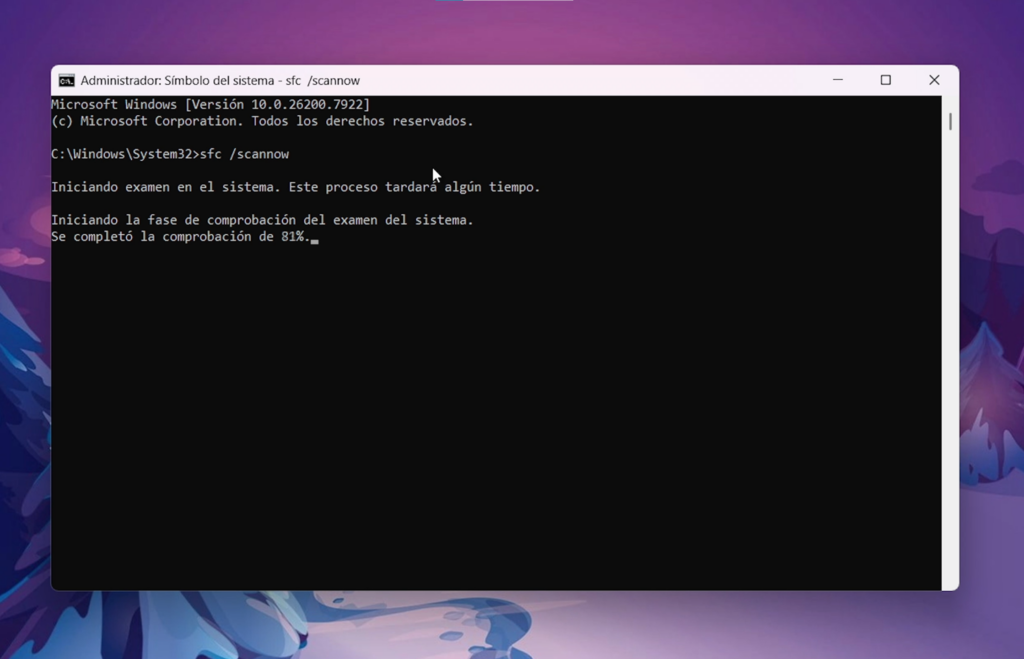
Uno de los comandos más útiles y conocidos para reparar Windows con CMD es SFC, que significa System File Checker.
Su función es analizar los archivos importantes del sistema operativo para comprobar si alguno está dañado, corrupto o modificado.
El comando es el siguiente:
sfc /scannow
Cuando lo ejecutes, Windows comenzará a revisar la integridad de sus archivos protegidos. Este proceso puede tardar varios minutos, así que conviene tener paciencia.
Si todo está bien, el sistema te indicará que no encontró violaciones de integridad. Pero si detecta archivos dañados, intentará repararlos automáticamente.
Este comando es especialmente útil cuando:
- Windows se comporta de forma extraña
- Hay errores raros al abrir herramientas del sistema
- Notas inestabilidad después de una actualización
- Sospechas que algún archivo importante se dañó
Comando DISM: reparar la imagen interna de Windows
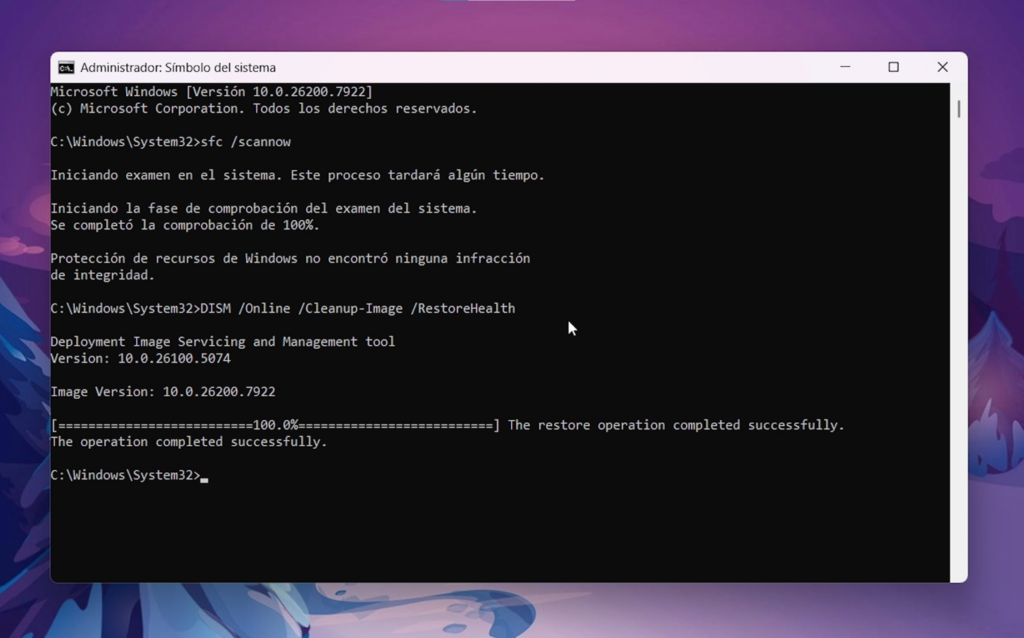
Hay ocasiones en las que SFC detecta errores pero no logra solucionarlos completamente. En esos casos entra en juego otro comando muy importante: DISM.
DISM se encarga de revisar y reparar la imagen del sistema que Windows usa como base para restaurar archivos dañados.
El comando más útil en este caso es:
DISM /Online /Cleanup-Image /RestoreHealth
Dicho de forma simple: si SFC intenta reparar archivos pero la “fuente” desde la cual Windows los recupera también está dañada, DISM puede corregir ese problema.
Lo ideal es usar ambos comandos en este orden:
- Primero sfc /scannow
- Luego DISM /Online /Cleanup-Image /RestoreHealth
Esta combinación es una de las más efectivas cuando quieres reparar Windows sin formatear.
CHKDSK: analizar el disco y buscar errores
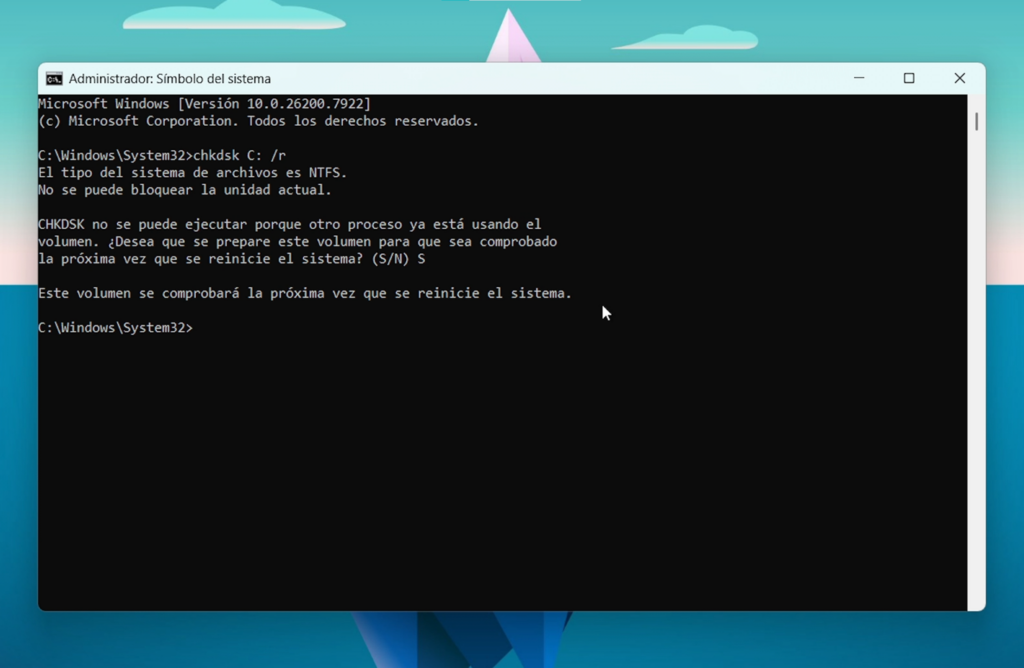
Otro clásico de CMD que sigue siendo muy importante es CHKDSK.
Este comando permite revisar una unidad para detectar:
- Errores en el sistema de archivos
- Sectores defectuosos
- Problemas de lectura
- Inconsistencias del disco
Uno de los usos más comunes es el siguiente:
chkdsk C: /r
En este ejemplo se analiza la unidad C, que normalmente es donde está instalado Windows.
La opción /r hace que el sistema no solo busque errores, sino que además intente recuperar información legible de sectores dañados.
Si lo ejecutas sobre la unidad del sistema, Windows te dirá que no puede usar el volumen en ese momento porque está en uso y te preguntará si quieres programar la comprobación para el próximo reinicio. En ese caso, normalmente debes responder S y reiniciar la PC.
Este comando puede ser muy útil si:
- Windows tarda demasiado en arrancar
- El disco hace cosas raras
- Aparecen errores al abrir archivos
- El sistema se congela sin razón aparente
IPCONFIG: ver información de red y limpiar la caché DNS
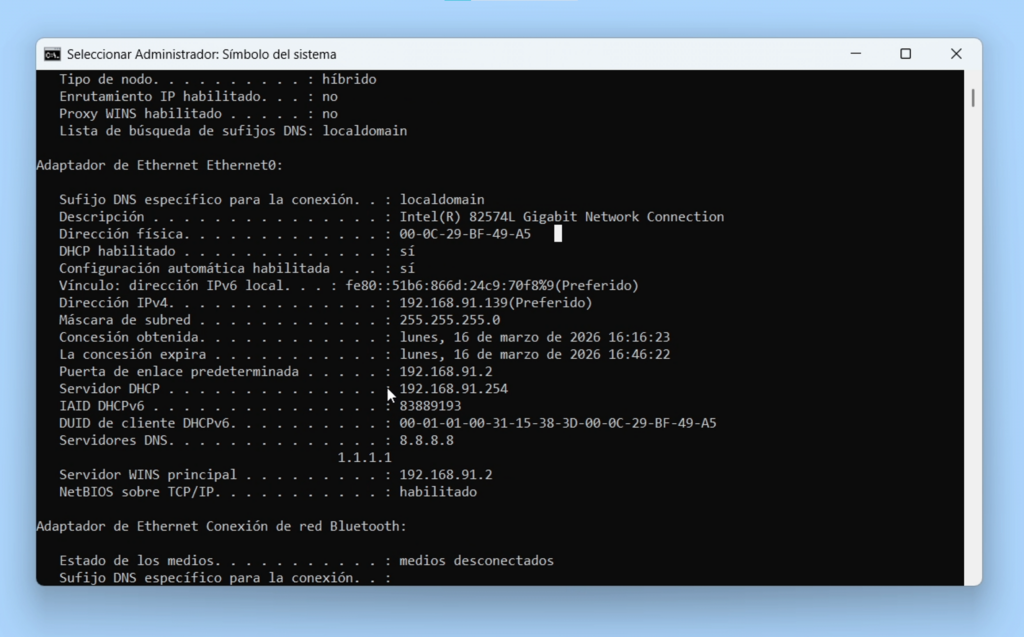
IPCONFIG es uno de los comandos más útiles cuando necesitas revisar la configuración de red de tu equipo.
El comando básico es:
ipconfig
Con esto verás información como la dirección IP local, la puerta de enlace y la máscara de subred.
Pero si quieres más detalles, lo mejor es usar:
ipconfig /all
Aquí ya verás mucha más información, incluyendo:
- Dirección MAC del adaptador
- Estado del adaptador
- Configuración completa de red
- Información DHCP y DNS
Además, ipconfig tiene un uso muy práctico para resolver problemas de navegación: vaciar la caché DNS.
El comando es:
ipconfig /flushdns
Esto resulta útil cuando una página web no carga correctamente, cuando hay problemas raros de resolución de nombres o cuando un sitio abre en el celular pero no en la PC.
PING: comprobar conexión y latencia
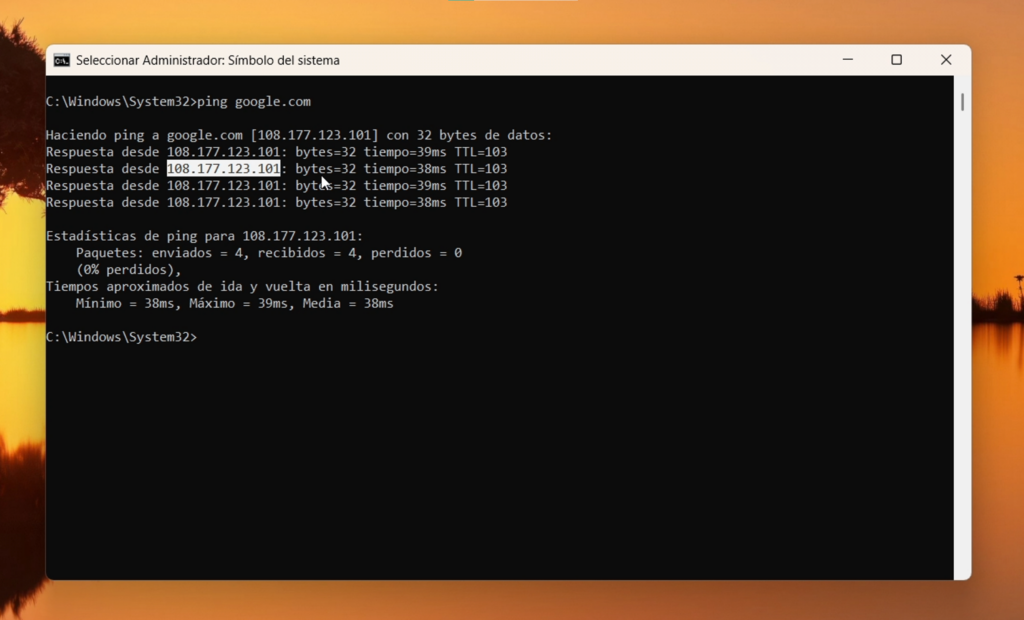
Otro comando básico, pero extremadamente útil, es PING.
Sirve para comprobar si tu equipo puede comunicarse con una dirección IP o con un dominio.
Por ejemplo:
ping google.com
Esto envía varios paquetes al destino y te muestra:
- Si hay conexión
- Cuánto tarda en responder
- Qué latencia aproximada tienes
- Qué dirección IP resolvió el dominio
Es ideal para comprobar rápidamente si un sitio responde o si tu conexión a internet está funcionando correctamente.
TRACERT: ver por dónde pasa tu conexión
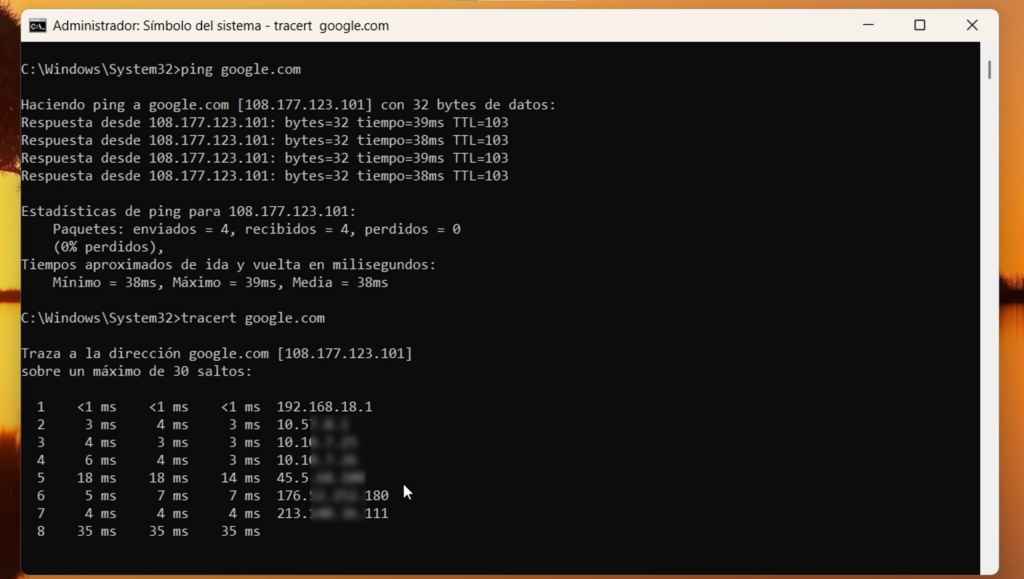
Cuando quieres ir un paso más allá en el diagnóstico de red, entra en juego TRACERT.
Ejemplo:
tracert google.com
A diferencia de ping, este comando muestra cada salto que hace la conexión hasta llegar al servidor de destino.
Esto puede ayudarte a detectar dónde se está produciendo un problema si:
- Una web no abre
- Tu conexión va inestable
- Sospechas que el problema no está en tu router
- Hay retrasos extraños en la red
Es una herramienta muy útil para diagnóstico más avanzado.
TASKLIST: ver procesos activos desde CMD
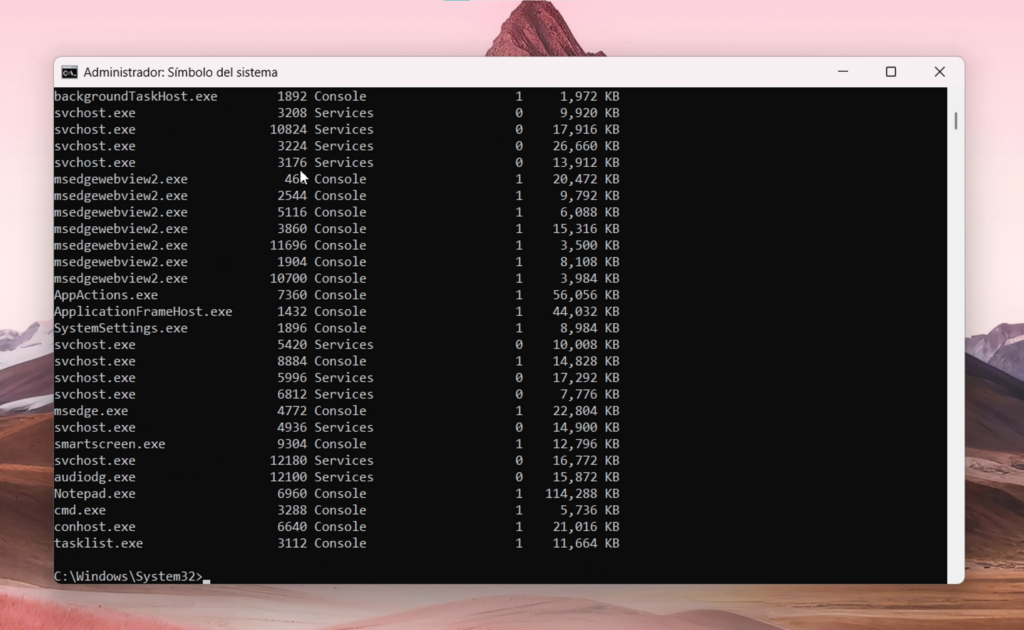
Si alguna vez quisiste ver procesos desde la consola, el comando que necesitas es TASKLIST.
tasklist
Este comando muestra una lista con los procesos activos del sistema, de forma similar al Administrador de tareas.
Puede servirte para:
- Identificar el nombre exacto de un proceso
- Ver procesos activos desde CMD
- Prepararte para cerrar procesos problemáticos
TASKKILL: cerrar procesos desde el símbolo del sistema
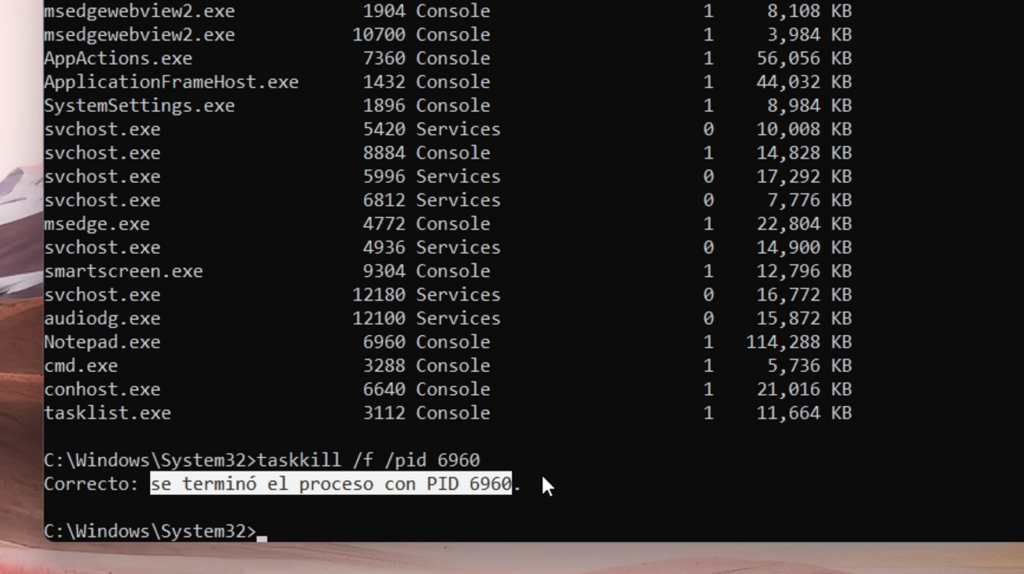
Cuando una aplicación se queda colgada y ni siquiera el Administrador de tareas la cierra correctamente, puedes recurrir a TASKKILL.
Por ejemplo, si quieres cerrar el Bloc de notas:
taskkill /f /im notepad.exe
Aquí:
- /f fuerza el cierre
- /im indica que vas a cerrar por nombre de imagen
También puedes hacerlo por ID de proceso:
taskkill /f /pid 1234
Esto resulta muy útil cuando una app no responde o cuando necesitas cerrar rápidamente un proceso rebelde.
CIPHER: cifrar carpetas y proteger archivos
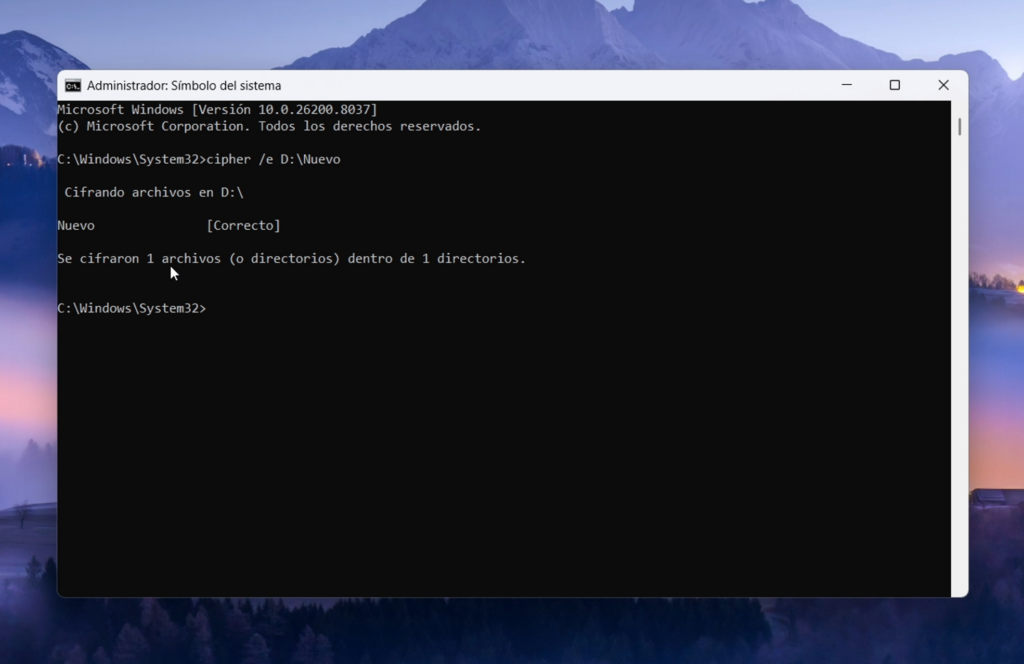
Un comando menos conocido, pero muy interesante, es CIPHER.
Este comando se puede usar para trabajar con archivos cifrados y proteger carpetas usando el sistema de cifrado de Windows.
Por ejemplo, para cifrar una carpeta:
cipher /e "C:\Ruta\De\La\Carpeta"
Si quieres incluir subdirectorios y archivos:
cipher /e /s:"C:\Ruta\De\La\Carpeta"
Cuando una carpeta queda cifrada, los archivos se pueden seguir abriendo normalmente desde tu usuario actual, pero quedan protegidos frente a otros accesos no autorizados.
Y si quieres descifrarla más adelante, el comando sería:
cipher /d /s:"C:\Ruta\De\La\Carpeta"
Este comando también tiene otro uso interesante: sobrescribir espacio libre para evitar que archivos eliminados puedan recuperarse fácilmente.
Por ejemplo:
cipher /w:D:
Esto sobrescribe el espacio libre de la unidad D. Es útil cuando has borrado archivos sensibles y no quieres que herramientas de recuperación puedan encontrarlos.
CLEANMGR: automatizar limpiezas del sistema
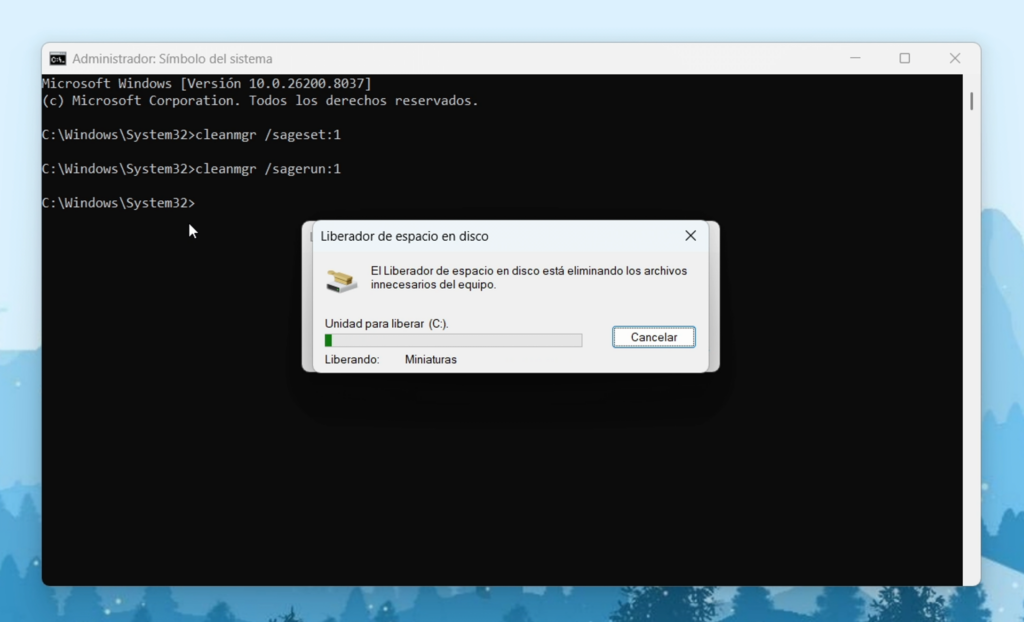
Aunque normalmente se abre desde la interfaz de Windows, también puedes usar CLEANMGR desde CMD.
Primero defines qué deseas limpiar:
cleanmgr /sageset:1
Esto abrirá el liberador de espacio en disco y te permitirá marcar qué elementos quieres limpiar.
Después, cuando ya hayas guardado esa configuración, puedes ejecutarla automáticamente con:
cleanmgr /sagerun:1
Esto es muy útil si haces limpiezas periódicas y no quieres marcar manualmente las opciones cada vez.
POWERCFG /ENERGY: generar un informe de energía
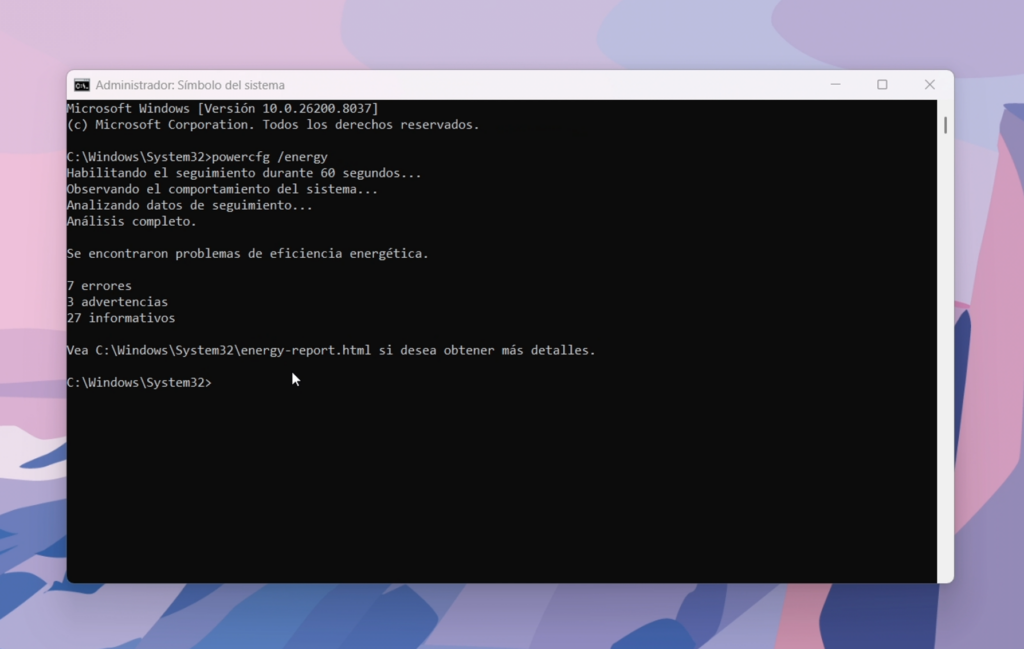
Otro comando muy útil, sobre todo para diagnosticar problemas de consumo energético o suspensión, es:
powercfg /energy
Windows analizará durante unos segundos el comportamiento energético del sistema y luego generará un informe en formato HTML.
En ese informe podrás ver:
- Configuraciones poco eficientes
- Dispositivos que no entran en reposo
- Problemas relacionados con suspensión o energía
Es especialmente útil si notas que tu equipo consume más de la cuenta o no entra bien en suspensión.
POWERCFG /BATTERYREPORT: ver la salud de la batería
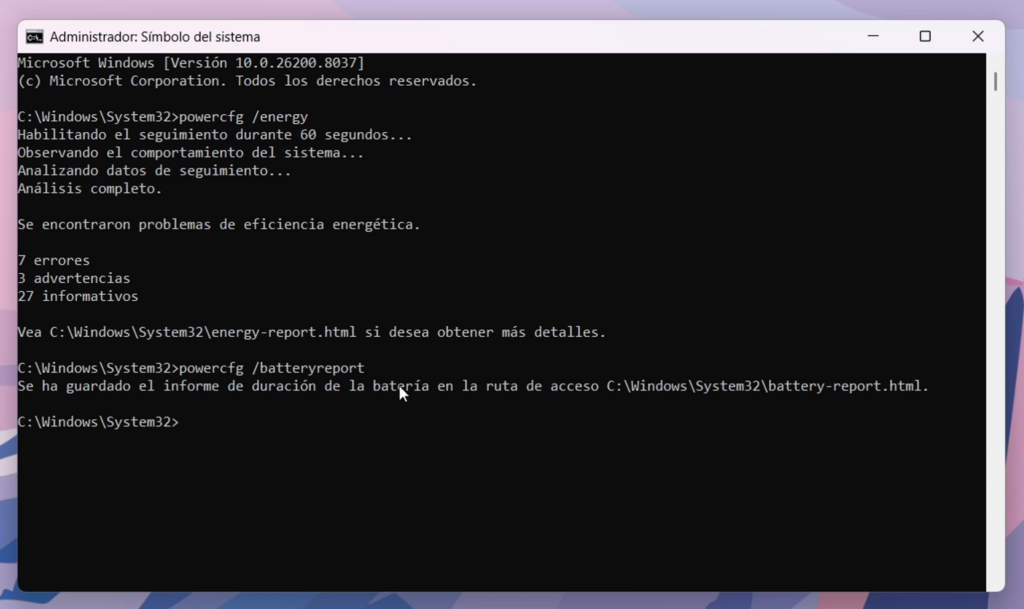
Si usas una laptop, hay otro comando que vale muchísimo la pena:
powercfg /batteryreport
Este genera un informe HTML con datos sobre la batería, incluyendo:
- Capacidad de diseño
- Capacidad actual
- Historial de carga
- Desgaste acumulado
- Estadísticas de uso
Es una de las mejores formas de saber si la batería de tu portátil sigue en buen estado o ya está bastante degradada.
NETSH WLAN SHOW WLANREPORT: informe completo del WiFi
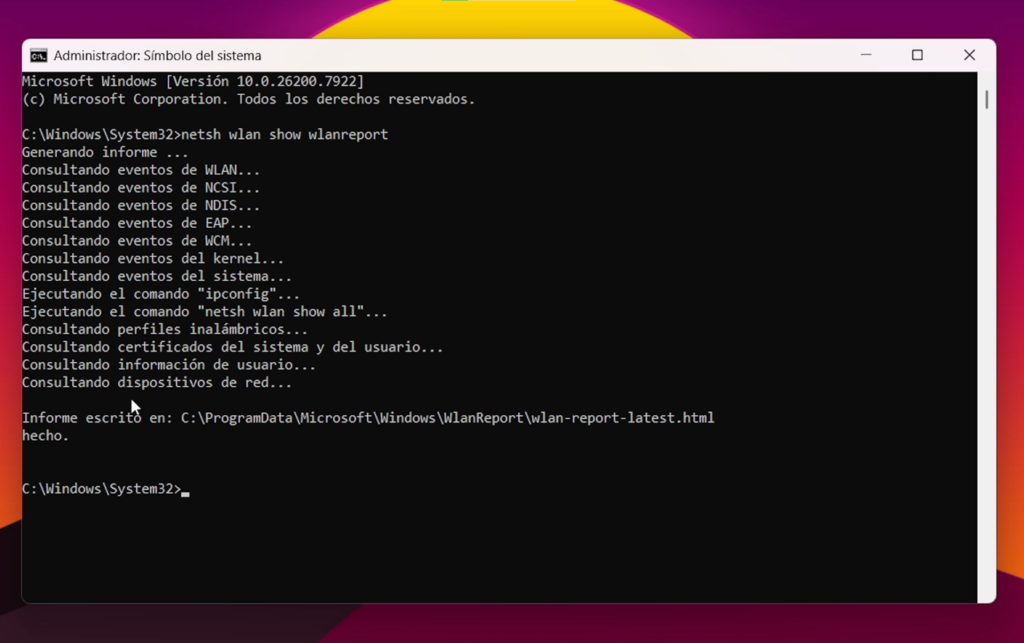
Si tu conexión inalámbrica anda rara, hay un comando que puede darte información muy valiosa:
netsh wlan show wlanreport
Windows generará un informe HTML con detalles sobre la actividad WiFi del equipo, incluyendo:
- Historial de conexiones
- Desconexiones
- Errores
- Eventos del adaptador inalámbrico
- Fallos importantes de red
Este comando es muy útil cuando el WiFi falla y no sabes exactamente por qué.
Trucos para usar mejor CMD
Además de los comandos principales, hay varios trucos que te ayudarán a usar mejor el símbolo del sistema.
Limpiar la pantalla de CMD
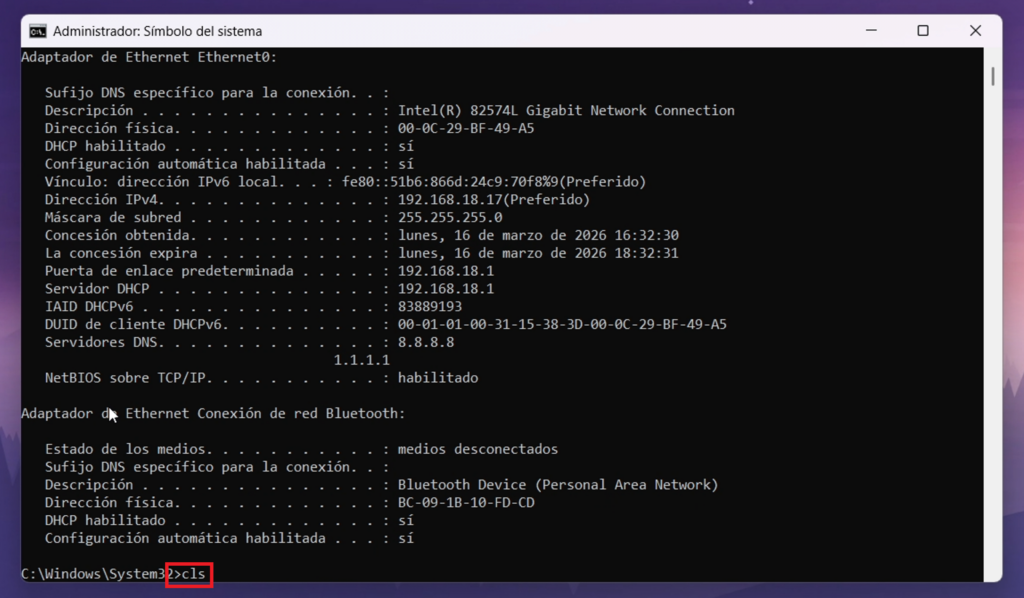
Si la consola está llena de texto y quieres dejarla limpia:
cls
Repetir comandos anteriores
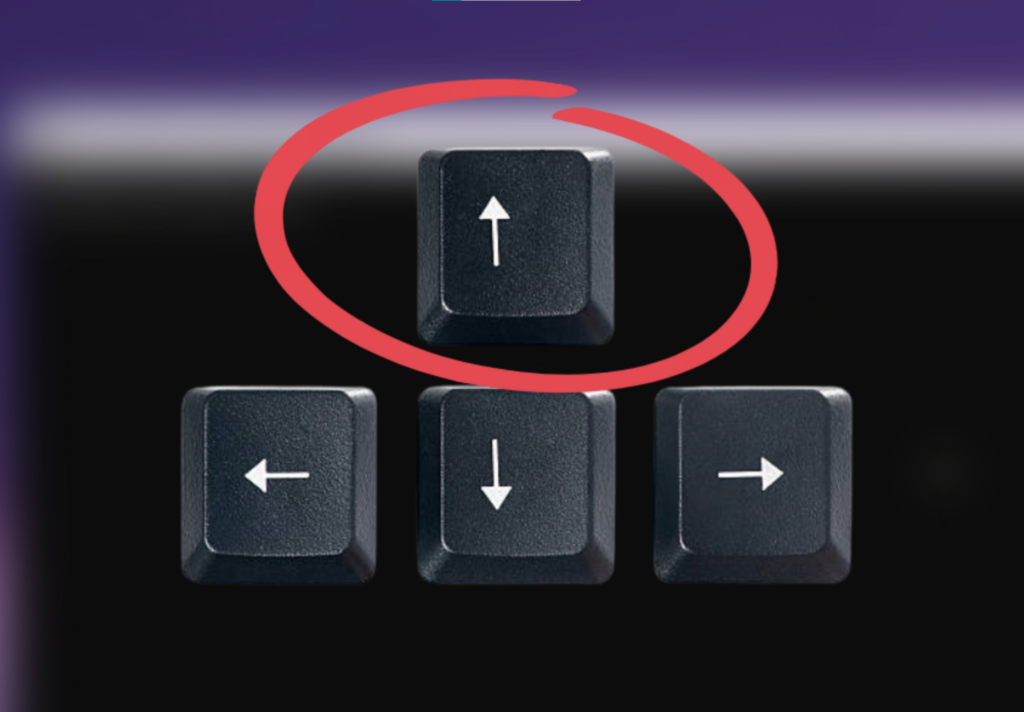
Puedes usar la flecha hacia arriba para recorrer el historial de comandos anteriores uno por uno.
Ver el historial de comandos
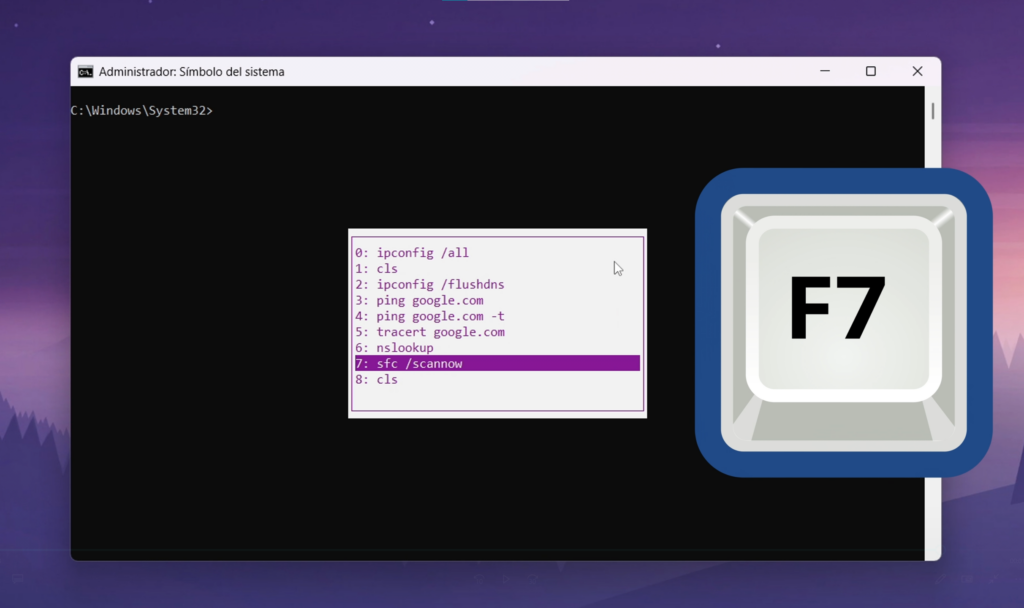
Si quieres ver una lista completa de los comandos usados en esa sesión, presiona F7.
Abrir CMD directamente dentro de una carpeta
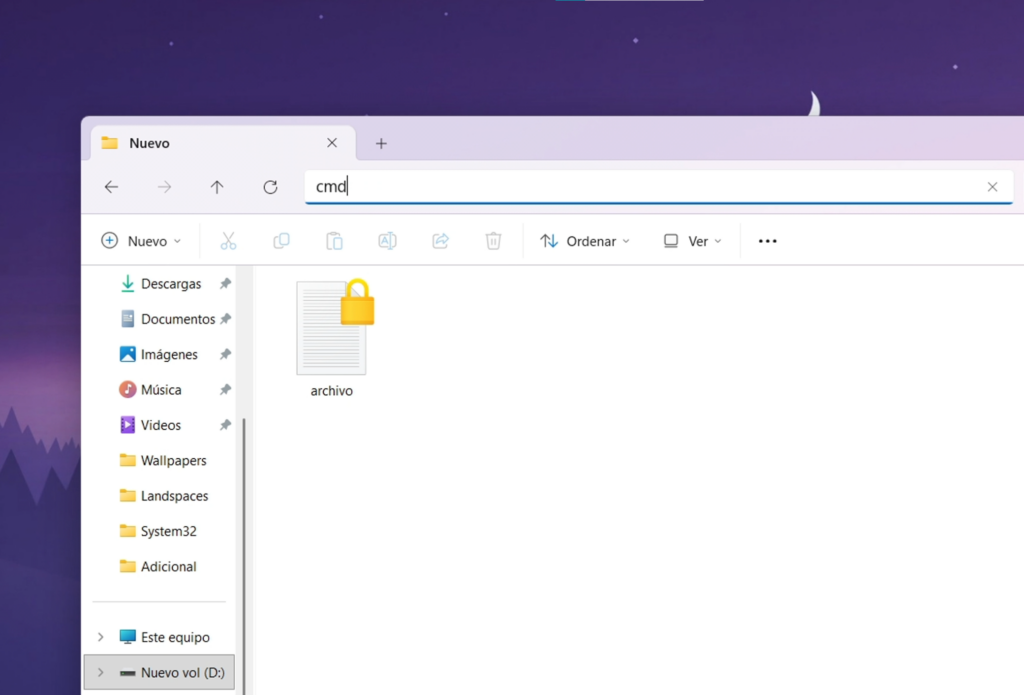
Si estás dentro de una carpeta en el Explorador de archivos, haz clic en la barra de direcciones, escribe:
cmd
y presiona Enter.
Esto abrirá el símbolo del sistema directamente en esa ruta.
Cancelar un comando en ejecución
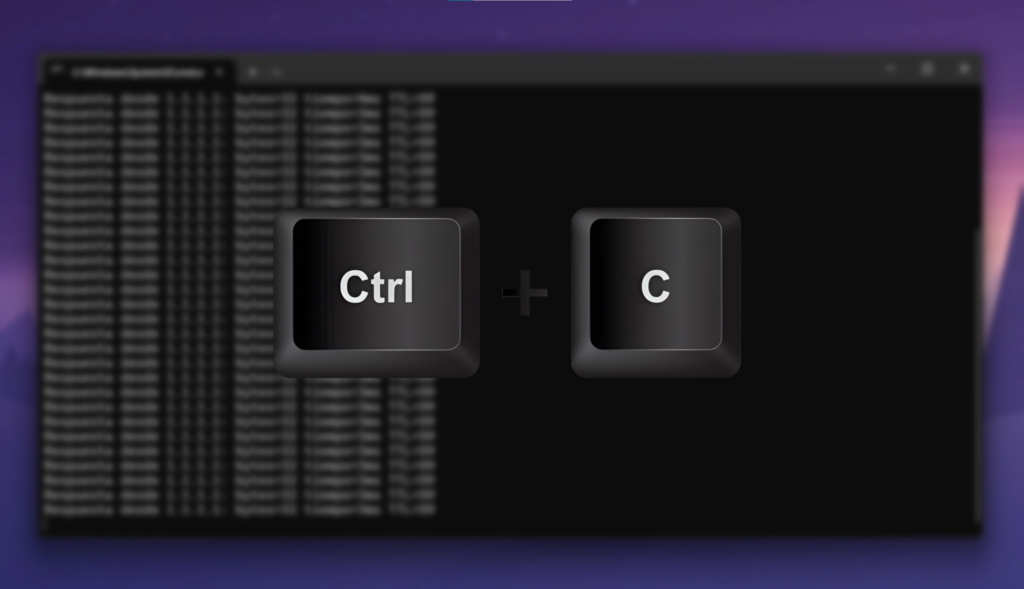
Si un comando tarda demasiado o te equivocaste, puedes detenerlo con:
Ctrl + C
Conclusión
Como has visto, el símbolo del sistema de Windows no es una herramienta solo para expertos. En realidad, incluye funciones muy útiles que cualquier usuario puede aprovechar para reparar Windows, revisar discos, solucionar problemas de red, cerrar procesos colgados o generar informes avanzados.
Muchos de estos comandos pasan desapercibidos, pero cuando sabes para qué sirven, pueden ahorrarte mucho tiempo e incluso evitarte un formateo innecesario.
Si quieres ver estos comandos aplicados paso a paso, con ejemplos reales en pantalla y explicaciones visuales para entender mejor cómo usarlos, te recomiendo ver el tutorial completo en el canal TecnoRed. Allí también encontrarás más trucos, optimización y soluciones útiles para Windows.
Y si este tipo de contenido te interesa, también te recomiendo revisar otro tutorial del canal donde explico más formas de reparar Windows usando comandos y herramientas internas del sistema.

GRATITUD, GRATITUD, GRATITUD