¿Sientes que tu PC con Windows 11 va más lento de lo normal aunque no tengas nada abierto? ¿El ventilador empieza a sonar sin motivo y el disco parece estar trabajando solo?
En muchos casos, esto no se debe al hardware, sino a los servicios en segundo plano que Windows ejecuta por defecto.
Algunos de estos servicios son útiles, pero muchos no lo son, y pueden consumir recursos sin aportar beneficios reales para el usuario.
En esta guía aprenderás qué servicios puedes desactivar de forma segura, cómo hacerlo paso a paso y qué resultado esperar tras aplicar estos ajustes.
🔒 Crea un Punto de Restauración Antes de Empezar

Aunque todos los cambios que aplicaremos son seguros, siempre es buena idea crear un punto de restauración del sistema antes de modificar configuraciones internas.
Puedes hacerlo desde:
- Panel de Control > Sistema > Protección del sistema
- O siguiendo nuestro tutorial completo aquí: 👉 Ver tutorial para crear punto de restauración
⚙️ Acceder a la Configuración de Servicios
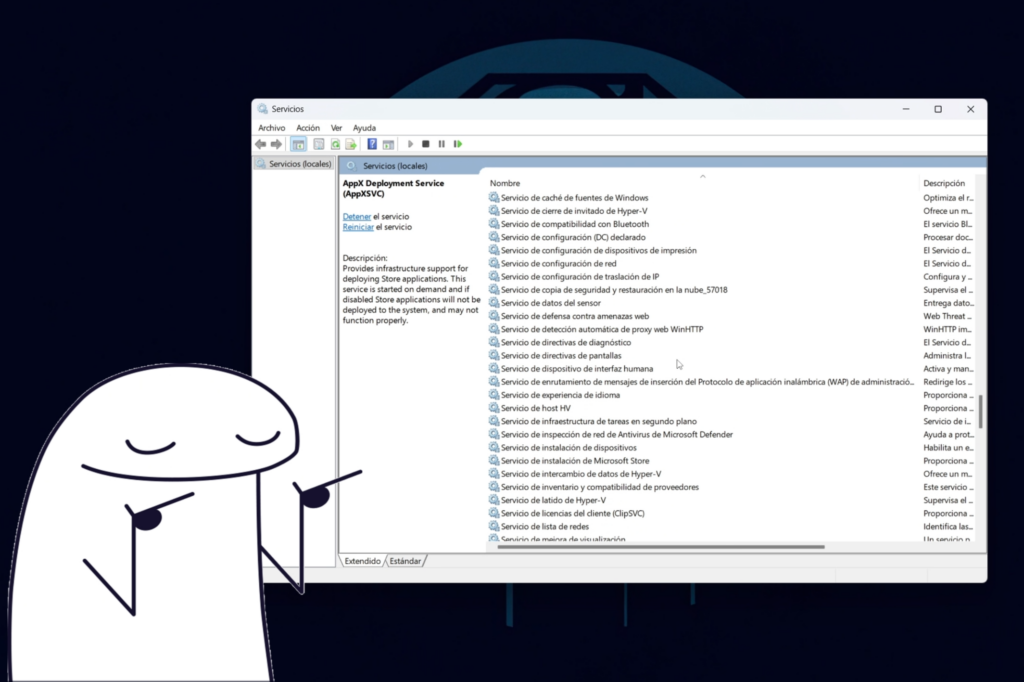
- Presiona las teclas
Windows + R - Escribe:
services.mscy presiona Enter
Se abrirá la ventana Servicios, donde verás la lista completa de servicios activos en Windows. Aquí vamos a desactivar los innecesarios.
🧠 Servicio 1: Telemetría (Connected User Experiences and Telemetry)
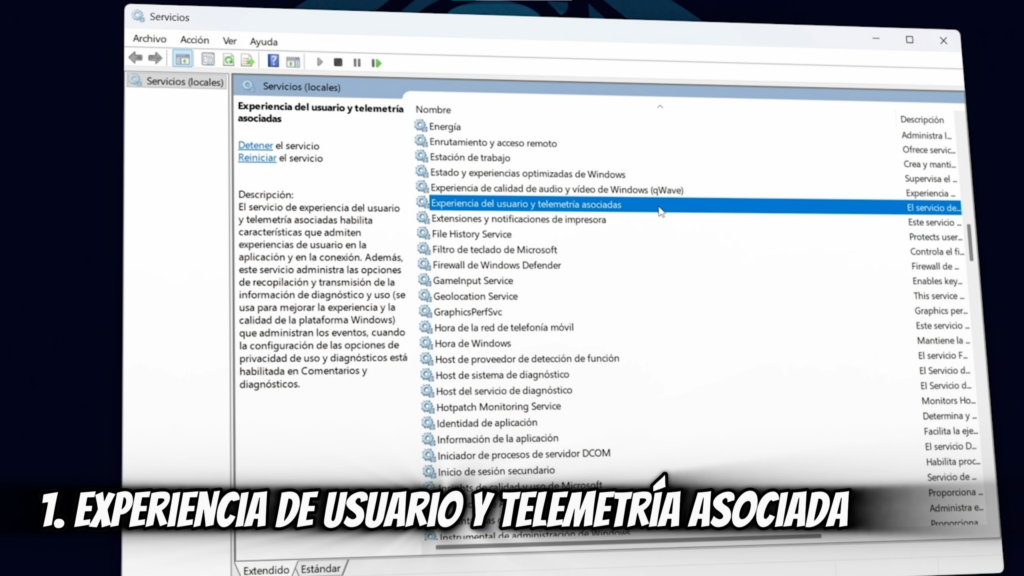
Nombre en español: Experiencia del Usuario y Telemetría asociadas
Este servicio envía datos de uso, comportamiento y estadísticas a Microsoft.
No es imprescindible para el funcionamiento del sistema y consume recursos innecesarios, especialmente en PCs modestos.
Cómo desactivarlo:
- Haz clic derecho > Propiedades
- En “Tipo de inicio” selecciona Deshabilitado
- Haz clic en Detener (si está activo)
- Presiona Aplicar y luego Aceptar
📡 Servicio 2: Servicio de Enrutamiento de Mensajes de Inserción WAP
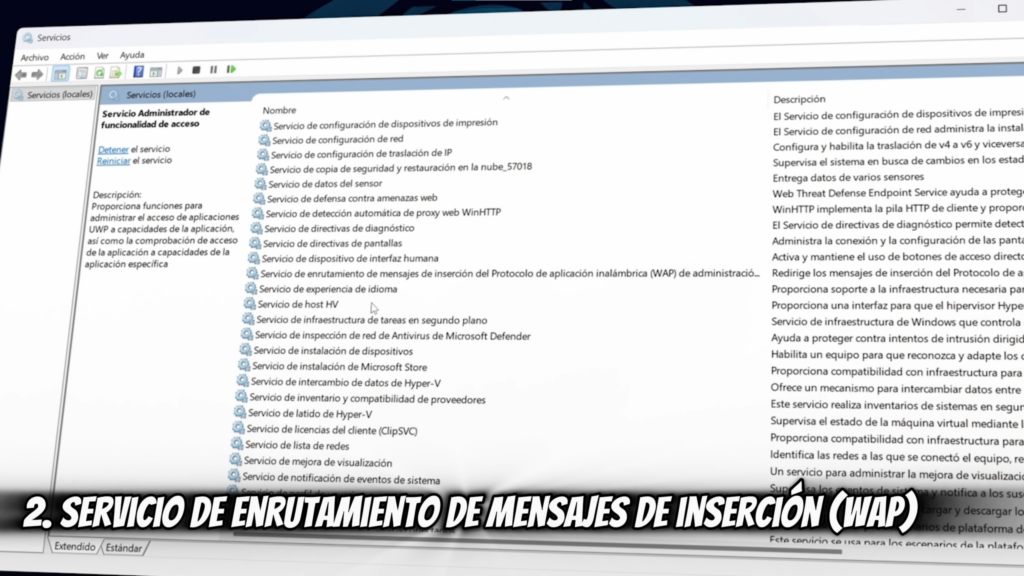
Diseñado para entornos empresariales o dispositivos gestionados remotamente.
En una PC doméstica no cumple ninguna función útil.
Cómo desactivarlo:
- Clic derecho > Propiedades > Deshabilitado > Aceptar
🧩 Servicio 3: Asistente para la Compatibilidad de Programas
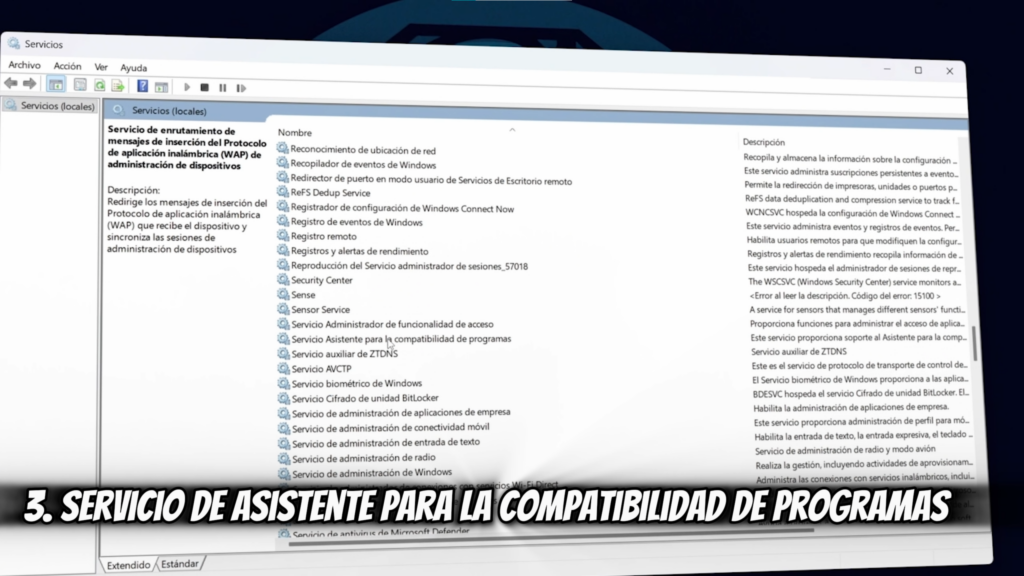
Este servicio se encarga de detectar incompatibilidades con programas antiguos.
Si usas software moderno y actualizado, no es necesario tenerlo activo.
Cómo desactivarlo:
- Clic derecho > Propiedades > Deshabilitado > Aceptar
🔐 Servicio 4: Servicio Biométrico de Windows
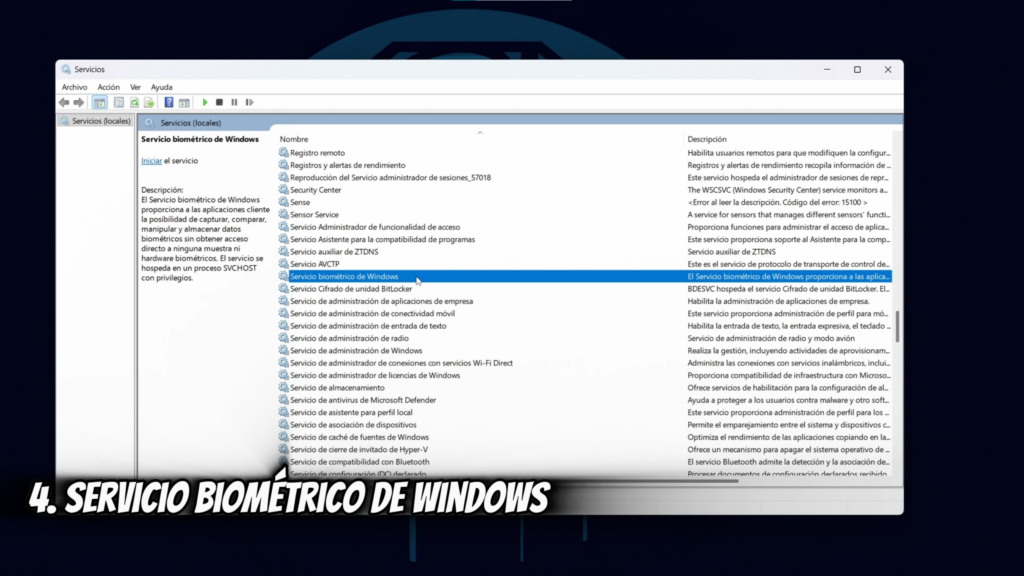
Solo es útil si usas Windows Hello con huella digital o reconocimiento facial.
Si no utilizas estos métodos de inicio de sesión, puedes desactivarlo.
Cómo desactivarlo:
- Clic derecho > Propiedades > Deshabilitado > Aceptar
🔍 Servicio 5: Windows Search (Indexación)
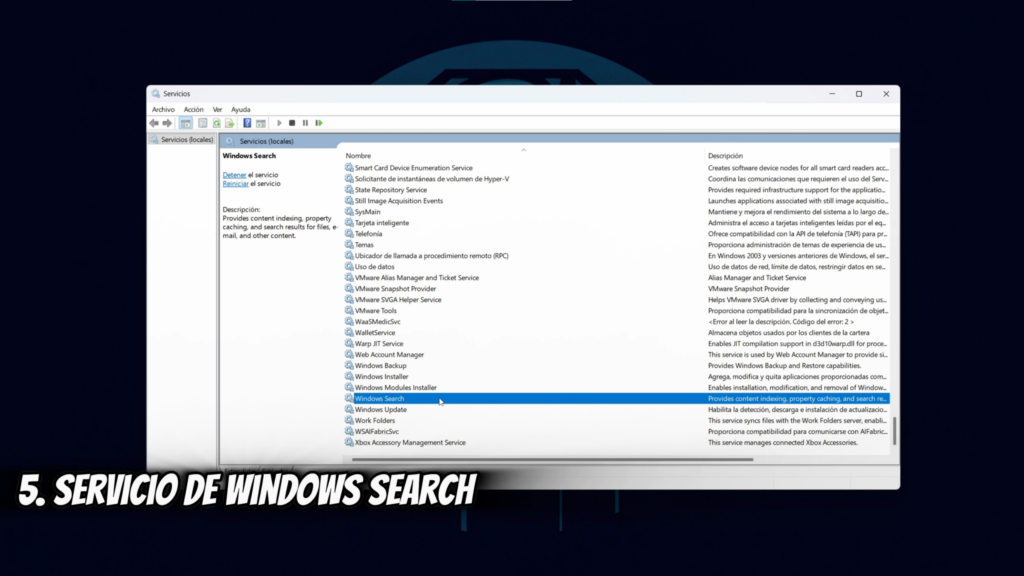
Este servicio no desactiva la búsqueda de Windows, pero sí detiene la indexación constante que afecta el rendimiento, especialmente en discos duros HDD o SSDs más lentos.
Cómo desactivarlo:
- Clic derecho > Propiedades > Deshabilitado > Aceptar
📌 Podrás seguir buscando, pero con un pequeño retraso mientras se buscan los archivos en tiempo real.
❌ Servicio 6: Informe de Errores de Windows
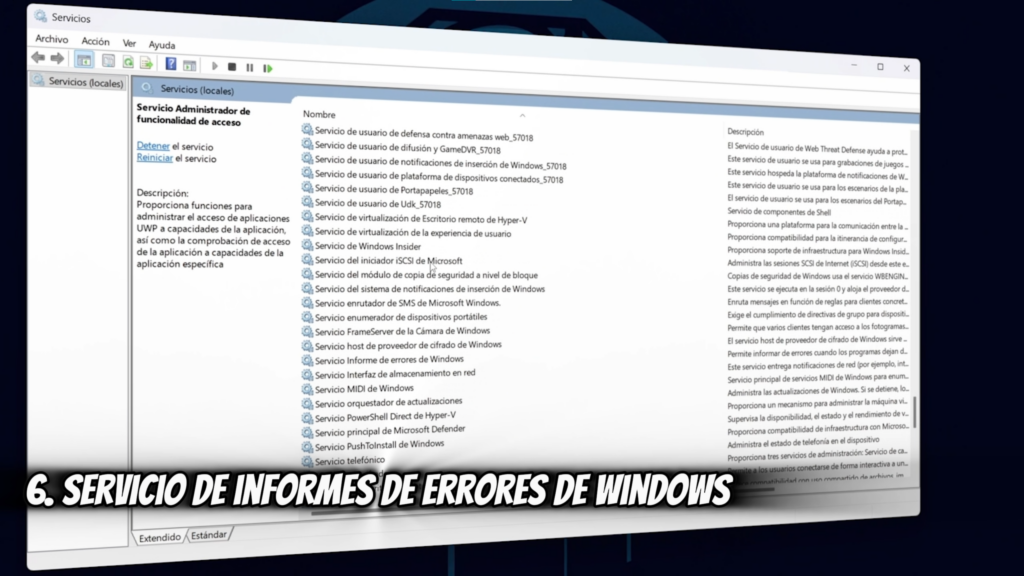
Este servicio genera un informe cuando algo falla y te pide enviarlo a Microsoft.
No soluciona problemas y solo gasta recursos.
Cómo desactivarlo:
- Clic derecho > Propiedades > Deshabilitado > Aceptar
🧪 Servicio 7: Servicio de Directivas de Diagnóstico
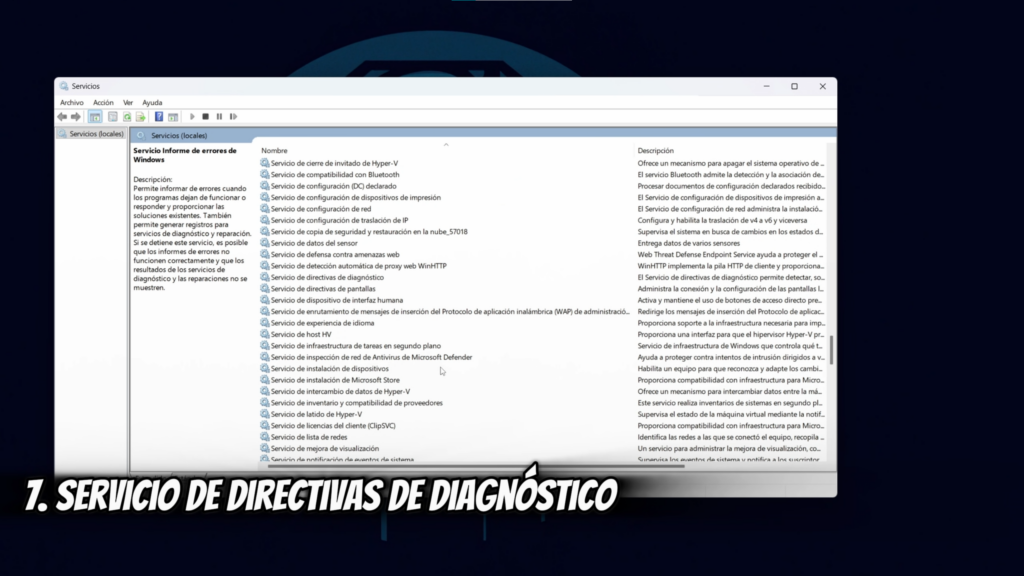
Este servicio intenta detectar fallos automáticamente, pero consume recursos y es poco eficiente.
Si eres un usuario avanzado y prefieres solucionar errores manualmente, puedes desactivarlo sin problema.
Cómo desactivarlo:
- Clic derecho > Propiedades > Deshabilitado > Aceptar
🔄 Reinicia el Sistema para Aplicar los Cambios

Una vez hayas desactivado los 7 servicios anteriores, reinicia tu equipo.
Esto permitirá que Windows cargue sin esos procesos en segundo plano, mejorando el arranque y el rendimiento general.
⚙️ Ajuste Adicional: Optimización desde MSConfig
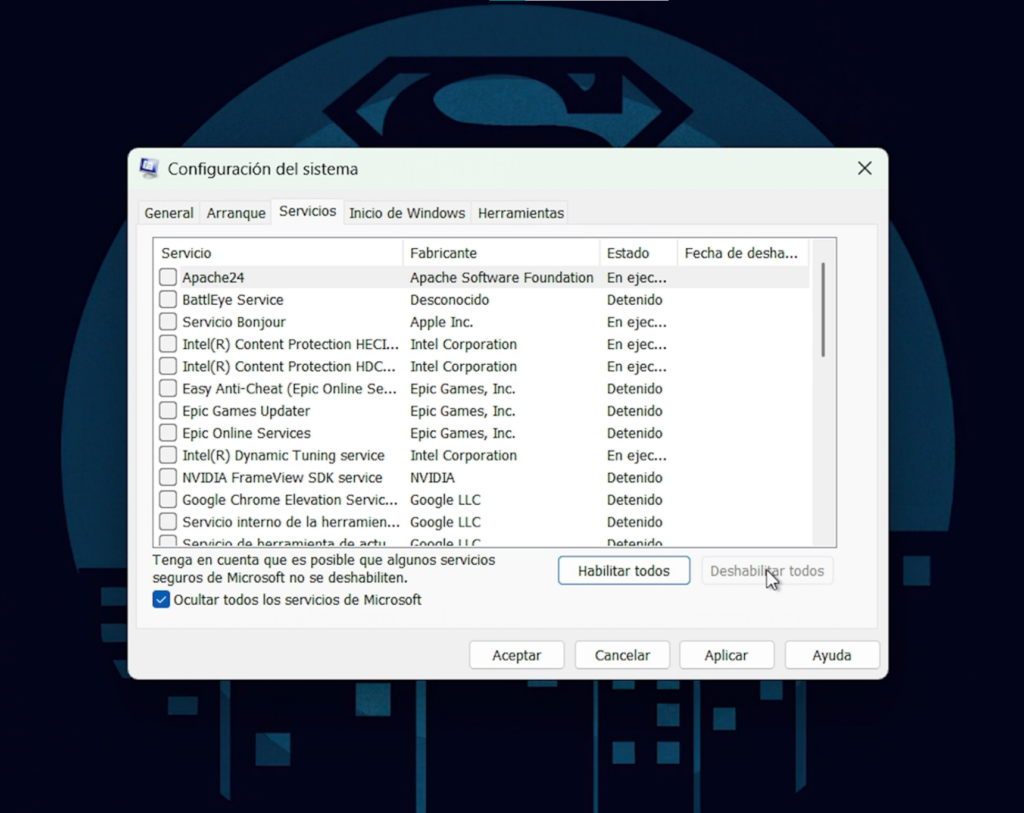
Para afinar aún más tu sistema, aplicaremos una optimización adicional:
- Presiona
Windows + R - Escribe:
msconfigy presiona Enter - Ve a la pestaña Servicios
- Marca la opción “Ocultar todos los servicios de Microsoft”
Con esto verás solo los servicios de terceros (como programas de antivirus, drivers de impresoras, etc.).
Aquí puedes:
- Desactivar servicios que no uses
- Mantener activos solo los esenciales
- O desactivar todos y reactivar progresivamente si algo falla
👉 Aplica los cambios y reinicia nuevamente.
✅ Resultado Final: Un Windows 11 Más Rápido y Liviano
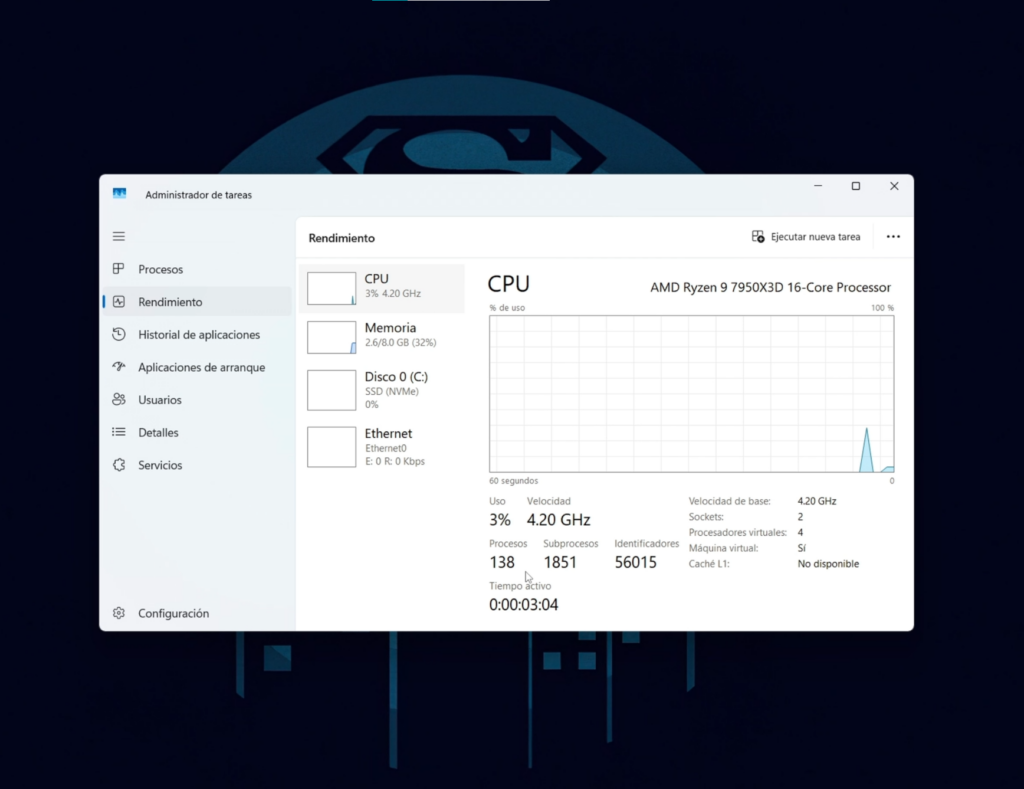
Después de aplicar todos estos pasos:
- Tu PC arrancará más rápido
- Consumirá menos memoria RAM y CPU en reposo
- El sistema se sentirá más fluido, especialmente en equipos con hardware modesto
📌 Estos cambios no afectan la estabilidad de Windows ni impiden su funcionamiento normal. Solo eliminan servicios que no aportan valor real al usuario promedio.
📝 Conclusión
Windows 11 es un sistema moderno, pero no está optimizado de fábrica para todos los usuarios.
Muchos de sus procesos están pensados para empresas, estadísticas o futuras funciones que tal vez nunca usarás.
Con esta guía aprendiste cómo:
- Identificar servicios innecesarios
- Desactivarlos de forma segura
- Mejorar el rendimiento de tu PC sin usar programas externos
🎥 ¿Quieres ver el tutorial paso a paso en video?
👉 Te invitamos a ver el video completo en nuestro canal de YouTube, donde te mostramos en pantalla cómo aplicar todos estos cambios de forma clara y visual:
💬 No olvides dejar tu comentario, dejar un like y suscribirte para ver más tutoriales de optimización, seguridad y tecnología útil para tu PC.
Nos vemos en el próximo artículo.
Más Publicaciones Relacionadas:

Cómo Ingresar al Modo Seguro en Windows 10 y Windows 11: Guía Completa (5 Métodos Efectivo...

Cómo Instalar Windows 11 SIN Cuenta de Microsoft: Nuevo Método sin CMD ni Comandos

Cómo FORMATEAR tu PC e INSTALAR Windows 10 desde USB

Cómo Optimizar la Memoria RAM de tu PC ⚡ Mejora Rendimiento Gratis

CPU 100% DE USO Windows 10 / 11 | SOLUCIÓN ✅