Microsoft lleva tiempo dificultando los diferentes métodos utilizados para instalar Windows 11 sin una cuenta de Microsoft. Algunos trucos que funcionaban anteriormente han dejado de hacerlo o requieren abrir CMD, introducir comandos, modificar configuraciones o preparar previamente el instalador.
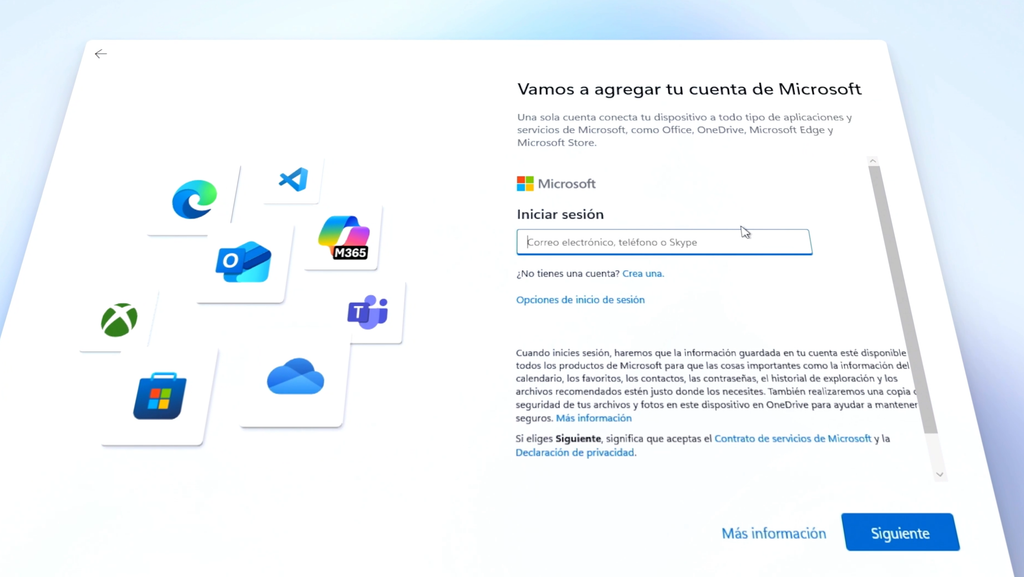
Sin embargo, se ha descubierto un nuevo método considerablemente más sencillo que permite crear una cuenta local durante la instalación de Windows 11 utilizando únicamente una opción que aparece dentro del propio asistente de configuración.
No necesitamos abrir el Símbolo del sistema, modificar el Registro, utilizar programas adicionales ni siquiera desconectar la computadora de Internet.
En esta guía veremos cómo omitir la cuenta de Microsoft en Windows 11 paso a paso y cómo comprobar posteriormente que realmente hemos terminado la instalación utilizando una cuenta local.
Instalar Windows 11 hasta llegar a la configuración OOBE
Para realizar la prueba podemos comenzar con una instalación limpia y actualizada de Windows 11 25H2.
La primera parte del procedimiento no cambia respecto a una instalación convencional. Arrancamos desde nuestro medio de instalación, seleccionamos idioma y edición de Windows, elegimos la unidad donde queremos instalar el sistema y esperamos mientras se copian los archivos.
Después de reiniciar llegaremos a la configuración inicial de Windows conocida como OOBE (Out-of-Box Experience).
Aquí podemos avanzar normalmente.
Seleccionamos nuestro país o región, confirmamos la distribución del teclado y, si no necesitamos agregar una segunda distribución, pulsamos Omitir.
No es necesario desconectar Internet
Esta es una diferencia importante respecto a algunos métodos utilizados anteriormente.
Podemos mantener nuestra computadora conectada a Internet durante todo el procedimiento. No necesitamos retirar el cable Ethernet, apagar el router ni buscar una manera de deshabilitar temporalmente el Wi-Fi.
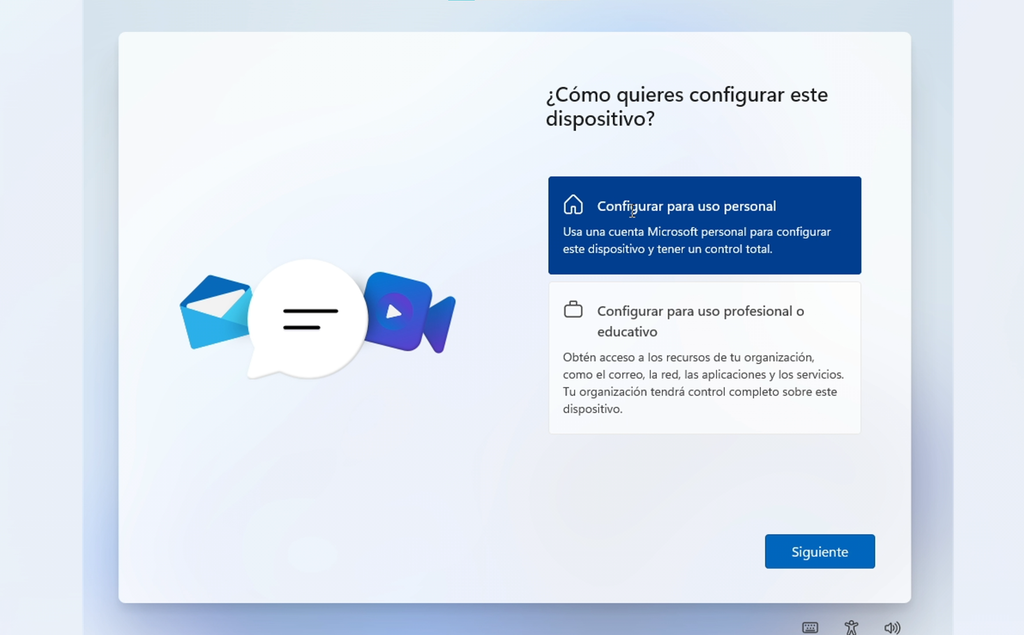
Continuamos normalmente hasta llegar a la pantalla donde Windows pregunta cómo queremos configurar el dispositivo.
Seleccionamos:
Configurar para uso personal > Siguiente
Después aparecerá la sección donde Microsoft nos invita a iniciar sesión para acceder a sus servicios.
El nuevo método para omitir la cuenta de Microsoft
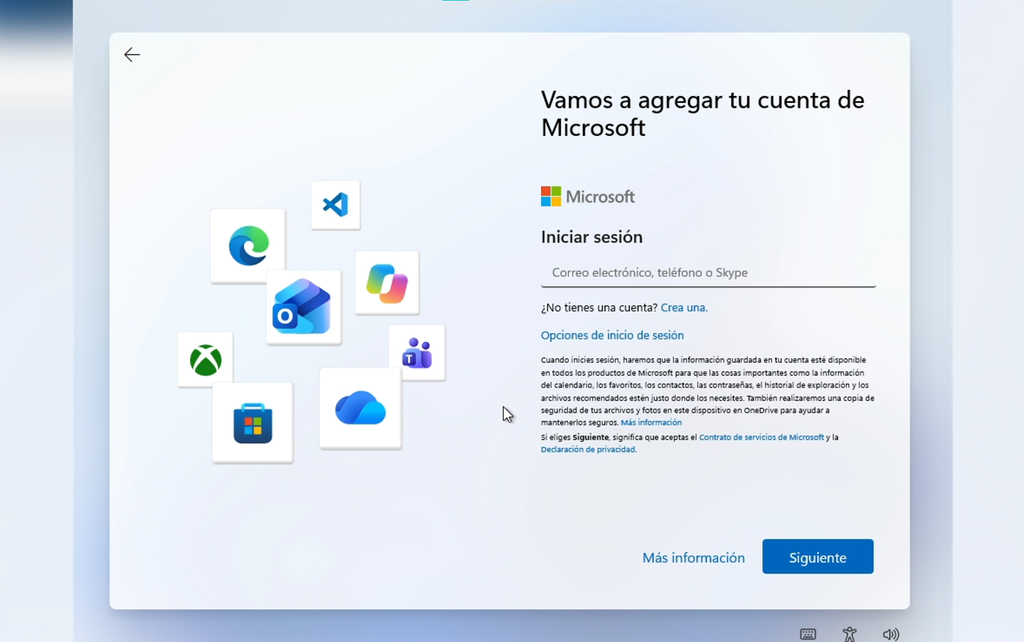
Seleccionamos Iniciar sesión y llegaremos a la conocida pantalla donde Windows solicita introducir un correo electrónico, teléfono o los datos correspondientes a una cuenta de Microsoft.
A simple vista puede parecer que no existe ninguna alternativa para continuar con una cuenta local.
Incluso si entramos en Opciones de inicio de sesión, dependiendo de la compilación utilizada, es posible que tampoco encontremos una opción evidente para crearla.
El método está precisamente en uno de los pequeños enlaces que aparecen dentro de esta pantalla.
Buscar el enlace “Más información”
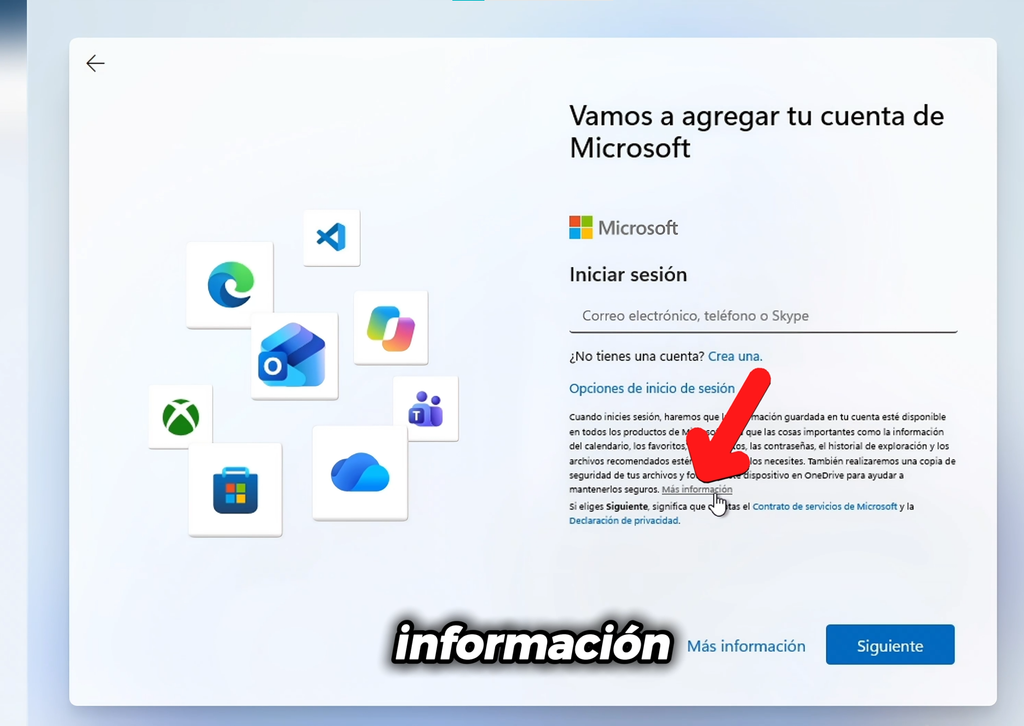
Debemos observar cuidadosamente el texto que aparece debajo de las opciones de inicio de sesión.
Dentro de la explicación encontraremos un pequeño enlace identificado como:
Más información
Aquí debemos prestar especial atención porque, dependiendo del idioma o compilación de Windows, pueden aparecer varios enlaces similares.
El que nos interesa es el enlace incluido dentro del texto relacionado con las opciones de inicio de sesión.
Hacemos clic una sola vez sobre Más información.
Si nuestra compilación todavía presenta este comportamiento, Windows omitirá inmediatamente la pantalla donde solicita la cuenta de Microsoft y nos llevará directamente a:
¿Quién va a usar este dispositivo?
En otras palabras, hemos llegado a la pantalla que permite crear una cuenta local.
Y todo esto sin CMD, comandos, modificaciones del Registro o programas externos.
Crear una cuenta local en Windows 11
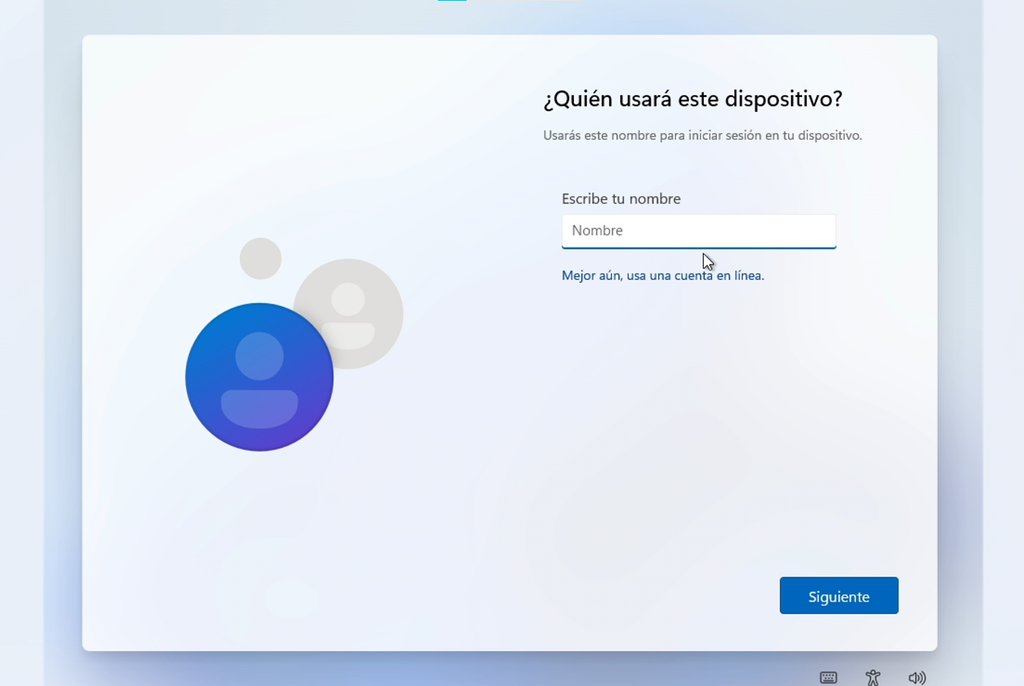
Una vez que aparece la pantalla ¿Quién va a usar este dispositivo?, simplemente escribimos el nombre que queremos utilizar para nuestra cuenta.
Por ejemplo:
TecnoRed
Pulsamos Siguiente y Windows nos permitirá establecer una contraseña para la cuenta local.
Utilizar o no una contraseña dependerá de cómo queramos configurar el equipo, aunque si otras personas tienen acceso físico a la computadora resulta recomendable proteger nuestra sesión.
Después continuamos con las opciones de seguridad y privacidad que aparezcan durante el OOBE.
Windows terminará de preparar el perfil y, después de unos segundos, cargará finalmente el escritorio.
Cómo comprobar que Windows utiliza una cuenta local
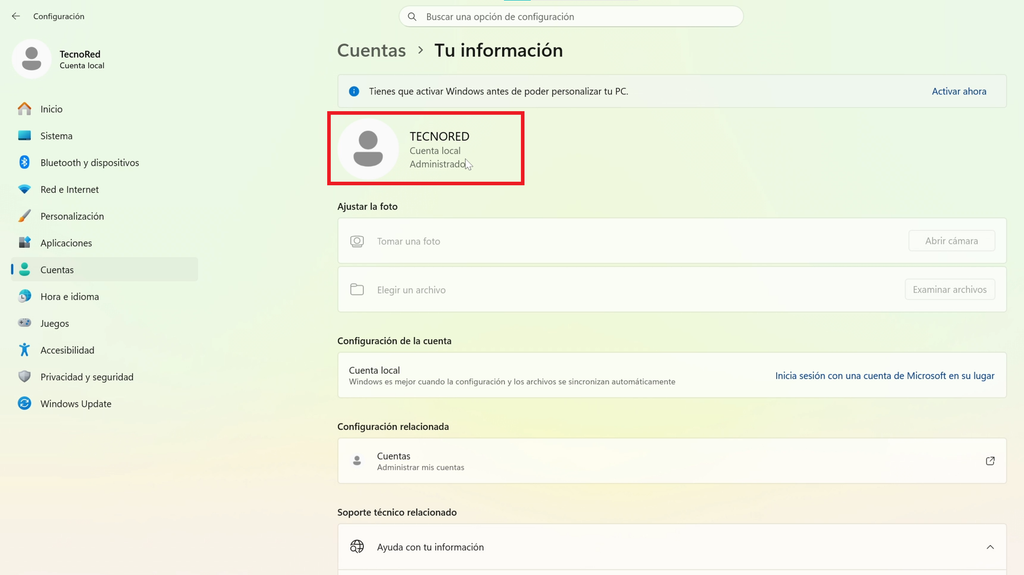
Una vez dentro del escritorio podemos verificar que el procedimiento realmente funcionó.
Entramos en:
Configuración > Cuentas > Tu información
Aquí podremos comprobar la información correspondiente al usuario y confirmar que estamos utilizando una cuenta local en lugar de haber iniciado sesión con una cuenta Microsoft.
De esta manera hemos completado la instalación inicial de Windows 11 sin asociar obligatoriamente nuestro usuario del equipo con una cuenta online.
¿Qué diferencia hay entre una cuenta local y una cuenta Microsoft?
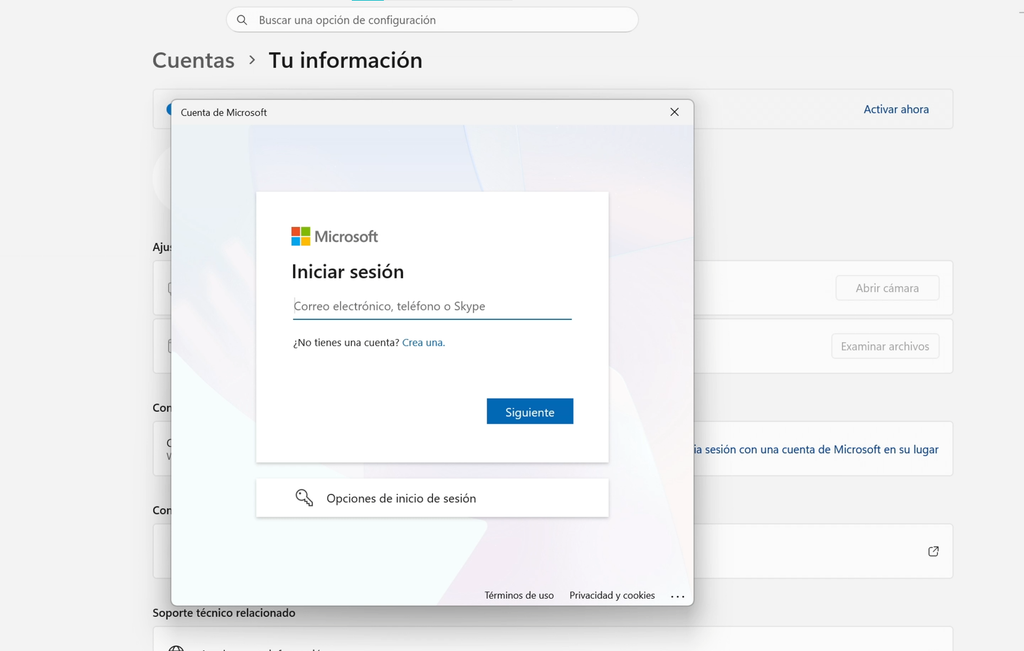
Utilizar una cuenta local no significa que posteriormente no podamos acceder a los servicios de Microsoft.
La principal diferencia es que una cuenta local existe específicamente en ese dispositivo y no necesita conectarse a los servicios en la nube de Microsoft para iniciar sesión.
Una cuenta Microsoft, por el contrario, permite integrar servicios como OneDrive, Microsoft Store, Xbox y otras características vinculadas a la nube, además de sincronizar determinada información entre dispositivos.
Por tanto, elegir una cuenta local durante la instalación no bloquea esos servicios permanentemente.
Si posteriormente queremos utilizar OneDrive, iniciar sesión en Microsoft Store o vincular nuestra cuenta al propio Windows, podemos hacerlo después de terminar la instalación.
Podemos cambiar posteriormente a una cuenta Microsoft
Windows continúa permitiendo cambiar posteriormente el tipo de cuenta.
Desde:
Configuración > Cuentas > Tu información
podemos utilizar la opción correspondiente para iniciar sesión con una cuenta Microsoft en su lugar.
Esto permite comenzar utilizando una cuenta local y decidir posteriormente si realmente queremos vincular el usuario de Windows con nuestra cuenta online.
¿Por qué funciona el enlace “Más información”?
Este es precisamente el punto más curioso del nuevo método.
No existe confirmación de que Microsoft haya añadido este enlace intencionadamente como un nuevo procedimiento oficial para omitir la cuenta Microsoft durante el OOBE.
El hecho de que al pulsar Más información se salte directamente a la creación de un usuario local podría tratarse simplemente de un comportamiento inesperado o error presente en determinadas compilaciones del asistente.
Por eso no debemos asumir que funcionará indefinidamente.
Microsoft podría modificar el comportamiento del OOBE mediante una actualización y hacer que este procedimiento deje de funcionar sin previo aviso.
¿Qué hacer si el método ya no funciona?
Si estás leyendo este artículo tiempo después de su publicación y al pulsar Más información Windows ya no muestra la pantalla ¿Quién va a usar este dispositivo?, probablemente el comportamiento haya cambiado en una actualización posterior.
En ese caso será necesario utilizar otro procedimiento compatible con la compilación actual de Windows 11.
Precisamente por esta razón, cuando hablamos de métodos relacionados con el OOBE resulta importante comprobar siempre la versión de Windows utilizada, ya que Microsoft modifica frecuentemente esta parte del sistema.
¿Es obligatorio utilizar una cuenta Microsoft en Windows 11?
Microsoft impulsa claramente el uso de sus cuentas online durante la configuración inicial porque permiten integrar diferentes servicios, sincronización y opciones de recuperación.
Sin embargo, Windows sigue soportando cuentas locales una vez instalado el sistema.
Podemos crear usuarios locales adicionales posteriormente, cambiar una cuenta Microsoft existente por una local o realizar el proceso inverso cuando lo necesitemos.
Por tanto, utilizar una cuenta local continúa siendo perfectamente posible. Lo que Microsoft ha ido restringiendo principalmente son las rutas disponibles para seleccionarla directamente durante determinadas instalaciones iniciales de Windows 11.
Conclusión: uno de los métodos más sencillos para instalar Windows 11 con cuenta local
Después de los diferentes comandos y procedimientos que han ido apareciendo durante los últimos años, resulta curioso que uno de los métodos más sencillos consista simplemente en pulsar un enlace de “Más información” dentro del propio instalador de Windows 11.
Mientras este comportamiento continúe disponible, podemos completar una instalación limpia utilizando una cuenta local sin abrir CMD, modificar el Registro, instalar herramientas adicionales o desconectar la computadora de Internet.
Además, seguimos teniendo libertad para vincular posteriormente una cuenta Microsoft si necesitamos utilizar OneDrive, Microsoft Store, Xbox u otros servicios.
La principal advertencia es que este procedimiento podría ser temporal. Todo apunta a un comportamiento del OOBE que Microsoft puede modificar mediante futuras actualizaciones, así que si deja de funcionar será necesario recurrir a un método actualizado.
Mira cómo omitir la cuenta Microsoft paso a paso
Si quieres comprobar exactamente dónde se encuentra el enlace “Más información” y cómo utilizarlo durante la instalación de Windows 11, te recomiendo ver el tutorial completo que publiqué en el canal de TecnoRed.
En el video podrás seguir visualmente todo el procedimiento desde la configuración inicial OOBE hasta la creación de la cuenta local, además de comprobar directamente desde Configuración > Cuentas > Tu información que Windows quedó instalado sin iniciar sesión con una cuenta Microsoft.
Más Publicaciones Relacionadas:
✅ Windows 11 25H2 Ya Está Disponible: Conoce Todas las Novedades

✅ Desactivar Noticias e Intereses (Icono del Tiempo) de Barra de Tareas - Windows 10

Cómo Cambiar el Color de las Carpetas en Windows 11 y Windows 10 ✅ Guía Paso a Paso 2025

¿Trabaja y Juega a Distancia ✅ con el Mejor Programa de Escritorio Remoto?
Cómo Desactivar Antivirus WINDOWS DEFENDER en Windows 10/11 [Guía Actualizada 2025]