Si alguna vez limpiaste tu sistema Windows 11, desinstalaste apps innecesarias y sentiste que tu PC por fin estaba optimizada… probablemente notaste algo frustrante: después de una gran actualización o al crear un nuevo usuario, todo volvió a aparecer.
Copilot, Outlook, Microsoft 365, Clipchamp, Teams… aplicaciones que no solicitaste ni necesitas, instaladas automáticamente una y otra vez.
¿Por qué sucede esto y cómo eliminar esta “basura” de forma permanente y definitiva? Aquí te lo explicamos paso a paso.
❓ ¿Por qué Windows reinstala aplicaciones innecesarias?
Windows 11 no lo hace por error. Lo hace a propósito gracias a un sistema interno llamado provisioning.
Este mecanismo define qué apps deben instalarse automáticamente cuando:
- Se crea un nuevo usuario
- Se aplica una actualización grande del sistema
- Se repara el sistema con comandos o herramientas internas
👉 Aunque tú desinstales una app, si sigue “provisionada”, Windows la reinstala como si fuera parte del sistema base.
🔎 ¿Qué tipo de aplicaciones se consideran «basura»?
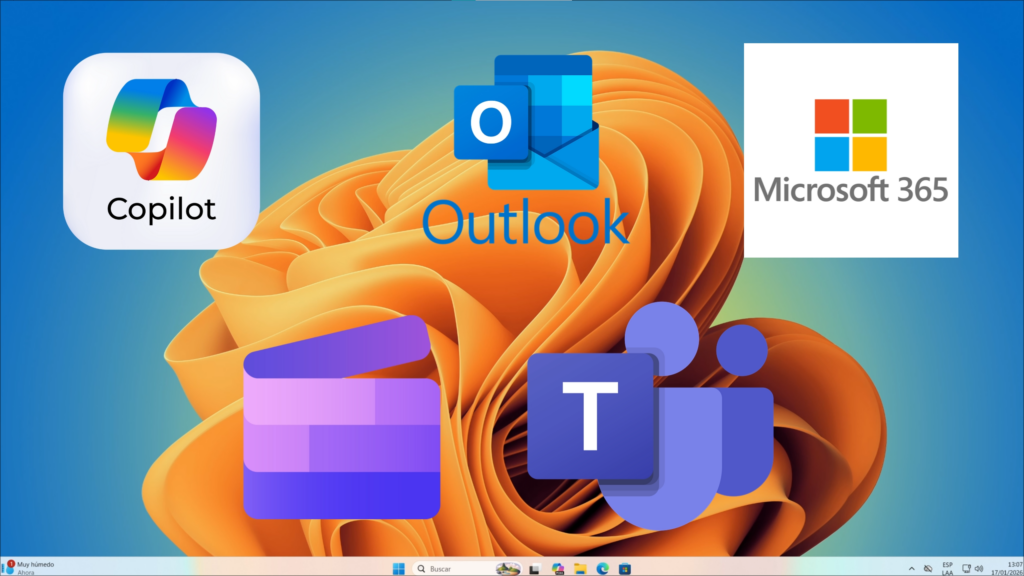
La mayoría son del tipo UWP (Universal Windows Platform), modernas, instaladas desde Microsoft Store y ligadas al núcleo del sistema.
Algunos ejemplos comunes:
- Outlook para Windows
- Microsoft 365
- Clipchamp
- Teams
- Widgets
- Copilot (en parte)
🧠 Importante: Estas apps no se eliminan como un programa normal. Si no las desprovisionas, siempre regresarán.
🧰 Paso 1: Abrir PowerShell como Administrador
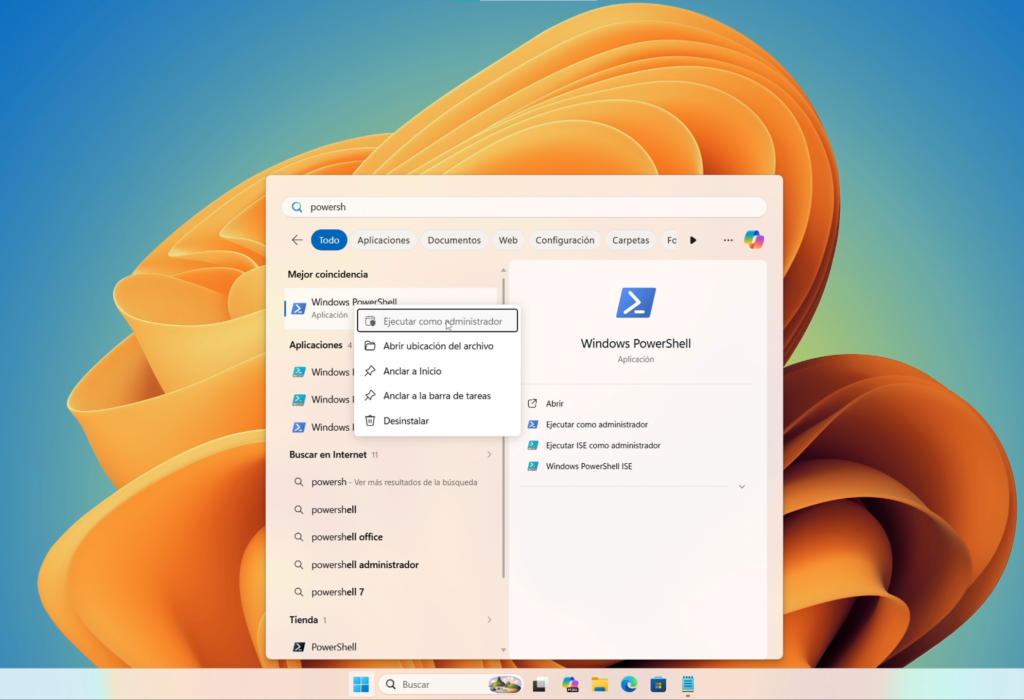
Presiona Win + S, escribe PowerShell, haz clic derecho sobre el resultado y selecciona «Ejecutar como administrador».
Esto es obligatorio para poder aplicar los cambios al sistema base.
📋 Paso 2: Listar las aplicaciones provisionadas
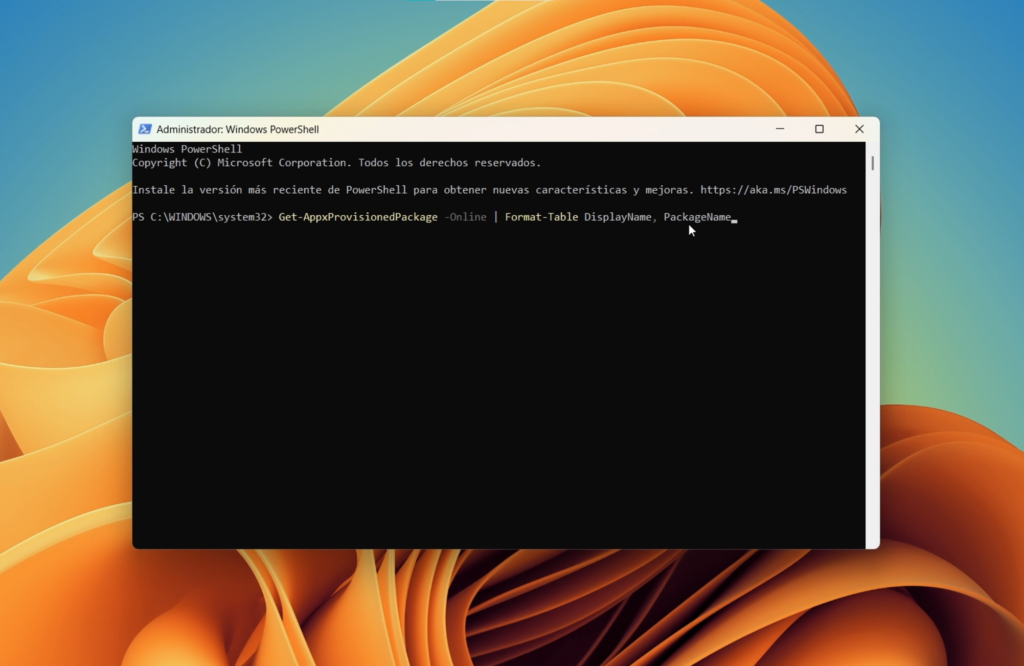
En PowerShell, copia y ejecuta este comando:
Get-AppxProvisionedPackage -Online | Format-Table DisplayName, PackageName
Este comando:
- Consulta las apps preinstaladas
- Muestra sus nombres reales
- Permite identificarlas para su eliminación
Aquí verás apps como:
- Microsoft.OfficeHub
- Microsoft.OutlookForWindows
- Microsoft.Clipchamp
- MicrosoftTeams
- MicrosoftWindows.Client.WebExperience (Widgets)
⚠️ No elimines todo a ciegas. Algunas son componentes importantes del sistema.
🧼 Paso 3: Desprovisionar las apps (eliminarlas del sistema base)
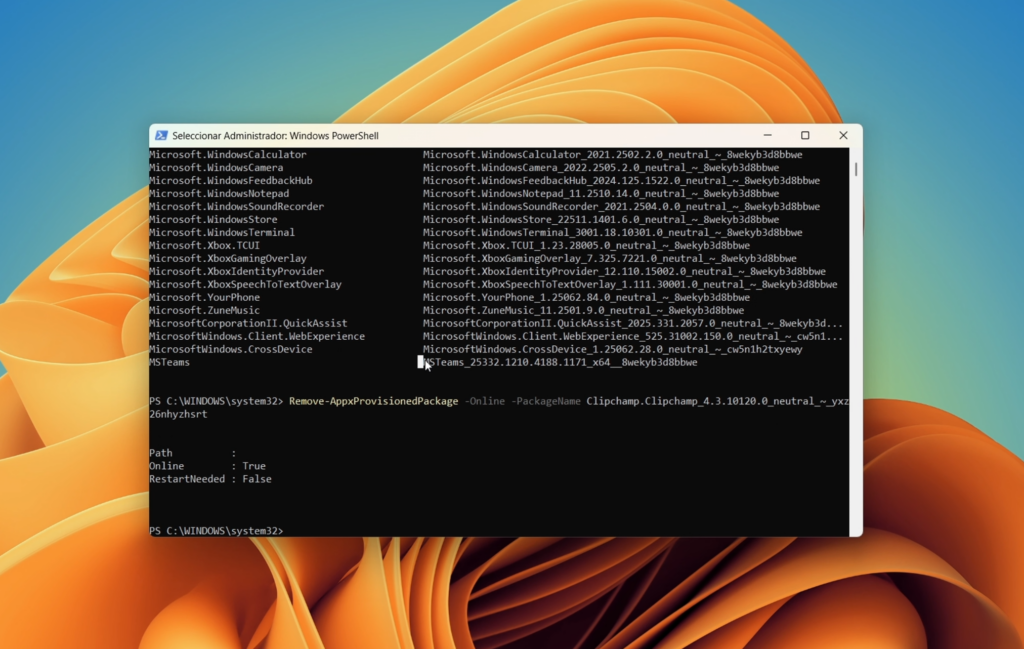
Este es el paso clave.
¿Qué significa “desprovisionar”?
Es más que desinstalar. Es eliminar la app del sistema base, lo que evita que vuelva a instalarse al:
- Crear un usuario nuevo
- Aplicar actualizaciones grandes
- Reparar Windows
🔧 Ejemplo práctico
Supongamos que quieres eliminar Microsoft Office Hub:
- Copia el
PackageNameque aparece en la tabla. - Usa el siguiente comando:
Remove-AppxProvisionedPackage -Online -PackageName NOMBRE_DEL_PAQUETE
- Si todo va bien, verás:
Online: True
RestartNeeded: False
Repite este proceso para cada app que quieras eliminar (Outlook, Teams, Clipchamp, etc.).
✅ Paso 4: Confirmar que se eliminó correctamente
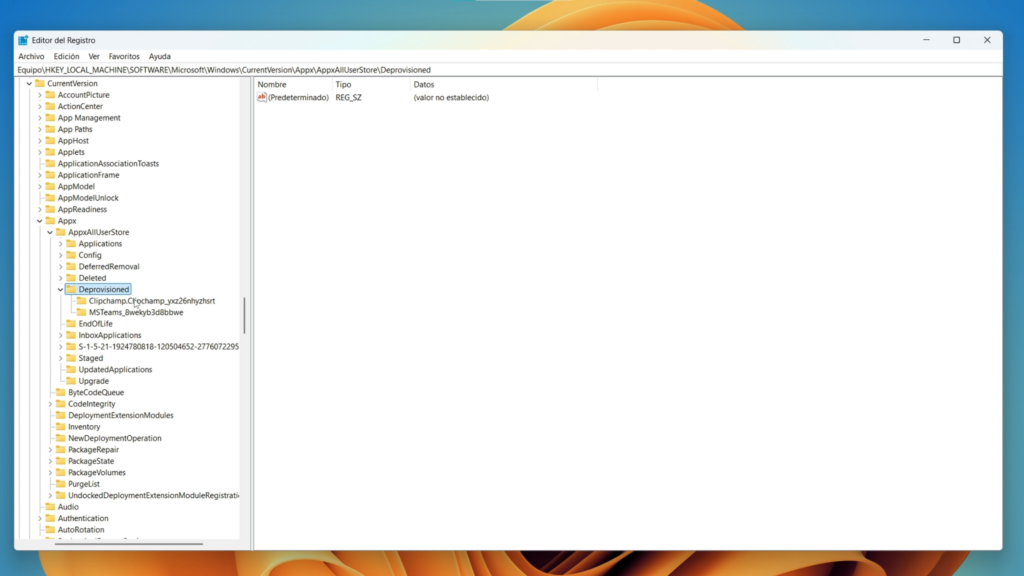
Abre el Editor del Registro (regedit) y navega hasta la siguiente ruta:
HKEY_LOCAL_MACHINE\SOFTWARE\Microsoft\Windows\CurrentVersion\Appx\AppxAllUserStore\Deprovisioned
Si ves el nombre de la app en esta carpeta, significa que ya no se reinstalará.
🗑️ Paso 5: Eliminar la app desde el Menú Inicio (opcional, pero recomendado)
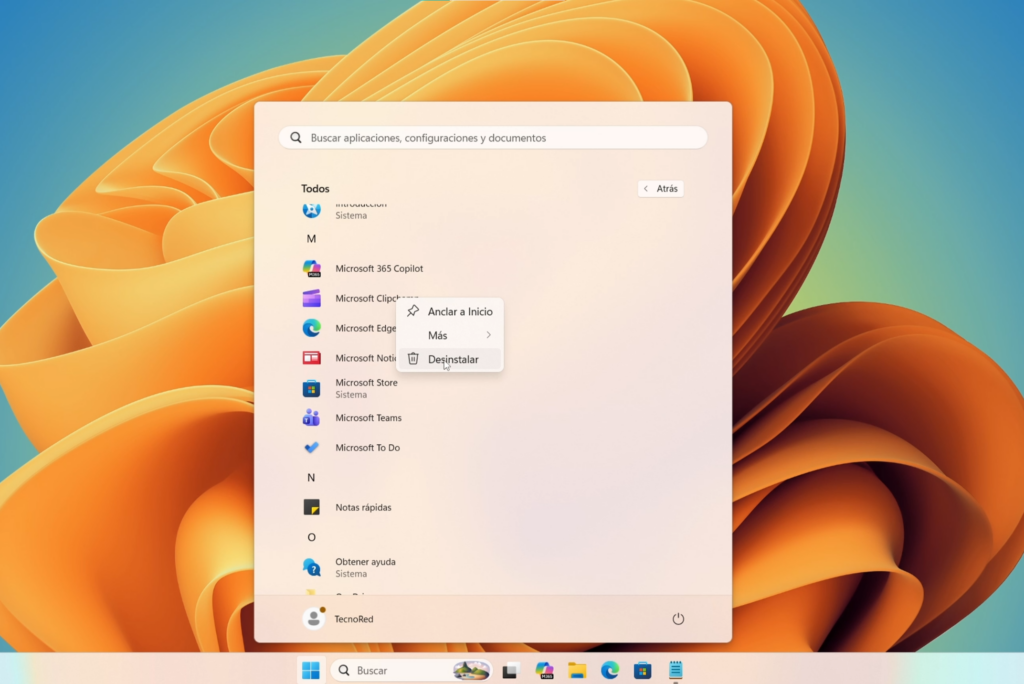
Desprovisionar impide que vuelva, pero no elimina la app del usuario actual.
Por eso, una vez hecho el paso anterior:
- Ve a Inicio > Todas las aplicaciones
- Busca la app (Outlook, Clipchamp, etc.)
- Clic derecho > Desinstalar
Ahora sí, se fue para siempre.
🤖 Caso especial: ¿Cómo eliminar Copilot por completo?
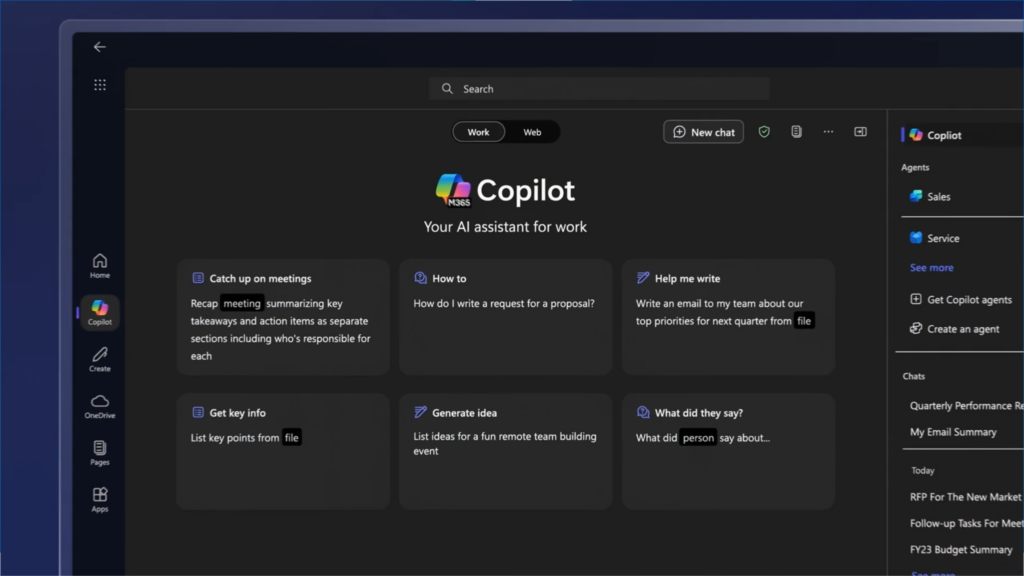
Copilot en versiones recientes de Windows 11 viene como componente central del sistema, protegido contra eliminación convencional.
Para eliminarlo correctamente:
🔧 Paso 1: Desactivar Copilot desde el registro
- Abre
regedit - Ve a esta ruta:
HKEY_LOCAL_MACHINE\SOFTWARE\Policies\Microsoft\Windows
- Si no existe la carpeta
WindowsCopilot, créala:- Clic derecho > Nuevo > Clave >
WindowsCopilot
- Clic derecho > Nuevo > Clave >
- Dentro de
WindowsCopilot, crea este valor:- Clic derecho > Nuevo > Valor DWORD (32 bits)
- Nombre:
TurnOffWindowsCopilot - Valor:
1
🔧 Paso 2: Desinstalar Copilot (si aparece)
- Inicio > Configuración > Aplicaciones
- Busca Microsoft Copilot
- Clic en los tres puntos > Desinstalar
🔁 Paso 3: Reinicia el sistema
Para que todos los cambios surtan efecto correctamente.
📌 Nota adicional sobre la IA en Windows 11
Este método elimina Copilot como aplicación y acceso, pero no desactiva otras funciones IA integradas en apps como Paint, Notepad o Edge.
Si deseas eliminar todas las funciones de inteligencia artificial del sistema, te invitamos a ver este otro artículo donde explicamos cómo hacerlo paso a paso usando herramientas avanzadas:
👉 Cómo eliminar la IA de Windows 11 completamente
🎯 Conclusión
Con este método avanzado, ahora puedes tener un Windows 11 limpio de verdad, sin apps basura que regresan tras cada actualización.
Beneficios:
- Más rendimiento
- Más privacidad
- Menos procesos activos
- Más control sobre tu equipo
Y lo mejor: sin depender de programas de terceros, ni optimizadores milagrosos.
🎥 ¿Prefieres seguirlo paso a paso en video?
👉 Mira el video completo en nuestro canal de YouTube para ver cómo aplicar cada comando y configuración:
No olvides:
✔️ Suscribirte al canal
👍 Dejar un like
💬 Y contarnos en los comentarios si este método te funcionó.
Más Publicaciones Relacionadas:

Cómo Instalar Google Play Games para Jugar en PC con #windows
Cómo Renombrar Archivos Masivamente en Windows: 4 Métodos Efectivos
Cómo Liberar Espacio en tu Disco Duro en Windows 11
Cómo Instalar Windows 11 en Equipos No Compatibles (Sin Cumplir los Requisitos)

✅ Cómo Instalar Windows 11 25H2 Antes de su Lanzamiento Oficial | Guía Completa 2025