
Si estás cansado de ver tu PC lento, lleno de aplicaciones innecesarias, procesos que consumen memoria y una cantidad absurda de notificaciones y publicidad, te presento la solución perfecta: Windows 11 LTSC. Una versión oficial de Microsoft que ha sido diseñada pensando en la estabilidad, el rendimiento y la limpieza del sistema.
En este artículo te explico paso a paso cómo descargar, preparar un USB booteable e instalar Windows 11 LTSC en tu equipo, incluso si es un PC antiguo. Lo mejor: no requiere TPM, Secure Boot ni cuenta Microsoft para instalar. ¡Ideal para revivir tu computadora!
¿Qué es Windows 11 LTSC?
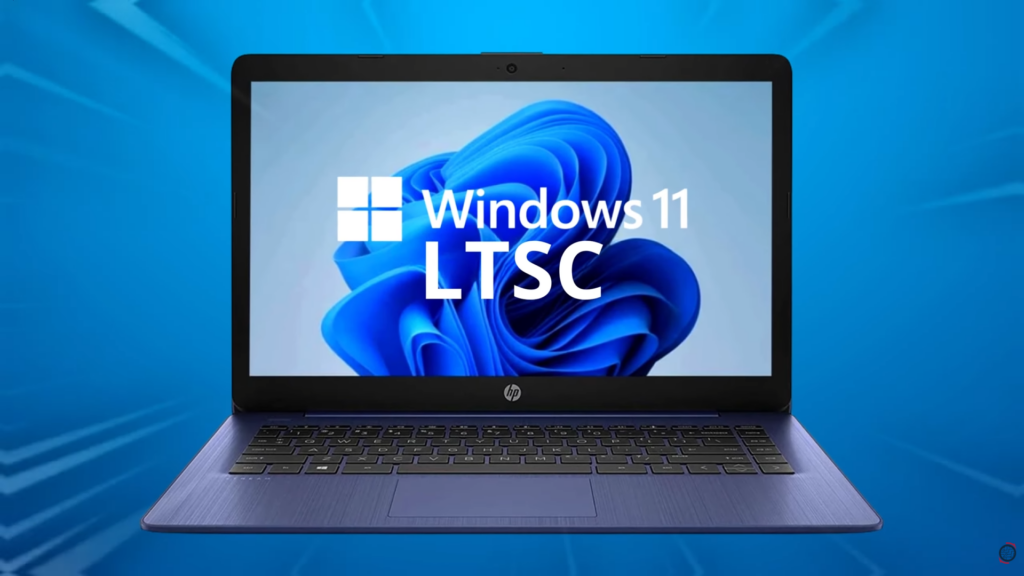
LTSC significa Long-Term Servicing Channel (Canal de Servicio a Largo Plazo), una edición oficial de Windows diseñada para entornos donde la estabilidad es esencial, como empresas, industrias, terminales y estaciones de trabajo críticas.
A diferencia de las versiones Home o Pro, Windows 11 LTSC:
- No incluye publicidad ni widgets.
- No viene con aplicaciones preinstaladas innecesarias.
- No se actualiza constantemente con nuevas funciones, solo recibe actualizaciones de seguridad.
- Es compatible con hardware antiguo.
- Consume menos recursos y arranca más rápido.
También debes saber que existen dos versiones:
| Versión | Soporte | Público objetivo |
|---|---|---|
| Windows 11 LTSC | 5 años | Empresas y profesionales |
| Windows 11 IoT LTSC | 10 años | Dispositivos industriales y embebidos |
En este tutorial usaremos Windows 11 LTSC estándar, pero el proceso de instalación es idéntico para ambas.
Requisitos mínimos para instalar Windows 11 LTSC
Los requisitos son muy básicos:
- Procesador: 2 núcleos
- Memoria RAM: mínimo 2 GB (recomendado 4 GB)
- Almacenamiento: 20 GB libres
- No requiere TPM ni arranque seguro
Perfecto para laptops antiguas o PCs de bajos recursos.
¿Dónde descargar Windows 11 LTSC?

Aunque es una versión oficial, Microsoft solo distribuye versiones de evaluación de 90 días desde su página. Por eso, para instalar la versión completa y definitiva, necesitaremos acceder a través de un portal que enlaza directamente con los servidores de Microsoft.
🔗 Sitio recomendado para descargar la ISO
Visita el siguiente sitio. Ahí podrás elegir el idioma (por ejemplo, Español México) y descargar la imagen ISO oficial de Windows 11 LTSC.
Crear USB booteable con Rufus
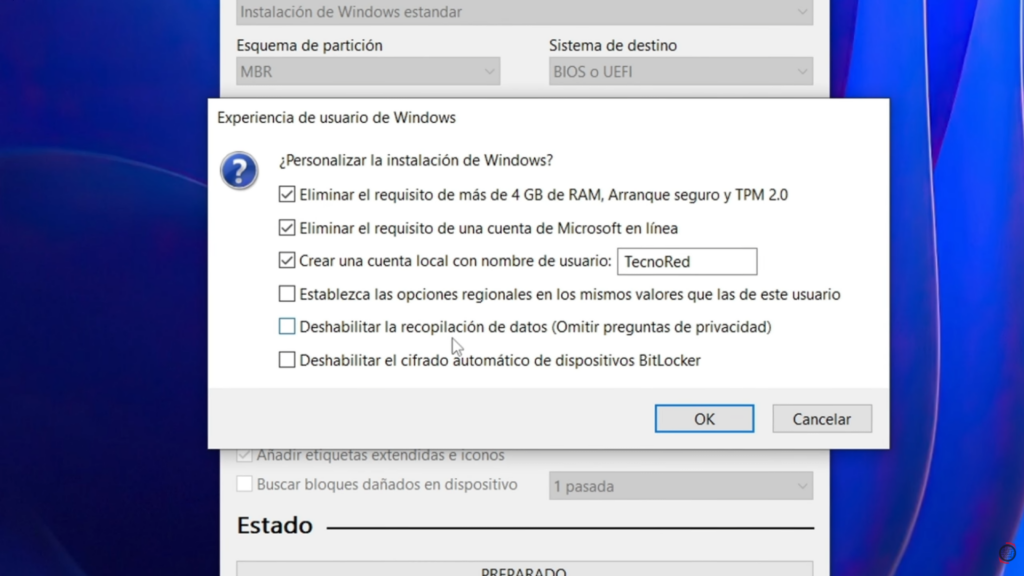
Con el archivo ISO en mano, vamos a preparar el medio de instalación usando Rufus, una herramienta gratuita y muy confiable.
Pasos:
- Descarga Rufus desde su sitio oficial (enlace en la descripción).
- Inserta un pendrive de al menos 8 GB.
- Abre Rufus. Te detectará la unidad automáticamente.
- En “Selección de arranque”, carga la ISO descargada de Windows 11 LTSC.
- En “Esquema de partición”, presiona
Alt + Epara activar el modo dual BIOS/UEFI, garantizando compatibilidad. - Opcional: configura tu nombre de usuario local desde Rufus para saltarte ese paso más adelante.
- Haz clic en “Empezar”, acepta el formateo y espera a que se cree el USB.
Una vez completado, ya tienes un instalador 100% funcional.
Iniciar instalación desde la USB
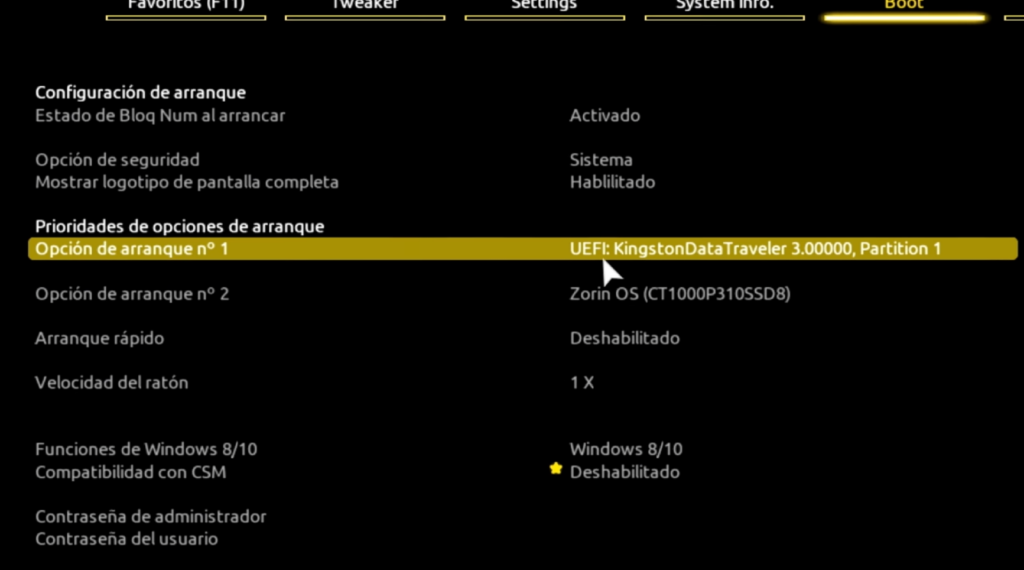
- Inserta el USB en el equipo donde instalarás Windows.
- Enciende el PC y entra al menú de arranque (generalmente
F12,F9oEsc). - Selecciona el USB como dispositivo de arranque.
- Aparecerá el asistente de instalación de Windows.
Proceso de instalación de Windows 11 LTSC
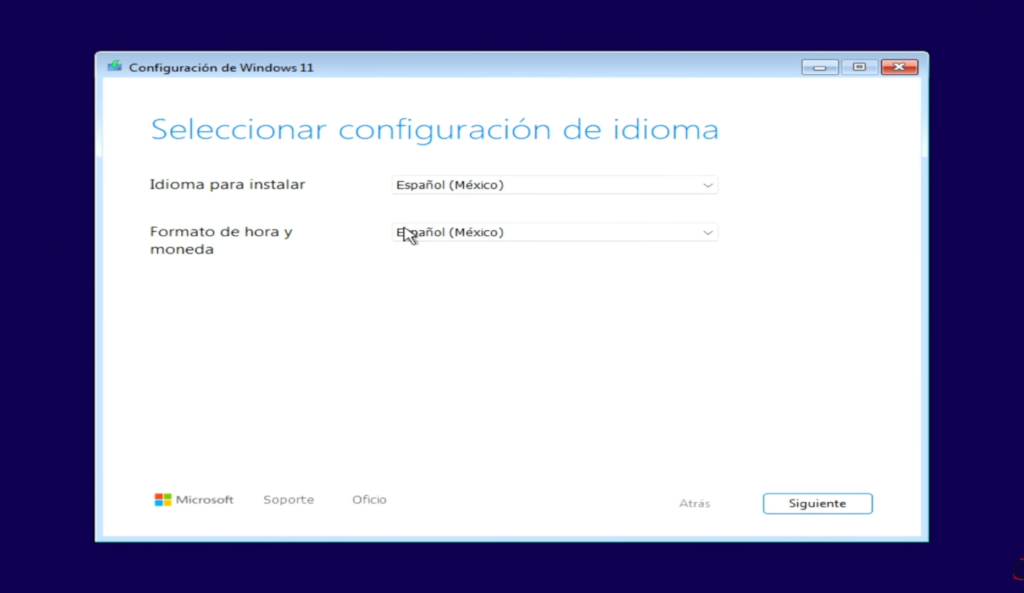
- Selecciona idioma, formato de hora y tipo de teclado.
- Haz clic en “Instalar ahora”.
- Marca la casilla de instalación limpia (sin conservar nada).
- Acepta los términos de licencia.
- Elige la unidad de destino (borra particiones anteriores si deseas una instalación desde cero).
- Comienza la copia de archivos e instalación del sistema.
📝 Este proceso puede tardar entre 5 y 20 minutos dependiendo del hardware.
Configuración inicial del sistema
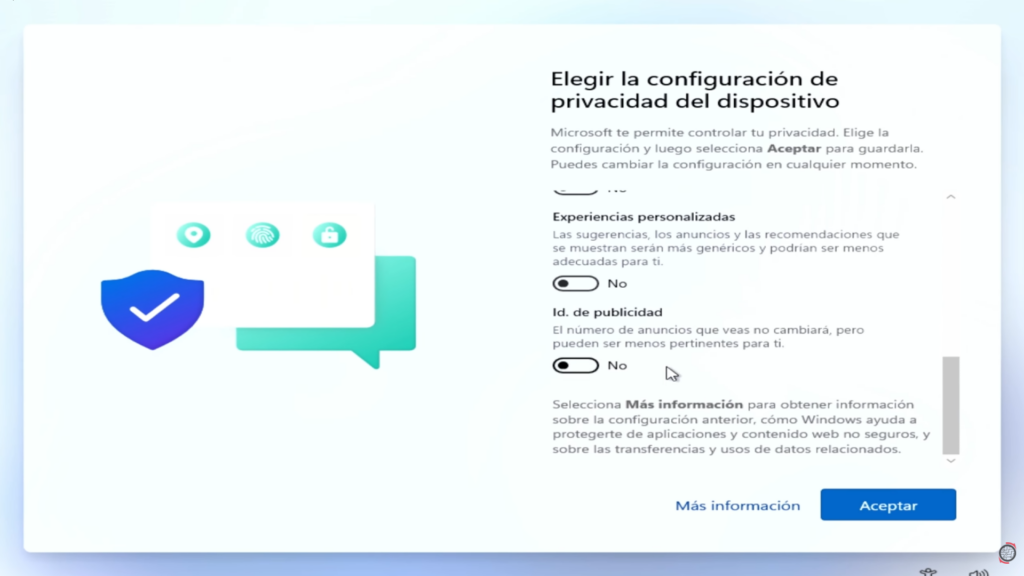
Después del primer reinicio:
- Elige tu país y distribución de teclado.
- Si no tienes red conectada, selecciona “No tengo internet”.
- En configuración de privacidad, te sugerimos desmarcar todas las opciones para proteger tu privacidad.
- El sistema terminará de configurarse y te llevará al escritorio.
Primeras impresiones y ventajas de Windows 11 LTSC
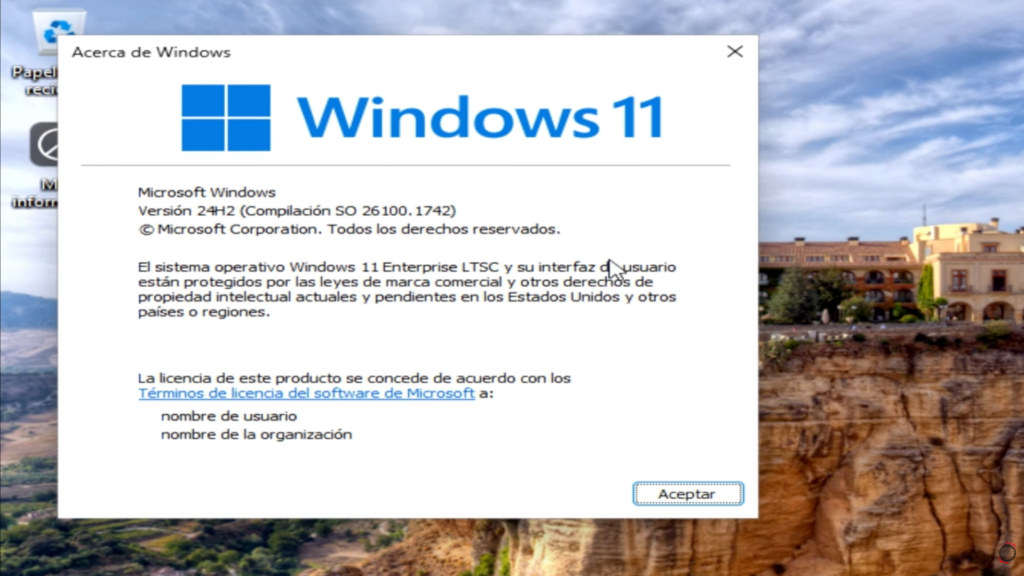
Una vez en el escritorio notarás lo siguiente:
- Sin Copilot, sin Microsoft Teams, sin Candy Crush, sin Widgets.
- Un sistema limpio, ligero y rápido.
- Menor uso de RAM y menos procesos en segundo plano.
- Mayor control: tú decides qué instalar y qué no.
- Aunque no incluye Microsoft Store, puedes instalarla manualmente si lo deseas.
Esto convierte a Windows 11 LTSC en la opción perfecta para quienes buscan:
- Máximo rendimiento
- Estabilidad a largo plazo
- Cero distracciones y mayor privacidad
- Control absoluto sobre su sistema operativo
Conclusión
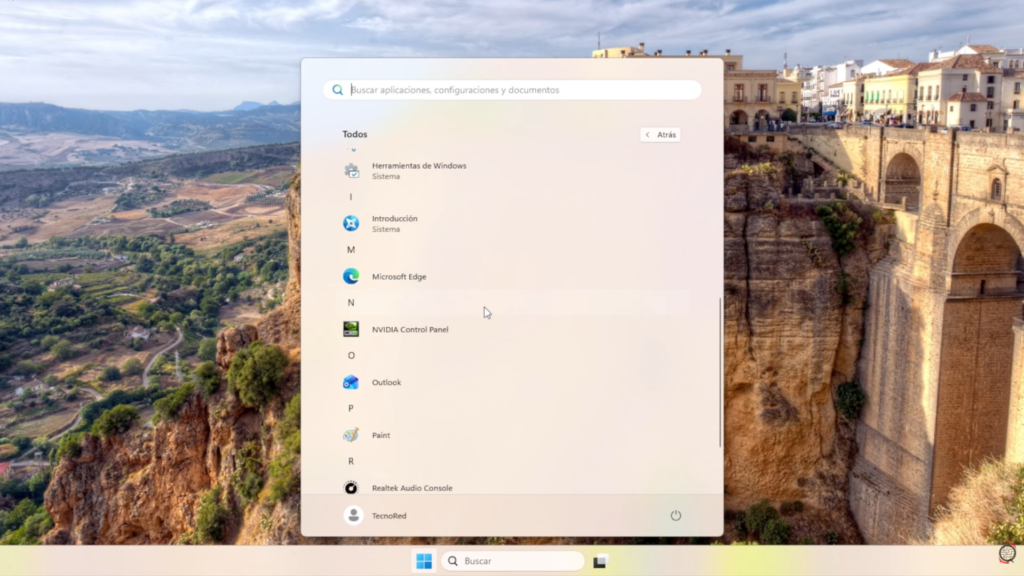
Windows 11 LTSC es, sin duda, el Windows que muchos hubieran querido desde el principio. Sin bloatware, sin restricciones absurdas y con un rendimiento sólido. Perfecto tanto para PCs de trabajo como para equipos personales que requieren estabilidad y rendimiento.
📺 Mira el video completo
Si quieres seguir el procedimiento con imágenes en pantalla y guía en tiempo real, te invito a ver el video completo que hemos preparado en nuestro canal TecnoRed. Ahí encontrarás todos los enlaces mencionados y una guía visual paso a paso para que no cometas errores.
📌 No olvides suscribirte para más tutoriales como este.
¿Te animas a probar Windows 11 LTSC?
Déjalo en los comentarios y comparte este artículo con alguien que tenga una PC antigua o quiera un sistema más rápido y limpio.
