
Windows 11 y Windows 10 incluyen numerosos comandos que permiten conocer información de nuestra computadora que normalmente no encontramos a simple vista. Desde consultar las especificaciones del hardware y descubrir las cuentas de usuario registradas hasta identificar los discos instalados y generar un informe para detectar posibles problemas de rendimiento.

Lo interesante es que no necesitamos instalar programas adicionales, ya que todas estas herramientas vienen integradas en el propio sistema operativo y podemos ejecutarlas desde el Símbolo del sistema (CMD), PowerShell o la ventana Ejecutar.
En este artículo conoceremos 10 comandos útiles de Windows para obtener información de nuestra PC, incluyendo las instrucciones para ejecutarlos, los datos que podemos consultar y algunas variantes que permiten realizar análisis más completos.
Además, al final veremos uno de los comandos más interesantes: perfmon /report, que permite analizar el funcionamiento del equipo y generar un informe con diagnósticos, advertencias y datos relacionados con el procesador, la memoria RAM, los discos y la conexión de red.
Cómo abrir CMD como administrador en Windows 11 y Windows 10
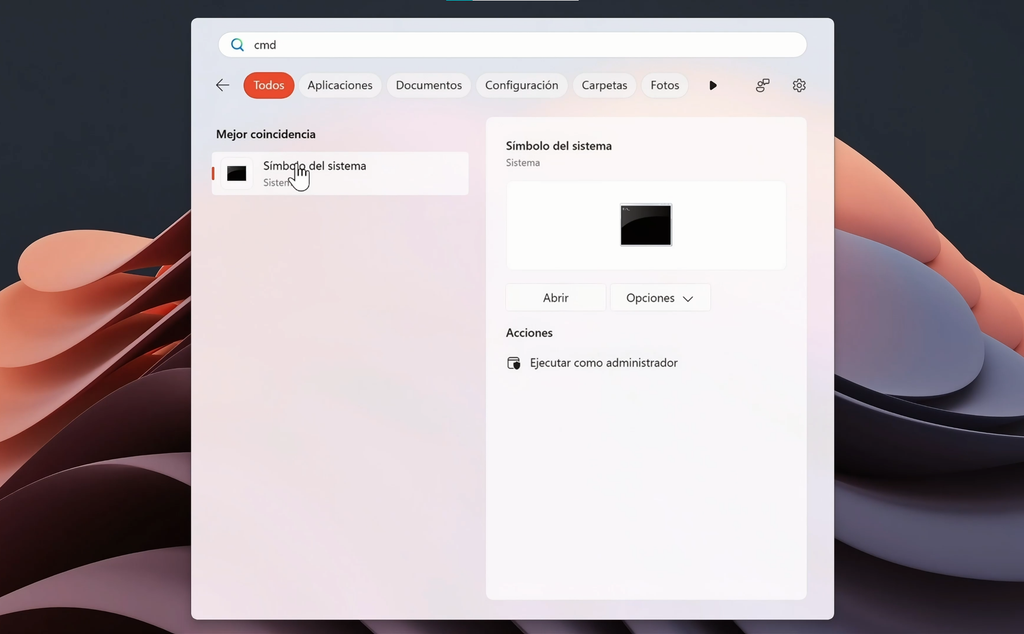
Antes de comenzar, necesitamos abrir el Símbolo del sistema, también conocido como CMD.
Para hacerlo, simplemente nos dirigimos al buscador de Windows y escribimos:
cmd
A continuación, seleccionamos Ejecutar como administrador y confirmamos la solicitud del Control de cuentas de usuario.
Esto abrirá una ventana desde donde podremos ejecutar prácticamente todos los comandos que veremos a continuación.
Aunque varios de ellos funcionan sin permisos administrativos, utilizar una consola elevada puede facilitar determinadas consultas y diagnósticos.
También podemos abrir CMD presionando Windows + R, escribiendo cmd y pulsando Enter, aunque de esta manera normalmente se ejecutará sin privilegios de administrador.
Importante: Los comandos de este tutorial son principalmente de consulta y diagnóstico. No están destinados a eliminar archivos, formatear unidades ni modificar configuraciones importantes del sistema.
1. SYSTEMINFO: descubre las especificaciones y toda la información de tu PC
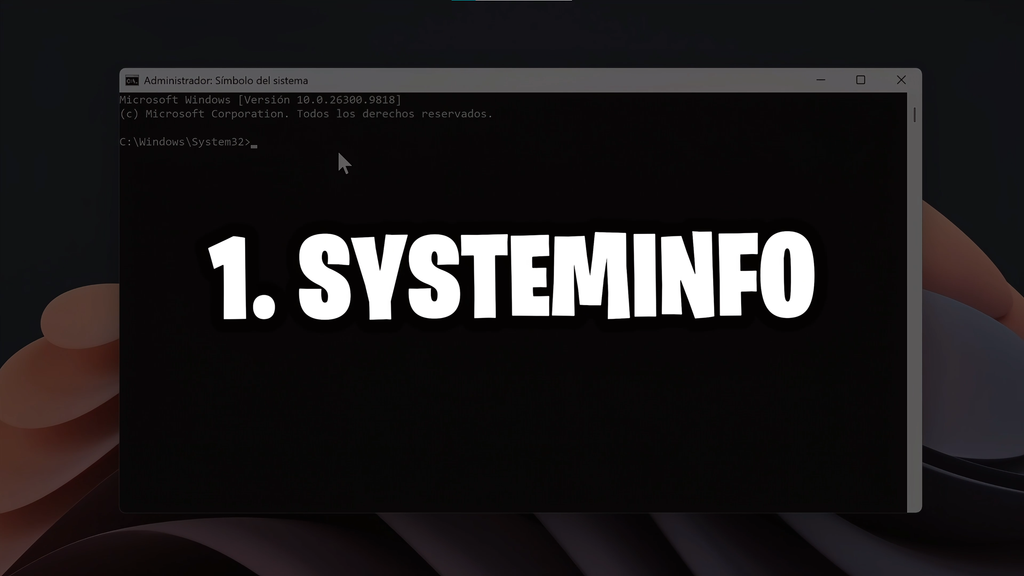
Comenzamos con uno de los comandos más completos que podemos utilizar en Windows.
Se trata de:
systeminfoDespués de escribirlo en CMD, presionamos Enter.
Windows comenzará a recopilar información sobre nuestra computadora y, después de unos segundos, mostrará un informe con numerosos datos del sistema operativo y del hardware.
Entre la información que podemos consultar encontramos el nombre del equipo, la versión y compilación de Windows, el fabricante, el modelo de la computadora, el procesador y la cantidad de memoria RAM instalada.
Pero también podemos descubrir otros datos interesantes, como la fecha de instalación del sistema operativo, la hora del último arranque y las actualizaciones que Windows tiene registradas.
Además, el informe puede incluir información relacionada con la configuración de red, los adaptadores detectados y determinados requisitos de virtualización.
Cómo guardar toda la información de Windows en un archivo TXT
Una característica especialmente útil de este comando es que podemos guardar sus resultados para revisarlos posteriormente.
Por ejemplo, ejecutamos:
systeminfo > C:\infopc.txtCon esto, Windows intentará crear un archivo llamado infopc.txt en la raíz de la unidad C, que contendrá toda la información recopilada.
Como estamos utilizando CMD con permisos de administrador, normalmente podremos guardar el archivo en esa ubicación.
Si preferimos almacenarlo directamente en nuestro escritorio, podemos utilizar:
systeminfo > "%USERPROFILE%\Desktop\infopc.txt"De esta manera, tendremos un documento de texto que podemos abrir con el Bloc de notas.
Esto resulta bastante útil cuando necesitamos compartir las especificaciones de nuestra computadora para recibir soporte técnico, documentar la configuración del equipo o comparar información después de una actualización.
Eso sí, antes de compartir el informe conviene revisar su contenido, ya que puede incluir el nombre del equipo, información de red y otros datos de configuración.
2. HOSTNAME: conoce el nombre de tu computadora

El siguiente comando es mucho más sencillo, pero también puede resultar bastante útil.
Escribimos:
hostnamePresionamos Enter y Windows mostrará inmediatamente el nombre asignado a nuestra computadora.
Este nombre permite identificar el equipo dentro de determinados entornos de red y servicios de administración.
Por ejemplo, si tenemos varias computadoras conectadas a una misma red doméstica o de oficina, conocer sus nombres puede ayudarnos a distinguirlas.
También puede ser útil cuando queremos configurar conexiones remotas, compartir carpetas o identificar un equipo desde otra computadora.
¿Dónde más podemos consultar el nombre del equipo?
En Windows 11 también podemos encontrar esta información desde:
Configuración > Sistema > Información
Aquí aparecerá el nombre del dispositivo junto con otras especificaciones.
Sin embargo, el comando hostname permite obtenerlo mucho más rápido y sin navegar por diferentes ventanas.
3. WHOAMI: identifica tu usuario actual y sus permisos

Ahora que conocemos el nombre de nuestra computadora, vamos a descubrir con qué usuario estamos trabajando.
Para ello ejecutamos:
whoamiAl presionar Enter, Windows mostrará el nombre de la cuenta asociada con la sesión de seguridad que está ejecutando la consola.
Normalmente aparecerá con un formato similar a:
NOMBRE-PC\UsuarioSi la computadora pertenece a un dominio, el resultado puede mostrar el nombre del dominio en lugar del nombre local del equipo.
Este comando es especialmente útil cuando administramos varias cuentas o necesitamos comprobar qué identidad está utilizando una aplicación o consola.
WHOAMI /ALL: consulta grupos de seguridad y privilegios
Pero este comando tiene una variante mucho más interesante.
Escribimos:
whoami /allY presionamos Enter.
Windows mostrará información más detallada sobre el contexto de seguridad actual.
Entre los datos disponibles encontramos el identificador de seguridad del usuario, los grupos a los que pertenece la cuenta y los privilegios asociados al proceso.
Esto puede ayudarnos a comprobar si estamos utilizando una sesión con determinados permisos administrativos.
Debemos recordar que pertenecer al grupo Administradores no significa necesariamente que todos los programas se ejecuten con privilegios elevados, debido al funcionamiento del Control de cuentas de usuario.
Por eso, whoami /all resulta útil para analizar los permisos efectivos de la consola que estamos utilizando.
4. NET USER: descubre todas las cuentas locales registradas en Windows

El comando anterior nos permite identificar nuestro usuario actual, pero ¿qué sucede si queremos conocer las demás cuentas que existen en la computadora?
Para eso podemos utilizar:
net userDespués de presionar Enter, Windows mostrará una lista con las cuentas de usuario locales registradas en el sistema.
Aquí podemos encontrar tanto las cuentas que utilizamos habitualmente como otras cuentas integradas de Windows.
Por ejemplo, dependiendo de la configuración del equipo, pueden aparecer cuentas administrativas, cuentas de invitado deshabilitadas o identidades utilizadas por determinadas funciones del sistema.
Esto no significa que todas esas cuentas estén activas o que alguien haya accedido a nuestra computadora. Algunas son creadas automáticamente por Windows.
Cómo consultar información de un usuario específico
Si queremos conocer más detalles sobre una cuenta, podemos ejecutar:
net user "NombreDeUsuario"Debemos reemplazar NombreDeUsuario por el nombre real de la cuenta que queremos consultar.
Por ejemplo, si tenemos un usuario llamado Daniel, utilizaríamos:
net user "Daniel"Windows mostrará información adicional, como el estado de la cuenta, determinadas propiedades de contraseña, la fecha del último cambio de contraseña y los grupos locales asociados.
También puede mostrar información relacionada con restricciones de inicio de sesión y otros parámetros de la cuenta.
Este comando resulta útil cuando queremos revisar qué usuarios locales están configurados en Windows o comprobar determinados permisos.
Eso sí, net user consulta principalmente cuentas locales. Si utilizamos una computadora conectada a un dominio empresarial, la administración de las cuentas del dominio requiere otras consultas y permisos.
5. VER: consulta rápidamente la versión y compilación de Windows

Si solamente queremos conocer el número de versión del sistema operativo sin abrir ninguna ventana adicional, podemos utilizar:
verAl presionar Enter, Windows mostrará directamente en la consola una línea con la versión del sistema operativo y su número de compilación.
Por ejemplo, el resultado puede tener una estructura similar a:
Microsoft Windows [Versión 10.0.xxxxx.xxxx]Aunque estemos utilizando Windows 11, es normal que aparezca el número interno 10.0, ya que Microsoft mantiene esa numeración del núcleo de Windows por razones de compatibilidad.
Por tanto, no debemos interpretar ese número como una señal de que estamos utilizando Windows 10.
Este comando resulta especialmente práctico cuando necesitamos comprobar rápidamente la compilación del sistema desde CMD.
Sin embargo, si queremos conocer la versión comercial de Windows, como 24H2, 25H2 o 26H2, es mejor utilizar el siguiente comando.
6. WINVER: descubre la versión exacta de Windows 11 o Windows 10
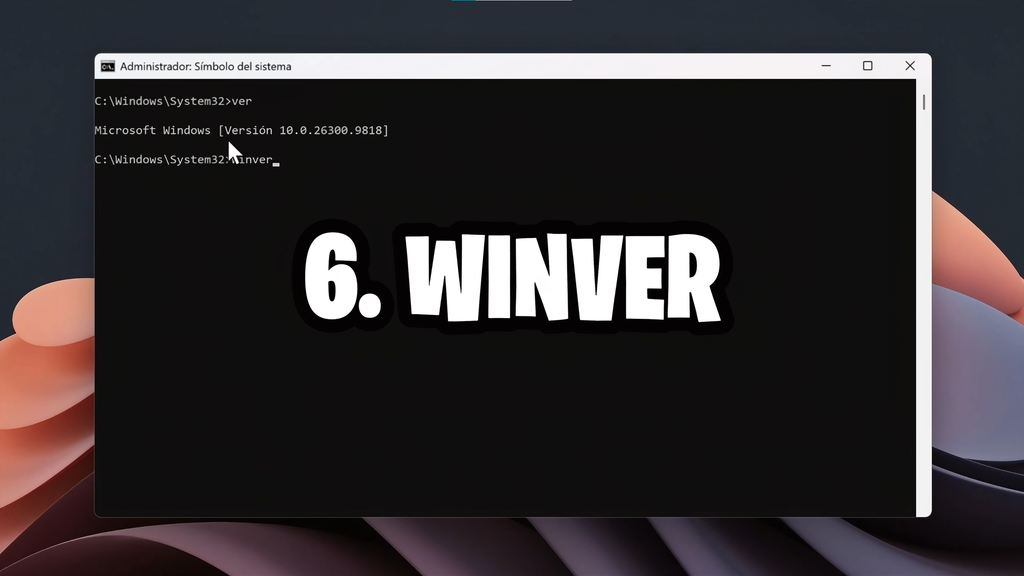
Uno de los comandos más conocidos y útiles para consultar información del sistema es «Winver»
Podemos ejecutarlo desde CMD o directamente mediante la ventana Ejecutar.
Para utilizar este último método, presionamos:
Windows + R
Escribimos:
winverY pulsamos Enter.
Automáticamente aparecerá una ventana denominada Acerca de Windows, donde podremos comprobar la versión y compilación del sistema operativo.
Por ejemplo, si utilizamos Windows 11 26H2, podremos identificar esta versión junto con el número de compilación correspondiente.
¿Para qué sirve conocer la compilación de Windows?
Este dato es especialmente importante cuando queremos comprobar si nuestra computadora ya recibió una actualización.
Microsoft distribuye nuevas funciones, correcciones y mejoras mediante diferentes compilaciones del sistema operativo.
Por eso, conocer la versión instalada nos permite verificar si cumplimos los requisitos de una característica o si necesitamos actualizar Windows.
También resulta útil cuando seguimos tutoriales técnicos, ya que algunas funciones pueden estar disponibles únicamente en determinadas versiones.
En resumen, ver permite consultar rápidamente el número de versión desde CMD, mientras que winver muestra una ventana con información más fácil de interpretar.
7. IPCONFIG /ALL: descubre todos los detalles de tu conexión a Internet

Ahora vamos con un comando relacionado con la configuración de red.
Se trata de:
ipconfig /allAl ejecutarlo desde CMD, Windows mostrará información detallada sobre los adaptadores de red detectados en nuestra computadora.
Esto incluye conexiones Ethernet, adaptadores Wi-Fi y determinadas interfaces virtuales utilizadas por aplicaciones o servicios de red.
Entre los datos más importantes encontramos la dirección IPv4, la puerta de enlace predeterminada, los servidores DNS y la configuración de DHCP.
Qué significa cada dato de IPCONFIG /ALL
La dirección IPv4 identifica nuestra computadora dentro de una red basada en este protocolo.
En una red doméstica, normalmente encontraremos direcciones privadas similares a 192.168.1.100, aunque pueden utilizarse otros rangos.
La puerta de enlace predeterminada suele corresponder a la dirección del router o del dispositivo encargado de conectar nuestra red con otras redes.
Por otro lado, los servidores DNS permiten resolver nombres de dominio, como los de las páginas web, para que las aplicaciones puedan establecer conexiones con sus destinos.
También encontraremos información sobre DHCP, un servicio que permite obtener automáticamente parámetros de configuración de red.
Si DHCP está habilitado, normalmente nuestro equipo recibe su dirección IP y otros datos desde un servidor DHCP, que en muchas redes domésticas está integrado en el router.
Finalmente, también podemos consultar la dirección física o MAC de los adaptadores.
¿Cuándo conviene utilizar IPCONFIG /ALL?
Este comando resulta especialmente útil cuando tenemos problemas de conexión a Internet o dificultades para comunicarnos con otros dispositivos.
Por ejemplo, podemos utilizarlo para comprobar si nuestra computadora recibió una dirección IP válida, identificar la puerta de enlace o verificar qué servidores DNS está utilizando.
También puede ayudarnos cuando configuramos manualmente una red, conectamos una computadora a un NAS o necesitamos revisar varios adaptadores instalados.
Debemos recordar que ipconfig /all muestra información de configuración, pero no garantiza por sí solo que exista conectividad con Internet.
8. GETMAC /V: identifica la dirección MAC de tu computadora

Si únicamente necesitamos consultar las direcciones MAC de nuestros adaptadores de red, podemos utilizar un comando más específico:
getmac /vAl presionar Enter, Windows mostrará una lista con las interfaces de red detectadas, sus nombres de conexión y sus respectivas direcciones físicas.
Una dirección MAC es un identificador asociado a una interfaz de red, utilizado en las comunicaciones de determinadas tecnologías de enlace, como Ethernet y Wi-Fi.
Normalmente se representa mediante una secuencia de caracteres hexadecimales.
Por ejemplo:
00-1A-2B-3C-4D-5EEste valor es solamente un ejemplo ilustrativo.
¿Para qué sirve conocer la dirección MAC?
Conocer la dirección MAC puede resultar útil cuando necesitamos identificar una interfaz de red o configurar determinadas reglas en nuestro router.
Por ejemplo, algunos routers permiten establecer reservas DHCP para asignar una dirección IP específica a un dispositivo identificado por su dirección MAC.
También podemos utilizar este dato para identificar adaptadores Ethernet y Wi-Fi cuando tenemos varias interfaces instaladas.
Sin embargo, debemos considerar que las direcciones MAC pueden modificarse o aleatorizarse mediante software, especialmente en determinadas conexiones inalámbricas.
Además, los adaptadores virtuales también pueden tener sus propias direcciones.
Por eso, si queremos identificar una interfaz concreta, conviene revisar su nombre y compararlo con la información de ipconfig /all.
9. GET-PHYSICALDISK: descubre si tienes discos SSD o HDD instalados
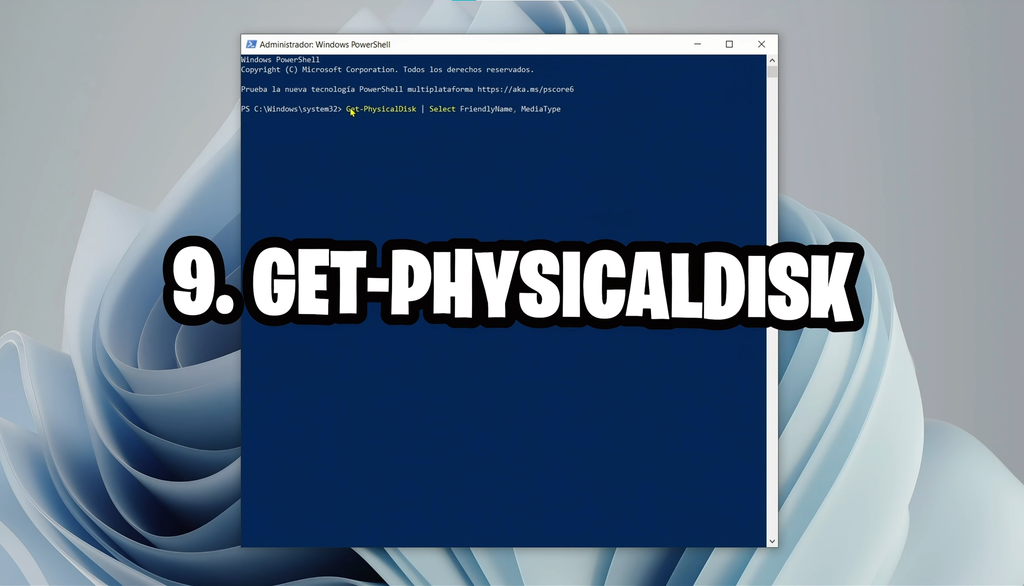
El siguiente comando me parece especialmente interesante para quienes quieren conocer qué tipo de almacenamiento utiliza su computadora.
En este caso vamos a utilizar PowerShell, ya que se trata de un cmdlet de administración de almacenamiento y no de un comando tradicional de CMD.
Para comenzar, abrimos el buscador de Windows y escribimos:
PowerShell
Después seleccionamos Ejecutar como administrador.
Una vez abierta la consola, ejecutamos:
Get-PhysicalDisk | Select FriendlyName, MediaTypePresionamos Enter.
Windows mostrará una lista con las unidades físicas detectadas por el subsistema de almacenamiento, incluyendo su nombre y el tipo de medio identificado.
Por ejemplo, en la columna MediaType podemos encontrar valores como SSD o HDD.
Esto permite identificar rápidamente cuáles de nuestras unidades utilizan almacenamiento de estado sólido y cuáles son discos duros mecánicos.
Cómo identificar los discos instalados en Windows
En mi computadora principal tengo cuatro unidades de almacenamiento conectadas.
Tres de ellas son unidades SSD NVMe, mientras que la cuarta es un disco duro mecánico que utilizo principalmente para almacenar información.
Con este comando podemos consultar rápidamente los dispositivos detectados y distinguir su tipo de medio cuando Windows dispone de esa información.
Sin embargo, debemos aclarar algo importante: la columna MediaType no identifica necesariamente si un SSD utiliza SATA o NVMe.
Un SSD NVMe y un SSD SATA pueden aparecer simplemente como SSD.
Además, algunos controladores o dispositivos pueden mostrar el valor Unspecified cuando Windows no consigue determinar el tipo de medio.
Comando adicional para conocer más detalles de los discos
Si queremos ampliar la información, podemos ejecutar:
Get-PhysicalDisk | Select FriendlyName, MediaType, BusType, SizeCon esta variante también consultaremos el tipo de bus reportado y la capacidad de las unidades.
La columna BusType puede ayudarnos a distinguir conexiones como SATA, NVMe o USB, siempre que el controlador proporcione esa información correctamente.
Esto resulta bastante útil cuando tenemos varias unidades instaladas y queremos identificar rápidamente sus características sin abrir la computadora.
10. PERFMON /REPORT: analiza tu PC y detecta posibles problemas de rendimiento
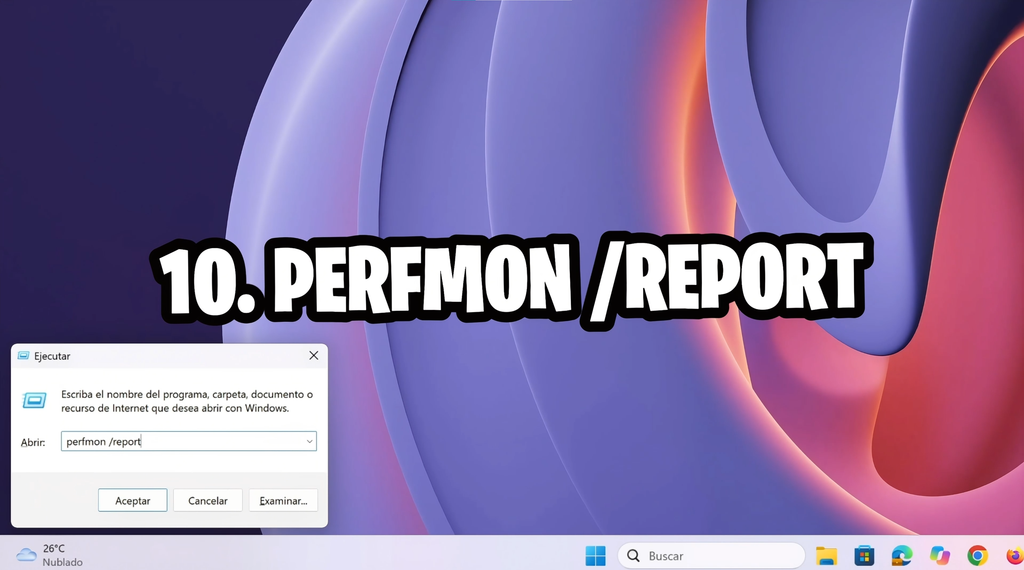
Llegamos al último comando y, personalmente, considero que es uno de los más interesantes de este tutorial.
A diferencia de los anteriores, este comando no solamente muestra información del equipo, sino que permite ejecutar un diagnóstico del rendimiento de Windows.
Se trata de: «perfmon /report"
Para utilizarlo, podemos abrir CMD como administrador o presionar directamente:
Windows + R
Escribimos:
perfmon /reportY pulsamos Enter.
Windows abrirá la herramienta de diagnóstico asociada al Monitor de rendimiento y comenzará a recopilar información sobre el funcionamiento del sistema.
En condiciones normales, la recopilación de datos dura aproximadamente 60 segundos, aunque puede tardar más dependiendo del equipo y de los servicios disponibles.
Durante este procedimiento, Windows analiza diferentes indicadores de rendimiento y configuración.
Qué información muestra el informe de rendimiento de Windows
Una vez finalizado el análisis, podremos consultar un informe con diferentes secciones.
En la parte superior encontraremos apartados relacionados con los resultados del diagnóstico y las advertencias.
Si Windows identifica alguna situación que requiere atención, puede mostrar información adicional sobre el problema detectado.
Más abajo encontraremos datos relacionados con diferentes componentes y recursos del sistema.
Entre ellos destacan el procesador, los discos, la memoria RAM y los adaptadores de red.
También podremos desplegar diferentes apartados para revisar información más detallada sobre el funcionamiento de nuestra computadora.
Cómo interpretar las advertencias del diagnóstico
Si Windows detecta alguna condición que considera relevante, el informe puede mostrar una advertencia acompañada de información adicional.
Por ejemplo, determinadas condiciones de rendimiento, servicios o configuración pueden aparecer señaladas para que las revisemos.
Sin embargo, una advertencia no significa necesariamente que exista una avería física en nuestra computadora.
El informe debe interpretarse como una herramienta de diagnóstico inicial y no como una prueba definitiva del estado del hardware.
Del mismo modo, si el análisis no muestra advertencias importantes, eso tampoco garantiza que todos los componentes estén libres de fallos.
En mi prueba, el informe no mostró advertencias importantes en la sección principal de diagnóstico.
Este resultado es positivo, aunque siempre conviene complementarlo con otras herramientas cuando sospechamos que existe un problema específico.
¿Cuándo conviene ejecutar PERFMON /REPORT?
Recomiendo utilizar este comando cuando nuestra computadora comienza a funcionar más lenta de lo habitual y queremos obtener información adicional sobre su comportamiento.
También puede ser útil después de realizar cambios importantes en el sistema, instalar controladores o detectar problemas que no conseguimos identificar fácilmente desde el Administrador de tareas.
Si el informe señala alguna advertencia, podemos utilizar esa información como punto de partida para investigar el problema.
Eso sí, debemos considerar que el diagnóstico puede no completarse correctamente en algunos equipos debido a restricciones de permisos, servicios deshabilitados o problemas con los contadores de rendimiento.
En esos casos, conviene ejecutar la herramienta con privilegios administrativos y revisar el estado de los servicios relacionados.
Tabla resumen de los 10 comandos para conocer tu PC
A continuación, encontramos un resumen con todos los comandos que hemos utilizado y su función principal.
| Comando | ¿Para qué sirve? |
|---|---|
systeminfo | Muestra información del sistema operativo y las especificaciones del equipo. |
hostname | Consulta el nombre de la computadora. |
whoami /all | Identifica el usuario actual, sus grupos y privilegios. |
net user | Muestra las cuentas locales registradas en Windows. |
ver | Consulta rápidamente la versión interna y compilación del sistema. |
winver | Abre una ventana con la versión y compilación de Windows. |
ipconfig /all | Muestra la configuración detallada de los adaptadores de red. |
getmac /v | Consulta las direcciones MAC de las interfaces de red. |
Get-PhysicalDisk | Identifica unidades físicas y sus características de almacenamiento. |
perfmon /report | Genera un informe de diagnóstico del rendimiento del equipo. |
Importante: El comando Get-PhysicalDisk debe ejecutarse en PowerShell. Los demás pueden utilizarse desde CMD, aunque winver y perfmon /report también pueden iniciarse directamente desde la ventana Ejecutar.
¿Estos comandos funcionan en Windows 10 y Windows 11?
Sí. Los comandos que hemos revisado están disponibles en Windows 10 y Windows 11, aunque algunos resultados pueden variar según la edición, versión y configuración del sistema operativo.
Por ejemplo, systeminfo puede mostrar diferentes características dependiendo de la compilación instalada.
Del mismo modo, Get-PhysicalDisk depende de la información que proporcionen los controladores y el subsistema de almacenamiento.
En equipos administrados por empresas también pueden existir restricciones que impidan consultar determinados datos o ejecutar herramientas de diagnóstico.
En cualquier caso, todos estos comandos utilizan herramientas integradas en Windows y no requieren instalar aplicaciones de terceros.
Conclusión: los comandos de Windows permiten conocer mucho más sobre nuestra computadora
Como hemos comprobado, Windows incluye herramientas bastante completas para consultar información del sistema, identificar componentes y realizar diagnósticos sin instalar programas adicionales.
Con comandos sencillos como hostname, whoami o ver podemos obtener información básica en cuestión de segundos.
Por otro lado, herramientas como systeminfo, ipconfig /all y Get-PhysicalDisk nos permiten conocer detalles mucho más completos sobre el hardware, la configuración de red y las unidades de almacenamiento.
Sin embargo, uno de los comandos que considero más útiles es perfmon /report, porque permite generar un informe de diagnóstico y obtener pistas sobre posibles problemas de rendimiento.
Aunque no reemplaza un análisis especializado, puede ayudarnos a identificar situaciones que merecen una revisión más detallada.
Mi recomendación es guardar estos comandos y utilizarlos cuando necesitemos conocer las características de nuestra computadora, comprobar una actualización o investigar algún comportamiento extraño de Windows.
Mira los 10 comandos de Windows en acción en TecnoRed
Si quieres ver cómo funcionan estos comandos directamente en una computadora real, te recomiendo revisar el video completo que preparé para el canal de TecnoRed, donde muestro 10 comandos de Windows 11 y Windows 10 para descubrir información que probablemente no conocías de tu PC.
En el tutorial podrás observar los resultados de cada comando, aprender a interpretar la información que aparece en pantalla y comprobar cómo identificar los componentes de tu computadora, las cuentas de usuario y la configuración de red.
También encontrarás una demostración de perfmon /report, donde explico cómo generar un informe de diagnóstico para revisar el estado y rendimiento del equipo.
Y si quieres seguir aprendiendo a utilizar las herramientas integradas de Windows, en TecnoRed encontrarás más tutoriales sobre comandos CMD, PowerShell, diagnóstico de errores y optimización de Windows 11 y Windows 10.
Más Publicaciones Relacionadas:

Cómo Desactivar los Anuncios en Windows 11 en 2026 (Guía Completa Paso a Paso)

¿Cuánta Memoria RAM Soporta Mi PC o Laptop? ✅ Guía Paso a Paso 2025
Windows reconoce USB 3.0 como USB 2.0

Cómo Instalar Windows 11 24H2 en PC No Compatibles: Método 2025 - Sin USB y Sin Perder Dat...

Microsoft por Fin Arreglará Windows 11: Qué es Windows K2 y Por Qué Podría Cambiarlo Todo