
Windows 11 26H2 ya está disponible oficialmente, y junto con esta nueva versión Microsoft también ha actualizado las imágenes ISO que podemos descargar directamente desde sus servidores.
Estas imágenes nos permiten realizar una instalación limpia de Windows 11, crear una memoria USB booteable, instalar el sistema en una máquina virtual o actualizar una computadora sin depender exclusivamente de Windows Update.
Lo mejor es que podemos descargar la ISO oficial de Windows 11 26H2 completamente gratis, sin recurrir a páginas de terceros ni utilizar herramientas no oficiales.
En esta guía veremos dos métodos para descargar Windows 11 26H2 en formato ISO: utilizando la Herramienta de creación de medios de Microsoft o descargando directamente el archivo desde su página web.
Dónde descargar Windows 11 26H2 oficialmente
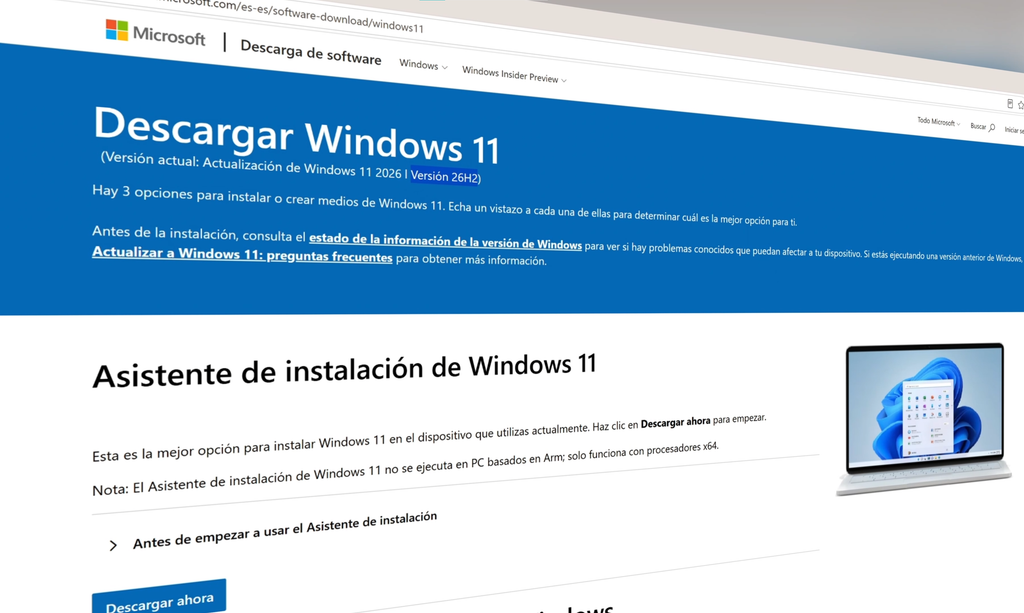
Para comenzar debemos entrar en la página oficial de descargas de Windows 11:
Descargar Windows 11 desde Microsoft
Actualmente, Microsoft identifica la versión disponible como Windows 11 2026 Update, versión 26H2.
Desde esta página encontramos diferentes alternativas para actualizar o instalar Windows 11, incluyendo el Asistente de instalación, la Herramienta de creación de medios y la descarga directa de la imagen ISO.
En nuestro caso nos centraremos en las dos últimas opciones, ya que el objetivo es conseguir el archivo ISO original de Windows 11 26H2 para utilizarlo posteriormente según nuestras necesidades.
Método 1: descargar Windows 11 26H2 con la Herramienta de creación de medios
El primer procedimiento consiste en utilizar la Herramienta de creación de medios de Windows 11, también conocida como Media Creation Tool.
Esta utilidad oficial permite descargar Windows y preparar medios de instalación sin necesidad de buscar manualmente los archivos del sistema.
Descargar y ejecutar Media Creation Tool
Dentro de la página de Microsoft bajamos hasta encontrar el apartado:
Crear soportes de instalación de Windows 11
Aquí seleccionamos Descargar ahora para obtener la herramienta.
Una vez descargada, ejecutamos el archivo. Si Windows solicita permisos de administrador, confirmamos para continuar.
Después de unos segundos aparecerá el asistente de Microsoft, donde debemos aceptar los términos de licencia.
Seleccionar idioma y arquitectura
El siguiente paso consiste en configurar las características del medio de instalación.
La herramienta nos permite seleccionar el idioma y las opciones disponibles para Windows 11. Para computadoras convencionales con procesadores Intel o AMD utilizaremos la arquitectura x64 de 64 bits.
Si queremos utilizar un idioma diferente al configurado actualmente en nuestra computadora, podemos desmarcar la opción que utiliza automáticamente las recomendaciones para este equipo, cuando esté disponible.
Una vez seleccionadas las preferencias, pulsamos Siguiente.
Elegir la opción Archivo ISO
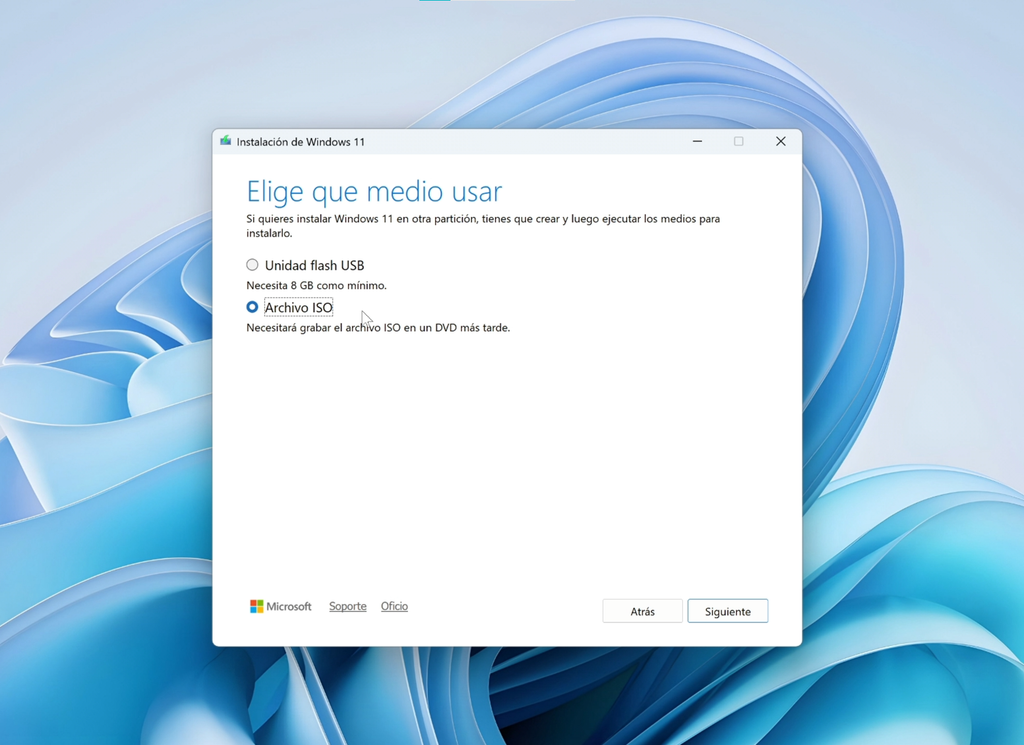
Llegaremos a una pantalla donde Microsoft nos ofrece dos alternativas para crear el medio de instalación.
Podemos preparar directamente una unidad flash USB, pero como nuestro objetivo es descargar la imagen de Windows 11 26H2, seleccionamos:
Archivo ISO
Después pulsamos Siguiente y elegimos la carpeta donde queremos guardar el archivo.
La herramienta comenzará a descargar los componentes necesarios desde los servidores de Microsoft y posteriormente generará nuestra imagen ISO de Windows 11 26H2.
El tiempo necesario dependerá principalmente de la velocidad de nuestra conexión a Internet y del rendimiento del equipo.
Cuando termine, tendremos el archivo ISO guardado en la ubicación que seleccionamos.
Método 2: descargar directamente la ISO de Windows 11 26H2
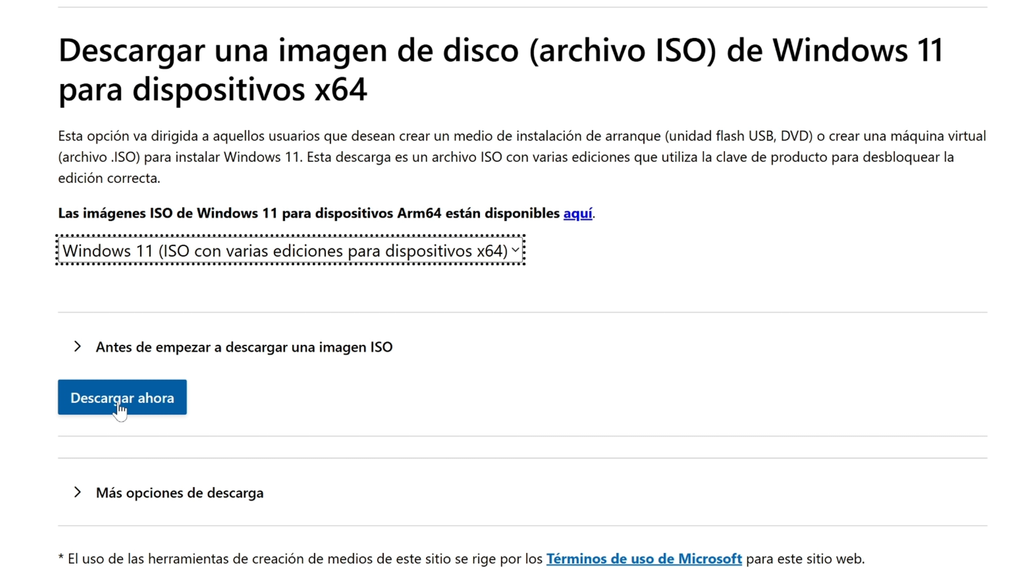
Existe una segunda alternativa que personalmente me parece más sencilla cuando únicamente queremos conseguir el archivo ISO, sin utilizar asistentes adicionales.
Para este procedimiento tampoco necesitamos instalar programas.
Seleccionar la imagen ISO de Windows 11
Regresamos a la página oficial de descargas de Windows 11.
Bajamos hasta encontrar la sección:
Descargar imagen de disco de Windows 11 (ISO) para dispositivos x64
Aquí encontraremos un menú desplegable donde debemos seleccionar la opción correspondiente a la imagen ISO de Windows 11 para dispositivos x64.
Normalmente aparece identificada como una ISO multiedición de Windows 11.
Una vez seleccionada, pulsamos Confirmar.
Elegir el idioma de Windows 11
Microsoft nos solicitará seleccionar el idioma del producto.
En nuestro caso podemos elegir:
Español
Después volvemos a pulsar Confirmar y esperamos mientras Microsoft prepara el enlace de descarga.
Finalmente aparecerá el botón:
Descargar de 64 bits
Simplemente hacemos clic y comenzará la descarga de la imagen ISO directamente desde los servidores oficiales.
Una ventaja de este procedimiento es que podemos guardar el archivo en nuestra computadora y utilizarlo posteriormente con diferentes herramientas de instalación o virtualización.
Debemos tener en cuenta que los enlaces directos generados por Microsoft tienen una validez limitada, por lo que si queremos descargar nuevamente la imagen después de que expire el enlace, tendremos que repetir la selección desde la página oficial.
¿Qué ISO descargar: Windows 11 x64 o ARM64?
Antes de descargar Windows 11 26H2 debemos asegurarnos de seleccionar la arquitectura correcta.
La versión x64 está destinada a la mayoría de computadoras convencionales con procesadores Intel y AMD de 64 bits.
Por otro lado, ARM64 corresponde a determinados equipos que utilizan procesadores basados en arquitectura ARM, como algunas laptops con procesadores Qualcomm Snapdragon.
Microsoft ofrece una página independiente para estos dispositivos:
Descargar Windows 11 26H2 ARM64 desde Microsoft
El procedimiento de descarga es similar: seleccionamos la edición disponible, confirmamos el idioma y descargamos la imagen correspondiente.
Cómo saber qué arquitectura utiliza tu computadora
Si no sabemos qué tipo de procesador tenemos, podemos comprobarlo fácilmente desde Windows.
Presionamos:
Windows + REscribimos:
msinfo32Y pulsamos Enter.
Se abrirá la ventana de Información del sistema. Aquí buscamos el apartado Tipo de sistema, donde podremos identificar si nuestro equipo utiliza una arquitectura basada en x64 o ARM64.
Es importante no confundir ambas versiones, porque una imagen ISO x64 no está diseñada para instalarse directamente en un equipo ARM64, ni viceversa.
Además, en determinados dispositivos ARM puede ser necesario utilizar controladores específicos del fabricante para completar correctamente la instalación desde un medio USB.
¿Para qué sirve la imagen ISO de Windows 11 26H2?
Una vez descargada la ISO oficial, podemos utilizarla de diferentes maneras dependiendo de lo que necesitemos.
Crear una máquina virtual con Windows 11 26H2
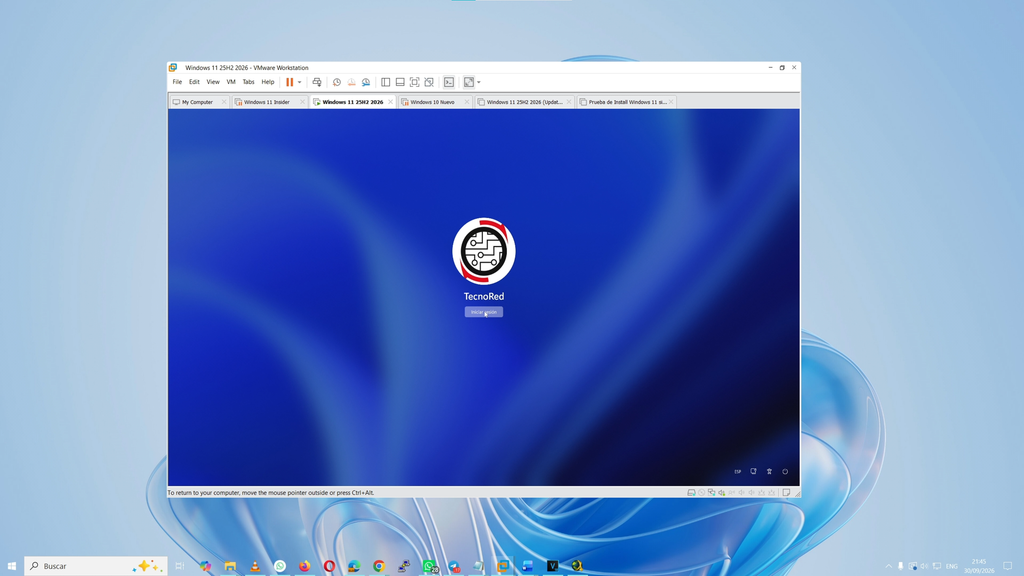
Una de las posibilidades más interesantes es instalar Windows 11 26H2 dentro de una máquina virtual.
Esto permite probar la nueva versión sin modificar directamente nuestro sistema principal.
Podemos utilizar aplicaciones de virtualización compatibles, como VMware Workstation o VirtualBox, siempre que el equipo y la arquitectura del sistema invitado sean compatibles.
Resulta especialmente útil si queremos conocer las novedades de Windows 11, probar programas o experimentar con determinadas configuraciones antes de instalarlas en nuestra computadora principal.
Actualizar Windows utilizando la ISO
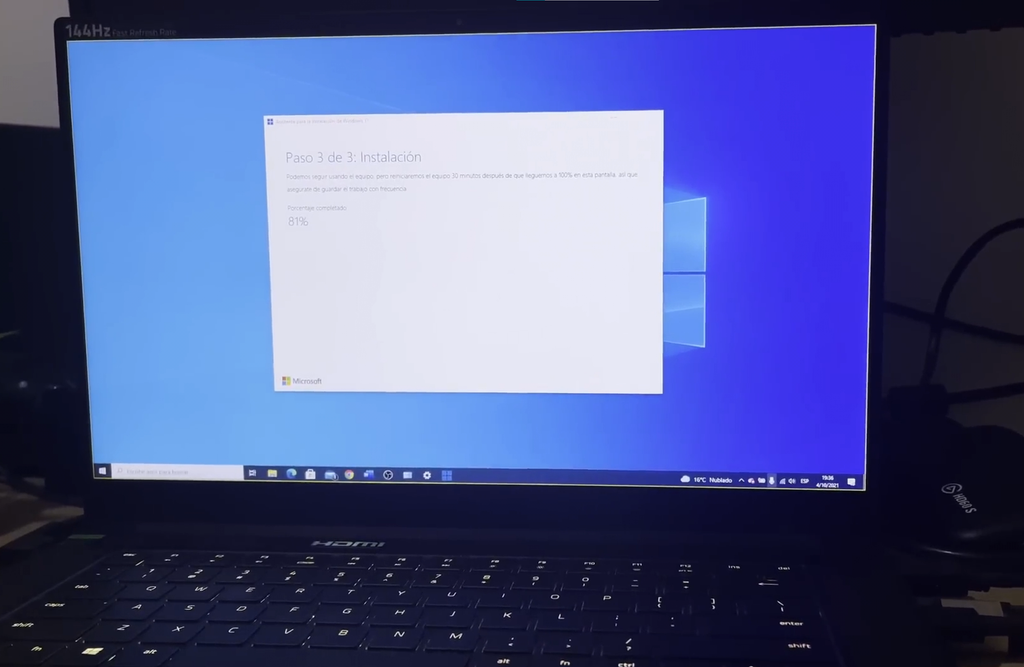
También podemos utilizar la imagen ISO para iniciar una actualización desde el propio Windows.
Para hacerlo, buscamos el archivo descargado, hacemos clic derecho y seleccionamos:
Montar
Windows creará una unidad de disco virtual que podremos abrir desde el Explorador de archivos.
Dentro encontraremos el ejecutable:
setup.exe
Al abrirlo comenzará el asistente de instalación de Windows 11.
Dependiendo de la versión de origen, compatibilidad, idioma y edición, el instalador puede permitirnos conservar nuestros archivos personales y aplicaciones durante la actualización.
Antes de continuar debemos revisar cuidadosamente las opciones que muestra el asistente y realizar una copia de seguridad de nuestra información importante.
Crear un USB booteable de Windows 11 26H2 con Rufus
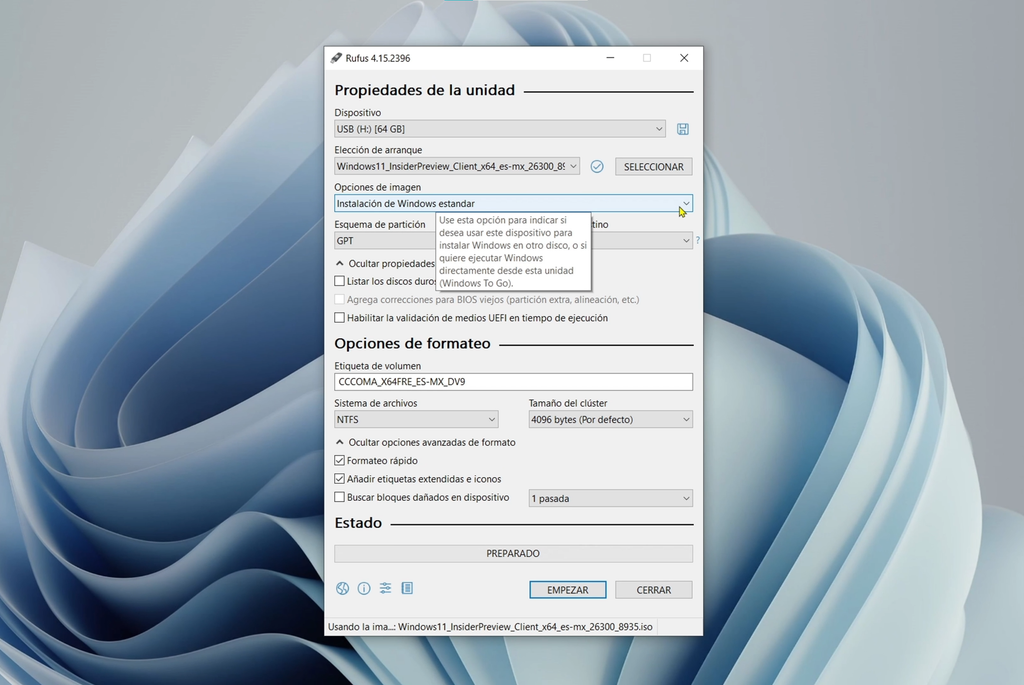
Otra de las principales utilidades de una imagen ISO es preparar una memoria USB de instalación.
Para esto podemos utilizar herramientas gratuitas como Rufus, que permite seleccionar la ISO de Windows y crear un dispositivo USB de arranque.
El procedimiento consiste en conectar una memoria USB, abrir Rufus, seleccionar el dispositivo correspondiente y cargar nuestra imagen de Windows 11 26H2.
Después revisamos las opciones de particionado y arranque compatibles con la computadora donde instalaremos el sistema y comenzamos la creación del medio.
Importante: este procedimiento elimina el contenido de la memoria USB seleccionada. Por tanto, debemos asegurarnos de elegir la unidad correcta y respaldar previamente cualquier archivo que tengamos almacenado.
Una vez preparada, podremos iniciar una computadora desde el USB y acceder directamente al instalador de Windows 11.
Realizar una instalación limpia de Windows 11 26H2
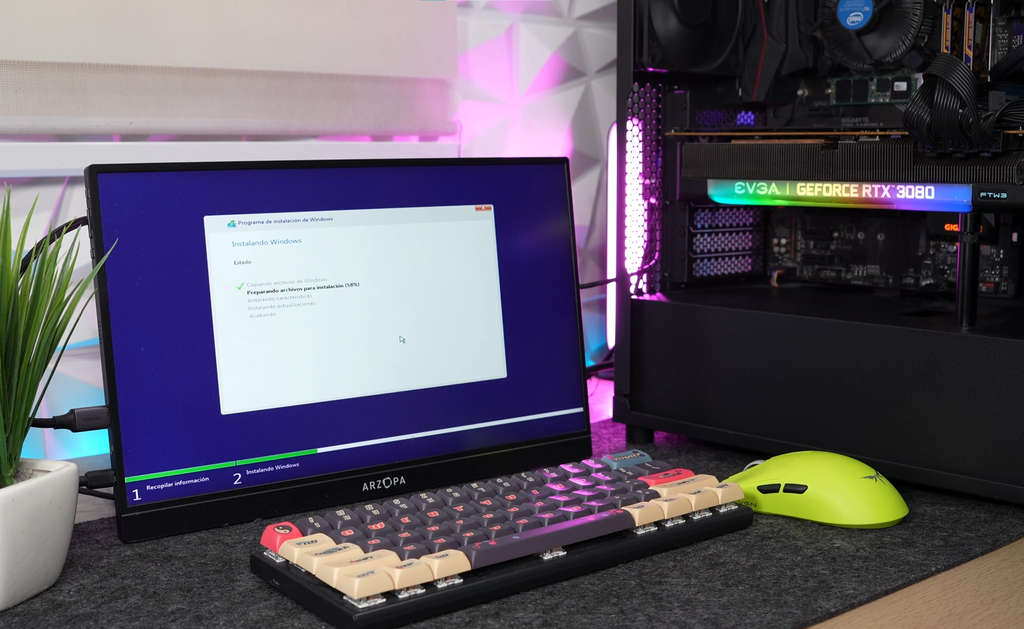
Si queremos comenzar desde cero, también podemos utilizar la ISO para realizar una instalación limpia de Windows 11 26H2.
En este caso arrancamos la computadora desde el medio de instalación, seleccionamos el idioma, la edición de Windows y la unidad donde queremos instalar el sistema operativo.
El procedimiento es prácticamente el mismo que utilizábamos con Windows 11 25H2, incluyendo las pantallas principales del asistente.
La diferencia es que, al finalizar, tendremos instalada directamente la nueva versión Windows 11 26H2, sin necesidad de instalar primero una versión anterior para actualizarla posteriormente.
Debemos recordar que una instalación limpia puede implicar eliminar particiones, aplicaciones y archivos personales de la unidad seleccionada, dependiendo de las opciones utilizadas.
Por eso es fundamental respaldar nuestra información antes de comenzar y comprobar cuidadosamente qué disco estamos seleccionando.
Cómo comprobar que la ISO instaló Windows 11 26H2
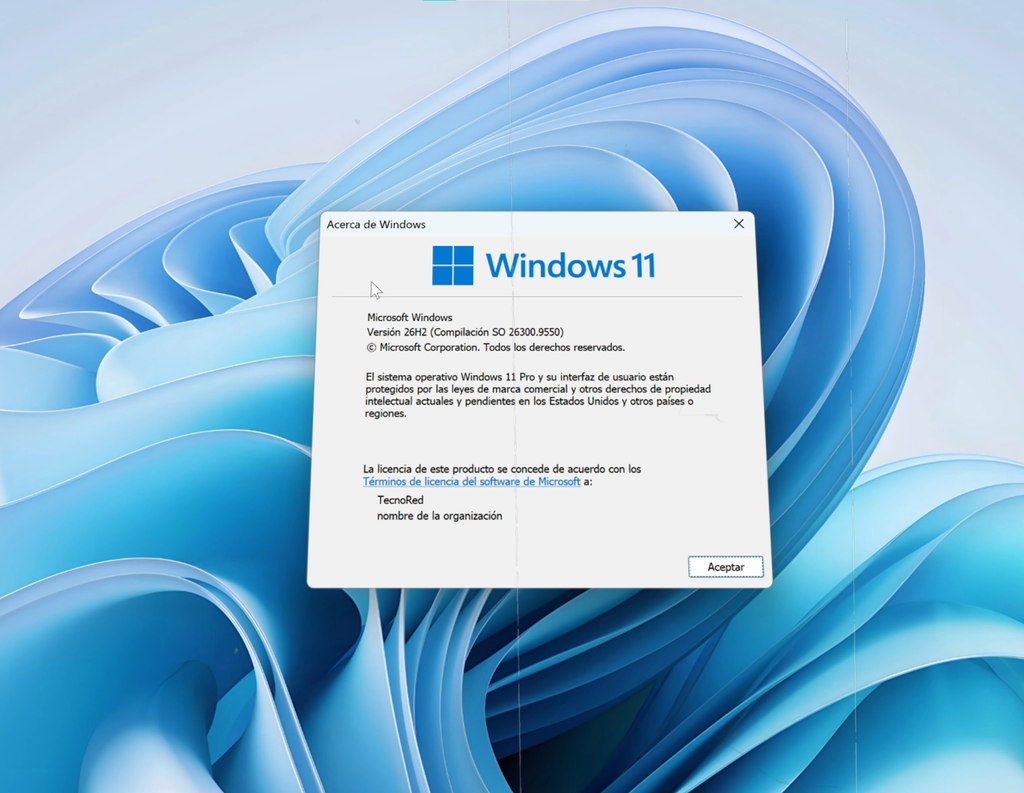
Después de completar la instalación o actualización podemos confirmar fácilmente la versión del sistema.
Presionamos:
Windows + REscribimos:
winverY pulsamos Enter.
Aparecerá una ventana con la información de Windows, donde debería mostrarse:
Windows 11, versión 26H2
También podemos comprobarlo desde:
Configuración > Sistema > Información > Especificaciones de Windows
De esta manera verificamos que realmente hemos instalado la versión correcta.
¿Es gratis descargar la ISO oficial de Windows 11 26H2?
Sí. Microsoft permite descargar gratuitamente las imágenes ISO oficiales de Windows 11 desde su propia página web.
Sin embargo, debemos diferenciar la descarga del sistema operativo de su activación.
Aunque podemos conseguir el archivo ISO sin pagar, para activar Windows correctamente necesitamos disponer de una licencia válida o de una licencia digital asociada a nuestro equipo.
Si ya tenemos Windows 11 activado y reinstalamos la misma edición en una computadora que dispone de una licencia digital válida, normalmente Windows podrá reactivarse cuando se conecte a Internet.
Por tanto, descargar la ISO gratuitamente no significa que Microsoft esté regalando una licencia nueva del sistema operativo.
Conclusión: descarga Windows 11 26H2 directamente desde Microsoft
Con el lanzamiento oficial de Windows 11 26H2, Microsoft también ha actualizado sus imágenes ISO, permitiendo descargar directamente la nueva versión sin depender de páginas externas.
Como hemos visto, tenemos dos procedimientos muy sencillos.
Podemos utilizar la Herramienta de creación de medios para descargar y generar automáticamente nuestra ISO, o seleccionar directamente la imagen desde la página oficial de Microsoft.
Personalmente, si únicamente necesitamos guardar el archivo ISO, considero que la descarga directa desde la página de Microsoft es el procedimiento más práctico.
Una vez descargada, podemos utilizarla para instalar Windows 11 26H2 en una máquina virtual, actualizar nuestro sistema actual o crear una memoria USB booteable para realizar una instalación limpia.
Lo importante es descargar siempre la arquitectura correcta y utilizar las fuentes oficiales para asegurarnos de obtener una imagen auténtica de Windows.
Mira cómo descargar la ISO de Windows 11 26H2 paso a paso en TecnoRed
Si quieres ver cómo descargar la ISO oficial de Windows 11 26H2 directamente desde Microsoft, te recomiendo revisar el tutorial completo que publiqué en el canal de TecnoRed.
En el video podrás seguir visualmente los dos procedimientos: la descarga mediante Media Creation Tool y la descarga directa de la imagen ISO desde la página oficial de Microsoft.
También podrás comprobar cómo identificar la versión correcta y conocer algunas de las posibilidades que ofrece este archivo, especialmente si quieres crear un USB booteable con Rufus o realizar una instalación limpia de Windows 11 26H2.
