
Si tienes una computadora que todavía funciona perfectamente, pero que oficialmente no puede actualizar a Windows 11 por requisitos como TPM 2.0, Secure Boot o un procesador compatible, no necesariamente tienes que reemplazarla.
Existen otros sistemas operativos capaces de aprovechar ese hardware y uno de los más interesantes es Deepin 25.2, una distribución Linux que destaca especialmente por su interfaz moderna y familiar para quienes vienen de Windows.
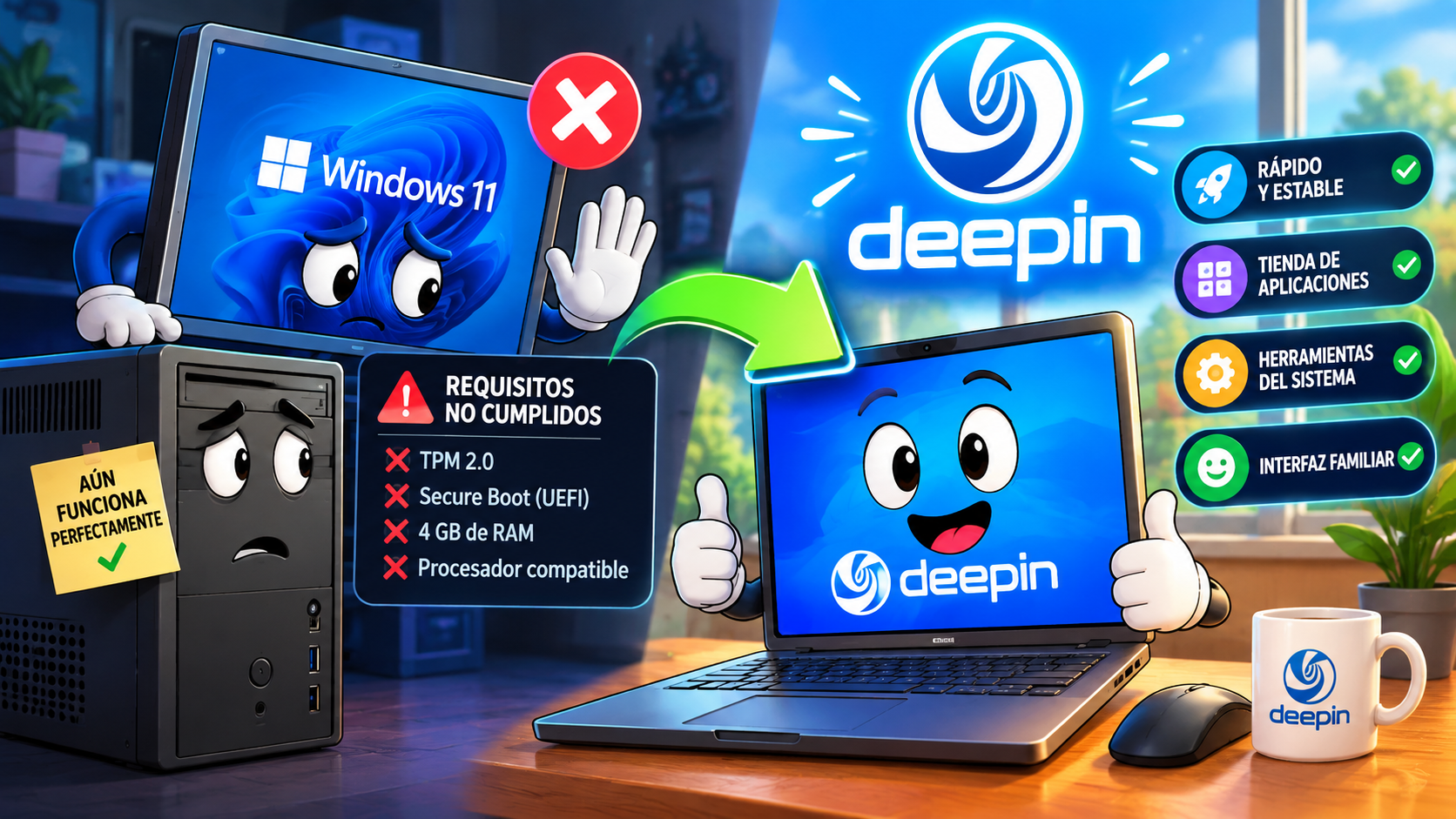
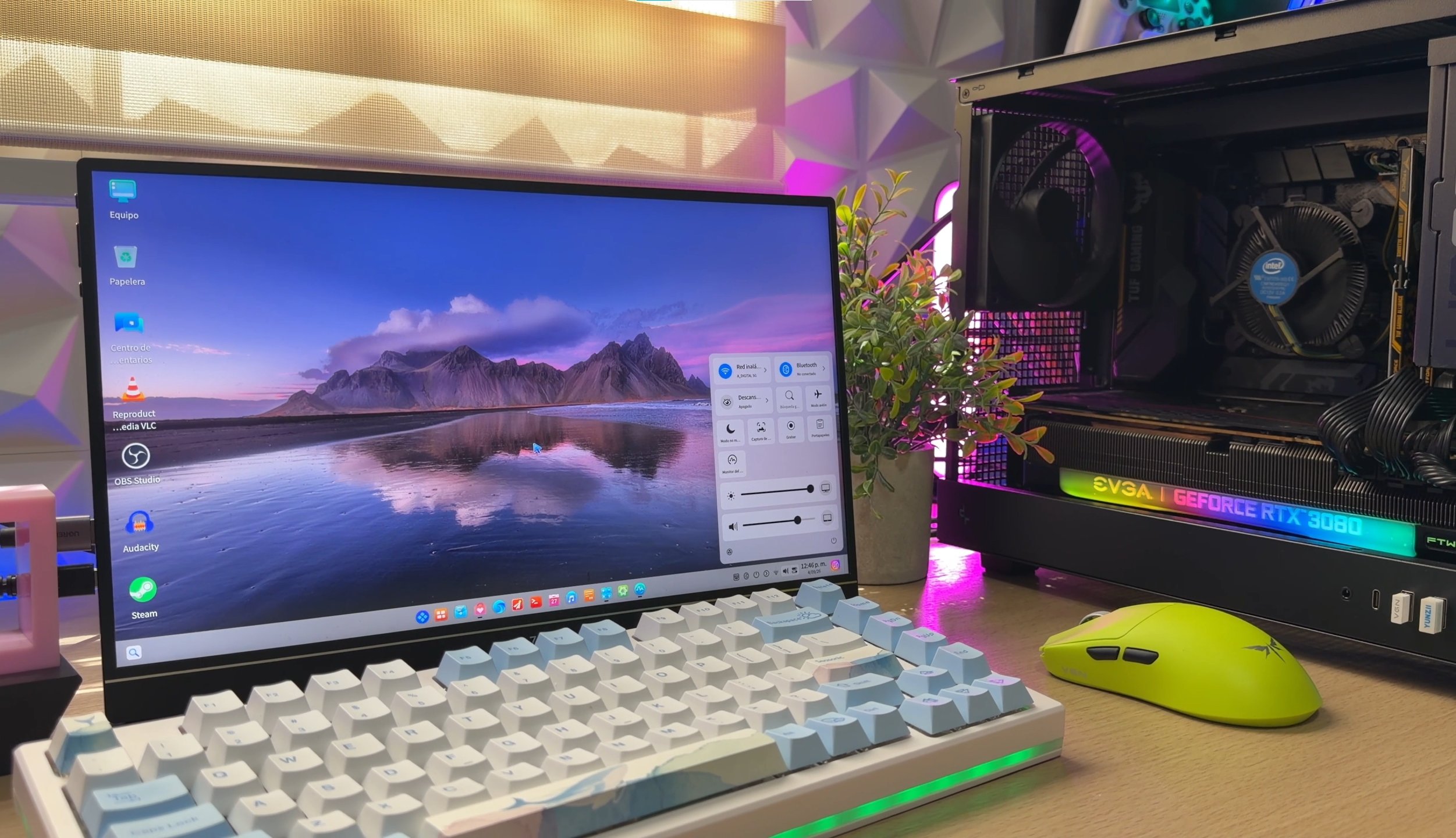
De hecho, al observar su escritorio por primera vez es fácil encontrar similitudes con Windows 11: transparencias, esquinas redondeadas, una barra de tareas moderna, centro de control, tienda de aplicaciones y diferentes herramientas integradas.
Por esta apariencia y por haber sido desarrollado originalmente en China, Deepin lleva años siendo conocido informalmente como “el Windows chino”.
Pero detrás de su diseño encontramos un sistema Linux completamente diferente. En esta guía veremos cómo descargar e instalar Deepin 25.2 desde cero, cómo probarlo sin modificar nuestro disco y qué ofrece realmente como alternativa para una PC que ya no cumple los requisitos oficiales de Windows 11.
¿Qué es Deepin?
Deepin es una distribución Linux que presta especial atención a la experiencia de usuario y al apartado visual mediante su propio entorno de escritorio, conocido como Deepin Desktop Environment (DDE).
Su objetivo es ofrecer una experiencia sencilla incluso para personas que nunca han utilizado Linux, evitando que sea obligatorio recurrir constantemente a la terminal para realizar tareas básicas.
La versión que utilizaremos en esta guía es Deepin 25.2, actualización publicada en julio de 2026 y centrada principalmente en mejorar la estabilidad y fluidez del escritorio, la gestión de archivos, las búsquedas y diferentes elementos de DDE.
Además, esta versión actualiza componentes internos y las ramas 6.6 y 6.18 del kernel utilizadas por el proyecto, incorporando diferentes correcciones de estabilidad, seguridad y compatibilidad.
¿Deepin puede instalarse en una PC que no soporta Windows 11?
Una de las principales ventajas de Deepin es que no exige los mismos requisitos artificiales de compatibilidad que Windows 11.
No necesitamos comprobar que nuestro procesador aparezca dentro de una lista específica de CPUs admitidas por Microsoft ni cumplir obligatoriamente requisitos como TPM 2.0.
Sin embargo, esto tampoco significa que Deepin 25.2 vaya a funcionar perfectamente en cualquier computadora extremadamente antigua.
Requisitos recomendados de Deepin 25.2
Actualmente, el propio proyecto recomienda para una experiencia fluida:
- Procesador: Intel Core de sexta generación o AMD Zen 2 en adelante.
- Memoria RAM: al menos 8 GB.
- Almacenamiento: mínimo 64 GB, preferiblemente SSD.
- Arranque: UEFI para equipos modernos, aunque existe compatibilidad Legacy para determinados equipos antiguos.
- Pantalla: resolución recomendada de 1920 × 1080 o superior.
Deepin advierte que utilizar menos de 8 GB de RAM o 64 GB de almacenamiento puede provocar problemas durante la instalación o una experiencia considerablemente más lenta.
Por tanto, Deepin puede resultar especialmente interesante para computadoras que siguen teniendo hardware perfectamente funcional pero que quedaron fuera de la compatibilidad oficial de Windows 11.
Cómo descargar Deepin 25.2
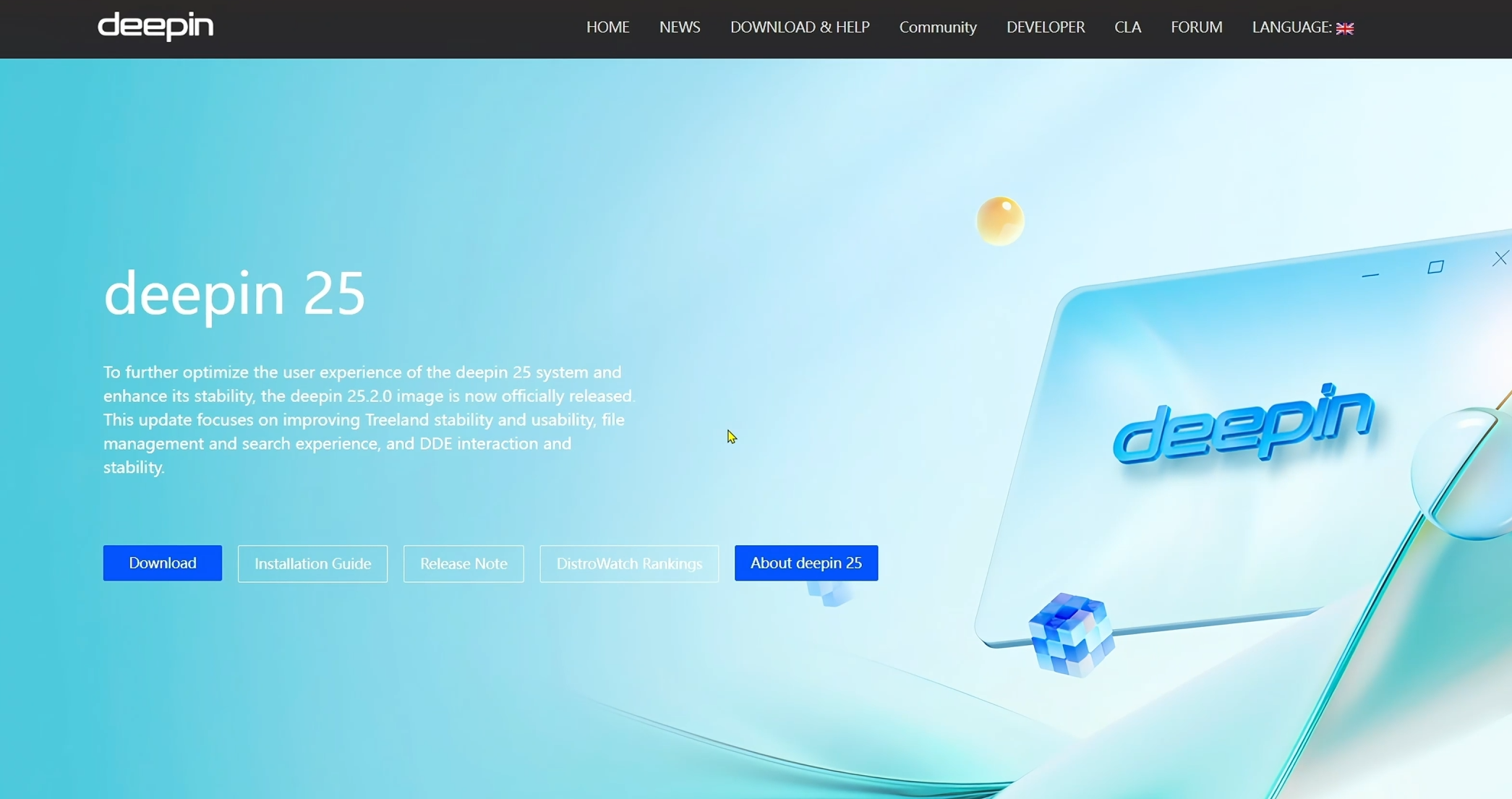
El primer paso consiste en descargar la imagen ISO del sistema.
Para evitar versiones modificadas o archivos procedentes de sitios desconocidos, recomiendo utilizar siempre la página oficial de Deepin.
Actualmente encontramos Deepin 25.2 disponible para diferentes arquitecturas. Para una computadora convencional con procesador Intel o AMD de 64 bits debemos descargar:
AMD64 (x86_64)
Esta es la arquitectura recomendada para la gran mayoría de PCs convencionales.
La página ofrece diferentes servidores y fuentes desde donde obtener la imagen. Una vez seleccionada nuestra opción, simplemente descargamos el archivo ISO.
Como estamos trabajando con una imagen bastante grande, recomiendo utilizar una memoria USB de al menos 8 GB para preparar el instalador.
Crear una memoria USB de Deepin con Rufus
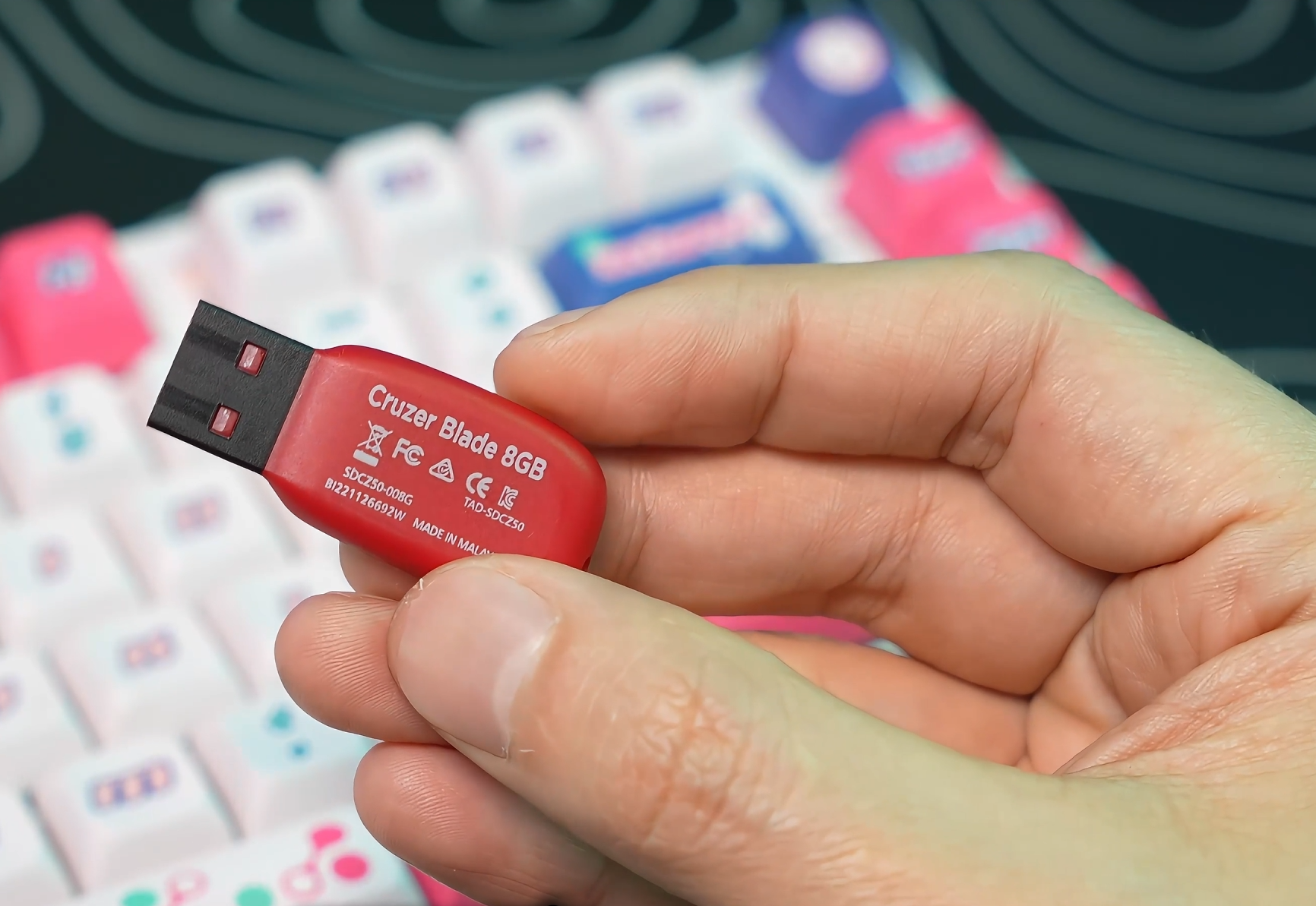
Con la ISO descargada necesitamos convertir nuestra memoria USB en una unidad de arranque.
Para este procedimiento podemos utilizar Rufus, una herramienta gratuita y portable que permite crear medios booteables a partir de archivos ISO.
Antes de comenzar, conecta la memoria USB y recuerda que todo su contenido será eliminado durante el proceso, por lo que debes guardar previamente cualquier archivo importante.
Seleccionar la memoria USB
Ejecutamos Rufus y en el apartado Dispositivo comprobamos cuidadosamente que esté seleccionada la memoria USB correcta.
Este paso es importante porque posteriormente Rufus formateará la unidad seleccionada.
Cargar la ISO de Deepin
En Elección de arranque pulsamos Seleccionar y buscamos el archivo ISO de Deepin 25.2 que descargamos anteriormente.
Rufus reconocerá la imagen y configurará automáticamente diferentes parámetros.
Activar compatibilidad GPT y MBR
Para aumentar la compatibilidad podemos presionar:
Alt + E
De esta manera activamos el modo dual de Rufus para ofrecer compatibilidad de arranque con UEFI/GPT y BIOS/MBR cuando el medio y el equipo lo permitan.
Las demás opciones podemos mantenerlas con los valores recomendados por Rufus.
Finalmente pulsamos Empezar.
Si aparecen ventanas adicionales relacionadas con el método de escritura o descarga de archivos necesarios, seleccionamos las opciones recomendadas y confirmamos posteriormente la advertencia de que la memoria será formateada.
Rufus comenzará a copiar los archivos y preparar el USB booteable de Deepin 25.2.
Iniciar la computadora desde la memoria USB
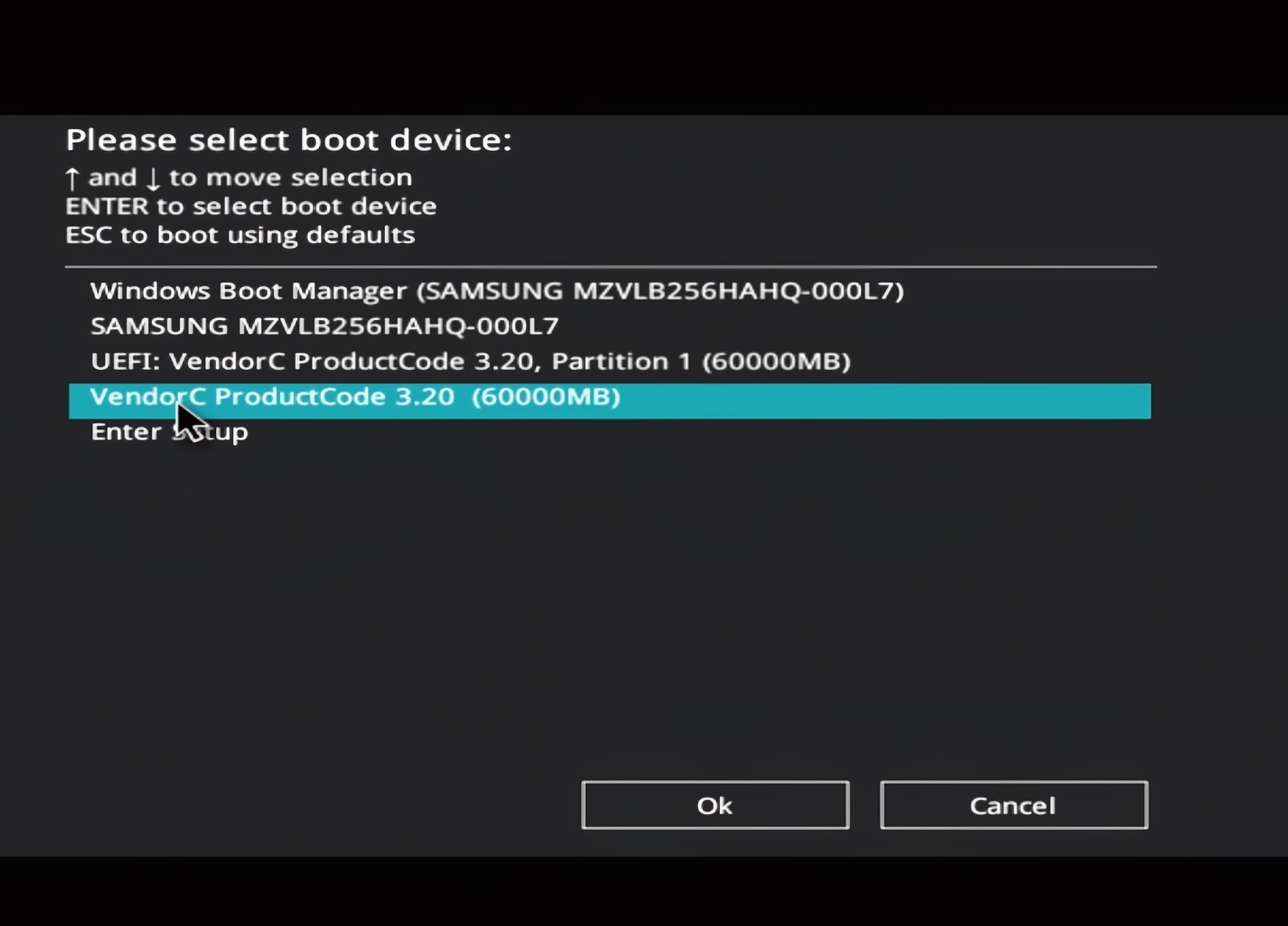
Una vez terminado el procedimiento podemos cerrar Rufus y conectar la memoria al equipo donde queremos utilizar Deepin.
Tenemos dos formas principales de arrancar desde ella.
Utilizar el Boot Menu
La alternativa más sencilla consiste en abrir el menú de arranque o Boot Menu inmediatamente después de encender la computadora.
Dependiendo del fabricante, normalmente se utilizan teclas como:
F12, F11, F9, Esc o F8
La combinación exacta depende de la placa base o fabricante de nuestra laptop.
Dentro del Boot Menu simplemente seleccionamos la memoria USB y presionamos Enter.
Cambiar el orden de arranque desde la BIOS
Si nuestro equipo no dispone de un acceso sencillo al Boot Menu, también podemos entrar a la BIOS/UEFI y colocar temporalmente la memoria USB como primer dispositivo de arranque.
Una vez hecho esto, guardamos los cambios y reiniciamos.
Importante: la guía oficial actual de Deepin 25 recomienda desactivar Secure Boot antes de la instalación, ya que mantenerlo activo puede provocar problemas de arranque desde USB o incompatibilidades con determinados controladores.
Probar Deepin sin instalarlo en la computadora
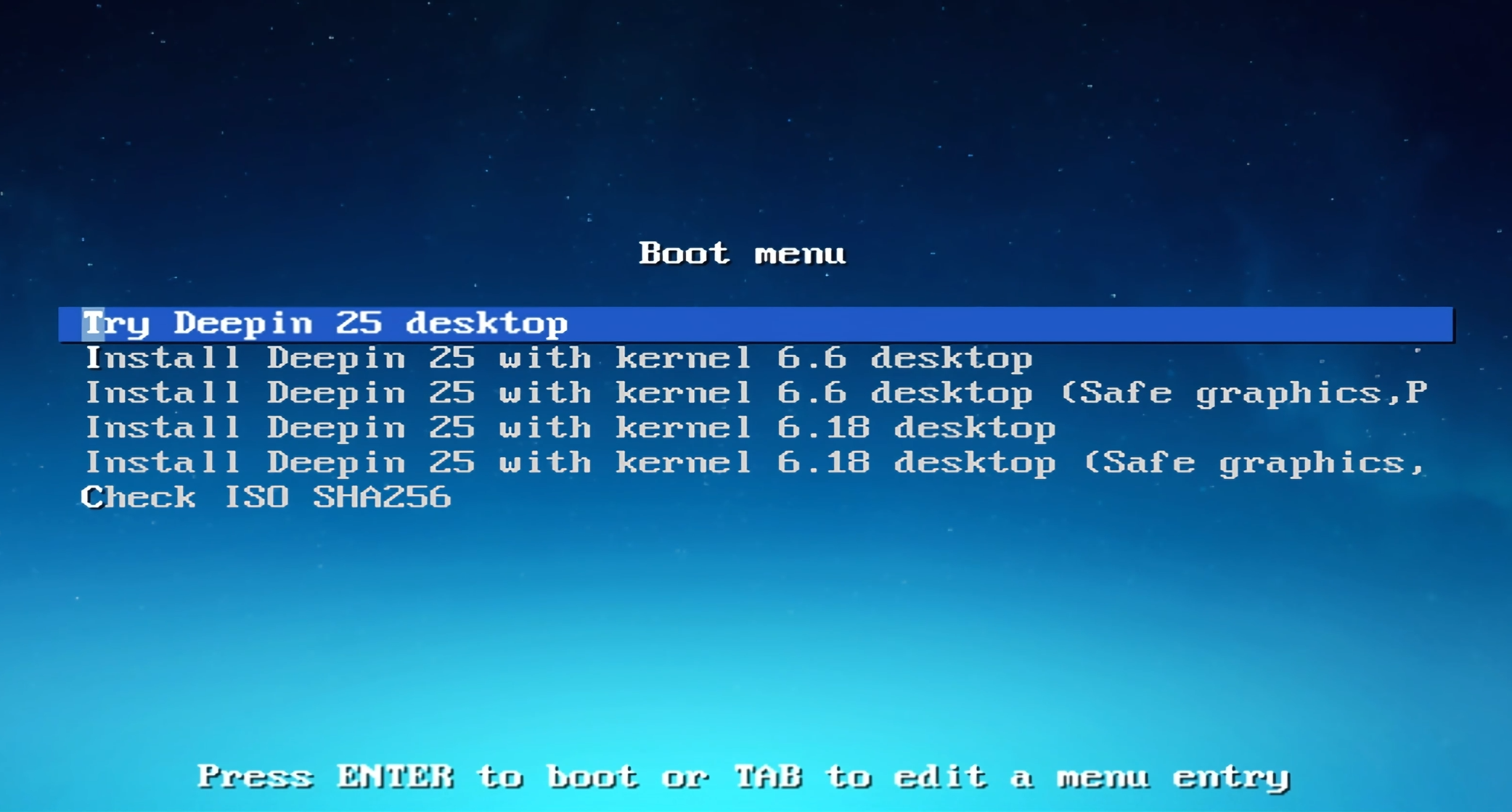
Después de arrancar desde la memoria aparecerá el menú inicial de Deepin.
Una de sus ventajas es que podemos probar el sistema antes de instalarlo, algo especialmente recomendable si queremos comprobar previamente que funcionan correctamente componentes como Wi-Fi, sonido, gráficos o periféricos.
Seleccionamos la primera opción correspondiente y esperamos mientras carga el entorno.
Configuración inicial del modo Live
Primero seleccionamos nuestro idioma, aceptamos los términos correspondientes y continuamos.
Después configuramos:
- Distribución del teclado.
- Zona horaria.
- País.
- Formato regional.
Una vez terminado el proceso aparecerá directamente el escritorio de Deepin.
En este momento todavía no hemos instalado el sistema en nuestro disco. Estamos ejecutándolo desde la memoria USB en modo Live.
Esto permite explorar su interfaz, conectarnos a Internet y comprobar la compatibilidad básica del hardware antes de tomar una decisión.
Cómo instalar Deepin 25.2 en el disco
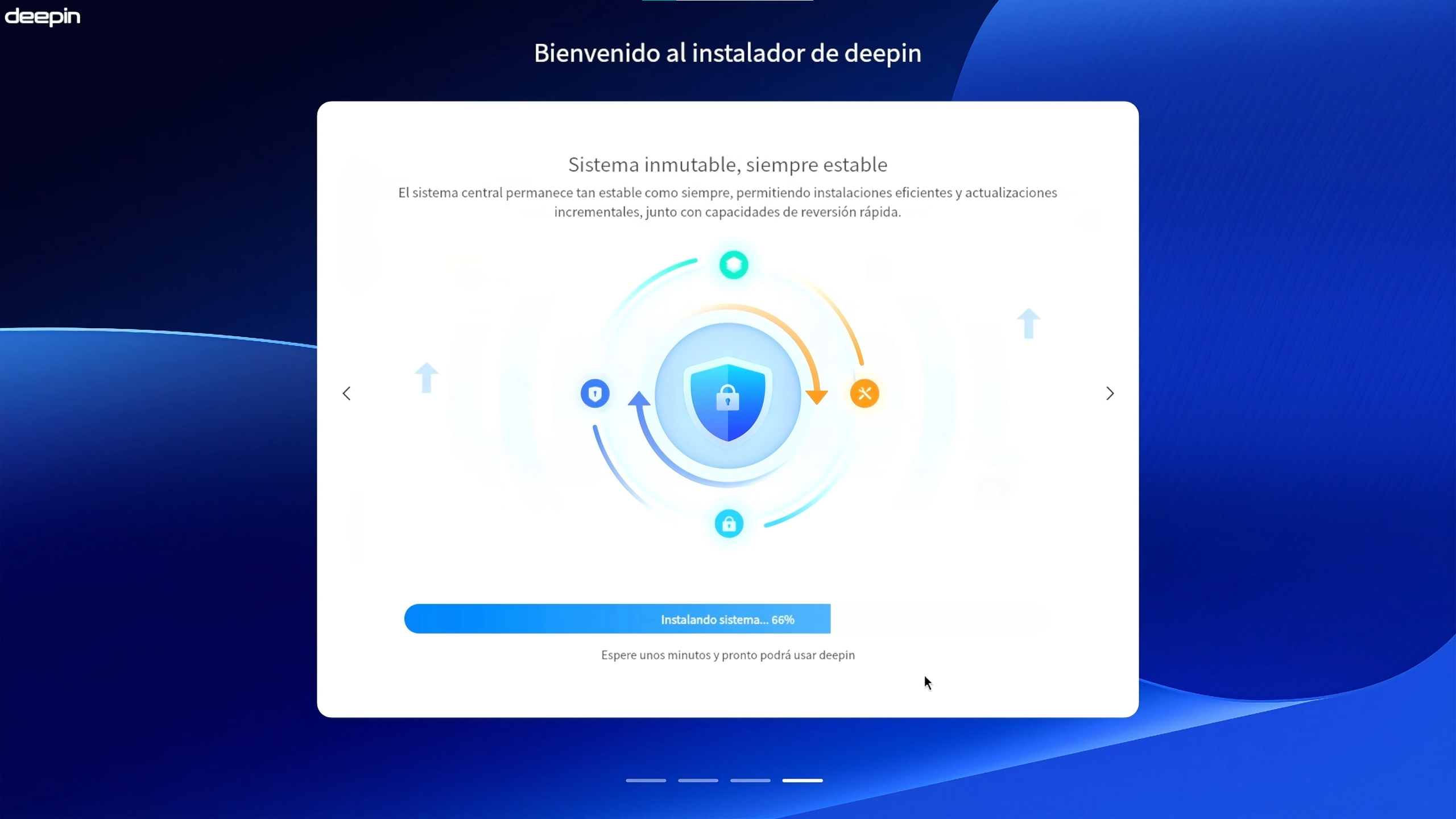
Si después de probarlo queremos realizar la instalación definitiva, desde el propio escritorio podemos abrir el acceso Instalar Deepin.
Volvemos a seleccionar nuestro idioma y avanzamos hasta llegar al apartado correspondiente al método de instalación.
Esta es una de las partes donde debemos prestar mayor atención.
Instalar Deepin utilizando todo el disco
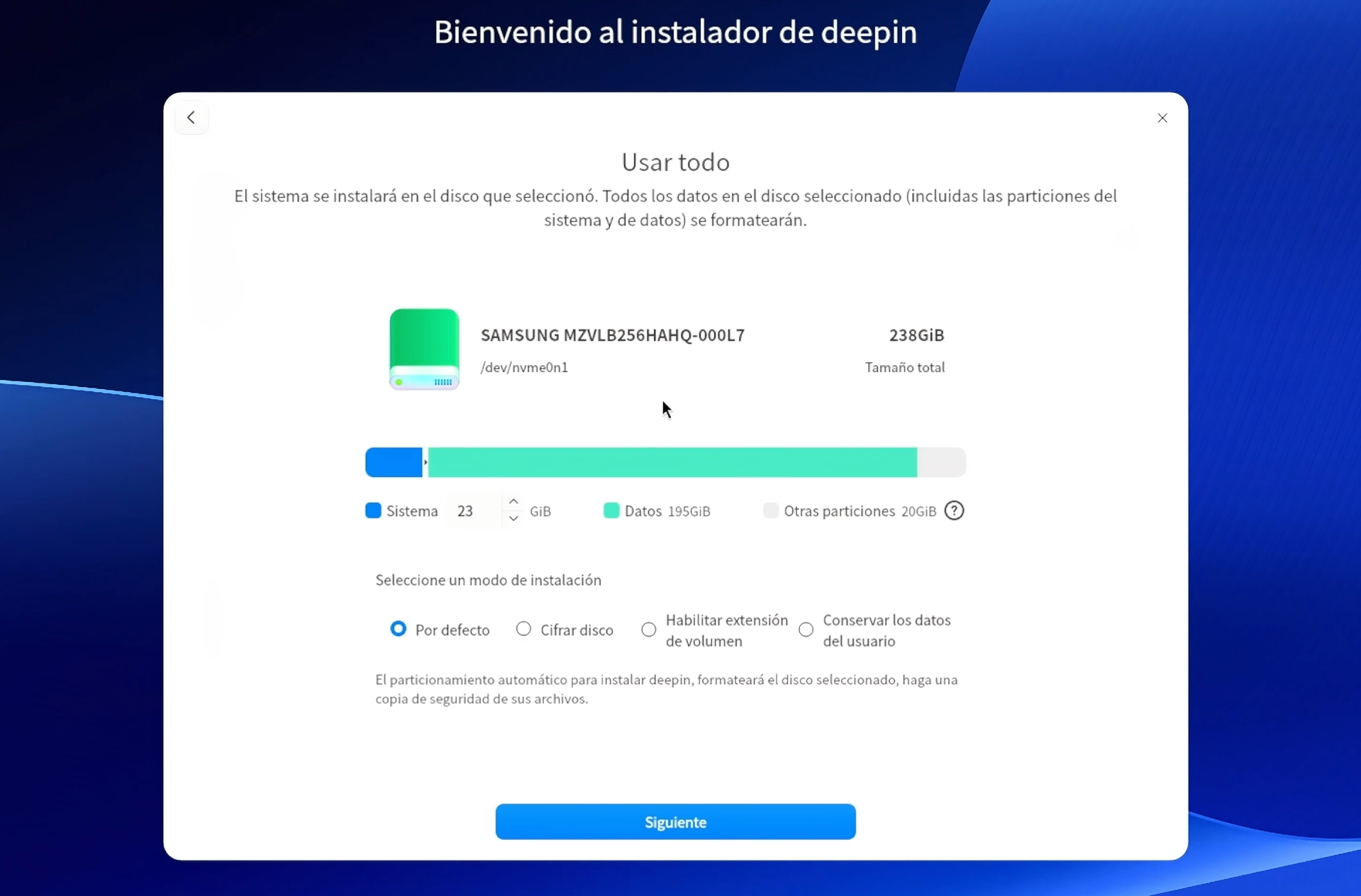
Si la computadora estará dedicada exclusivamente a Deepin, la opción más sencilla consiste en utilizar el disco completo.
El instalador se encargará de preparar automáticamente las particiones necesarias.
Sin embargo, debemos tener presente algo fundamental:
utilizar el disco completo eliminará la información existente en esa unidad.
Por esta razón, antes de continuar debemos realizar una copia de seguridad de cualquier archivo importante.
Instalar Deepin en una partición o junto a Windows
Si queremos conservar Windows, Deepin también ofrece alternativas para trabajar con una partición específica o preparar una configuración donde ambos sistemas puedan coexistir.
Este procedimiento requiere más atención, ya que debemos comprobar correctamente las particiones y asegurarnos de no eliminar accidentalmente la instalación existente.
Para esta prueba utilicé la instalación sobre todo el disco, ya que se trata de una computadora dedicada exclusivamente a probar Deepin.
Revisar las particiones y controladores
Después de seleccionar el disco, el instalador nos muestra la distribución de las particiones que va a crear.
Si estamos realizando una instalación automática sobre todo el disco podemos mantener la configuración propuesta.
El asistente también puede detectar determinados componentes de hardware y ofrecer controladores adicionales. Por ejemplo, en un equipo con una GPU NVIDIA compatible puede aparecer la opción correspondiente a sus controladores.
Revisamos finalmente el resumen y pulsamos Iniciar instalación.
Completar la instalación de Deepin
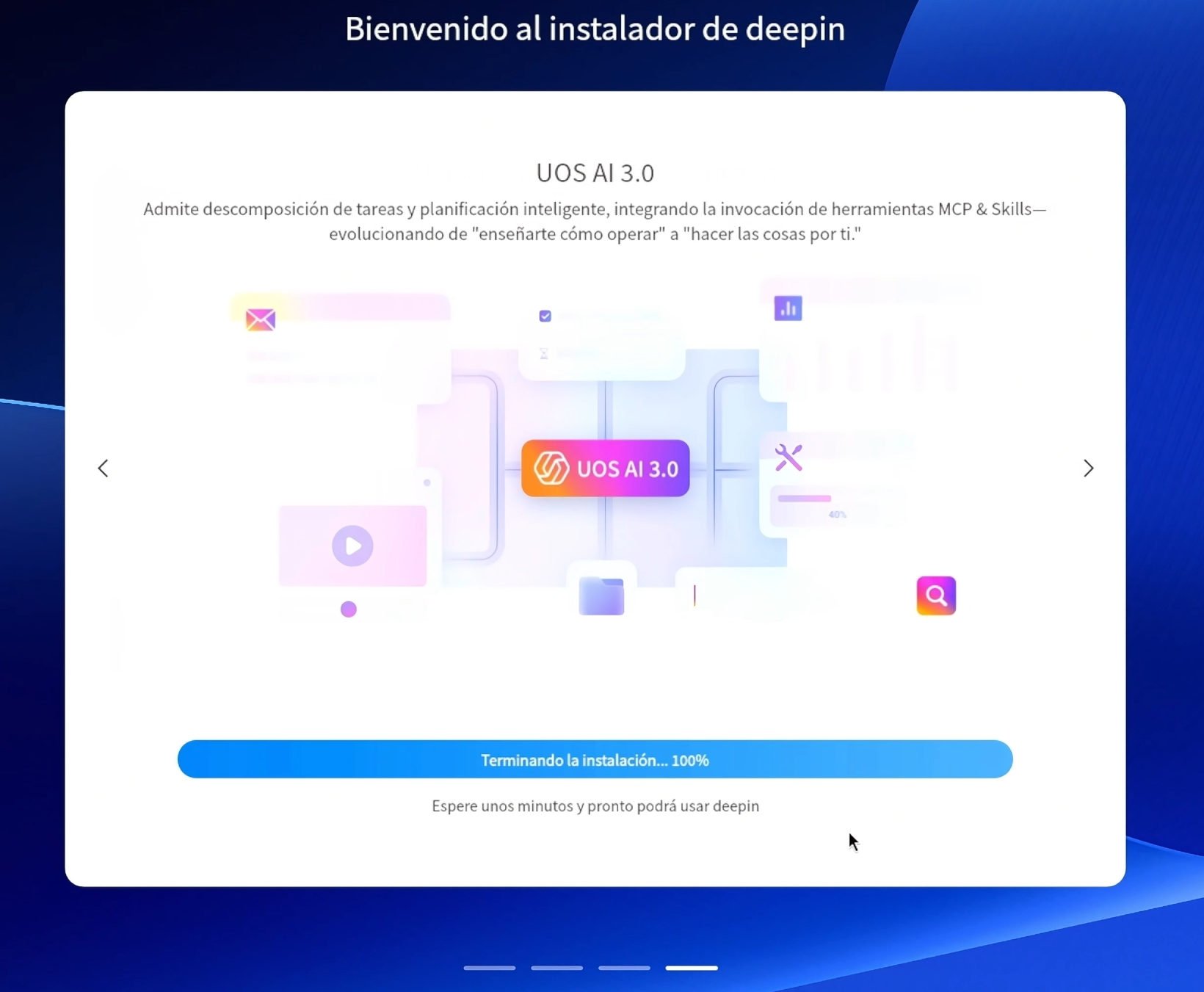
A partir de aquí prácticamente todo el procedimiento es automático.
El instalador copiará los archivos, configurará las particiones y preparará el sistema en nuestra unidad.
Dependiendo de la velocidad del SSD, memoria USB y resto del hardware, este proceso puede tardar varios minutos.
Cuando termine aparecerá un mensaje indicando que Deepin se ha instalado correctamente y podremos reiniciar la computadora.
En ese momento retiramos la memoria USB para que el equipo arranque directamente desde el disco donde acabamos de instalar el sistema.
Configurar Deepin por primera vez
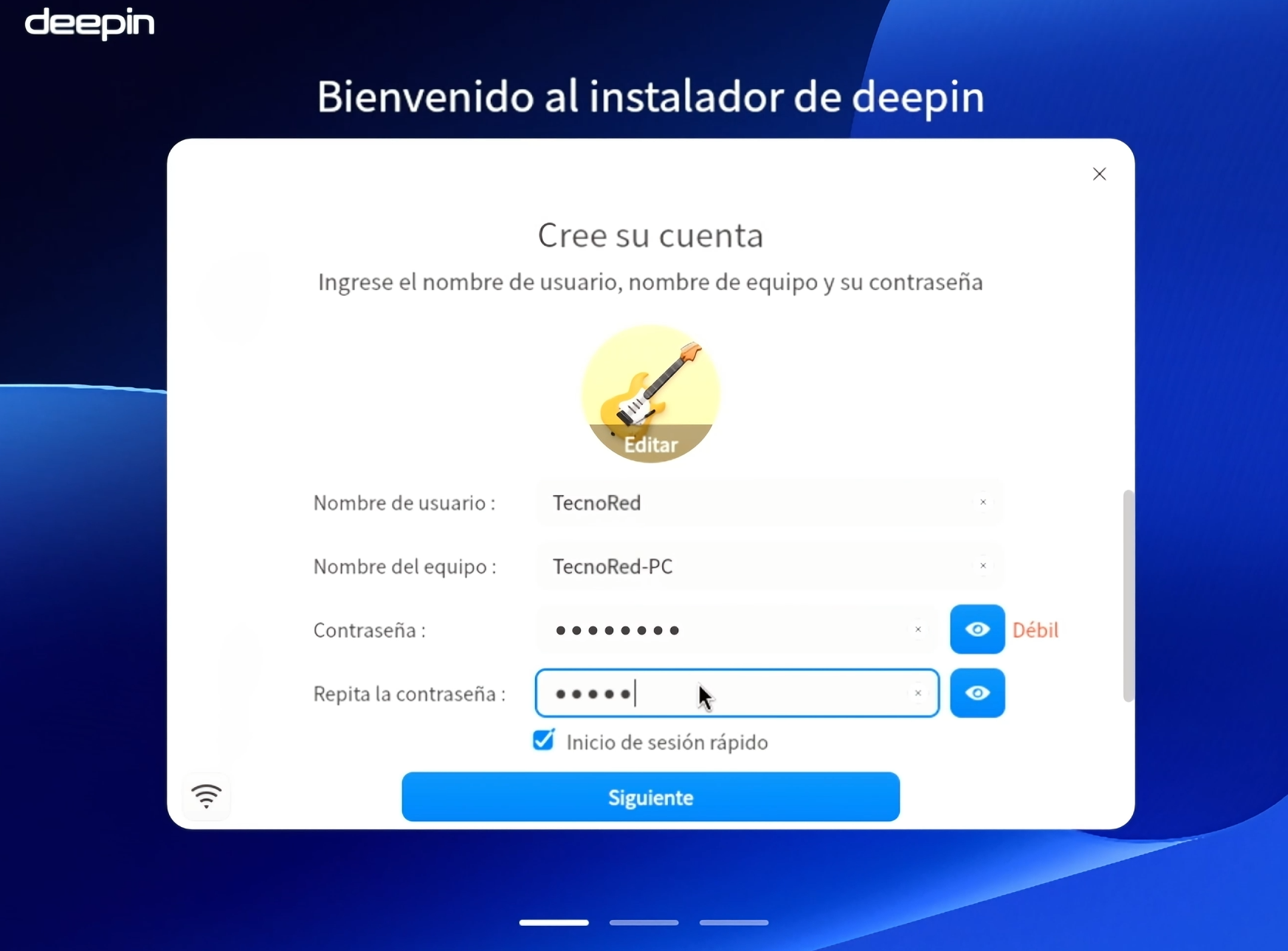
Durante el primer inicio tendremos que completar algunos ajustes básicos.
Crear nuestra cuenta
Deepin solicitará crear el usuario que utilizaremos normalmente.
Podemos seleccionar una imagen de perfil, introducir nuestro nombre de usuario y establecer una contraseña.
También podremos configurar las opciones disponibles relacionadas con el inicio de sesión.
Configurar región y teclado
Después comprobamos nuevamente:
distribución del teclado, zona horaria, país y formatos regionales.
Es importante seleccionar correctamente estas opciones para evitar posteriormente problemas con determinados caracteres, distribución de teclas o formatos de fecha y hora.
Una vez terminada la configuración, Deepin mostrará la pantalla de inicio de sesión.
Introducimos nuestra contraseña y finalmente tendremos Deepin 25.2 completamente instalado en la computadora.
Una interfaz familiar para usuarios de Windows 11
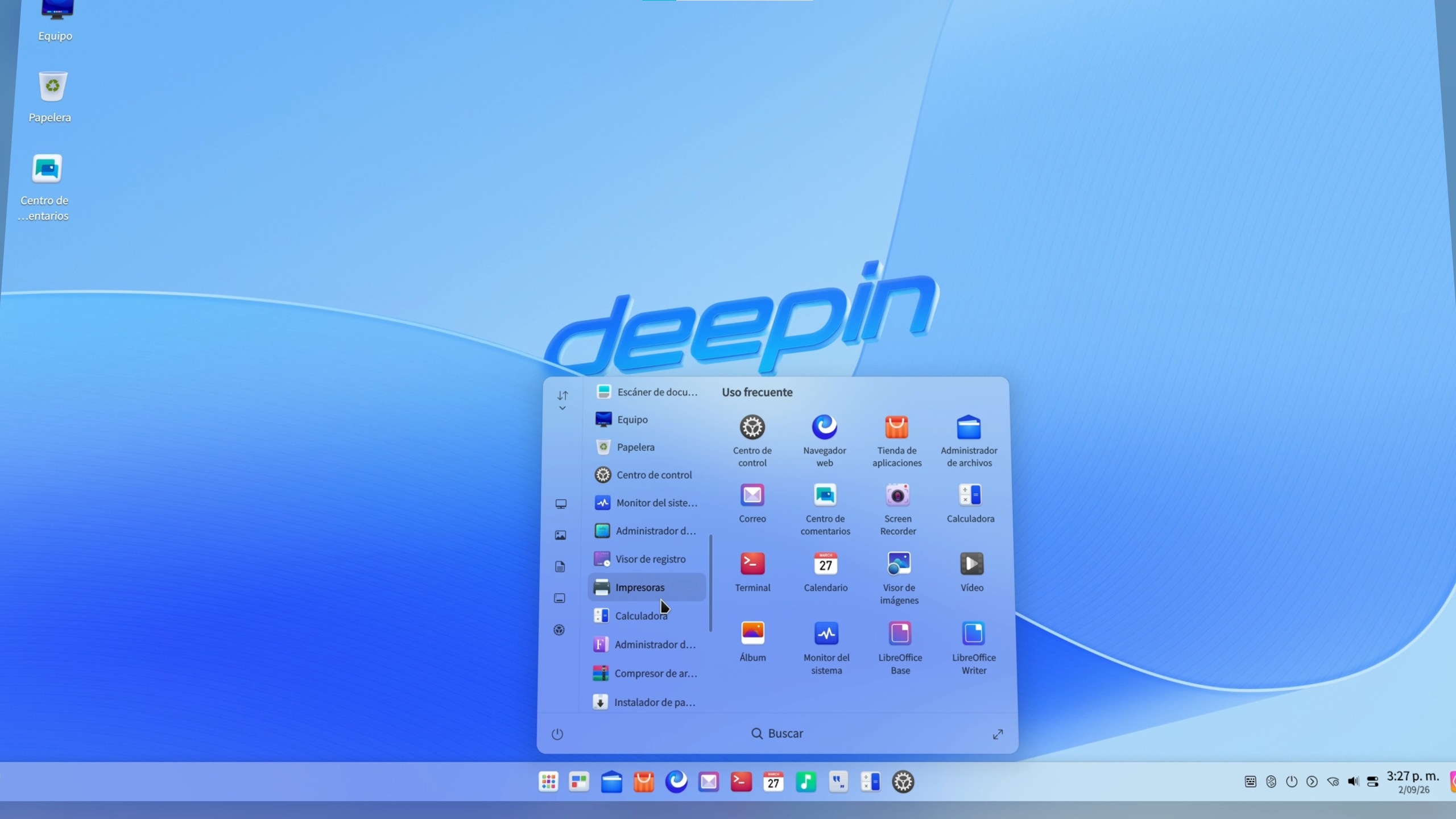
Una de las primeras cosas que llama la atención al utilizar Deepin 25.2 es que muchas de sus opciones están organizadas de una manera bastante familiar para quienes vienen de Windows.
En la parte inferior encontramos una barra con nuestras aplicaciones, accesos directos y elementos de la bandeja del sistema, desde donde podemos controlar rápidamente la red, el sonido y otras funciones.
También contamos con un menú de aplicaciones desde el que podemos acceder al software instalado. Todo está acompañado de transparencias, animaciones, esquinas redondeadas y una estética moderna que explica bastante bien por qué Deepin lleva años recibiendo informalmente el apodo de “Windows chino”.
Por supuesto, esto no significa que sea una versión modificada de Windows. Deepin es Linux y funciona internamente de una manera completamente diferente. Sin embargo, su diseño consigue que la curva de adaptación resulte más sencilla para alguien que nunca ha utilizado una distribución Linux.
Conectarnos a Internet y actualizar Deepin
Antes de comenzar a utilizar el sistema recomiendo conectarnos a Internet y comprobar si existen actualizaciones pendientes.
El procedimiento para conectarnos mediante Wi-Fi resulta bastante familiar: seleccionamos el icono de red, buscamos nuestra conexión, introducimos la contraseña y esperamos unos segundos.
Después podemos entrar en Configuración > Actualización del sistema y comprobar las actualizaciones disponibles.
Aunque acabemos de instalar Deepin 25.2 utilizando una ISO reciente, conviene realizar este paso porque podemos recibir correcciones de seguridad, mejoras de estabilidad y actualizaciones de compatibilidad publicadas después de la creación de la imagen ISO.
Explorador de archivos de Deepin
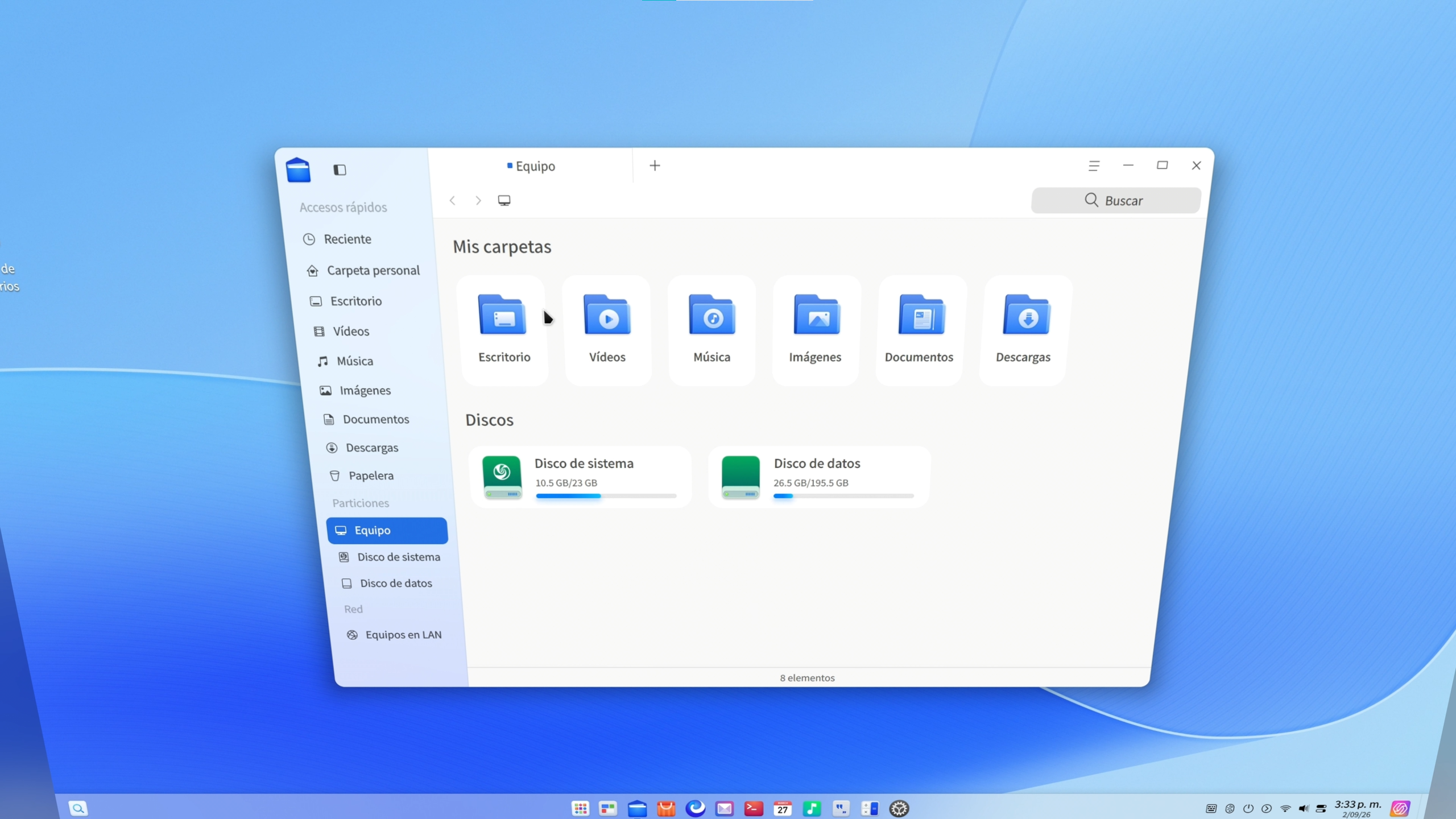
El administrador de archivos es otra de las partes donde resulta evidente el esfuerzo por crear una experiencia sencilla para quienes llegan desde Windows.
En el lateral izquierdo encontramos accesos directos a ubicaciones habituales como Escritorio, Documentos, Imágenes, Vídeos y Descargas, además de las diferentes unidades y particiones disponibles.
Particiones para sistema y datos
Dependiendo del método utilizado durante la instalación, Deepin puede organizar el almacenamiento separando el sistema y nuestros datos.
Desde Nuevo equipo podemos consultar las unidades disponibles y trabajar con nuestros archivos prácticamente como lo haríamos en Windows: crear carpetas, copiar archivos, mover elementos o utilizar el menú contextual.
El administrador también permite trabajar mediante pestañas, por lo que podemos mantener varias ubicaciones abiertas dentro de una misma ventana sin llenar el escritorio de exploradores independientes.
Además, incorpora su propio buscador para localizar archivos rápidamente.
Centro de Control y configuración del sistema
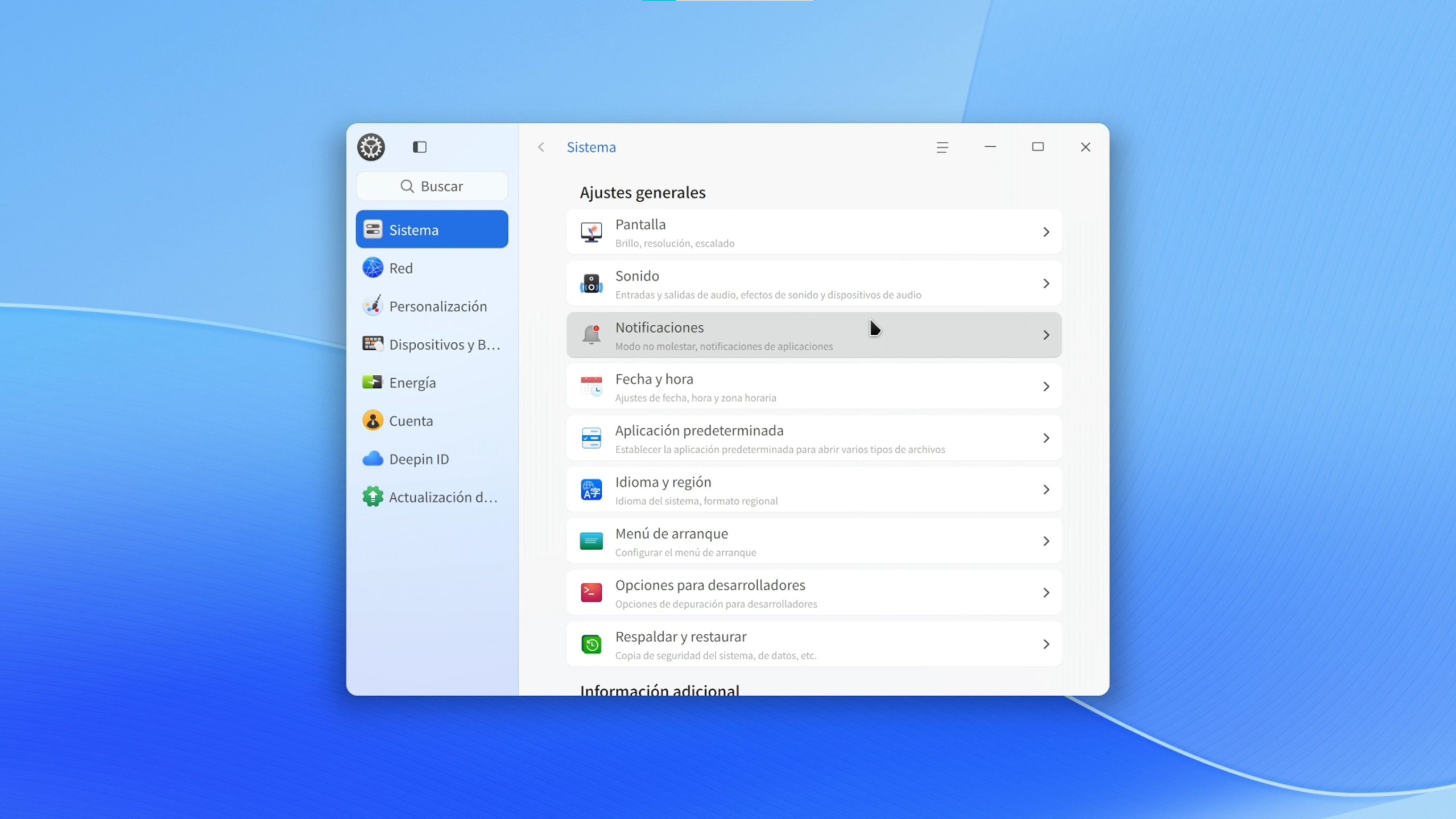
Al abrir Configuración, también denominado Centro de Control en determinadas partes de Deepin, encontramos una distribución bastante intuitiva.
Las diferentes opciones están separadas en categorías desde las que podemos administrar aspectos como:
- Sistema y actualizaciones.
- Red e Internet.
- Personalización.
- Bluetooth y dispositivos.
- Pantalla.
- Sonido.
- Energía.
- Usuarios.
Al seleccionar cada categoría aparecen las opciones correspondientes en el panel principal.
Esta es precisamente una de las características que pueden facilitar bastante la transición desde Windows. No es necesario conocer comandos de Linux para modificar la mayoría de configuraciones habituales del equipo.
Personalización: uno de los puntos fuertes de Deepin
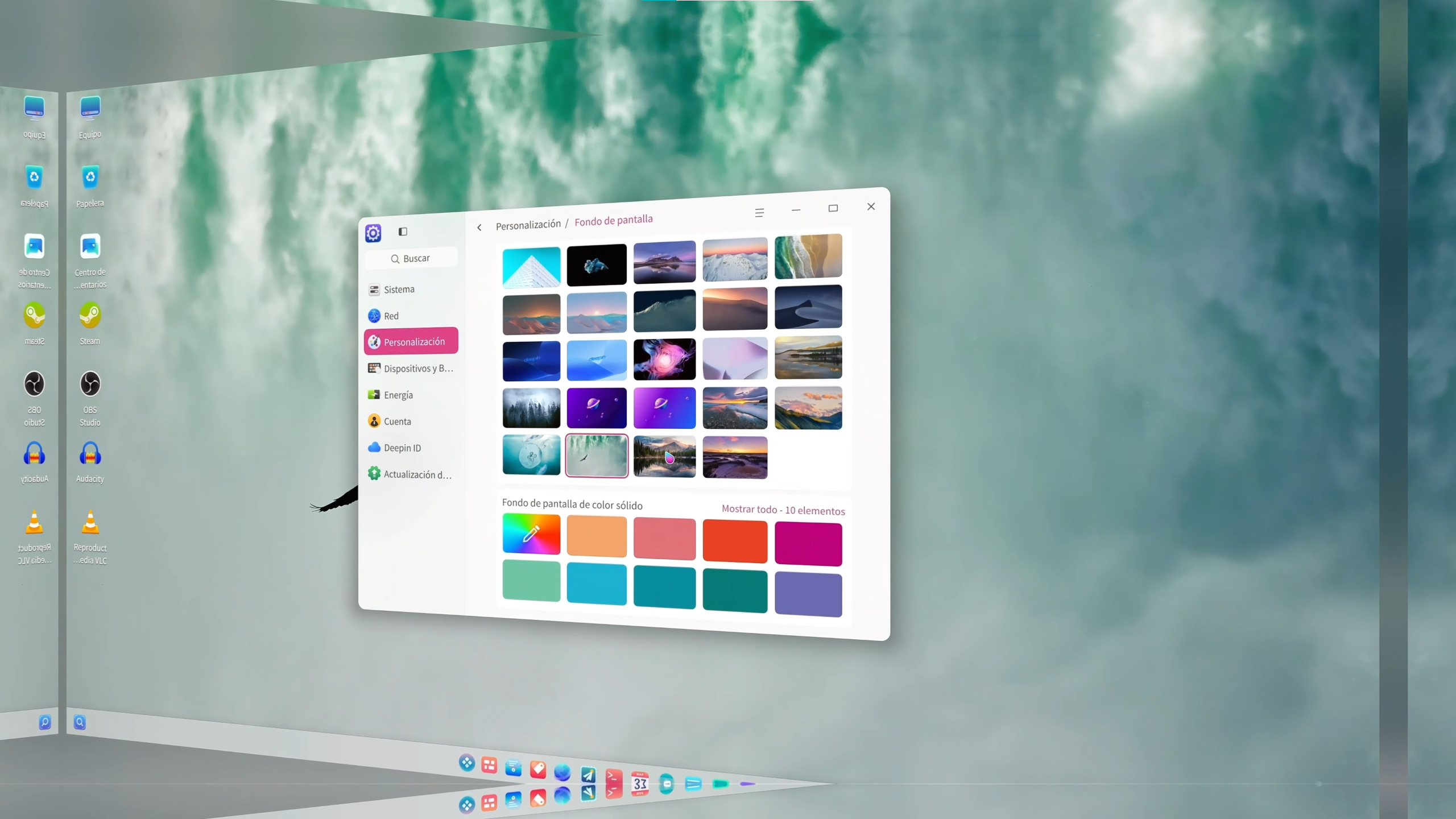
El apartado visual siempre ha sido una de las principales señas de identidad de esta distribución.
Deepin 25.2 permite modificar fácilmente el fondo de pantalla, alternar entre modo claro y oscuro, cambiar diferentes elementos del escritorio y ajustar distintos efectos visuales.
Su interfaz utiliza transparencias, animaciones y esquinas redondeadas que le dan una apariencia bastante más cuidada que la que tradicionalmente asociamos con algunas distribuciones Linux.
Gestos del touchpad
Si utilizamos Deepin en una laptop compatible, también podemos configurar gestos mediante tres y cuatro dedos.
Esto permite realizar determinadas acciones directamente desde el touchpad y desplazarnos de una forma más cómoda entre aplicaciones y espacios de trabajo.
Multitarea y escritorios virtuales
Deepin también dispone de una vista de multitarea desde la que podemos organizar las ventanas abiertas y movernos entre diferentes espacios de trabajo.
La idea es similar a los escritorios virtuales que encontramos actualmente en Windows 11: podemos separar aplicaciones según la actividad que estemos realizando y mantener un escritorio más organizado.
Instalar programas en Deepin sin utilizar la terminal
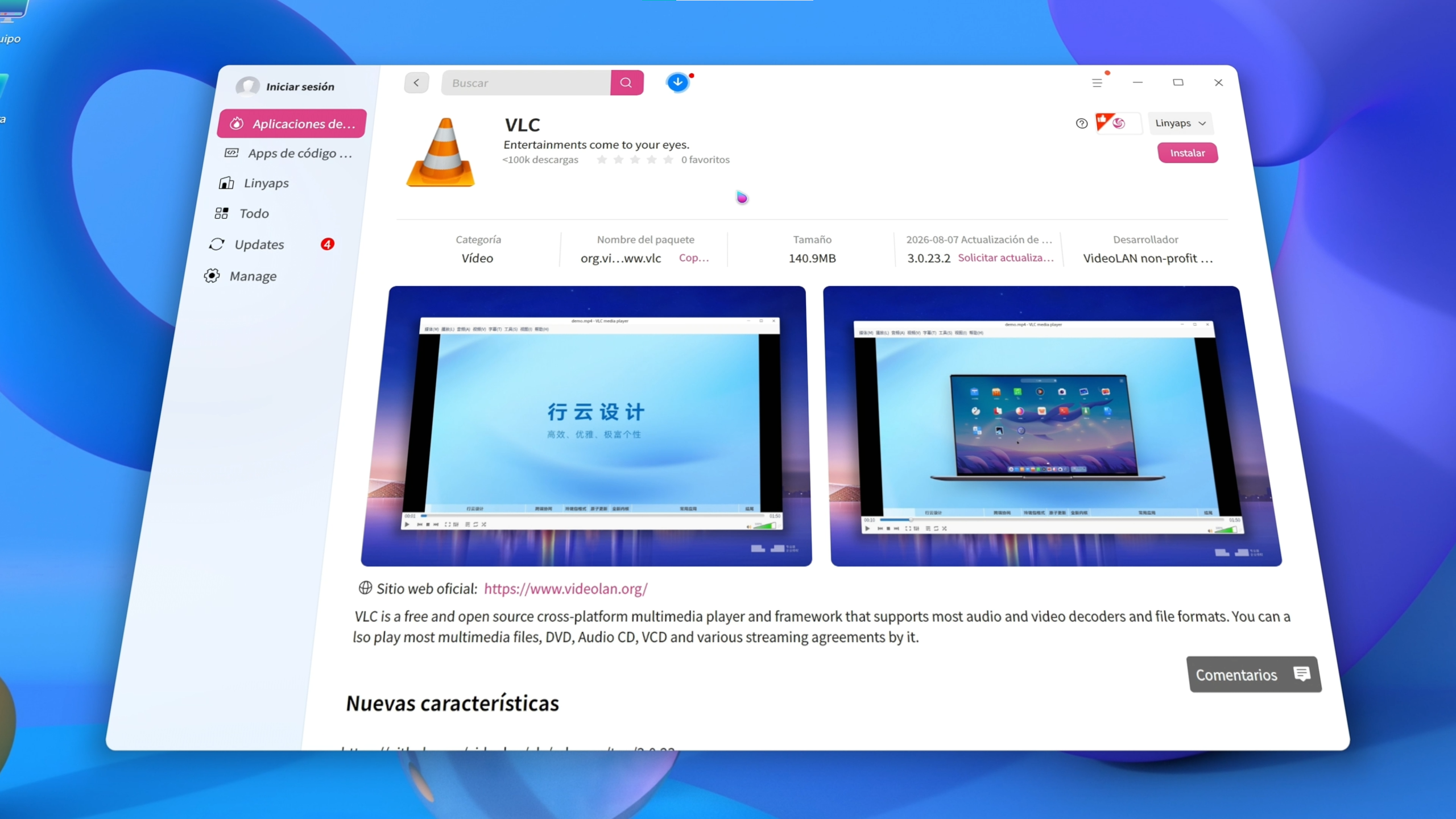
Una preocupación bastante habitual entre quienes nunca han utilizado Linux es pensar que tendrán que abrir constantemente una terminal y escribir comandos para instalar programas.
Deepin intenta reducir considerablemente esa barrera mediante su propia tienda de aplicaciones.
Podemos abrirla, buscar el programa que necesitamos y realizar la instalación desde una interfaz gráfica, de una manera mucho más parecida a utilizar Microsoft Store que a instalar software mediante comandos.
Esto no elimina la posibilidad de utilizar la terminal cuando sea necesario, pero para muchas tareas cotidianas no tendremos que tocarla.
Aplicaciones incluidas desde el primer inicio
Deepin también incluye diferentes aplicaciones y utilidades propias para comenzar a utilizar el equipo prácticamente desde el primer arranque.
Encontramos herramientas para administrar archivos, reproducir contenido multimedia y realizar otras tareas básicas. Además, podemos utilizar una suite ofimática como LibreOffice para trabajar con documentos, hojas de cálculo y presentaciones sin necesidad de adquirir Microsoft Office.
Por supuesto, la disponibilidad de determinados programas de Windows continúa siendo una diferencia importante. No todo el software creado para Windows dispone de una versión nativa para Linux, por lo que conviene comprobar previamente las aplicaciones imprescindibles que utilizamos antes de sustituir definitivamente nuestro sistema.
En algunos casos encontraremos alternativas para Linux y en otros podremos recurrir a capas de compatibilidad, pero no debemos asumir que absolutamente todos nuestros programas de Windows funcionarán de la misma manera.
Deepin también integra funciones de inteligencia artificial
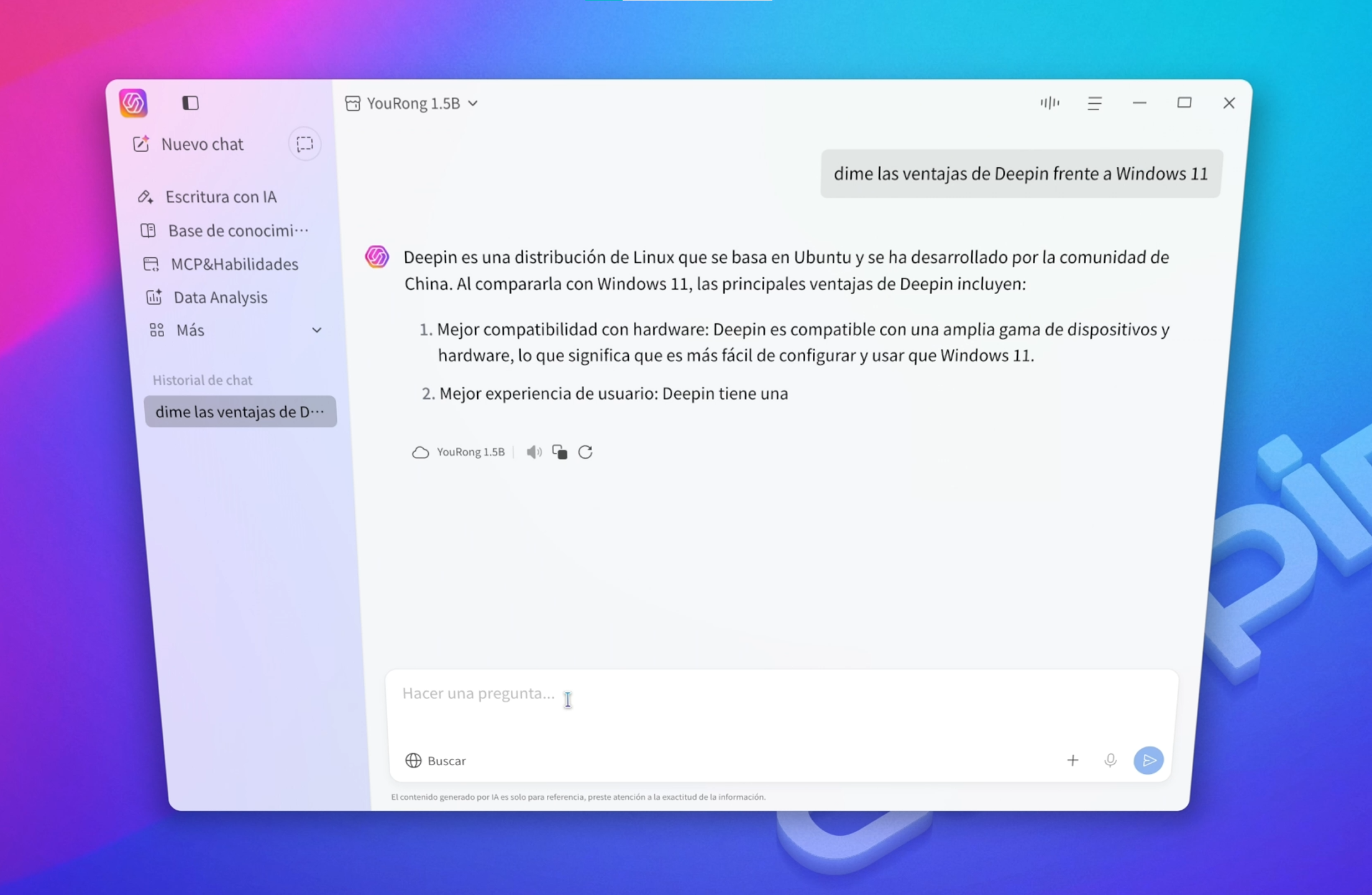
Una de las características más curiosas de las últimas generaciones del sistema es la creciente integración de herramientas relacionadas con inteligencia artificial.
Deepin ha desarrollado funciones capaces de ayudar con tareas como trabajar con texto, realizar resúmenes, traducir contenido y efectuar determinadas búsquedas utilizando lenguaje natural.
Incluso es posible trabajar con modelos locales en determinados escenarios, lo que abre la posibilidad de ejecutar algunas funciones de IA directamente desde el equipo.
No es necesariamente una característica imprescindible para utilizar Deepin, pero demuestra que el proyecto no busca limitarse a imitar visualmente otros sistemas operativos, sino continuar incorporando herramientas propias.
¿Deepin realmente sirve para revivir una PC antigua?
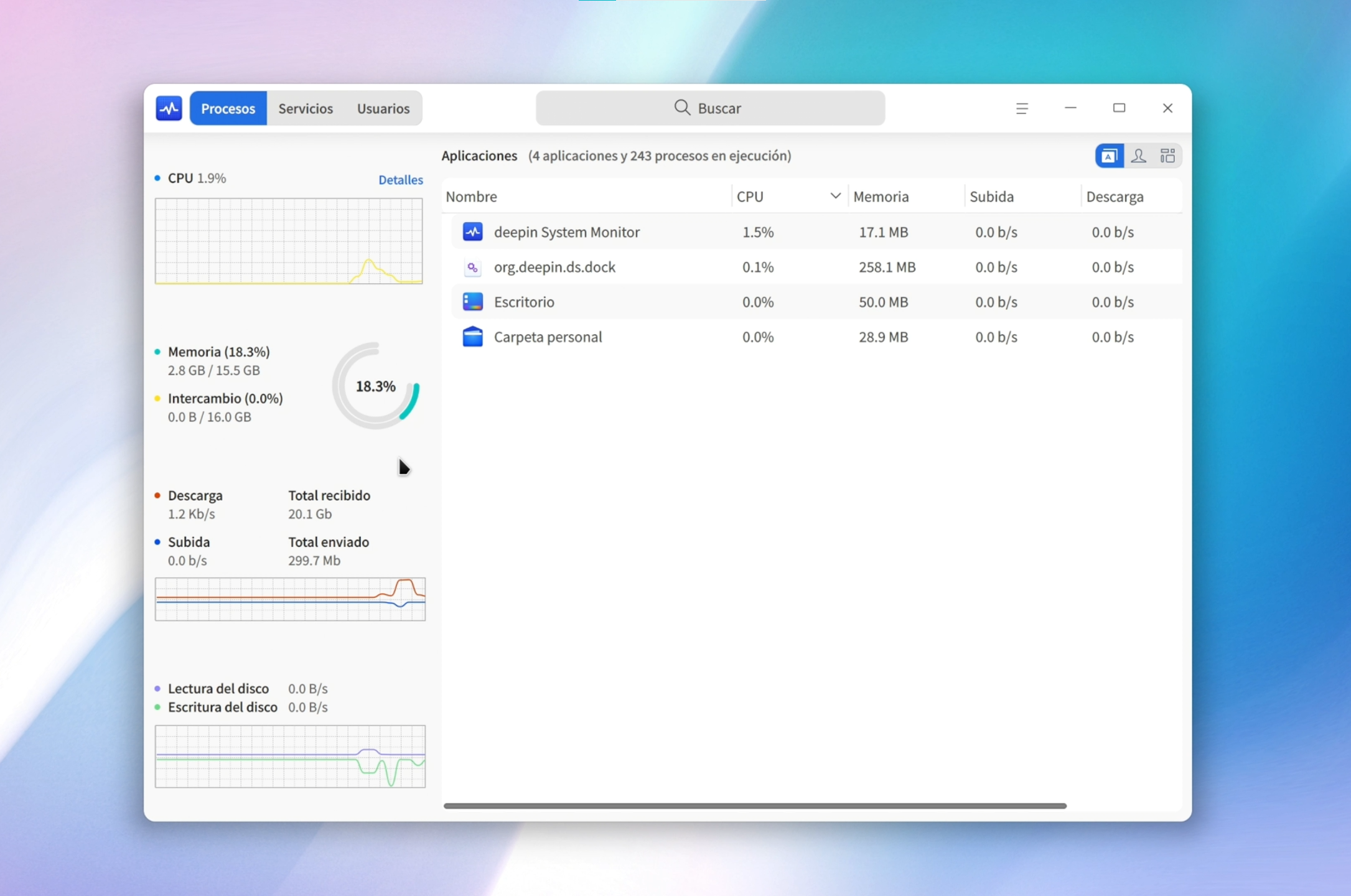
Aquí es importante diferenciar entre una computadora antigua y una computadora con hardware excesivamente limitado.
Deepin puede ser una alternativa interesante para equipos que quedaron fuera de Windows 11 por requisitos como TPM 2.0 o la lista de procesadores compatibles, pero que todavía disponen de componentes suficientemente capaces.
Por ejemplo, una computadora con un procesador de varios años, 8 GB de RAM y un SSD todavía puede ofrecer una experiencia perfectamente utilizable dependiendo del hardware.
En cambio, instalar Deepin 25.2 en una computadora extremadamente antigua con muy poca memoria y un disco duro mecánico lento no hará milagros. Precisamente porque su escritorio apuesta por animaciones, transparencias y diferentes efectos modernos, existen distribuciones Linux considerablemente más ligeras para hardware realmente limitado.
La ventaja frente a los requisitos de Windows 11
La diferencia está en que Deepin no obliga a disponer de TPM 2.0 ni de un procesador incluido en una lista oficial de Microsoft simplemente para instalar el sistema.
Esto permite continuar aprovechando muchas computadoras cuyo hardware todavía ofrece un rendimiento suficiente, pero que quedaron oficialmente fuera de la actualización a Windows 11.
Por esa razón, más que considerarlo exclusivamente un sistema para PCs de bajos recursos, resulta más apropiado verlo como una alternativa para equipos todavía funcionales que ya no encajan dentro de los requisitos actuales de Windows.
¿Vale la pena utilizar Deepin 25.2 en lugar de Windows?
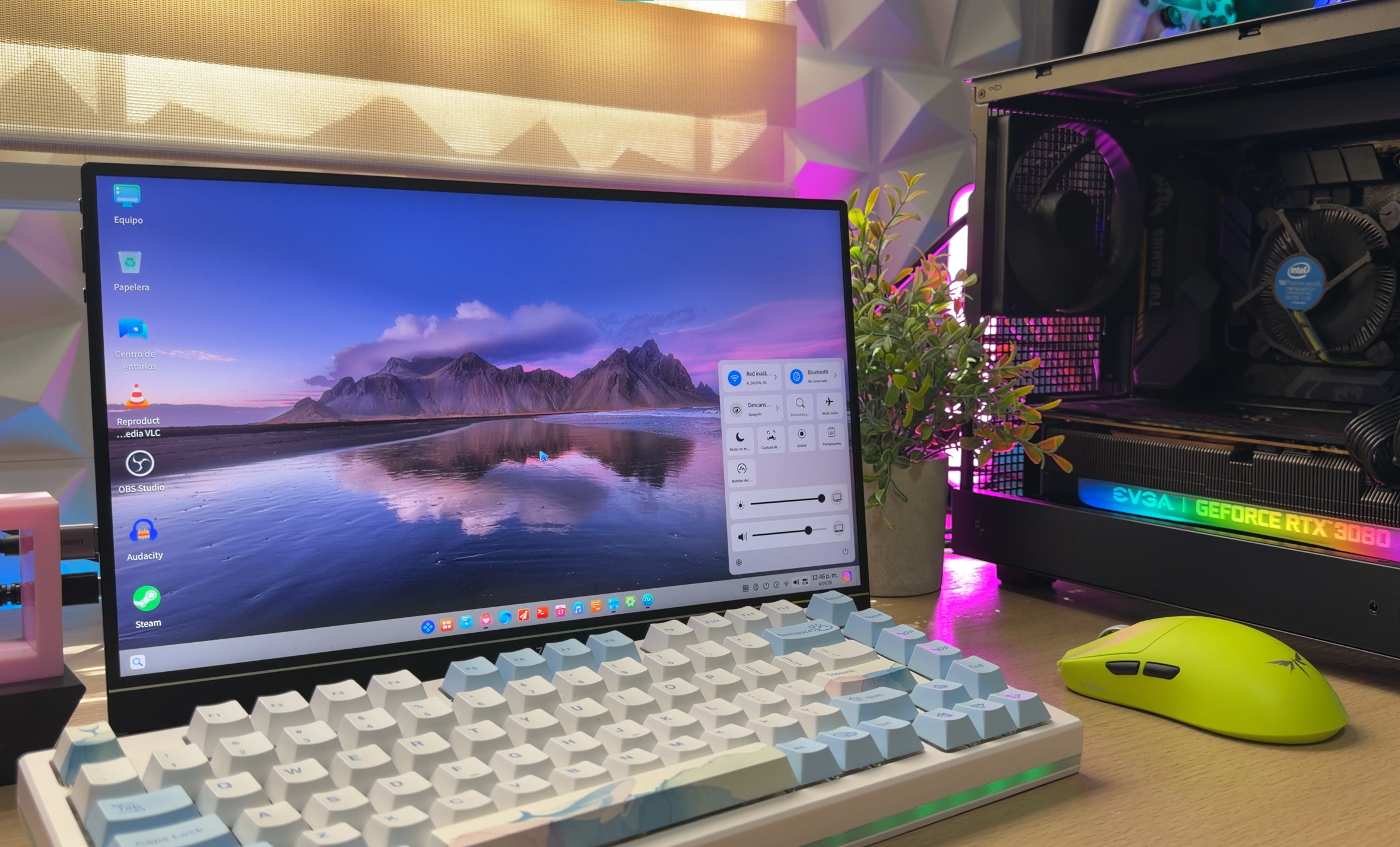
Deepin 25.2 consigue algo especialmente importante para quienes quieren probar Linux por primera vez: ofrecer una experiencia visualmente atractiva y relativamente sencilla desde el primer inicio.
Su escritorio moderno, el Centro de Control, el administrador de archivos, la tienda de aplicaciones y las diferentes herramientas integradas hacen que muchas tareas habituales puedan realizarse sin necesidad de aprender inmediatamente a utilizar comandos.
Para una computadora que ya no puede actualizar oficialmente a Windows 11, pero que todavía dispone de hardware perfectamente funcional, puede convertirse en una alternativa interesante para seguir aprovechando el equipo.
Sin embargo, antes de realizar una migración definitiva debemos comprobar algo todavía más importante que la apariencia: nuestros programas y periféricos.
Si dependemos de aplicaciones específicas disponibles únicamente para Windows, videojuegos con sistemas antitrampas incompatibles con Linux o determinado hardware que necesita software propietario, probablemente Windows continúe siendo necesario.
En cambio, si principalmente utilizamos el navegador, aplicaciones ofimáticas, multimedia, correo electrónico y programas disponibles también para Linux, la transición puede resultar considerablemente más sencilla.
Conclusión: Deepin 25.2 como alternativa a Windows 11
Deepin lleva años siendo conocido informalmente como “el Windows chino”, y después de utilizar su versión 25.2 resulta bastante sencillo entender el motivo.
Tenemos una interfaz moderna, transparencias, animaciones, esquinas redondeadas, una tienda de aplicaciones y una organización que puede resultar bastante familiar para usuarios acostumbrados a Windows 11.
Pero su principal atractivo no debería ser únicamente su apariencia. Al tratarse de una distribución Linux, no depende de requisitos como TPM 2.0 ni de las mismas restricciones de procesadores compatibles que Microsoft establece para Windows 11.
Esto lo convierte en una opción especialmente interesante para esas computadoras que continúan funcionando correctamente, pero que han quedado fuera de la compatibilidad oficial del sistema de Microsoft.
Deepin 25.2 no convertirá una PC extremadamente antigua en una computadora rápida ni garantiza compatibilidad con todos los programas de Windows. Sin embargo, en un equipo con hardware todavía competente puede ofrecer un sistema moderno, actualizado y preparado para utilizarse desde el primer inicio.
Y si todavía no estás seguro de abandonar Windows, ni siquiera necesitas instalarlo inmediatamente: puedes preparar la memoria USB, probar Deepin en modo Live y comprobar personalmente cómo funciona con el hardware de tu computadora antes de tomar una decisión.
