
Windows 11 viene con prácticamente todo lo necesario para empezar a utilizar una computadora desde el primer momento. Tenemos navegador, buscador, herramientas para capturas de pantalla, grabación, reproducción multimedia y muchas otras aplicaciones integradas.
El problema es que algunas de estas herramientas continúan siendo bastante básicas o simplemente existen programas gratuitos que ofrecen muchas más posibilidades.
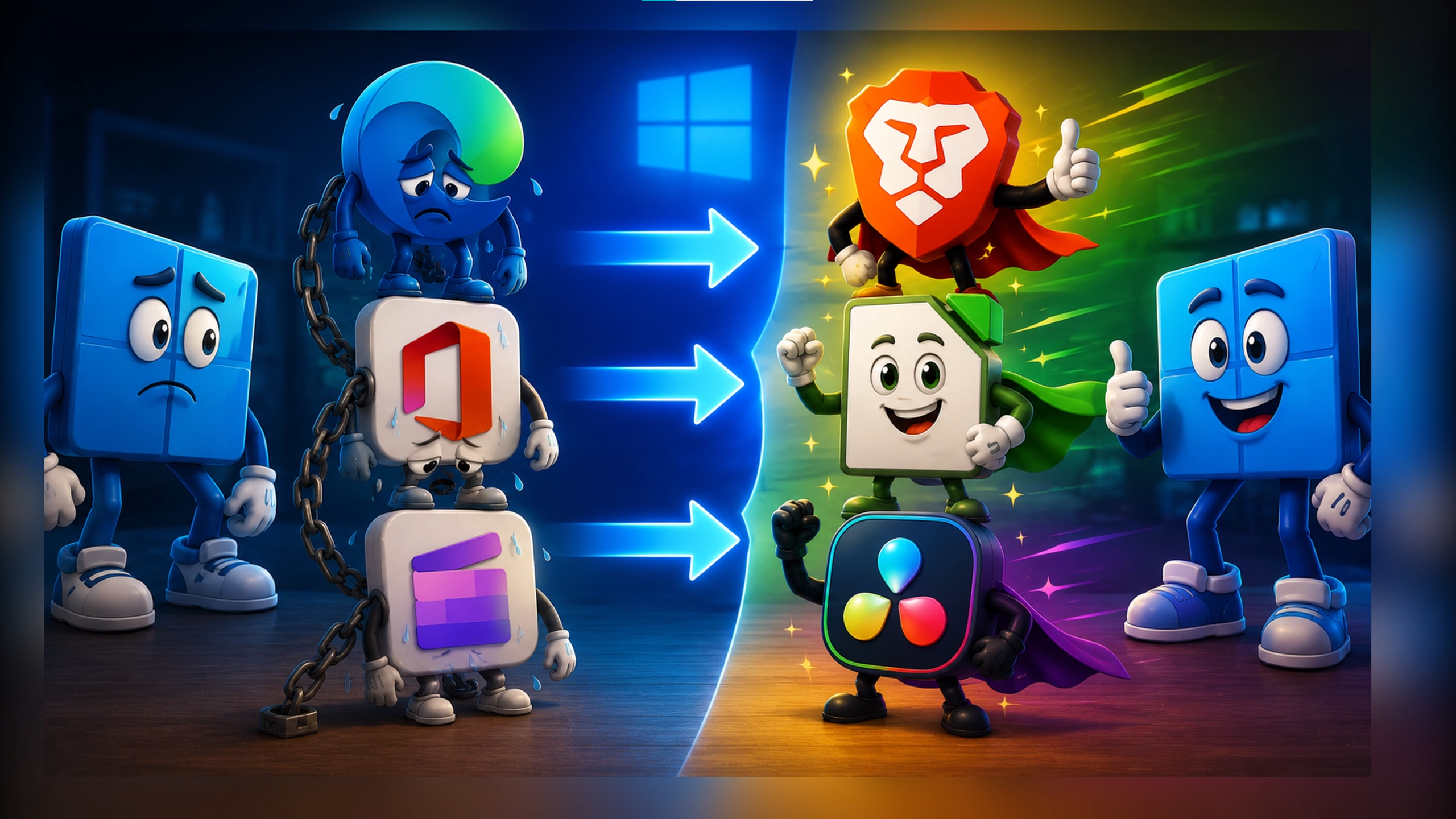
Por eso, en este artículo vamos a conocer 10 programas gratuitos para Windows 11 que pueden reemplazar o complementar aplicaciones y funciones de Microsoft, ofreciendo mayor control y, dependiendo de lo que necesitemos, una experiencia considerablemente mejor.
No significa que las aplicaciones de Windows sean necesariamente malas. De hecho, algunas han mejorado bastante durante los últimos años. La idea es conocer alternativas y elegir la herramienta que mejor se adapte a nuestro uso.
1. EarTrumpet: un mejor control de volumen en Windows 11
Vamos a comenzar con una función que utilizamos prácticamente todos los días: el control de volumen.
Windows 11 permite modificar individualmente el volumen de las aplicaciones desde su mezclador. Sin embargo, dependiendo de lo que queramos configurar, tenemos que entrar en diferentes menús y realizar algunos clics adicionales.
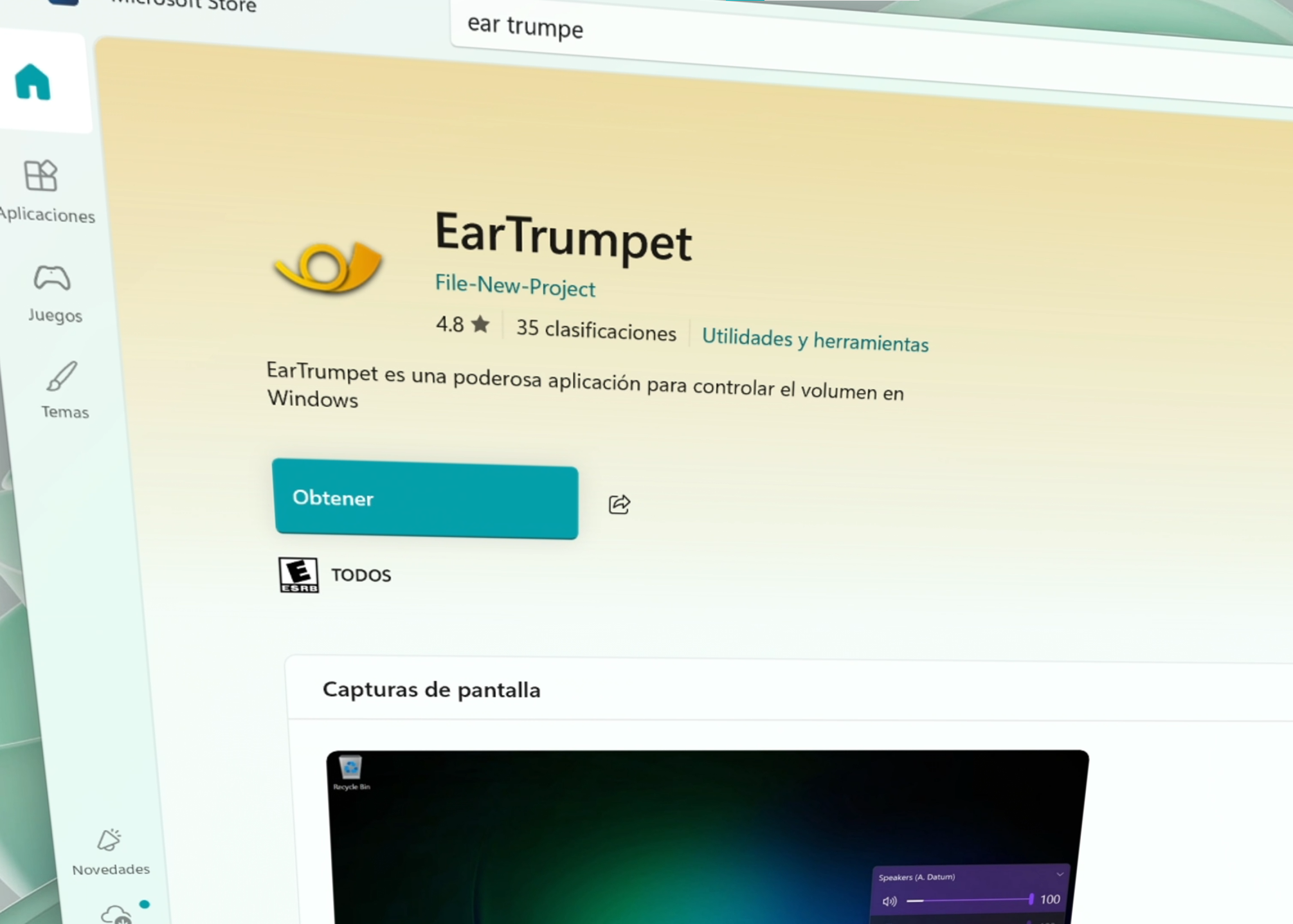
Una alternativa mucho más práctica es EarTrumpet, una aplicación gratuita diseñada específicamente para mejorar la administración del audio en Windows.
Controla el volumen de cada aplicación desde la barra de tareas
Una vez instalado, EarTrumpet se integra directamente en la bandeja del sistema, permitiéndonos acceder rápidamente a las aplicaciones que están reproduciendo audio.
Desde aquí podemos, por ejemplo, mantener Spotify a un determinado volumen, nuestro navegador a otro y un videojuego a un nivel completamente diferente.
Todo esto sin tener que entrar constantemente en:
Configuración > Sistema > Sonido > Mezclador de volumen
Puede parecer una diferencia pequeña, pero cuando utilizamos varias fuentes de audio simultáneamente resulta mucho más cómodo.
Cambiar rápidamente entre dispositivos de audio
EarTrumpet no se limita únicamente al volumen.
También permite cambiar los dispositivos de salida, administrar diferentes fuentes de reproducción y mover determinadas aplicaciones entre dispositivos de audio.
Esto resulta especialmente práctico si tenemos, por ejemplo, unos audífonos y unos altavoces conectados al mismo equipo.
Incluso podemos configurar accesos rápidos para determinadas acciones.
EarTrumpet es una aplicación bastante sencilla, pero precisamente ahí está su atractivo: mejora una función cotidiana de Windows sin complicarnos con herramientas innecesarias.
2. Flow Launcher: una búsqueda mucho más potente para Windows
El buscador de Windows ha mejorado, pero continúa teniendo algunas limitaciones, especialmente si queremos encontrar rápidamente aplicaciones, archivos o ejecutar diferentes acciones desde un mismo lugar.
Anteriormente ya recomendé Everything como una excelente alternativa para buscar archivos, principalmente por su enorme velocidad.
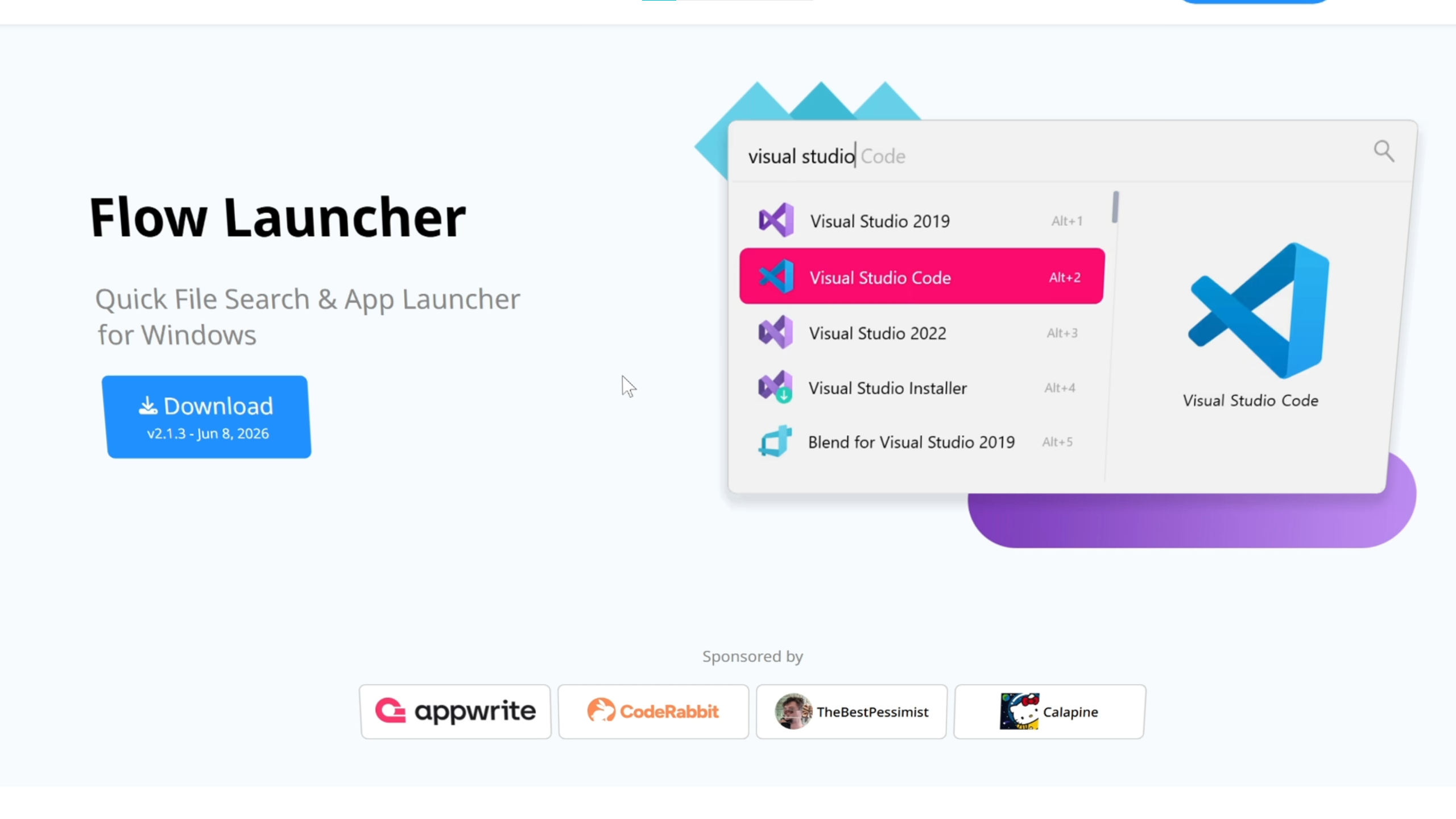
Pero si queremos algo más parecido a un buscador universal para Windows, una opción muy interesante es Flow Launcher.
Buscar aplicaciones, archivos y configuraciones desde un solo lugar
Por defecto podemos abrir Flow Launcher utilizando:
Alt + EspacioAparecerá inmediatamente una pequeña barra de búsqueda desde donde podemos escribir prácticamente cualquier cosa.
Podemos buscar aplicaciones, archivos y configuraciones de Windows, además de ejecutar diferentes comandos sin tener que navegar por varios menús.
La idea recuerda bastante a herramientas como Spotlight en macOS: abrir el buscador, escribir lo que necesitamos y acceder directamente.
Flow Launcher también admite plugins
Una de sus principales ventajas es que podemos ampliar considerablemente sus posibilidades mediante complementos.
Además de búsquedas normales, Flow Launcher puede utilizarse para realizar cálculos, encontrar marcadores del navegador y ejecutar diferentes acciones.
Incluso dispone de integración con Everything, lo que permite combinar las posibilidades de Flow Launcher con la velocidad de búsqueda de archivos que ofrece esta otra herramienta.
Por eso, si utilizas constantemente el buscador de Windows y quieres algo bastante más potente, Flow Launcher puede convertirse rápidamente en una de esas aplicaciones que terminas utilizando todos los días.
3. Recuva: recuperar archivos eliminados de forma sencilla
Eliminar accidentalmente fotografías, documentos u otros archivos importantes es algo que puede ocurrirle a cualquiera.
Windows dispone de su propia herramienta gratuita para intentar recuperar información eliminada: Windows File Recovery.
El problema es que esta utilidad está orientada principalmente al uso mediante comandos, por lo que puede resultar poco amigable para alguien que simplemente quiere intentar recuperar unos archivos borrados por accidente.
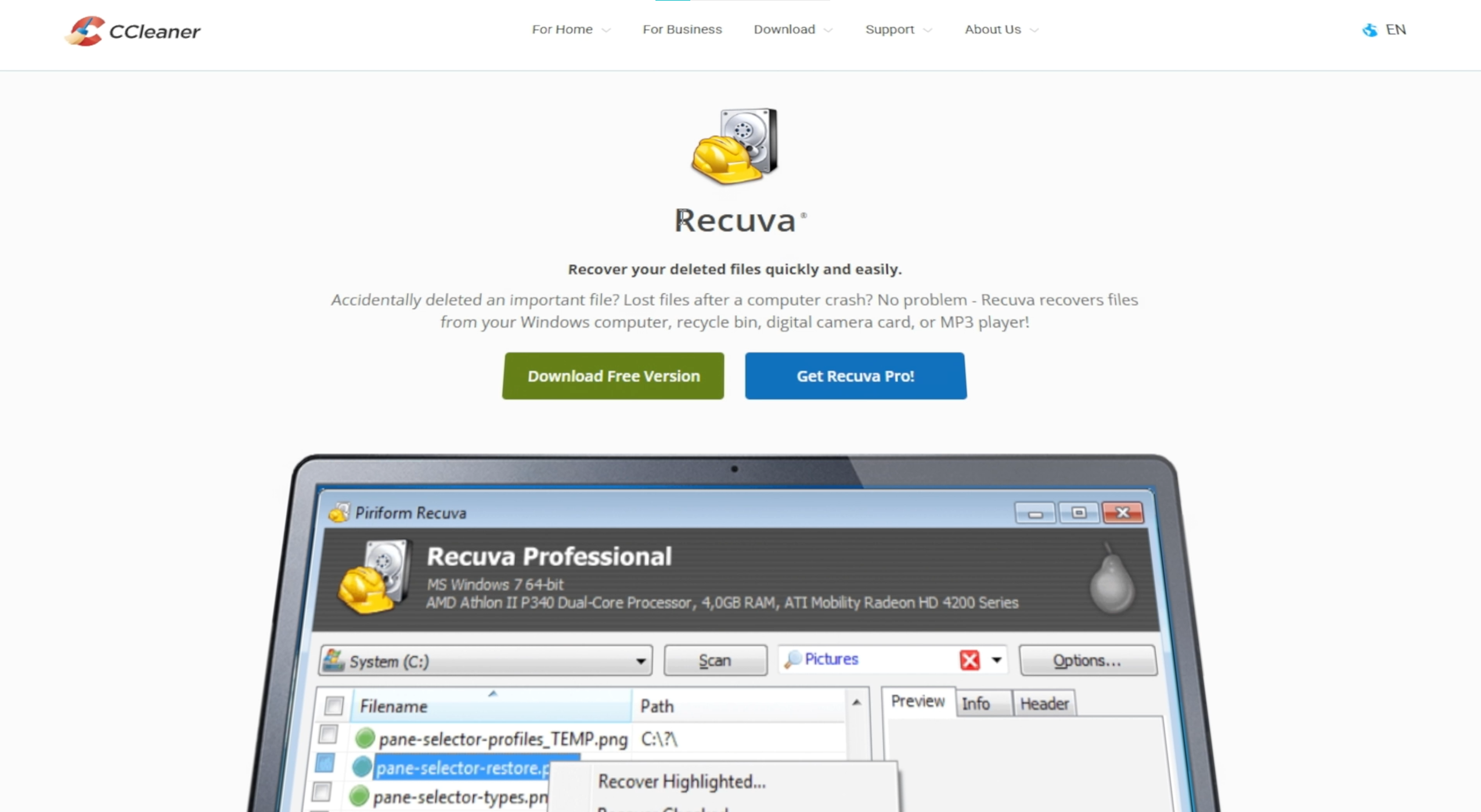
Una alternativa bastante más sencilla es Recuva.
Recuperación de archivos mediante una interfaz gráfica
Una de las ventajas de Recuva es precisamente su facilidad de uso.
Podemos indicarle qué tipo de archivo estamos intentando recuperar y posteriormente seleccionar dónde se encontraba almacenado.
El programa analizará la unidad buscando archivos que todavía puedan recuperarse.
Puede utilizarse con diferentes dispositivos de almacenamiento como:
- Discos duros.
- Unidades SSD.
- Memorias USB.
- Tarjetas de memoria.
Además, dispone de un escaneo profundo que podemos utilizar cuando el análisis convencional no encuentra aquello que estamos buscando.
Recuperar un archivo no siempre es posible
Aquí es importante tener expectativas realistas.
Que Recuva encuentre un archivo eliminado no garantiza que podamos recuperarlo completamente. Si los datos ya fueron sobrescritos, la recuperación puede ser parcial o directamente imposible.
Esto es especialmente importante en unidades SSD modernas, donde tecnologías como TRIM pueden reducir considerablemente las posibilidades de recuperar determinados archivos después de eliminarlos.
Por eso, si acabamos de borrar información importante, lo recomendable es dejar de utilizar esa unidad tanto como sea posible para evitar nuevas escrituras.
Para recuperaciones sencillas, Recuva ofrece una experiencia mucho más accesible que Windows File Recovery.
4. Free Download Manager: controla mejor tus descargas
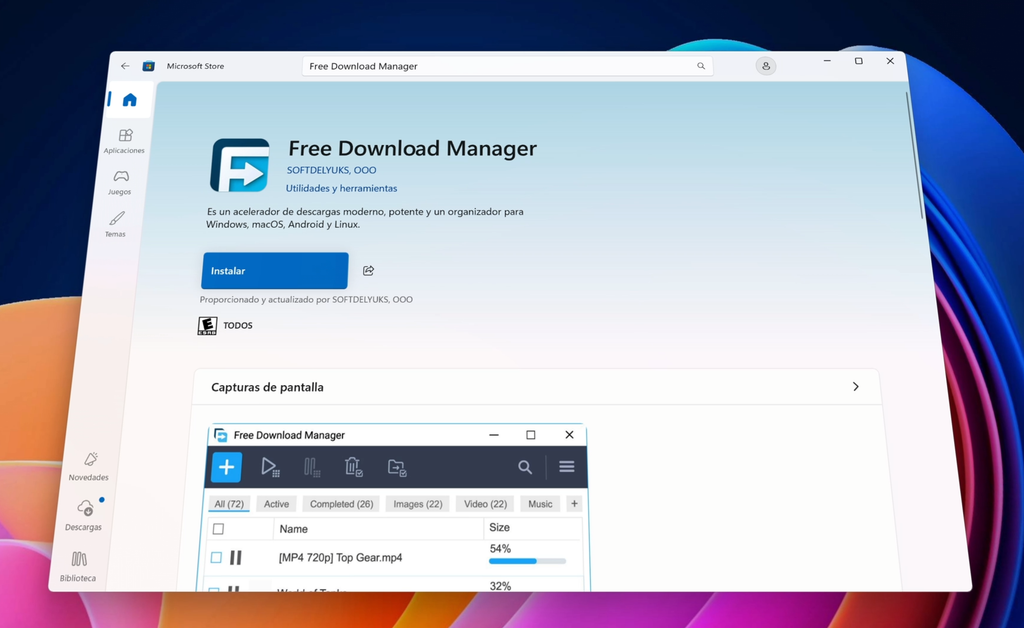
Los navegadores modernos pueden descargar archivos perfectamente, pero sus administradores de descarga continúan siendo bastante básicos cuando empezamos a trabajar con archivos grandes o múltiples descargas simultáneas.
Aquí entra Free Download Manager, también conocido simplemente como FDM.
Más control sobre archivos grandes
Free Download Manager permite administrar nuestras descargas desde una interfaz dedicada.
Dependiendo del servidor y del archivo, puede dividir determinadas descargas en varias partes y gestionarlas simultáneamente para aprovechar mejor la transferencia disponible.
También podemos pausar una descarga y continuarla posteriormente, algo especialmente práctico cuando trabajamos con archivos de varios gigabytes.
Además, permite organizar descargas, establecer prioridades, limitar el ancho de banda utilizado y programar determinadas tareas.
¿Para quién merece la pena FDM?
Si normalmente descargamos pequeños documentos o imágenes, probablemente el administrador integrado en Chrome, Edge o Firefox sea suficiente.
Pero la situación cambia si habitualmente descargamos imágenes ISO de Windows, distribuciones Linux, paquetes grandes o archivos de varios gigabytes.
En esos casos, Free Download Manager proporciona bastante más control y facilita administrar varias descargas sin depender exclusivamente del navegador.
5. ShareX: una alternativa mucho más avanzada a Recortes
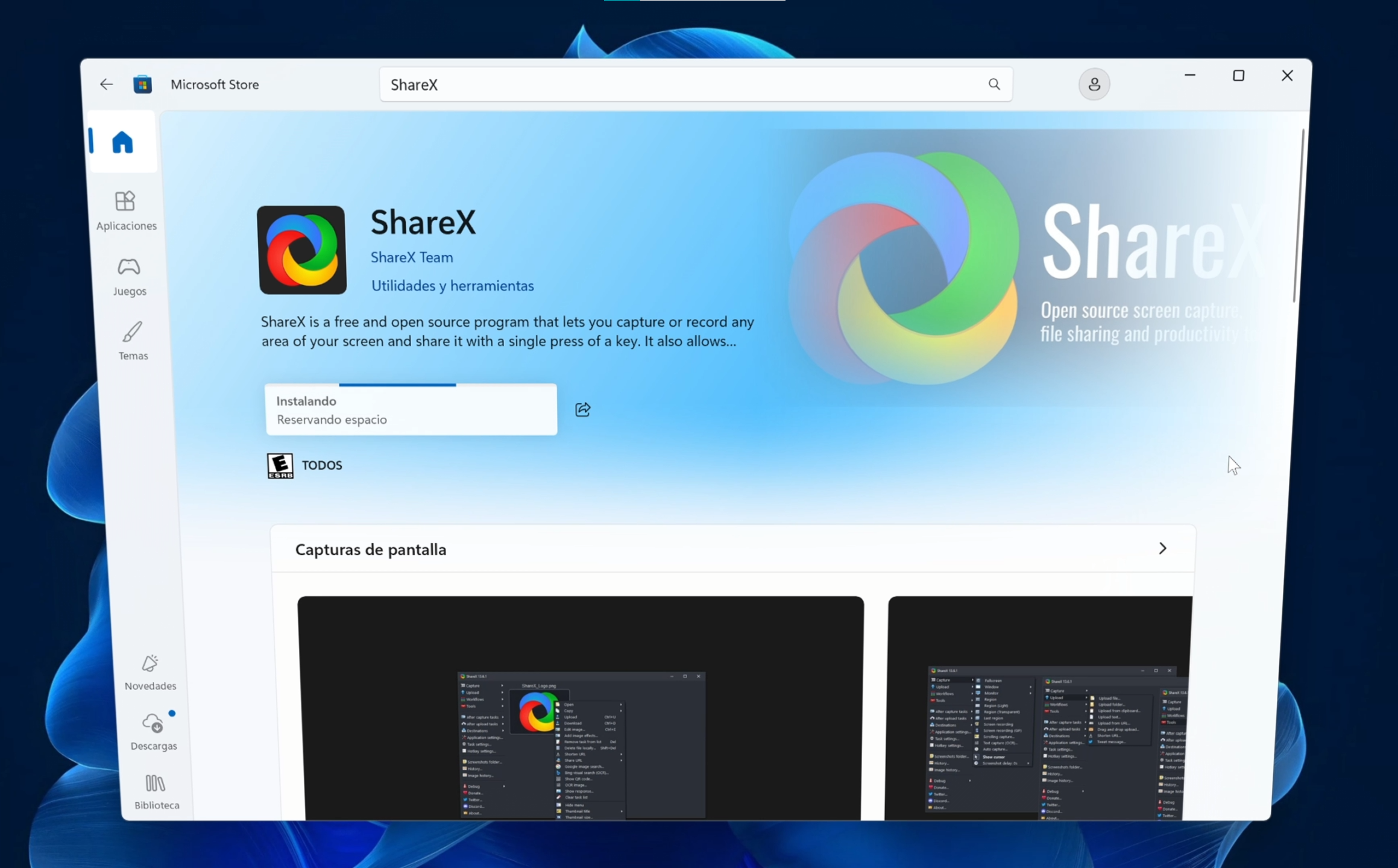
La Herramienta Recortes de Windows 11 ha evolucionado bastante.
Actualmente permite realizar capturas de pantalla, grabar determinadas zonas e incorpora varias funciones adicionales que para un usuario ocasional pueden ser más que suficientes.
Pero si realizamos capturas constantemente y necesitamos funciones avanzadas, ShareX está a otro nivel.
Mucho más que capturas de pantalla
Con ShareX podemos capturar:
toda la pantalla, una ventana específica o solamente una región determinada.
También admite capturas con desplazamiento, especialmente útiles cuando necesitamos capturar una página o contenido que no cabe completamente en pantalla.
Después de realizar una captura podemos utilizar sus herramientas para agregar flechas, anotaciones, texto o desenfocar información privada antes de compartir la imagen.
Automatizar lo que sucede después de una captura
Uno de los apartados más interesantes de ShareX es su capacidad para automatizar tareas.
Podemos configurar diferentes acciones para que se ejecuten después de realizar una captura, algo especialmente útil cuando repetimos constantemente el mismo flujo de trabajo.
Herramientas adicionales incluidas en ShareX
Además del sistema de capturas, el programa incorpora varias utilidades adicionales, entre ellas:
- Selector de colores.
- Reglas y herramientas de medición.
- Editor de imágenes.
- Generador de códigos QR.
- Diferentes herramientas de conversión.
Por eso, si solamente hacemos una captura de vez en cuando, Recortes de Windows sigue funcionando perfectamente y probablemente no necesitemos instalar nada adicional.
Pero para quienes crean tutoriales, documentación, contenido para redes sociales o trabajan constantemente con capturas, ShareX proporciona muchas más posibilidades.
6. OBS Studio: grabación de pantalla y streaming profesional
Windows 11 ya permite grabar la pantalla utilizando herramientas como Recortes y diferentes funciones relacionadas con Xbox Game Bar.
Para una grabación rápida pueden funcionar perfectamente. Sin embargo, cuando necesitamos mayor control sobre lo que estamos capturando, sus posibilidades son bastante limitadas.
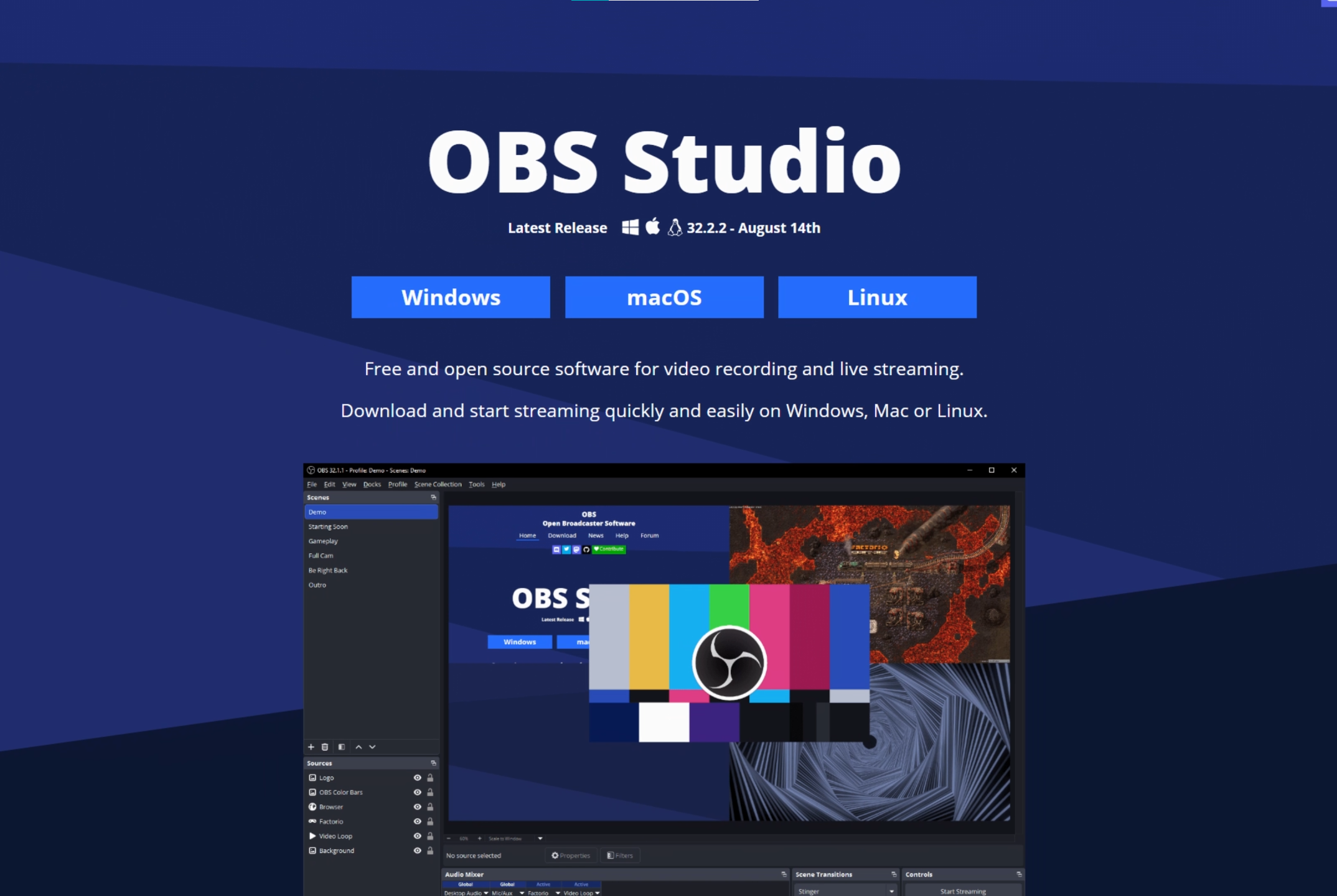
Aquí es donde destaca OBS Studio, una de las herramientas gratuitas más completas para grabar la pantalla y realizar transmisiones en vivo.
Mucho más que simplemente grabar la pantalla
Con OBS podemos capturar nuestro monitor completo, una ventana específica o determinadas aplicaciones.
Pero su principal ventaja está en la posibilidad de combinar diferentes fuentes dentro de una misma escena.
Por ejemplo, podemos tener simultáneamente:
- La pantalla de nuestra computadora.
- Una webcam.
- Una capturadora de video.
- Imágenes y otros elementos gráficos.
- Diferentes fuentes de audio.
Esto permite preparar escenas mucho más completas que las que podríamos conseguir con las herramientas básicas incluidas en Windows.
Crear diferentes escenas
OBS permite organizar nuestras fuentes mediante escenas.
Podemos preparar una escena únicamente con la pantalla, otra combinando pantalla y webcam y una tercera completamente diferente. Después podemos cambiar entre ellas durante una grabación o transmisión.
Esta característica resulta especialmente útil para tutoriales, clases, presentaciones, videojuegos y creación de contenido.
Transmisiones en vivo con OBS Studio
Además de grabar localmente, OBS está pensado para realizar streaming en directo.
Podemos configurar diferentes plataformas, administrar audio y video y controlar numerosos parámetros relacionados con la calidad de la transmisión.
Su principal inconveniente frente a Recortes es que requiere algo más de configuración y tiene una curva de aprendizaje mayor.
Sin embargo, una vez configurado correctamente, la diferencia es enorme. De hecho, OBS Studio es una de las herramientas que utilizo para crear contenido, precisamente por el control que ofrece.
7. Brave y Firefox: dos excelentes alternativas a Microsoft Edge
Microsoft Edge es el navegador predeterminado de Windows 11 y personalmente no considero que sea un mal navegador.
Está basado en Chromium, ofrece un buen rendimiento y Microsoft ha incorporado una gran cantidad de características durante los últimos años.
Pero esa cantidad de funciones también puede convertirse en uno de sus inconvenientes.
Edge incorpora numerosos servicios, recomendaciones e integraciones de Microsoft que no necesariamente todos necesitamos.
Por eso podemos considerar dos alternativas diferentes dependiendo de lo que busquemos: Brave y Mozilla Firefox.
Brave: alternativa si quieres continuar utilizando Chromium
Si queremos mantener la compatibilidad del ecosistema Chromium, Brave es una opción bastante interesante.
Una de sus principales características es que incorpora herramientas para bloquear anuncios y rastreadores directamente desde el navegador.
Esto permite obtener una experiencia relativamente limpia desde el primer inicio sin tener que configurar demasiadas cosas.
Al estar basado en Chromium, también mantiene una experiencia bastante familiar para quienes vienen de Edge o Google Chrome.
¿Para quién recomiendo Brave?
Principalmente para quien quiera abandonar Edge pero continuar utilizando un navegador basado en Chromium, manteniendo una gran compatibilidad con páginas web y extensiones.
Firefox: una alternativa fuera de Chromium
Si precisamente queremos alejarnos del ecosistema Chromium, entonces una de las mejores opciones continúa siendo Mozilla Firefox.
A diferencia de Brave, Chrome y Edge, Firefox utiliza su propio motor de navegación.
También dispone de una enorme cantidad de extensiones y numerosas opciones relacionadas con privacidad y personalización.
¿Brave o Firefox?
La elección dependerá principalmente de nuestras preferencias.
Brave resulta interesante si queremos conservar una experiencia basada en Chromium con diferentes protecciones integradas.
Firefox, en cambio, es una excelente alternativa si buscamos un navegador independiente del ecosistema Chromium.
En ambos casos tenemos opciones gratuitas y suficientemente completas para utilizarlas como navegador principal en Windows 11.
8. LibreOffice: alternativa gratuita a Microsoft Office
Windows 11 no incluye gratuitamente la suite completa de Microsoft Office.
Si necesitamos trabajar constantemente con documentos, hojas de cálculo o presentaciones, normalmente tendremos que recurrir a Microsoft 365, Office u otra suite ofimática.
Y una de las alternativas gratuitas más conocidas continúa siendo LibreOffice.
Una suite ofimática completa y de código abierto
LibreOffice es un proyecto de código abierto que incluye diferentes aplicaciones destinadas a las principales tareas de oficina.
Entre sus herramientas encontramos alternativas para:
Writer
Es el procesador de textos de LibreOffice y representa la alternativa más directa a Microsoft Word.
Podemos utilizarlo para crear documentos, trabajos, informes y prácticamente cualquier archivo de texto convencional.
Calc
Está orientado a las hojas de cálculo y funciona como alternativa a Microsoft Excel.
Permite trabajar con tablas, fórmulas, gráficos y muchas de las funciones habituales que esperamos encontrar en una hoja de cálculo.
Impress
Es la herramienta destinada a crear presentaciones y representa la alternativa a Microsoft PowerPoint.
Podemos crear diapositivas, agregar imágenes, texto y diferentes elementos para preparar presentaciones completas.
Compatibilidad con documentos de Microsoft Office
Una característica especialmente importante es su compatibilidad con formatos utilizados habitualmente por Office.
Podemos trabajar con archivos como:
DOCX, XLSX y PPTX.
Esto permite abrir documentos creados con aplicaciones de Microsoft y también guardar nuestro trabajo en formatos compatibles.
Sin embargo, debemos tener en cuenta que la compatibilidad no siempre será perfecta, especialmente en documentos muy complejos que utilicen determinadas funciones, macros, fuentes o formatos avanzados de Microsoft Office.
Para un uso cotidiano, no obstante, LibreOffice puede cubrir perfectamente las necesidades de muchísimos usuarios.
Y todo esto sin tener que pagar una suscripción.
9. DaVinci Resolve: una alternativa profesional a Clipchamp
Llegamos ahora a la edición de video.
Microsoft ofrece actualmente Clipchamp, un editor pensado principalmente para crear y editar contenido de una manera relativamente sencilla.
Para cortar clips, agregar música, texto y realizar ediciones rápidas puede ser suficiente.
Pero si queremos avanzar hacia una edición considerablemente más completa, tenemos DaVinci Resolve.
Un editor profesional que puedes utilizar gratis
DaVinci Resolve no es simplemente un pequeño editor alternativo a Clipchamp.
Estamos hablando de una herramienta profesional utilizada para diferentes trabajos de producción audiovisual.
Su versión gratuita incorpora funciones avanzadas de edición, corrección de color, efectos visuales y postproducción de audio.
Edición y montaje
Podemos trabajar con múltiples pistas de video y audio, realizar cortes precisos y crear proyectos considerablemente más complejos que los que normalmente prepararíamos utilizando Clipchamp.
Corrección de color
Uno de los apartados por los que DaVinci Resolve es especialmente conocido son sus herramientas de corrección y gradación de color.
Podemos realizar desde ajustes básicos hasta trabajos bastante avanzados sobre el aspecto de nuestros videos.
Efectos visuales y audio
Resolve también integra herramientas para trabajar con efectos visuales y dispone de un apartado completo dedicado a la edición y mezcla de audio.
Esto permite realizar buena parte de la postproducción desde una misma aplicación.
¿Cuál es la desventaja de DaVinci Resolve?
Toda esta potencia también tiene un precio en cuanto a requisitos.
DaVinci Resolve necesita más recursos de hardware que un editor básico y su curva de aprendizaje es considerablemente mayor.
Si únicamente queremos recortar un video rápidamente, probablemente Clipchamp sea mucho más sencillo.
Pero para quien quiere aprender edición de video y disponer de una herramienta con la que pueda seguir avanzando sin cambiar rápidamente de programa, la versión gratuita de DaVinci Resolve ofrece muchísimo.
10. AnyDesk: una alternativa sencilla al Escritorio remoto de Windows
Terminamos con una herramienta para controlar computadoras a distancia.
Windows incorpora su propia solución mediante Escritorio remoto, pero su disponibilidad y funcionamiento dependen de la edición de Windows y del escenario en el que queramos utilizarla.
Además, para un usuario que simplemente quiere ayudar remotamente a otra persona, puede resultar menos práctico de configurar.
Una alternativa bastante sencilla es AnyDesk.
Controlar otra computadora mediante un identificador
AnyDesk simplifica considerablemente el procedimiento.
Al ejecutar la aplicación obtenemos un identificador que podemos utilizar para solicitar una conexión desde otro equipo.
La persona que se encuentra delante de la computadora remota puede autorizar el acceso y, una vez establecida la conexión, podremos interactuar con ese equipo a distancia.
Esto resulta especialmente útil si necesitamos ayudar a un familiar o amigo con algún problema de su computadora, acceder remotamente a otro PC o administrar determinados equipos sin estar físicamente delante.
Transferencia de archivos y portapapeles
AnyDesk no se limita únicamente a mostrar la pantalla remota.
También dispone de diferentes funciones para transferir archivos entre equipos y utilizar el portapapeles, además de permitir modificar parámetros relacionados con la calidad de imagen dependiendo de nuestra conexión.
Como siempre ocurre con las herramientas de acceso remoto, debemos utilizarlas únicamente con equipos y personas de confianza y nunca proporcionar acceso a desconocidos.
¿Qué programas gratuitos merece la pena instalar en Windows 11?

Después de revisar las diez alternativas queda claro que no necesariamente tenemos que reemplazar todas las aplicaciones de Microsoft.
La decisión depende de lo que hagamos con nuestra computadora.
Si únicamente realizamos capturas ocasionales, probablemente Recortes sea suficiente. Si hacemos decenas de capturas diariamente, ShareX puede ahorrarnos bastante tiempo.
Lo mismo sucede con Clipchamp frente a DaVinci Resolve, el mezclador de Windows frente a EarTrumpet o la búsqueda integrada frente a Flow Launcher.
La ventaja es que tenemos alternativas gratuitas para prácticamente todas estas tareas.
Las 10 alternativas que hemos recomendado
Estas son las herramientas que hemos visto a lo largo de las dos partes de esta guía:
- EarTrumpet — alternativa para controlar mejor el audio y volumen por aplicación.
- Flow Launcher — buscador y lanzador universal para Windows.
- Recuva — herramienta gráfica para intentar recuperar archivos eliminados.
- Free Download Manager — gestor avanzado para administrar descargas.
- ShareX — capturas de pantalla y herramientas avanzadas.
- OBS Studio — grabación de pantalla y streaming.
- Brave / Firefox — alternativas a Microsoft Edge.
- LibreOffice — suite ofimática gratuita como alternativa a Microsoft Office.
- DaVinci Resolve — editor de video avanzado frente a Clipchamp.
- AnyDesk — acceso y soporte remoto entre computadoras.
No es necesario instalar las diez. Lo recomendable es identificar qué herramientas integradas de Windows se quedan cortas para nuestro uso y probar únicamente las alternativas que realmente nos aporten alguna ventaja.
Conclusión: hay excelentes alternativas gratuitas a las aplicaciones de Windows
Windows 11 incluye suficientes aplicaciones para utilizar una computadora desde el primer momento, pero eso no significa que tengamos que limitarnos exclusivamente a las herramientas de Microsoft.
Programas como EarTrumpet, Flow Launcher y ShareX mejoran considerablemente funciones bastante básicas del sistema, mientras que herramientas como OBS Studio, LibreOffice y DaVinci Resolve ofrecen posibilidades mucho más avanzadas sin obligarnos a pagar por utilizarlas.
Incluso para tareas específicas como recuperar archivos, administrar descargas o controlar otra computadora remotamente encontramos alternativas gratuitas que pueden resultar más sencillas o completas dependiendo de nuestras necesidades.
Lo mejor es que podemos probar estas aplicaciones y quedarnos solamente con aquellas que realmente mejoren nuestra experiencia en Windows 11.
Mira los 10 programas gratuitos funcionando en Windows 11
Si quieres ver cómo funciona cada uno de estos programas directamente en Windows 11, te recomiendo ver el video completo que publiqué en mi canal de TecnoRed.
Ahí podrás comprobar las principales funciones de cada aplicación y ver de forma práctica qué ventajas ofrecen frente a las herramientas incluidas por Microsoft.
Y si quieres descubrir todavía más software útil, en el canal también encontrarás otro video con más programas gratuitos que pueden reemplazar o mejorar diferentes aplicaciones de Windows.
