
Windows 11 ha mejorado considerablemente con sus últimas actualizaciones, pero con el paso del tiempo es normal que el sistema empiece a sentirse más pesado. Aplicaciones que no utilizamos, procesos funcionando en segundo plano, servicios adicionales y diferentes integraciones pueden terminar aumentando el consumo de memoria RAM, almacenamiento y otros recursos del equipo.
La buena noticia es que no necesariamente tenemos que modificar cada apartado manualmente ni recurrir a numerosos comandos para optimizar Windows 11.
En esta guía vamos a utilizar Sparkle, una herramienta gratuita que reúne en una misma interfaz diferentes funciones para eliminar bloatware, reducir procesos innecesarios, mejorar la privacidad y aplicar ajustes de rendimiento en Windows 11.
Además, incorpora herramientas adicionales de limpieza y reparación que veremos más adelante. La ventaja es que podemos realizar prácticamente todo desde un único programa y, sobre todo, decidir exactamente qué queremos modificar.
¿Qué es Sparkle y para qué sirve?
Sparkle es un proyecto gratuito orientado a simplificar la optimización y el debloat de Windows. La herramienta continúa recibiendo actualizaciones y permite realizar desde una sola interfaz tareas que normalmente tendríamos que hacer desde diferentes apartados del sistema.
Entre sus posibilidades encontramos la eliminación de aplicaciones preinstaladas, ajustes de privacidad, modificaciones relacionadas con el rendimiento, configuraciones para gaming, cambios visuales y diferentes herramientas para limpiar o reparar Windows.
Al tratarse de una herramienta que puede modificar componentes importantes del sistema, no recomiendo utilizarla simplemente activando todas sus opciones. A lo largo del artículo veremos cuáles pueden resultar útiles y cuáles conviene evaluar dependiendo del uso que demos al equipo.
Cómo descargar Sparkle para Windows 11
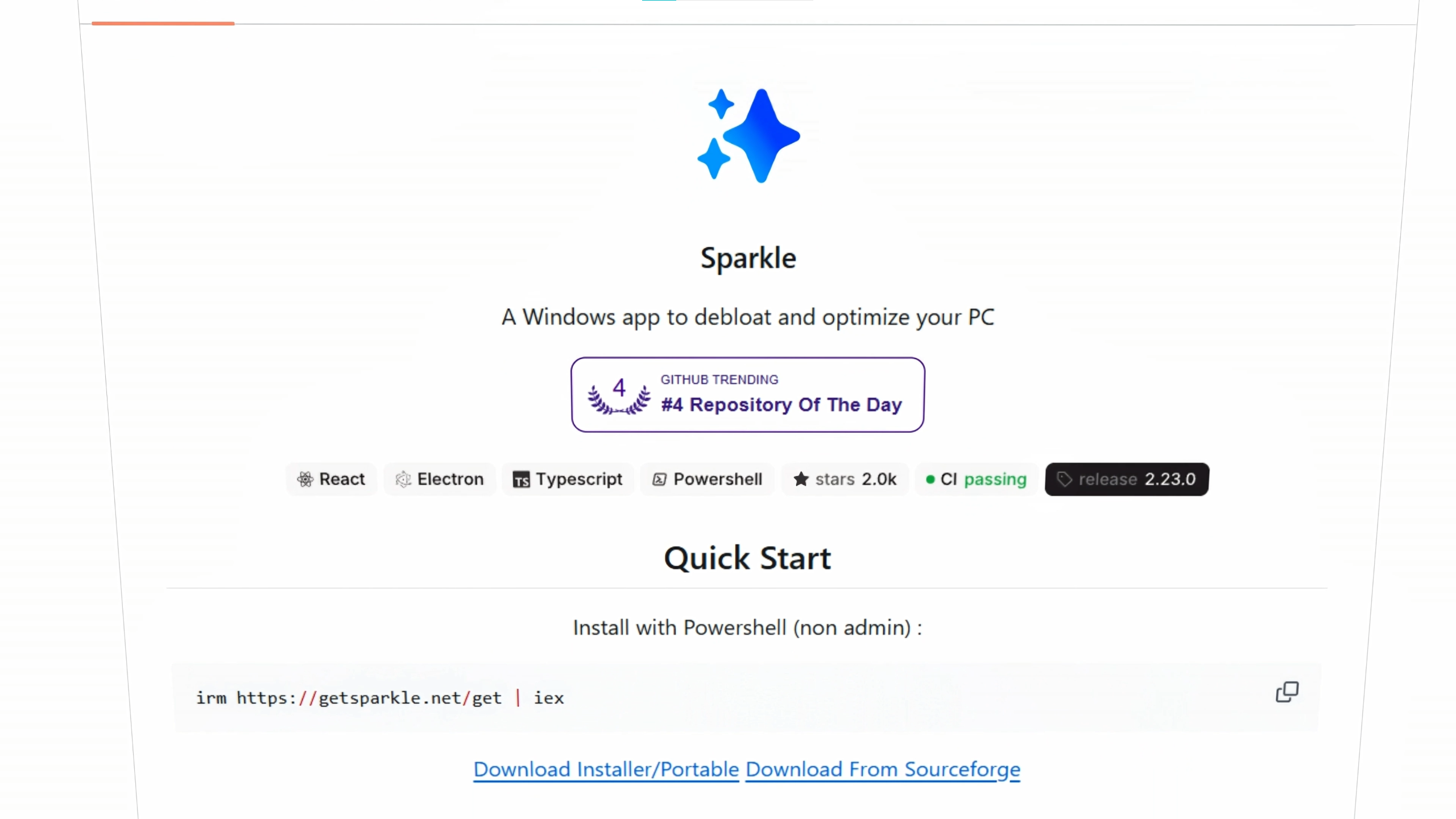
Para descargarlo debemos entrar en la página del proyecto Sparkle Windows en GitHub.
Desde su repositorio podemos consultar información sobre el proyecto, revisar su código y acceder a las diferentes versiones publicadas.
Entramos en el apartado Releases y descargamos la versión más reciente cuyo archivo termina en:
setup.exeAntes de utilizarlo también comprobé el instalador mediante VirusTotal y, en la versión utilizada para esta prueba, no presentó detecciones de malware.
Una vez descargado, ejecutamos el instalador, seleccionamos la opción para instalar Sparkle en nuestro usuario y seguimos los pasos del asistente.
Al finalizar podemos mantener marcada la opción para ejecutar Sparkle inmediatamente.
Antes de optimizar Windows: crea un punto de restauración
La primera vez que iniciamos Sparkle tendremos que concederle permisos de administrador.
Esto es completamente lógico, ya que varias de sus funciones necesitan privilegios elevados para modificar aplicaciones, configuraciones y determinados componentes de Windows.
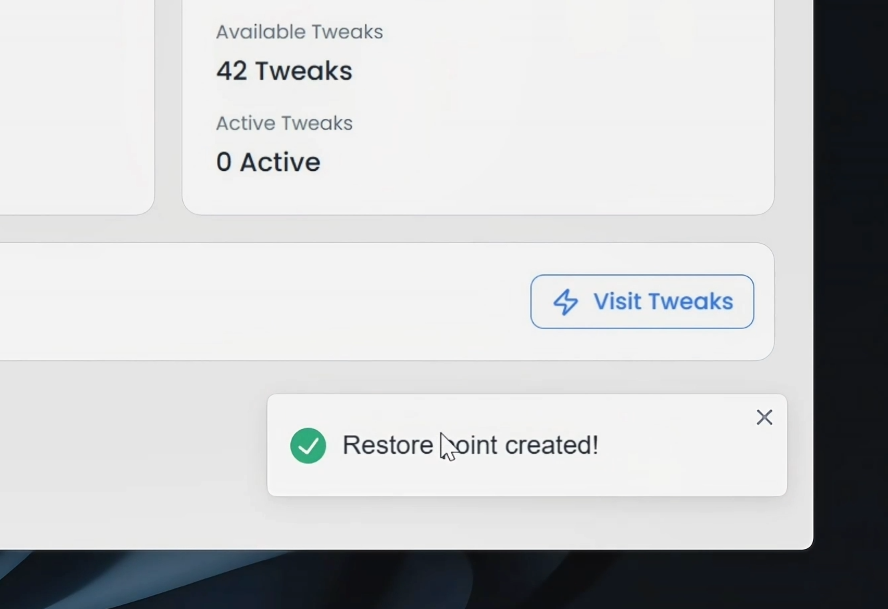
Pero antes de realizar cualquier optimización aparece una opción especialmente importante: crear un punto de restauración.
¿Por qué conviene crear el punto de restauración?
Mi recomendación es hacerlo antes de tocar cualquier configuración.
No significa que necesariamente vayamos a tener problemas utilizando Sparkle. Sin embargo, algunas optimizaciones modifican el comportamiento normal de Windows y una configuración que funciona perfectamente para un usuario podría provocar inconvenientes en otro.
El punto de restauración nos proporciona una forma sencilla de regresar a un estado anterior del sistema si posteriormente detectamos algún comportamiento extraño o simplemente queremos deshacer los cambios.
Confirmamos su creación y esperamos unos segundos.
Actualmente, buena parte de la interfaz de Sparkle se encuentra en inglés, pero su distribución es bastante sencilla y las diferentes funciones están organizadas por categorías.
Dashboard: comprueba el estado de tu PC antes de empezar
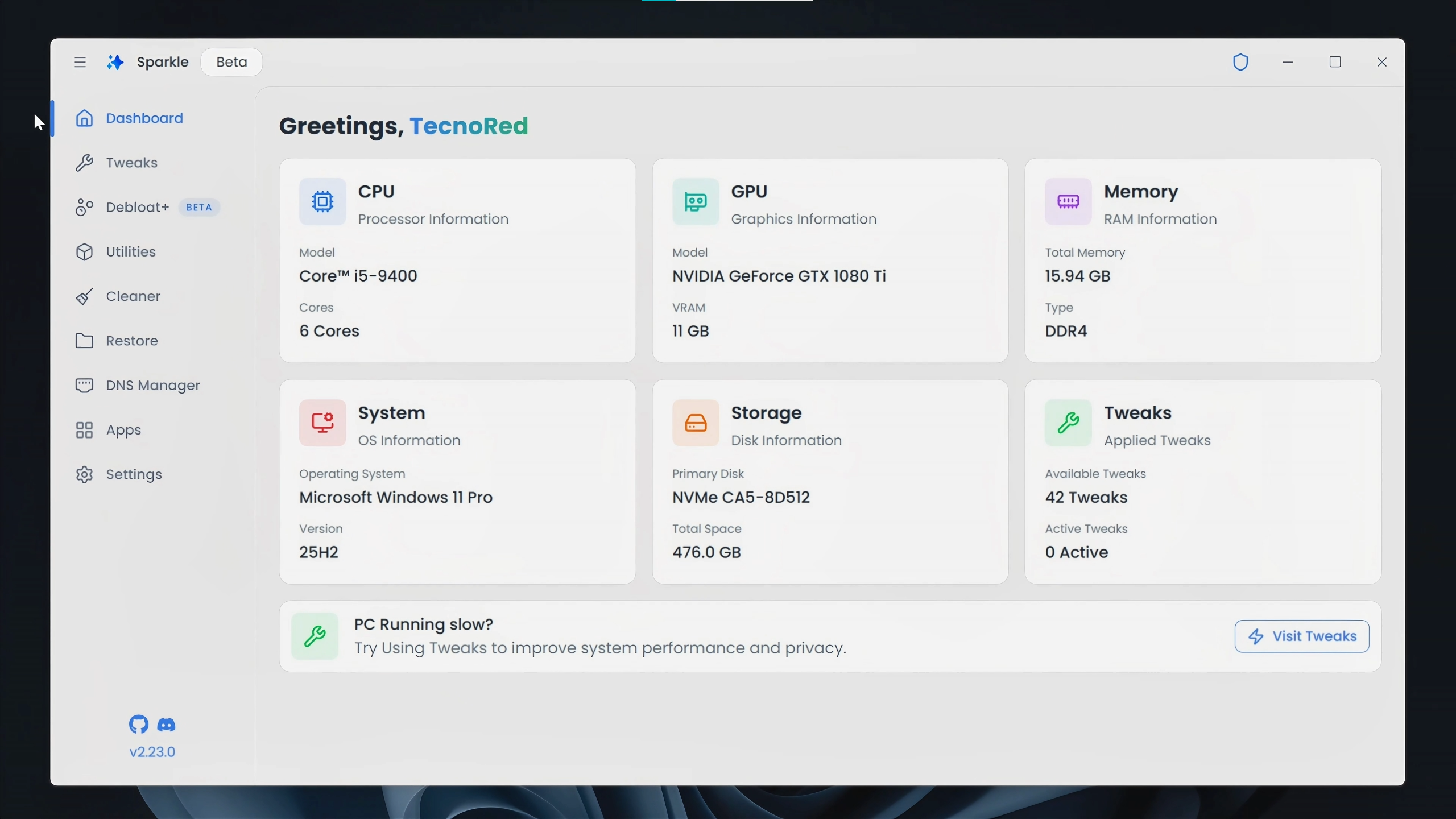
Nada más entrar encontramos el apartado Dashboard, que funciona principalmente como un panel informativo.
Desde aquí podemos consultar rápidamente diferentes características del equipo, entre ellas el procesador y número de núcleos, tarjeta gráfica, memoria RAM, almacenamiento y versión de Windows instalada.
Sin embargo, Sparkle también proporciona información relacionada directamente con las optimizaciones.
Comprueba qué modificaciones ya tiene Windows
Una característica interesante es que el programa puede indicarnos diferentes tweaks o ajustes que ya se encuentran aplicados.
Esto puede resultar especialmente útil si anteriormente optimizamos Windows mediante otros programas o realizamos modificaciones manuales.
Antes de cambiar nada, por tanto, merece la pena revisar este panel para tener una referencia del estado actual del sistema.
Después podemos pasar al apartado donde realmente comienza la optimización.
Tweaks: el centro de optimización de Sparkle
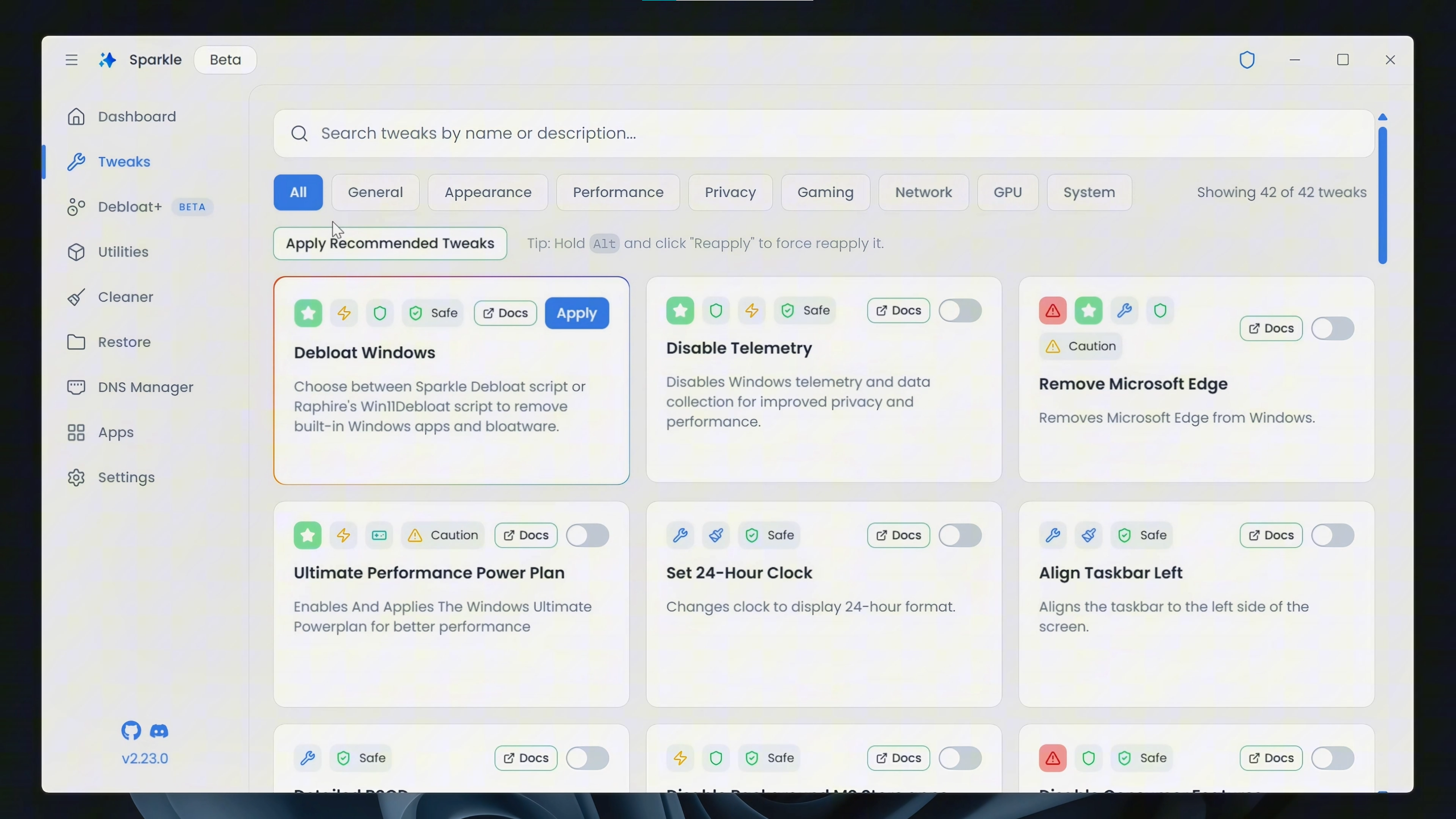
La sección Tweaks reúne buena parte de las modificaciones disponibles.
En lugar de mostrarnos todas las configuraciones mezcladas, Sparkle las organiza en diferentes categorías relacionadas con apariencia, rendimiento, privacidad, gaming, Internet, GPU y sistema, entre otras.
También podemos seleccionar All para visualizar todos los ajustes disponibles en una misma pantalla.
Aquí encontraremos desde pequeñas modificaciones visuales hasta opciones capaces de cambiar servicios o componentes del sistema. Precisamente por eso conviene revisar cada función antes de aplicarla.
Eliminar bloatware de Windows 11
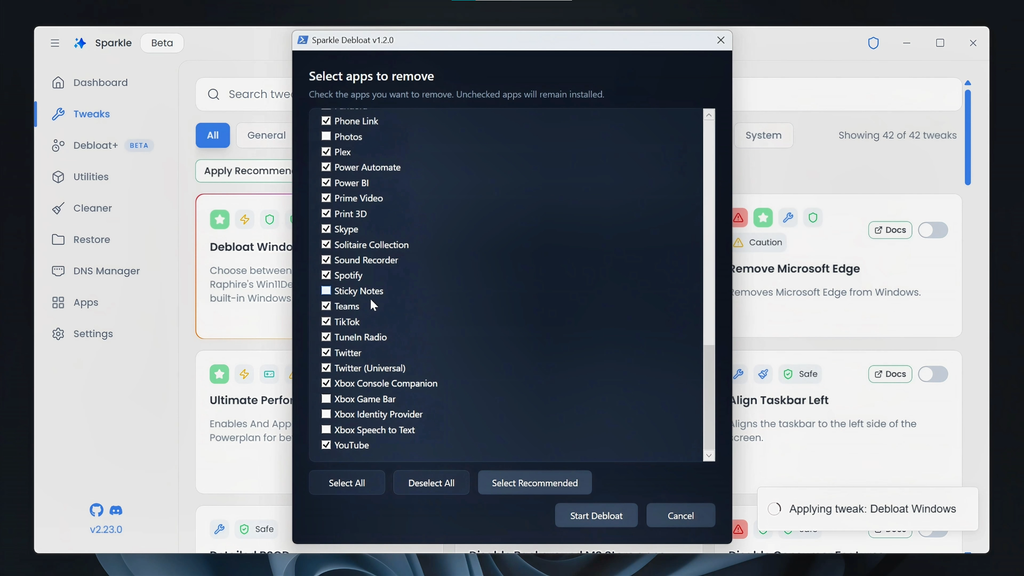
Una de las primeras funciones que podemos utilizar es Debloat.
Windows 11 incorpora diferentes aplicaciones y componentes que pueden resultar útiles para determinados usuarios, pero que otros probablemente nunca utilizarán.
Algunos simplemente permanecen instalados ocupando almacenamiento, mientras otros pueden incorporar procesos o servicios adicionales.
Al ejecutar Debloat, Sparkle nos permite elegir entre diferentes métodos. Para esta prueba utilizaremos el propio método de Sparkle.
Después aparecerá una lista con las aplicaciones que propone eliminar.
Revisa la selección antes de eliminar aplicaciones
Podemos utilizar la selección recomendada como punto de partida, pero no recomiendo iniciar inmediatamente el proceso.
Primero debemos revisar las aplicaciones seleccionadas y comprobar que no aparezca alguna que realmente utilicemos.
Lo que para una persona es bloatware puede ser una aplicación importante para otra.
Cuando estemos seguros de nuestra selección, presionamos:
Start Debloat
Sparkle comenzará automáticamente a desinstalar las aplicaciones seleccionadas. Dependiendo de la cantidad de software que tengamos instalado, este procedimiento puede dejar Windows considerablemente más limpio sin tener que eliminar cada aplicación individualmente.
Reducir telemetría y mejorar la privacidad
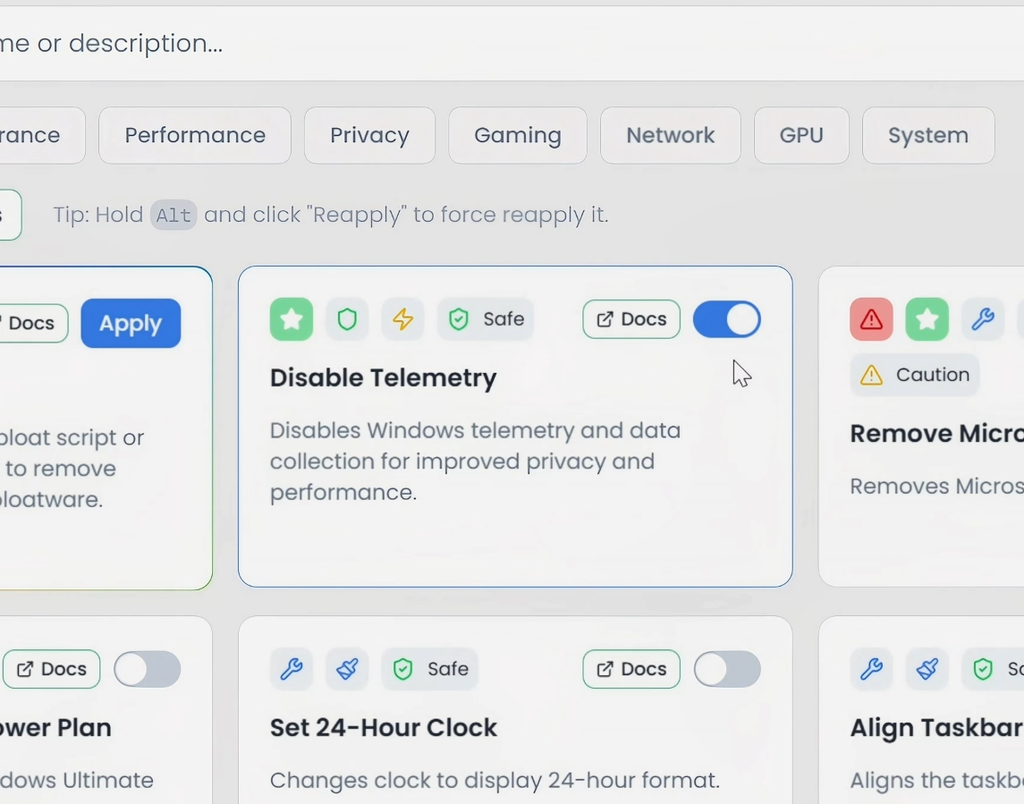
Otro de los ajustes disponibles permite reducir parte de la telemetría de Windows.
El sistema utiliza diferentes servicios y tareas para recopilar información de diagnóstico y datos relacionados con su funcionamiento.
Desactivarlos no significa que nuestro equipo vaya a duplicar su rendimiento ni debemos esperar una reducción enorme del consumo de RAM. Sin embargo, podemos reducir cierta actividad innecesaria en segundo plano y mejorar la privacidad.
La ventaja de Sparkle es que podemos aplicar estos cambios sin tener que modificar manualmente servicios, directivas o entradas del Registro de Windows.
¿Conviene eliminar Microsoft Edge?
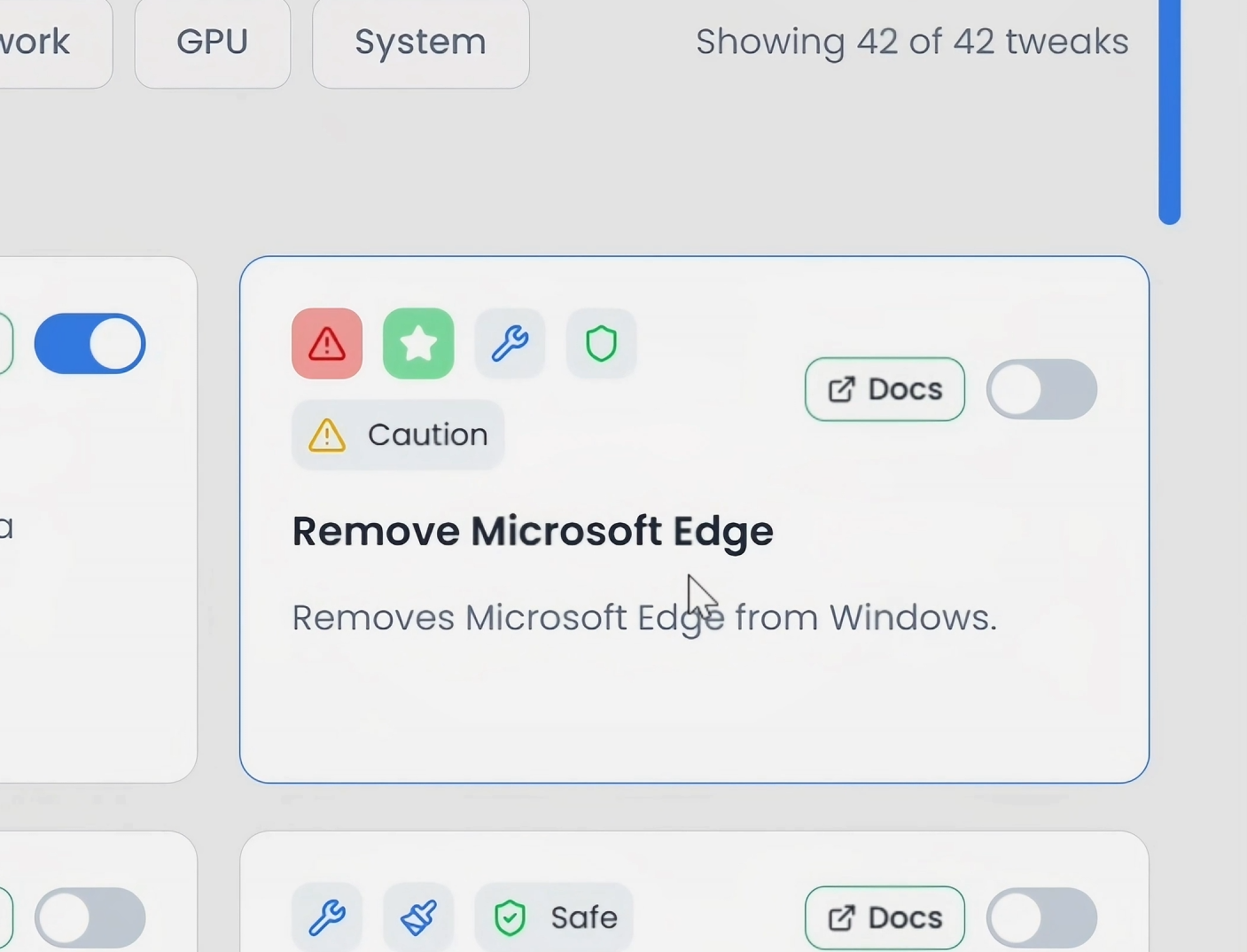
Sparkle también incorpora una opción para eliminar Microsoft Edge.
Aquí la decisión depende completamente de cada usuario.
Si utilizas Edge habitualmente, evidentemente debes mantenerlo instalado. En cambio, si tienes otro navegador como principal y sabes que no necesitas Edge, Sparkle permite eliminarlo desde la propia herramienta.
En mi caso utilizo Google Chrome como navegador principal, por lo que puedo prescindir de Edge.
No obstante, eliminarlo no debería considerarse una optimización obligatoria. Si utilizas el navegador de Microsoft o alguna función que dependa de él, lo mejor es dejarlo instalado.
Activar el plan de Alto o Máximo Rendimiento
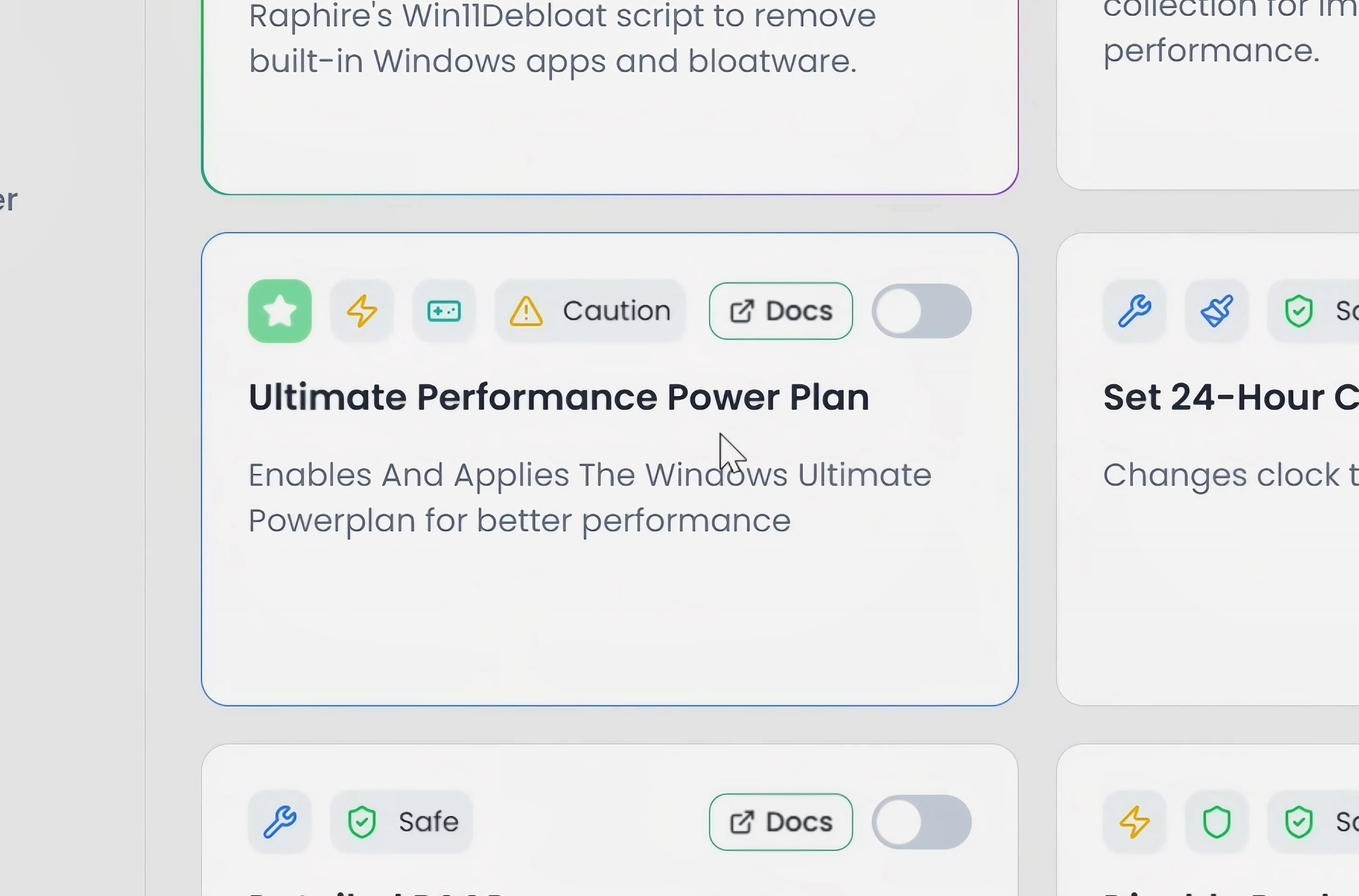
Otro ajuste interesante es la posibilidad de añadir un plan de energía orientado al rendimiento.
Windows utiliza normalmente el modo Equilibrado, cuyo objetivo es encontrar un punto intermedio entre consumo energético y rendimiento.
Un perfil de Alto o Máximo Rendimiento, en cambio, busca priorizar la respuesta del hardware cuando existe carga de trabajo.
¿Cuándo merece la pena utilizarlo?
Puede resultar interesante principalmente en una PC de escritorio utilizada para videojuegos, edición de video u otras tareas exigentes.
En una laptop debemos tener más cuidado, ya que priorizar constantemente el rendimiento puede aumentar el consumo energético y reducir la autonomía.
En este caso estamos trabajando con un equipo de escritorio, por lo que podemos activarlo y continuar con las demás optimizaciones.
Otros tweaks interesantes para optimizar Windows 11
Sparkle incluye muchas otras configuraciones que podemos adaptar dependiendo de nuestro equipo.
Aquí es precisamente donde conviene evitar la idea de que más tweaks significan automáticamente más rendimiento. Algunos cambios son muy útiles, mientras otros solamente tienen sentido bajo determinadas circunstancias.
Desactivar Copilot y otras funciones que no utilizamos
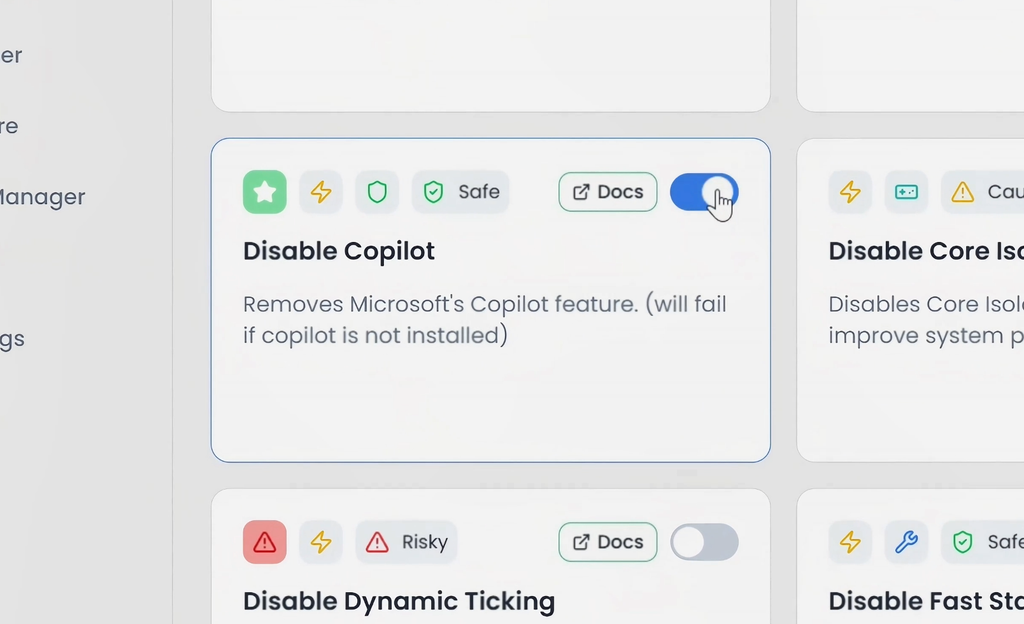
Si no utilizamos las funciones de inteligencia artificial integradas en Windows, podemos desactivar Copilot desde Sparkle.
También encontramos opciones relacionadas con las actualizaciones automáticas de aplicaciones de Microsoft Store.
Deshabilitarlas puede reducir cierta actividad automática, aunque personalmente solamente recomiendo hacerlo si estamos dispuestos a actualizar nuestras aplicaciones manualmente.
Desactivar Inicio rápido si causa problemas
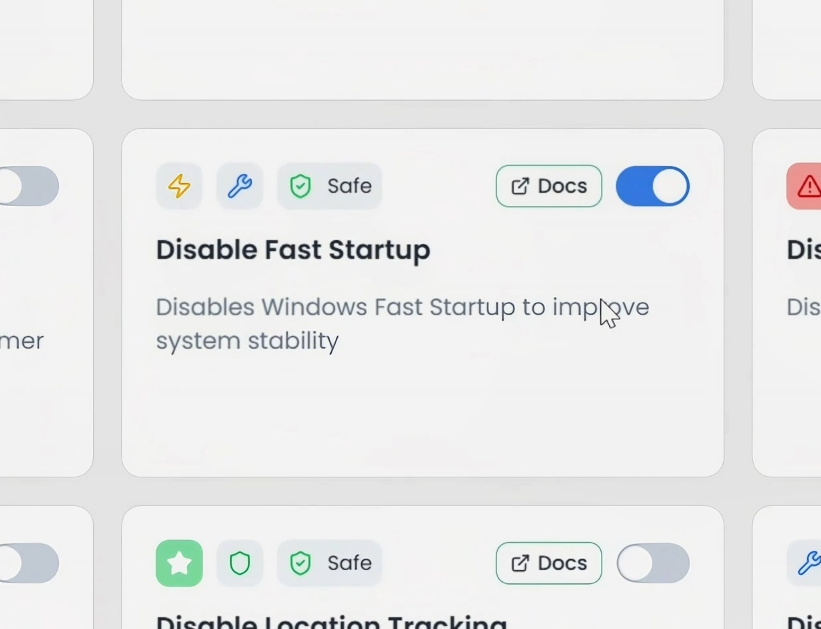
Sparkle también permite deshabilitar Inicio rápido.
Esta característica utiliza un sistema de apagado híbrido para acelerar el siguiente inicio de Windows y, en la mayoría de equipos, puede funcionar perfectamente.
Sin embargo, en determinadas configuraciones puede ocasionar comportamientos extraños con controladores o hacer que apagar y volver a encender el equipo no represente realmente un inicio completamente limpio.
Si estamos experimentando este tipo de inconvenientes, podemos desactivarlo desde aquí.
Xbox Game Bar e hibernación
Si nunca utilizamos Xbox Game Bar, sus capturas, widgets o funciones relacionadas con Xbox, también podemos deshabilitarla.
Algo similar sucede con la hibernación.
Si nunca hibernamos el equipo, desactivarla puede además eliminar el archivo hiberfil.sys, cuyo tamaño puede ser considerable dependiendo de la cantidad de memoria RAM instalada.
Eso sí, hay que recordar que este archivo también está relacionado con determinadas funciones de energía, por lo que no debemos eliminarlo únicamente para recuperar unos cuantos gigabytes sin conocer previamente las consecuencias.
Ubicación, recomendaciones y otros ajustes de privacidad
Dentro de las opciones de privacidad podemos limitar características como la ubicación, recomendaciones y determinado contenido personalizado.
Aquí nuevamente debemos valorar qué funciones utilizamos. Una laptop puede beneficiarse de determinados servicios de ubicación, mientras que en una PC de escritorio probablemente no tengan tanta utilidad.
Ajustes de Sparkle para gaming
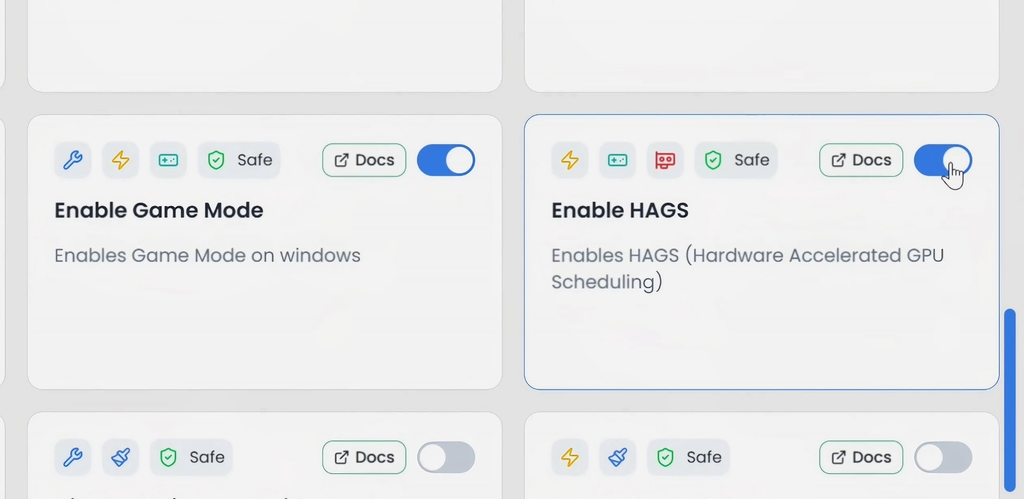
Sparkle también reúne algunas optimizaciones especialmente interesantes para quienes utilizan Windows 11 para jugar.
Desactivar la aceleración del mouse
Podemos desactivar la conocida aceleración o mejora de precisión del puntero.
Esto puede resultar especialmente interesante en juegos competitivos y shooters, donde muchos usuarios prefieren que el desplazamiento del cursor mantenga una relación más consistente con el movimiento físico del ratón.
Activar Game Mode y optimizaciones gráficas
Entre los ajustes orientados al gaming podemos habilitar Game Mode.
Sparkle también permite aplicar configuraciones relacionadas con las optimizaciones para juegos en modo ventana y, cuando el hardware y los controladores son compatibles, la Programación de GPU acelerada por hardware.
No debemos asumir que estas funciones aumentarán automáticamente los FPS en todos los juegos, pero sí permiten configurar desde un mismo lugar varias características de Windows relacionadas con la experiencia gaming.
Ajustes visuales y de búsqueda
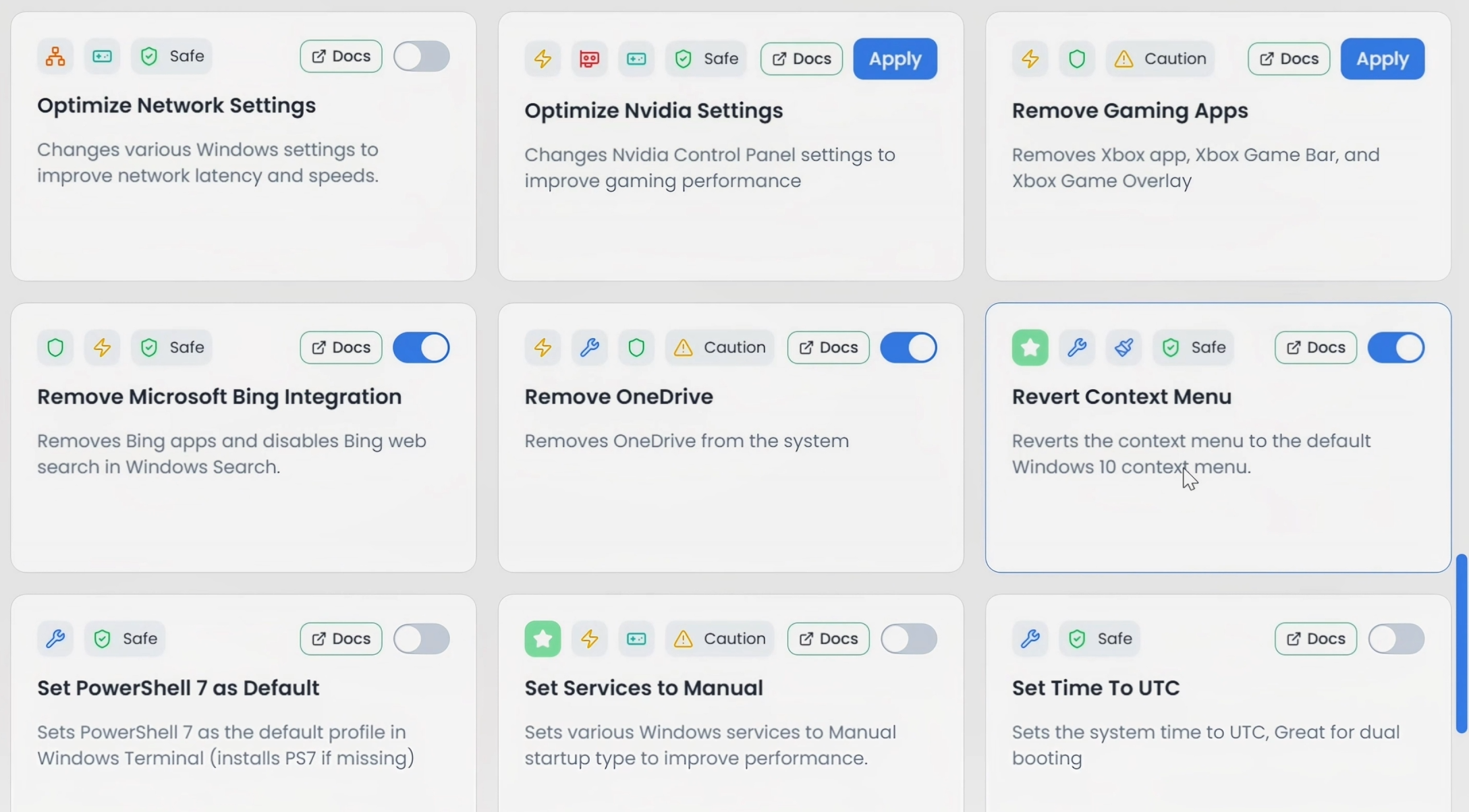
También encontramos modificaciones que no están destinadas exclusivamente a ganar rendimiento, sino a conseguir una experiencia de Windows más limpia.
Por ejemplo, podemos ocultar Widgets, modificar determinados retrasos de los menús y eliminar la integración de Bing en las búsquedas de Windows.
Esto último puede resultar útil si preferimos que las búsquedas realizadas desde Inicio estén más enfocadas en archivos, configuraciones y aplicaciones locales.
Eliminar OneDrive y recuperar el menú contextual clásico
Si no utilizamos OneDrive, Sparkle también permite eliminarlo.
Y para quienes todavía no se acostumbran al menú contextual simplificado de Windows 11, tenemos una opción para recuperar directamente el menú contextual clásico de Windows 10.
Así, cuando hagamos clic derecho sobre un archivo o carpeta aparecerán directamente todas las opciones disponibles, evitando tener que entrar constantemente en Mostrar más opciones.
Cuidado con las optimizaciones avanzadas
Sparkle incorpora modificaciones más agresivas relacionadas con servicios, prioridades y comportamiento interno del sistema.
Aquí recomiendo ser especialmente prudentes.
No actives todos los tweaks solamente porque están disponibles
Un servicio innecesario para un usuario puede ser indispensable para el funcionamiento de un periférico, una aplicación o una característica utilizada por otra persona.
Por eso, una buena optimización no consiste en marcar absolutamente todas las casillas.
Lo recomendable es aplicar únicamente los ajustes que entendemos y que realmente tienen sentido para nuestro equipo.
Con las opciones que hemos revisado hasta este punto ya podemos realizar una optimización bastante completa utilizando únicamente el apartado Tweaks.
Debloat+: eliminación avanzada de aplicaciones y componentes
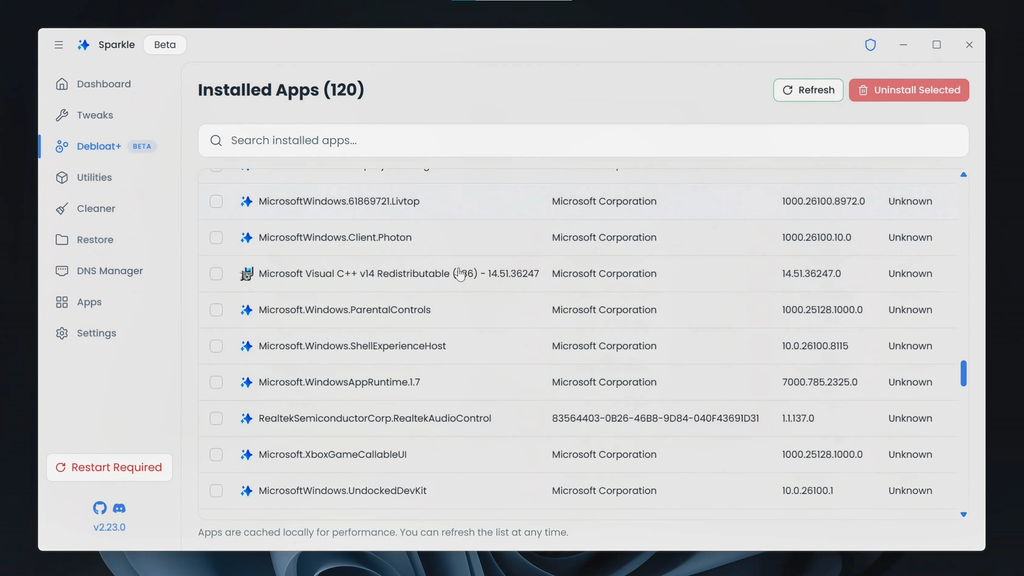
Además del sistema de Debloat incluido dentro de Tweaks, Sparkle incorpora una segunda sección denominada Debloat+.
Esta herramienta proporciona un mayor control y permite eliminar manualmente muchas más aplicaciones y componentes instalados en Windows.
Precisamente por ofrecer más posibilidades, también requiere bastante más cuidado.
¿Cuándo utilizar Debloat+?
Al entrar podemos encontrarnos con aplicaciones y componentes cuyos nombres probablemente no reconozcamos.
No recomiendo seleccionarlos al azar pensando que todo lo desconocido es innecesario.
Si identificamos claramente una aplicación que sabemos que no utilizamos, podemos seleccionarla y presionar Uninstall.
Pero si no sabemos exactamente qué hace determinado componente, es mejor mantenerlo instalado.
Para la mayoría de usuarios, el debloat recomendado que realizamos anteriormente desde Tweaks será más que suficiente.
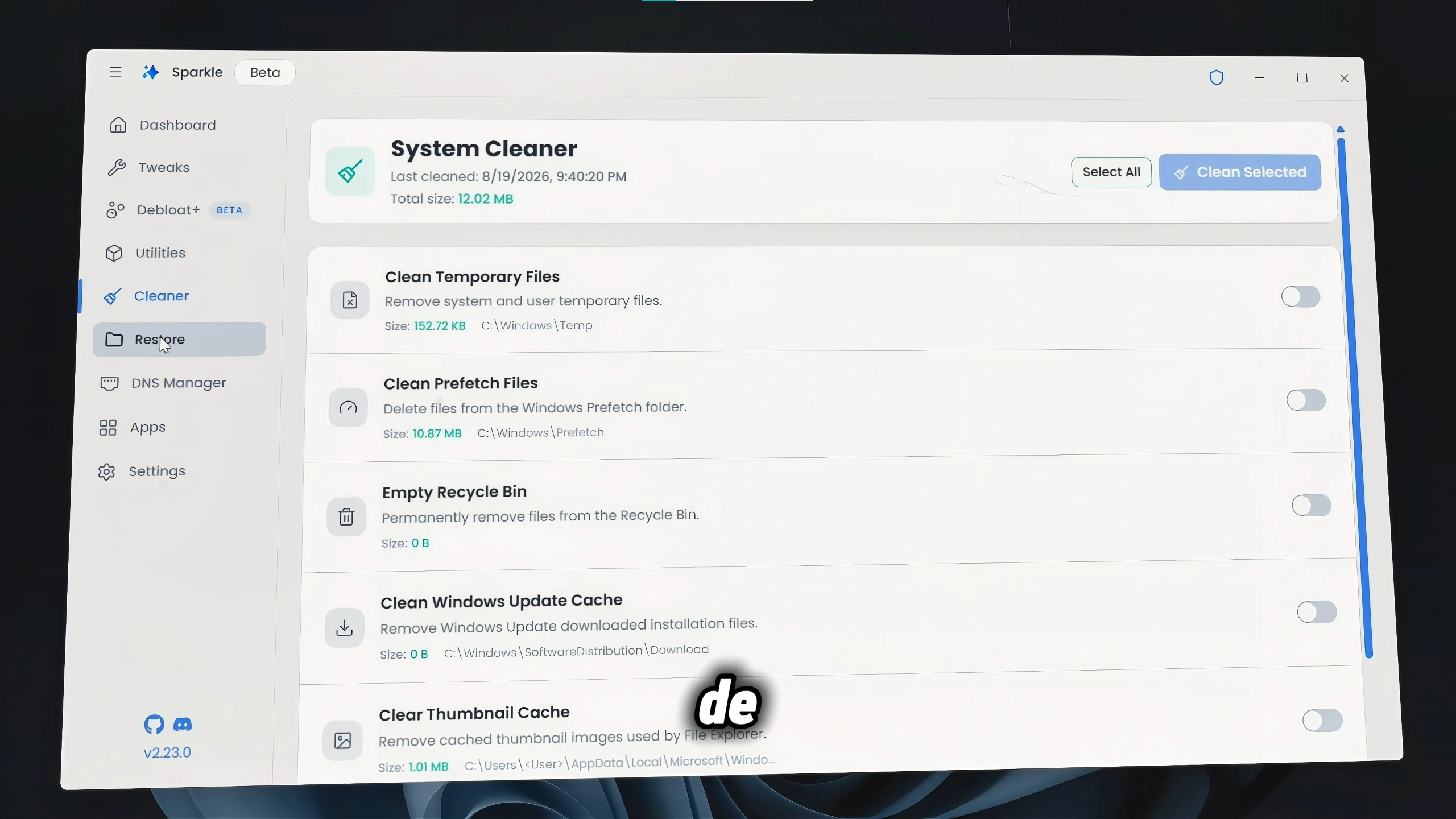
Limpiar Windows 11 desde Sparkle
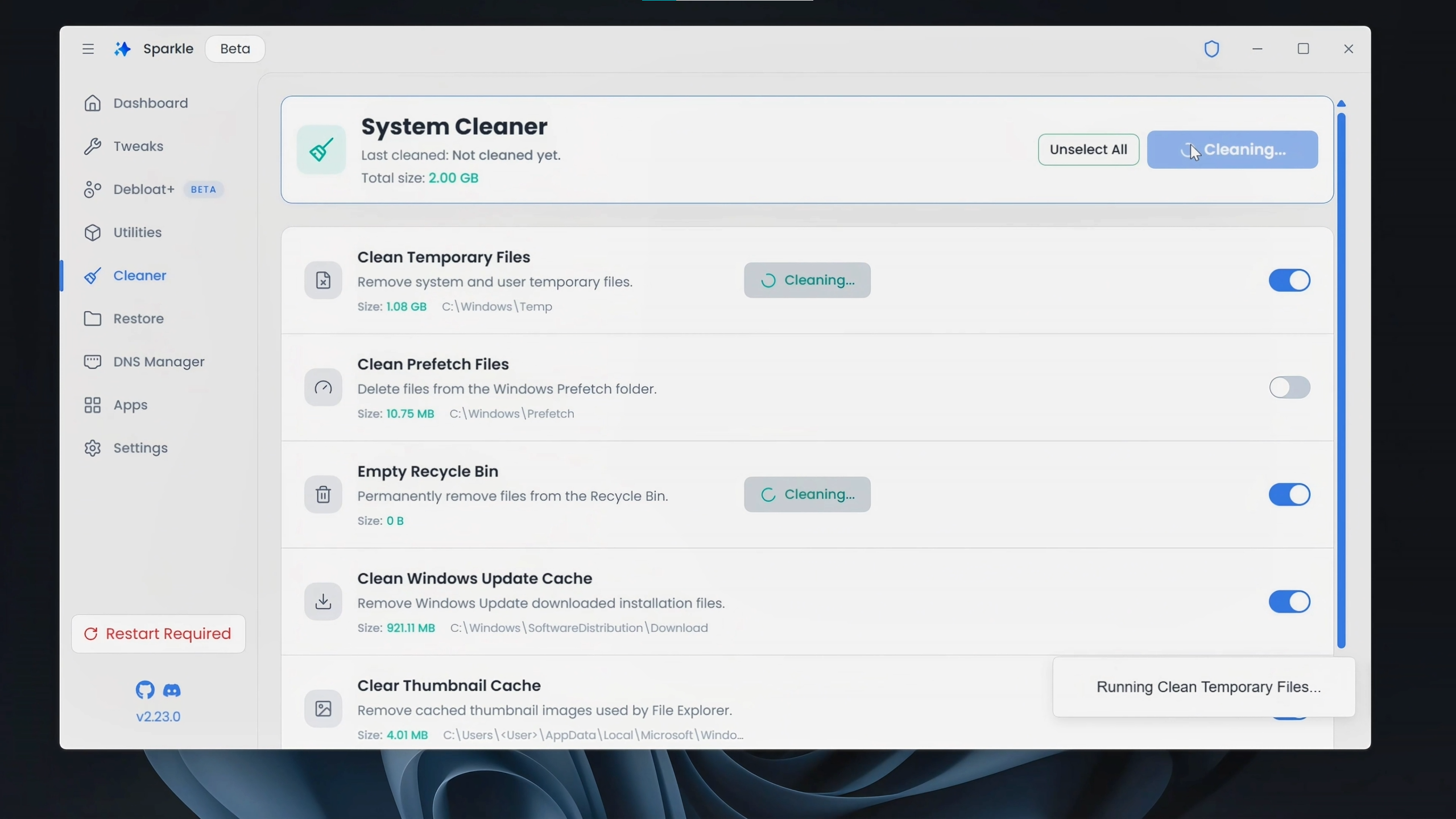
Con el uso diario, Windows acumula diferentes tipos de archivos temporales. Las aplicaciones generan caché, las actualizaciones dejan archivos que posteriormente pueden dejar de ser necesarios y diferentes componentes del sistema almacenan información temporal.
Aunque podemos eliminar buena parte de estos archivos manualmente, Sparkle incorpora herramientas para simplificar el procedimiento.
¿Qué podemos limpiar?
Dependiendo de la versión de Sparkle que estemos utilizando, dentro de sus opciones de limpieza podremos encontrar diferentes categorías relacionadas con archivos temporales, caché y otros elementos innecesarios acumulados por Windows.
Antes de ejecutar una limpieza recomiendo revisar lo seleccionado.
No debemos confundir limpieza con eliminar cualquier archivo que ocupe espacio. El objetivo es retirar principalmente aquellos elementos temporales que ya no necesitamos, sin tocar nuestros documentos ni información personal.
Una vez comprobadas las opciones podemos ejecutar la limpieza y dejar que Sparkle complete automáticamente el procedimiento.
Reparar Windows 11 desde una misma herramienta
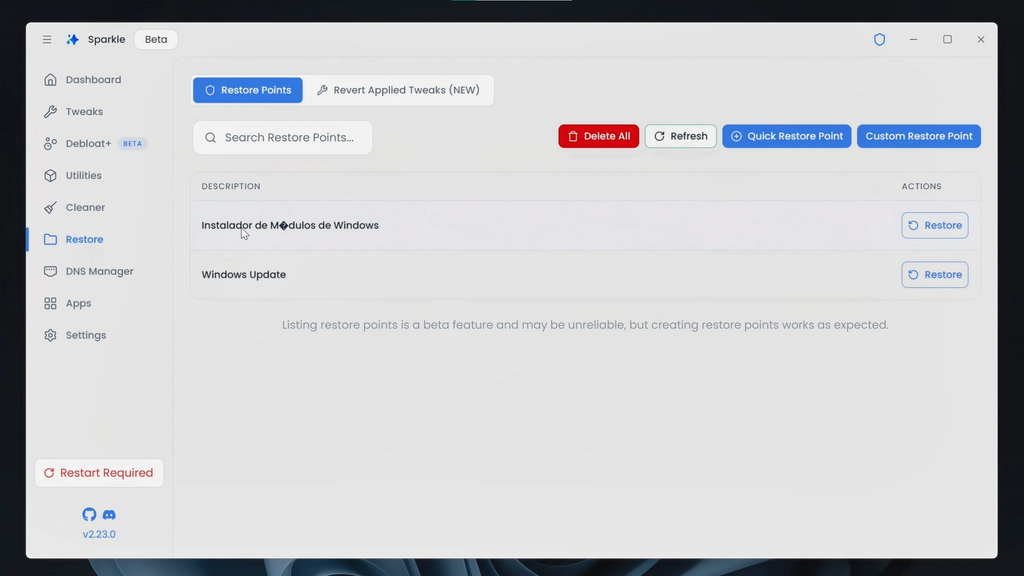
Otro apartado especialmente interesante de Sparkle son sus funciones de reparación.
Windows incorpora desde hace años diferentes herramientas capaces de detectar y solucionar archivos dañados, problemas con componentes del sistema y otros errores. El inconveniente es que normalmente tenemos que conocer los comandos correspondientes y ejecutarlos manualmente.
Sparkle intenta simplificar este procedimiento proporcionando acceso a diferentes tareas de reparación directamente desde su interfaz.
¿Cuándo conviene utilizar estas reparaciones?
No es necesario ejecutarlas constantemente si Windows funciona perfectamente.
Pueden ser útiles cuando comenzamos a detectar síntomas como errores inesperados, aplicaciones del sistema que dejan de funcionar correctamente, comportamientos extraños después de una actualización o posibles archivos dañados.
La idea no es utilizar las herramientas de reparación como una supuesta optimización diaria, sino recurrir a ellas cuando realmente existe algún problema que queremos solucionar.
Reparación de archivos y componentes de Windows
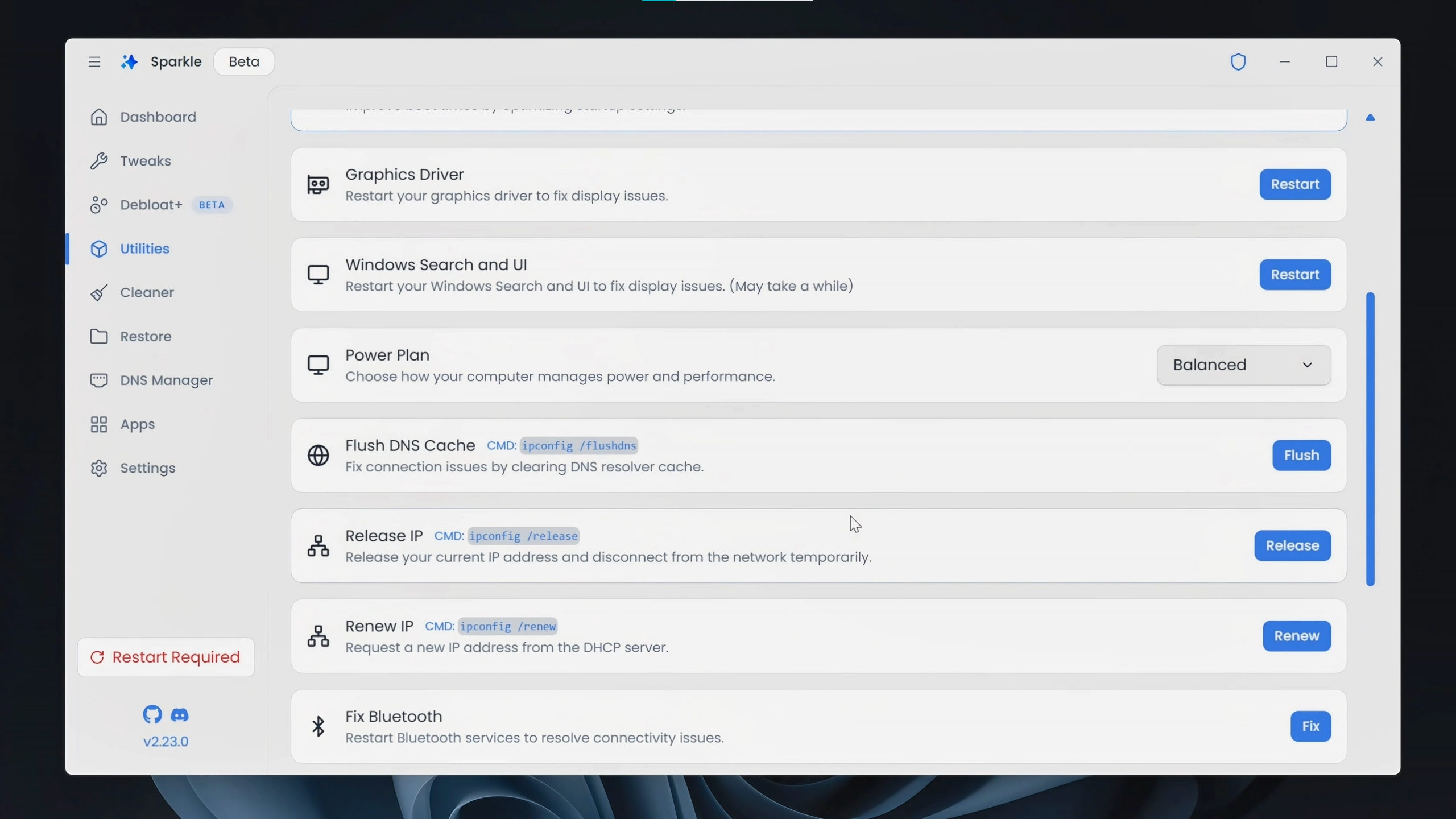
Entre las tareas de reparación podemos encontrar procedimientos destinados a comprobar la integridad del propio sistema operativo.
Windows dispone de herramientas como DISM y SFC, que permiten reparar el almacén de componentes y posteriormente comprobar los archivos protegidos del sistema.
Tradicionalmente tendríamos que abrir una Terminal o el Símbolo del sistema como administrador y ejecutar los comandos correspondientes.
Sparkle simplifica parte de este procedimiento desde su propia interfaz, lo que puede resultar bastante práctico para usuarios que no quieren estar copiando diferentes comandos manualmente.
Reinicia Windows después de reparaciones importantes
Cuando realicemos reparaciones relacionadas con componentes del sistema, recomiendo reiniciar la computadora al terminar.
De esta manera permitimos que Windows vuelva a cargar sus servicios y componentes después de las modificaciones realizadas.
Si el problema continúa, entonces tendremos que investigar específicamente qué está provocando el fallo en lugar de ejecutar indiscriminadamente más optimizaciones.
Herramientas para solucionar problemas de Internet
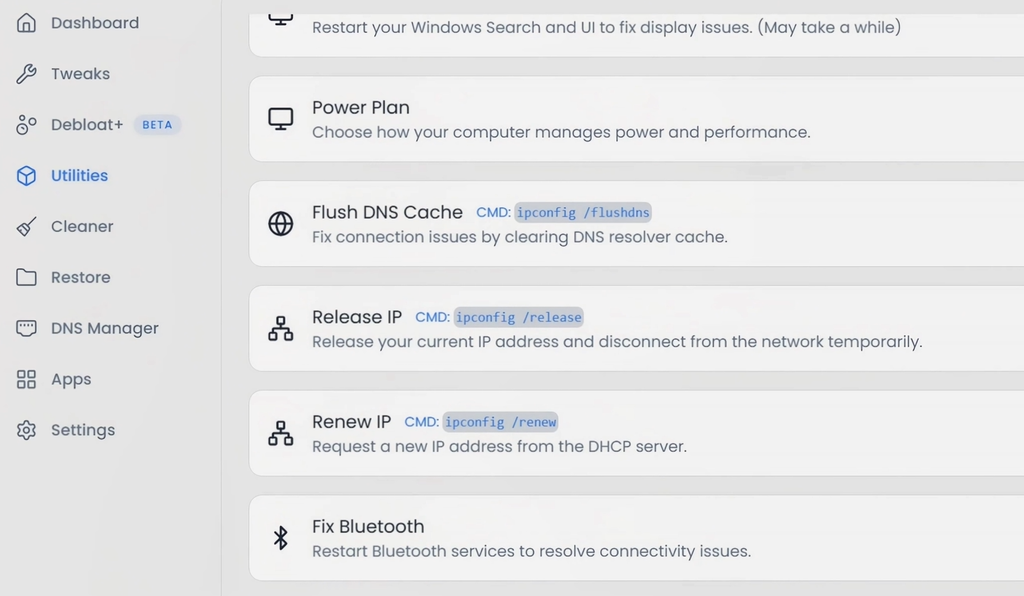
Sparkle también incorpora funciones relacionadas con la conexión de red.
Este tipo de herramientas puede resultar útil cuando nuestra computadora aparece conectada a Internet, pero determinadas páginas no cargan correctamente, tenemos problemas de resolución DNS o alguna configuración de red presenta un comportamiento extraño.
Restablecer configuraciones de red
Determinadas reparaciones pueden limpiar o restablecer componentes utilizados por Windows para administrar nuestra conexión.
Esto puede solucionar algunos problemas provocados por configuraciones dañadas sin necesidad de buscar y ejecutar individualmente comandos como los utilizados para limpiar DNS o restablecer componentes de TCP/IP.
Sin embargo, aquí también conviene tener precaución.
Si utilizamos DNS configurados manualmente, direcciones IP estáticas, VPN empresariales o configuraciones especiales de red, debemos conocer qué ajustes pueden modificarse antes de realizar un restablecimiento.
Sparkle como herramienta de mantenimiento de Windows
Después de revisar todas estas funciones resulta más fácil entender por qué Sparkle puede ser interesante.
No solamente reúne ajustes para reducir bloatware. La aplicación intenta concentrar en un único lugar diferentes tareas que normalmente realizaríamos desde Configuración, Panel de control, PowerShell, CMD o mediante otras herramientas independientes.
Y eso puede ahorrar bastante tiempo.
Pero también es importante comprender que Sparkle no hace magia.
No va a convertir automáticamente una computadora antigua en un equipo de alto rendimiento ni debemos esperar que activar decenas de tweaks duplique los FPS o reduzca a la mitad el consumo de RAM.
Su verdadera ventaja está en facilitarnos el acceso a configuraciones que pueden ayudarnos a conseguir un Windows más limpio y adaptado a nuestras necesidades.
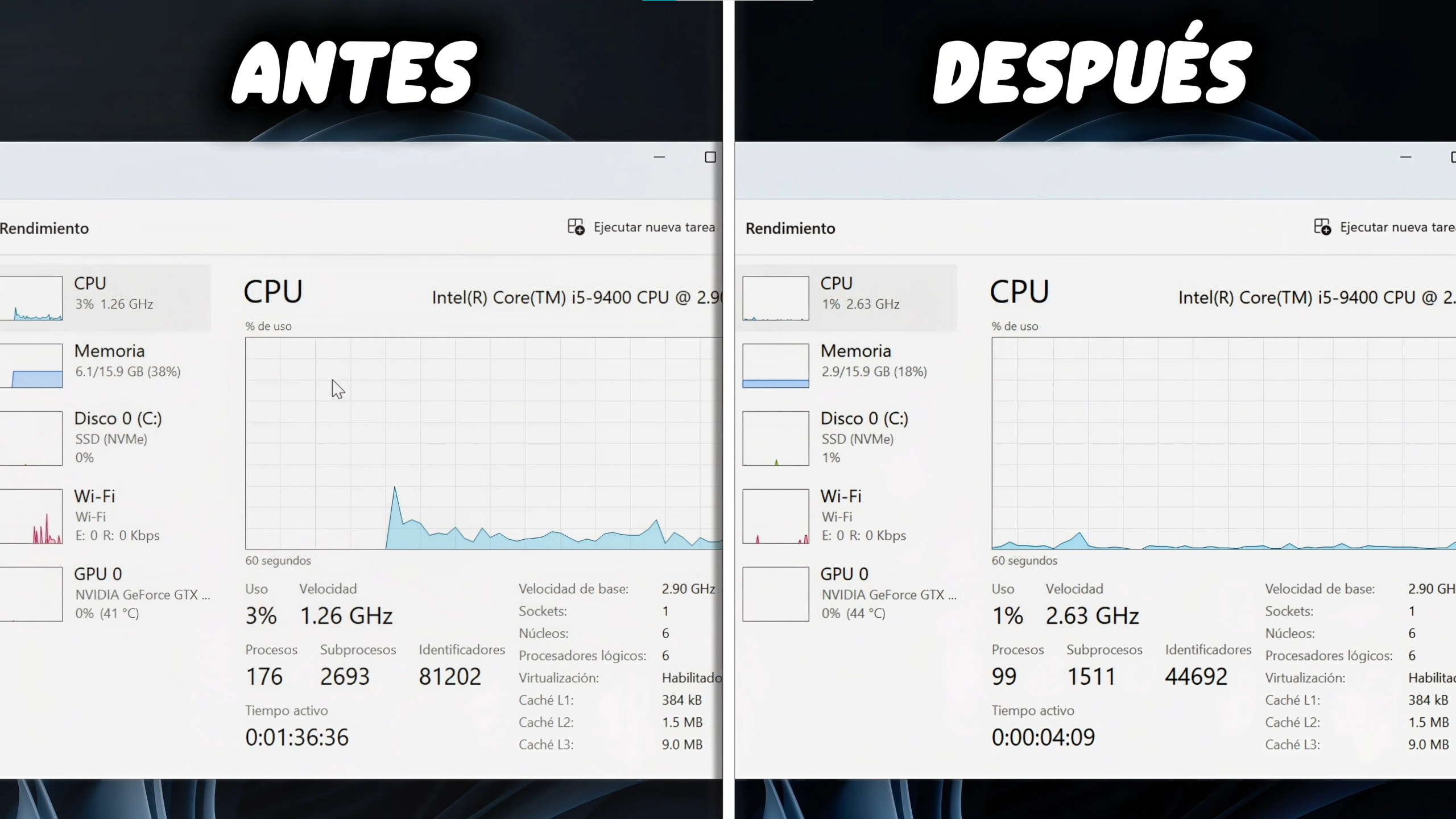
¿Realmente se reduce el consumo de RAM y los procesos?
Una de las razones principales para realizar este tipo de optimización es precisamente disminuir todo aquello que Windows mantiene funcionando sin que realmente lo necesitemos.
Si eliminamos aplicaciones preinstaladas que no utilizamos, deshabilitamos integraciones innecesarias y reducimos determinados servicios o funciones en segundo plano, es posible conseguir una disminución en el número de procesos y también cierto ahorro de memoria RAM.
Los resultados dependen de cada computadora
No debemos esperar exactamente los mismos números en todos los equipos.
El consumo de Windows depende de muchos factores, entre ellos:
el hardware instalado, los controladores, aplicaciones en segundo plano, servicios de terceros y las funciones que cada usuario mantiene habilitadas.
Por eso, la mejor forma de comprobar si la optimización realmente ha tenido efecto es comparar nuestro propio equipo antes y después.
Podemos abrir el Administrador de tareas mediante:
Ctrl + Shift + Esc
Después entramos en Rendimiento y revisamos principalmente el consumo de CPU y memoria.
También podemos comprobar el número de procesos que mantiene Windows en segundo plano.
Qué hacer después de terminar la optimización
Una vez aplicados todos los ajustes que consideremos necesarios, recomiendo realizar un reinicio completo de Windows 11.
Esto es importante porque determinadas modificaciones no se reflejan completamente hasta que volvemos a iniciar el sistema.
Comprueba que todo siga funcionando correctamente
Después del reinicio debemos utilizar el equipo con normalidad y revisar nuestras funciones habituales.
Comprueba especialmente aquellas características relacionadas con los cambios que realizaste: aplicaciones, Bluetooth, impresoras, funciones gaming, búsquedas, Microsoft Store, sincronización y cualquier periférico que utilices frecuentemente.
Si todo funciona correctamente, podemos continuar utilizando Windows normalmente.
Y precisamente por eso creamos un punto de restauración antes de empezar. Si detectamos un problema relacionado con alguna modificación, tenemos una alternativa para regresar al estado anterior.
¿Es recomendable utilizar Sparkle en Windows 11?
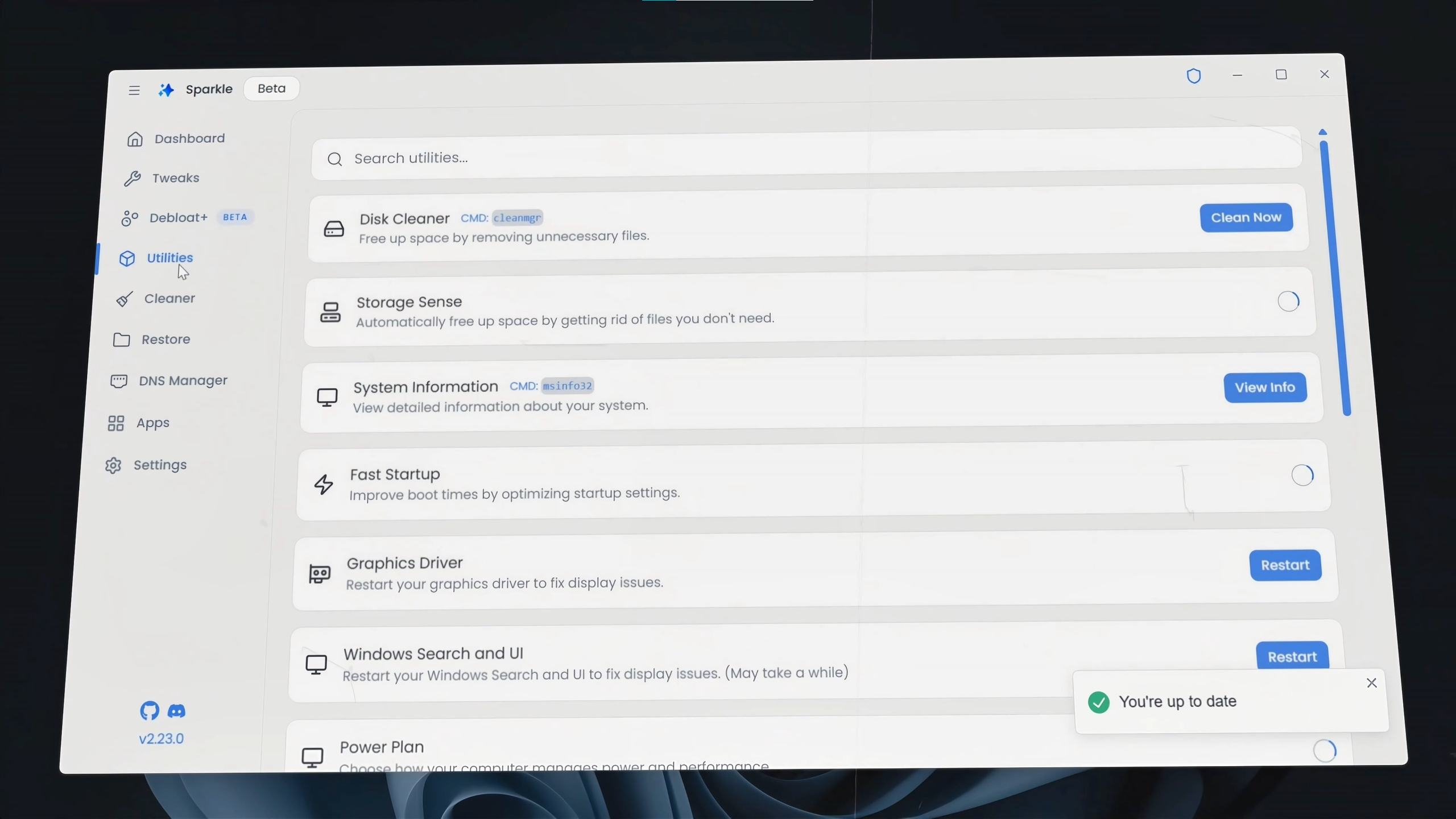
Después de probar sus diferentes apartados, considero que Sparkle resulta especialmente interesante para quienes quieren optimizar Windows 11 sin tener que realizar cada modificación manualmente.
Su principal ventaja no es ofrecer una función completamente revolucionaria, sino reunir muchas herramientas en una misma interfaz.
Lo que más destaca de Sparkle
Podemos realizar un debloat de Windows, reducir determinadas funciones relacionadas con telemetría, eliminar aplicaciones que no utilizamos, aplicar configuraciones de rendimiento y gaming, modificar elementos de la interfaz y acceder a diferentes herramientas de limpieza y reparación.
Además, podemos decidir exactamente qué cambios queremos aplicar.
Esto último es especialmente importante porque permite evitar esas optimizaciones extremadamente agresivas donde un programa modifica decenas de configuraciones sin explicarnos qué está haciendo.
No necesitas aplicar todas las optimizaciones
Este es probablemente el punto más importante de toda la guía.
No recomiendo activar absolutamente todo lo que aparece dentro de Sparkle.
Que una opción esté catalogada como tweak u optimización no significa que sea beneficiosa para todos los usuarios.
Optimiza Windows según el uso de tu PC
Por ejemplo, alguien que no utiliza Xbox puede desactivar componentes relacionados con gaming. Pero evidentemente esto no tendría sentido para una persona que utiliza Game Pass o servicios de Xbox.
Podemos eliminar OneDrive si almacenamos nuestros archivos mediante otros servicios, pero alguien que depende diariamente de la sincronización de Microsoft debería conservarlo.
Lo mismo ocurre con Edge, ubicación, hibernación, actualizaciones automáticas y diferentes servicios.
Una buena optimización consiste en eliminar aquello que nosotros no necesitamos, no en intentar conseguir la menor cantidad posible de procesos a cualquier precio.
¿Sparkle puede reemplazar una instalación limpia de Windows?
Sparkle puede ayudarnos a limpiar considerablemente una instalación existente, pero no debemos confundirlo con reinstalar Windows desde cero.
Si nuestra computadora tiene problemas graves provocados por malware, una instalación extremadamente deteriorada o errores que no conseguimos solucionar mediante las herramientas de reparación, puede llegar un punto donde una instalación limpia continúe siendo la mejor alternativa.
Sin embargo, si Windows funciona correctamente y simplemente queremos reducir bloatware, eliminar aplicaciones innecesarias y ajustar el sistema, utilizar una herramienta como Sparkle puede ahorrarnos tener que reinstalar y configurar nuevamente todo el equipo.
¿Vale la pena Sparkle para optimizar Windows 11?
Sparkle me parece una alternativa bastante completa para quienes buscan una herramienta gratuita que reúna diferentes opciones de optimización.
Podemos utilizarla solamente para hacer un debloat sencillo o profundizar un poco más y modificar opciones de privacidad, rendimiento, gaming, apariencia y comportamiento del sistema.
También tenemos herramientas adicionales de limpieza y reparación, por lo que puede convertirse en una especie de centro de mantenimiento para Windows.
Y todo esto sin tener que recordar una gran cantidad de comandos o modificar manualmente diferentes partes del Registro.
Eso sí, siempre debemos utilizarla con criterio.
El mejor resultado no será necesariamente el Windows que tenga menos servicios o procesos, sino aquel que mantenga todas las funciones que necesitamos utilizando únicamente los recursos necesarios.
Conclusión: una forma sencilla de dejar Windows 11 más ligero
Windows 11 incorpora muchas funciones que probablemente no todos necesitamos y, dependiendo del uso que demos a nuestra computadora, podemos desactivar o eliminar una buena parte de ellas.
Con Sparkle podemos centralizar este proceso y realizar desde un mismo programa un debloat de aplicaciones, ajustes de privacidad, modificaciones de rendimiento, configuraciones gaming, cambios visuales y diferentes tareas de limpieza y reparación.
Antes de comenzar recomiendo siempre crear el punto de restauración y, sobre todo, revisar cada opción antes de aplicarla.
Utilizado de esta manera, Sparkle puede ser una herramienta bastante práctica para conseguir un Windows 11 más limpio, con menos aplicaciones innecesarias y mejor adaptado al uso que realmente damos a nuestra computadora, sin necesidad de recurrir a una versión modificada del sistema.
Mira cómo optimizar Windows 11 con Sparkle paso a paso
Si quieres ver todo el procedimiento directamente en Windows 11, te recomiendo complementar este artículo con el video completo que publiqué en mi canal de TecnoRed.
En el video puedes ver cómo descargar e instalar Sparkle, qué opciones seleccioné en cada apartado, cómo funciona el debloat y cuáles son los ajustes que recomiendo aplicar o evitar.
Además, podrás comprobar visualmente el proceso de optimización y las diferentes herramientas de limpieza y reparación disponibles dentro del programa.
Si te interesa seguir mejorando tu equipo, en el canal también encontrarás más tutoriales sobre optimización de Windows 11, eliminación de bloatware, rendimiento, privacidad, reparación y mantenimiento del sistema.

Genial