
¿Tu disco C está casi lleno y ya empezaste a ver la temida barra roja en Windows? Esta es una situación más común de lo que parece, especialmente en equipos con SSD de 256 GB o 512 GB donde el espacio libre puede agotarse rápidamente con actualizaciones, archivos temporales y componentes del propio sistema operativo.
La buena noticia es que en muchos casos no necesitas desinstalar programas importantes ni borrar tus documentos personales para recuperar una gran cantidad de almacenamiento. De hecho, utilizando únicamente herramientas integradas en Windows es posible liberar varios gigabytes eliminando archivos que el sistema ya no necesita.

En esta guía te mostraré cómo recuperar espacio utilizando seis métodos completamente seguros que vienen incluidos en Windows 10 y Windows 11, permitiéndote eliminar archivos temporales, actualizaciones antiguas, componentes obsoletos y otros elementos que suelen acumularse con el tiempo.
En mi caso particular, logré recuperar más de 30 GB de almacenamiento aplicando estos procedimientos.
Por qué Windows termina ocupando tanto espacio con el tiempo
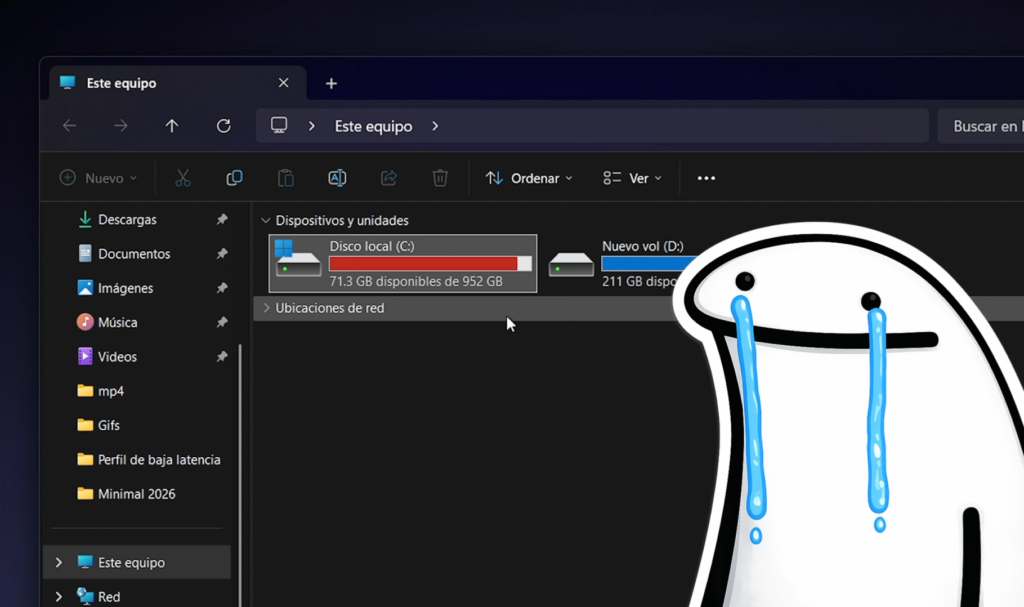
A medida que utilizamos nuestro equipo, Windows genera constantemente archivos temporales, cachés, registros, copias de seguridad internas y paquetes de actualización.
Muchos de estos archivos cumplen una función temporal, pero no siempre son eliminados automáticamente una vez que dejan de ser necesarios.
Con el paso de los meses, esta acumulación puede convertirse en varios gigabytes desperdiciados que permanecen ocupando espacio en el SSD sin aportar ningún beneficio real al usuario.
Por eso resulta recomendable realizar una limpieza periódica utilizando las herramientas adecuadas y evitando borrar archivos críticos manualmente.
Eliminar archivos temporales del usuario y del sistema
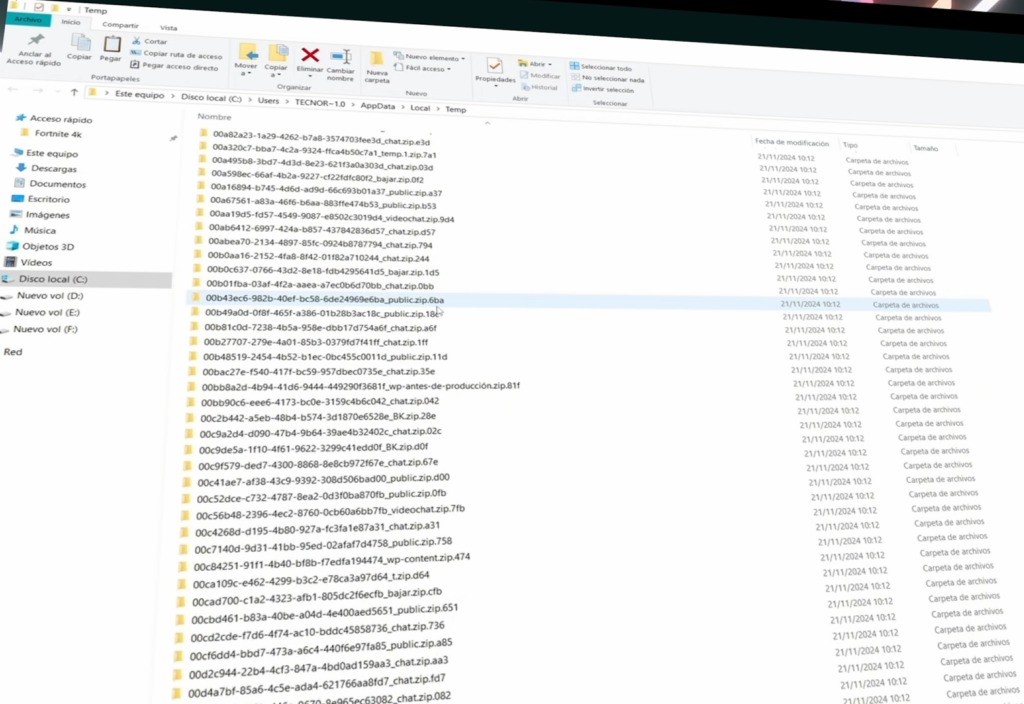
Uno de los métodos más efectivos para recuperar espacio consiste en eliminar los archivos temporales que Windows y las aplicaciones generan constantemente.
Estos archivos suelen almacenarse en distintas carpetas temporales del sistema y pueden incluir:
- Cachés de programas.
- Archivos temporales de instalación.
- Datos de actualización.
- Archivos de trabajo generados por aplicaciones.
Aunque Windows elimina algunos automáticamente, una gran parte suele permanecer almacenada durante semanas o incluso meses.
Antes de realizar esta limpieza es recomendable cerrar las aplicaciones abiertas para evitar que algunos archivos se encuentren bloqueados durante el proceso.
Para eliminar los archivos temporales tanto del sistema como del usuario lo puedes hacer aplicando los siguientes dos comandos:
del /q/f/s %TEMP%* & for /d %x in (%TEMP%*) do @rd /s /q "%x"del /q/f/s C:\Windows\Temp* & for /d %x in (C:\Windows\Temp*) do @rd /s /q "%x"Al eliminar estos temporales es normal recuperar desde algunos cientos de megabytes hasta varios gigabytes dependiendo del uso que haya tenido el equipo.
Limpiar la carpeta SoftwareDistribution de Windows Update
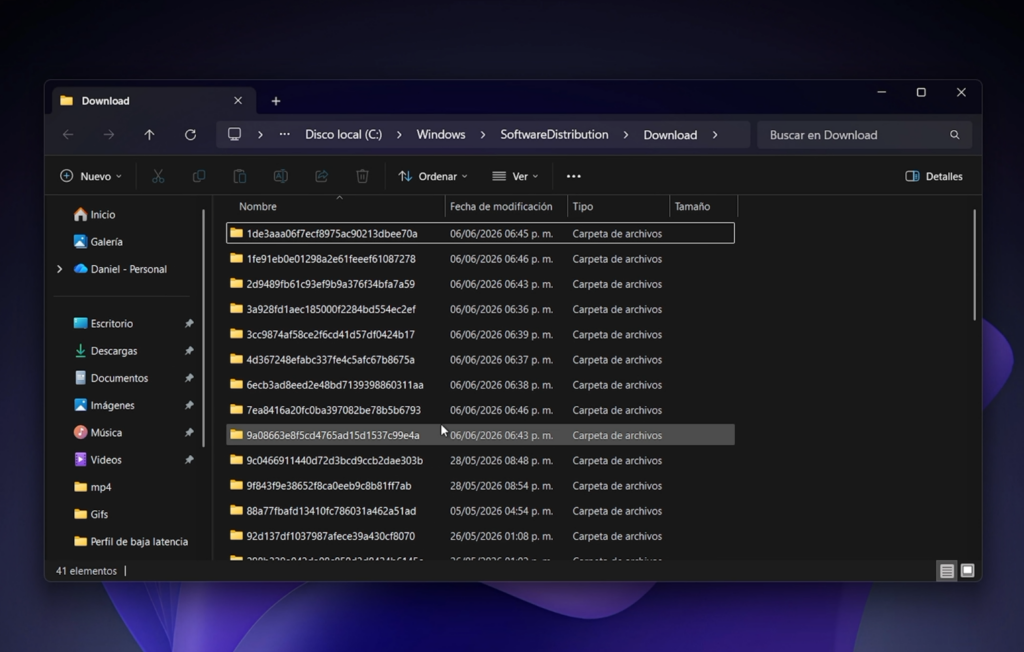
Otro de los grandes consumidores ocultos de espacio es la carpeta utilizada por Windows Update para almacenar actualizaciones descargadas.
Cada vez que Windows descarga una actualización importante, conserva diversos archivos de instalación dentro de la carpeta SoftwareDistribution.
El problema es que muchas veces estos paquetes permanecen almacenados incluso después de que la actualización se haya instalado correctamente.
Es importante aclarar que eliminar el contenido de esta carpeta no desinstala actualizaciones ni afecta el funcionamiento del sistema operativo.
Simplemente elimina los archivos descargados que Windows ya utilizó durante el proceso de actualización.
Antes de borrar su contenido es necesario detener temporalmente los servicios relacionados con Windows Update para evitar conflictos durante la limpieza, y para lograrlo ejecuta los siguientes comandos:
net stop wuauservnet stop bitsUna vez detenidos ambos servicios vamos a la carpeta Download.
C:\Windows\SoftwareDistribution\DownloadSeleccionamos todos los archivos y eliminamos permanentemente utilizando Shift + Supr.
Una vez eliminados los archivos, basta con volver a iniciar dichos servicios para que Windows continúe funcionando normalmente con los siguientes comandos:
net start wuauservnet start bitsEn algunos equipos esta limpieza puede liberar varios gigabytes de espacio de forma inmediata.
Reducir el tamaño de la carpeta WinSxS correctamente
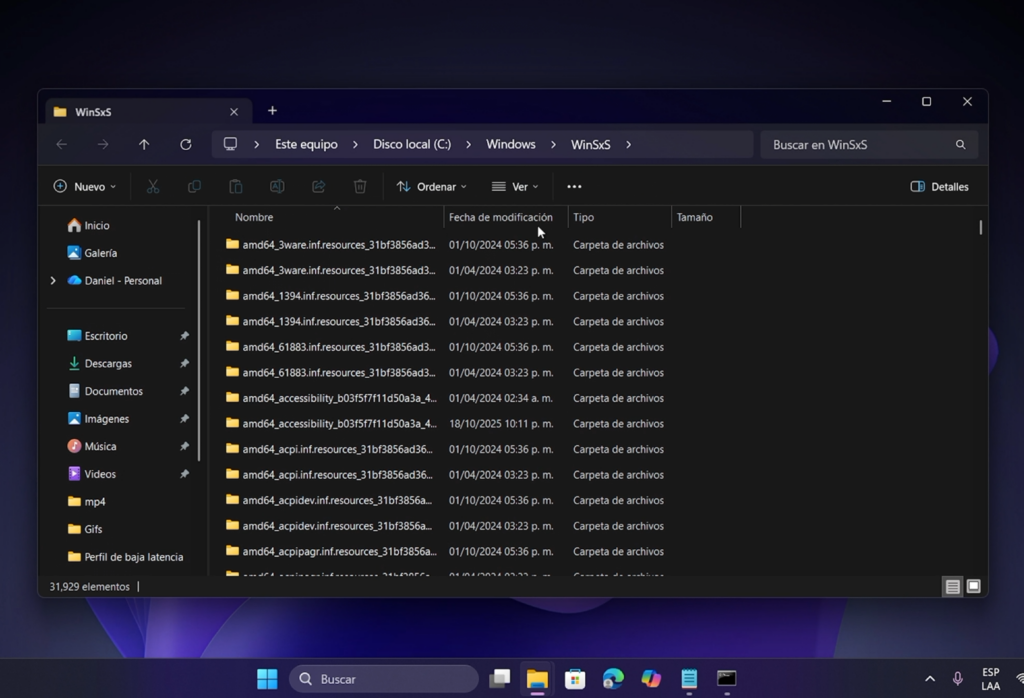
La carpeta WinSxS es probablemente una de las más incomprendidas dentro de Windows.
Su función es almacenar componentes del sistema, versiones anteriores de archivos y elementos necesarios para mantener la compatibilidad y permitir futuras actualizaciones.
Por esta razón, muchas personas intentan eliminar archivos manualmente desde esta ubicación, algo que nunca debe hacerse.
La forma correcta de reducir su tamaño es utilizando las herramientas integradas de mantenimiento de Windows, a través del siguiente comando:
DISM /Online /Cleanup-Image /StartComponentCleanupCuando se ejecuta el proceso adecuado, el sistema elimina componentes obsoletos, versiones antiguas y paquetes que ya no son necesarios para el funcionamiento actual del sistema operativo.
El resultado suele ser una reducción considerable del espacio utilizado sin poner en riesgo la estabilidad de Windows.
Dependiendo del tiempo que lleve instalado el sistema, la recuperación puede oscilar entre unos pocos gigabytes y cantidades mucho mayores.
Desactivar la hibernación y recuperar varios gigabytes al instante
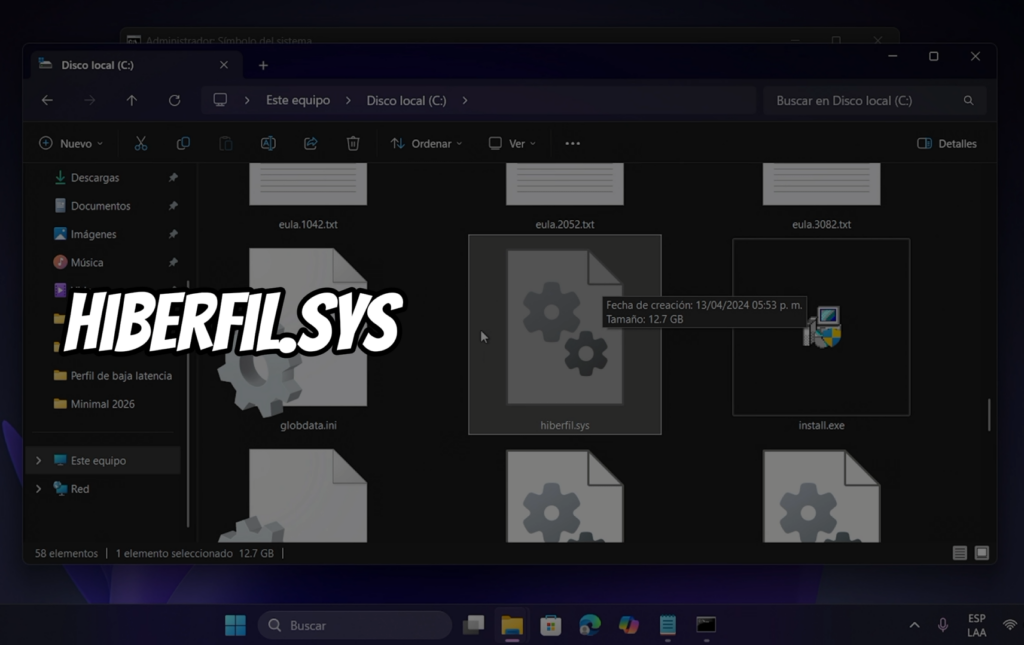
Uno de los métodos que más espacio suele liberar consiste en eliminar el archivo de hibernación.
Cuando esta función está activada, Windows crea un archivo oculto llamado hiberfil.sys cuya finalidad es guardar el estado completo del sistema para permitir que el equipo vuelva exactamente al mismo punto donde fue apagado.
El inconveniente es que este archivo suele ocupar varios gigabytes.
En muchos equipos modernos puede superar fácilmente los 10 GB de almacenamiento.
Si no utilizas la función de hibernación, puedes desactivarla sin afectar el funcionamiento normal del equipo, y para hacerlo puedes ejecutar el siguiente comando a través de símbolo de sistema:
powercfg -h offLa eliminación es inmediata y el espacio se recupera automáticamente.
Eso sí, debes tener presente que al hacerlo perderás la posibilidad de utilizar la función de hibernación hasta que vuelvas a activarla manualmente:
powercfg -h onPara la mayoría de usuarios que utilizan SSD modernos, esta característica rara vez resulta necesaria.
Eliminar puntos de restauración antiguos y copias Shadow
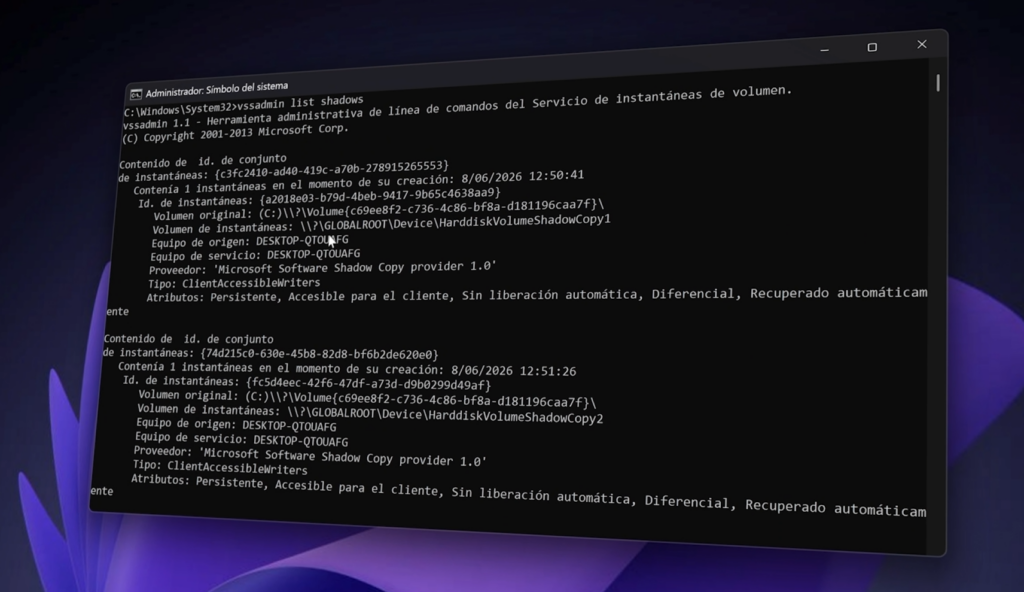
Windows también crea automáticamente puntos de restauración y copias internas conocidas como Shadow Copies.
Estos archivos sirven como mecanismo de recuperación en caso de problemas con el sistema, instalaciones defectuosas o errores de configuración.
Sin embargo, dependiendo de la cantidad de puntos almacenados, pueden ocupar una cantidad considerable de espacio.
Antes de eliminarlos es recomendable verificar cuántos existen actualmente y evaluar si realmente los necesitas, lo puedes hacer a través de este comando:
vssadmin list shadowsSi ya dispones de copias de seguridad externas o simplemente necesitas liberar espacio de forma urgente, eliminar estos puntos de restauración puede representar varios gigabytes recuperados:
vssadmin delete shadows /allNo obstante, debes hacerlo con criterio, ya que perderás la posibilidad de restaurar el sistema a estados anteriores utilizando estas copias.
Utilizar la herramienta clásica de limpieza de disco
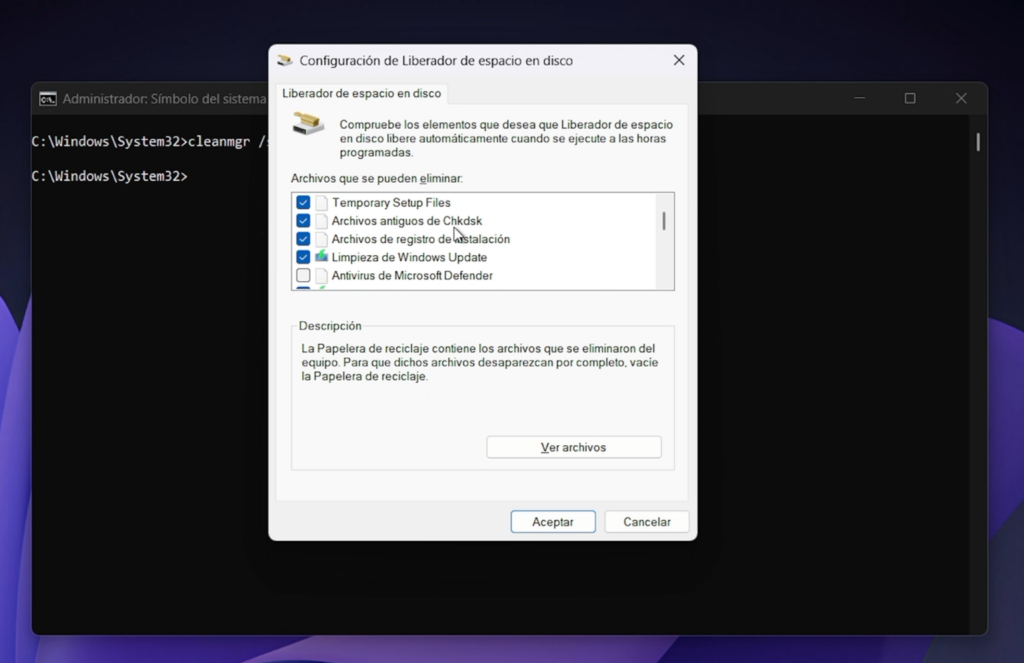
Aunque muchos usuarios la consideran una herramienta antigua, la utilidad de limpieza de disco integrada en Windows sigue siendo una de las mejores formas de eliminar archivos innecesarios.
Esta herramienta permite localizar y eliminar:
- Archivos temporales.
- Caché de miniaturas.
- Archivos de optimización de entrega.
- Registros de errores.
- Archivos temporales de actualización.
- Diversos elementos que normalmente pasan desapercibidos.
Lo interesante es que puede combinarse con todos los métodos anteriores para obtener una limpieza mucho más profunda.
Dependiendo del estado del sistema, esta herramienta puede aportar varios gigabytes adicionales de espacio recuperado.
Para eso primero ejecutamos el siguiente:
cleanmgr /sageset:1Esto abrirá una ventana donde podemos elegir qué elementos queremos limpiar.
Aquí recomiendo marcar opciones seguras como:
- Archivos temporales.
- Archivos de optimización de entrega.
- Miniaturas.
- Informes de errores.
- Archivos temporales de Internet.
- Limpieza de Windows Update.
- Archivos de registro.
- Y demás elementos que Windows identifica como innecesarios.
Una vez seleccionadas las opciones aceptamos.
Y ahora ejecutamos el siguiente comando:
cleanmgr /sagerun:1Esto lanzará automáticamente la limpieza utilizando las opciones que acabamos de configurar.
Cuánto espacio se puede recuperar realmente
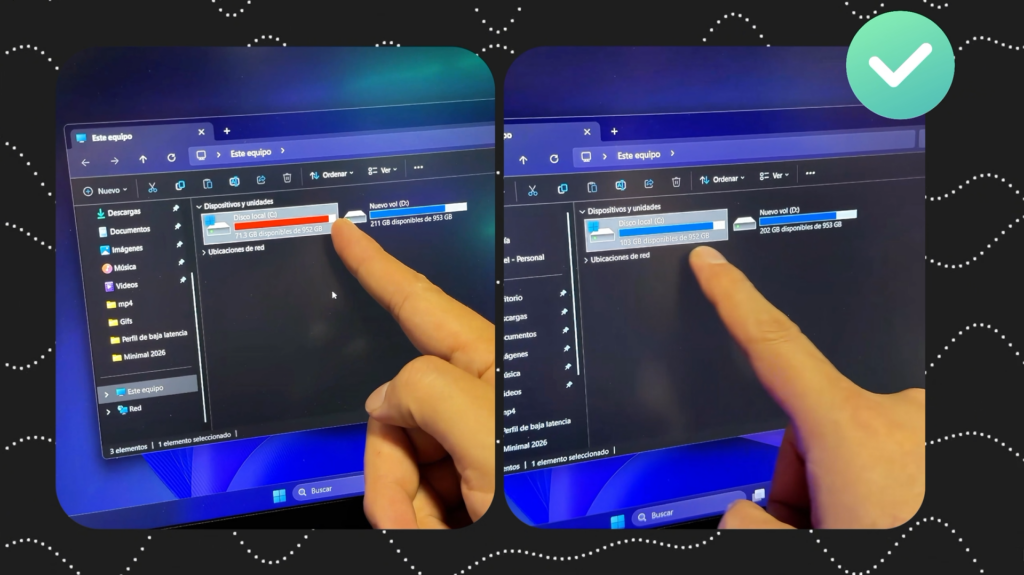
La cantidad exacta dependerá del estado de cada equipo.
En sistemas recién instalados probablemente la diferencia será mínima.
Sin embargo, en equipos que llevan meses o años funcionando sin mantenimiento, los resultados pueden ser sorprendentes.
En mi caso, antes de iniciar el proceso tenía aproximadamente 71 GB libres en la unidad del sistema.
Después de aplicar todos los métodos descritos anteriormente, conseguí recuperar más de 30 GB adicionales, superando los 100 GB disponibles.
Todo ello sin eliminar programas instalados, sin borrar documentos personales y utilizando exclusivamente herramientas incluidas en Windows.
Conclusión
Cuando el almacenamiento comienza a agotarse, muchas personas piensan inmediatamente en comprar un nuevo SSD o empezar a eliminar archivos personales.
Sin embargo, Windows suele acumular una enorme cantidad de archivos innecesarios que pueden eliminarse de forma segura si se utilizan los procedimientos correctos.
La limpieza de archivos temporales, la eliminación de actualizaciones antiguas, la optimización de WinSxS, la desactivación de la hibernación, la gestión de puntos de restauración y la utilización de la herramienta de limpieza de disco pueden marcar una diferencia enorme en el espacio disponible.
Lo mejor de todo es que se trata de métodos completamente gratuitos, integrados en el propio sistema operativo y que cualquier usuario puede aplicar siguiendo los pasos adecuados.
Si tu unidad C está al límite y no sabes qué más borrar, estos métodos pueden ayudarte a recuperar una cantidad de almacenamiento que probablemente ni imaginabas que seguía ocupada por Windows.
