
Cuando una computadora con Windows empieza a mostrar errores, muchos usuarios piensan inmediatamente en formatear el equipo o reinstalar el sistema operativo. Pantallazos azules, archivos corruptos, aplicaciones que dejan de funcionar, problemas de red o un sistema cada vez más lento suelen hacer pensar que no existe otra solución.
Sin embargo, en la mayoría de los casos esto no es necesario.
Windows incorpora desde hace años una serie de comandos avanzados de reparación capaces de corregir archivos dañados, restaurar componentes del sistema, solucionar problemas de red, reparar Microsoft Store, comprobar el estado del disco e incluso generar informes completos para diagnosticar posibles fallos de hardware.
La gran ventaja es que todas estas herramientas vienen integradas en Windows 10 y Windows 11, por lo que no necesitas instalar programas adicionales.
En esta guía aprenderás qué hace cada comando, cuándo utilizarlo y, sobre todo, en qué orden debes ejecutarlo para obtener los mejores resultados sin provocar errores durante el proceso.
Antes de comenzar: abre CMD como administrador
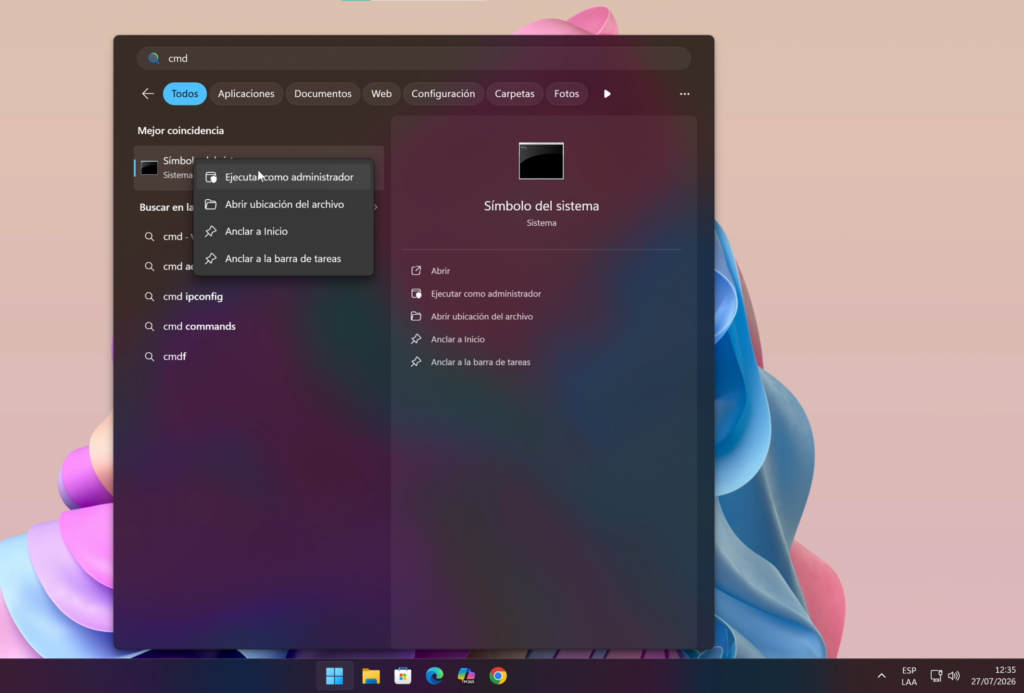
Todos los comandos que veremos requieren permisos elevados.
Para ello abre el menú Inicio, escribe CMD o Símbolo del sistema, haz clic derecho sobre el resultado y selecciona Ejecutar como administrador.
Seguir el orden correcto es importante. Algunos comandos dependen de que otros hayan reparado previamente determinados componentes del sistema.
1. Actualiza todas tus aplicaciones con Winget
Muchas veces los problemas no están provocados por Windows, sino por aplicaciones antiguas que dejaron de ser compatibles con las últimas actualizaciones del sistema.
Programas desactualizados pueden producir:
- cierres inesperados;
- errores de compatibilidad;
- vulnerabilidades de seguridad;
- conflictos con nuevas versiones de Windows.
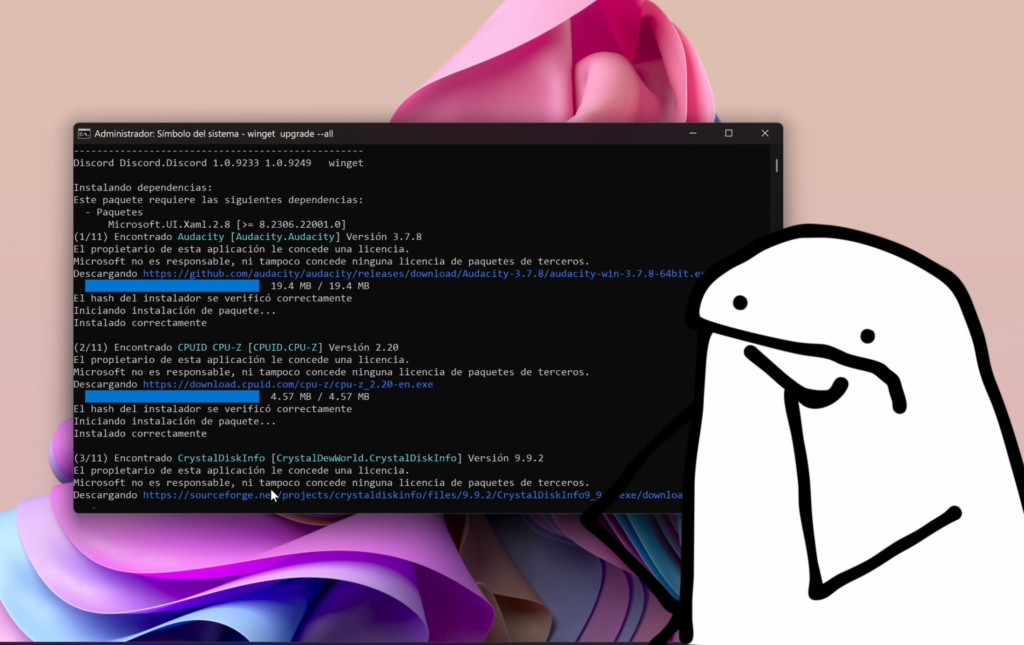
Para comprobar qué aplicaciones tienen actualizaciones disponibles ejecuta:
winget upgrade
Windows mostrará una lista con todas las aplicaciones compatibles, indicando la versión instalada y la nueva versión disponible.
Si deseas actualizar todo automáticamente utiliza:
winget upgrade --all
Winget descargará e instalará las nuevas versiones de todas las aplicaciones compatibles.
Es normal que algunos programas soliciten confirmación durante la instalación o abran su propio asistente de actualización.
Es importante aclarar que Winget únicamente actualiza aplicaciones compatibles con su repositorio. No sustituye a Windows Update ni instala automáticamente todos los controladores del equipo.
2. Repara la imagen de Windows con DISM
Este es probablemente uno de los comandos más importantes de toda la guía.
Existe una recomendación muy extendida en Internet que consiste en ejecutar primero SFC y después DISM. Sin embargo, ese orden no es el más recomendable.
El motivo es sencillo.
SFC utiliza el almacén de componentes de Windows para reemplazar archivos dañados. Si ese almacén también presenta corrupción, el comando puede no conseguir reparar correctamente el sistema.
Por eso primero conviene reparar la imagen de Windows utilizando DISM.
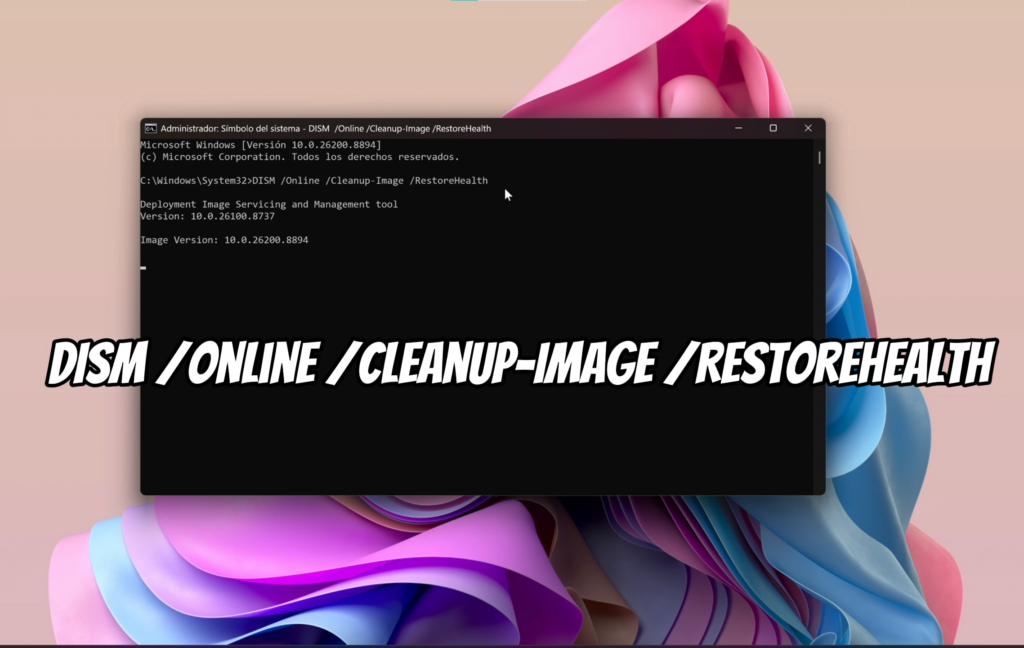
Ejecuta:
DISM /Online /Cleanup-Image /RestoreHealth
Este comando analizará el almacén de componentes del sistema operativo y reemplazará los archivos dañados utilizando componentes válidos.
Durante el proceso es recomendable mantener conexión a Internet, ya que en determinadas situaciones DISM puede descargar archivos desde Windows Update.
La reparación puede tardar varios minutos dependiendo del estado del sistema y del rendimiento del equipo.
No cierres la ventana ni reinicies el computador hasta que aparezca el mensaje indicando que la restauración se completó correctamente.
3. Repara archivos del sistema con SFC
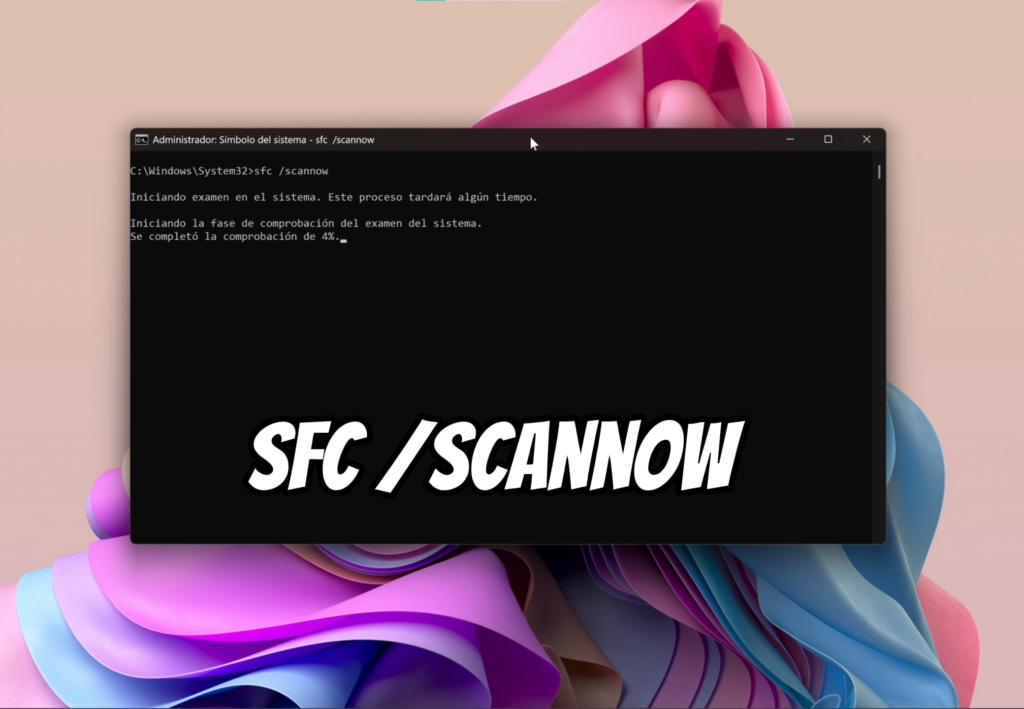
Una vez que DISM ha reparado correctamente la imagen de Windows, ya podemos utilizar el Comprobador de archivos del sistema.
Ejecuta:
sfc /scannow
Este comando analizará todos los archivos protegidos del sistema operativo y los comparará con las copias válidas disponibles.
Si encuentra archivos dañados, modificados o incompletos, intentará restaurarlos automáticamente.
Al finalizar pueden aparecer distintos resultados.
Si Windows indica que no encontró ninguna infracción de integridad, significa que todos los archivos protegidos están correctamente.
Si informa que encontró errores y los reparó correctamente, lo más recomendable es reiniciar el equipo y volver a ejecutar:
sfc /scannow
De esta forma podrás comprobar que ya no quedan archivos pendientes de reparación.
Si por el contrario SFC indica que existen archivos que no pudo reparar, conviene volver a ejecutar DISM, reiniciar Windows y repetir nuevamente ambos comandos.
4. Limpia el almacén de componentes de Windows
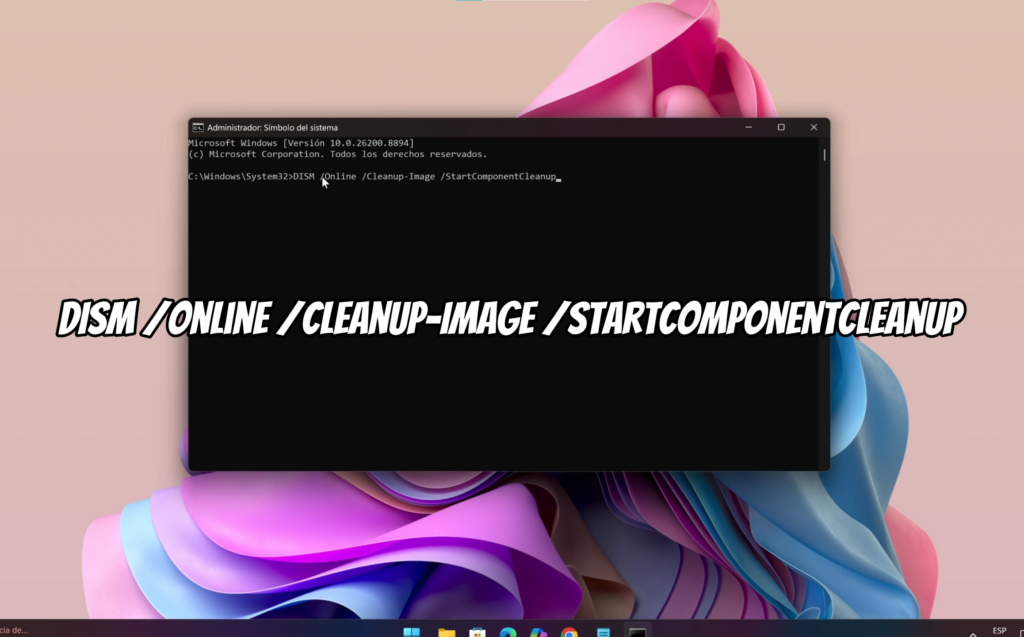
Después de reparar el sistema todavía quedan componentes antiguos que Windows conserva tras instalar nuevas actualizaciones.
Aunque no generan errores, ocupan espacio innecesariamente.
Para eliminarlos ejecuta:
DISM /Online /Cleanup-Image /StartComponentCleanup
Este comando elimina versiones antiguas de componentes que ya fueron reemplazadas por otras más recientes.
No afecta al funcionamiento del sistema ni elimina la versión actual de Windows.
Su objetivo es reducir el tamaño del almacén de componentes y evitar que Windows conserve archivos antiguos durante años.
En equipos que llevan mucho tiempo recibiendo actualizaciones puede recuperar varios cientos de megabytes e incluso algunos gigabytes.
5. Comprueba el disco con CHKDSK
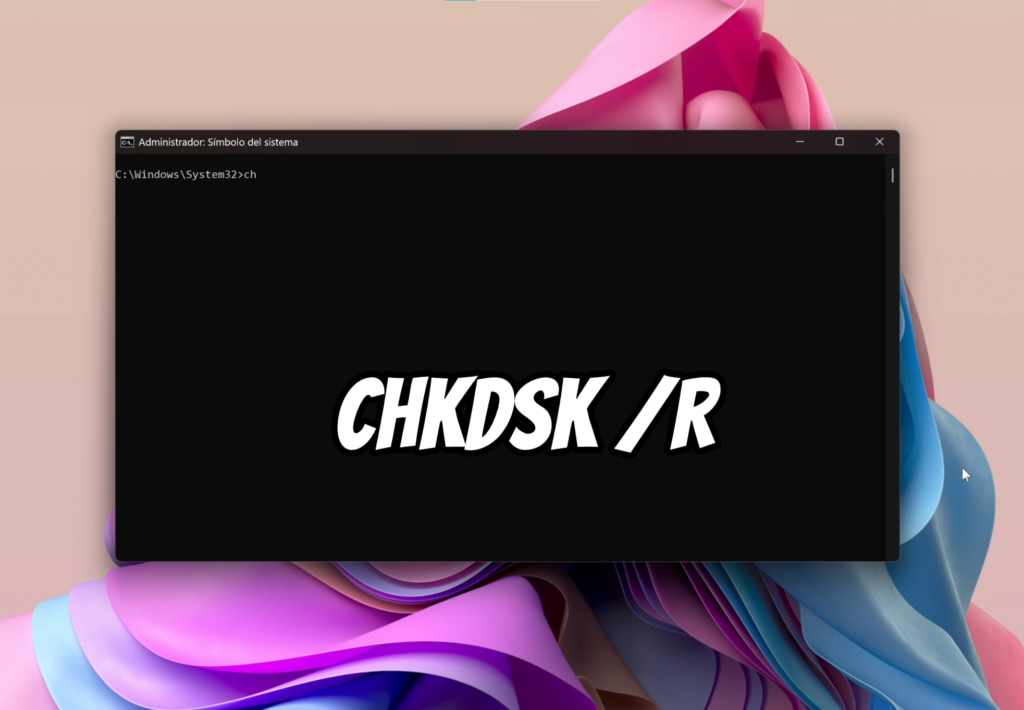
Hasta este punto hemos reparado Windows desde el punto de vista del software.
Sin embargo, algunos problemas pueden estar relacionados con errores del sistema de archivos o incluso con sectores defectuosos en la unidad de almacenamiento.
Para realizar una comprobación completa utiliza:
chkdsk /r
Este comando realiza dos tareas importantes.
Por un lado corrige errores del sistema de archivos y, además, intenta localizar sectores defectuosos para recuperar toda la información legible posible.
Como la unidad del sistema está siendo utilizada por Windows, aparecerá un mensaje preguntando si deseas programar el análisis durante el próximo reinicio.
Simplemente responde S o Y, dependiendo del idioma de tu instalación.
Después reinicia el equipo.
La comprobación puede tardar bastante tiempo, especialmente si utilizas un disco duro mecánico (HDD) o una unidad con errores importantes.
Durante este proceso no debes apagar el equipo. Si utilizas una laptop, procura mantenerla conectada al cargador hasta que finalice el análisis.
6. Restablece la caché de Microsoft Store
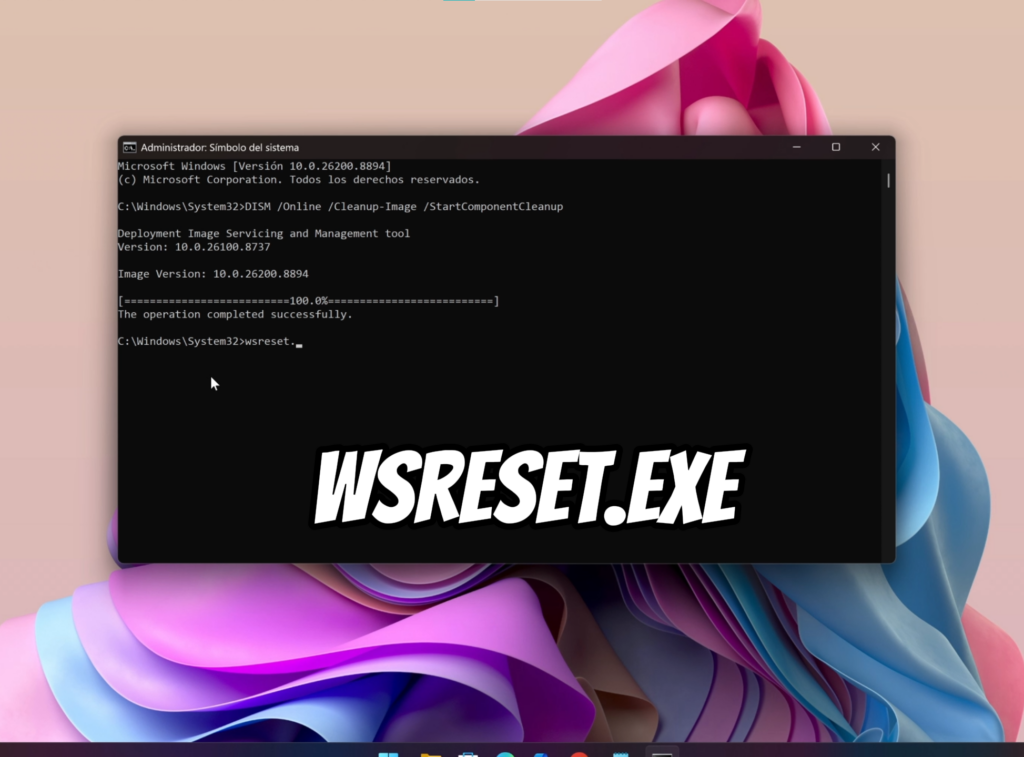
Si Microsoft Store no abre correctamente, permanece cargando indefinidamente, muestra errores al descargar aplicaciones o simplemente deja de funcionar, puedes reconstruir su caché mediante un único comando.
Ejecuta:
wsreset.exe
Al hacerlo aparecerá durante unos segundos una ventana negra completamente vacía.
Esto es totalmente normal.
Windows eliminará automáticamente la caché dañada utilizada por Microsoft Store y la reconstruirá desde cero.
Cuando el proceso termine, la tienda se abrirá automáticamente.
Este procedimiento no elimina aplicaciones instaladas, tampoco borra tu cuenta de Microsoft ni modifica tus compras.
Únicamente limpia archivos temporales que podrían estar provocando errores de funcionamiento.
7. Limpia la caché DNS y renueva la dirección IP
Muchos problemas de conexión no están provocados por el router ni por el proveedor de Internet, sino por información de red almacenada localmente.
Para comenzar, vacía la caché DNS utilizando:
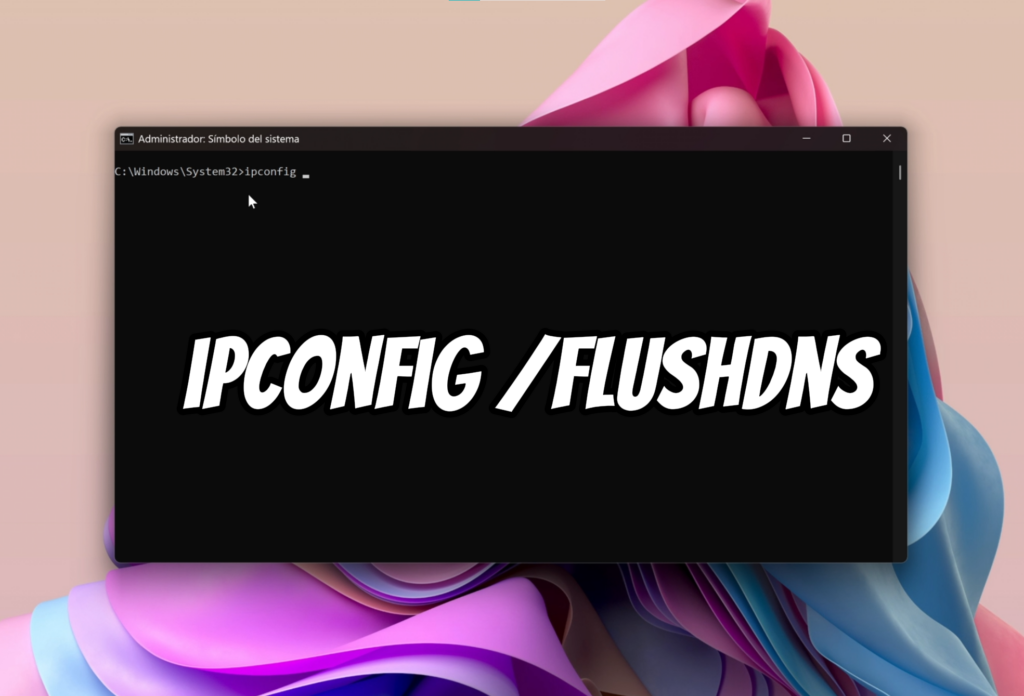
ipconfig /flushdns
Este comando elimina las direcciones almacenadas en caché para que Windows vuelva a consultar información actualizada al acceder nuevamente a los sitios web.
Después libera la dirección IP actual mediante:
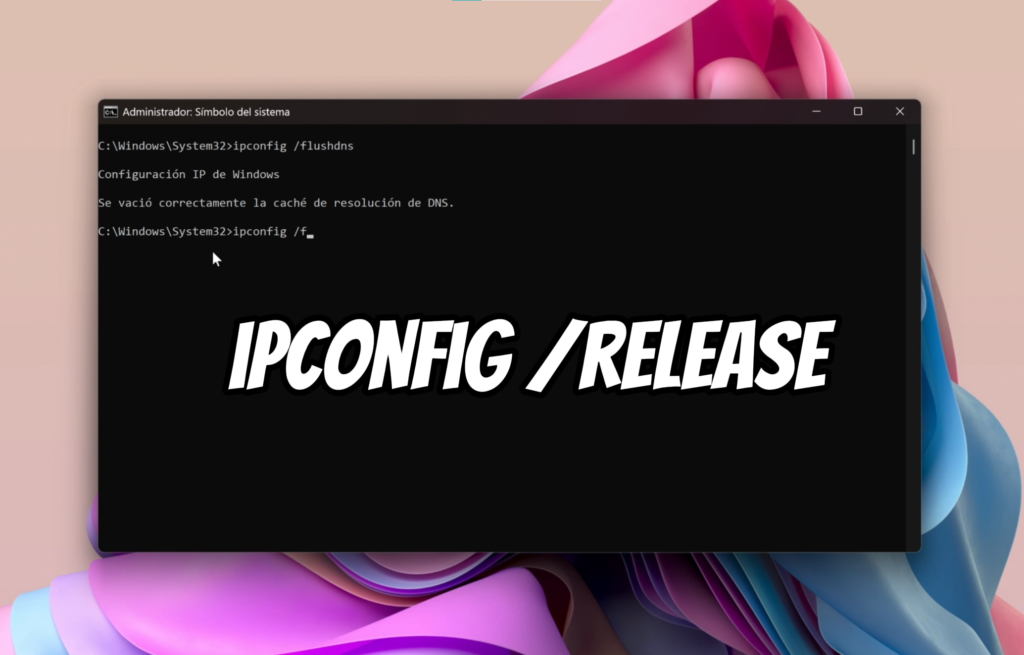
ipconfig /release
Durante unos segundos perderás la conexión de red, lo cual es completamente normal.
A continuación solicita una nueva dirección IP al router ejecutando:
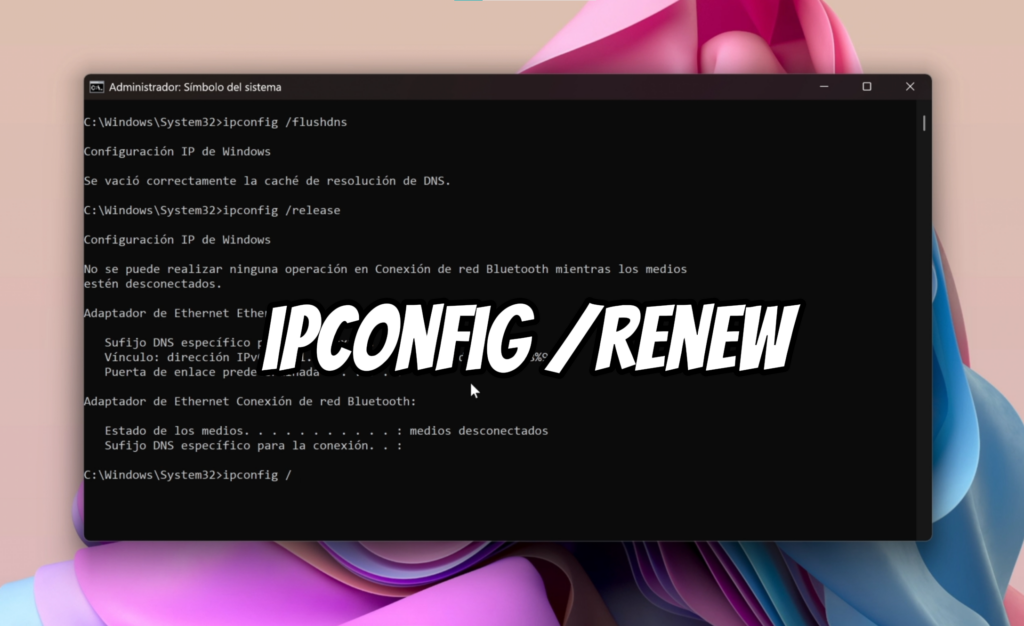
ipconfig /renew
Esta combinación resulta especialmente útil cuando el equipo aparece conectado al Wi-Fi o mediante cable Ethernet, pero no consigue navegar correctamente.
Si tu computadora utiliza una dirección IP configurada manualmente, conviene revisar esa configuración antes de utilizar los comandos release y renew, ya que podrían alterar la configuración de red existente.
En la segunda parte continuaremos con los comandos más avanzados para restablecer Winsock, reparar TCP/IP, restaurar el Firewall de Windows, comprobar la salud de los discos, generar informes completos de batería, energía y Wi-Fi, además de varias recomendaciones para interpretar correctamente los resultados y saber cuándo el problema ya no está en Windows, sino en el hardware del equipo.
8. Restablece Winsock y la configuración TCP/IP
Si después de limpiar la caché DNS y renovar la dirección IP continúas teniendo problemas de conexión, el siguiente paso consiste en restablecer componentes más profundos de la pila de red de Windows.
Uno de ellos es Winsock, una interfaz utilizada por Windows para gestionar la comunicación entre las aplicaciones y los protocolos de red. Cuando su catálogo se corrompe debido a una actualización fallida, malware o la instalación de determinados programas, pueden aparecer errores de conexión difíciles de diagnosticar.
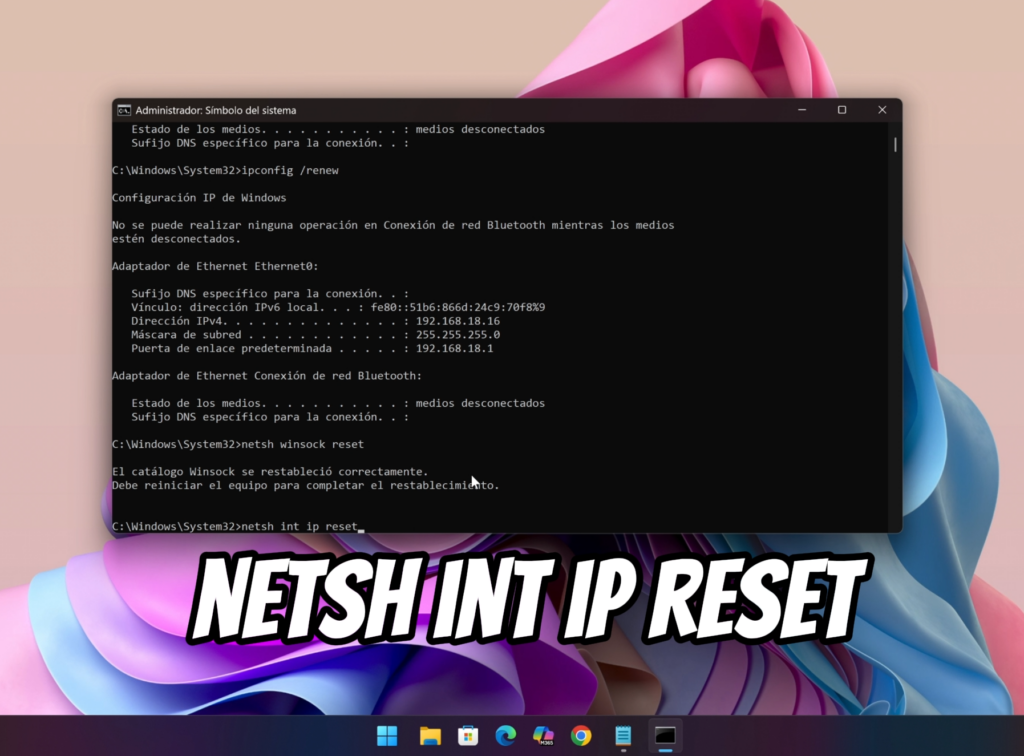
Para restaurarlo ejecuta:
netsh winsock reset
Una vez completado el proceso, también es recomendable restablecer la configuración TCP/IP mediante:
netsh int ip reset
Este segundo comando reconstruye parte de la configuración de red utilizada por Windows, eliminando posibles parámetros dañados que impidan el funcionamiento correcto de la conexión.
Cuando ambos comandos finalicen, deberás reiniciar obligatoriamente el equipo para que los cambios entren en funcionamiento.
Antes de realizar este procedimiento conviene tener una precaución importante. Si utilizas una dirección IP estática, servidores DNS configurados manualmente, una VPN corporativa o cualquier otra configuración de red personalizada, anota esos datos previamente, ya que podrían ser restaurados a sus valores predeterminados.
9. Restablece el Firewall de Windows
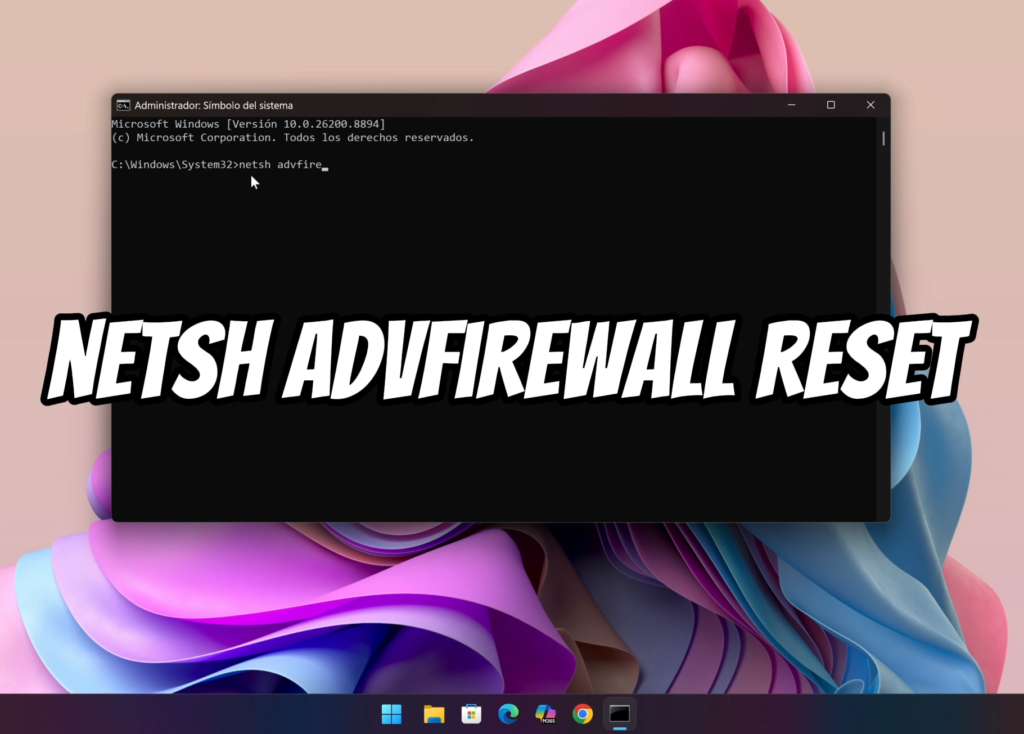
El Firewall de Windows protege el equipo controlando qué aplicaciones pueden comunicarse a través de la red.
Con el paso del tiempo, muchos programas agregan automáticamente reglas para permitir conexiones entrantes o salientes. Si alguna de estas reglas se daña o queda mal configurada, determinados programas pueden dejar de funcionar correctamente o perder acceso a Internet.
En estos casos puedes devolver el Firewall a su configuración original utilizando:
netsh advfirewall reset
Tras ejecutar el comando, Windows eliminará todas las reglas personalizadas y restaurará únicamente las reglas predeterminadas del sistema.
No es un comando que debas utilizar de forma habitual. Lo recomendable es aplicarlo únicamente cuando sospeches que el propio Firewall está bloqueando aplicaciones legítimas o provocando problemas de conectividad.
Después del restablecimiento, algunos programas volverán a solicitar permiso para comunicarse a través de redes públicas o privadas. Esto es completamente normal y forma parte del proceso de reconstrucción de las reglas de seguridad.
10. Comprueba la salud de tus discos
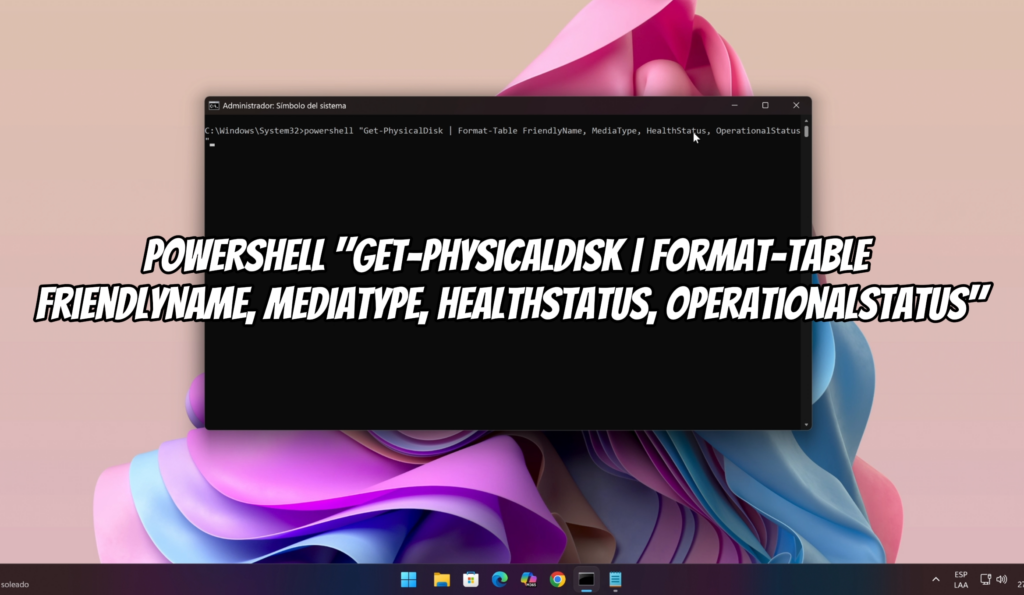
Muchos usuarios intentan reparar Windows cuando en realidad el problema se encuentra en el propio hardware.
Por eso, antes de seguir buscando errores de software, resulta muy recomendable consultar el estado de salud que las unidades de almacenamiento reportan internamente.
Para ello puedes ejecutar el siguiente comando desde el Símbolo del sistema:
powershell "Get-PhysicalDisk | Format-Table FriendlyName, MediaType, HealthStatus, OperationalStatus"
Al finalizar aparecerá una tabla con información sobre cada unidad instalada en el equipo.
Entre los datos más importantes encontrarás:
- FriendlyName, que identifica el nombre del dispositivo.
- MediaType, donde Windows indica si se trata de un HDD, SSD o NVMe.
- HealthStatus, que muestra el estado general de la unidad.
- OperationalStatus, indicando si el disco funciona correctamente.
Lo ideal es encontrar los valores Healthy en el apartado de salud y OK como estado operativo.
Si observas mensajes como Warning, Unhealthy, Lost Communication o cualquier otro estado anormal, conviene realizar inmediatamente una copia de seguridad de tus archivos importantes y analizar el almacenamiento con herramientas más específicas del fabricante.
Es importante recordar que este comando ofrece una visión general del estado reportado por Windows. Para un diagnóstico más completo, siempre es recomendable consultar también la información SMART utilizando herramientas especializadas cuando existan sospechas de un fallo físico.
11. Genera un informe completo sobre el consumo de energía
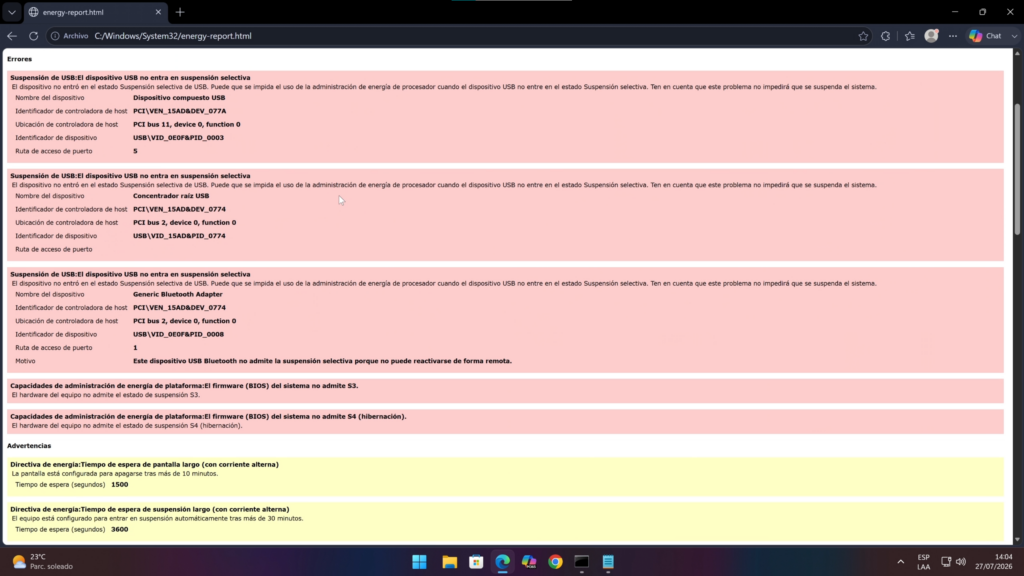
Windows incorpora una herramienta muy poco conocida que analiza durante varios segundos el comportamiento energético del equipo.
Resulta especialmente útil cuando la computadora no entra correctamente en suspensión, permanece consumiendo demasiada energía o algún dispositivo impide que el sistema descanse correctamente.
Para generar el informe ejecuta:
powercfg /energy
Durante unos instantes Windows analizará controladores, dispositivos conectados, temporizadores activos y distintas configuraciones relacionadas con el consumo energético.
Al finalizar, el Símbolo del sistema mostrará la ruta donde se ha guardado un archivo HTML con el informe completo.
Puedes copiar esa ruta, presionar Windows + R, pegarla y pulsar Aceptar para abrir el informe directamente en el navegador.
Dentro encontrarás información muy útil sobre:
- dispositivos que impiden la suspensión;
- errores relacionados con los controladores;
- temporizadores activos;
- configuraciones que incrementan el consumo eléctrico;
- posibles problemas de administración de energía.
Este informe resulta especialmente útil cuando el equipo permanece constantemente activo o la batería se descarga más rápido de lo esperado.
12. Comprueba el estado de la batería de tu portátil
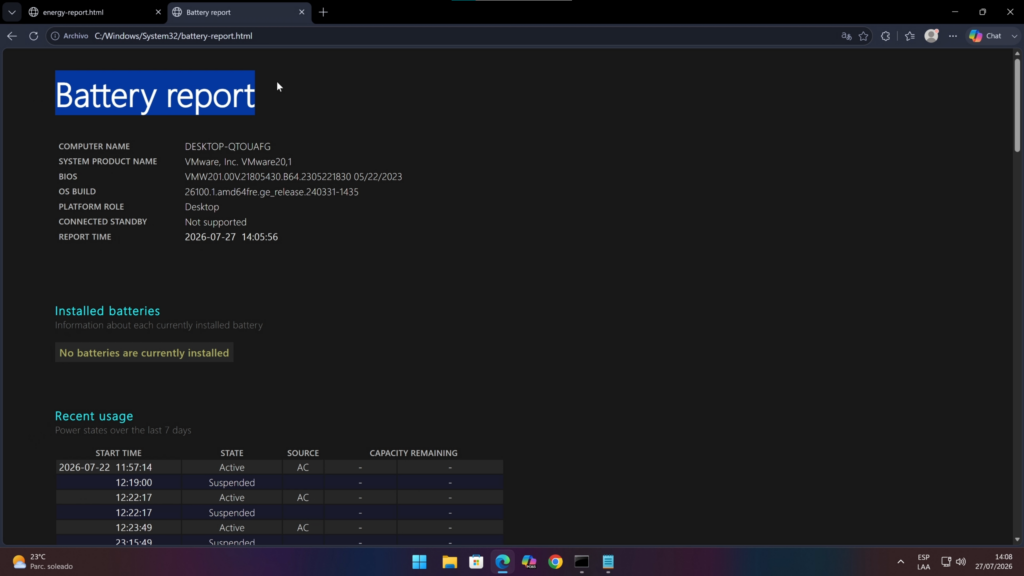
Si utilizas una laptop, Windows también puede generar un informe específico para conocer el desgaste de la batería.
Ejecuta:
powercfg /batteryreport
Al igual que en el caso anterior, Windows generará un archivo HTML indicando la ruta donde ha sido guardado.
Este informe incluye información muy valiosa, como:
- la capacidad de diseño original de la batería;
- la capacidad máxima de carga actual;
- el historial de ciclos de carga;
- el uso reciente de la batería;
- estimaciones de autonomía.
Comparando la capacidad actual con la capacidad de diseño podrás conocer aproximadamente cuánto se ha degradado la batería con el paso del tiempo.
Por ejemplo, una batería diseñada para almacenar 50 Wh que actualmente solo alcanza 38 Wh ya presenta un desgaste considerable y probablemente ofrecerá una autonomía mucho menor que cuando era nueva.
Este informe es uno de los métodos más fiables para evaluar el estado de una batería sin instalar software adicional.
13. Genera un informe detallado del Wi-Fi
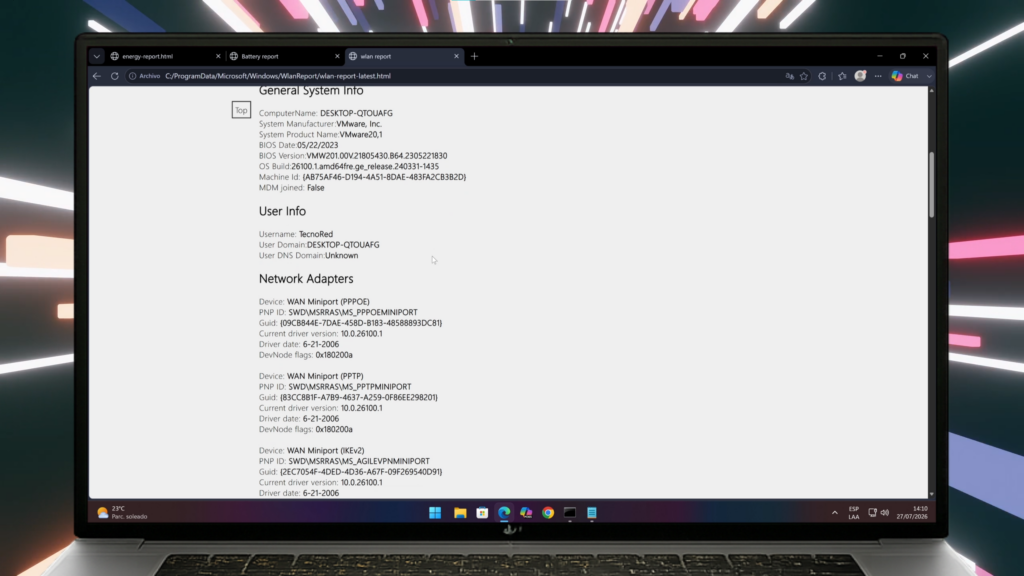
Cuando los problemas aparecen únicamente en la conexión inalámbrica, Windows dispone de otra herramienta muy útil que genera un historial completo del funcionamiento del adaptador Wi-Fi.
Para crear el informe ejecuta:
netsh wlan show wlanreport
Tras unos segundos, Windows generará un documento HTML indicando la ubicación exacta donde ha sido almacenado.
Al abrirlo encontrarás una enorme cantidad de información técnica organizada de forma visual.
Entre los datos más importantes destacan:
- historial de conexiones recientes;
- redes inalámbricas utilizadas;
- adaptadores detectados;
- información del controlador Wi-Fi;
- errores durante la autenticación;
- pérdidas de señal;
- desconexiones inesperadas;
- línea temporal con todos los eventos registrados.
Este informe resulta especialmente útil cuando las desconexiones aparecen de forma aleatoria o el problema solo ocurre con determinadas redes inalámbricas.
Gracias a la cronología incluida es mucho más sencillo identificar en qué momento comenzó el fallo y si está relacionado con el controlador, el adaptador inalámbrico o la propia red.
¿En qué orden debes ejecutar estos comandos?
Aunque todos los comandos son útiles, no siempre es necesario ejecutarlos todos.
Si el problema está relacionado con archivos dañados de Windows, el orden más recomendable es el siguiente:
- Actualizar las aplicaciones mediante Winget.
- Reparar la imagen de Windows con DISM.
- Ejecutar SFC para reemplazar archivos corruptos.
- Limpiar el almacén de componentes con StartComponentCleanup.
- Comprobar el disco utilizando CHKDSK.
En cambio, si el problema está relacionado con Internet, puedes comenzar por limpiar la caché DNS y renovar la dirección IP. Solo si el error continúa conviene avanzar hacia el restablecimiento de Winsock, TCP/IP o incluso el Firewall.
Finalmente, los comandos PowerCFG, BatteryReport, Get-PhysicalDisk y WLAN Report no reparan el sistema directamente, sino que generan informes muy útiles para determinar si el origen del problema se encuentra en el hardware.
Conclusión
Windows incorpora un conjunto de herramientas de diagnóstico y reparación mucho más potente de lo que la mayoría de usuarios imagina. Utilizando correctamente estos comandos es posible solucionar una gran cantidad de errores sin necesidad de formatear el equipo ni reinstalar el sistema operativo.
Actualizar las aplicaciones con Winget, reparar la imagen del sistema mediante DISM, ejecutar SFC en el orden adecuado y comprobar el estado del disco con CHKDSK permite corregir muchos de los problemas más habituales relacionados con Windows.
Por otro lado, los comandos de red ayudan a resolver fallos de conectividad, mientras que las utilidades de PowerCFG, el informe de batería y el reporte del Wi-Fi ofrecen información muy valiosa para identificar si el verdadero origen del problema está en el hardware y no en el software.
Lo más importante es ejecutar cada comando únicamente cuando sea necesario y respetar el orden recomendado, especialmente en las herramientas de reparación del sistema. De esta forma aumentarás las probabilidades de solucionar el problema sin provocar configuraciones innecesarias o perder ajustes personalizados.
Si quieres ver cómo ejecutar cada uno de estos comandos paso a paso, conocer la explicación detallada de los resultados que puede mostrar cada herramienta y aprender cuándo utilizar cada uno de ellos, te recomiendo visitar el video completo en el canal de TecnoRed en YouTube, donde encontrarás la demostración práctica de todo el proceso.
Más Publicaciones Relacionadas:
Cómo Descargar e Instalar Windows 11 LTSC ✅ El Windows Oficial Más Limpio y Ligero

Cómo Borrar Caché en Windows | Mejora el Rendimiento de tu PC
Optimiza Windows 11 25H2 y Hazlo MÁS Rápido: Guía Completa Paso a Paso

Cómo Cambiar el Color de las Carpetas en Windows 11 y Windows 10 ✅ Guía Paso a Paso 2025

Cómo Aumentar la RAM de tu PC sin Comprar RAM en Windows 11


Excelente material, muy didáctico al ilustrar los procedimientos, establecer un algoritmo de trabajo asequible y comprensible. Felicitaciones pues además lo comparten gratis. El conocimiento por el bien de los seres humanos no debe convertirse en una mercancía.