Windows 11 ha mejorado bastante desde su lanzamiento, pero todavía incluye numerosas funciones activadas por defecto que no todos los usuarios necesitan. Algunas muestran recomendaciones y contenido promocional, otras recopilan datos de diagnóstico, y varias mantienen procesos funcionando en segundo plano aunque nunca las utilices.
El problema es que muchas de estas opciones pasan desapercibidas. Windows las presenta como parte normal de la experiencia, pero en la práctica pueden hacer que el sistema se sienta más recargado, consumir recursos innecesarios o exponer información que preferirías mantener bajo control.
Por eso, si quieres conseguir un Windows 11 más limpio, privado y con menos procesos en segundo plano, conviene revisar varias configuraciones que Microsoft deja activadas desde el primer inicio. No se trata de aplicar trucos peligrosos ni de modificar el registro, sino de utilizar las propias opciones integradas en el sistema.
En esta guía veremos 11 funciones de Windows 11 que puedes desactivar para reducir anuncios, limitar recomendaciones, mejorar la privacidad y evitar que algunas características consuman recursos sin aportar nada útil a tu forma de trabajar.
Limpia el menú Inicio y elimina recomendaciones innecesarias
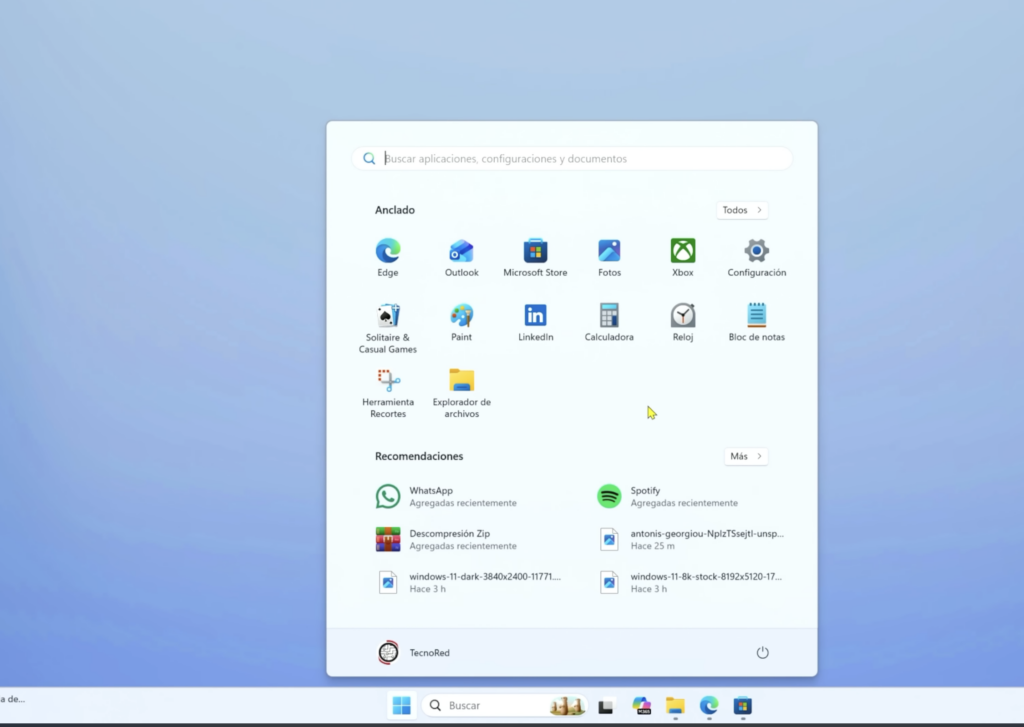
El menú Inicio es una de las áreas que más utilizamos a diario, pero también uno de los lugares donde Microsoft insiste en mostrar contenido recomendado.
Además de las aplicaciones ancladas, Windows puede incluir archivos abiertos recientemente, accesos promocionados, aplicaciones sugeridas y notificaciones relacionadas con la cuenta de Microsoft. Aunque algunos usuarios encuentran útiles estas recomendaciones, para muchos solo añaden ruido visual y hacen que el menú se sienta más saturado.
Para limpiar esta sección entra en:
Configuración → Personalización → Inicio
Dentro encontrarás varias opciones que puedes desactivar dependiendo del nivel de limpieza que quieras aplicar.
La más importante es Mostrar recomendaciones de sugerencias, accesos directos, nuevas aplicaciones y más. Al desactivarla, Windows dejará de utilizar parte del espacio del menú Inicio para promocionar funciones o aplicaciones.
También puedes deshabilitar Mostrar notificaciones relacionadas con la cuenta y evitar que aparezcan avisos para completar la configuración de servicios como OneDrive o Microsoft 365.
Si además prefieres que Windows no muestre documentos o carpetas utilizadas recientemente, desactiva las opciones relacionadas con archivos recomendados y elementos recientes.
El resultado será un menú Inicio más limpio y centrado únicamente en las aplicaciones que realmente has decidido utilizar.
Elimina anuncios y recomendaciones de la pantalla de bloqueo
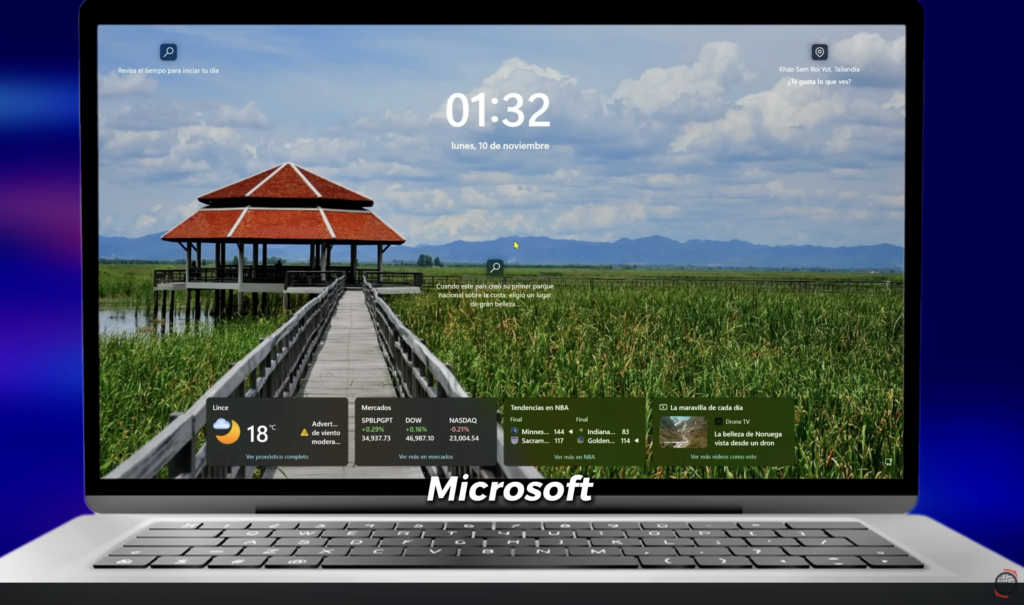
La pantalla de bloqueo puede parecer un elemento puramente visual, pero Windows también la utiliza para mostrar sugerencias, mensajes y contenido promocional.
Cuando está activado Contenido destacado de Windows, el sistema descarga imágenes, curiosidades y recomendaciones desde los servidores de Microsoft. En determinadas ocasiones también pueden aparecer promociones de servicios como OneDrive, Microsoft 365 u otras funciones del ecosistema.
Si prefieres una pantalla de bloqueo más sencilla y sin contenido cambiante, entra en:
Configuración → Personalización → Pantalla de bloqueo
Dentro de Personalizar la pantalla de bloqueo, selecciona Imagen o Presentación en lugar de Contenido destacado de Windows.
También puedes establecer Ninguno en el apartado relacionado con el estado de la pantalla de bloqueo si no necesitas mostrar información adicional procedente de aplicaciones.
De esta forma evitarás que Windows convierta esta pantalla en un espacio de recomendaciones y reducirás la actividad asociada a la descarga de nuevo contenido.
Desactiva las sugerencias y mensajes promocionales de Windows
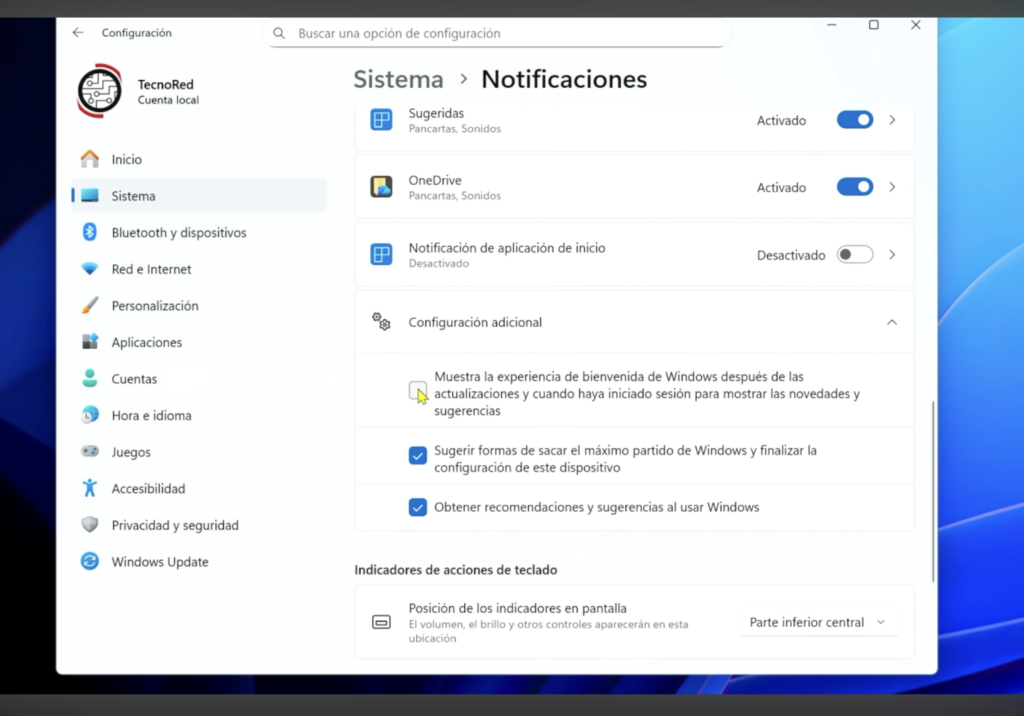
Windows 11 incluye un sistema de recomendaciones que aparece después de ciertas actualizaciones, al iniciar sesión o mientras utilizamos distintas partes del sistema.
Microsoft presenta estos avisos como consejos para aprovechar mejor Windows, pero muchas veces terminan siendo recordatorios para usar Edge, OneDrive, Microsoft 365, Copilot u otros servicios de la compañía.
Para desactivarlos abre:
Configuración → Sistema → Notificaciones
Después desplázate hasta Configuración adicional.
En esta sección conviene desmarcar las opciones relacionadas con:
Mostrar la experiencia de bienvenida de Windows después de las actualizaciones, Sugerir formas de sacar el máximo partido de Windows y Obtener recomendaciones y sugerencias al usar Windows.
Una vez desactivadas, Windows dejará de interrumpirte después de las actualizaciones con pantallas de bienvenida y reducirá considerablemente los mensajes promocionales distribuidos por el sistema.
Reduce la recopilación de datos y la telemetría opcional
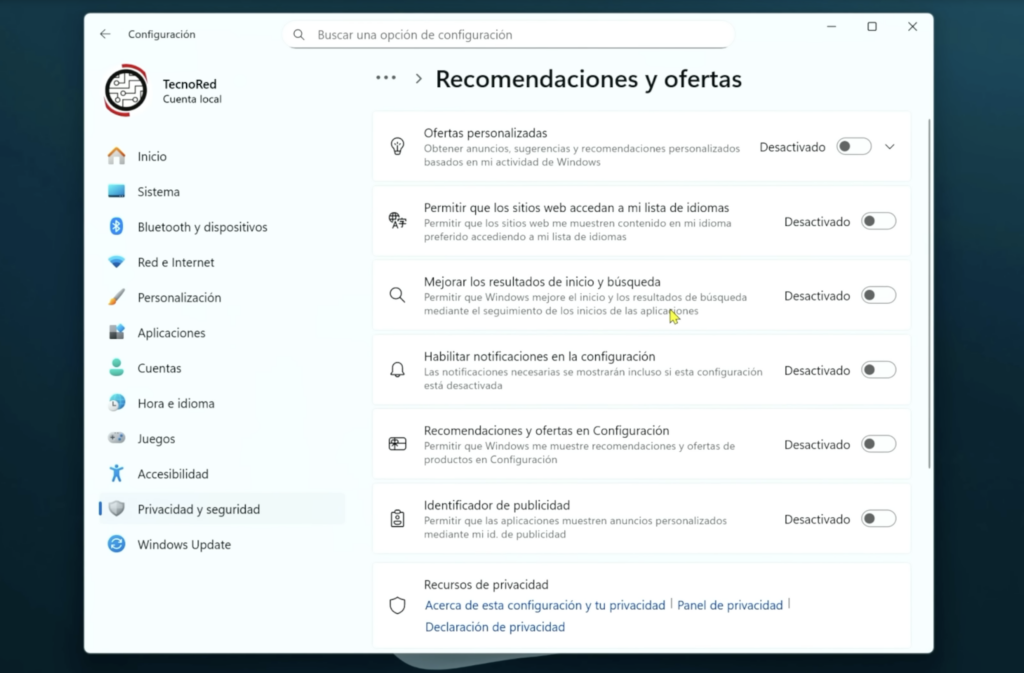
Windows recopila información de diagnóstico para detectar errores, analizar compatibilidad y conocer cómo se utilizan determinadas funciones.
Parte de esta recopilación es necesaria para el funcionamiento y mantenimiento del sistema, pero también existe un nivel opcional que puede incluir detalles adicionales sobre el uso de aplicaciones, configuraciones y actividad del equipo.
Aunque no es posible desactivar por completo toda la telemetría desde las ediciones domésticas de Windows, sí puedes limitar bastante la cantidad de información enviada.
Primero entra en:
Configuración → Privacidad y seguridad → General
En algunas versiones este apartado puede aparecer como Recomendaciones y ofertas. Desde aquí puedes desactivar las opciones utilizadas para personalizar anuncios, mostrar contenido sugerido o permitir que Windows utilice información de actividad para generar recomendaciones.
Después regresa a Privacidad y seguridad y abre:
Diagnóstico y comentarios
Aquí desactiva Enviar datos de diagnóstico opcionales.
Esta opción puede incluir información ampliada sobre cómo utilizas el sistema, las aplicaciones instaladas y determinados datos relacionados con la navegación o el comportamiento del software.
Reducir esta recopilación no desactiva Windows Update ni impide que recibas parches de seguridad. Simplemente limita la cantidad de información adicional que el equipo envía en segundo plano.
Conviene ser realistas: la mejora de rendimiento probablemente será pequeña, pero el cambio sí aporta mayor control sobre la privacidad y reduce parte de la actividad de diagnóstico que muchos usuarios no desean mantener activa.
Limita el acceso a tu ubicación
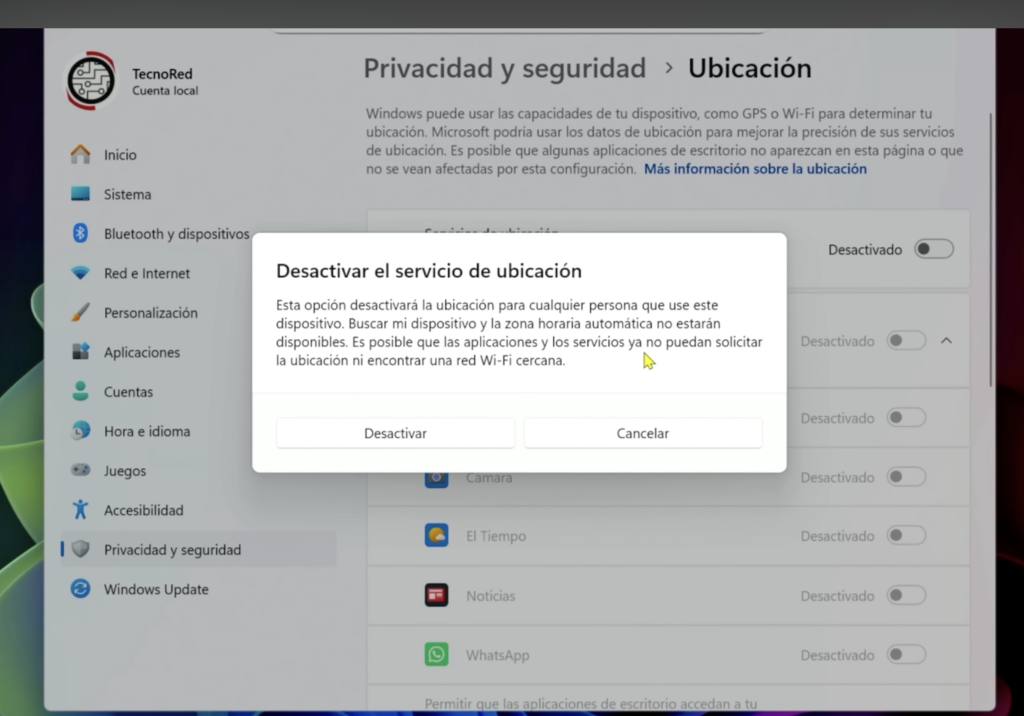
Windows 11 permite que el sistema y las aplicaciones accedan a la ubicación del dispositivo.
Esta función puede resultar útil para mapas, clima, recomendaciones locales o equipos portátiles que se utilizan en distintos lugares. Sin embargo, en una PC de escritorio o en un equipo donde no necesitas servicios basados en ubicación, mantenerla activa puede ser innecesario.
Para revisar esta configuración entra en:
Configuración → Privacidad y seguridad → Ubicación
Desde aquí tienes dos posibilidades.
Puedes desactivar por completo los Servicios de ubicación o mantenerlos activos y restringir el acceso individualmente para cada aplicación.
La segunda opción suele ser la más equilibrada. Por ejemplo, puedes permitir que la aplicación del clima utilice la ubicación, pero bloquear el acceso para programas que no necesitan conocerla.
Además de mejorar la privacidad, esto reduce la cantidad de aplicaciones que pueden solicitar información de ubicación en segundo plano.
Desactiva Widgets si nunca los utilizas
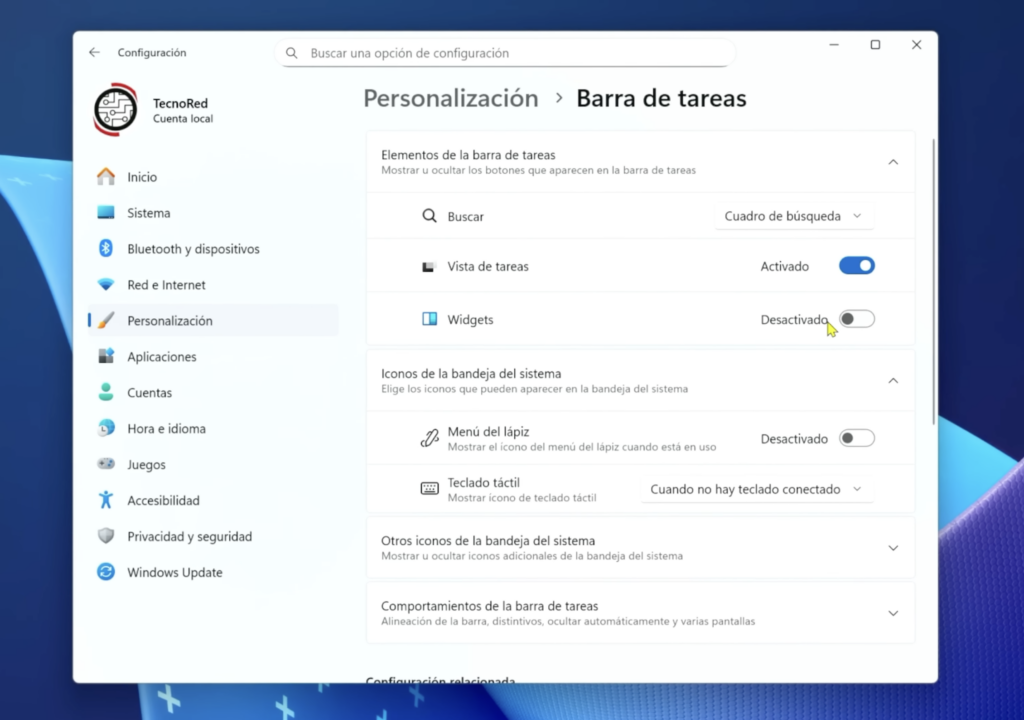
El panel de Widgets muestra información como clima, noticias, deportes, tráfico y contenido personalizado. Para mantener esta información actualizada, Windows descarga datos regularmente y mantiene componentes relacionados activos en segundo plano.
Si utilizas los widgets, no existe ningún problema en conservarlos. Pero si nunca abres el panel, desactivarlo puede ayudarte a reducir elementos innecesarios en la barra de tareas y evitar que continúe actualizando contenido que no consultas.
Para hacerlo entra en:
Configuración → Personalización → Barra de tareas
Dentro de los elementos de la barra, desactiva Widgets.
El icono desaparecerá de la parte inferior y el escritorio quedará más limpio.
Es importante aclarar que ocultar el botón no siempre elimina por completo todos los componentes asociados, pero sí evita que el panel permanezca tan integrado en la experiencia diaria y reduce la posibilidad de abrirlo accidentalmente.
Oculta el cuadro de búsqueda de la barra de tareas
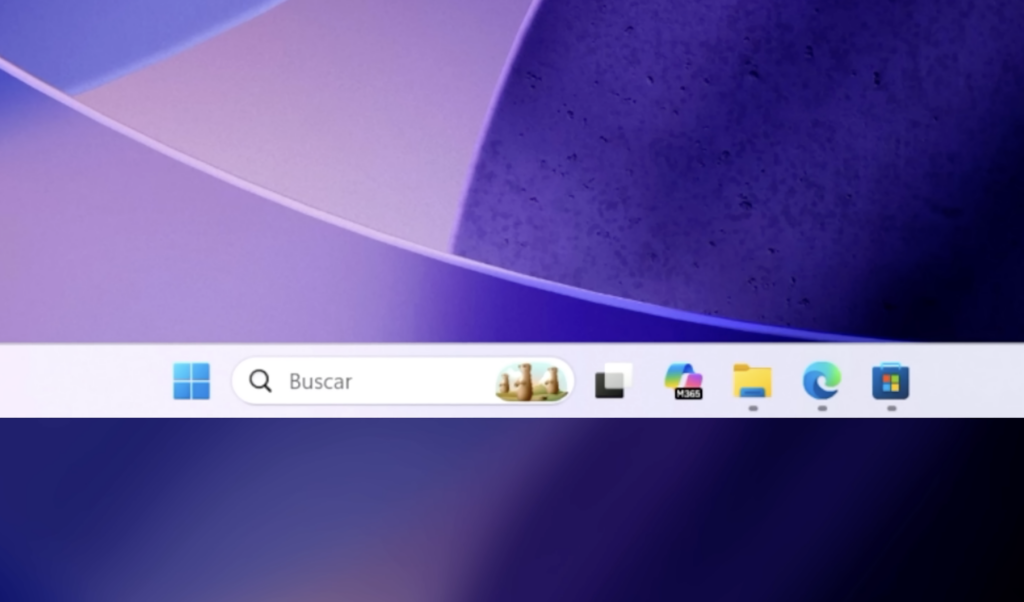
Windows 11 permite mostrar una barra de búsqueda completa, un icono reducido o ningún elemento relacionado con la búsqueda dentro de la barra de tareas.
Para muchos usuarios, el cuadro completo ocupa demasiado espacio y resulta redundante, ya que basta con abrir el menú Inicio y comenzar a escribir para encontrar aplicaciones, archivos o configuraciones.
Puedes ocultarlo desde:
Configuración → Personalización → Barra de tareas
En el apartado Buscar, selecciona Ocultar.
Esto no desactiva la función de búsqueda de Windows. Podrás seguir utilizándola abriendo Inicio o presionando la tecla Windows y escribiendo directamente.
El cambio libera espacio en la barra y deja una interfaz más limpia, especialmente útil en laptops o pantallas pequeñas.
Sin embargo, conviene precisar que ocultar el cuadro de búsqueda no desactiva por sí solo las búsquedas web ni todos los servicios relacionados con Windows Search. Su principal beneficio es visual y de organización, no una gran mejora automática de rendimiento.
Controla qué aplicaciones pueden enviarte notificaciones
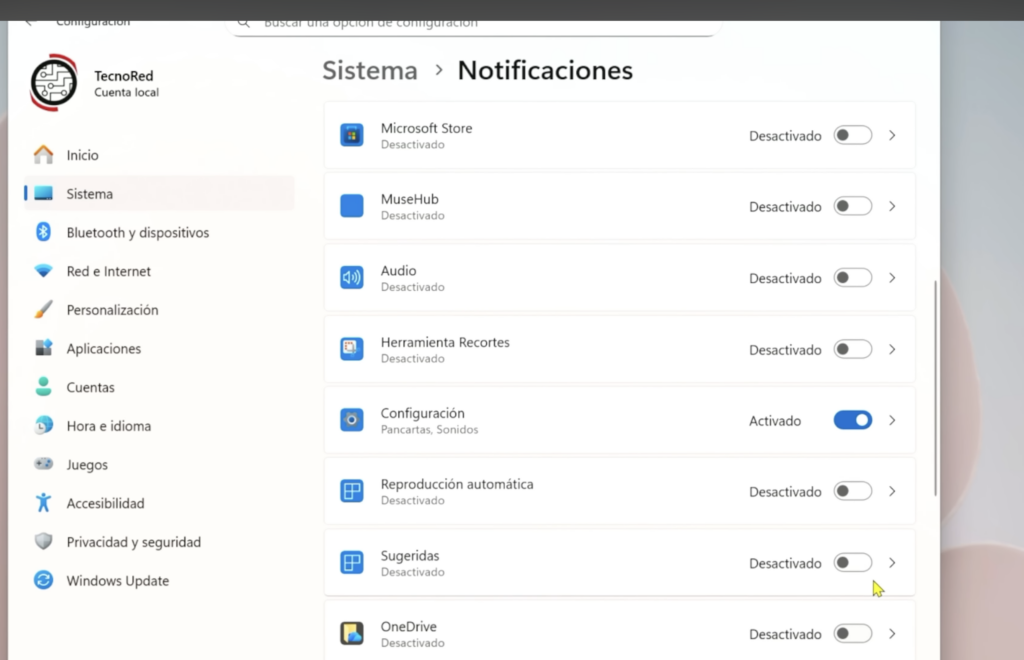
Las notificaciones pueden ser útiles cuando proceden de aplicaciones importantes, pero con el tiempo el Centro de notificaciones suele llenarse de avisos que no requieren atención.
Actualizaciones, promociones, sugerencias del sistema, aplicaciones instaladas y servicios en segundo plano pueden generar interrupciones constantes y hacer que resulte más difícil identificar los mensajes realmente importantes.
Para revisar esta configuración entra en:
Configuración → Sistema → Notificaciones
Puedes desactivar todas las notificaciones de forma global, aunque normalmente resulta más conveniente revisar la lista de aplicaciones y apagar únicamente aquellas que no necesitas.
Por ejemplo, puedes conservar las notificaciones del correo, calendario o aplicaciones de comunicación, mientras desactivas avisos promocionales, juegos, tiendas o programas secundarios.
La mejora de rendimiento no será enorme, pero sí conseguirás un entorno menos saturado, con menos interrupciones y un Centro de notificaciones mucho más útil.
Desactiva los mensajes promocionales del Explorador de archivos
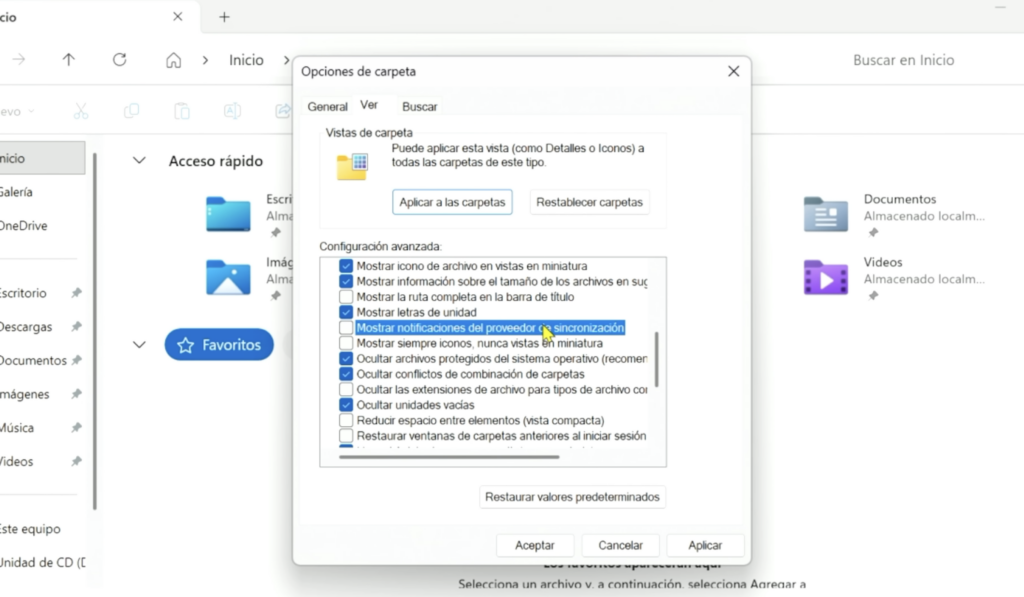
Incluso el Explorador de archivos puede mostrar recomendaciones relacionadas con servicios de Microsoft, especialmente OneDrive o Microsoft 365.
Estos mensajes aparecen dentro de la propia interfaz y pueden resultar molestos para quienes no utilizan esos servicios.
Para eliminarlos abre el Explorador de archivos, pulsa los tres puntos de la parte superior y selecciona Opciones.
Dentro de la ventana Opciones de carpeta, entra en la pestaña Ver y busca:
Mostrar notificaciones del proveedor de sincronización
Desmarca la casilla, pulsa Aplicar y después Aceptar.
A partir de ese momento, el Explorador dejará de mostrar este tipo de mensajes promocionales.
Este ajuste no acelera de manera drástica la apertura de las carpetas, pero sí elimina contenido innecesario y deja la interfaz más limpia.
Desactiva la detección de redes cuando no la necesites
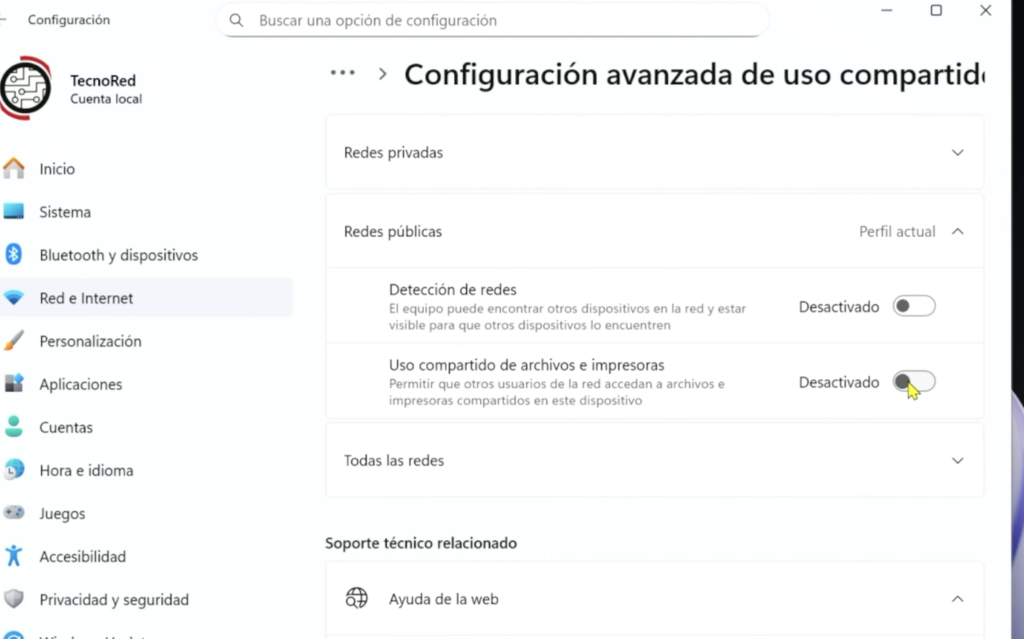
La detección de redes permite que otros dispositivos conectados a la misma red puedan encontrar tu computadora. Esta función resulta útil en una oficina, en una red doméstica donde compartes archivos o cuando utilizas impresoras conectadas a otros equipos.
Sin embargo, mantenerla activa en redes públicas puede exponer innecesariamente el dispositivo frente a otras computadoras conectadas al mismo entorno.
Para revisar esta configuración entra en:
Configuración → Red e Internet → Configuración de red avanzada → Configuración avanzada de uso compartido
Dentro encontrarás perfiles separados para redes privadas y redes públicas.
En el perfil público es recomendable mantener desactivadas las opciones Detección de redes y Uso compartido de archivos e impresoras. De esta manera, tu computadora no intentará descubrir otros dispositivos ni aparecerá fácilmente ante desconocidos conectados a la misma red de una cafetería, aeropuerto, hotel o universidad.
En redes privadas la decisión dependerá de cómo utilizas el equipo. Si compartes archivos entre computadoras, utilizas una impresora de red o transmites contenido hacia otros dispositivos, deberás mantener estas funciones activas. Si no necesitas ninguna de esas características, también puedes deshabilitarlas.
Este cambio no afecta el acceso a Internet. Únicamente limita la capacidad de encontrar otros dispositivos y compartir recursos dentro de la red local.
Comprueba que Windows identifica correctamente cada red
Cuando te conectas por primera vez a una red, Windows puede clasificarla como pública o privada.
El perfil público aplica una configuración más restrictiva y está pensado para conexiones que no son de confianza. El perfil privado, en cambio, facilita el descubrimiento de dispositivos y el uso compartido dentro de una red doméstica o de trabajo.
Puedes comprobarlo desde:
Configuración → Red e Internet → Wi-Fi o Ethernet → Propiedades de la red
No conviene configurar una red pública como privada únicamente para solucionar problemas de conexión. Esa modificación puede habilitar funciones de descubrimiento que no deberías utilizar en una conexión compartida con personas desconocidas.
Bloquea el acceso de las aplicaciones a la información de tu cuenta
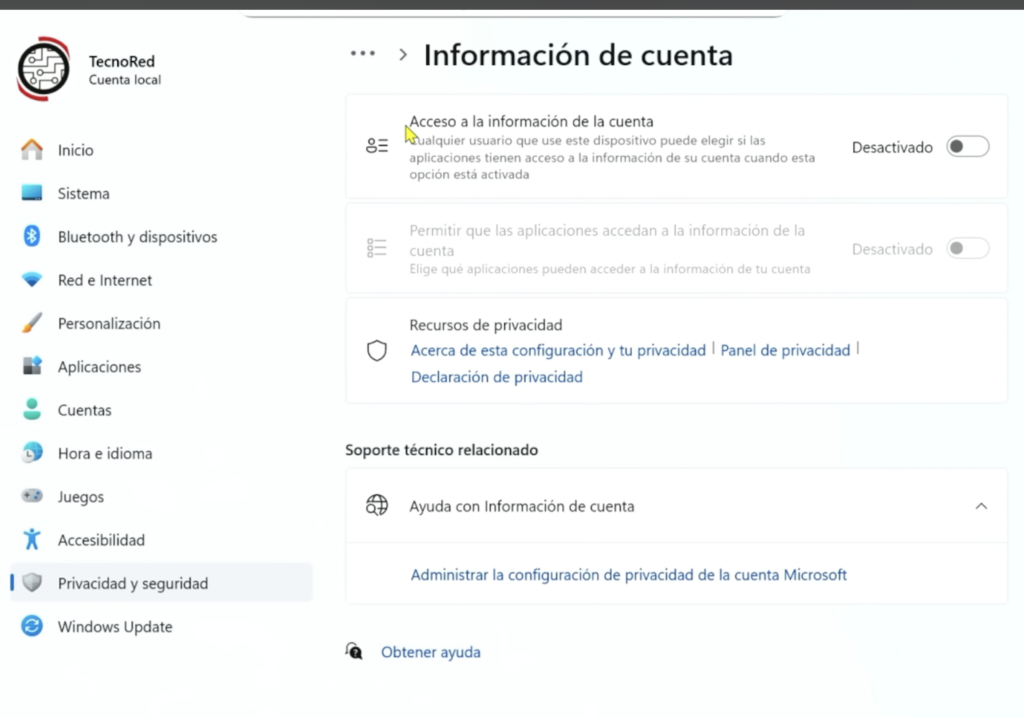
Windows permite que determinadas aplicaciones accedan a información asociada con tu cuenta, como el nombre, la imagen de perfil y otros datos identificativos básicos.
Esta autorización puede ser necesaria en aplicaciones que utilizan tu identidad para iniciar sesión o personalizar la experiencia. Sin embargo, muchas herramientas no necesitan disponer de esos datos para funcionar correctamente.
Para revisar este permiso entra en:
Configuración → Privacidad y seguridad → Información de la cuenta
Desde aquí puedes desactivar de forma general Permitir que las aplicaciones accedan a la información de tu cuenta.
También puedes mantener el permiso principal activado y controlar individualmente qué aplicaciones tienen acceso. Esta segunda opción es preferible cuando utilizas alguna herramienta que realmente depende de la información de tu perfil.
Bloquear este acceso no elimina la cuenta de Microsoft ni cierra tu sesión en Windows. Simplemente restringe la información que las aplicaciones pueden consultar mediante los permisos del sistema.
No todas estas opciones mejoran el rendimiento de la misma manera
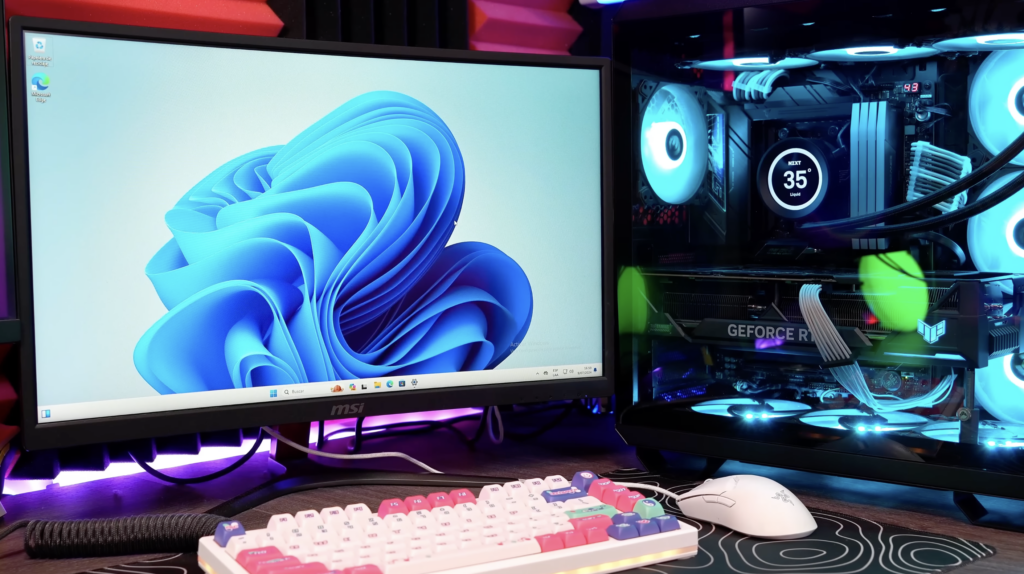
Aunque estas configuraciones ayudan a conseguir un Windows 11 más limpio, conviene mantener expectativas realistas. No todos los cambios producirán una reducción visible del consumo de CPU o memoria RAM.
Desactivar Widgets, limitar aplicaciones en segundo plano o reducir determinados servicios puede tener un impacto más perceptible en equipos modestos. En cambio, ocultar el cuadro de búsqueda, eliminar promociones del Explorador o apagar recomendaciones ofrece principalmente una mejora visual y de privacidad.
Esto no significa que esos ajustes sean inútiles. Al combinarlos se consigue una experiencia más ordenada, con menos interrupciones y mayor control sobre lo que Windows muestra o comparte.
Sin embargo, si el equipo tiene problemas serios de rendimiento, también conviene revisar otros elementos como las aplicaciones de inicio, el espacio disponible en el disco, las temperaturas, los controladores y el estado del almacenamiento.
Qué opciones deberías conservar según el uso de tu PC
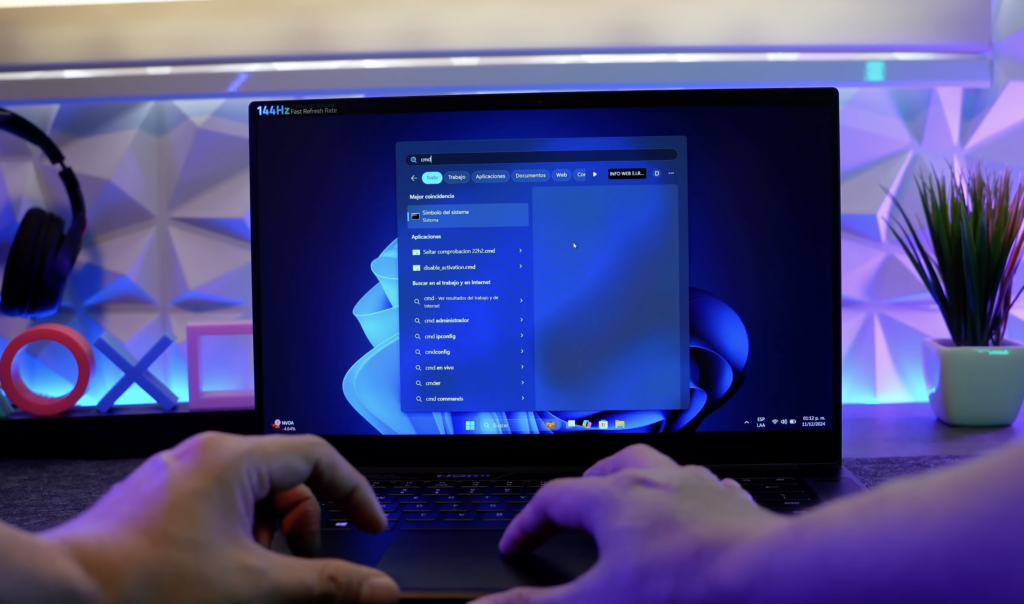
No existe una configuración universal que funcione igual para todos. Algunas de las funciones que resultan innecesarias para un usuario pueden ser imprescindibles para otro.
Por ejemplo, la ubicación puede desactivarse sin inconvenientes en una PC de escritorio, pero puede seguir siendo útil en una laptop que utilizas mientras viajas. Los Widgets pueden resultar prescindibles si nunca consultas el panel, aunque otros usuarios los aprovechan para revisar rápidamente el clima o sus tareas.
Lo mismo sucede con la detección de redes. Desactivarla mejora la seguridad en redes públicas, pero podría impedir que encuentres una impresora o compartas archivos dentro de tu hogar.
Por eso, antes de apagar una función, conviene preguntarte si realmente la utilizas. El objetivo no es desactivar todo indiscriminadamente, sino eliminar aquello que no aporta valor a tu experiencia con Windows 11.
Otros ajustes que pueden complementar esta optimización
Después de aplicar estas configuraciones, puedes revisar las aplicaciones que se ejecutan automáticamente al encender el equipo.
Abre el Administrador de tareas con Ctrl + Shift + Esc y entra en Aplicaciones de arranque. Desde allí podrás deshabilitar programas que no necesitas cargar inmediatamente, como launchers, clientes de actualización, herramientas auxiliares o aplicaciones que puedes abrir manualmente cuando las necesites.
Este cambio suele tener un impacto más directo sobre el tiempo de inicio que muchas opciones visuales de Windows.
También conviene revisar periódicamente:
Configuración → Aplicaciones → Aplicaciones instaladas
Desde allí puedes desinstalar programas que ya no utilizas y evitar que continúen ocupando espacio o ejecutando servicios auxiliares.
Si utilizas OneDrive, Xbox, Widgets o las funciones de ubicación, no necesitas eliminarlas simplemente porque consuman algunos recursos. Mantén activas las herramientas que realmente facilitan tu trabajo y deshabilita únicamente aquellas que permanecen funcionando sin ofrecerte ningún beneficio.
¿Es seguro desactivar estas funciones de Windows 11?
Las opciones explicadas en esta guía se encuentran dentro de la propia Configuración de Windows 11, por lo que no requieren modificar el registro, ejecutar scripts ni instalar programas de terceros.
En general, desactivarlas es seguro y todos los cambios pueden revertirse regresando a la misma ruta y volviendo a encender la opción correspondiente.
La principal precaución se encuentra en las funciones de red. Si deshabilitas el uso compartido y después una impresora o una carpeta deja de estar disponible, tendrás que volver a activar esas opciones dentro del perfil privado.
También debes recordar que reducir los datos de diagnóstico opcionales no elimina la información básica que Microsoft necesita para mantener la seguridad y compatibilidad del sistema. Windows Update seguirá funcionando y continuarás recibiendo las actualizaciones correspondientes.
¿Realmente conseguirás un Windows 11 más rápido?
El resultado dependerá del hardware y del estado actual del sistema.
En una computadora moderna con suficiente memoria RAM, es posible que la diferencia de rendimiento sea pequeña. Aun así, notarás un sistema menos saturado de recomendaciones, anuncios y notificaciones.
En equipos con recursos limitados, desactivar funciones como Widgets, restringir aplicaciones innecesarias y reducir programas durante el inicio puede ayudar a disminuir parte de la actividad en segundo plano.
La mejora más importante será obtener un entorno con menos interrupciones, mayor privacidad y una interfaz más limpia. No se trata de convertir Windows 11 en una edición ligera, sino de ajustar el sistema para que funcione según tus necesidades y no según todas las opciones que Microsoft activa por defecto.
Conclusión: configura Windows 11 para que trabaje a tu favor
Windows 11 incluye numerosas funciones que buscan personalizar la experiencia, recomendar servicios y mantener al usuario conectado con el ecosistema de Microsoft. El problema aparece cuando esas características permanecen activas aunque nunca las utilices.
Al desactivar las recomendaciones del menú Inicio, el contenido promocional de la pantalla de bloqueo, los consejos después de las actualizaciones, los datos de diagnóstico opcionales y los permisos que no necesitas, puedes conseguir un sistema mucho más limpio.
También puedes reducir distracciones apagando Widgets, ocultando el cuadro de búsqueda, limitando las notificaciones y eliminando los mensajes promocionales del Explorador de archivos. Finalmente, revisar la detección de redes y el acceso a la información de la cuenta añade un mayor control sobre la seguridad y la privacidad.
Lo importante es no aplicar los cambios a ciegas. Revisa cada función y conserva aquellas que realmente utilizas. Una buena optimización no consiste en desactivar todo, sino en evitar que Windows mantenga activos servicios y características que no aportan nada a tu uso diario.
Para ver la ubicación exacta de cada ajuste y seguir todo el procedimiento directamente en pantalla, te recomiendo ver el video completo en el canal de TecnoRed en YouTube. Allí encontrarás la demostración paso a paso de estas 11 configuraciones y más tutoriales para mejorar el rendimiento, la privacidad y la seguridad de Windows 11.
Más Publicaciones Relacionadas:
Cómo Instalar Windows 11 sin Cuenta de Microsoft y sin Internet en 2025

Cómo Descargar e Instalar WinRAR Gratis y de Forma Legal

Guía Completa para Optimizar Windows 10 y Windows 11 en 2025
Cómo Reducir los Procesos de Windows y Aumentar el Rendimiento en 2025

Cómo Actualizar a Windows 11 26H2 Ahora Mismo de Forma Anticipada