
Instalar Windows 11 parece una tarea sencilla, pero la realidad es que la instalación estándar incluye una gran cantidad de aplicaciones preinstaladas, servicios innecesarios, recomendaciones, funciones de inteligencia artificial y procesos en segundo plano que muchos usuarios nunca llegan a utilizar. Todo esto termina ocupando espacio, consumiendo memoria RAM y haciendo que el sistema cargue más componentes de los realmente necesarios.
Durante los últimos años surgieron muchas versiones modificadas de Windows que prometen solucionar este problema. Sin embargo, descargar una ISO alterada desde sitios desconocidos siempre implica un riesgo para la seguridad y la estabilidad del equipo.
Afortunadamente, hoy existe una alternativa mucho más segura: crear tu propia versión optimizada de Windows 11 utilizando exclusivamente la ISO oficial de Microsoft. De esta manera obtienes un sistema mucho más limpio desde el primer arranque, sin depender de modificaciones realizadas por terceros y manteniendo la seguridad de una imagen oficial.
En esta guía aprenderás cómo crear una instalación optimizada de Windows 11 utilizando WinUtil, generar una nueva ISO personalizada, crear un USB booteable con Rufus y aplicar los ajustes finales para conseguir un sistema mucho más ligero.
¿Por qué crear una instalación optimizada de Windows 11?
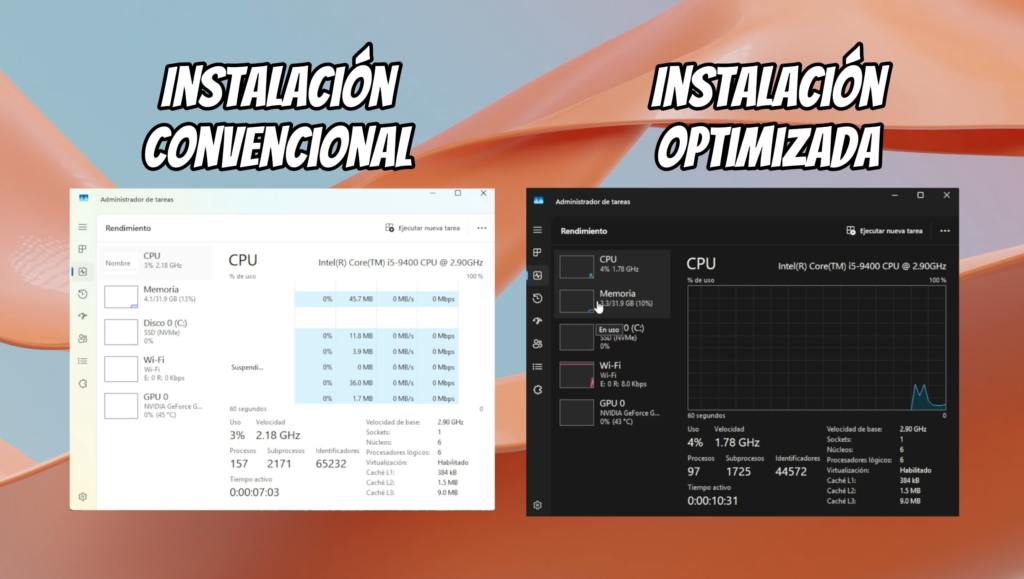
Cuando instalamos Windows 11 mediante el método tradicional, el sistema incorpora una gran cantidad de componentes que muchos usuarios nunca utilizan.
Entre ellos encontramos aplicaciones promocionales, integraciones con Copilot, herramientas de Microsoft 365, servicios en segundo plano, recomendaciones, telemetría y distintas funciones orientadas al ecosistema de Microsoft que no siempre resultan útiles para todos.
Aunque posteriormente es posible eliminar parte de este contenido manualmente, hacerlo desde el principio tiene varias ventajas importantes.
Una instalación optimizada permite conseguir un sistema con menos procesos ejecutándose, menor consumo de memoria RAM, menos espacio ocupado en el disco y un escritorio mucho más limpio desde el primer inicio.
Lo mejor de todo es que no estamos utilizando una versión modificada de Windows, sino la misma imagen oficial distribuida por Microsoft, personalizada mediante una herramienta de código abierto ampliamente conocida por la comunidad.
Descargar la ISO oficial de Windows 11
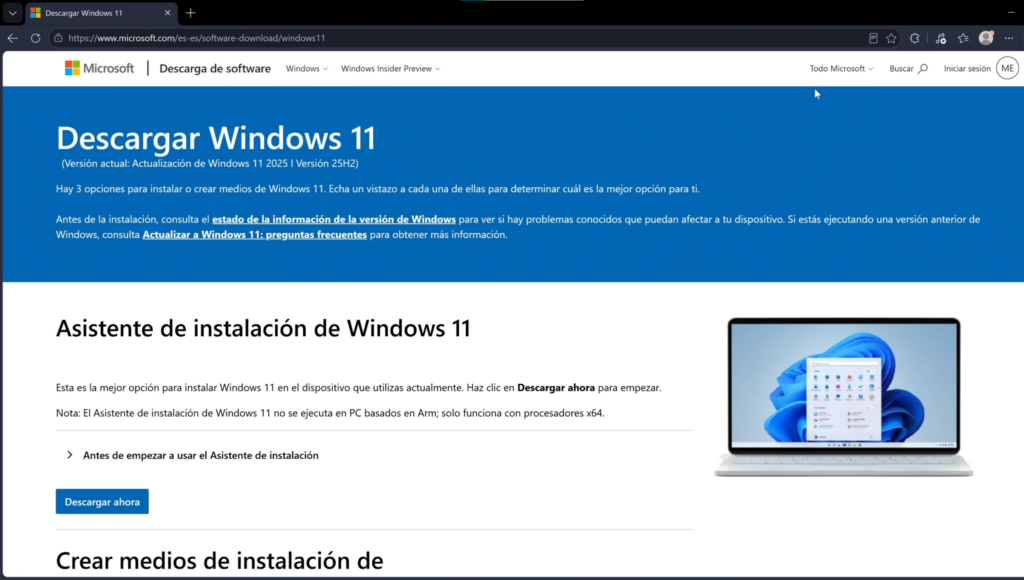
El primer paso consiste en descargar la imagen oficial directamente desde Microsoft.
Para ello únicamente debes acceder al sitio oficial de descargas de Windows 11 y desplazarte hasta el apartado de Descargar imagen de disco (ISO) de Windows 11.
Selecciona la edición múltiple de Windows 11, elige el idioma correspondiente y descarga la ISO.
Utilizar siempre la imagen oficial garantiza que el sistema conserve todos los archivos originales de Microsoft y evita los riesgos asociados a versiones modificadas que circulan por Internet.
WinUtil: la herramienta que permite crear una ISO optimizada
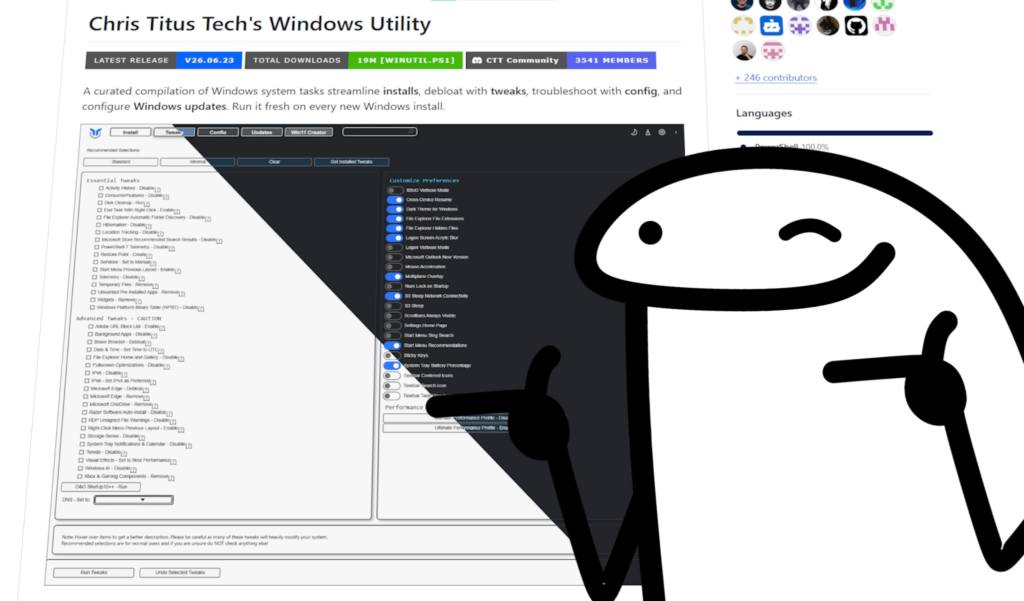
Para personalizar la instalación utilizaremos WinUtil, el conocido proyecto desarrollado por Chris Titus Tech, una herramienta gratuita y de código abierto que anteriormente ya se hizo muy popular por permitir eliminar bloatware y optimizar Windows con unos pocos clics.
Sin embargo, las versiones más recientes incorporan una función todavía más interesante llamada Win11 Creator, capaz de generar una nueva imagen ISO personalizada antes incluso de instalar el sistema operativo.
Esto significa que muchas optimizaciones ya forman parte del propio instalador, evitando tener que eliminar aplicaciones manualmente después de instalar Windows.
Cómo abrir WinUtil
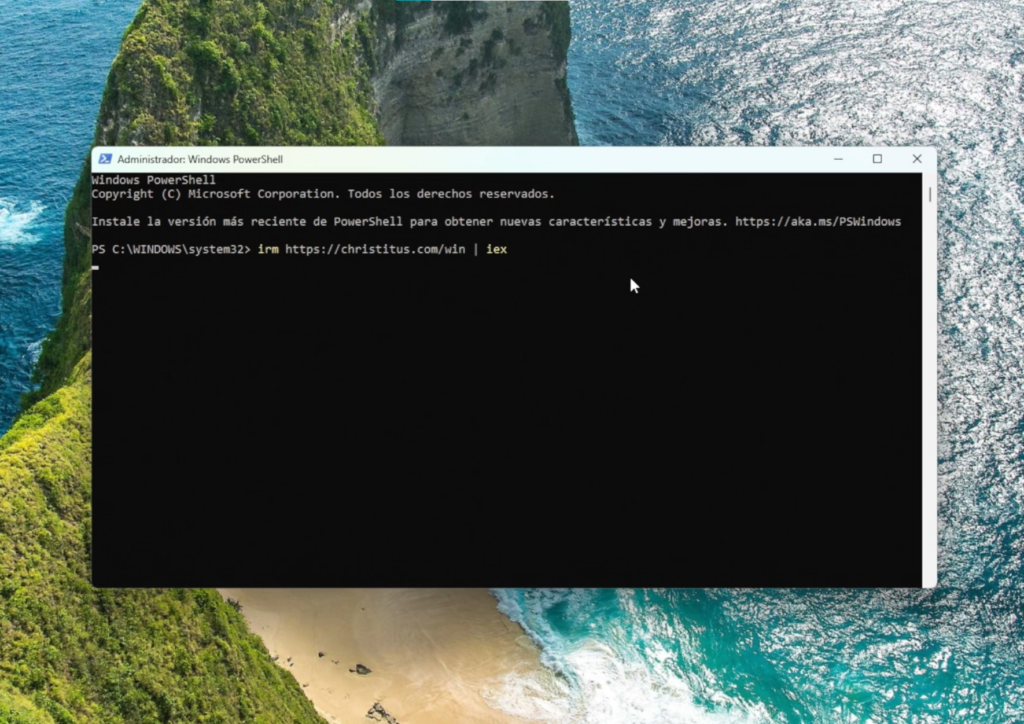
Desde la página oficial del proyecto copia el comando recomendado para iniciar la herramienta.
Después abre PowerShell como administrador, pega el comando y presiona Enter.
PowerShell descargará automáticamente los archivos necesarios y, tras unos segundos, aparecerá la interfaz principal de WinUtil.
En la parte superior encontrarás varias secciones, aunque para este procedimiento únicamente utilizaremos Win11 Creator, encargada de modificar la ISO original.
Crear una nueva ISO de Windows 11 optimizada
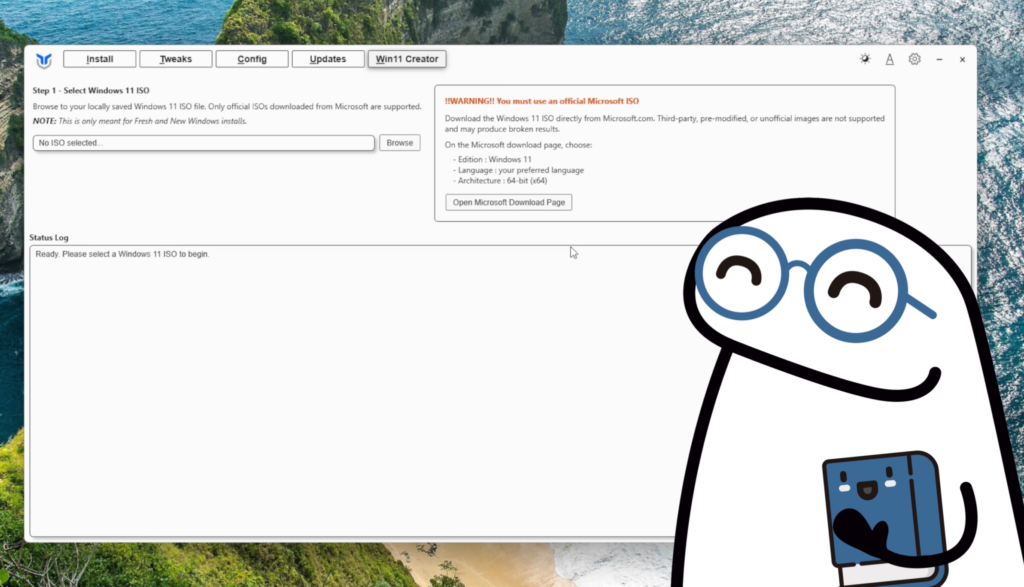
Dentro de Win11 Creator, el procedimiento resulta bastante sencillo.
Primero selecciona la ISO oficial descargada previamente.
A continuación pulsa la opción para montar y verificar la imagen, permitiendo que la herramienta compruebe que todos los archivos se encuentran correctamente antes de iniciar el proceso.
Una opción interesante que aparece en esta ventana permite integrar automáticamente los controladores instalados actualmente en tu equipo dentro de la nueva ISO.
Esta característica resulta especialmente útil cuando vas a reinstalar Windows en la misma computadora, ya que posteriormente no será necesario volver a descargar muchos de los controladores utilizados por el sistema.
Si, por el contrario, deseas crear una imagen totalmente limpia o piensas instalar Windows en otro equipo, puedes dejar esta opción desactivada.
Una vez completada la verificación, simplemente selecciona la edición que deseas optimizar.
En este caso, Windows 11 Pro suele ser la opción más utilizada, aunque el procedimiento funciona igualmente con las demás ediciones compatibles.
Después solo queda pulsar Execute para que WinUtil comience a generar la nueva imagen.
El proceso de creación puede tardar varios minutos
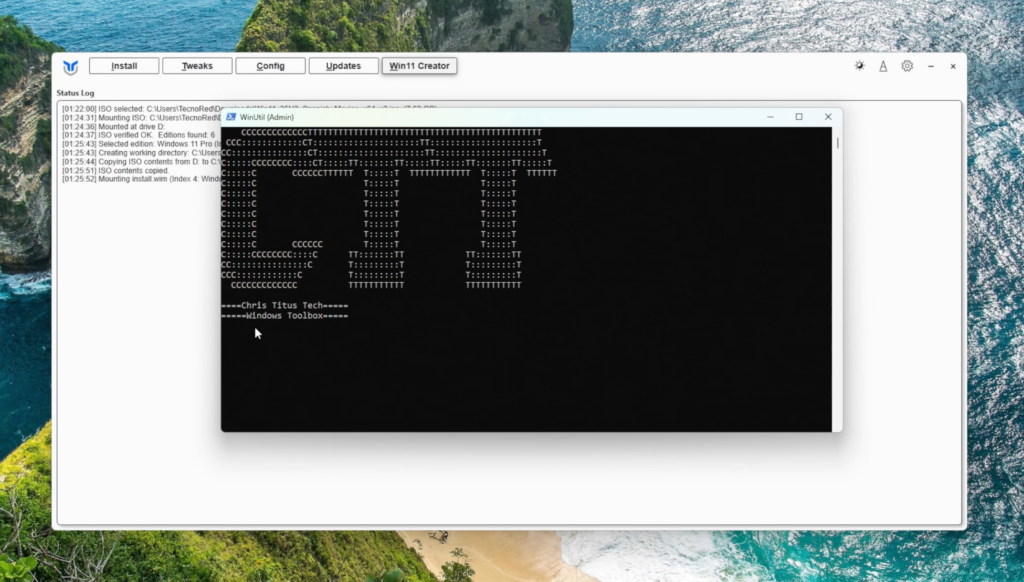
Durante esta etapa la herramienta realiza múltiples modificaciones sobre la imagen oficial.
Es completamente normal que la ventana de PowerShell muestre numerosos comandos ejecutándose automáticamente.
Dependiendo de la velocidad del procesador y del almacenamiento, el procedimiento puede tardar varios minutos, por lo que lo más recomendable es dejar que finalice sin utilizar el equipo durante ese tiempo.
Una vez terminado, WinUtil permitirá guardar la nueva imagen como un archivo ISO completamente funcional.
Simplemente elige la carpeta donde deseas almacenarla y espera a que finalice la exportación.
Cuando termine el proceso podrás comprobar que ahora dispones de dos archivos distintos:
- La ISO original descargada desde Microsoft.
- La nueva ISO optimizada creada mediante WinUtil.
Además de incorporar menos componentes innecesarios, es habitual que la imagen optimizada también tenga un tamaño ligeramente inferior al archivo original, reflejando la eliminación de varios elementos que normalmente Windows instala por defecto.
Crear un USB booteable con Rufus
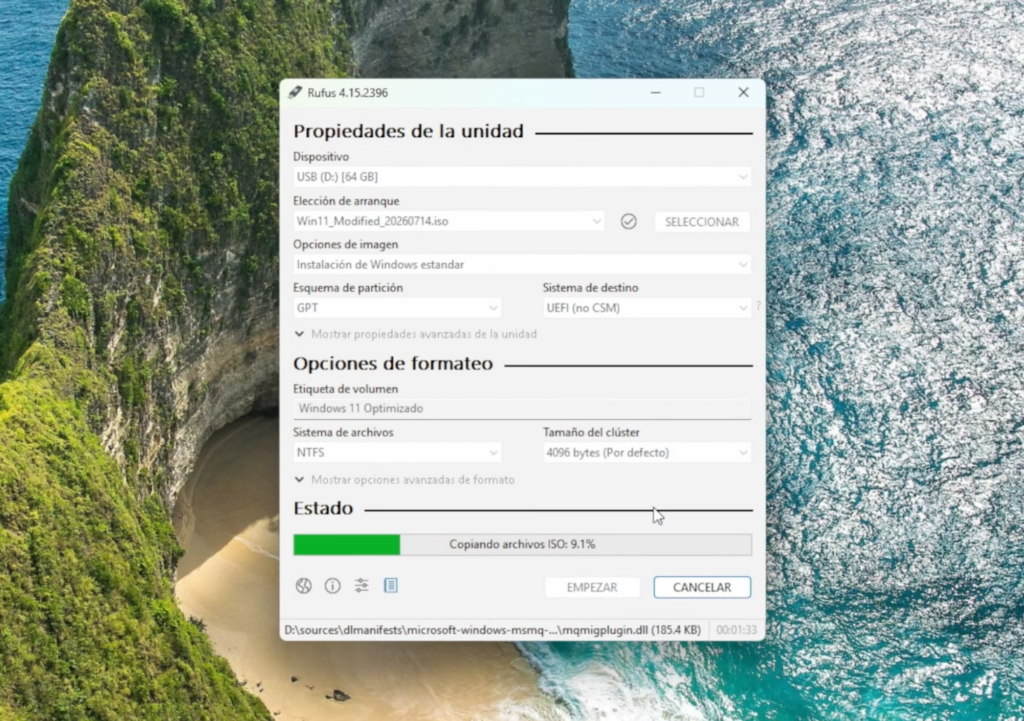
Una vez que tengas lista la nueva ISO optimizada, el siguiente paso consiste en convertirla en un medio de instalación. Para ello utilizaremos Rufus, una de las herramientas más populares para crear memorias USB booteables gracias a su rapidez, compatibilidad y facilidad de uso.
Descarga la versión más reciente desde su página oficial y conecta una memoria USB de al menos 8 GB, aunque si has integrado controladores adicionales en la imagen es recomendable utilizar una unidad de mayor capacidad.
Al abrir Rufus, verifica que en el apartado Dispositivo esté seleccionada la memoria USB correcta. Después, en Selección de arranque, elige la ISO optimizada que acabas de generar con WinUtil.
En cuanto al esquema de partición, la mejor opción para prácticamente cualquier equipo moderno es GPT, ya que funciona con sistemas UEFI. Solo deberías utilizar MBR si vas a instalar Windows en un ordenador antiguo que todavía utilice BIOS Legacy.
Puedes asignar el nombre que prefieras a la unidad y, finalmente, pulsar Empezar.
En esta ocasión, Rufus mostrará nuevamente su ventana habitual de personalización de Windows. Sin embargo, no será necesario modificar ninguna opción, ya que todas las optimizaciones importantes ya fueron integradas previamente en la ISO mediante WinUtil.
Simplemente confirma el proceso y espera a que termine de crear la memoria USB.
Instalar Windows 11 desde el USB
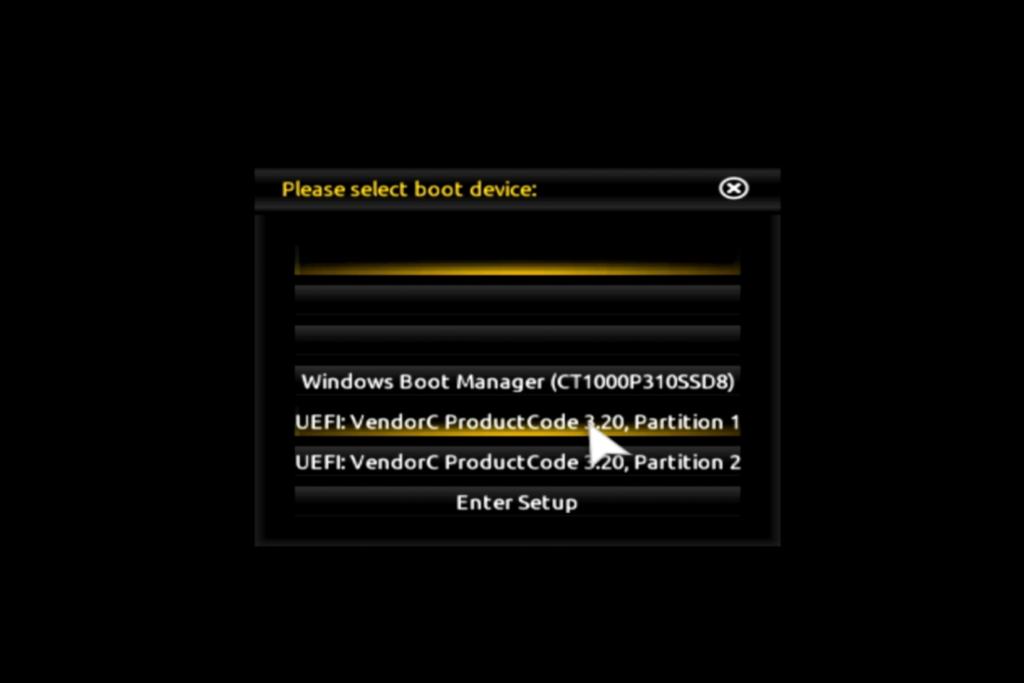
Con el medio de instalación preparado, reinicia el equipo e inicia desde la memoria USB utilizando el menú de arranque o configurando el USB como primera opción dentro de la BIOS.
Una vez aparezca el asistente de instalación de Windows 11, el procedimiento será prácticamente igual al de cualquier instalación convencional.
Si tu objetivo es realizar una instalación completamente limpia, cuando llegues al apartado de selección del disco elimina las particiones correspondientes a la instalación anterior de Windows antes de continuar. De esta forma evitarás conservar archivos residuales del sistema anterior y comenzarás con un entorno totalmente nuevo.
Después solo queda esperar a que Windows copie los archivos, reinicie varias veces y complete la configuración inicial indicando el país, idioma y usuario principal.
Primeras diferencias respecto a una instalación convencional
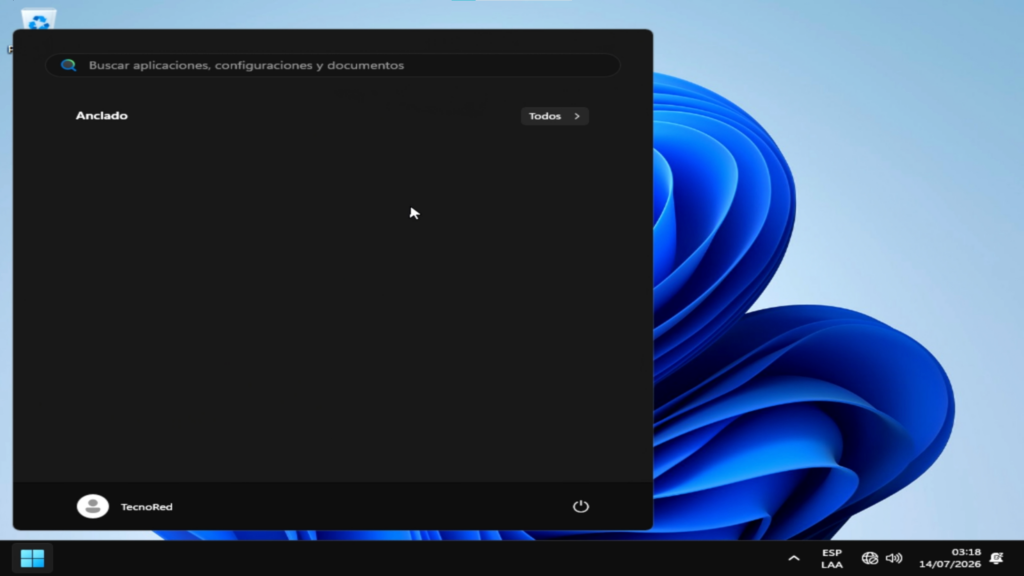
Una vez iniciado el escritorio por primera vez ya es posible apreciar las primeras diferencias.
El menú Inicio aparece considerablemente más limpio, con menos aplicaciones instaladas por defecto y sin gran parte del software promocional que normalmente acompaña a una instalación estándar de Windows 11.
También es posible comprobar que la instalación ocupa menos espacio en el disco.
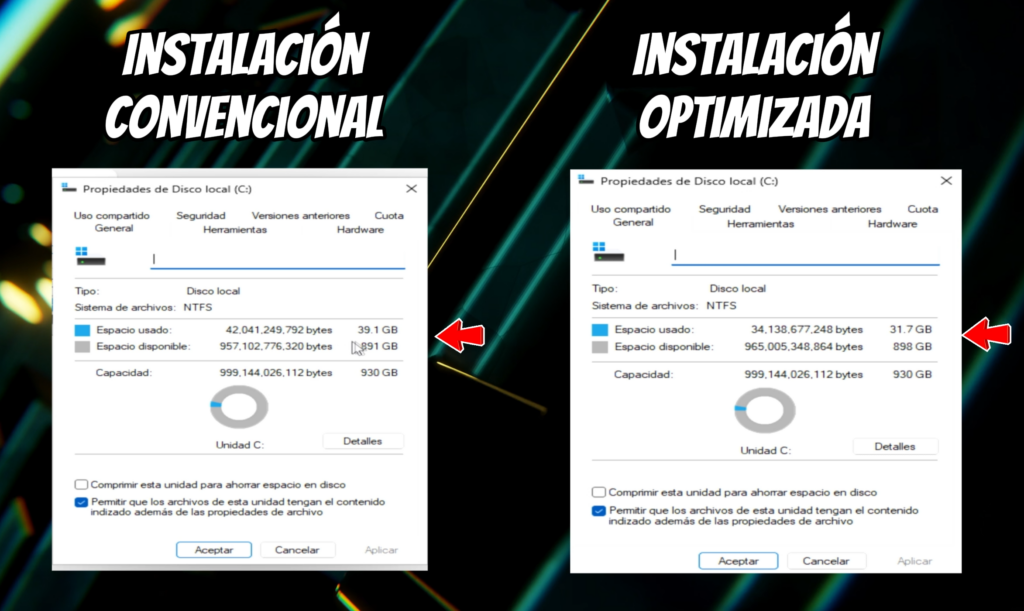
Durante la prueba realizada para este tutorial, la instalación optimizada necesitó aproximadamente 31 GB, mientras que la instalación convencional ocupaba cerca de 39 GB, lo que representa un ahorro cercano a 8 GB de almacenamiento desde el primer inicio.
Aunque esta cifra puede variar ligeramente dependiendo de la edición de Windows y futuras actualizaciones, demuestra que la imagen personalizada elimina una cantidad importante de componentes que normalmente permanecen instalados sin aportar ningún beneficio para la mayoría de usuarios.
Actualizar Windows antes de optimizarlo
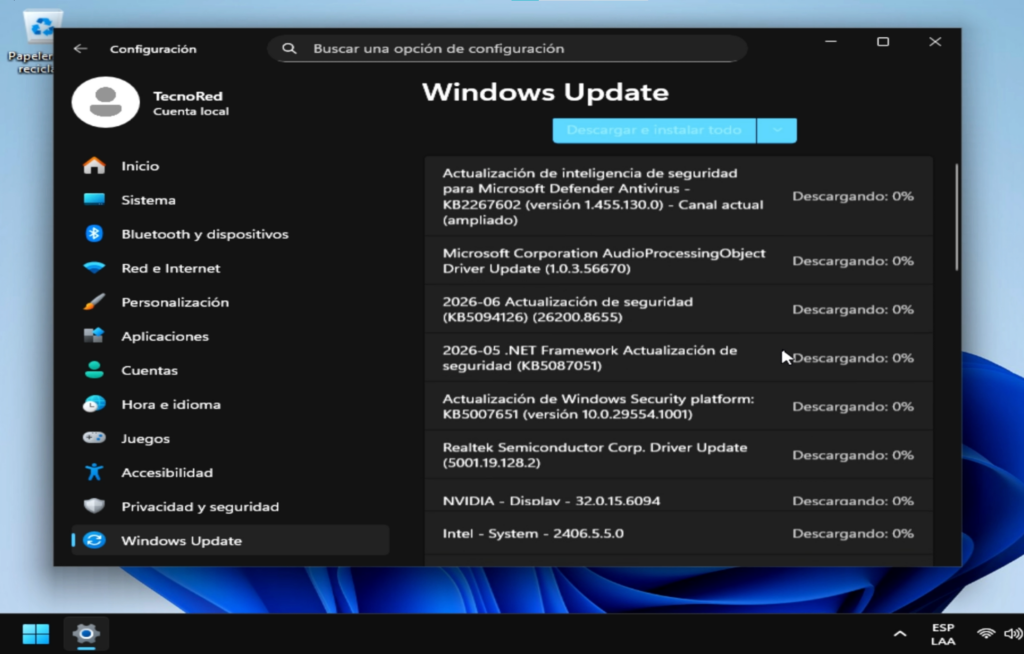
Aunque la instalación ya es mucho más limpia, todavía queda un paso muy importante.
Antes de aplicar cualquier optimización adicional es recomendable conectar el equipo a Internet y abrir Windows Update para descargar todas las actualizaciones disponibles.
Además de instalar los últimos parches de seguridad, este proceso también permitirá descargar automáticamente los controladores necesarios para que todo el hardware funcione correctamente.
Una vez completadas las actualizaciones y tras reiniciar el equipo, ya podremos aplicar los últimos ajustes de optimización.
Aplicar los ajustes recomendados con WinUtil
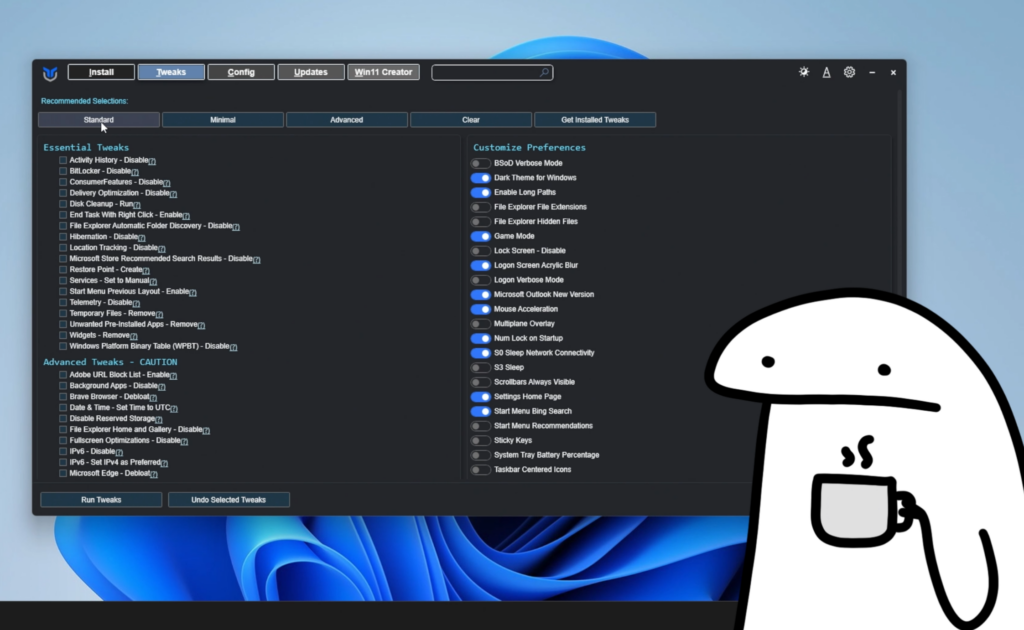
Llegados a este punto volveremos a abrir WinUtil utilizando el mismo comando oficial ejecutado desde PowerShell.
Esta vez accederemos al apartado Tweaks, donde la herramienta reúne una gran cantidad de configuraciones relacionadas con privacidad, rendimiento, telemetría y comportamiento general del sistema.
Aunque existen perfiles avanzados con modificaciones mucho más agresivas, la opción más recomendable para la mayoría de usuarios es utilizar el perfil estándar recomendado por el propio desarrollador.
Este perfil busca mejorar el rendimiento y reducir funciones innecesarias sin comprometer la estabilidad ni eliminar características importantes del sistema operativo.
Dentro de esta sección también encontrarás numerosas opciones adicionales. Sin embargo, salvo que conozcas perfectamente el efecto de cada una, lo más aconsejable es mantener la configuración recomendada y evitar modificar el apartado de ajustes avanzados.
Una vez revisadas las opciones únicamente debes pulsar Run Tweaks.
WinUtil comenzará a ejecutar automáticamente todos los cambios mediante PowerShell, aplicando las optimizaciones seleccionadas sobre la instalación recién realizada.
Cuando el proceso finalice, la propia herramienta recomendará reiniciar el equipo para completar correctamente todos los cambios.
Comparativa de rendimiento: instalación convencional vs instalación optimizada
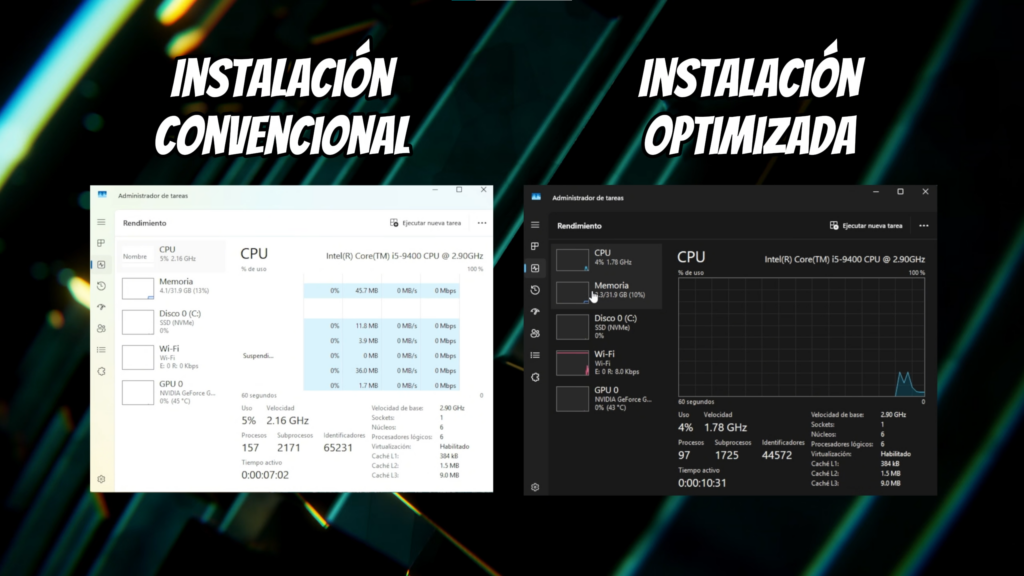
Después del reinicio llega el momento más interesante: comprobar si realmente existe una diferencia entre ambas instalaciones.
Durante las pruebas realizadas para este tutorial, la instalación optimizada mostró una mejora evidente frente a la instalación estándar de Windows 11.
El consumo de memoria RAM en reposo descendió hasta aproximadamente 3,3 GB, lo que representa casi 1 GB menos respecto a la instalación convencional utilizada como referencia.
La diferencia también resulta evidente al revisar el Administrador de tareas.
Mientras que la instalación tradicional ejecutaba una cantidad considerablemente mayor de procesos y subprocesos en segundo plano, la versión optimizada consiguió reducirlos de forma notable, dejando un sistema más limpio y con menos carga desde el arranque.
Este menor consumo de recursos no convierte Windows 11 en una versión «Lite», pero sí consigue un entorno mucho más eficiente, especialmente en equipos con cantidades limitadas de memoria RAM o procesadores de generaciones anteriores.
¿Merece la pena crear una ISO optimizada?
Después de probar este procedimiento, la respuesta es claramente afirmativa.
Crear una ISO personalizada permite disfrutar de un Windows 11 mucho más limpio sin recurrir a versiones modificadas descargadas desde páginas desconocidas.
Todo el proceso parte de la ISO oficial de Microsoft, por lo que se mantiene la seguridad, la compatibilidad y la posibilidad de seguir recibiendo actualizaciones normalmente.
Además, al eliminar desde el principio gran parte del bloatware y aplicar optimizaciones recomendadas, el resultado final ofrece un sistema con:
- Menor consumo de memoria RAM.
- Menos procesos en segundo plano.
- Menor espacio ocupado en el disco.
- Un menú Inicio mucho más limpio.
- Menos aplicaciones innecesarias instaladas por defecto.
- Mayor privacidad y menor telemetría.
Para cualquier usuario que vaya a realizar una instalación limpia de Windows 11 en 2026, este método representa una de las mejores alternativas disponibles actualmente.
Conclusión
Si buscas instalar Windows 11 de la forma más limpia, rápida y optimizada posible, crear tu propia ISO personalizada con WinUtil es una solución muy recomendable. No solo evitas descargar versiones modificadas de procedencia dudosa, sino que además consigues un sistema más ligero desde el primer inicio, con menos aplicaciones innecesarias, menor consumo de recursos y una experiencia mucho más limpia.
Eso sí, recuerda que ninguna herramienta hace milagros. Después de instalar Windows sigue siendo importante mantener el sistema actualizado, instalar únicamente el software que realmente necesitas y revisar periódicamente las aplicaciones que se ejecutan en segundo plano para conservar un buen rendimiento a largo plazo.
Si quieres ver todo el procedimiento paso a paso, incluyendo la creación de la ISO, las opciones recomendadas de WinUtil, la instalación con Rufus y la comparativa completa de rendimiento entre la instalación tradicional y la optimizada, te invito a visitar el canal de TecnoRed en YouTube, donde encontrarás el tutorial completo en vídeo con cada paso explicado en detalle.
