
¿Sabías que en Windows puedes abrir herramientas “ocultas” en segundos sin buscar por menús, sin perder tiempo entrando a Configuración y dando mil clics?
En este artículo te comparto 20 comandos de Windows súper útiles en 2026. Algunos te sirven para solucionar problemas, otros para optimizar el sistema, y otros para acceder a funciones que casi nadie usa.

Y quédate hasta el final porque hay un comando que te muestra una carpeta “secreta” de inicio automático para acelerar el arranque como un usuario pro, sin instalar nada.
Cómo abrir “Ejecutar” y por qué es mejor que buscar en menús
Para usar estos comandos necesitas abrir la ventana Ejecutar. Hay dos formas:
- La lenta: clic derecho en Inicio → Ejecutar
- La rápida: Win + R
La ventaja de Ejecutar es que vas directo al punto y, además, funciona incluso cuando Windows está lento o la interfaz se está trabando.
1) Información del sistema: ver hardware, BIOS y versión exacta de Windows
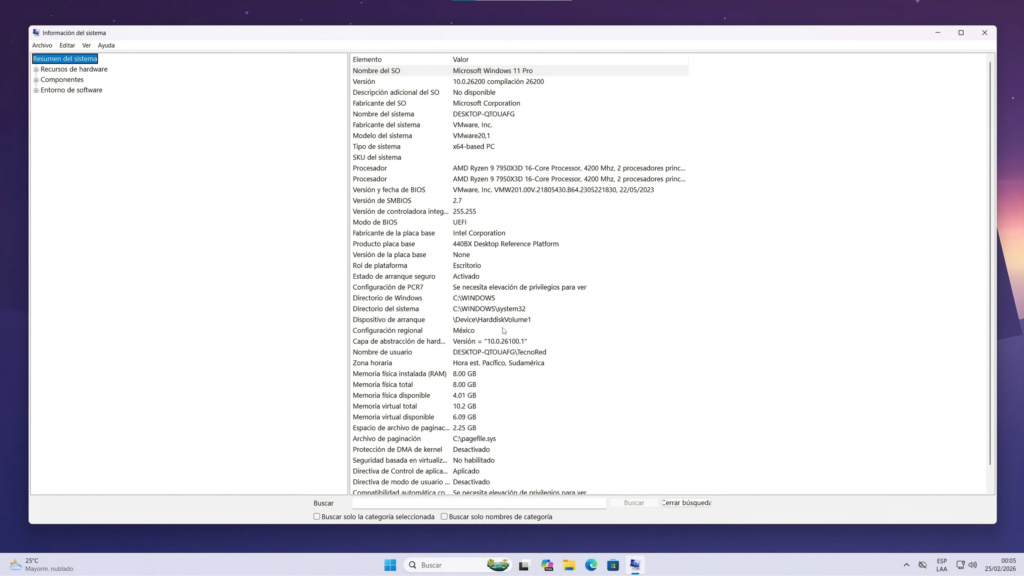
Comando: msinfo32
- Win + R → escribe msinfo32 → Enter
Abre un resumen completo con versión de Windows, procesador, RAM, BIOS/UEFI, placa base y mucho más. Ideal para soporte técnico y diagnósticos.
2) Configuración del sistema: arranque, servicios y diagnóstico
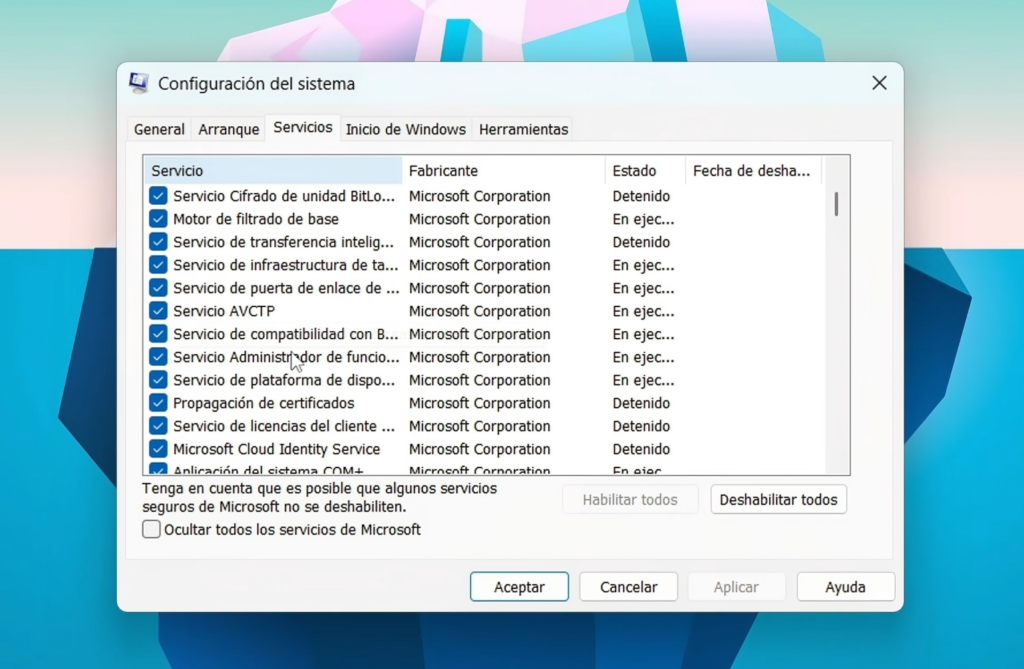
Comando: msconfig
- Win + R → msconfig → Enter
Te permite revisar configuración de arranque y diagnosticar conflictos. Ojo: el “Inicio” ahora se gestiona principalmente desde el Administrador de tareas.
3) Administrador de tareas: ver qué está consumiendo CPU y RAM
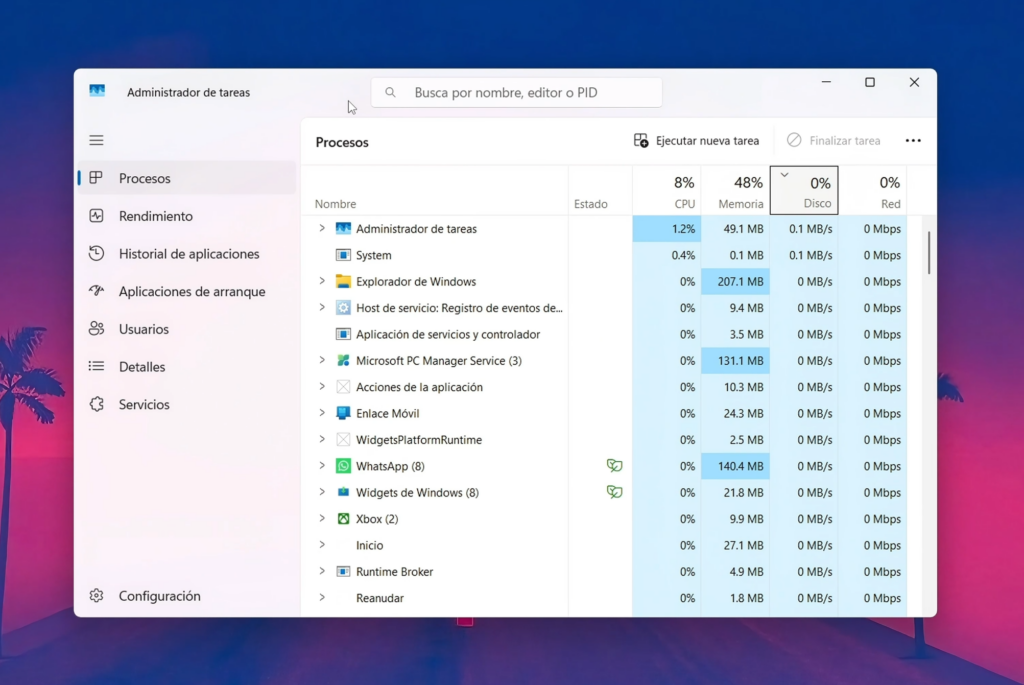
Comando: taskmgr
- Win + R → taskmgr → Enter
Abre el Administrador de tareas para ver procesos, consumo de recursos y desactivar programas de inicio.
Tip: también se abre con Ctrl + Shift + Esc.
4) Servicios de Windows: donde viven muchas funciones importantes
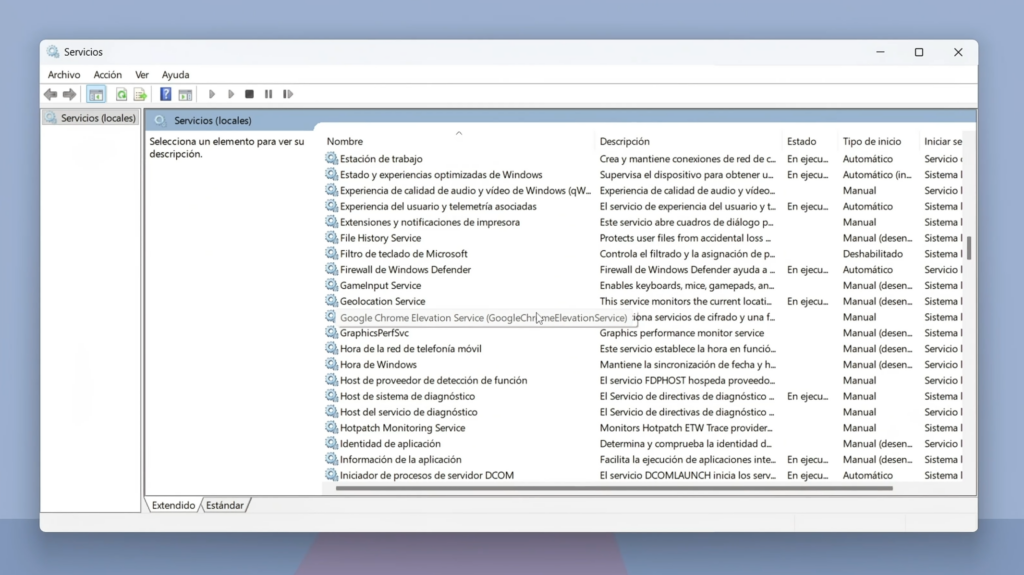
Comando: services.msc
- Win + R → services.msc → Enter
Desde aquí puedes ver servicios en ejecución/detenidos y el tipo de inicio. Muy útil para diagnóstico y optimización avanzada.
5) Diagnóstico de DirectX: ideal para gamers y errores de video
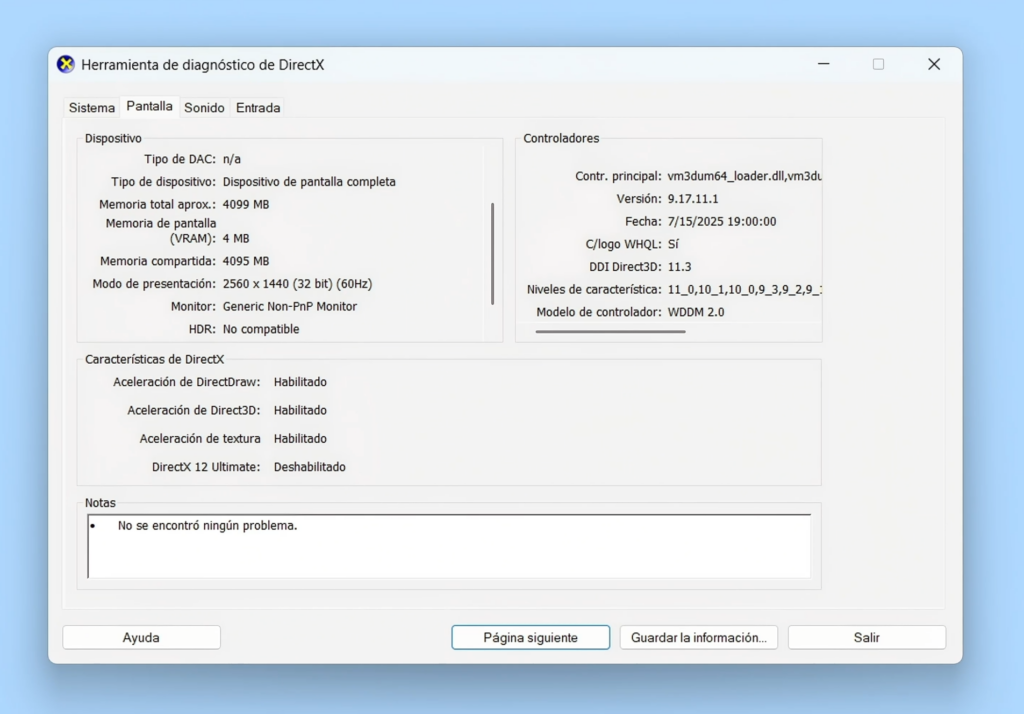
Comando: dxdiag
- Win + R → dxdiag → Enter
Muestra info de la GPU, drivers, audio y posibles problemas detectados. Perfecto si hay pantalla negra, errores en juegos o fallos de sonido.
6) Editor del registro: solo si sabes lo que haces
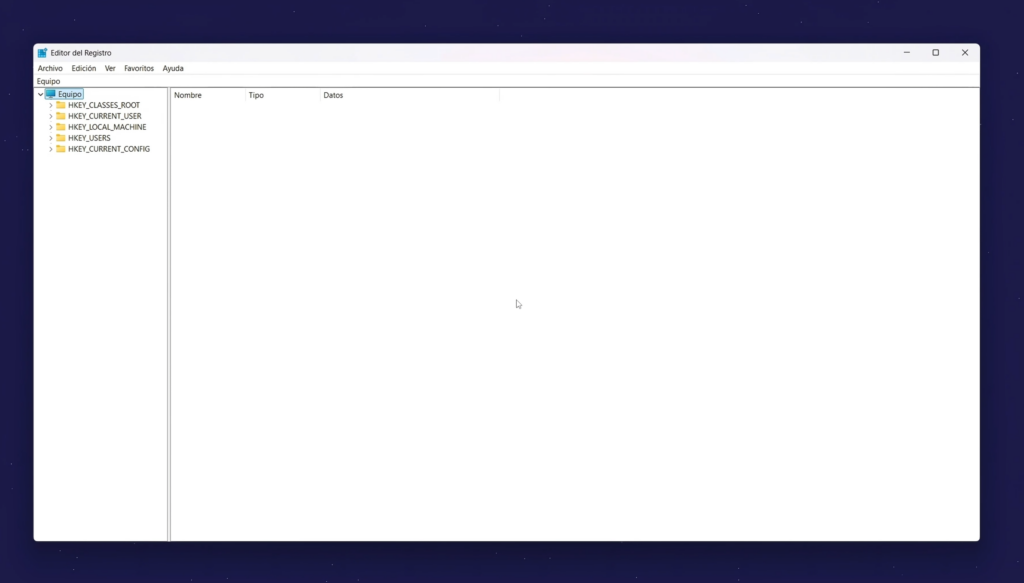
Comando: regedit
- Win + R → regedit → Enter
El “corazón” de Windows. Aquí se guardan configuraciones profundas. Si vas a tocar algo, crea un punto de restauración antes.
7) Programas y características: desinstalador más completo
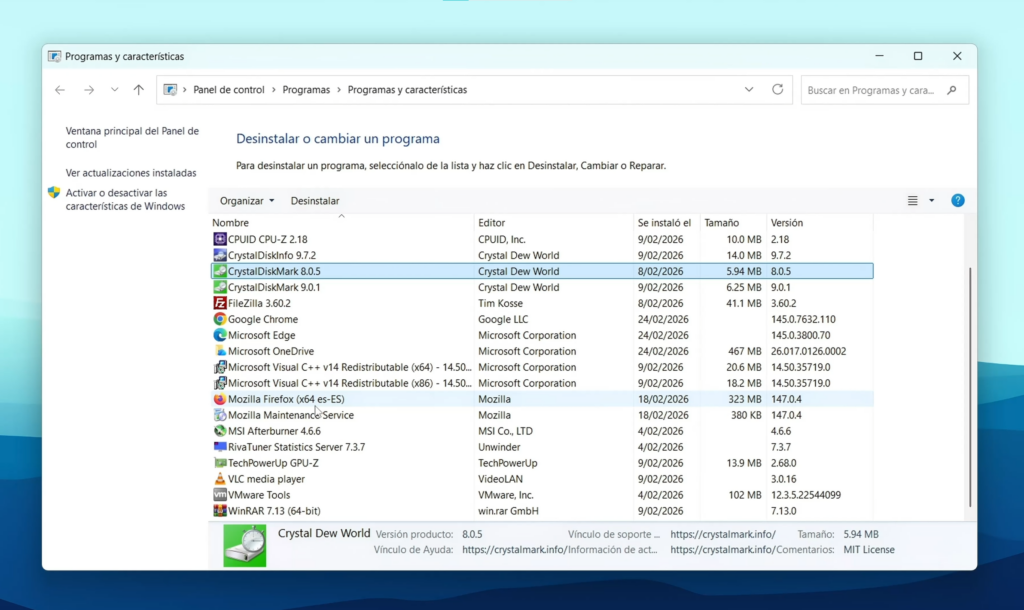
Comando: appwiz.cpl
- Win + R → appwiz.cpl → Enter
Abre el panel clásico para desinstalar programas. A veces aparecen cosas que ni salen en Configuración.
8) Administrador de discos: particiones, letras, formatos y USBs
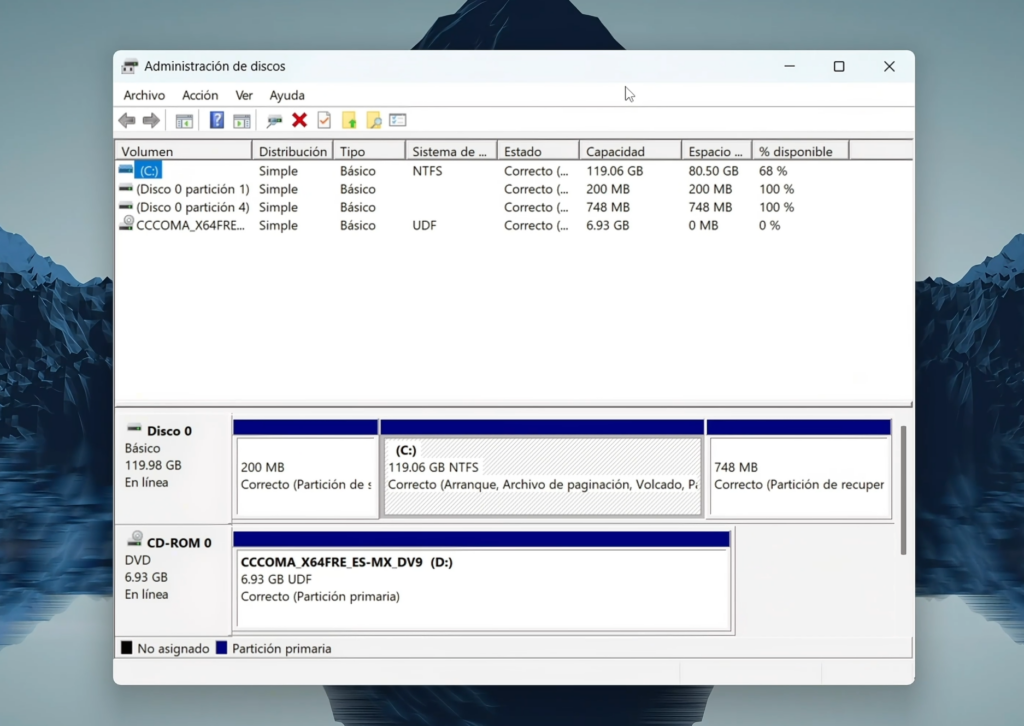
Comando: diskmgmt.msc
- Win + R → diskmgmt.msc → Enter
Sirve para inicializar discos, asignar letras, formatear, reducir o ampliar particiones.
9) Administración de equipos: varias herramientas en una sola ventana
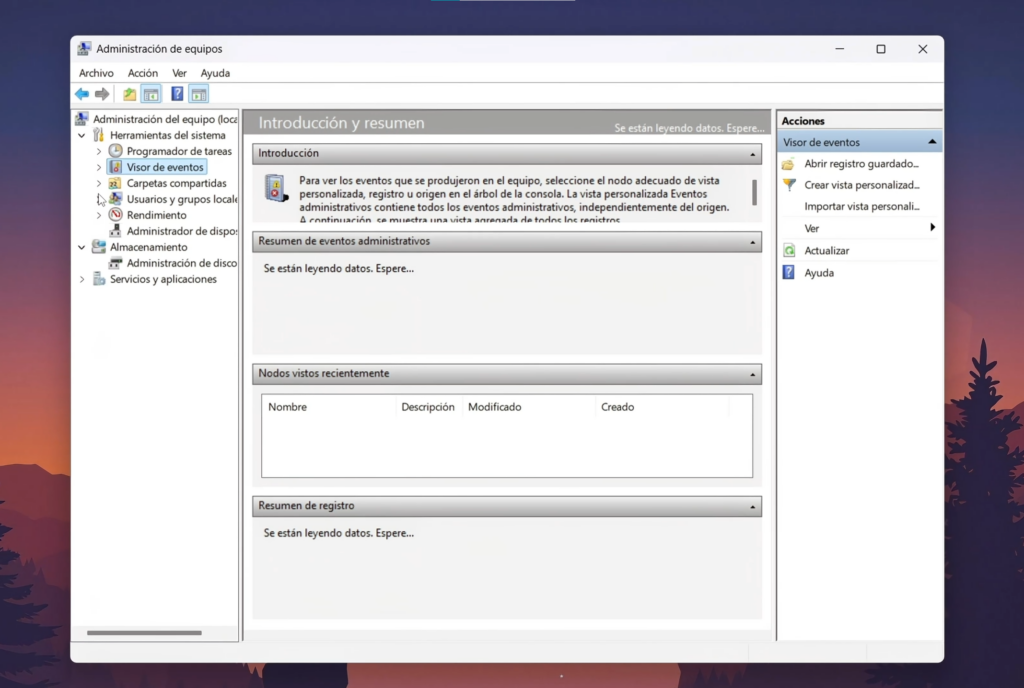
Comando: compmgmt.msc
- Win + R → compmgmt.msc → Enter
Incluye visor de eventos, administración de discos, usuarios y grupos, etc. Muy práctico para soporte.
10) Visor de eventos: encontrar errores “misteriosos”
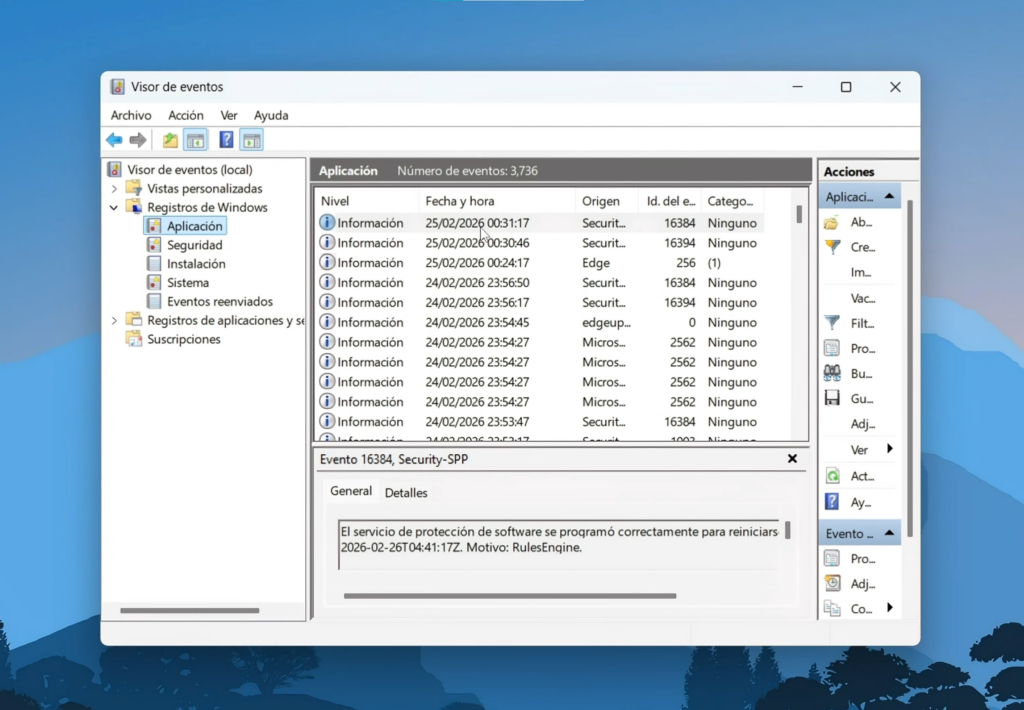
Comando: eventvwr
- Win + R → eventvwr → Enter
Aquí se registran errores del sistema, aplicaciones, seguridad y más. Ideal para entender qué falla exactamente.
11) Monitor de rendimiento: rendimiento en tiempo real con más detalle
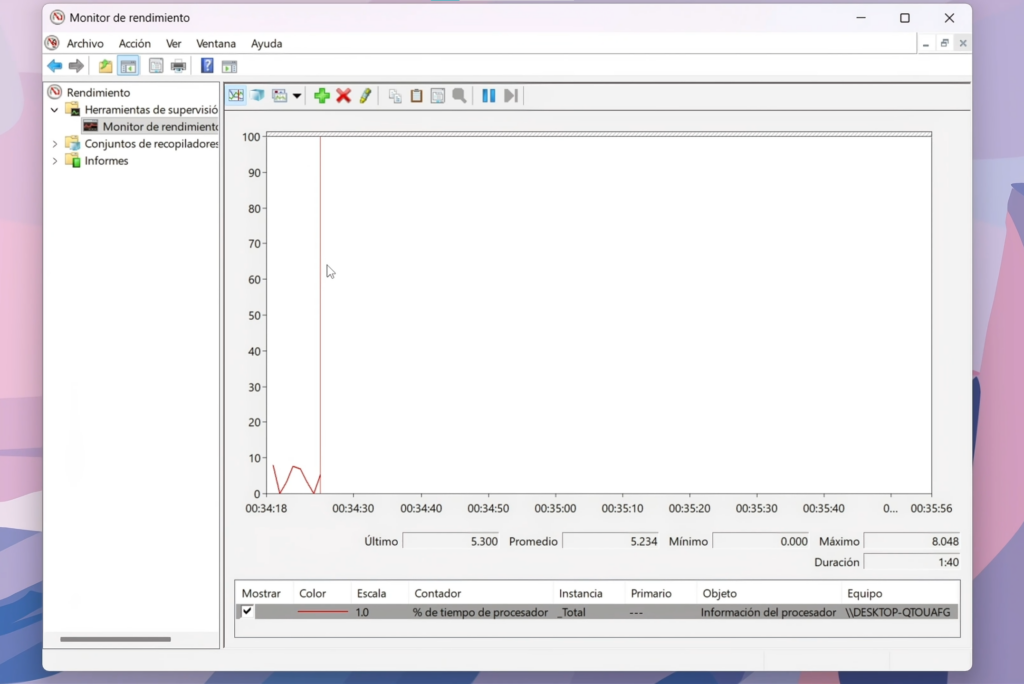
Comando: perfmon
- Win + R → perfmon → Enter
Mide CPU, disco, red con gráficos y contadores. Útil para analizar tirones y cuellos de botella.
12) Conexiones de red: Wi-Fi / Ethernet en 1 clic
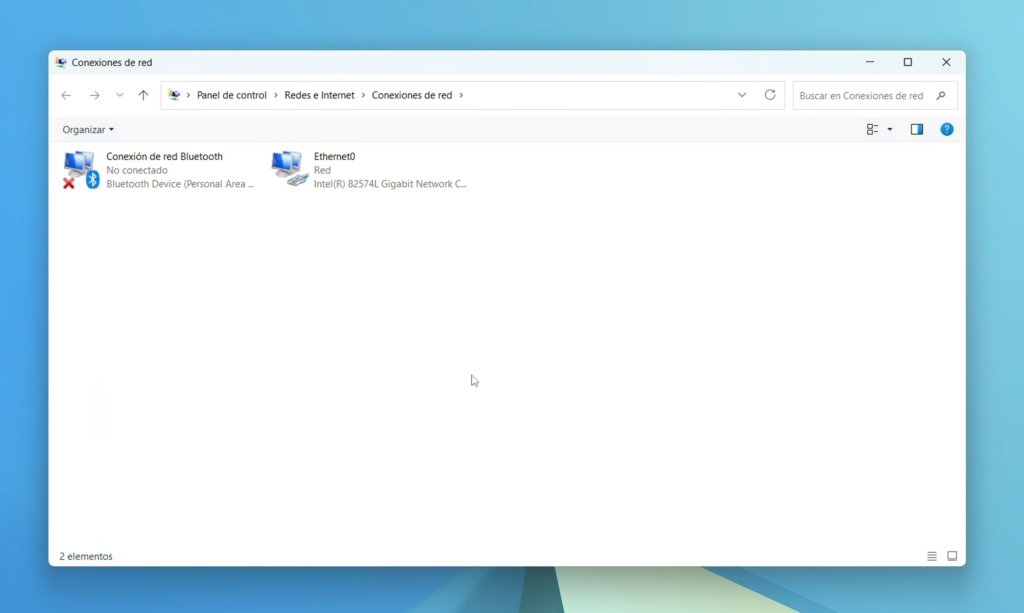
Comando: ncpa.cpl
- Win + R → ncpa.cpl → Enter
Acceso directo a adaptadores para habilitar/deshabilitar red, cambiar DNS, IPv4, etc.
13) Opciones de Internet: sigue siendo útil (proxy, seguridad, conexiones)
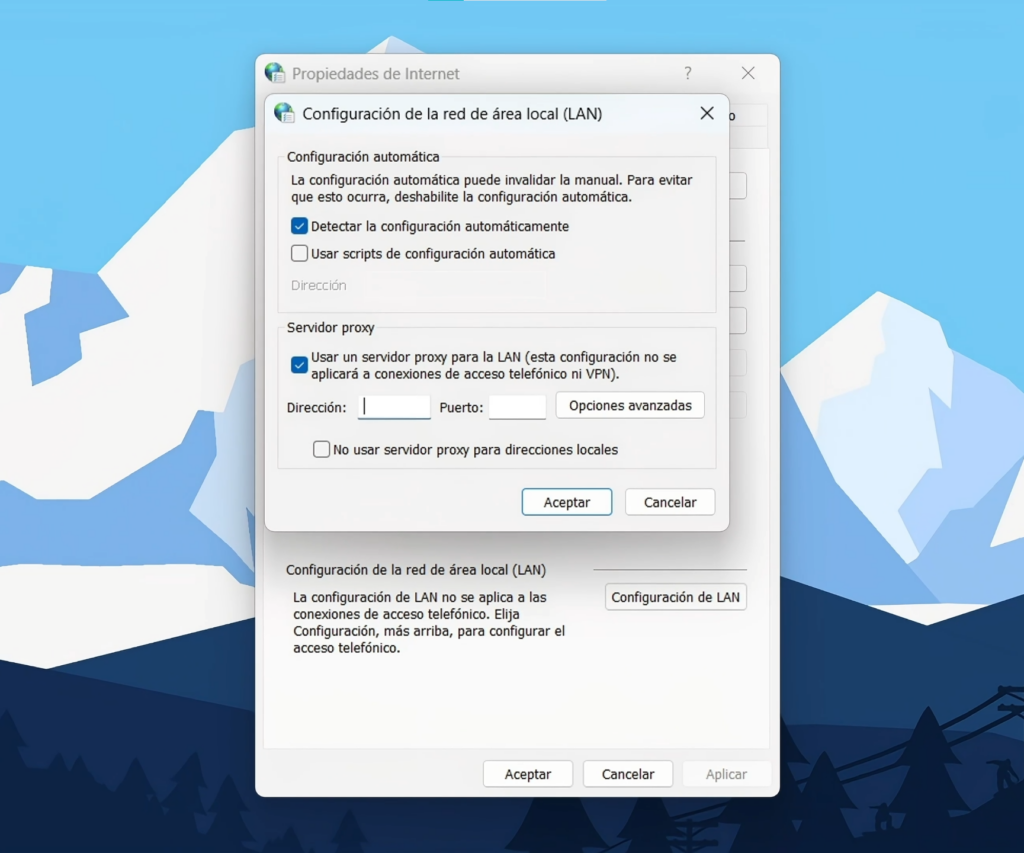
Comando: inetcpl.cpl
- Win + R → inetcpl.cpl → Enter
Aquí se configuran proxy, seguridad y conexiones. Si algo se conecta raro, revisa este panel.
14) Propiedades del mouse: ajustes rápidos de precisión
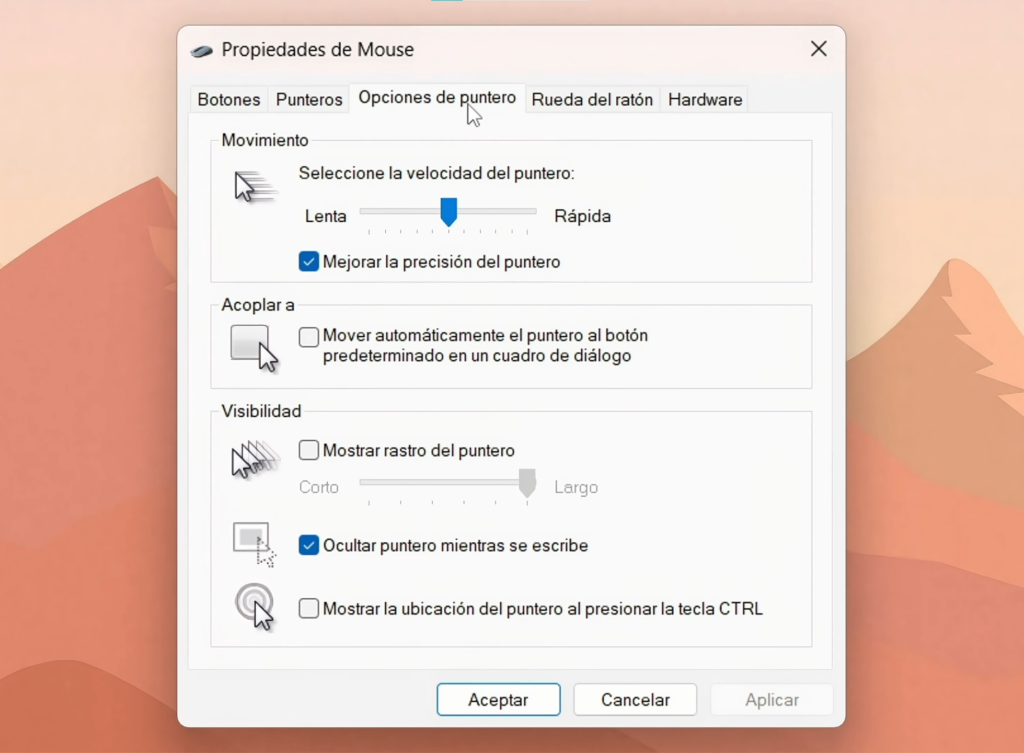
Comando: main.cpl
- Win + R → main.cpl → Enter
Cambia velocidad del puntero, doble clic, rueda y botones. Muy útil en gaming o edición.
15) Abrir Explorador de archivos al instante
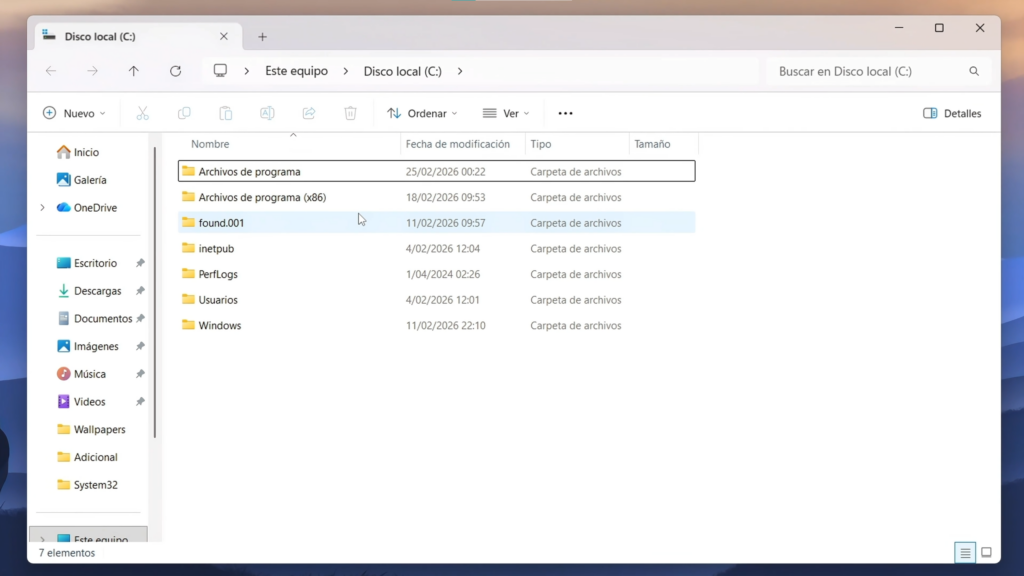
Comando: explorer
- Win + R → explorer → Enter
Abre el Explorador de archivos. Tip: si escribesC:vas directo a esa unidad.
16) CMD: la consola clásica de Windows
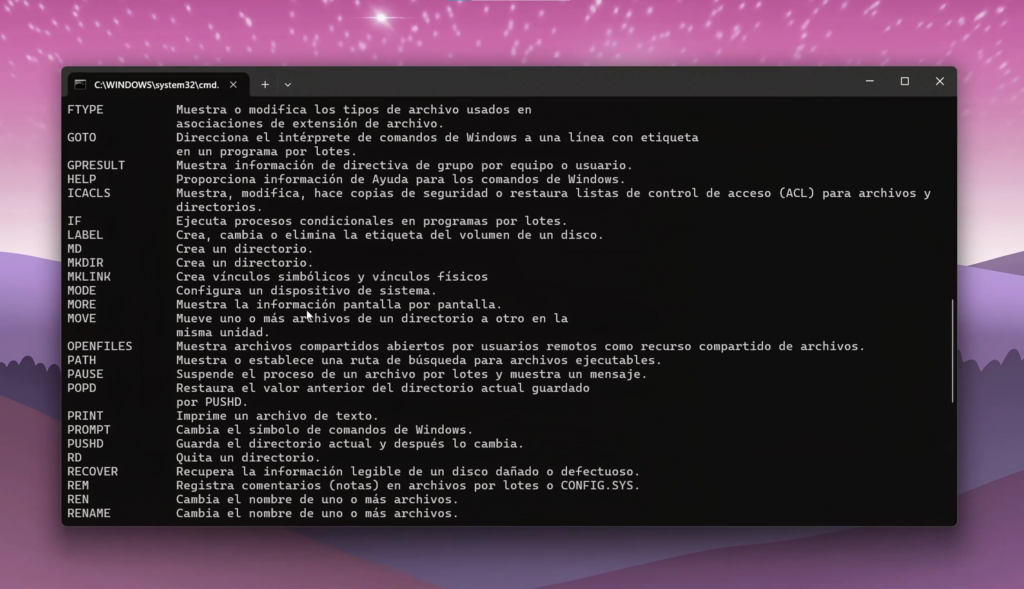
Comando: cmd
- Win + R → cmd → Enter
Sigue siendo útil por compatibilidad y comandos universales. Puedes escribir help para ver opciones.
17) Bloc de notas: edición rápida para logs y texto
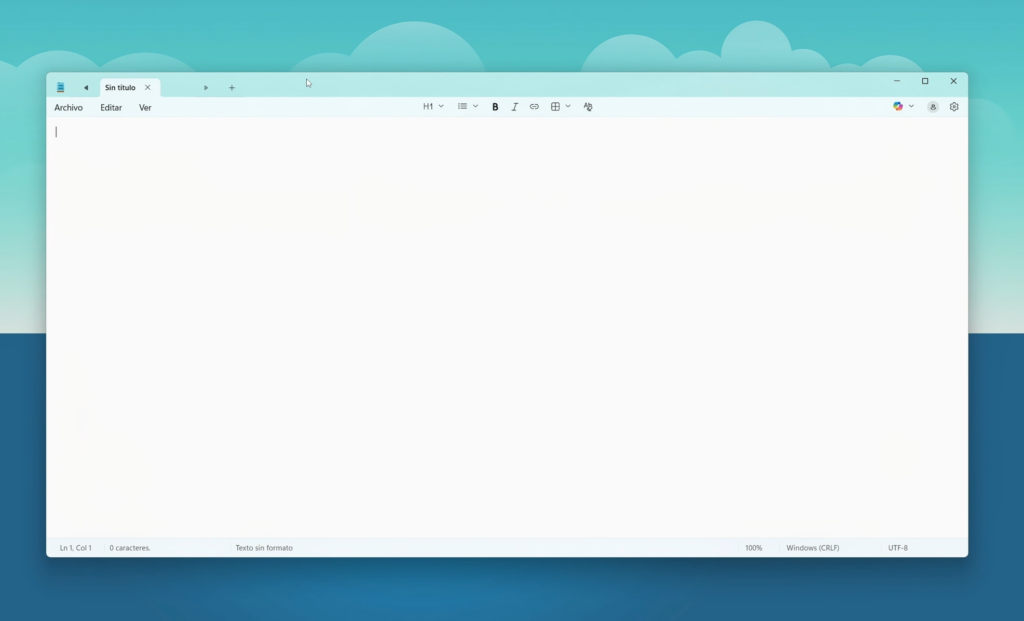
Comando: notepad
- Win + R → notepad → Enter
Perfecto para pegar logs, preparar comandos o editar archivos .txt rápidamente.
18) Calculadora: más potente de lo que parece
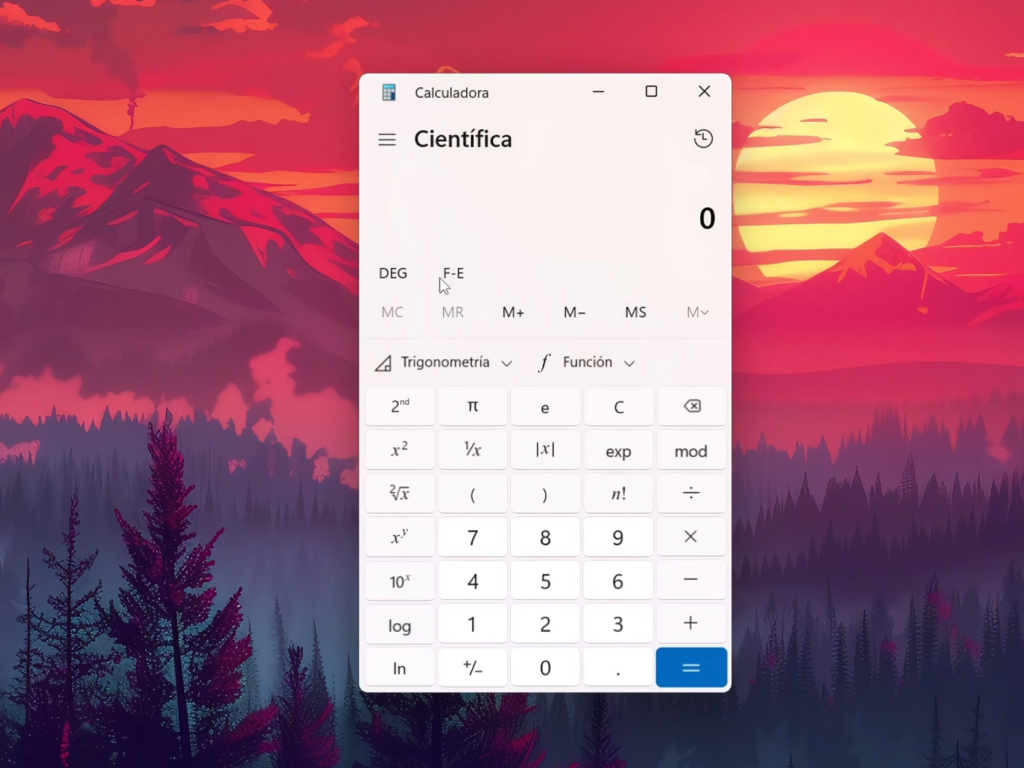
Comando: calc
- Win + R → calc → Enter
Incluye modo científico, programador y conversiones. Para tecnología, salva más de una vez.
19) Editor de directivas de grupo: ajustes PRO (Windows Pro)
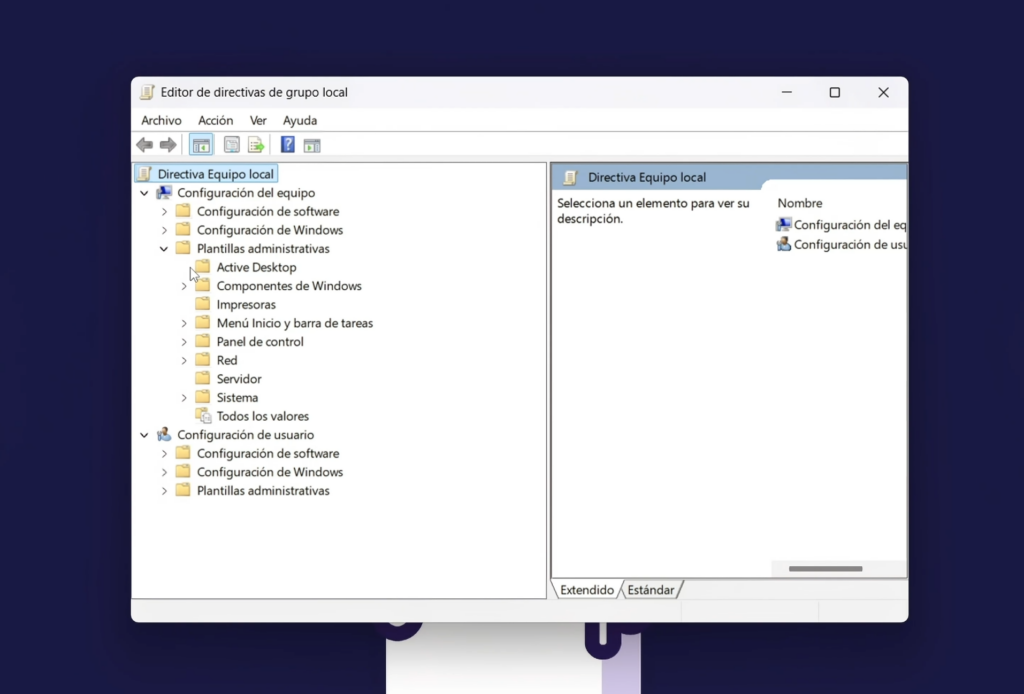
Comando: gpedit.msc
- Win + R → gpedit.msc → Enter
Permite ajustar políticas del sistema, actualizaciones y seguridad. Normalmente solo está en Windows Pro o superior.
20) Carpeta “secreta” del inicio automático
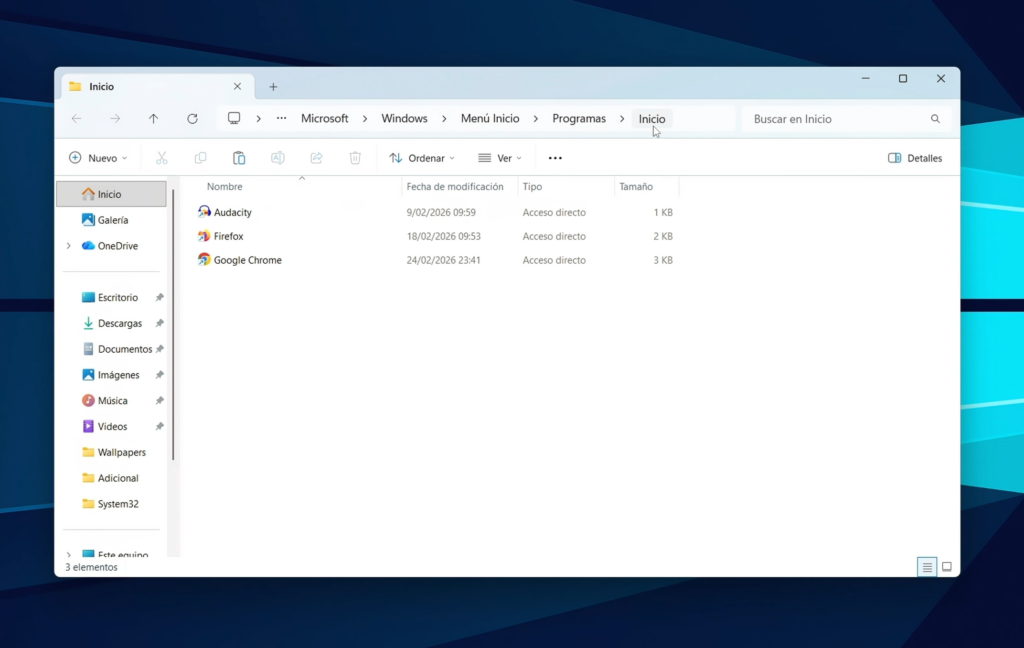
Comando: shell:startup
- Win + R → shell:startup → Enter
Abre la carpeta de inicio del usuario. Todo lo que pongas aquí se ejecutará al iniciar Windows. Útil para: - Detectar cosas que se inician “sin avisar”
- Agregar un programa que sí quieres que arranque
- Diagnosticar arranque lento
Conclusión
Con estos 20 comandos de Windows puedes ahorrar tiempo, entrar directo a herramientas internas y diagnosticar problemas como un usuario avanzado.
Ahora dime: ¿cuál de estos comandos no conocías?
Y si quieres verlo en video, con demostración real y ejemplos en pantalla, te invito a ver el tutorial completo en mi canal de YouTube TecnoRed. Ahí también te dejo otro video recomendado para aprender cómo respaldar los drivers de tu equipo antes de formatear.
