
Tener Windows y Linux en el mismo PC ya no es algo complicado reservado para usuarios avanzados. Hoy en día puedes disfrutar de lo mejor de ambos sistemas en un solo equipo, especialmente si te interesa el gaming.
Por un lado, puedes mantener Windows 11 para usar Game Pass, jugar títulos con anti-cheat, instalar tus programas habituales y seguir aprovechando herramientas que funcionan mejor en el ecosistema de Microsoft. Por otro lado, puedes instalar Bazzite, una distribución basada en Linux pensada para jugar, con una experiencia tipo consola similar a Steam Deck, menos procesos en segundo plano y, en muchos casos, una sensación de mayor fluidez.
La idea de este tutorial es justamente esa: enseñarte cómo instalar Bazzite junto a Windows sin borrar tu sistema actual, creando un arranque dual para que al encender tu equipo puedas elegir con cuál sistema iniciar.
Lo mejor es que este procedimiento no solo sirve para una ROG Ally, sino también para una PC de escritorio, una laptop o incluso otras consolas portátiles con arquitectura x86. Si alguna vez quisiste probar Linux para jugar, pero sin renunciar a Windows, esta guía te va a venir perfecta.
Qué es Bazzite y por qué puede valer la pena instalarlo junto a Windows
Bazzite es una distribución Linux enfocada en gaming. Está pensada para ofrecer una experiencia sencilla, muy optimizada y con una interfaz estilo consola cuando se usa en modo juego. En otras palabras, busca acercarse a lo que ofrece SteamOS, pero en más dispositivos.
Su principal ventaja es que te permite usar un sistema con menos carga en segundo plano, una interfaz muy cómoda para jugar con mando, compatibilidad con Steam, buen soporte para hardware moderno y herramientas ya preparadas para ejecutar juegos desde otras plataformas.
Sin embargo, Windows sigue siendo importante por varias razones:
- Algunos juegos competitivos con anti-cheat funcionan mejor o solo funcionan en Windows.
- Game Pass sigue siendo una razón de peso para mantener el sistema de Microsoft.
- Muchos programas de productividad, edición o uso general todavía están más pulidos en Windows.
- Algunos periféricos y utilidades de fabricante siguen teniendo mejor compatibilidad allí.
Por eso, el dual boot con Bazzite y Windows es una de las opciones más interesantes si quieres aprovechar ambos mundos.
En qué equipos puedes hacer este tutorial
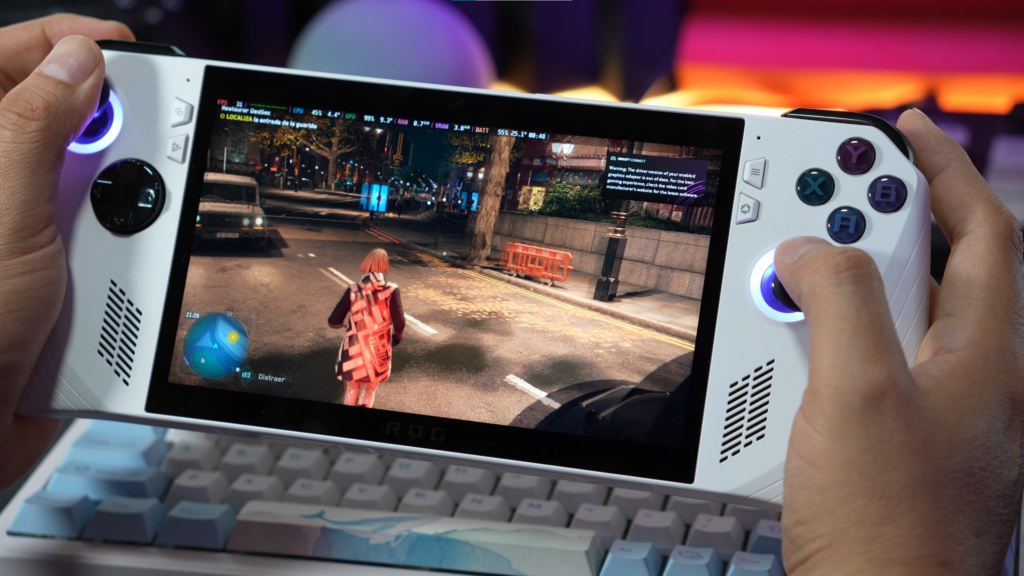
Aunque el ejemplo esté planteado pensando en una ROG Ally, este procedimiento también se puede aplicar en:
- PCs de escritorio
- Laptops
- Handheld PCs como Legion Go, MSI Claw y equipos similares
- Cualquier otro equipo compatible con Windows y Linux
La lógica es la misma: partir espacio en el disco, preparar un USB booteable con Bazzite, ajustar la BIOS y completar la instalación usando el espacio libre.
Requisitos antes de instalar Bazzite junto a Windows
Antes de empezar con el proceso, conviene revisar algunos puntos importantes para evitar errores.
Espacio libre en el disco
Este es el requisito más importante. Para instalar Bazzite de forma razonable, necesitas dejarle espacio suficiente en tu SSD.
Aunque 64 GB podrían servir para una instalación mínima, siendo realistas, si tu intención es jugar, lo más recomendable es destinarle al menos 200 GB o más. Esto te permitirá instalar juegos, actualizaciones y trabajar con más comodidad.
Memoria USB de al menos 16 GB
Necesitarás una memoria USB de mínimo 16 GB para crear el medio de instalación de Bazzite.
Teclado y mouse si usas una consola portátil
Si haces este tutorial en una ROG Ally o en otra handheld PC, lo ideal es usar un dock o hub USB con teclado y mouse, ya que durante la instalación tendrás que escribir, seleccionar opciones y moverte por el instalador con más precisión.
Cómo descargar Bazzite correctamente

El primer paso es descargar la ISO correcta desde la web oficial de Bazzite.
Cuando entres a la página de descarga verás que no existe una sola versión universal, sino varias opciones según el tipo de equipo y hardware que tengas.
Por ejemplo, puedes encontrar opciones para:
- Desktop, si se trata de una PC de escritorio
- Laptops
- Handheld PCs
- Equipos concretos como ROG Ally, Steam Deck, Legion Go y otros
Además, en muchos casos también tendrás que indicar qué tipo de gráfica utiliza tu equipo, ya que eso influye en la compatibilidad del sistema.
En cuanto al entorno de escritorio, si buscas una experiencia centrada en gaming, lo más recomendable suele ser elegir KDE, ya que ofrece una experiencia más cercana a SteamOS y muy cómoda para jugar.
Una vez elijas la versión adecuada, comenzará la descarga del archivo ISO de Bazzite, que suele ocupar algo más de 9 GB.
Cómo crear el USB booteable de Bazzite
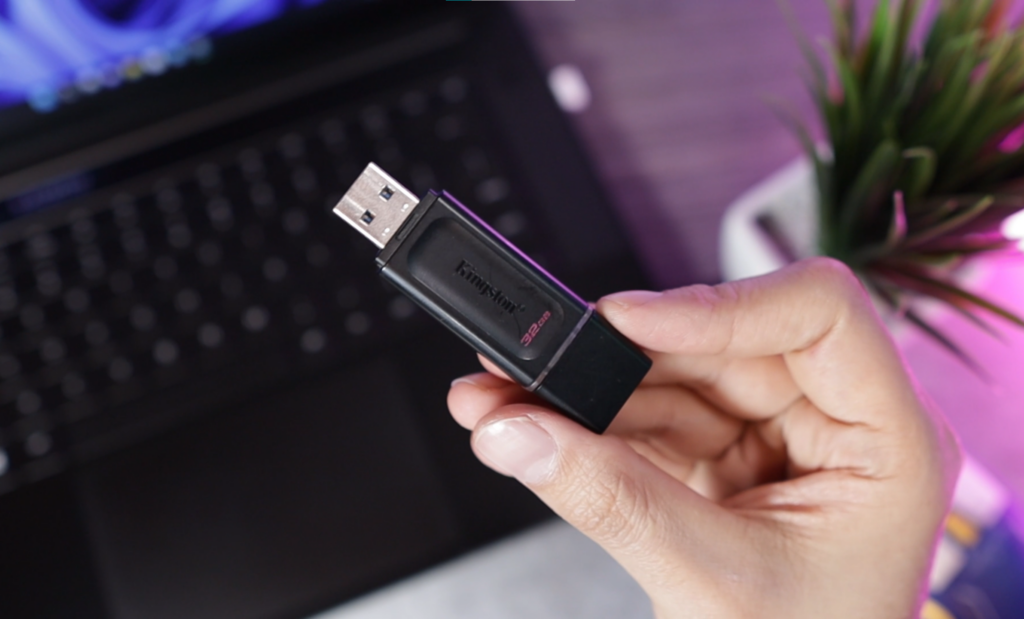
Después de descargar la ISO, el siguiente paso es crear un USB de instalación.
Para este procedimiento, una herramienta muy recomendable es Balena Etcher, ya que es sencilla, gratuita y funciona muy bien para grabar imágenes Linux.
El proceso es bastante directo:
- Abre Balena Etcher.
- Selecciona el archivo ISO de Bazzite.
- Elige tu memoria USB.
- Inicia el proceso de grabación.
Una vez termine, tendrás tu USB booteable de Bazzite listo para usar.
Ajustes previos en Windows antes de instalar Bazzite
Antes de tocar particiones o arrancar desde el USB, conviene hacer dos ajustes importantes en Windows.
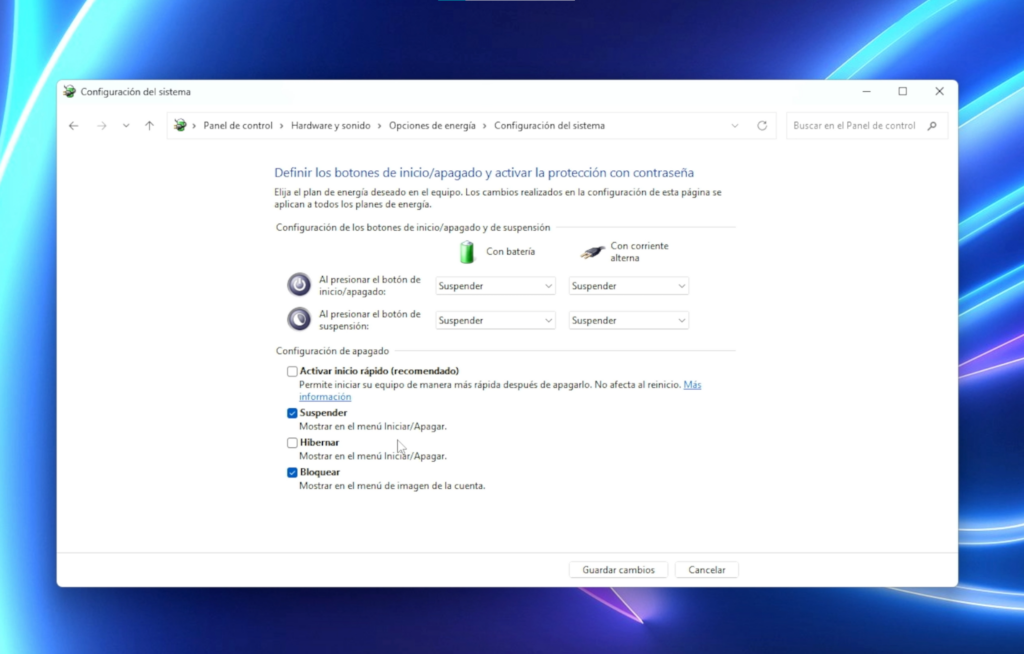
Desactivar inicio rápido
El inicio rápido puede provocar conflictos en configuraciones de dual boot, porque deja ciertas sesiones de Windows en un estado híbrido. Para evitar problemas, lo ideal es desactivarlo.
Para hacerlo:
- Abre Panel de control.
- Ve a Hardware y sonido.
- Entra en Opciones de energía.
- Haz clic en Elegir el comportamiento de los botones de inicio/apagado.
- Pulsa en Cambiar la configuración actualmente no disponible.
- Desmarca Activar inicio rápido.
Desactivar hibernación
Si también tienes activa la opción de hibernar, es recomendable desactivarla para evitar conflictos con el acceso al disco desde Linux.
Cómo crear la partición para instalar Bazzite sin borrar Windows
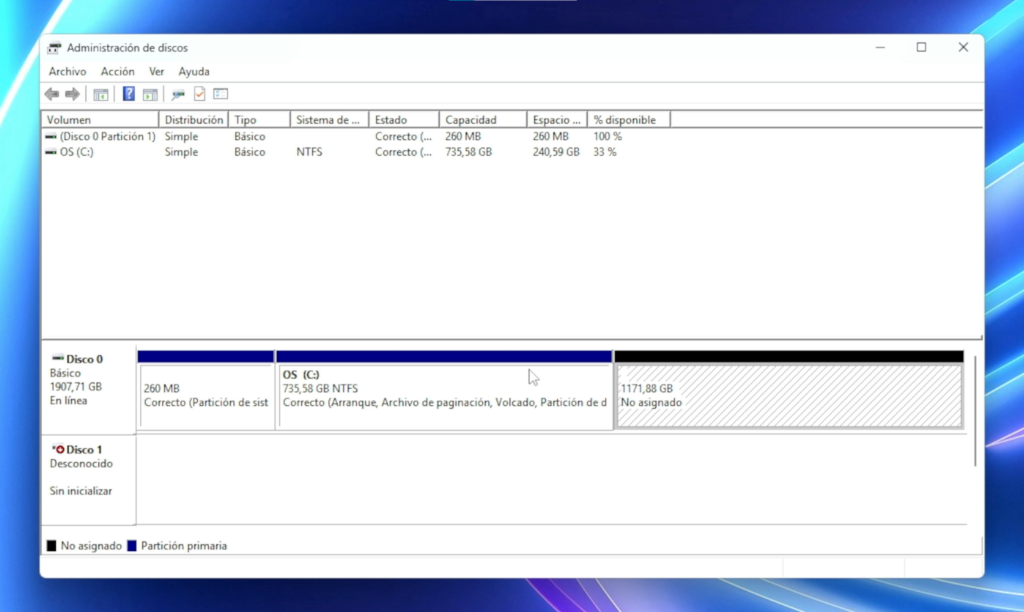
Aquí llega uno de los pasos más importantes del tutorial: hacer espacio para Linux sin tocar tu instalación de Windows.
Para hacerlo:
- Haz clic derecho en Inicio.
- Entra en Administración de discos.
- Ubica tu unidad principal, normalmente la unidad C:.
- Haz clic derecho sobre ella y elige Reducir volumen.
- Espera a que Windows calcule el espacio disponible.
- Introduce la cantidad de espacio que quieres liberar para Bazzite.
Recuerda que el valor se introduce en MB, así que debes calcularlo bien. Si quieres, por ejemplo, dejar unos 200 GB, deberías introducir aproximadamente 204800 MB. Si tienes un SSD grande y quieres dedicarle más espacio al sistema Linux, puedes hacerlo sin problema.
Cuando aceptes, verás una nueva zona del disco marcada como espacio sin asignar. Ese espacio será el que usará Bazzite durante la instalación.
Cómo entrar a la BIOS y preparar el arranque
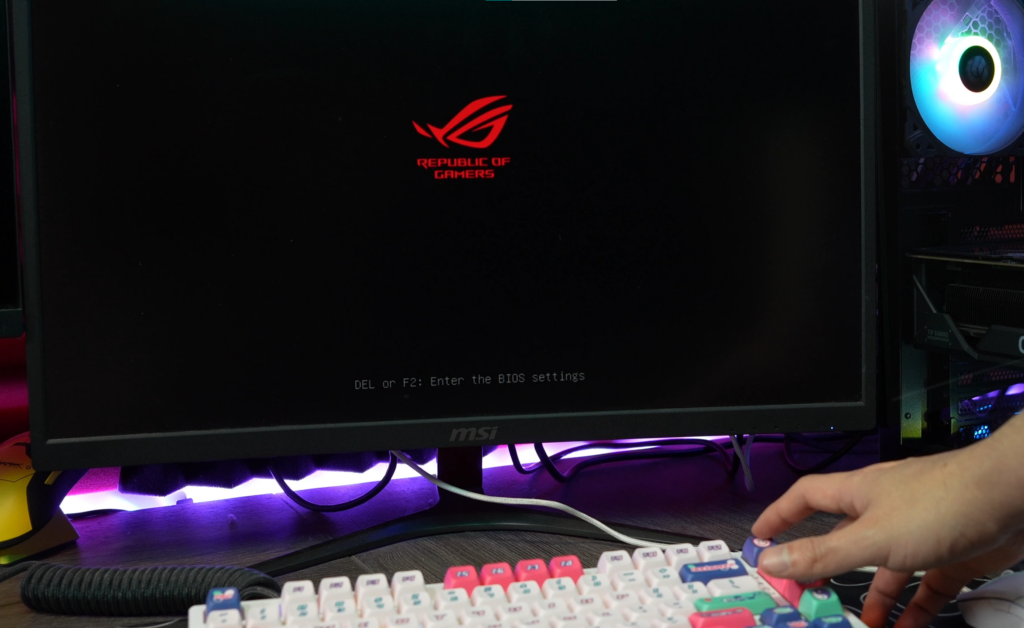
Para poder iniciar desde el USB de Bazzite, tendrás que acceder a la BIOS o UEFI de tu equipo.
Las teclas más habituales para entrar son:
- F2
- Supr
- F12
En algunos dispositivos portátiles como la ROG Ally, el acceso puede hacerse con otro botón específico, por ejemplo el de bajar volumen justo al encender.
Una vez dentro de la BIOS, hay un ajuste especialmente importante.
Desactivar Secure Boot
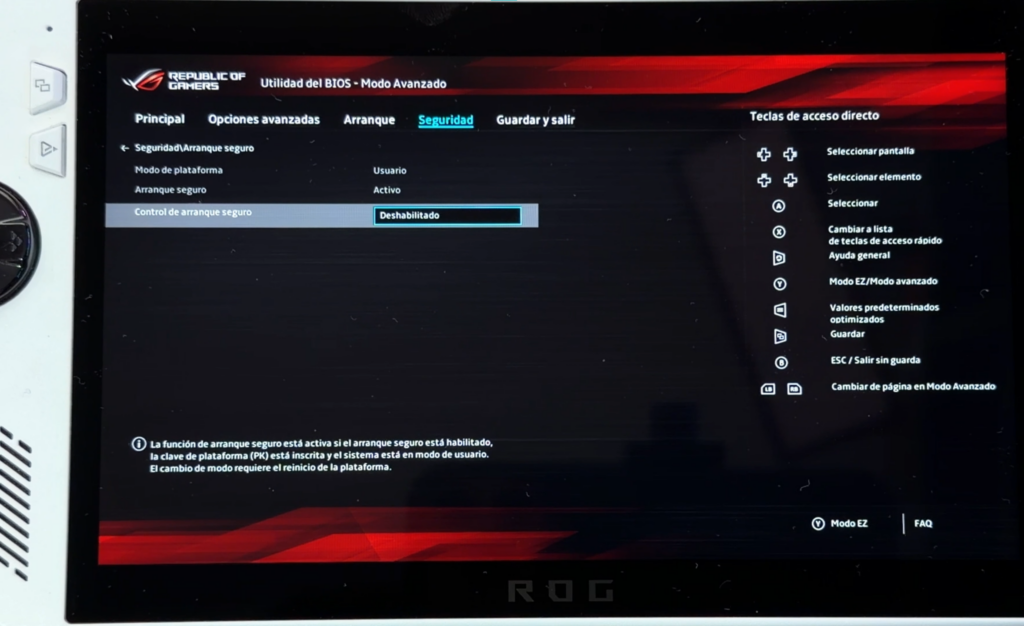
Para evitar problemas al arrancar Bazzite, normalmente conviene desactivar Secure Boot.
La ruta exacta puede variar según la placa o el fabricante, pero generalmente la encontrarás dentro del apartado de Seguridad o Boot.
Después de desactivarlo, guarda los cambios y reinicia.
Cómo arrancar desde el USB de Bazzite
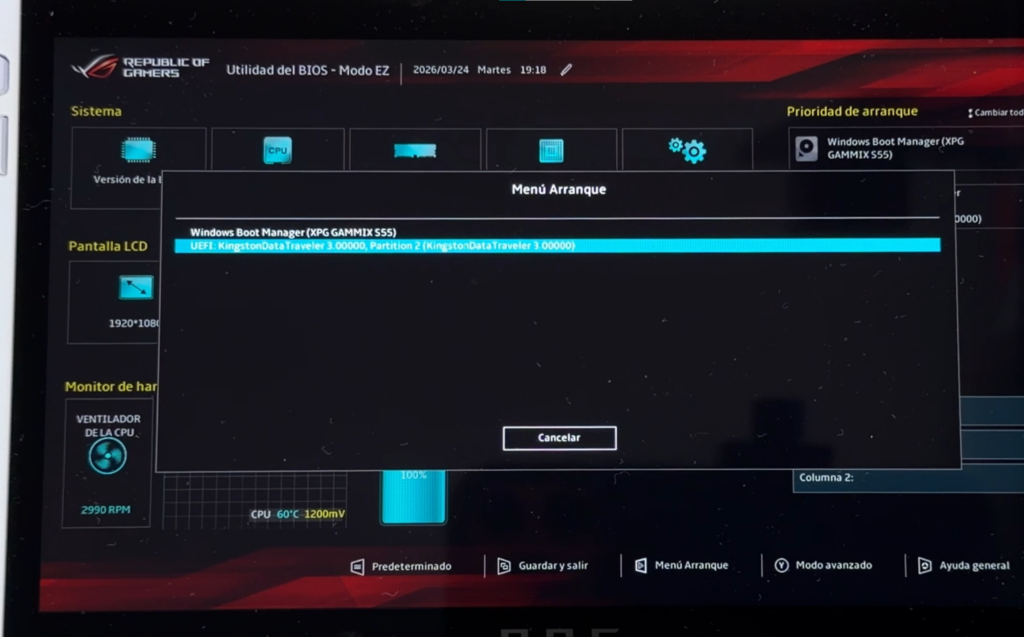
Con el USB conectado y la BIOS ya ajustada, debes volver a entrar al menú de arranque o cambiar temporalmente el orden de boot para iniciar desde el pendrive.
Si todo está correcto, el sistema cargará el entorno de inicio de Bazzite y te mostrará la pantalla de bienvenida.
Aquí tendrás la posibilidad de probar el sistema en modo live o lanzarte directamente a instalarlo. En este caso, lo que nos interesa es elegir la opción de instalación de Bazzite.
Cómo instalar Bazzite junto a Windows paso a paso
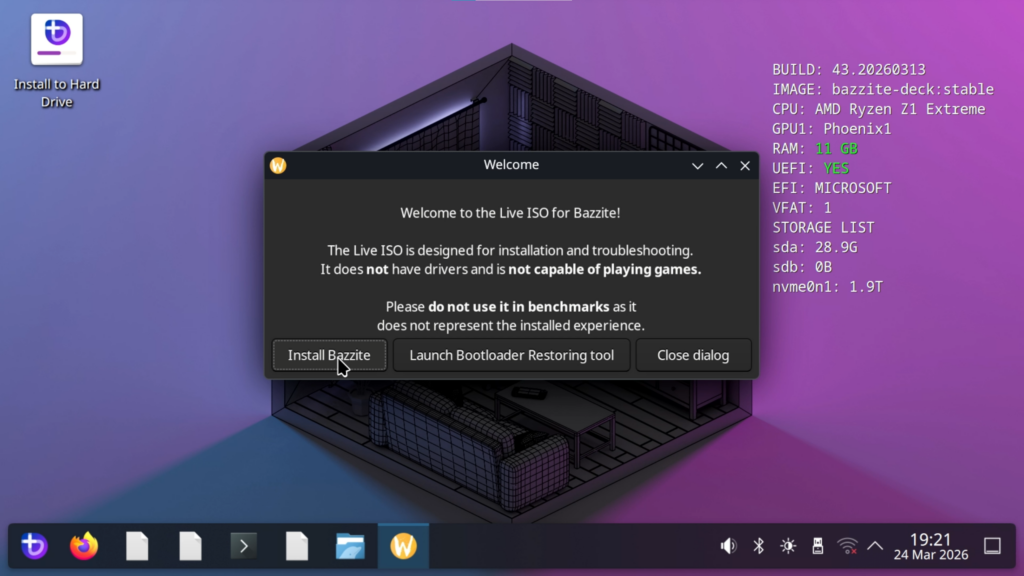
Cuando se abra el instalador, tendrás que ir completando varias pantallas.
Elegir idioma, teclado y zona horaria
Primero selecciona:
- El idioma del sistema
- El idioma del teclado
- La zona horaria
- La opción para establecer fecha y hora automáticamente, si está disponible
Elegir el disco de destino
En la pantalla de almacenamiento, Bazzite detectará tu unidad y, si todo va bien, también reconocerá que ya existe una instalación de Windows.
Si solo tienes un disco, simplemente selecciona esa unidad.
Elegir instalación compartida con Windows
Aquí es donde debes poner atención. Si quieres hacer dual boot, la opción adecuada es la que permite compartir el disco con otros sistemas o usar el espacio libre disponible.
De esa manera, Bazzite respetará tu instalación actual de Windows y usará el espacio sin asignar que creaste antes desde Administración de discos.
Reclamar espacio para Linux
El instalador te mostrará el resumen de particiones actuales y te permitirá reclamar el espacio libre.
En este punto normalmente no necesitas modificar manualmente las particiones si ya preparaste bien el disco desde Windows. Solo debes confirmar el uso del espacio disponible.
Crear usuario y contraseña
Después tendrás que crear:
- Un nombre de usuario
- Una contraseña
En versiones recientes, la contraseña suele ser obligatoria.
Confirmar e instalar
Finalmente verás un resumen general con:
- El disco seleccionado
- Las particiones que se crearán
- El usuario
- El tipo de instalación
Si todo está correcto, solo queda pulsar en Instalar y esperar a que el proceso termine.
Primer arranque de Bazzite
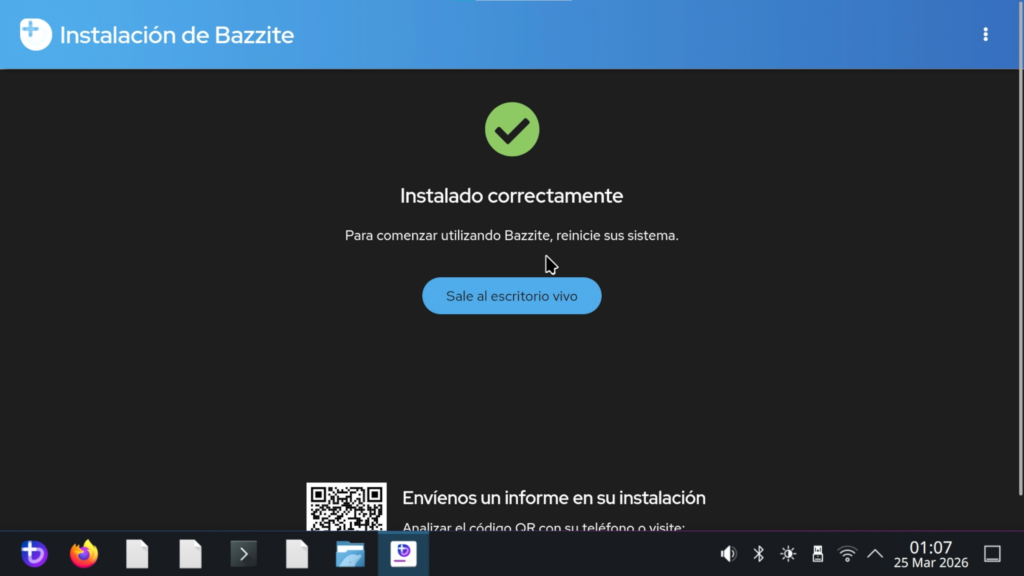
Cuando finalice la instalación, el sistema te pedirá reiniciar.
En el primer inicio, es normal que Bazzite muestre alguna pantalla adicional de configuración, donde tendrás que volver a indicar idioma, zona horaria o conectarte a tu red.
Después de eso, te pedirá iniciar sesión con tu cuenta de Steam si vas a usar el modo gaming.
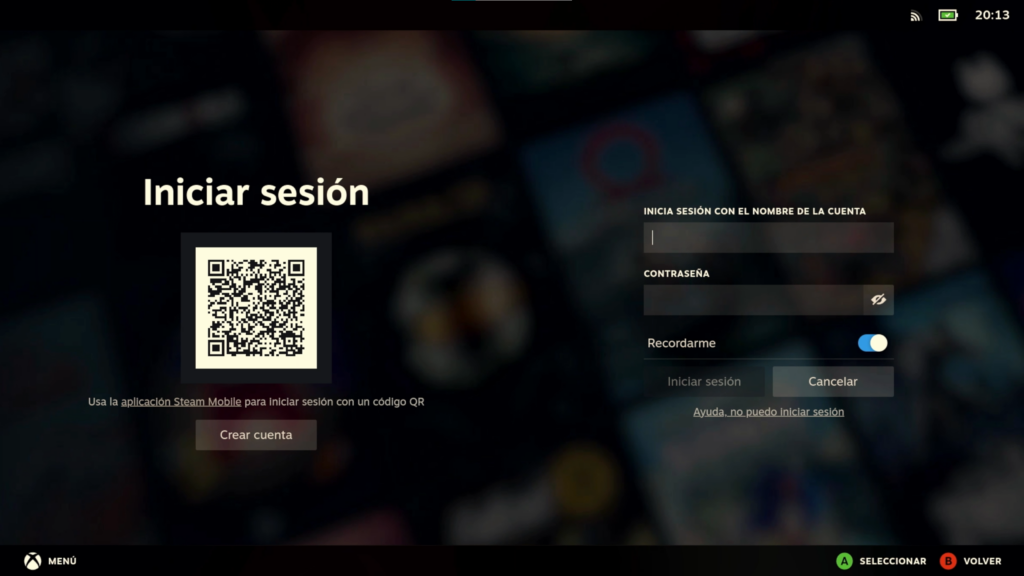
Y listo: Bazzite ya estará instalado en el equipo.
Qué hacer después de instalar Bazzite
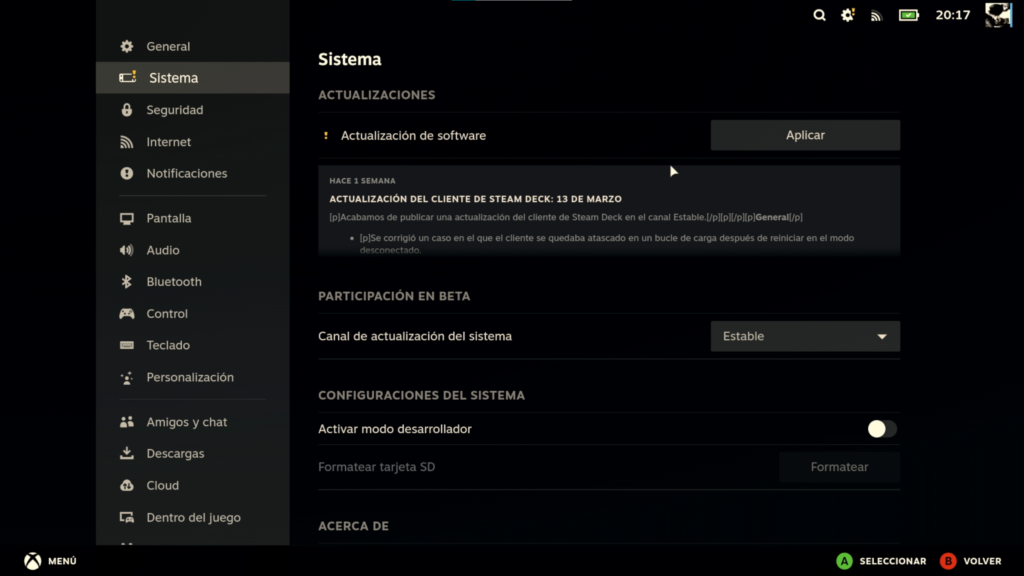
Una vez dentro del sistema, lo primero que conviene hacer es actualizarlo. Esto mejora compatibilidad, corrige errores y puede optimizar rendimiento.
Después ya podrás empezar a:
- Descargar juegos desde Steam
- Usar el sistema en modo consola
- Cambiar al modo escritorio
- Instalar otras aplicaciones
- Probar herramientas y emuladores
Qué pasa con Windows después de instalar Bazzite
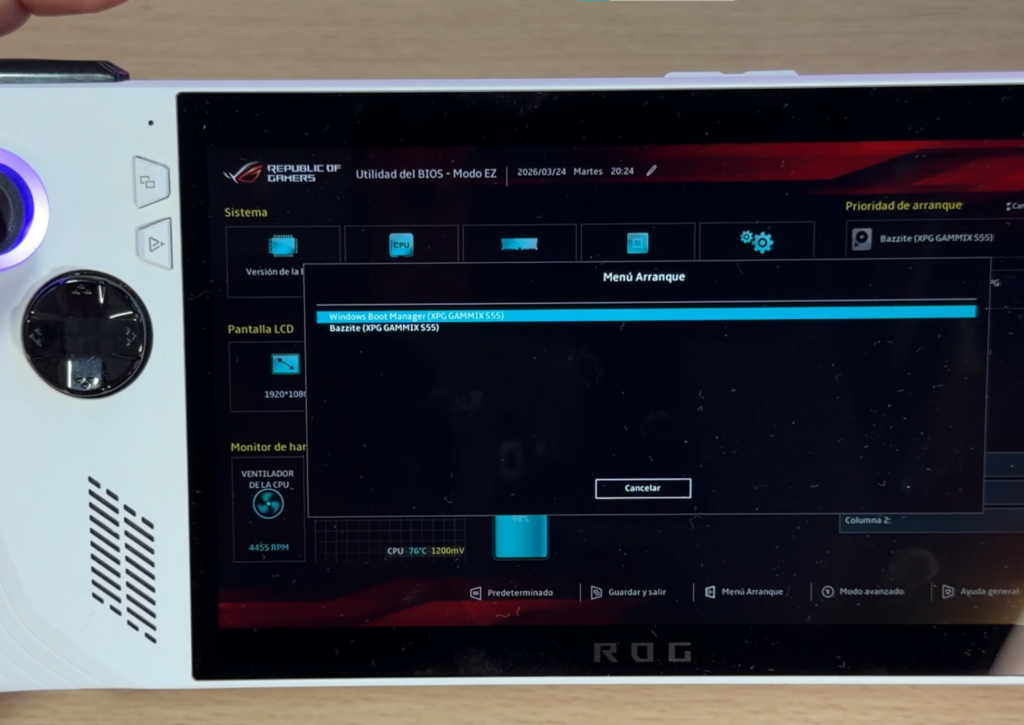
Algo importante: si después de instalar Bazzite reinicias y ves que el sistema entra directamente a Linux, no significa que Windows se haya borrado.
Simplemente ocurre que todavía no has configurado el menú de arranque dual para que ambos sistemas aparezcan visibles al inicio.
Mientras tanto, puedes seguir entrando a Windows desde el menú de arranque de la BIOS, seleccionando el arranque correspondiente a Windows.
Cómo elegir entre Windows y Bazzite al iniciar el PC
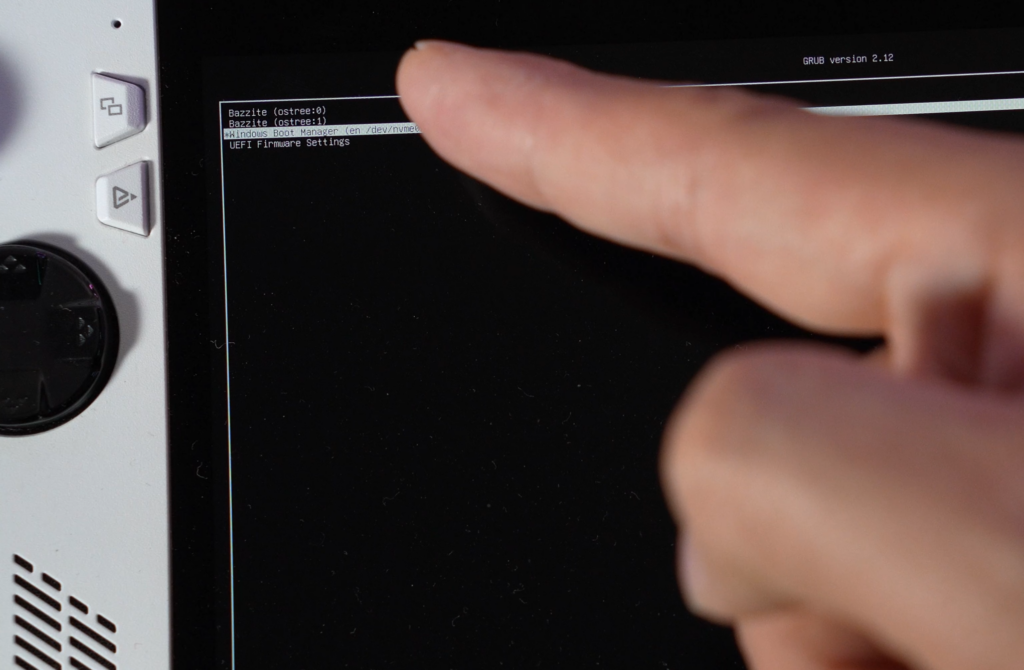
Para no tener que entrar a la BIOS cada vez, lo ideal es configurar el menú GRUB para que detecte Windows y te permita elegir el sistema al encender el equipo.
Cambiar a modo escritorio en Bazzite
Primero debes entrar al modo escritorio de Bazzite. Desde allí podrás abrir el terminal y aplicar la configuración del arranque dual.
Detectar Windows y habilitar el dual boot
Una vez en el terminal, el procedimiento consiste en ejecutar los comandos correspondientes para detectar la entrada de Windows Boot Manager y añadirla al menú de arranque:
ujust regenerate-grubujust configure-grubAquí lo importante no es solo que Windows siga presente, sino que el sistema Linux lo detecte correctamente y lo muestre en GRUB, que es el menú desde donde podrás elegir entre ambos sistemas cada vez que enciendas el equipo.
Cuando el proceso se completa correctamente, al reiniciar deberías ver un menú donde podrás seleccionar:
- Bazzite
- Windows
Y a partir de ahí ya tendrás tu dual boot configurado correctamente.
Ventajas reales de tener Windows y Bazzite en el mismo PC
La gran ventaja de esta configuración es que no tienes que elegir un solo sistema para todo.
Cuándo usar Windows
Windows sigue siendo ideal si quieres:
- Jugar títulos con anti-cheat
- Usar Game Pass
- Trabajar con programas específicos
- Ejecutar herramientas que no están disponibles en Linux
Cuándo usar Bazzite
Bazzite es excelente si quieres:
- Una experiencia tipo consola
- Menos consumo de recursos en segundo plano
- Un sistema pensado para jugar
- Acceso fácil a Steam y otras plataformas compatibles
- Un entorno Linux bastante amigable para gaming
Además, Bazzite ya incluye herramientas como Lutris, lo que facilita instalar juegos desde otras tiendas como Epic Games o GOG. También puedes agregar esos juegos a Steam para ejecutarlos desde el modo consola.
Y si usas el modo escritorio, podrás instalar aplicaciones adicionales, herramientas multimedia, emuladores y utilidades de productividad.
Conclusión
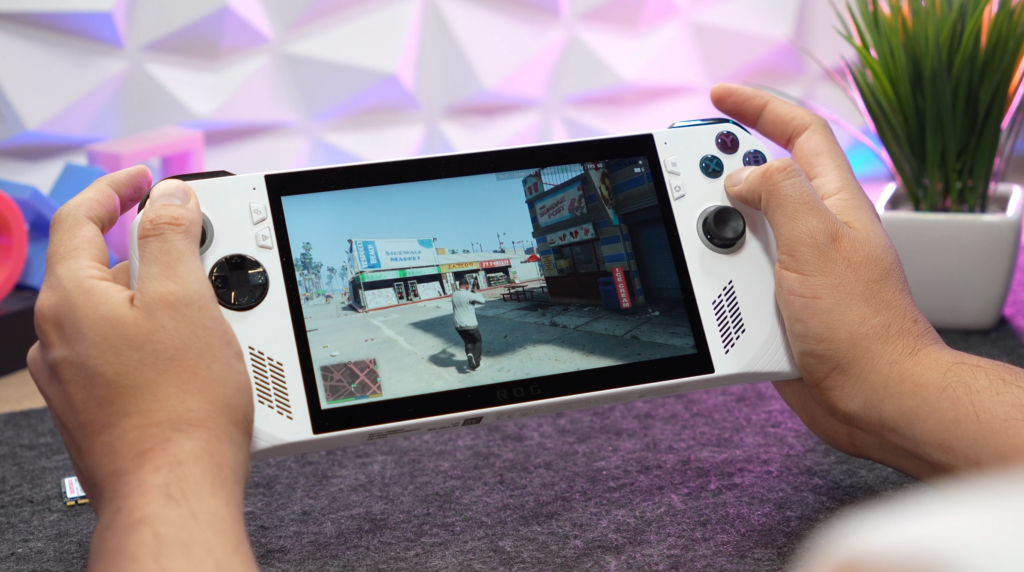
Como has visto, tener Windows y Linux en el mismo PC con arranque dual es totalmente posible y, bien hecho, no tiene por qué ser complicado.
Con este método puedes conservar tu instalación de Windows, añadir Bazzite en el mismo disco y aprovechar lo mejor de ambos mundos: compatibilidad total para ciertos juegos y programas en Windows, y una experiencia Linux optimizada para gaming en Bazzite.
Si quieres ver todo este procedimiento paso a paso en video, con cada pantalla de la instalación y la configuración del arranque dual en tiempo real, te recomiendo ver el tutorial completo en el canal de TecnoRed. Allí también muestro el proceso en una ROG Ally, aunque como ya viste, puedes aplicarlo prácticamente en cualquier PC compatible.
Y si más adelante quieres seguir profundizando en este tema, también sería muy útil que revises el video del canal donde explico cómo instalar Bazzite desde cero y otros tutoriales relacionados con gaming en Windows y Linux.
