
¿Acabas de comprar un nuevo iPhone y no sabes cómo transferir todos tus datos desde tu iPhone anterior sin perder absolutamente nada?
Tranquilo, aquí te explicaremos paso a paso la manera más rápida, segura y eficaz de migrar toda tu información, incluyendo fotos, apps, configuraciones, fondos de pantalla, contactos, y más.
Y lo mejor de todo: no necesitas cables, ni iTunes, ni hacer configuraciones complicadas. Solo asegúrate de seguir este tutorial al pie de la letra y tendrás una copia exacta de tu iPhone anterior en tu nuevo dispositivo.
![Cómo Pasar Todos los Datos de un iPhone a Otro [Guía Completa 2026]](https://tecnored.org/wp-content/uploads/2026/02/image-1024x674.png)
✅ Requisitos Previos
Antes de empezar, asegúrate de lo siguiente:
- Ambos iPhones (el antiguo y el nuevo) deben tener al menos 50% de batería.
- El iPhone antiguo debe estar conectado a una red Wi-Fi estable.
- El iPhone nuevo debe estar en la pantalla de bienvenida (como recién salido de la caja). Si ya lo habías configurado, no te preocupes, te explicamos cómo reiniciarlo correctamente más adelante.
🔄 Paso 1: Prepara el iPhone Nuevo
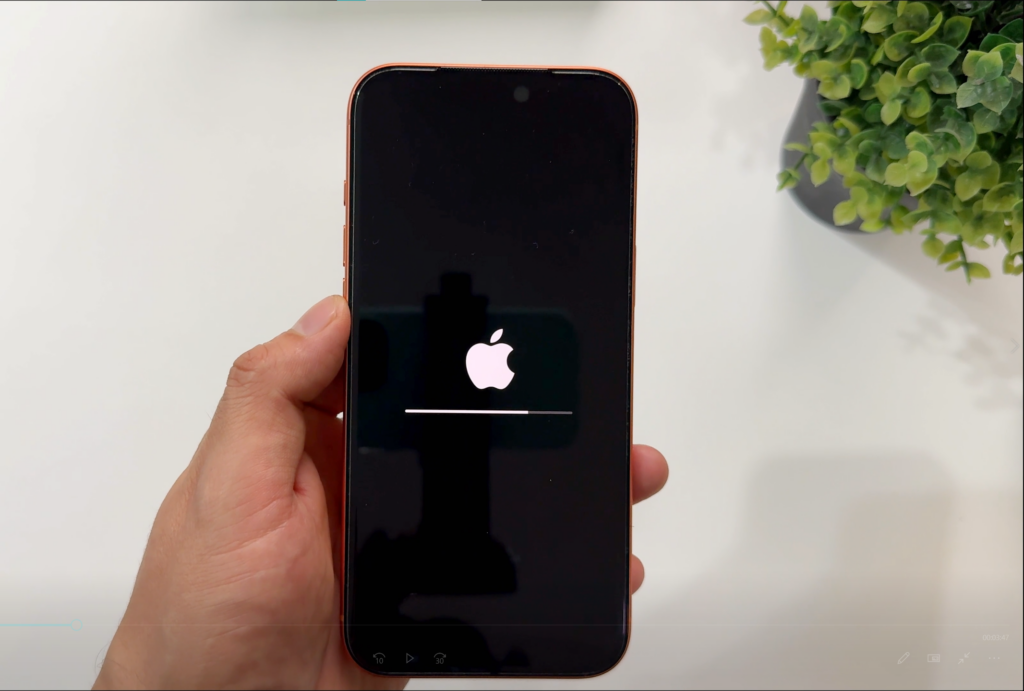
Si ya habías iniciado sesión o configurado tu nuevo iPhone, necesitarás restablecerlo a valores de fábrica para comenzar la transferencia desde cero.
Para hacerlo:
- Ve a Configuración > General > Transferir o restablecer iPhone.
- Selecciona la opción «Borrar contenido y configuración».
- Confirma seleccionando «Borrar iPhone».
- Espera unos minutos a que el dispositivo se reinicie y muestre la pantalla de bienvenida.
📱 Paso 2: Inicia la Configuración Inicial
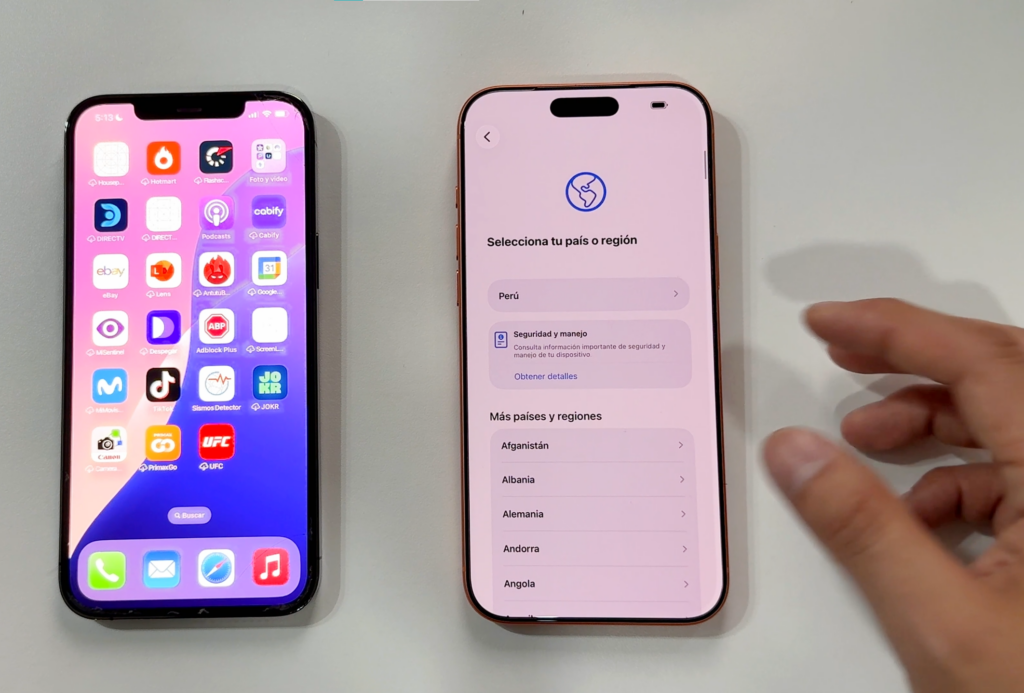
Ahora con el iPhone nuevo restablecido:
- Selecciona el idioma, el país y elige el modo de apariencia (claro u oscuro).
- A continuación, conéctate a tu red Wi-Fi.
- Configura tu Face ID o Touch ID y agrega un código de seguridad.
🔁 Paso 3: Empareja Ambos iPhones
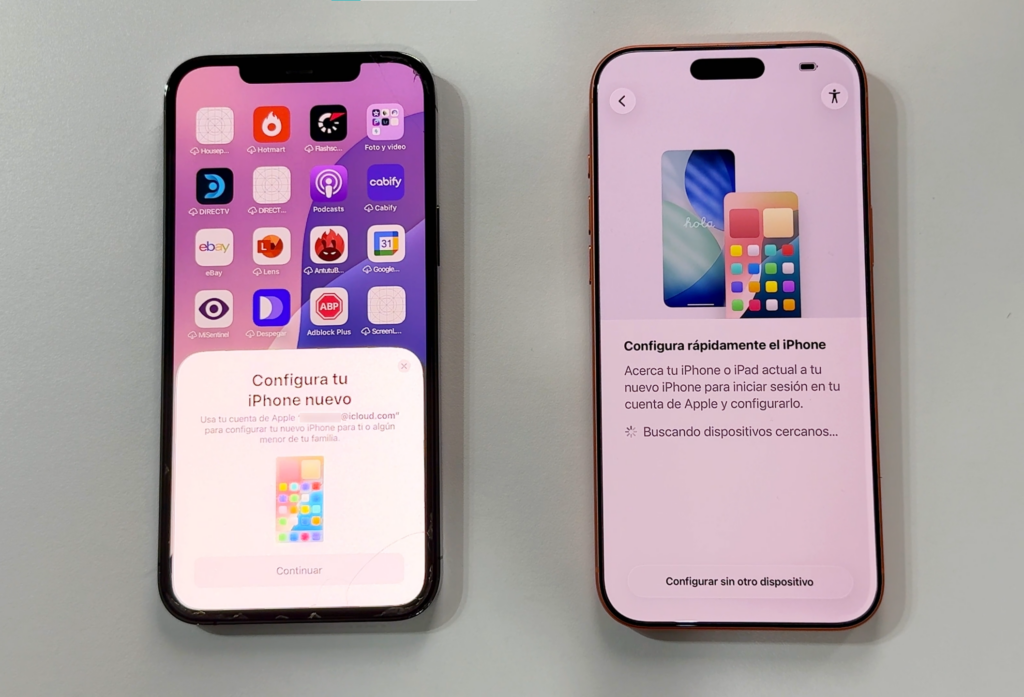
Si tienes el iPhone antiguo cerca del nuevo, es muy probable que aparezca un mensaje automático que dice:
“Configura tu nuevo iPhone con este dispositivo”.
- Presiona Continuar en el iPhone antiguo.
- En el nuevo iPhone aparecerá un patrón visual, el cual debes escanear con la cámara del iPhone viejo.
- Luego, ingresa el código de acceso del iPhone antiguo en el nuevo.
Si este mensaje no te aparece automáticamente, no te preocupes. Sigue los pasos manuales y llegarás a la misma pantalla de transferencia más adelante.
🔄 Paso 4: Elige el Método de Transferencia
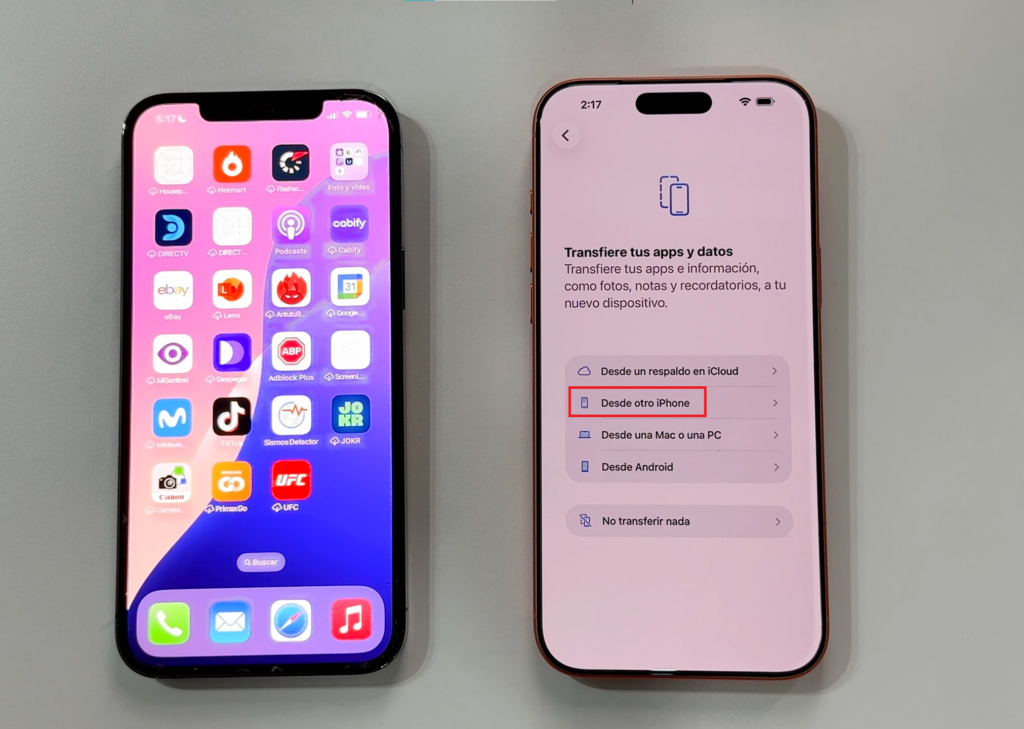
Una vez ambos iPhones estén emparejados, te aparecerán las siguientes opciones:
- Restaurar desde iCloud.
- Transferir directamente desde otro iPhone (opción recomendada).
Selecciona:
“Transferir desde otro iPhone” para hacerlo de forma local, sin depender de la nube.
- Acepta los términos y condiciones.
- Espera a que se inicie sesión automáticamente con tu cuenta de iCloud.
- Configura los ajustes iniciales: localización, Face ID, Apple Pay, Siri, etc.
⏱️ Paso 5: Comienza la Transferencia
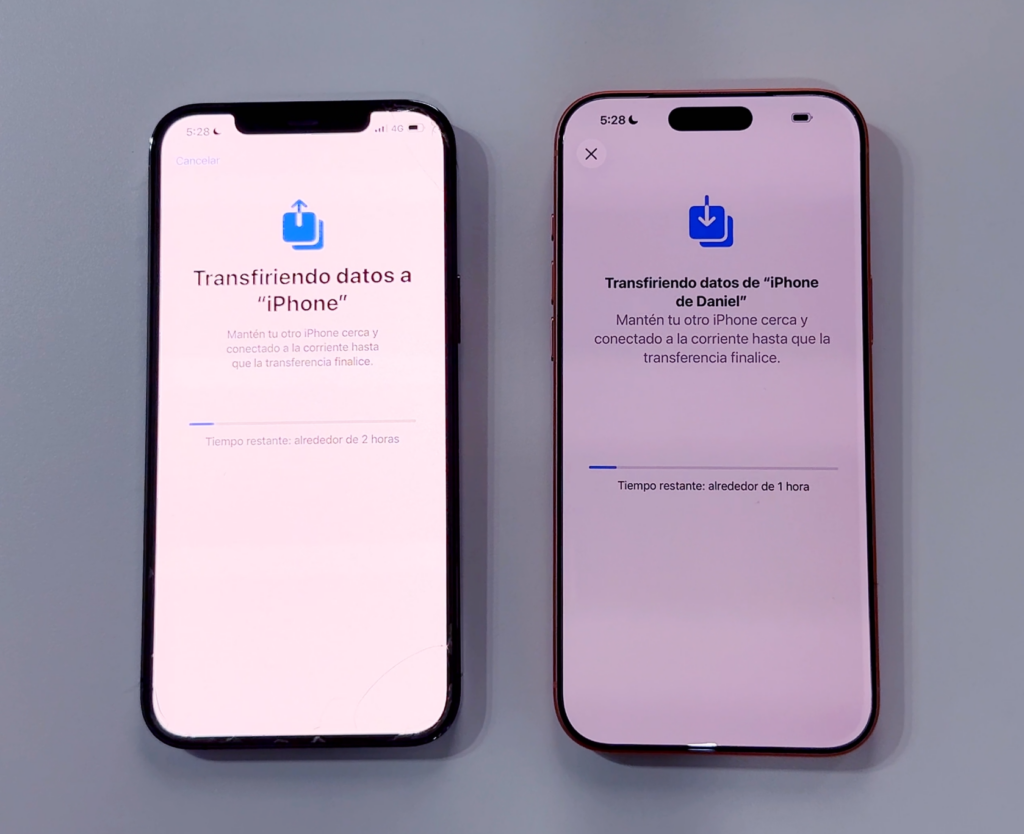
Una vez completados los pasos anteriores, se iniciará el proceso de transferencia de datos.
- Verás en ambas pantallas una barra de progreso.
- El tiempo estimado dependerá de la cantidad de datos que tengas.
Por ejemplo, si tienes más de 200 GB, puede tomar entre 1 a 2 horas. - Es recomendable no usar ninguno de los dispositivos durante este proceso.
🧾 Paso 6: Finaliza la Configuración
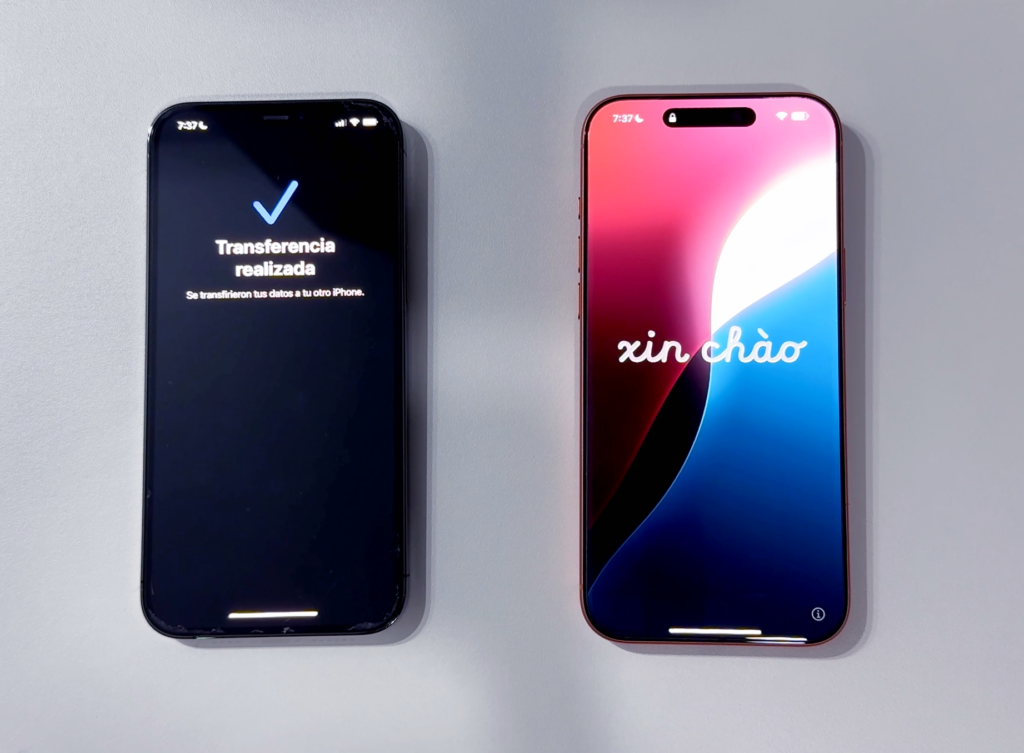
Al finalizar la transferencia:
- El iPhone antiguo mostrará el mensaje “Transferencia completada”.
- El nuevo iPhone arrancará con todas tus apps, fondos de pantalla, configuraciones y archivos personales intactos.
- En este punto puedes decidir borrar tu iPhone viejo, si planeas venderlo o regalarlo.
Sin embargo, se recomienda esperar unos días para verificar que todo esté correctamente transferido.
💬 ¿Y si no se transfirió WhatsApp?
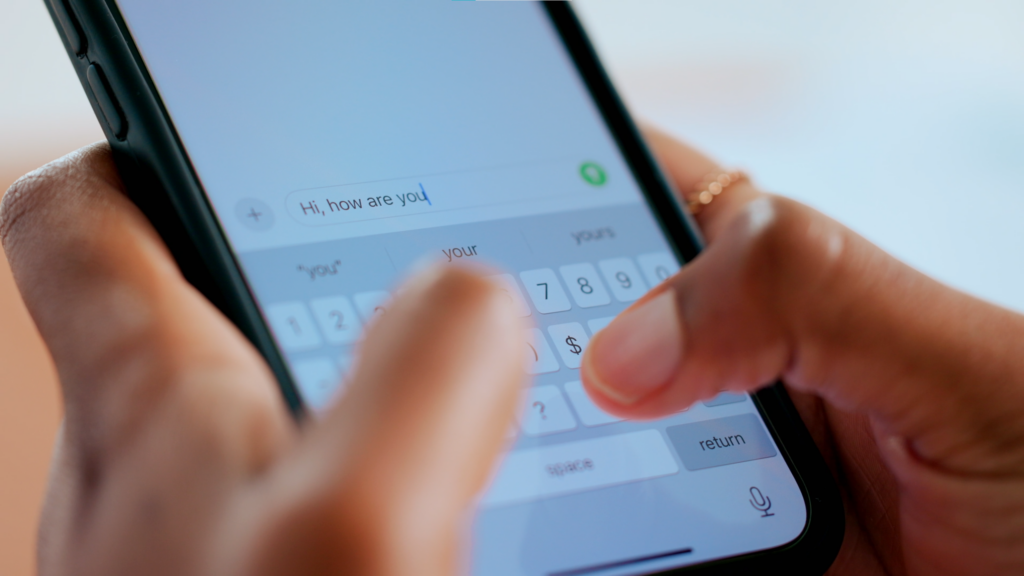
En algunos casos, WhatsApp no se transfiere automáticamente con este método.
Pero no te preocupes, tenemos un video específico donde te mostramos cómo transferir todos tus chats, fotos y videos de WhatsApp paso a paso sin perder nada.
🎥 Mira el Video Completo para Verlo en Acción
¿Prefieres seguir este tutorial en video?
➡️ Te invitamos a ver el video completo en nuestro canal [TecnoRed], donde explicamos cada uno de estos pasos con ejemplos reales y visuales.
No olvides dejar tu comentario, un like si te fue útil y suscribirte para más tutoriales sobre iPhone, tecnología y soluciones prácticas.
