
¿Te imaginas instalar Windows en una PC sin usar USB, sin copiar archivos ISO y sin tener que ir de una computadora a otra?

Si alguna vez tuviste que formatear un equipo y justo no encuentras el pendrive, o si tienes varias computadoras en casa, oficina o taller, este método puede ahorrarte muchísimo tiempo.
En esta guía te enseñaré cómo instalar Windows por red usando iVentoy y PXE, un método que permite tener varias ISOs almacenadas en un servidor y elegir cuál instalar directamente desde el arranque de la computadora.
Además, funciona tanto con sistemas Windows como con Linux, lo que lo convierte en una herramienta muy útil para técnicos o usuarios avanzados.
Qué es iVentoy y para qué sirve

iVentoy es una herramienta gratuita que permite instalar sistemas operativos por red utilizando el protocolo PXE.
En lugar de crear múltiples USB booteables, iVentoy convierte una computadora en un servidor de instalación, desde donde otras PCs pueden arrancar y elegir qué sistema operativo instalar.
Entre sus características principales destacan:
- Permite arrancar directamente desde archivos ISO sin extraerlos
- Compatible con más de 110 sistemas operativos
- Soporta BIOS heredado y UEFI
- Permite instalar Windows y Linux
- Puede instalar sistemas en varias PCs al mismo tiempo
- Permite agregar contraseña de acceso
- Soporta filtrado por dirección MAC
Esto lo convierte en una solución muy práctica para laboratorios, oficinas, técnicos o usuarios que instalan sistemas con frecuencia.
Cómo funciona la instalación de Windows por red
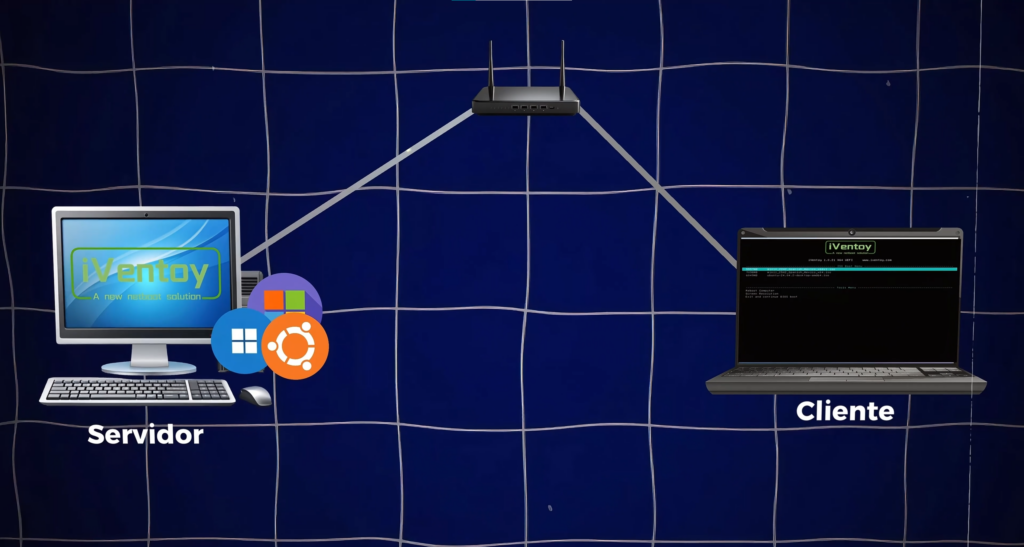
Este método utiliza dos computadoras:
1️⃣ PC Servidor
Es la computadora donde se ejecutará iVentoy y donde estarán almacenadas las ISOs de los sistemas operativos.
2️⃣ PC Cliente
Es la computadora donde se realizará la instalación del sistema operativo.
Esta PC arrancará por red usando PXE y detectará automáticamente el servidor donde están las imágenes ISO.
Cuando la PC cliente arranca, aparecerá un menú con los sistemas disponibles, desde donde podrás elegir qué sistema instalar.
Requisitos para usar este método

Antes de comenzar debes tener en cuenta algunos requisitos importantes.
Ambos equipos deben estar en la misma red
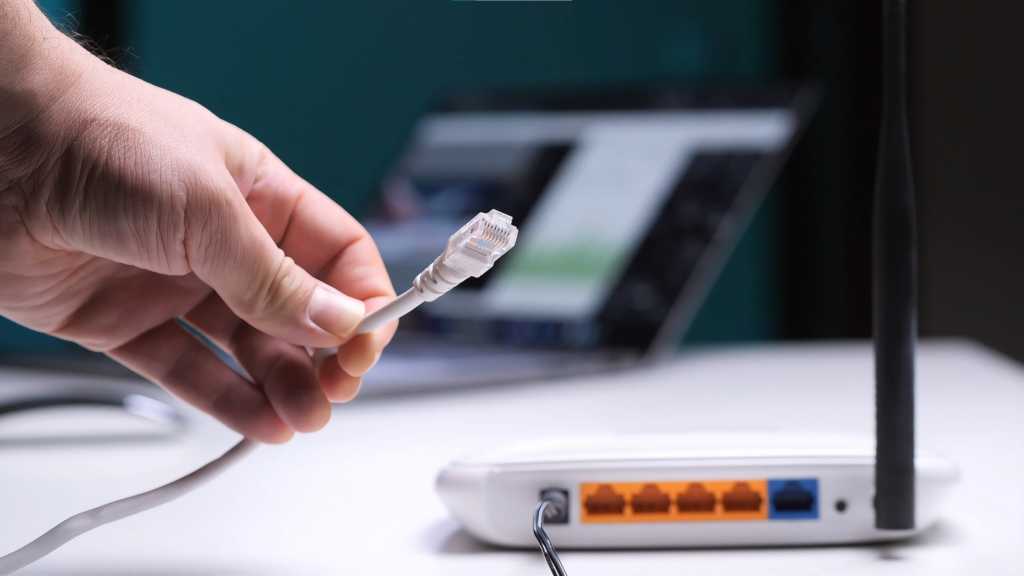
Las dos computadoras deben estar conectadas al mismo router o switch.
Lo ideal es que estén conectadas por cable Ethernet, ya que el servidor PXE normalmente no funciona correctamente si se usa WiFi.
La PC cliente debe soportar arranque por red
La computadora donde instalarás el sistema debe tener soporte para arranque PXE desde la BIOS o UEFI.
La mayoría de equipos fabricados en los últimos 10 o 15 años incluyen esta función, aunque en algunos casos puede venir desactivada.
Cuándo conviene instalar Windows por red
Este método es especialmente útil en escenarios como:
- Técnicos que instalan sistemas frecuentemente
- Oficinas con varias computadoras
- Laboratorios o aulas de informática
- Usuarios que prueban distintos sistemas operativos
También permite tener varias ISOs disponibles al mismo tiempo, por ejemplo:
- Windows 10
- Windows 11
- Ubuntu
Desde el menú de arranque podrás elegir cuál instalar.
Paso 1: Descargar iVentoy
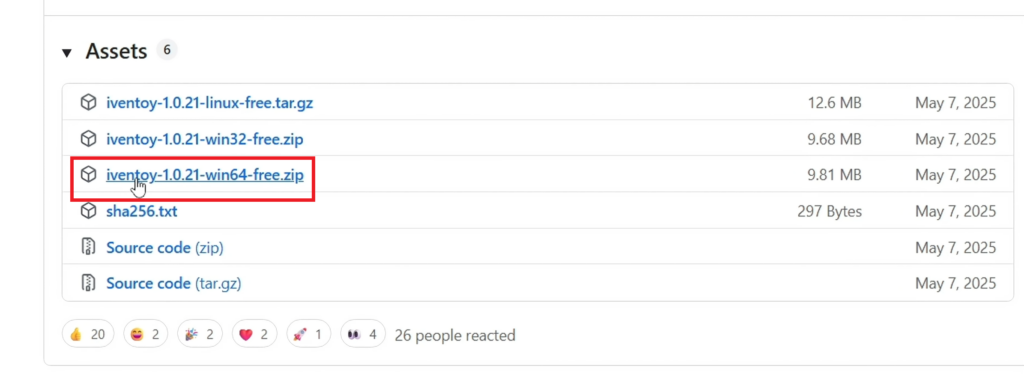
El primer paso es descargar la herramienta desde su página oficial.
Dentro del sitio encontrarás varias versiones disponibles:
- Windows 32 bits
- Windows 64 bits
- Linux
Si usas Windows moderno, normalmente debes descargar la versión de 64 bits.
Después de descargar el archivo:
- Extrae el contenido del archivo comprimido.
- Abre la carpeta extraída.
Dentro encontrarás varias carpetas, pero la más importante es ISO.
Paso 2: Copiar las ISOs de los sistemas operativos
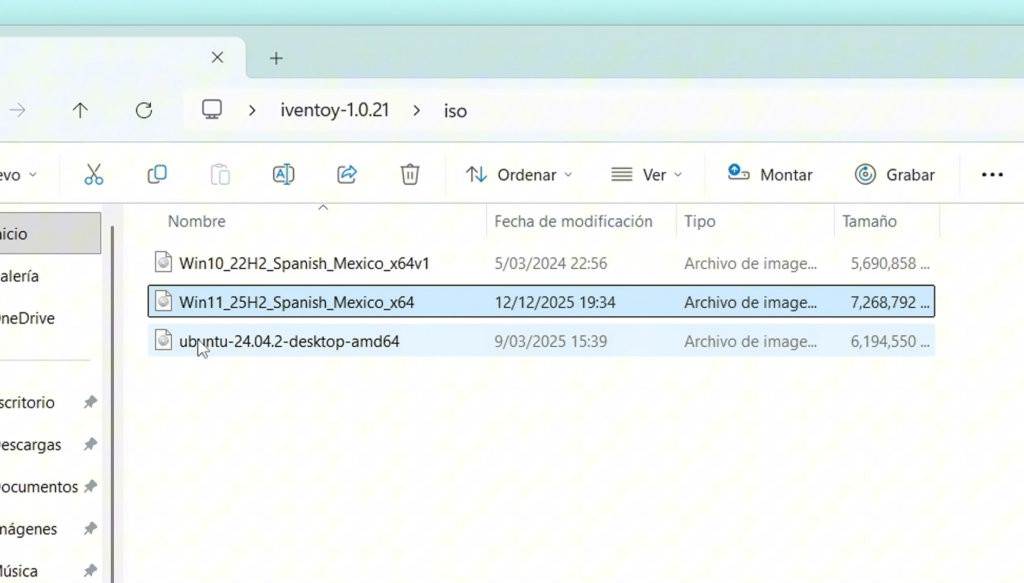
Dentro de la carpeta ISO debes copiar los archivos ISO de los sistemas que quieras instalar.
Por ejemplo:
- Windows 10
- Windows 11
- Ubuntu
Una de las ventajas de iVentoy es que no necesitas modificar ni preparar las ISOs, simplemente copiarlas dentro de esa carpeta.
Paso 3: Iniciar el servidor iVentoy
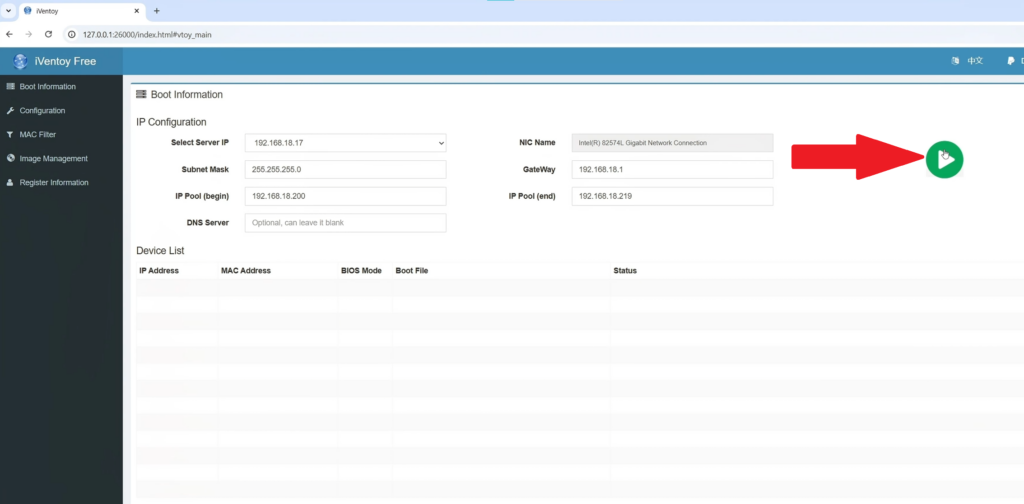
Ahora debes iniciar el servicio de iVentoy.
Para hacerlo:
- Busca el archivo ejecutable dentro de la carpeta principal.
- Haz clic derecho.
- Ejecuta como administrador.
La primera vez Windows te pedirá permisos de red.
Es importante permitir acceso tanto en:
- Redes privadas
- Redes públicas
Si no lo haces, las computadoras cliente no podrán detectar el servidor.
Paso 4: Verificar la configuración del servidor
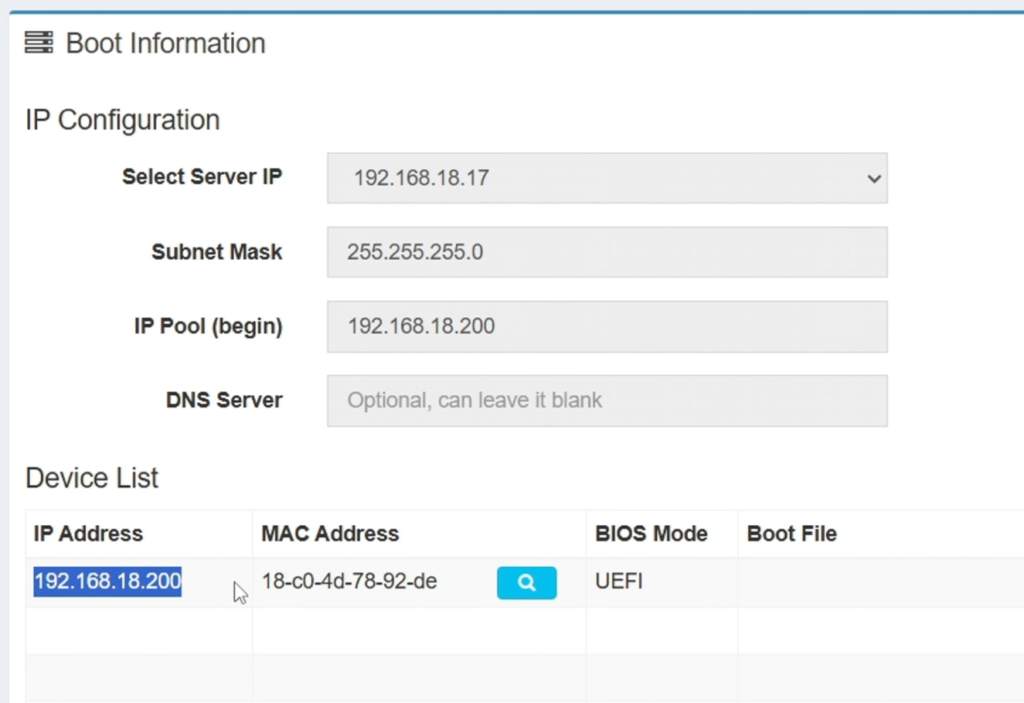
Una vez iniciado el servicio, se abrirá una interfaz web en tu navegador.
Desde aquí podrás ver:
- La dirección IP del servidor
- El adaptador de red activo
- La puerta de enlace
También puedes acceder a opciones como:
- Configurar contraseña de acceso
- Filtrar dispositivos por dirección MAC
- Ver las imágenes ISO disponibles
Para comenzar a usar el servidor solo debes presionar Start o Iniciar.
Desde ese momento la computadora ya funciona como servidor PXE.
Paso 5: Arrancar la PC cliente desde la red
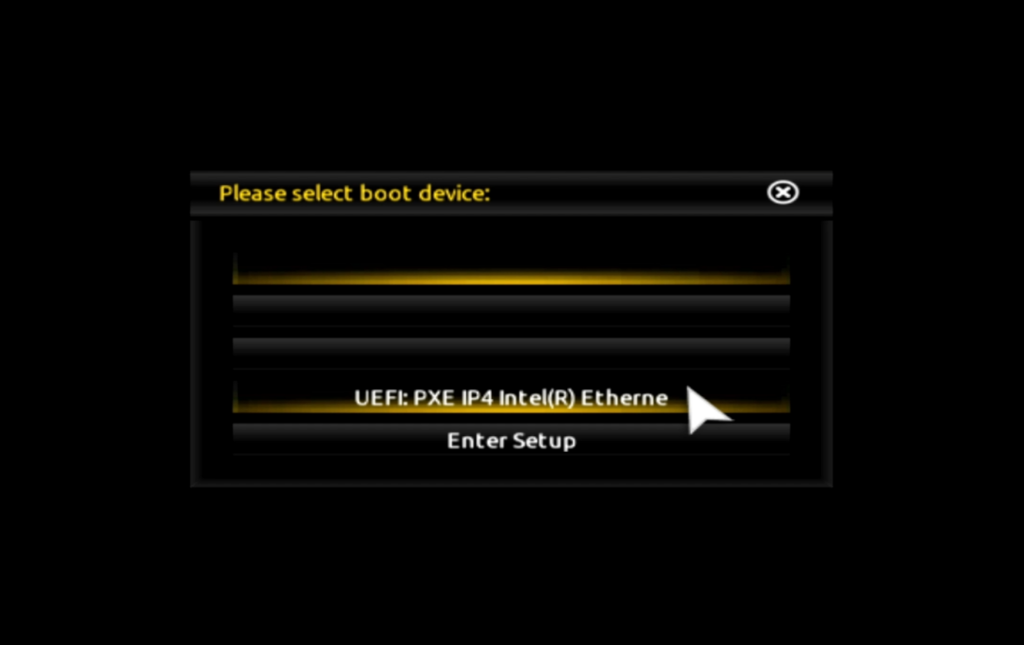
Ahora debes ir a la computadora donde quieres instalar Windows.
Al encenderla debes entrar al Boot Menu o menú de arranque.
Aquí debes elegir la opción de arranque por red, que puede aparecer con distintos nombres dependiendo de la placa base:
- PXE Boot
- Network Boot
- UEFI Network
- Boot from LAN
Si no aparece la opción, tendrás que habilitarla en la BIOS.
En muchos equipos la configuración se encuentra en:
Network Stack Configuration
Aquí debes habilitar:
- Network Stack
- PXE Boot
- IPv4 PXE
En algunos casos también conviene desactivar Secure Boot para evitar problemas de arranque.
Paso 6: Seleccionar la ISO para instalar Windows
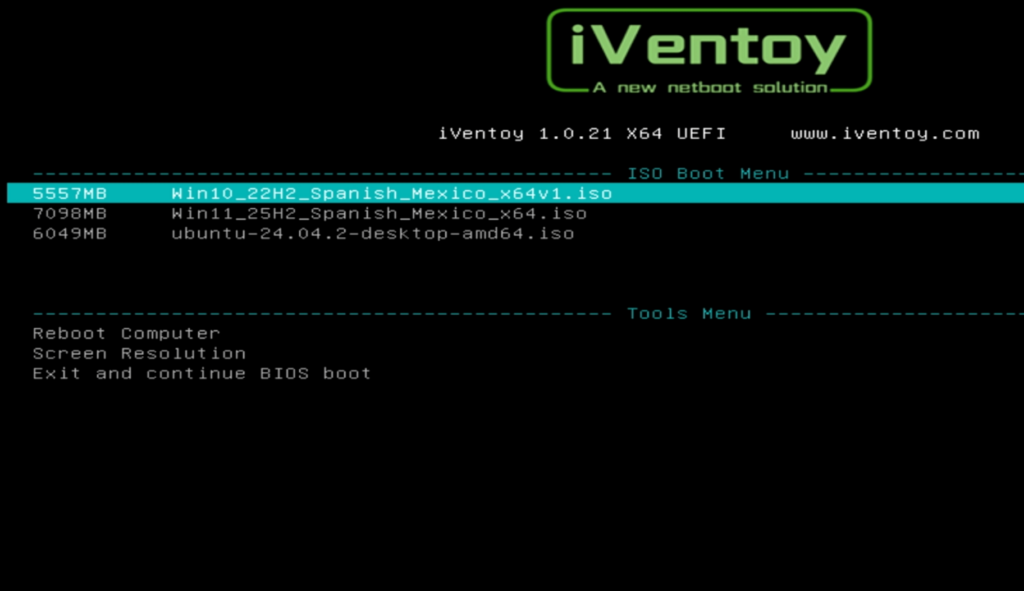
Una vez que la PC cliente arranca desde red, el sistema buscará automáticamente el servidor iVentoy.
Si todo está configurado correctamente, aparecerá un menú con las ISOs disponibles.
Por ejemplo:
- Windows 10
- Windows 11
- Ubuntu
Solo debes seleccionar la ISO que deseas instalar y presionar Enter.
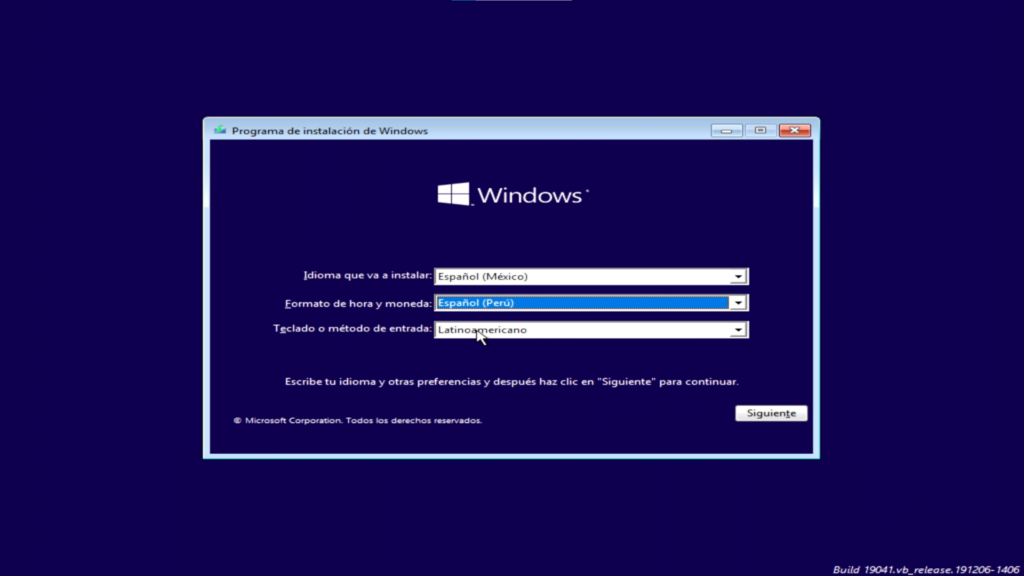
A continuación se cargará el instalador del sistema operativo, igual que si estuvieras instalando desde un USB.
Desde este punto la instalación continúa de forma totalmente normal.
Rendimiento y velocidad de la instalación
La velocidad de instalación depende principalmente de dos factores:
- La velocidad de tu red local
- El rendimiento del hardware de los equipos
Si tienes una red rápida y equipos modernos, incluso podrías instalar el sistema en varias computadoras al mismo tiempo.
Eso sí, en ese caso el ancho de banda se divide entre los clientes conectados.
Conclusión
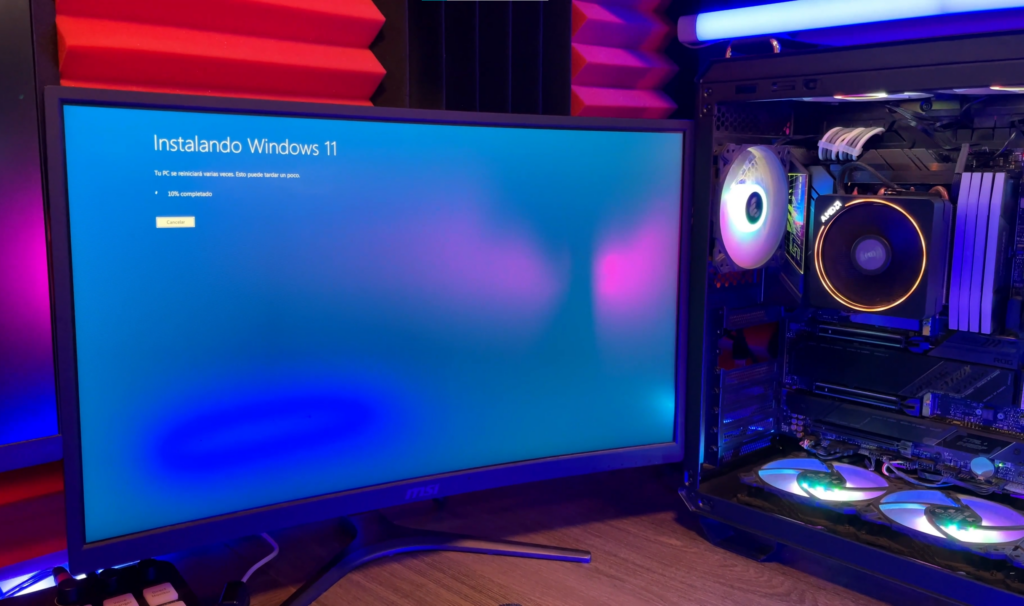
Instalar Windows por red es una de las formas más eficientes de gestionar múltiples instalaciones sin depender de memorias USB.
Gracias a herramientas como iVentoy, puedes tener un servidor con varias ISOs listas para usar y elegir qué sistema instalar directamente desde el arranque de cualquier PC conectada a la red.
Esto resulta especialmente útil para técnicos, oficinas o usuarios que instalan sistemas operativos con frecuencia, ya que elimina la necesidad de preparar USBs o copiar archivos constantemente.
Si quieres ver todo este proceso paso a paso y en acción, te recomiendo ver el video completo en el canal TecnoRed, donde muestro cómo configurar iVentoy y cómo instalar Windows por red desde cero.
Nos vemos en el próximo tutorial.
