Si te gusta personalizar tu PC y sientes que Windows 11 todavía se ve demasiado limitado en su diseño, este truco te va a encantar. Aunque Microsoft ya incluye algunos efectos de transparencia dentro del sistema, la verdad es que lo hace de forma muy superficial. La barra de tareas tiene un ligero efecto, algunos paneles muestran algo de acrílico, pero en general todo sigue viéndose bastante conservador.
La buena noticia es que sí es posible llevar ese estilo mucho más lejos. Y cuando digo mucho más lejos, me refiero a hacer que el explorador de archivos, el menú Inicio, los menús contextuales, el centro de notificaciones y la barra de tareas adopten una apariencia translúcida mucho más llamativa, moderna y elegante.
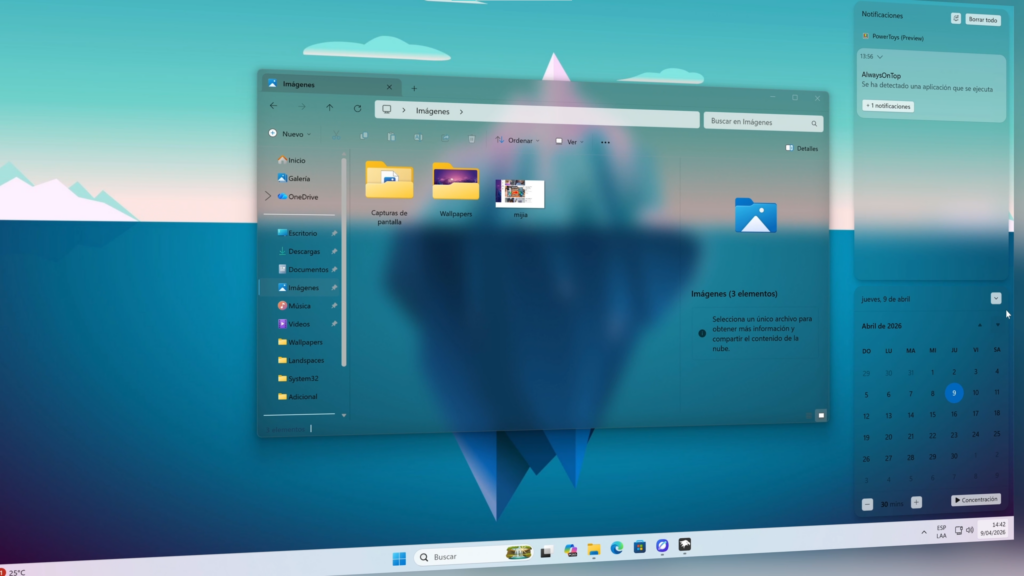
En esta guía te voy a mostrar cómo hacer que Windows 11 se vea prácticamente 100% transparente, usando una herramienta que ya hemos visto antes en el canal y que permite modificar el aspecto del sistema mediante pequeños mods, sin necesidad de reemplazar archivos manualmente ni hacer cambios complejos en Windows.
Por qué la transparencia nativa de Windows 11 se queda corta
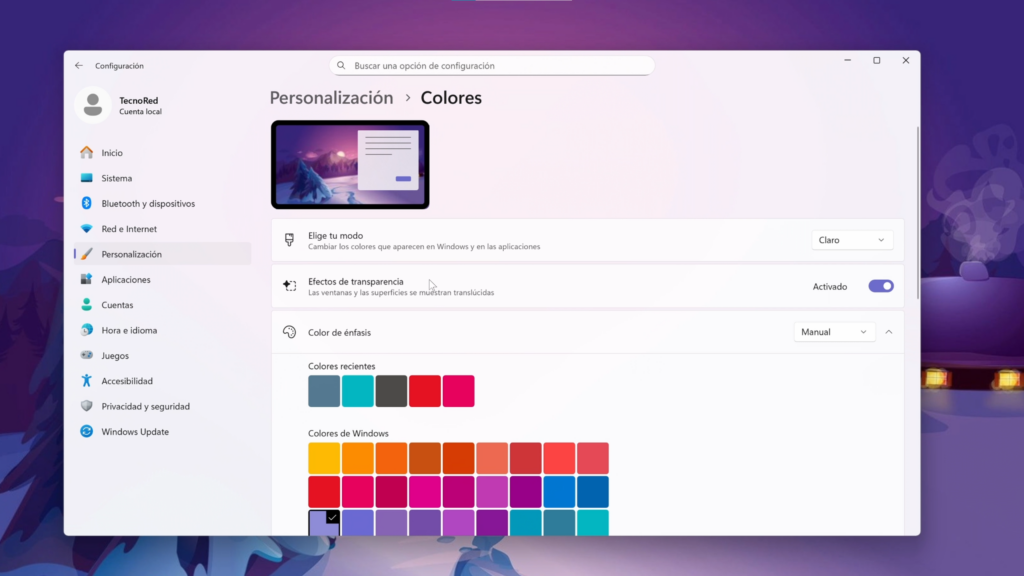
Windows 11 incluye algunos efectos visuales bastante agradables, especialmente si vienes desde versiones más antiguas del sistema. Sin embargo, cuando empiezas a fijarte en los detalles, notas rápidamente que la transparencia está muy limitada.
Por ejemplo:
- La barra de tareas apenas tiene un efecto visual suave
- El menú Inicio no llega a sentirse realmente translúcido
- El explorador de archivos mantiene una estética bastante rígida
- Los menús contextuales y paneles laterales no siguen una línea visual tan moderna como podrían
El resultado es que, aunque Windows 11 tiene una base atractiva, todavía deja la sensación de que Microsoft no quiso explotar al máximo el diseño del sistema.
Por eso, si quieres un escritorio que realmente se vea distinto, más limpio y con un aire futurista, necesitas apoyarte en herramientas adicionales.
La herramienta que vamos a usar: Windhawk
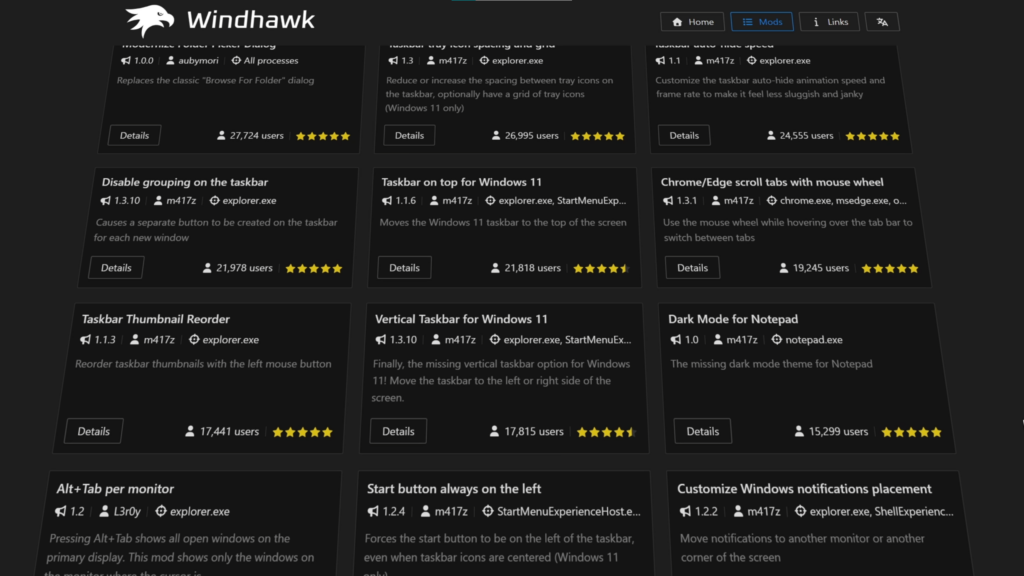
Para lograr este efecto vamos a usar Windhawk, una aplicación muy conocida dentro del mundo de la personalización avanzada de Windows.
Lo interesante de esta herramienta es que no funciona como un paquete de temas tradicional, sino como una plataforma de mods. Es decir, te permite instalar pequeñas modificaciones específicas para distintas partes del sistema. Así puedes personalizar Windows por bloques, ajustando exactamente lo que quieres cambiar.
Entre sus ventajas más importantes están:
- Permite modificar el aspecto y comportamiento de Windows sin reemplazar archivos manualmente
- Tiene una comunidad bastante activa con muchos mods disponibles
- Cada mod se puede instalar, desinstalar y configurar de forma individual
- Puedes aplicar cambios visuales muy profundos sin depender de temas completos poco compatibles
Y en este caso nos viene perfecto, porque no vamos a hacer transparente todo con una sola herramienta mágica, sino instalando varios mods específicos, cada uno pensado para una parte concreta del sistema.
Cómo instalar Windhawk en Windows 11
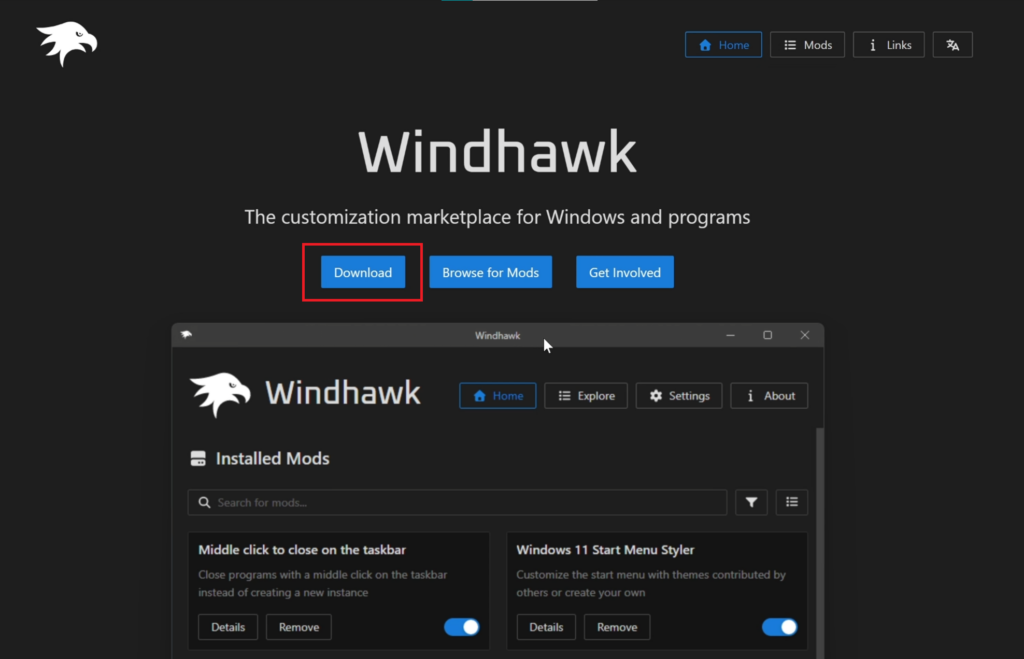
El primer paso es descargar e instalar Windhawk.
Una vez instalada, al abrirla verás una interfaz bastante sencilla. Normalmente encontrarás dos secciones principales:
Inicio
Aquí se muestran los mods que ya tienes instalados.
Explorar
Aquí puedes buscar nuevos mods, leer su descripción, instalarlos y configurarlos.
Y eso es justamente lo que vamos a usar para personalizar Windows 11 y llevar el efecto translúcido a casi todo el sistema.
Cómo hacer transparente el explorador de archivos
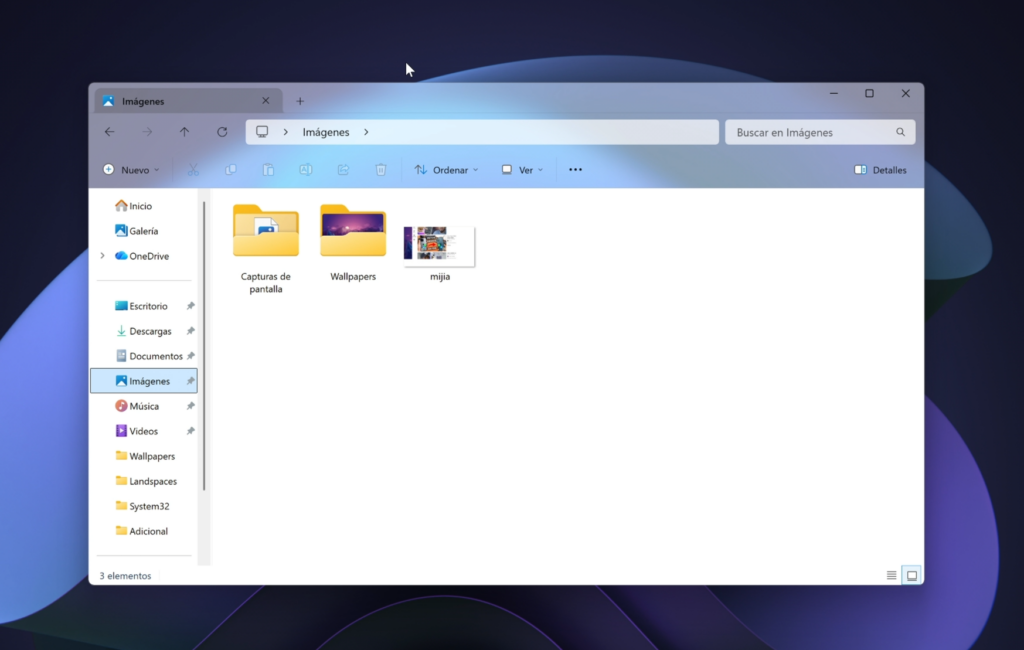
Vamos a empezar con una de las partes donde más se nota este cambio: el explorador de archivos.
Para lograrlo, dentro de Windhawk debes ir a la sección Explorar y buscar el mod llamado:
Windows 11 File Explorer Styler
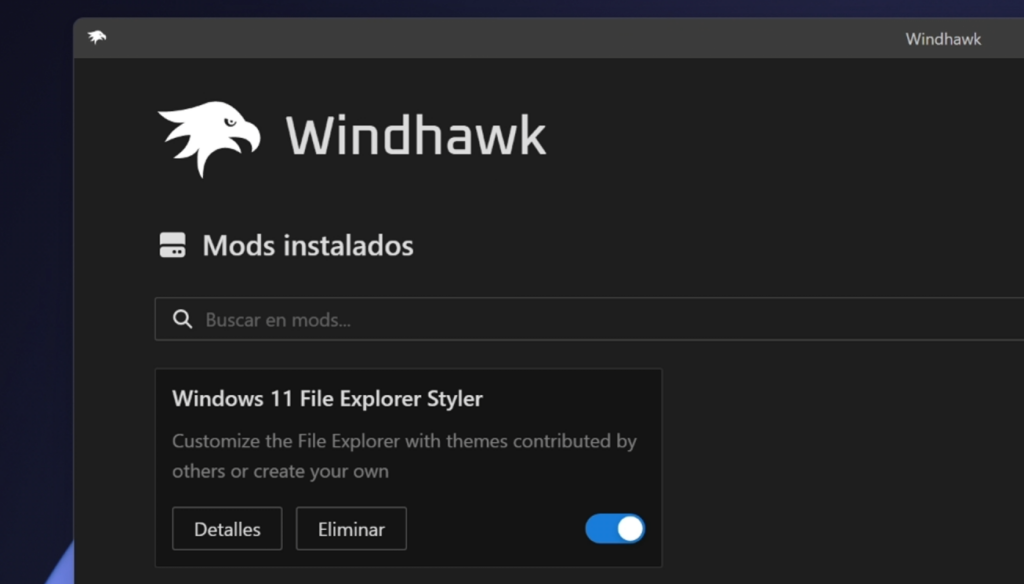
Una vez lo encuentres:
- Entra en Detalles
- Pulsa en Instalar
- Acepta e instala el mod
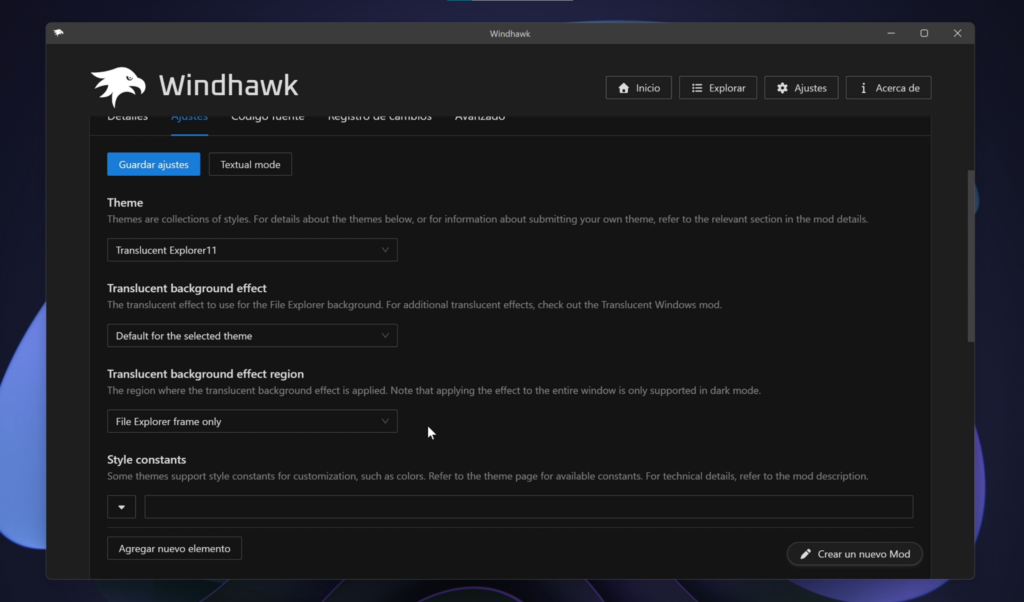
Después de instalarlo, vuelve a la sección Inicio, entra nuevamente a los detalles del mod y abre sus ajustes.
Aquí viene una parte importante. Dentro de la configuración del mod, en el apartado de tema, debes seleccionar:
Translucent Explorer 11
Ese es el estilo que nos interesa para darle al explorador ese acabado cristalino y moderno.
Después, revisa la opción relacionada con el efecto de fondo translúcido y deja seleccionado el valor por defecto. También conviene mantener activa la configuración orientada a aplicar el efecto principalmente al marco del explorador, ya que ahí es donde el resultado se ve mejor y más elegante.
Cuando guardes los cambios y abras el explorador de archivos, deberías empezar a notar una diferencia clara: la ventana se verá mucho más limpia, ligera y moderna.
Cómo mejorar la transparencia de las ventanas del sistema
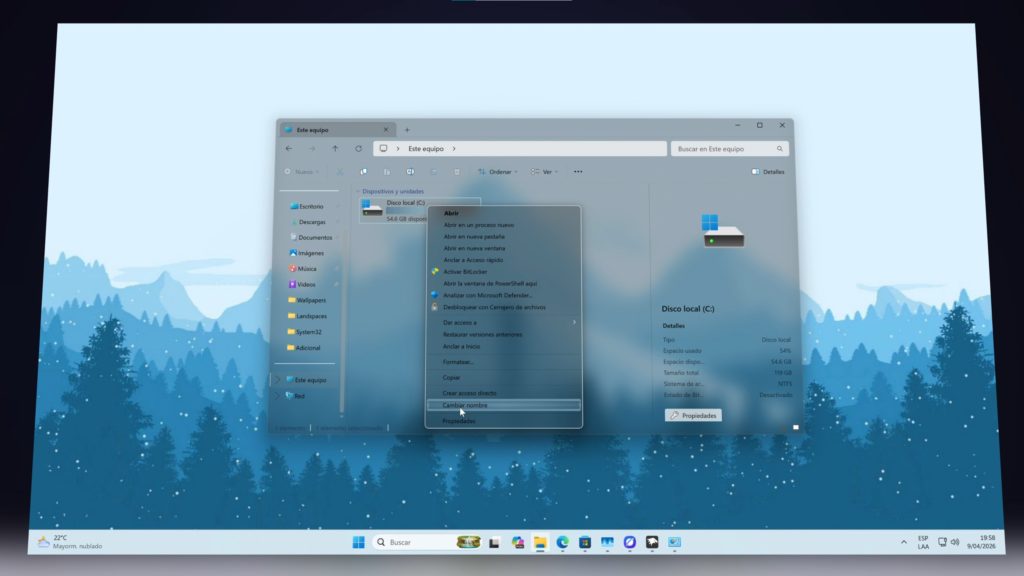
Aunque el explorador ya se verá bastante mejor, todavía faltará pulir otras ventanas del sistema para que todo tenga una estética coherente.
Para eso, dentro de Windhawk debes buscar otro mod llamado:
TranslucentWindows
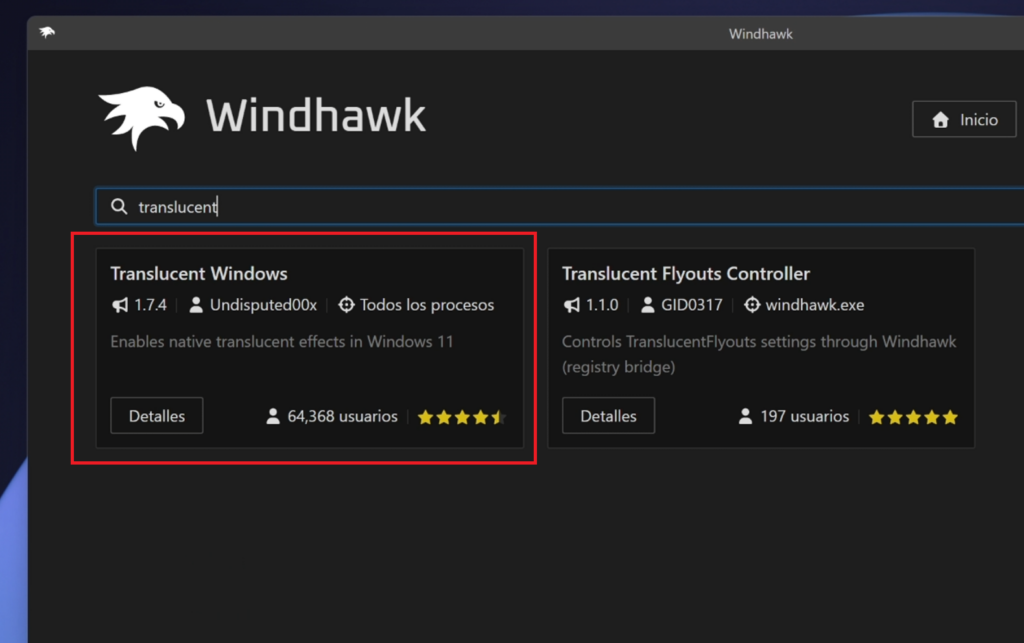
Después de instalarlo, entra en sus ajustes y presta atención a las opciones más importantes.
Ajustes recomendados para este mod
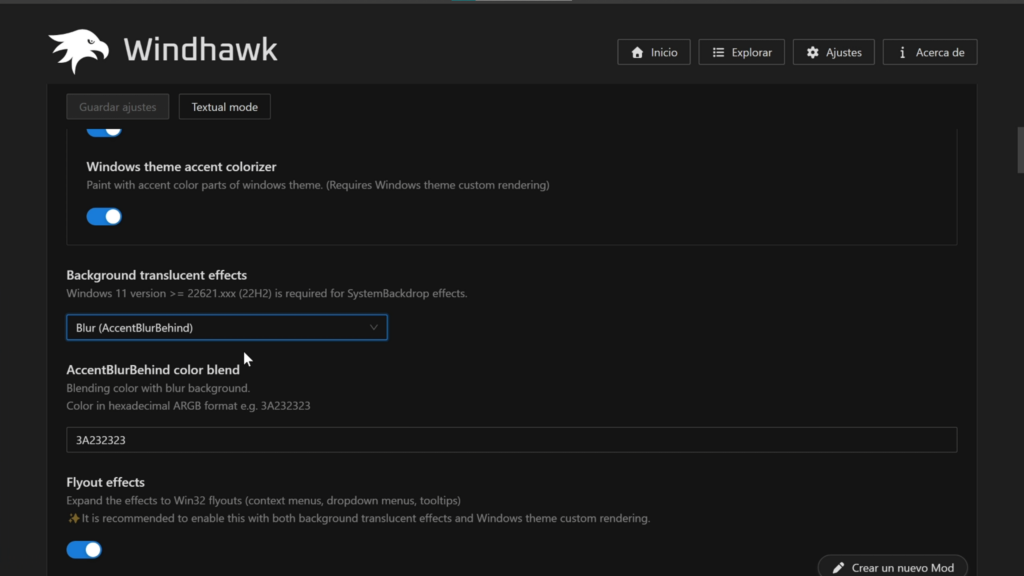
Aquí conviene revisar especialmente estas configuraciones:
Windows 10 custom rendering
Debe estar activado, porque permite al mod intervenir en cómo se dibujan visualmente las ventanas.
Windows theme accent colorizer
También conviene dejarlo activado para que el efecto translúcido se integre mejor con el tema general de Windows.
Translucent background effect
Aquí encontrarás varios estilos, pero si quieres un resultado elegante y bien integrado con Windows 11, lo más recomendable suele ser dejarlo en Blur.
Ese modo mantiene el fondo translúcido con desenfoque, que suele verse más limpio que otras variantes como acrílico extremo o efectos más agresivos.
Después de guardar los cambios, no solo el explorador de archivos mejorará: también empezarás a notar que otras ventanas del sistema, como propiedades, paneles y cuadros de diálogo, adoptan ese aspecto translúcido mucho más llamativo.
Cómo hacer transparente el centro de notificaciones
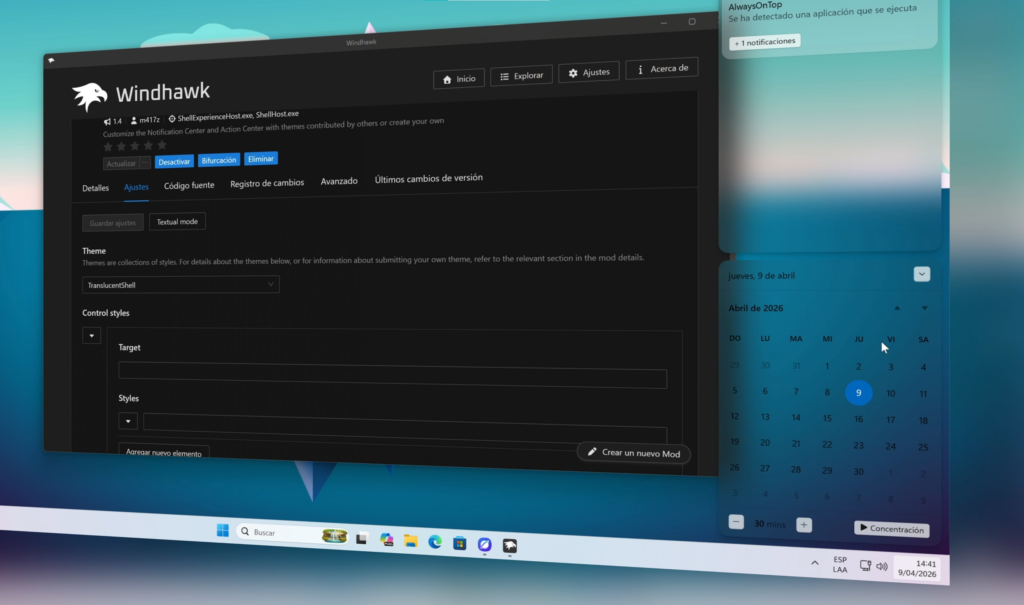
El siguiente paso para que todo el sistema siga la misma línea visual es modificar el centro de notificaciones.
Para ello, dentro de Windhawk busca el mod:
Windows 11 Notification Center Styler
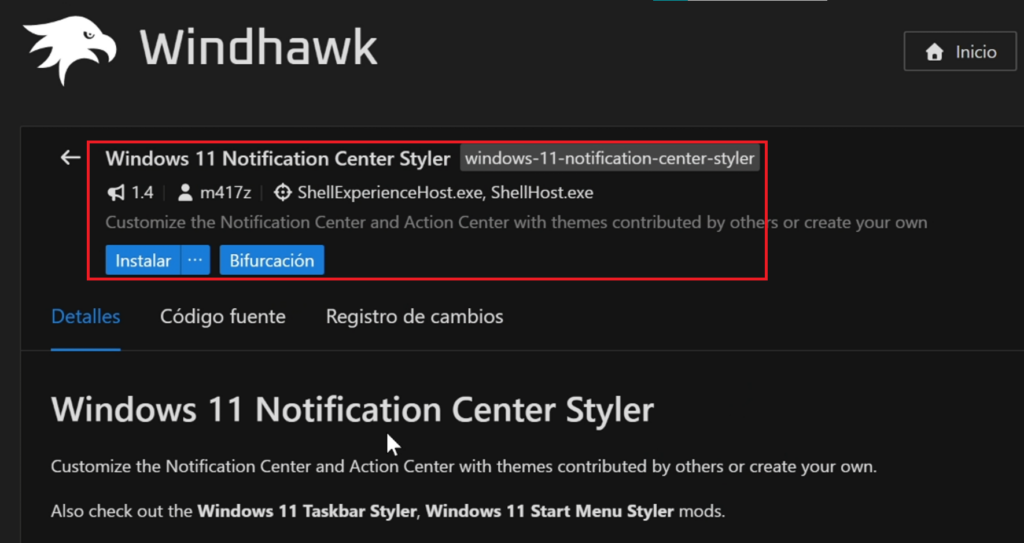
Instálalo y entra a sus ajustes. Dentro de los temas disponibles, selecciona:
TranslucentShell
Guarda los cambios y luego abre el centro de notificaciones o el panel lateral de Windows 11.
A partir de ese momento deberías ver cómo este panel también adopta una apariencia translúcida, mucho más coherente con el resto del sistema.
Este paso es importante porque, si el explorador se ve transparente pero los paneles laterales siguen viéndose sólidos y pesados, el resultado final pierde coherencia visual.
Cómo hacer transparente la barra de tareas
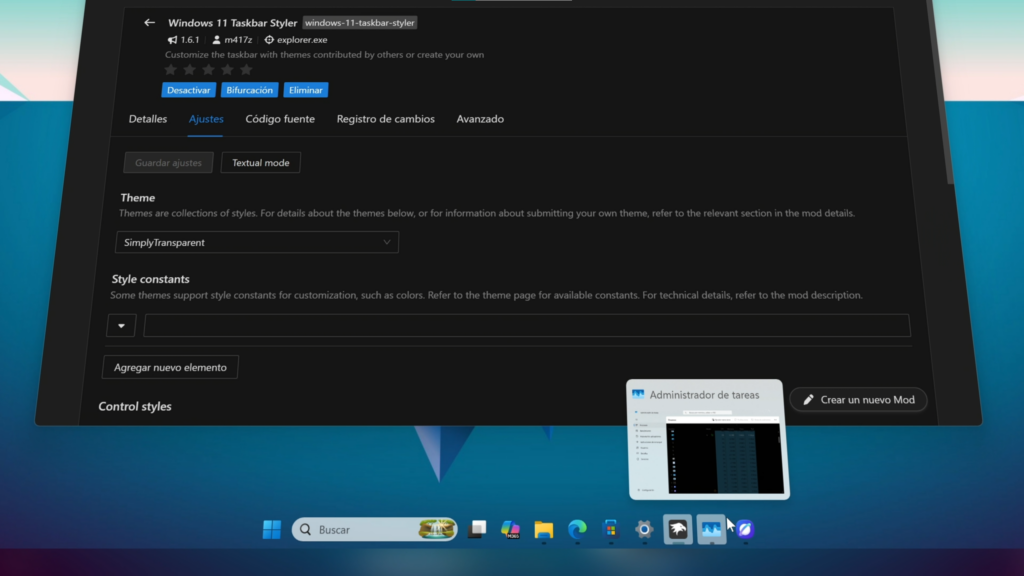
Ahora vamos con una de las partes más visibles de todo el escritorio: la barra de tareas.
Dentro de Windhawk debes buscar el mod:
Windows 11 Taskbar Styler
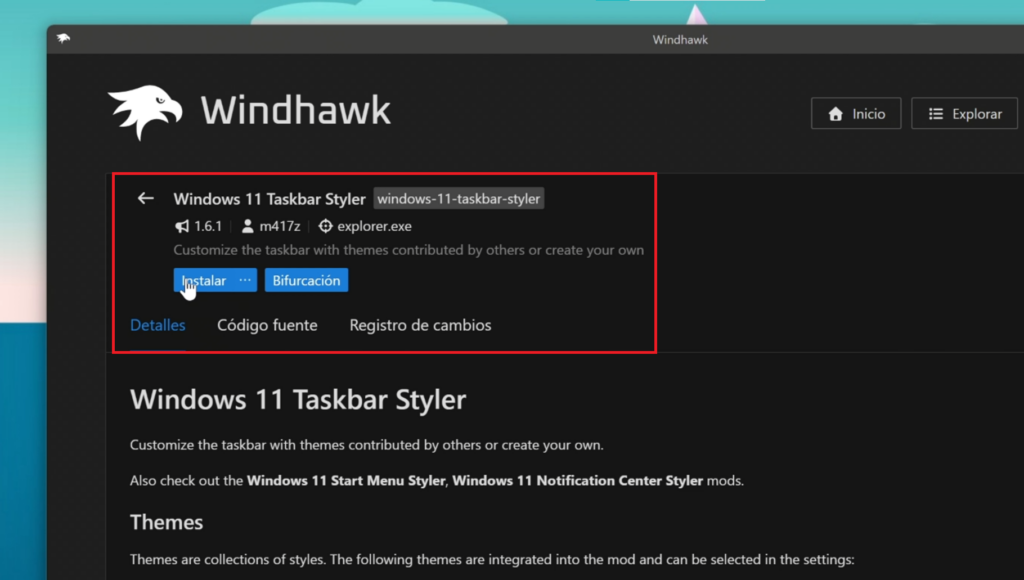
Una vez instalado, entra a sus ajustes. Aquí puedes probar distintos temas, pero hay tres que suelen destacar bastante:
Barra translúcida
Da un efecto transparente suave, bastante equilibrado.
Transparente
Hace que la barra se vea mucho más limpia y liviana.
Windows Glass
Es uno de los acabados más bonitos, porque da una apariencia más refinada y elegante.
Si buscas un escritorio que realmente parezca otro sistema, Windows Glass suele ser una de las mejores opciones.
Importante antes de seguir
Si ya usas otra herramienta para hacer transparente la barra de tareas, como por ejemplo TranslucentTB, lo recomendable es desactivarla o desinstalarla temporalmente para evitar incompatibilidades visuales o errores entre mods.
Cómo ajustar el tamaño de la barra y de los iconos
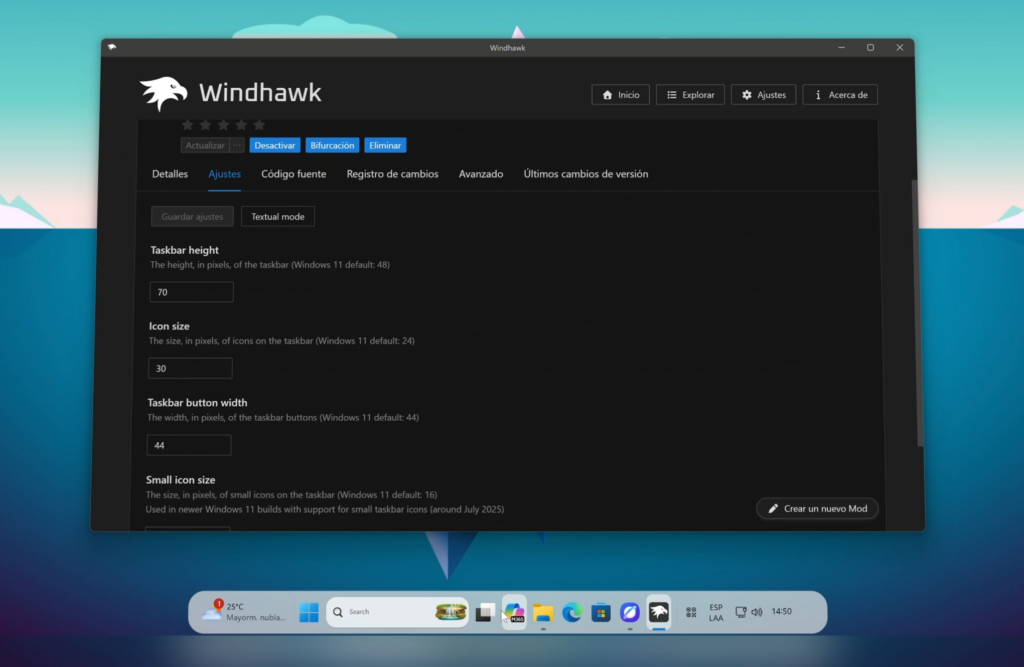
Una vez modificada la barra, puede que quieras mejorar todavía más su proporción general. Para eso puedes instalar un mod adicional llamado:
Taskbar height and icon size
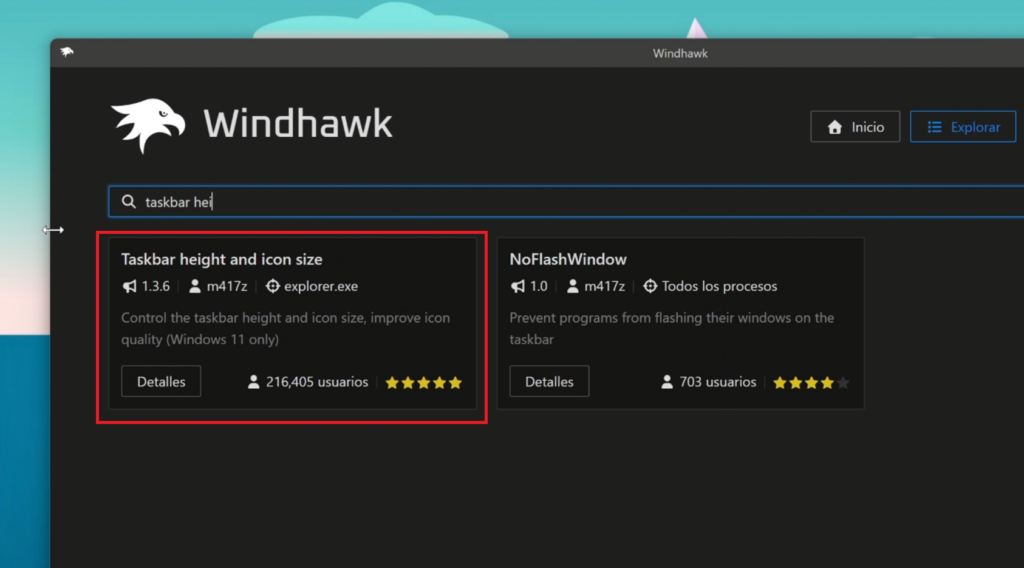
Este mod te permite ajustar:
- La altura de la barra
- El tamaño de los iconos
- La proporción visual general
Esto es especialmente útil si quieres que la barra no solo sea transparente, sino que además se vea mejor equilibrada respecto al resto del escritorio.
Cómo añadir una animación tipo dock a los iconos
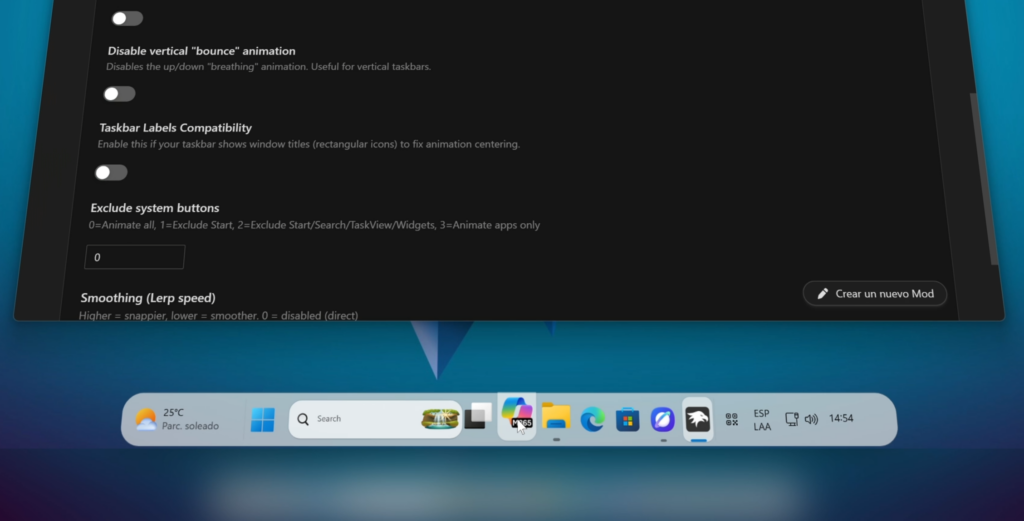
Si además quieres darle un toque más llamativo y cercano a un dock tipo macOS, puedes instalar otro mod adicional:
Cómo añadir una animación tipo dock a los iconos
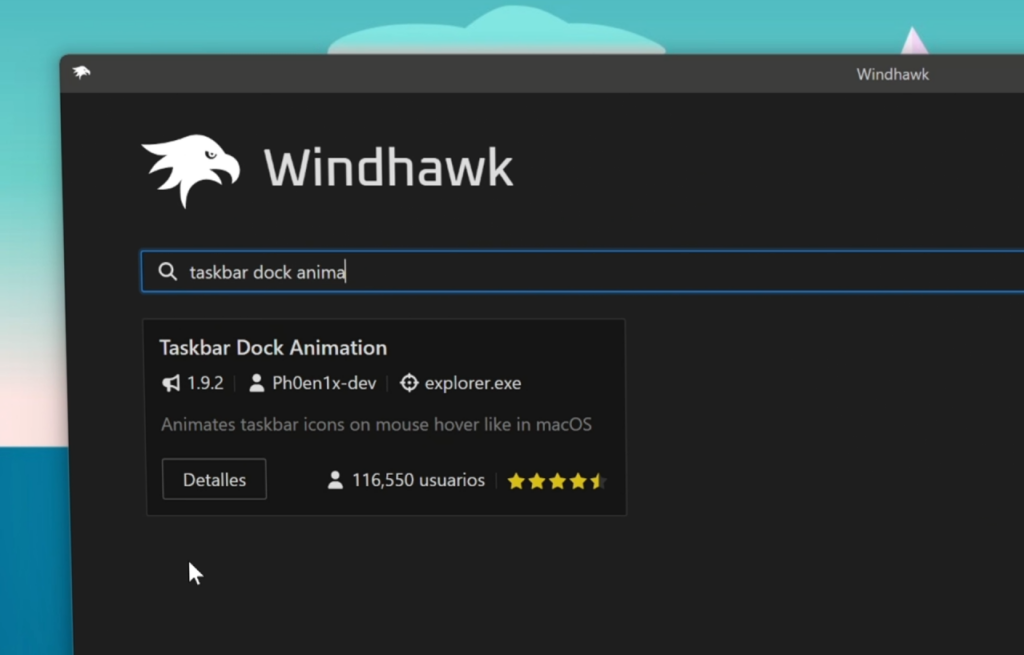
Este mod añade una animación especial a los iconos de la barra, haciendo que la personalización se sienta todavía más distinta al Windows tradicional.
No es obligatorio, pero sí es un detalle muy interesante si quieres que el resultado final se vea más pulido y llamativo.
Cómo hacer transparente el menú Inicio
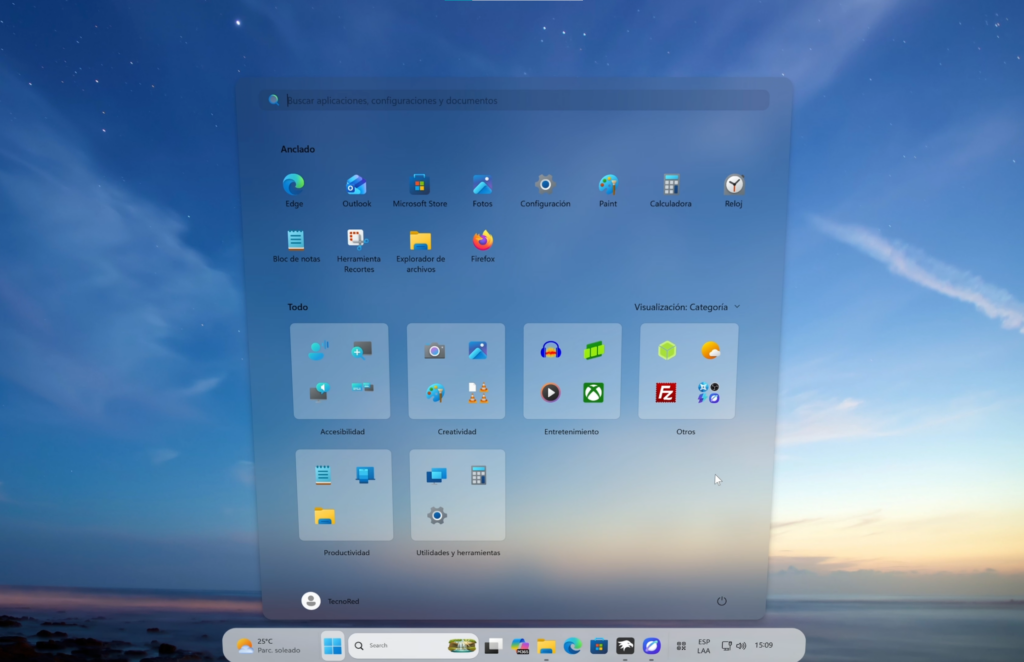
Llegados a este punto, ya tendrás un explorador translúcido, ventanas mejoradas, centro de notificaciones transparente y una barra de tareas mucho más atractiva. Pero todavía falta una pieza clave: el menú Inicio.
Para completarlo, en Windhawk debes buscar el mod:
Windows 11 Start Menu Styler
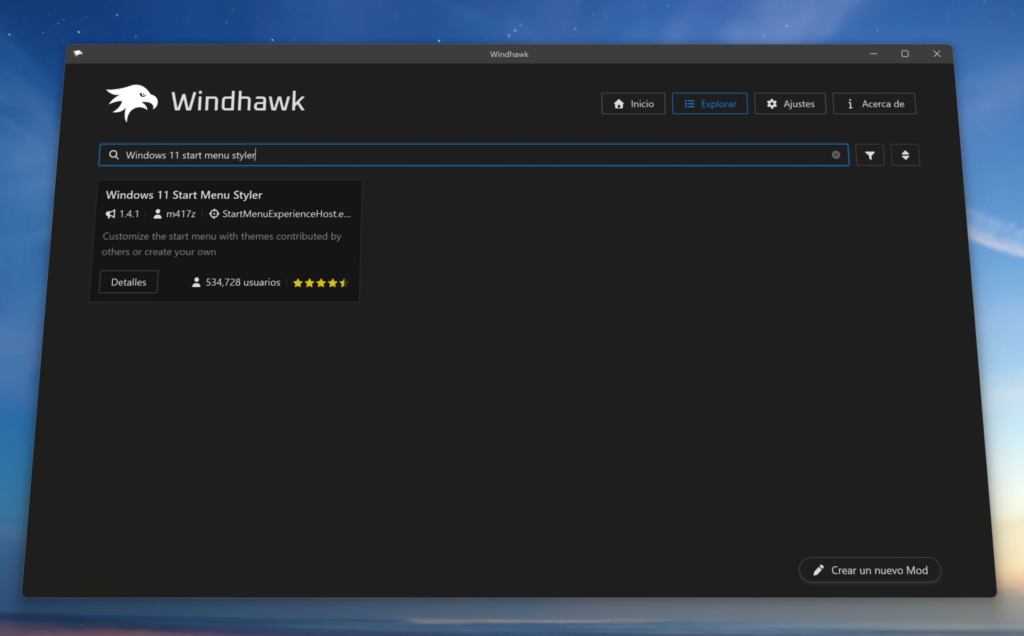
Instálalo y, dentro de sus ajustes, selecciona el tema:
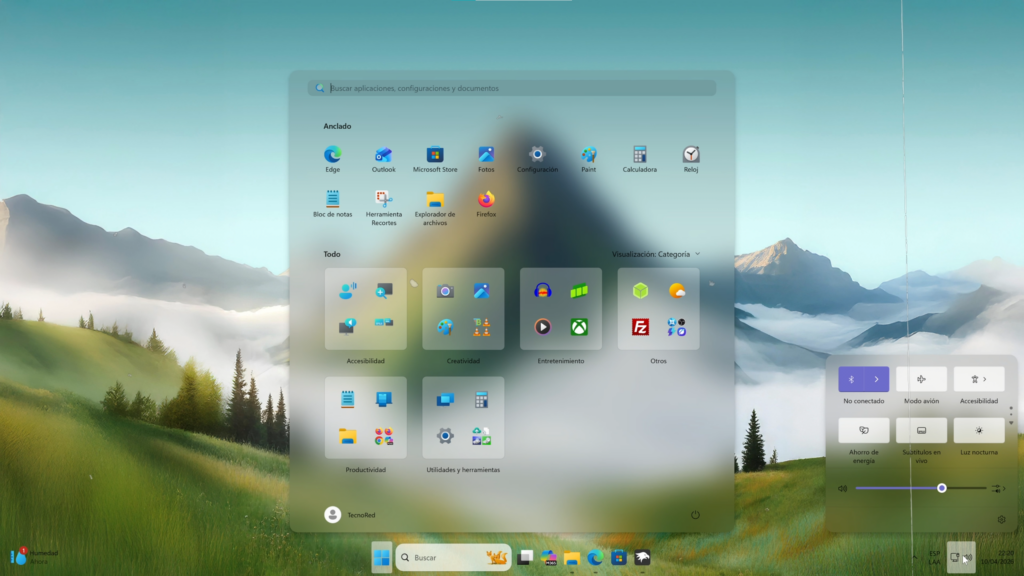
Translucent Start Menu
Guarda los cambios y abre el menú Inicio.
Aquí es donde normalmente muchos usuarios notan uno de los cambios más vistosos. El menú Inicio de Windows 11 ya se ve bien de fábrica, sí, pero cuando se integra con el resto del sistema en modo translúcido, la percepción cambia muchísimo. Todo empieza a sentirse como parte de un rediseño completo.
Qué partes del sistema terminan viéndose transparentes
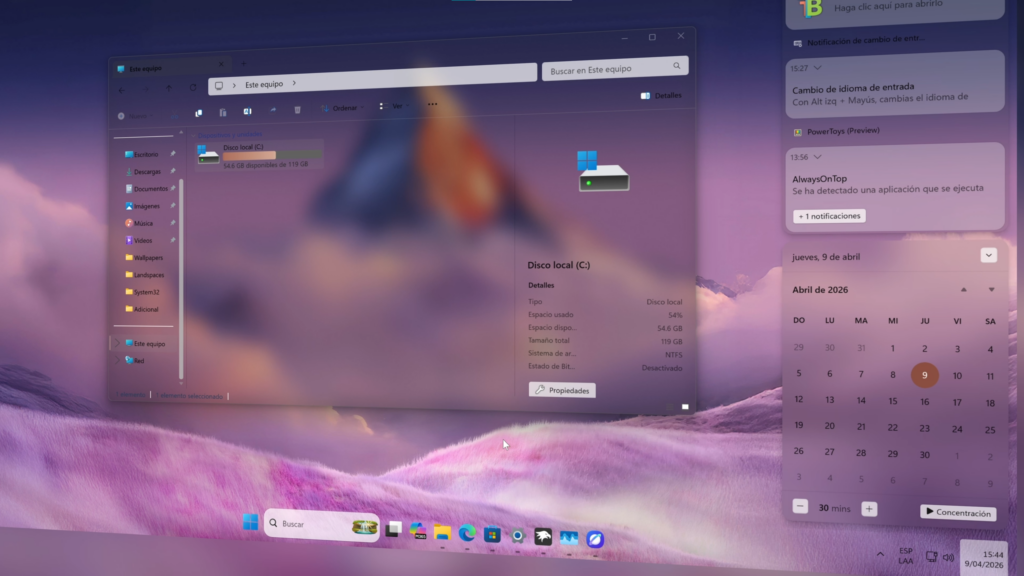
Si aplicas correctamente todos estos mods, el resultado final hace que Windows 11 se vea radicalmente distinto.
Entre las partes que deberían adoptar este nuevo estilo están:
- El explorador de archivos
- Los menús contextuales
- El menú Inicio
- El centro de notificaciones
- La barra de tareas
- Varias ventanas del sistema, como propiedades o cuadros de diálogo
Y eso cambia por completo la percepción visual de Windows. El sistema deja de parecer una instalación estándar y empieza a verse más futurista, más pulido y mucho más personalizado.
Recomendaciones importantes antes de aplicar todos los cambios
Aunque el resultado visual puede ser espectacular, conviene hacer todo con algo de calma.
Aplica los mods uno por uno
No instales todo de golpe sin revisar. Lo ideal es ir aplicando cada mod por separado, comprobando que el sistema responde bien y que te gusta el resultado.
No mezcles herramientas parecidas
Evita usar al mismo tiempo varios programas que intenten modificar exactamente la misma parte de Windows. Esto puede causar errores visuales, glitches o resultados inconsistentes.
Ajusta según tu gusto
No todos los temas o valores se ven igual en todos los equipos. Vale la pena probar un poco hasta encontrar la combinación que mejor encaje con tu escritorio, tu fondo de pantalla y tu estilo visual.
Vale la pena hacer Windows 11 totalmente transparente
Si te gusta personalizar tu equipo, la respuesta es sí. Este tipo de modificación no mejora el rendimiento como tal, pero sí cambia muchísimo la sensación de uso. Hace que el sistema se vea:
- Más moderno
- Más limpio
- Más llamativo
- Mucho más personal
Y en un sistema como Windows 11, que visualmente ya tiene una buena base, este tipo de personalización puede llevar el resultado final bastante más lejos.
Conclusión
Como has visto, sí es posible hacer que Windows 11 se vea prácticamente totalmente transparente y lograr un escritorio que parezca sacado de otro sistema.
Con ayuda de Windhawk y varios mods bien elegidos, puedes transformar partes clave como el explorador de archivos, el menú Inicio, los paneles laterales, los menús contextuales y la barra de tareas, creando una estética mucho más cristalina, elegante y futurista.
Si quieres ver todo este proceso paso a paso en pantalla, con los nombres exactos de cada mod, cómo configurarlos visualmente y el resultado final en tiempo real, te recomiendo ver el tutorial completo en el canal de TecnoRed. Ahí también encontrarás otro video muy útil donde muestro cómo activar una nueva barra de tareas en Windows 11, ideal para seguir llevando la personalización todavía más lejos.
Más Publicaciones Relacionadas:

Crea Tu Propio Windows 11 24H2 Optimizado: Guía Paso a Paso
Rufus 4.14 Cambia por Completo la Forma de Instalar Windows 11: ¿Vale la Pena la Nueva Ins...
Cómo Activar el Soporte Extendido de Windows 10 (ESU) en 2025 sin Errores
➡️ Cómo PASAR de Windows 11 Home a Windows 11 Pro ✅ Gratis
Comandos CMD para Reparar Windows 11 y Windows 10: Guía Completa Paso a Paso