
Perder archivos no es algo que “le pasa a otros”. Sucede cuando menos lo esperas:
una actualización que falla, un disco que empieza a hacer ruidos extraños, un virus, un pantallazo azul… o simplemente un error humano.
Y ahí llega esa verdad incómoda:
Tener Windows rápido es importante…
pero tener tus datos protegidos es urgente.
Tus fotos, tus videos, tus documentos, tus proyectos… eso no se recupera con “reiniciar”.
Y aunque existen programas de recuperación, la mejor solución siempre será esta: prevenir.
En esta guía te voy a enseñar cómo hacer copias de seguridad completas en Windows 11 utilizando únicamente herramientas oficiales del sistema. Sin instalar programas externos. Sin pagar nada.
Parte 1 – Crear una Imagen del Sistema (Backup completo)
Esta es la opción más poderosa que ofrece Windows.
Crear una imagen del sistema es como tomar una fotografía exacta de tu PC en este momento:
- Sistema operativo
- Programas instalados
- Controladores
- Configuraciones
- Particiones del sistema
Si mañana Windows deja de arrancar o una actualización lo rompe… podrás restaurarlo exactamente como estaba.
Paso 1: Entrar al Panel de Control
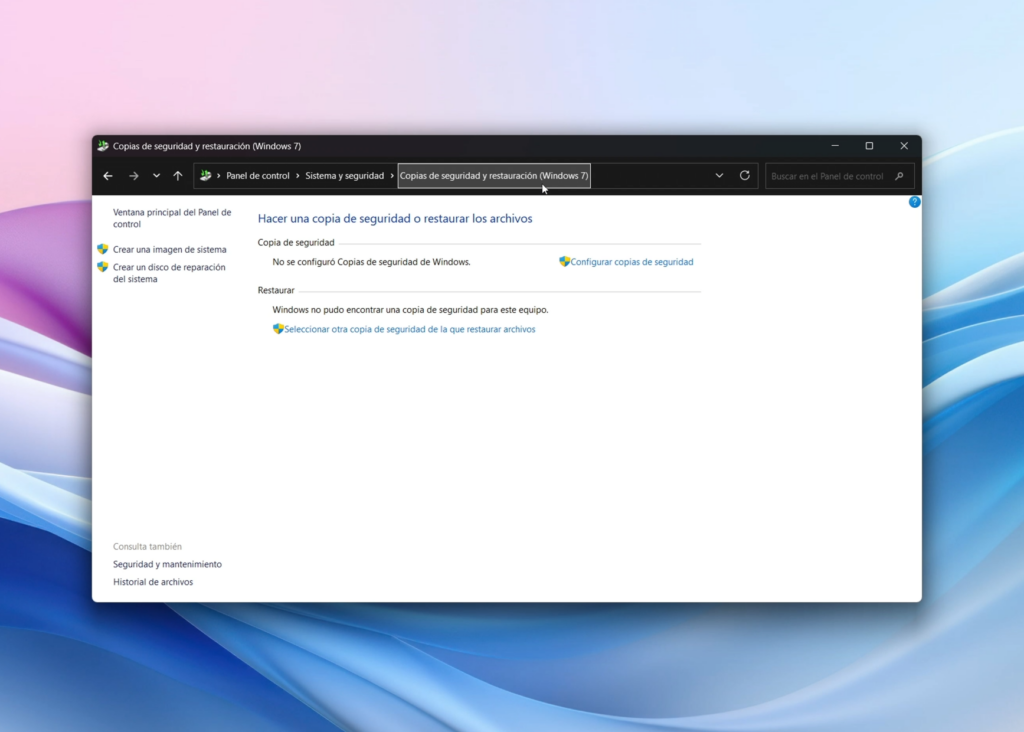
- Abre Inicio.
- Escribe Panel de control y ábrelo.
- En “Ver por”, asegúrate de que esté en Categoría.
- Entra en Sistema y seguridad.
- Haz clic en Copia de seguridad y restauración (Windows 7).
Sí, dice Windows 7.
Pero funciona perfectamente en Windows 10 y Windows 11.
Crear una imagen del sistema paso a paso
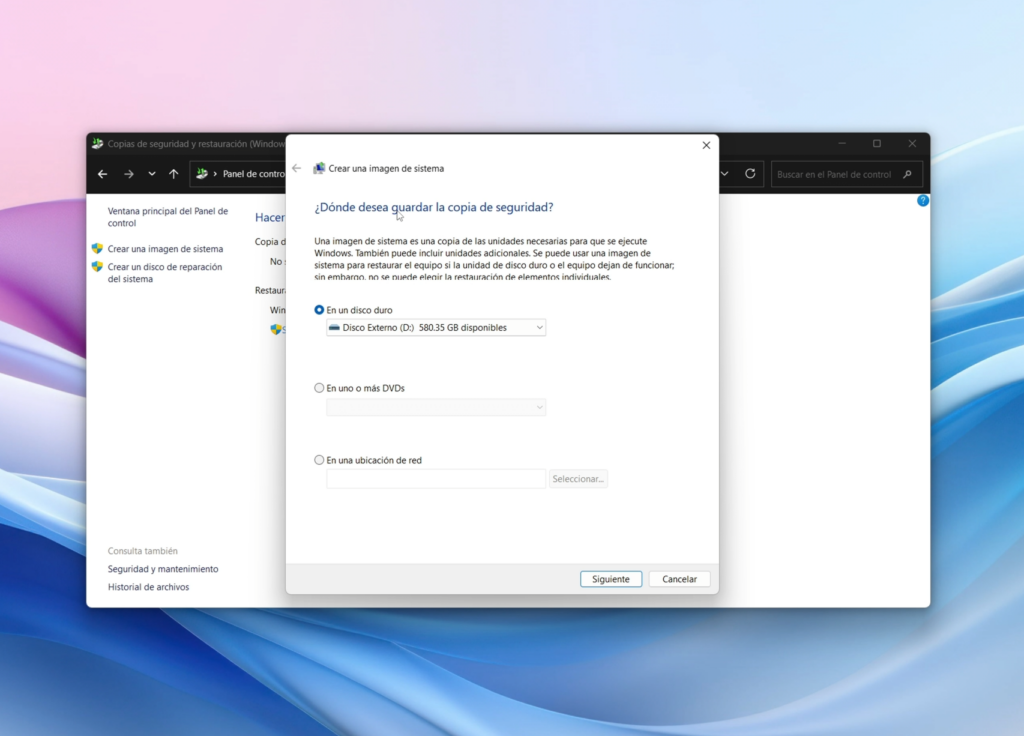
En el menú izquierdo verás la opción:
Crear una imagen del sistema
Haz clic ahí.
Windows te preguntará dónde quieres guardar la copia.
Opciones disponibles:
- Disco duro externo (la más recomendable)
- DVDs (poco práctico hoy)
- Ubicación de red (ideal si tienes un NAS)
🔴 Consejo importante:
Nunca guardes la imagen en el mismo disco donde está Windows.
Si ese disco falla, pierdes el sistema y el respaldo.
Lo ideal es conectar un disco externo por USB y seleccionarlo.
Presiona Siguiente.
Qué incluye la imagen y cuánto espacio necesita
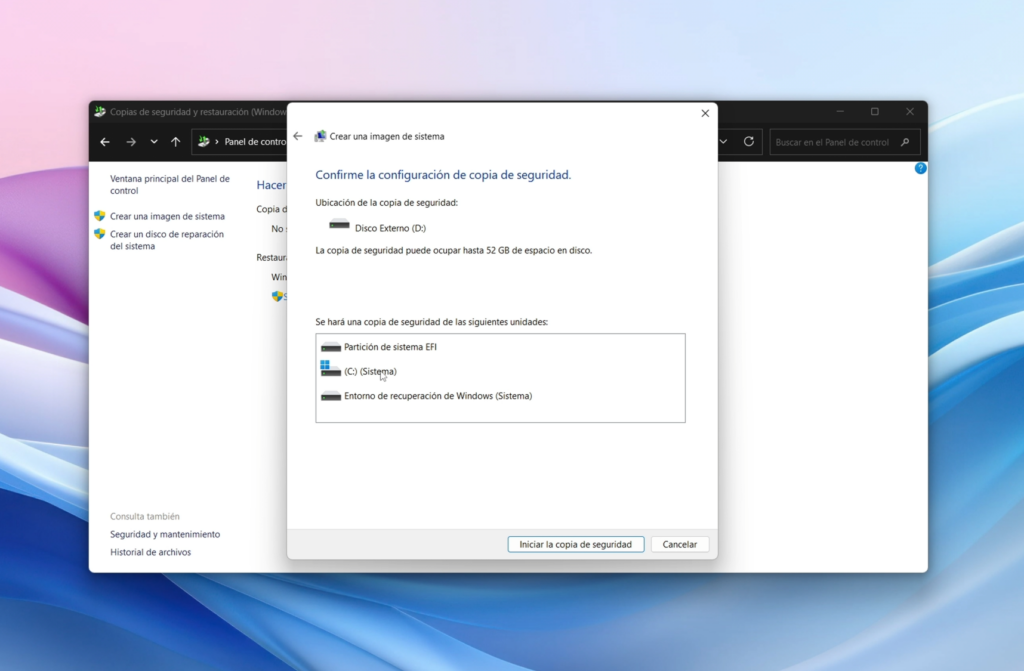
Windows te mostrará:
- La partición principal (C:)
- La partición del sistema / recuperación
También te indicará cuánto espacio se necesita.
Si te aparece un error por falta de espacio, simplemente significa que el disco externo no tiene suficiente capacidad.
Recomendación práctica:
- Usa un disco externo de 500 GB, 1 TB o más según tu caso.
- No mantengas tu disco principal al 95% de uso.
Presiona Iniciar copia de seguridad.
Durante el proceso
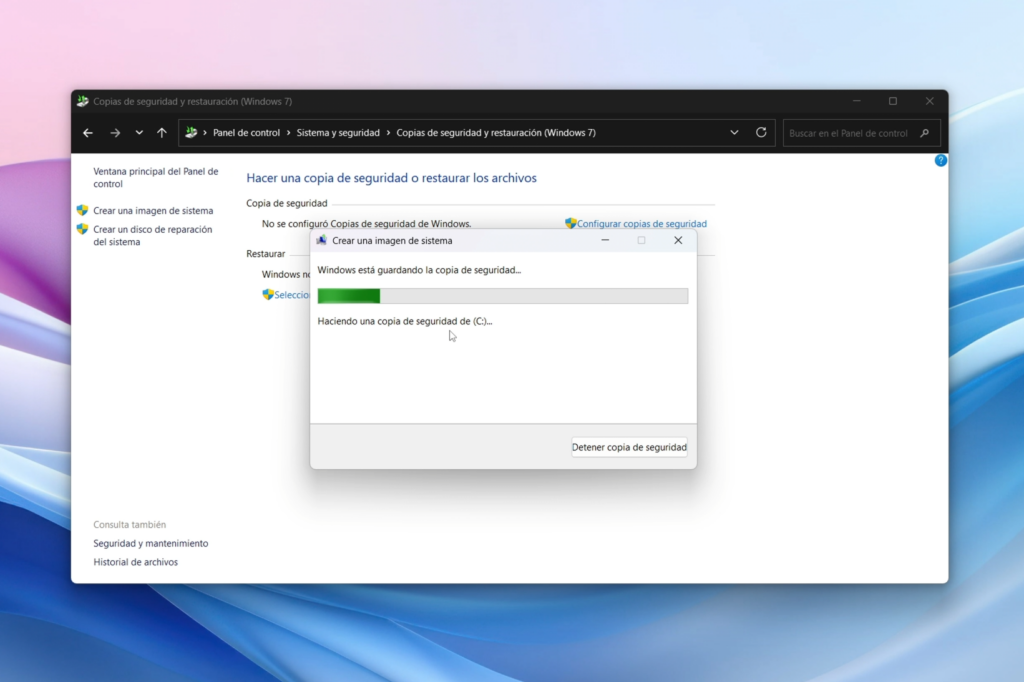
El tiempo dependerá de:
- Cantidad de datos
- Velocidad del disco
Puedes usar la PC mientras se crea, pero lo ideal es:
- No apagar el equipo
- No desconectar el disco
- Si es laptop, mantenerla conectada al cargador
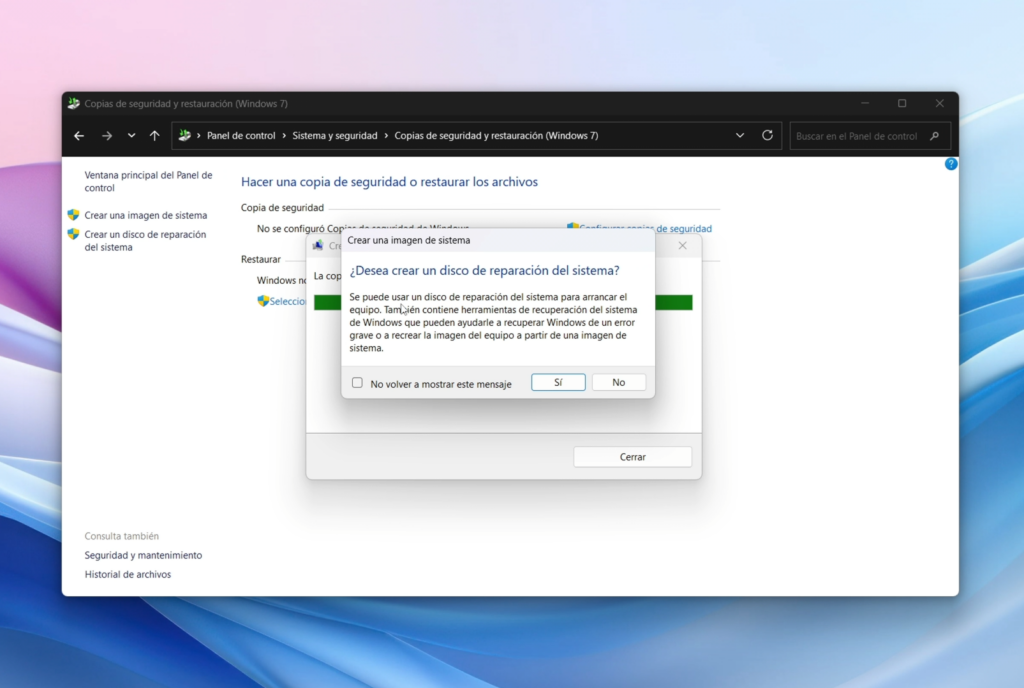
Cuando termine, Windows puede sugerirte crear un disco de reparación.
Hoy en día puedes usar el Inicio avanzado o un USB de instalación, así que no es obligatorio.
🔐 Consejo profesional:
Cuando termine la copia, desconecta el disco externo y guárdalo en un lugar seguro.
Un respaldo conectado permanentemente también puede ser afectado por ransomware.
¿Cómo restaurar esa imagen si Windows falla?
Si Windows aún arranca:
Configuración → Sistema → Recuperación → Inicio avanzado
Si no arranca:
- Forzar el modo recuperación
- O usar un USB de instalación de Windows
Dentro de las opciones avanzadas verás:
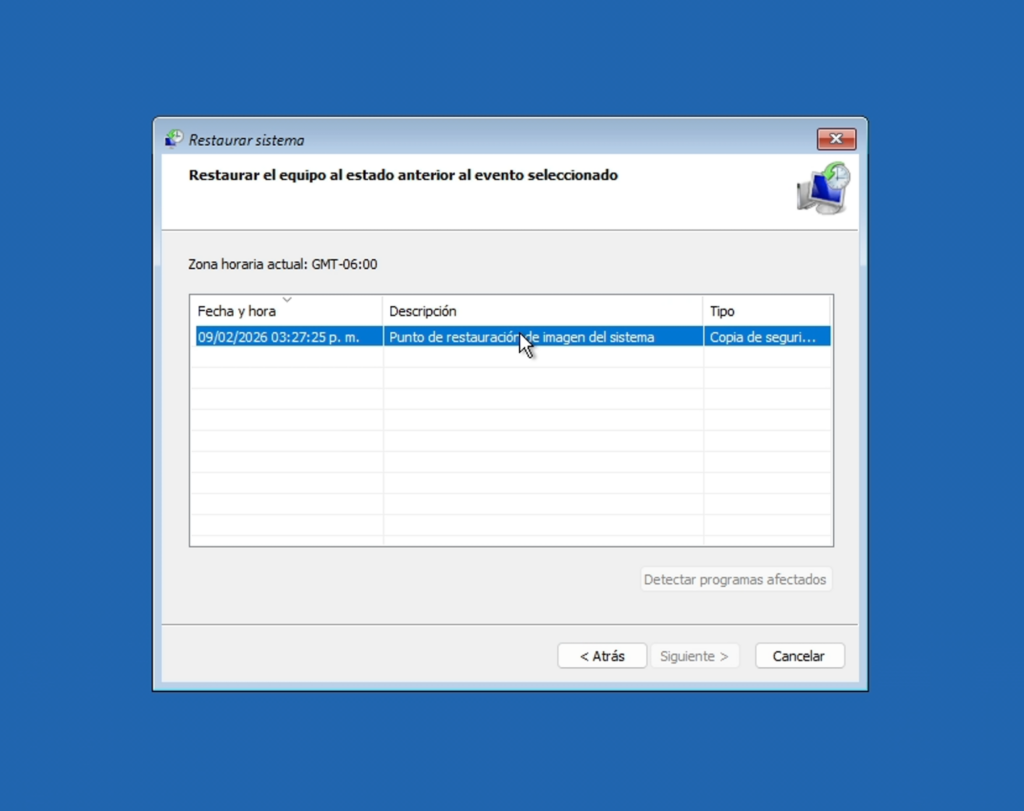
Restaurar desde imagen del sistema
Ese proceso te permite revivir completamente tu PC.
(No lo desarrollo aquí porque da para otro tutorial completo.)
Parte 2 – Configurar Copias de Seguridad de Archivos
La imagen del sistema es ideal para emergencias graves.
Pero para el día a día, lo más útil es hacer copias automáticas de tus carpetas importantes.
Volvemos a:
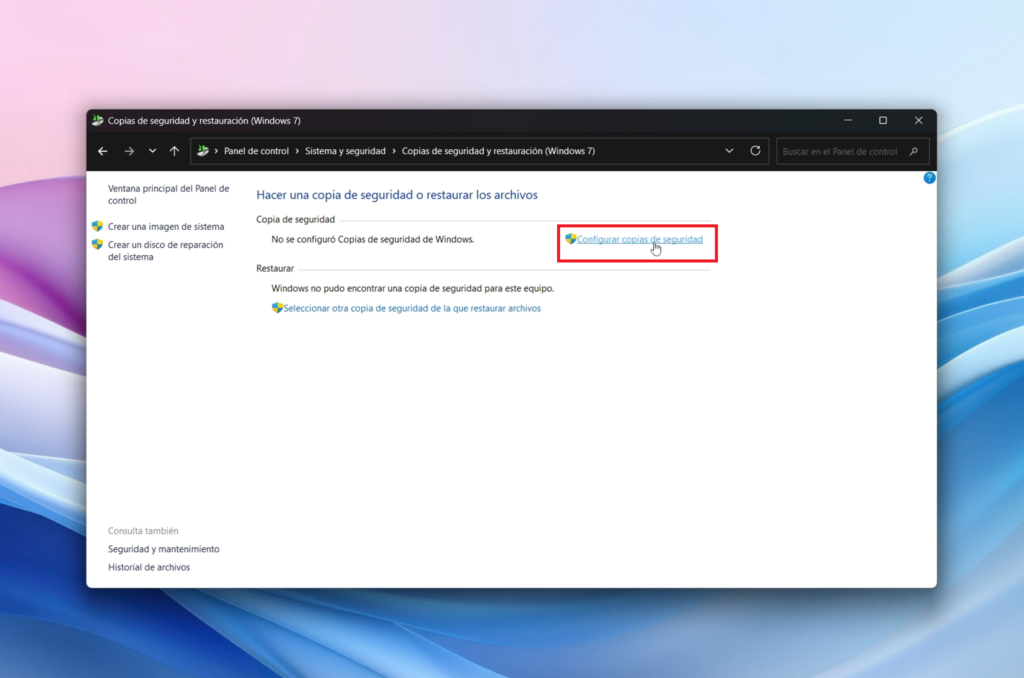
Panel de control → Sistema y seguridad → Copia de seguridad y restauración
Ahora hacemos clic en:
Configurar copia de seguridad
Elegir dónde guardar la copia
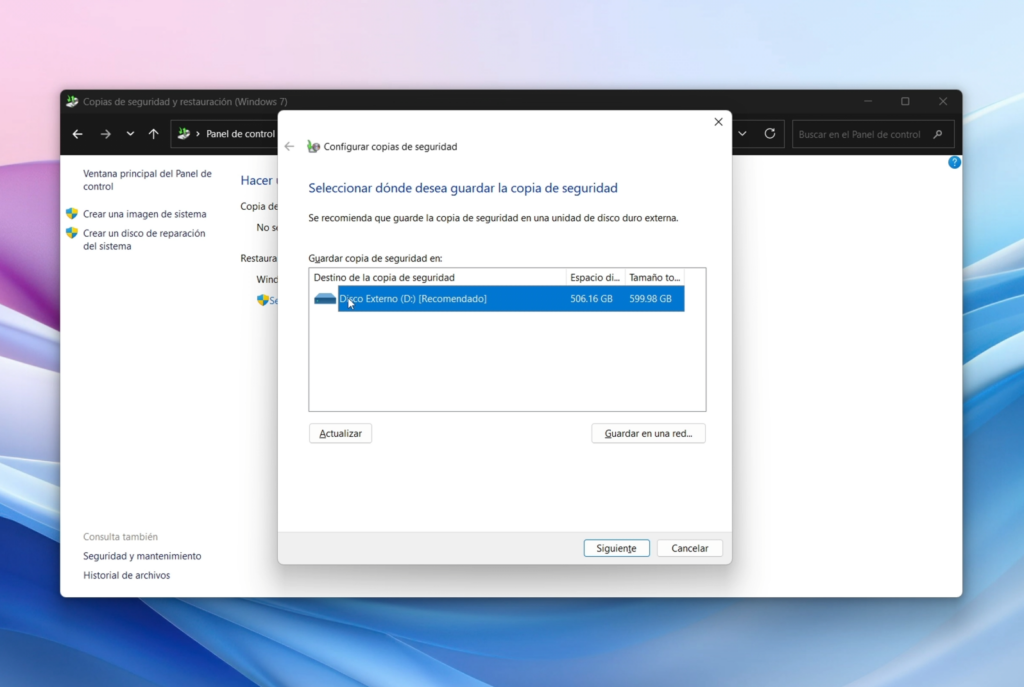
Opciones recomendadas:
- Disco externo USB
- Segundo disco interno
- Ubicación de red (NAS)
Selecciona tu disco y pulsa Siguiente.
¿Dejar que Windows elija o elegir manualmente?
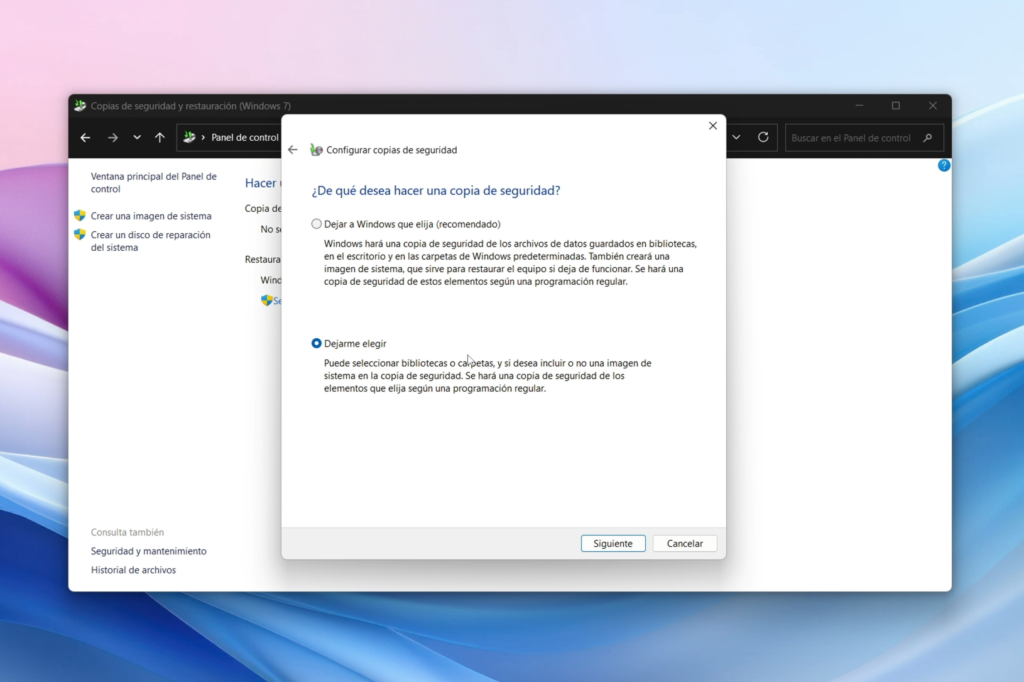
Windows ofrece dos opciones:
- Dejar que Windows elija
- Dejarme elegir
Recomendación:
Selecciona Dejarme elegir para tener control total.
Qué carpetas deberías respaldar
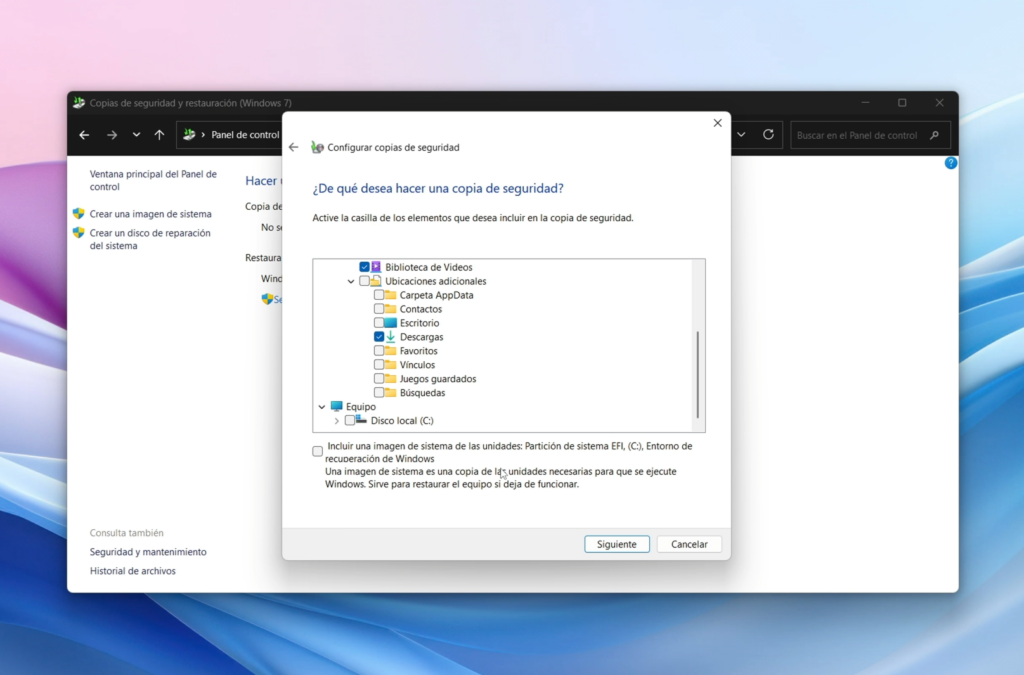
Marca las carpetas que realmente tienen valor para ti:
- Documentos
- Imágenes
- Videos
- Descargas
- Proyectos
- Trabajo
- Edición
Si ya hiciste la imagen del sistema en la Parte 1, puedes decidir si también incluirla aquí o no.
Pulsa Siguiente.
Programar copias automáticas
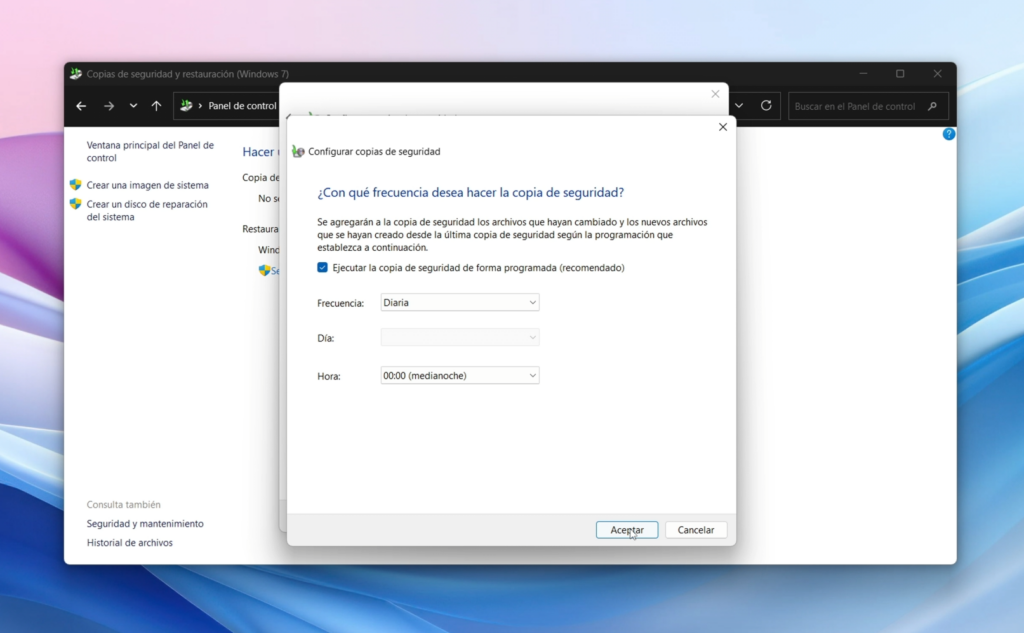
Aquí está la clave.
Puedes programar la copia:
- Diaria
- Semanal
- En el horario que prefieras
Recomendación práctica:
- Si trabajas con archivos a diario → respaldo diario
- Usuario promedio → semanal
Presiona:
Guardar configuración y ejecutar copia
Y listo. Empieza el respaldo.
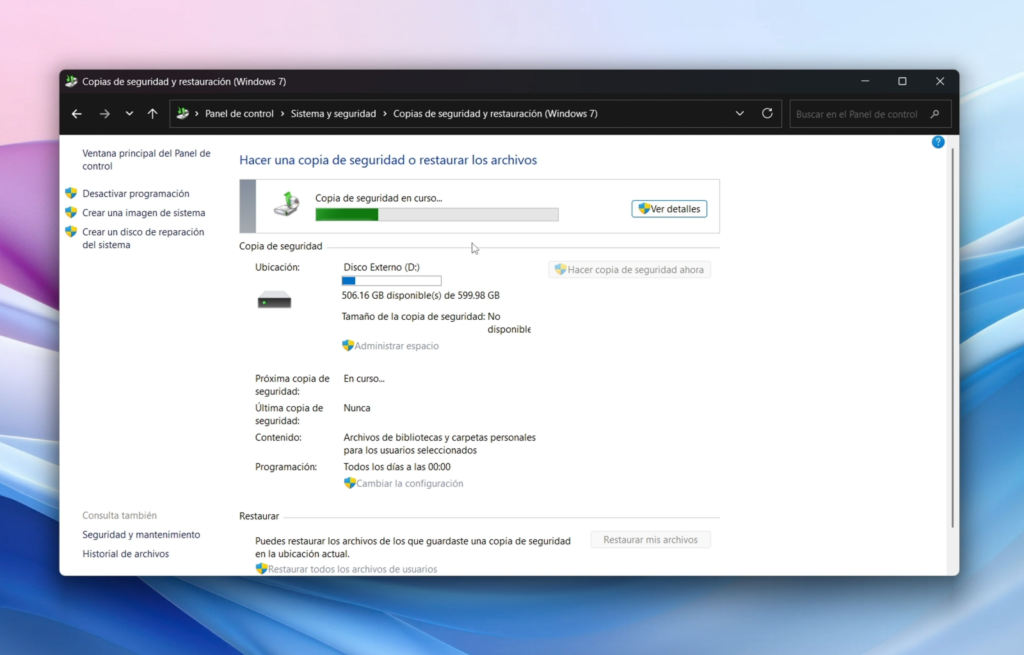
Cómo restaurar archivos cuando los necesitas
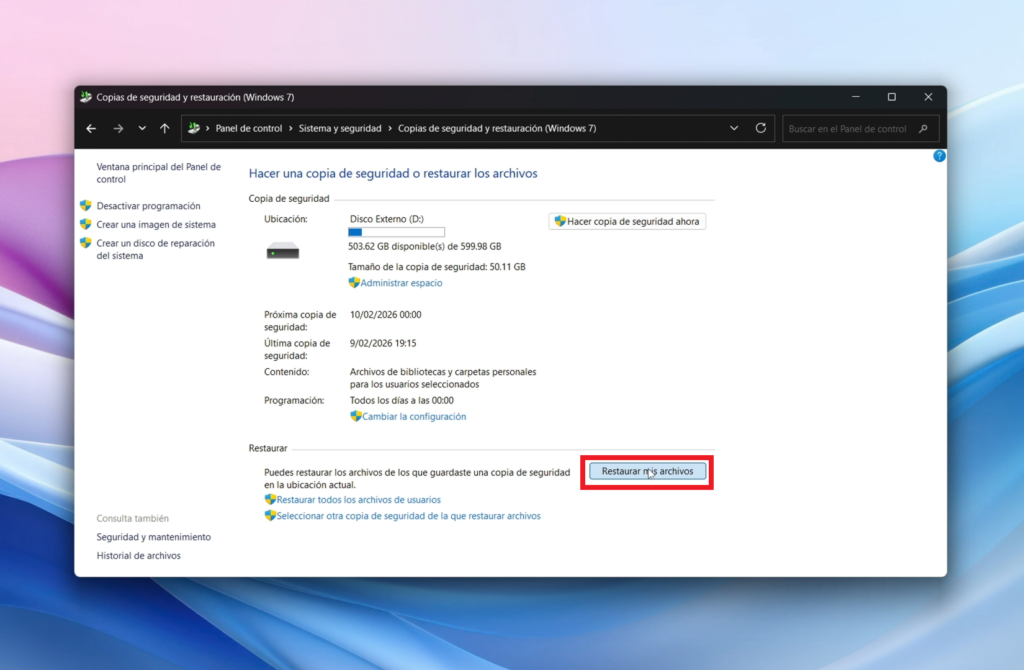
En el mismo apartado encontrarás:
Restaurar mis archivos
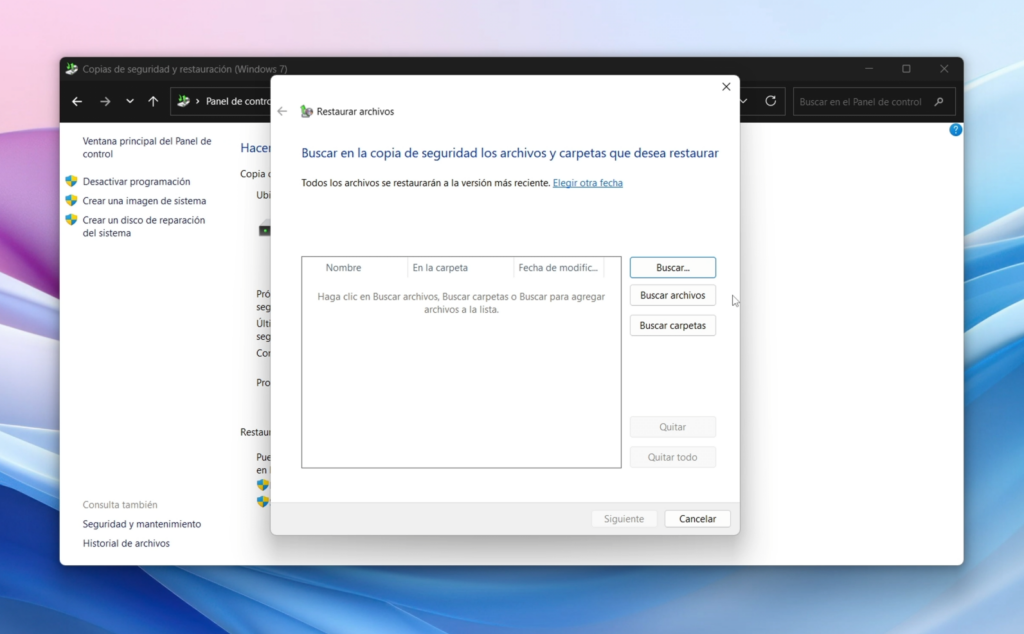
Windows te permite:
- Buscar por nombre
- Navegar carpetas
- Restaurar carpetas completas
Ejemplo típico:
Borraste una carpeta importante con fotos.
- Entra en Restaurar mis archivos.
- Busca la carpeta.
- Selecciónala.
- Elige dónde restaurarla.
Opciones:
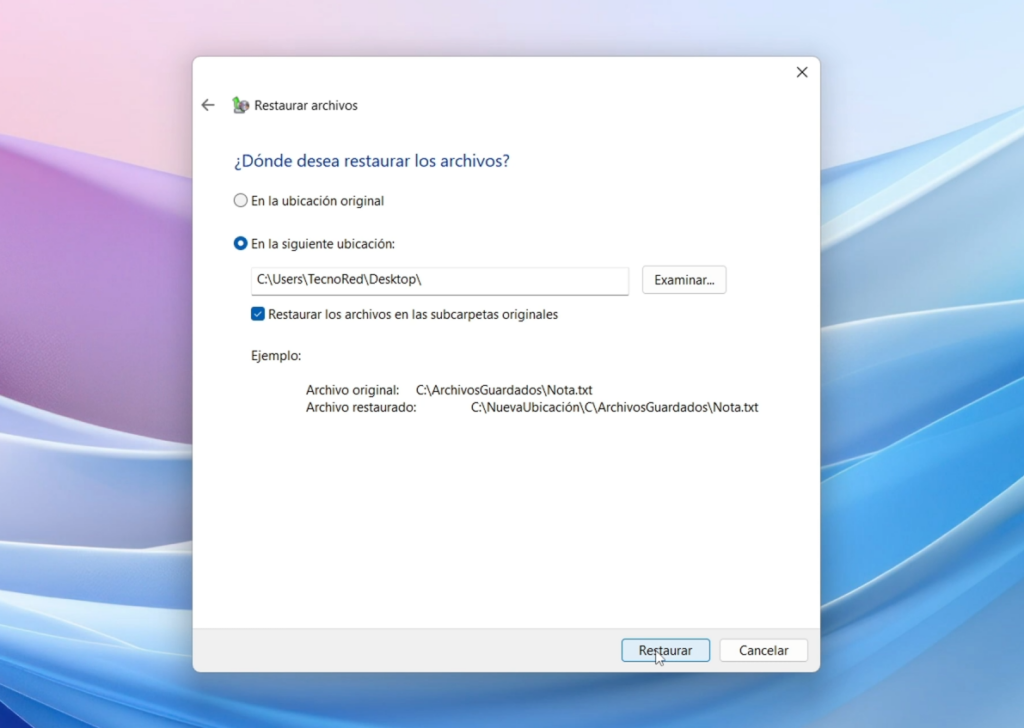
- Ubicación original
- Ubicación diferente (por ejemplo, Escritorio)
En segundos tendrás la carpeta recuperada.
Sin programas externos.
Sin dramas.
Extra: Historial de Archivos
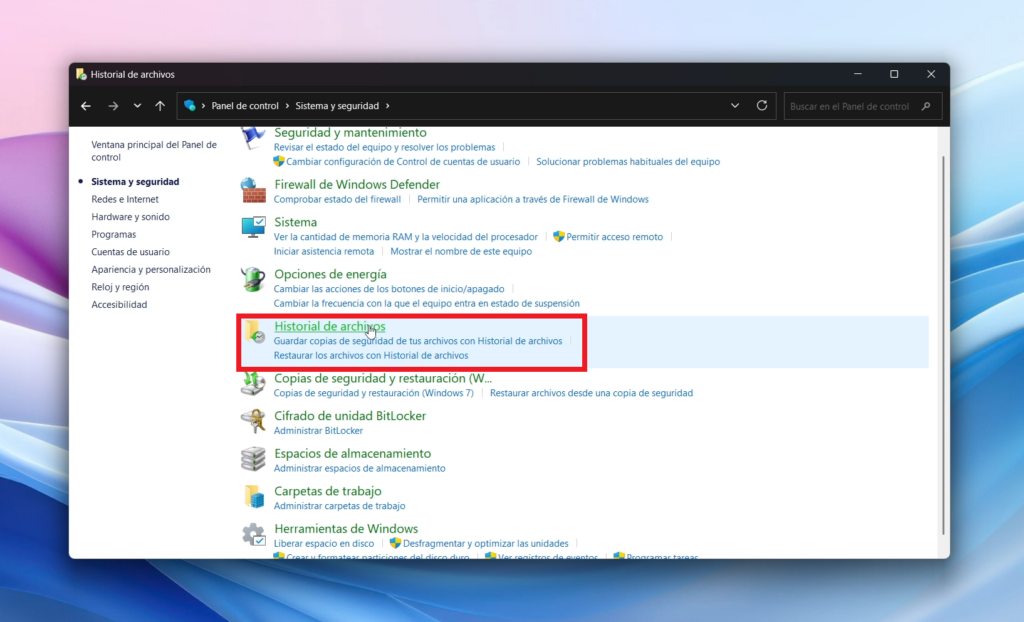
También existe la función Historial de archivos en el Panel de control.
Permite:
- Guardar versiones anteriores de documentos
- Volver atrás si editaste algo y lo arruinaste
Es ideal para proyectos y trabajo profesional.
No lo desarrollo aquí para no hacer esta guía eterna, pero si quieres que lo explique paso a paso, déjalo en comentarios y lo desarrollamos en otro tutorial completo.
Buenas prácticas para mantener tus datos seguros
✔ No mantengas el respaldo siempre conectado
✔ Usa discos dedicados solo para copias
✔ Programa respaldos automáticos
✔ Revisa periódicamente que el respaldo se esté creando correctamente
✔ Si trabajas con mucho contenido (video, edición, fotografía), considera un NAS
Conclusión
Tener Windows optimizado está bien.
Pero tener tus datos protegidos es prioridad absoluta.
Con solo configurar:
- Imagen del sistema
- Copia automática de archivos
Puedes evitar el peor dolor tecnológico posible: perder tu información.
Y lo mejor: todo esto lo hiciste gratis y con herramientas oficiales de Windows 11.
🎥 Mira el tutorial completo en video en el canal TecnoRed
Si prefieres ver todo el proceso paso a paso en pantalla, con demostración real y ejemplos prácticos, te recomiendo ver el tutorial completo en mi canal TecnoRed.
Ahí podrás ver exactamente dónde hacer clic, cómo se ve cada pantalla y cómo restaurar en caso de emergencia.
👉 Te dejo el video aquí mismo para que lo revises y lo guardes.
