
¿Alguna vez formateaste tu PC y después te quedaste sin Wi-Fi, sin sonido o con la pantalla mal configurada? Seguramente pasaste horas buscando controladores en páginas poco confiables.
Por suerte, Windows incluye una herramienta oculta que permite guardar una copia completa de todos los drivers instalados antes de formatear, sin programas externos ni internet. Esto te ayuda a reinstalar controladores esenciales fácilmente después de reinstalar el sistema.
En esta guía aprenderás paso a paso cómo:
- Crear un respaldo de todos tus drivers en un USB
- Restaurarlos después de formatear
- Recuperar controladores específicos fácilmente
Qué es un respaldo de drivers y por qué es útil
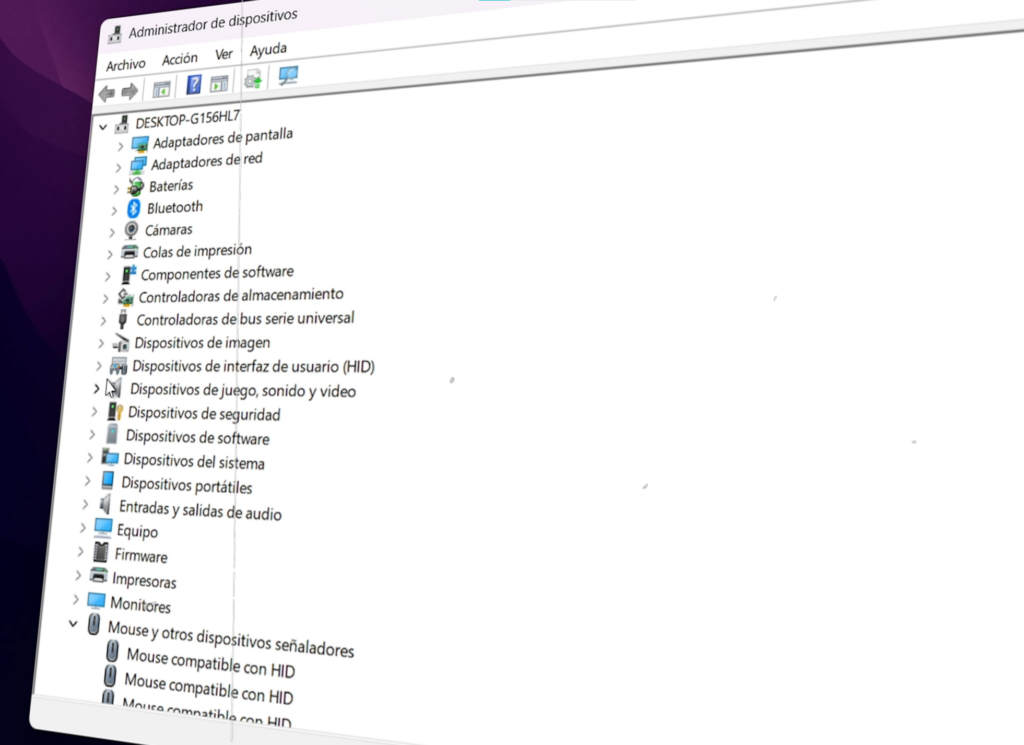
Los drivers son los programas que permiten que tu hardware funcione correctamente: Wi-Fi, audio, video, chipset, táctil, cámara y más. Si formateas sin respaldo, Windows puede instalar controladores genéricos que no siempre funcionan bien, y te obliga a buscar manualmente cada componente.
Con un respaldo completo:
- Evitas perder conectividad después del formateo.
- No tienes que buscar controladores en sitios web dudosos.
- Recuperas funcionalidad en minutos en lugar de horas.
Parte 1 — Cómo guardar todos los drivers con DISM
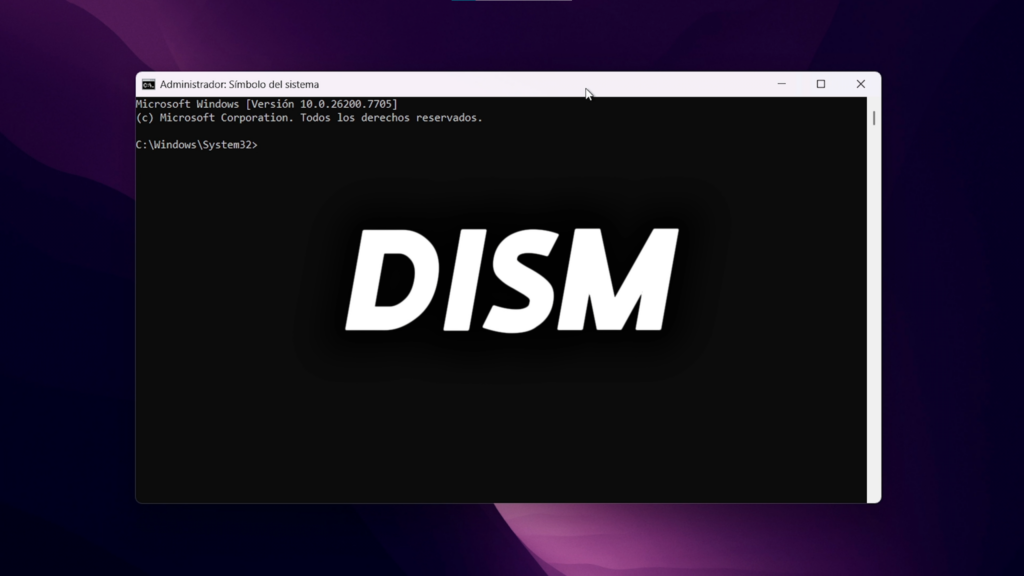
Windows integra una herramienta interna llamada DISM (Deployment Image Servicing and Management). Aunque suele usarse para reparar Windows, también permite exportar todos los drivers instalados a una carpeta.
Paso 1: Conecta una memoria USB o disco externo
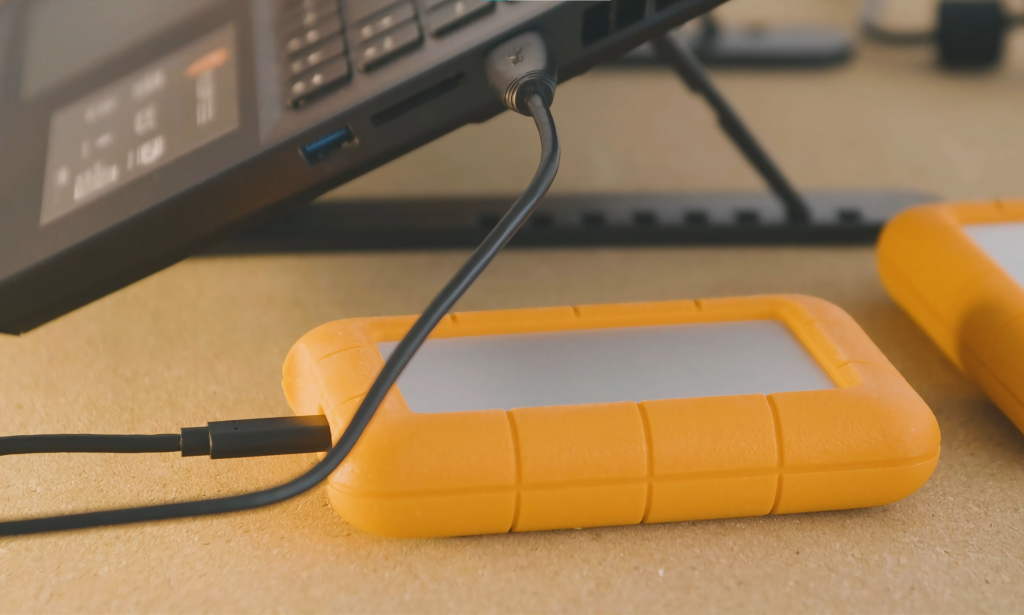
Conecta tu memoria USB o disco externo y anota la letra de la unidad asignada por Windows (por ejemplo, E:, F: o D:), ya que la necesitarás más adelante.
💡 Usa un disco con al menos 16 GB si tu PC tiene muchos controladores o hardware diverso.
Paso 2: Crea una carpeta para los drivers
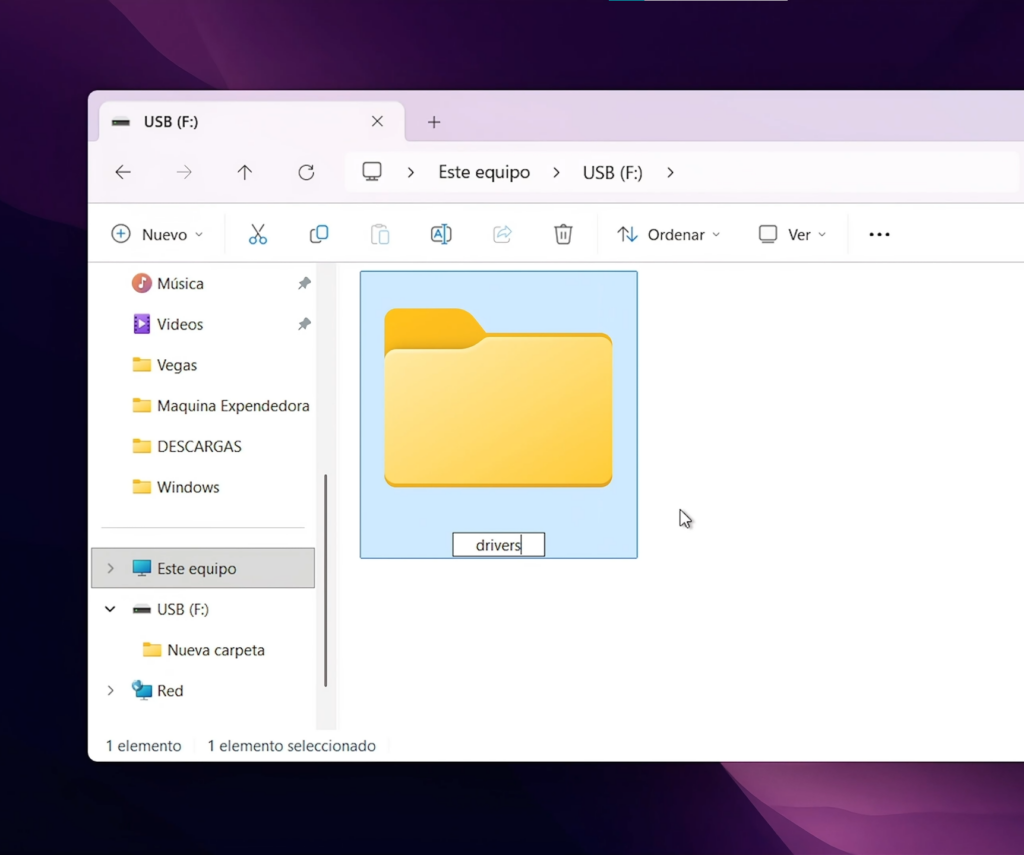
En tu USB crea una carpeta llamada drivers (o el nombre que prefieras).
Ejemplo de ruta:
F:\drivers
Paso 3: Abre la consola de Windows como administrador
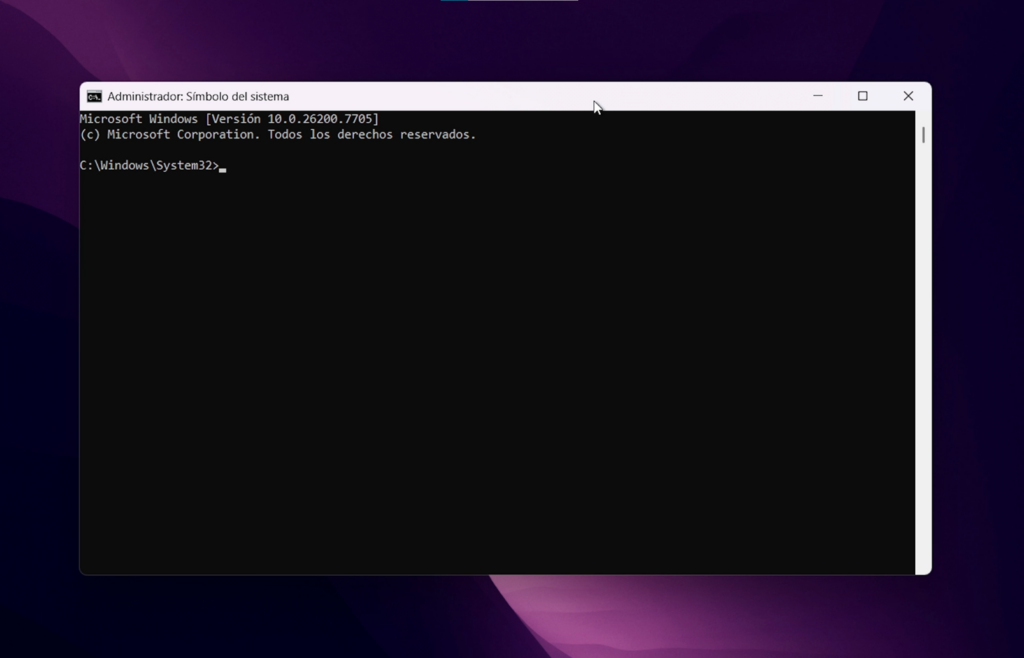
- Haz clic en Inicio.
- Escribe
cmd. - Haz clic derecho en Símbolo del sistema.
- Selecciona Ejecutar como administrador.
Esto abrirá la consola con permisos completos.
Paso 4: Ejecuta el comando para exportar los drivers
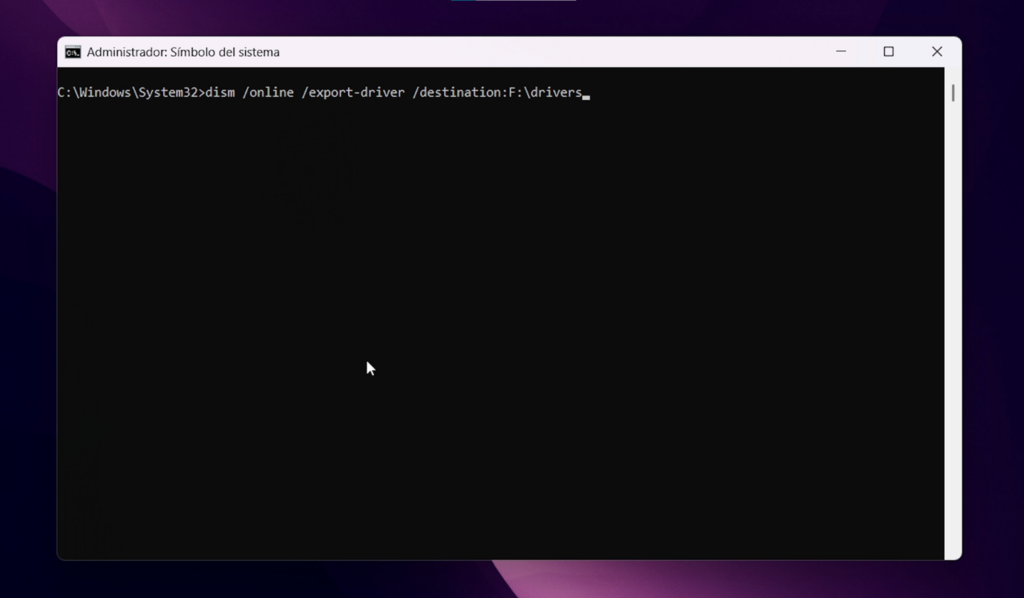
En la consola escribe el siguiente comando (sustituye F: por la letra de tu USB):
dism /online /export-driver /destination:F:\drivers
Este comando hace lo siguiente:
- dism: ejecuta la herramienta.
- /online: trabaja con el Windows actualmente en uso.
- /export-driver: indica que va a exportar los controladores instalados.
- /destination:F:\drivers: especifica dónde se guardarán los archivos.
Presiona Enter. Windows comenzará a copiar todos los drivers del sistema a tu carpeta de respaldo.
El proceso puede tardar unos segundos o varios minutos según la cantidad de módulos instalados.
Cuando termine, verás el mensaje de éxito en pantalla.
Qué hacer después de exportar los drivers
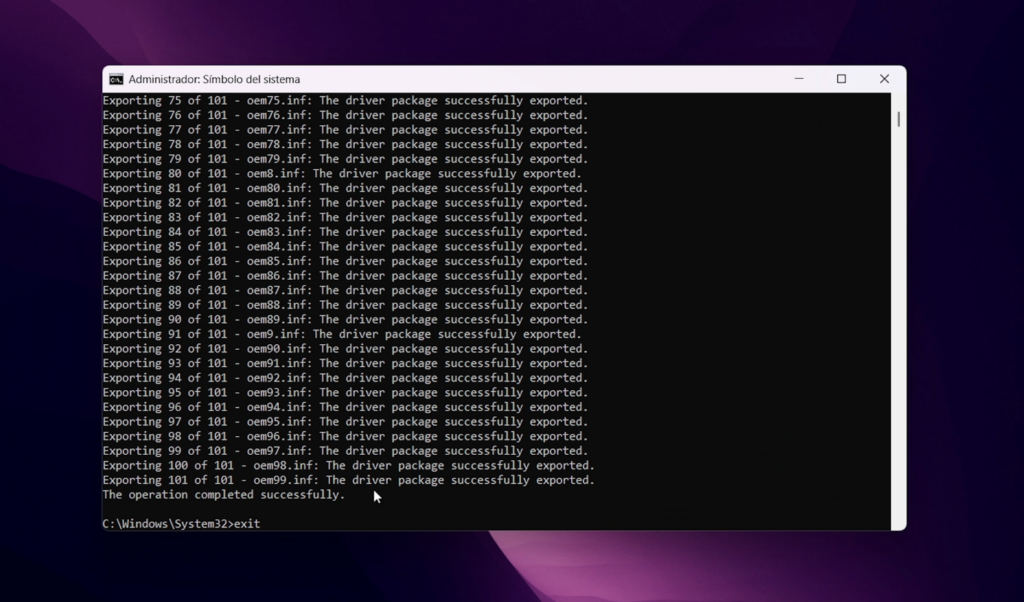
- Escribe
exitpara cerrar la consola. - Verifica que tu carpeta tenga muchos archivos y subcarpetas.
- Desconecta tu USB y consérvalo en un lugar seguro.
Parte 2 — Cómo restaurar los drivers después de formatear
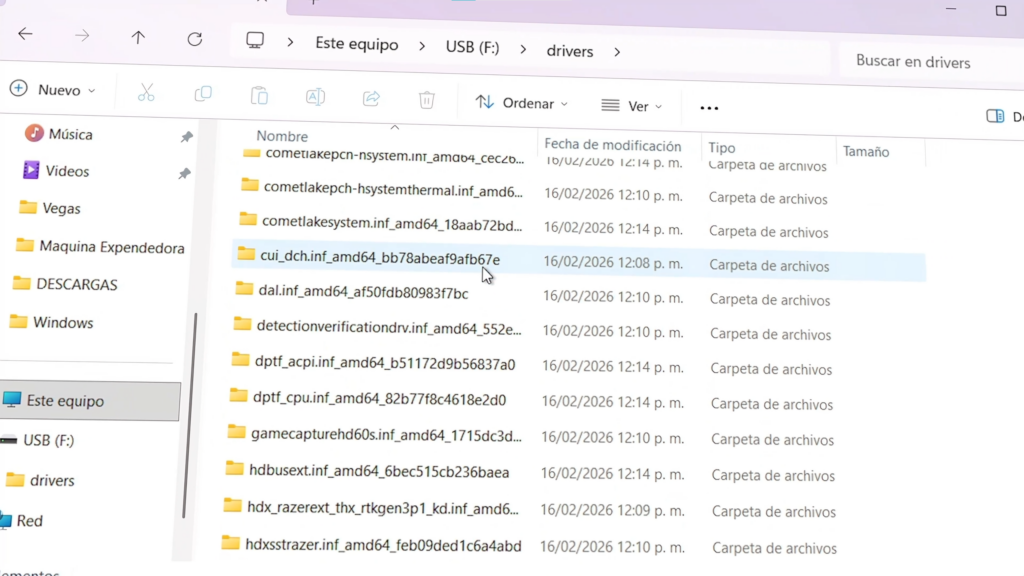
Una vez que formatees tu PC y tengas Windows instalado nuevamente, puedes usar el respaldo para reinstalar los drivers faltantes sin depender de internet.
Restaurar todos los drivers desde el respaldo
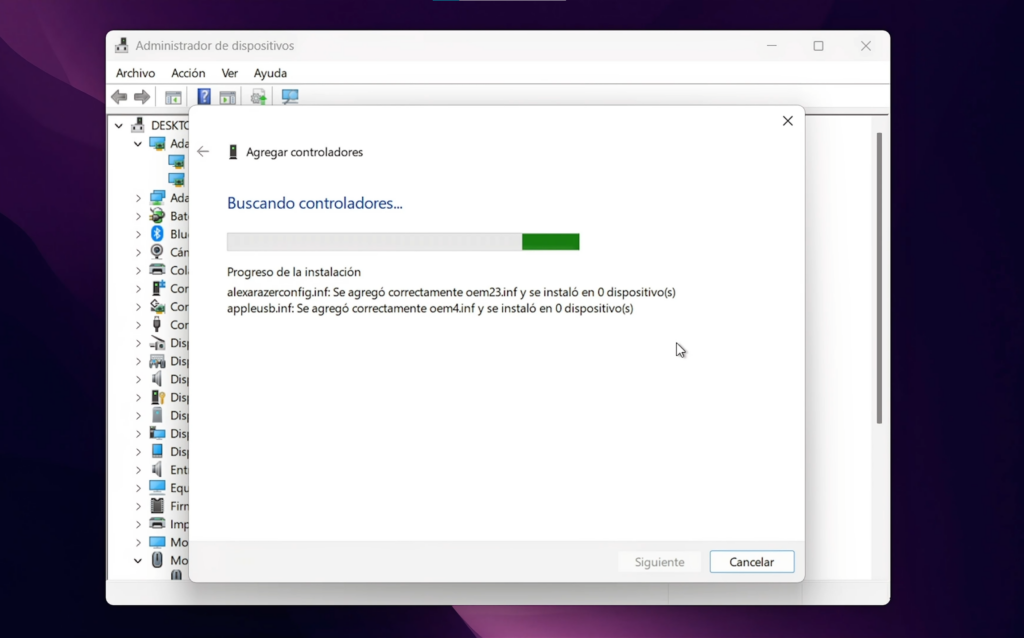
- Conecta el USB con la carpeta drivers.
- Haz clic derecho en Inicio y abre Administrador de dispositivos.
- En la parte superior, haz clic derecho sobre el nombre de tu equipo.
- Selecciona Agregar controladores.
- Haz clic en Explorar y selecciona la carpeta de respaldo.
- Marca la opción Incluir subcarpetas.
- Presiona Siguiente.
Windows buscará automáticamente todos los drivers disponibles en la carpeta y los instalará según sea necesario.
Restaurar un controlador específico (por ejemplo, Wi-Fi)
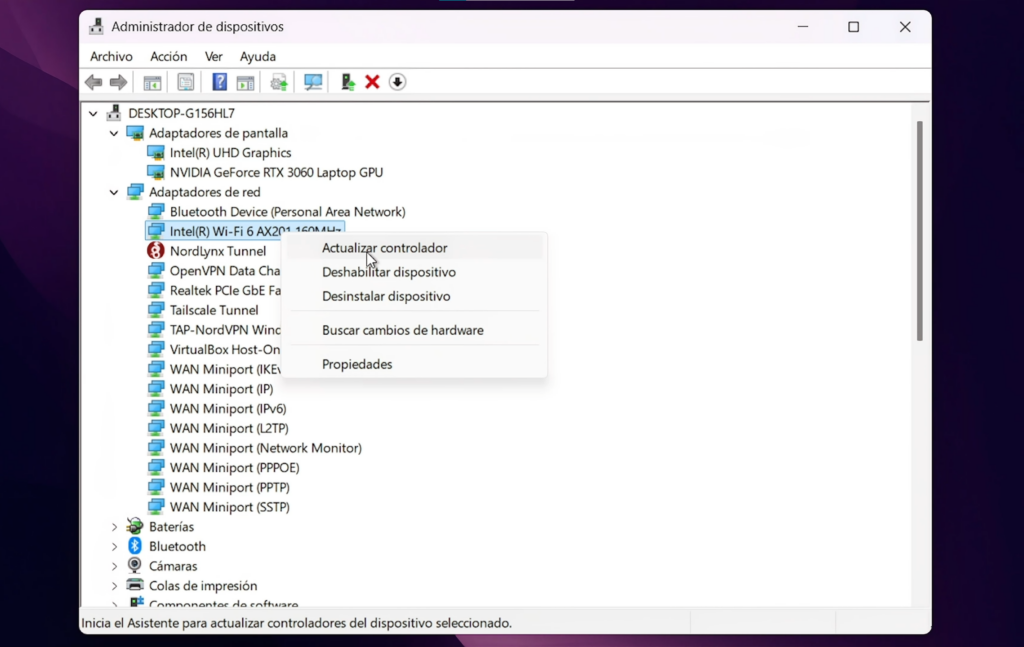
Si solo necesitas reinstalar un driver en particular:
- En Administrador de dispositivos expande la categoría (por ejemplo, Adaptadores de red).
- Haz clic derecho sobre tu dispositivo.
- Elige Actualizar controlador.
- Selecciona Buscar controladores en mi equipo.
- Apunta a la carpeta
driversde tu USB. - Marca Incluir subcarpetas.
- Haz clic en Siguiente.
Windows encontrará el driver correspondiente y lo instalará.
Recomendaciones para asegurar una restauración correcta
- Después de restaurar drivers, reinicia tu PC para fijar los cambios.
- Si algún dispositivo no se detecta, puede ser que:
- El hardware no sea compatible con la versión actual de Windows.
- El respaldo no incluya ese controlador específico (sucede rara vez).
- En esos casos, puedes buscar el driver en la página oficial del fabricante.
Beneficios de usar este método
✔ No necesitas programas externos
✔ Funciona sin internet
✔ Evita errores de compatibilidad
✔ Ahorra tiempo y frustración
✔ Ideal para técnicos o usuarios avanzados
Conclusión
Respaldar tus drivers antes de formatear es uno de los pasos más útiles para cuidar tu tiempo y evitar complicaciones después de reinstalar Windows. Con esta técnica usando DISM, puedes exportar todos tus controladores de forma segura y restaurarlos cuando lo necesites, sin depender de internet ni herramientas desconocidas.
Si quieres ver este procedimiento explicado visualmente con demostración en pantalla, te invito a ver el tutorial completo en el canal TecnoRed, donde muestro cada paso en un equipo real y te explico detalles adicionales para asegurar que la restauración sea exitosa.
