
Desde su lanzamiento, Windows 11 ha incorporado cada vez más funciones impulsadas por inteligencia artificial (IA). Estas características prometen ser útiles, pero para muchos usuarios terminan siendo innecesarias, invasivas o incluso perjudiciales para el rendimiento del equipo.
En este artículo te explicamos cómo eliminar por completo —y de forma segura— las funciones de inteligencia artificial de Windows 11, usando una herramienta avanzada que va mucho más allá de simplemente ocultar accesos. Ideal para quienes priorizan rendimiento, privacidad y estabilidad.
¿Por qué eliminar la IA en Windows 11?
Windows 11 incluye IA en casi todos sus rincones:
- Copilot en la barra de tareas y el menú de inicio
- Asistente en Microsoft Edge
- Funciones inteligentes en Paint, el bloc de notas y el buscador
- Y, en equipos Copilot Plus, incluso Recall, una función que registra toda la actividad del usuario
El problema no es que la inteligencia artificial sea mala, sino que:
- Viene activada por defecto
- Consume recursos constantemente
- Puede afectar la privacidad
- No siempre se puede desactivar desde la configuración
Y lo peor: incluso si ocultas Copilot, los servicios internos siguen activos, y pueden volver a activarse con futuras actualizaciones de Windows.
Por eso hoy vamos a aplicar una solución más profunda.
Antes de comenzar: ¿qué necesitas saber?

Vamos a usar una herramienta gratuita llamada RemoveWindowsAI, un script desarrollado en PowerShell y publicado de forma abierta en GitHub. Este script:
- Elimina paquetes relacionados con IA
- Desactiva servicios y tareas programadas
- Bloquea reinstalación tras actualizaciones
- Puede restaurar los cambios si lo necesitas
⚠️ Importante: Aunque es seguro, es recomendable crear un punto de restauración antes de aplicarlo, ya que modifica configuraciones internas del sistema.
Paso 1: Crear un punto de restauración
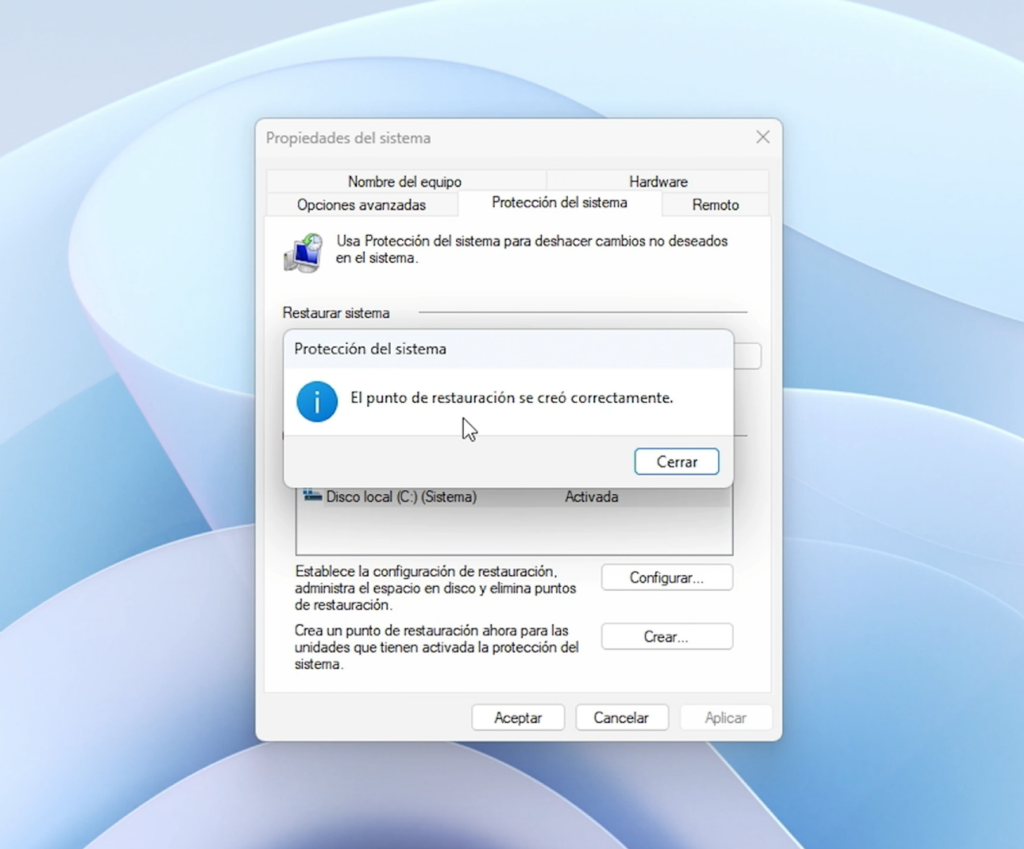
Antes de ejecutar cualquier cambio, sigue estos pasos para proteger tu sistema:
- Presiona
Win + Sy escribe «Crear punto de restauración». - Abre la herramienta y selecciona la unidad del sistema (normalmente C:).
- Haz clic en “Crear”, ponle un nombre (por ejemplo: “Antes de eliminar IA”) y confirma.
Esto permitirá volver atrás en caso de errores o arrepentimiento.
Paso 2: Descargar y ejecutar RemoveWindowsAI
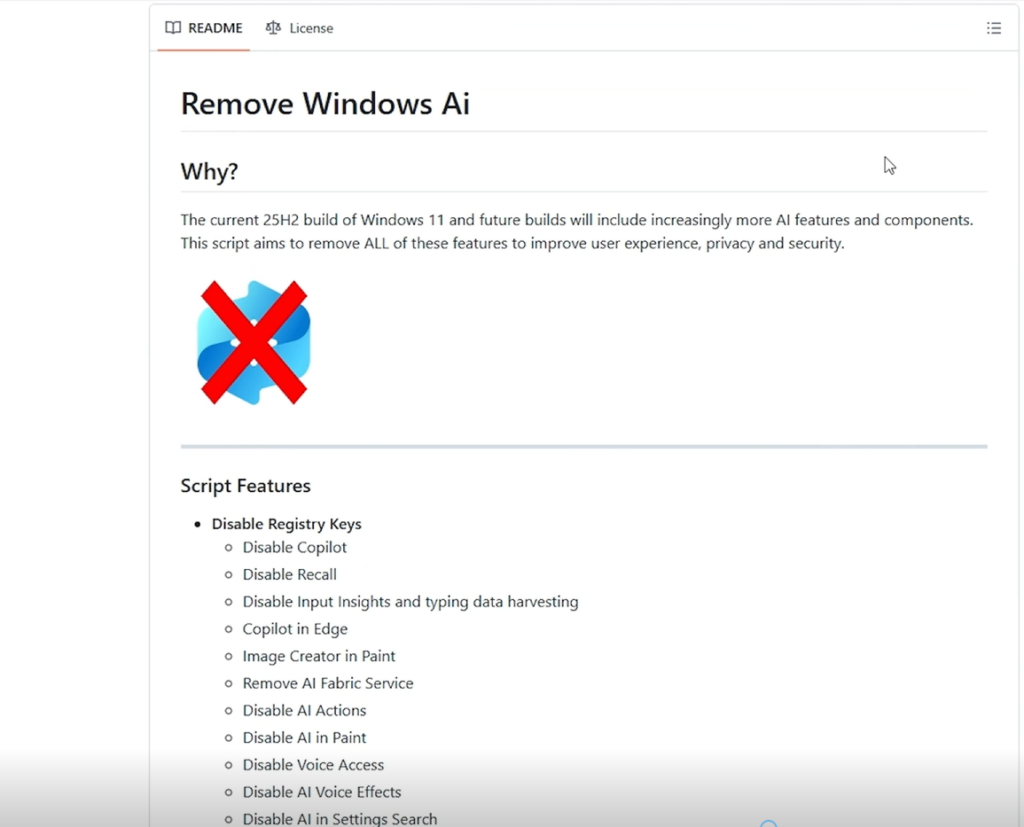
- Visita el repositorio oficial del script en GitHub. (Enlace en la descripción del video).
- En la parte inferior de la página, copia el comando para ejecutar con interfaz gráfica.
- Abre PowerShell como administrador (clic derecho en Inicio → PowerShell (Admin)).
- Pega el comando y presiona Enter.
- Espera unos segundos hasta que se abra la interfaz gráfica del script.
Paso 3: Configurar el script

Una vez abierta la herramienta, verás un panel con varias opciones:
- Disable AI Policies – Desactiva políticas de Copilot
- Remove AI Packages – Elimina paquetes de funciones IA como Paint AI, Recall, etc.
- Disable AI Services – Detiene servicios y tareas programadas relacionadas a IA
- Block AI Reinstallation – Previene que Windows vuelva a instalar estos componentes
✅ Recomendación:
- Marca todas las opciones por defecto.
- Activa la casilla de Backup Mode, que guarda una copia de los cambios para revertir si lo necesitas.
- Deja activado Revert Mode, que permite deshacer los cambios (si hiciste backup antes).
Haz clic en Apply y espera que el script haga su trabajo. Puede tardar varios minutos y parecer que se congela, pero es normal. Está eliminando servicios, paquetes y políticas del sistema.
Paso 4: Reinicia el equipo
Una vez finalizado el proceso, el script te pedirá reiniciar el sistema. Acepta y deja que Windows arranque normalmente.
¿Qué cambia después de aplicar el script?
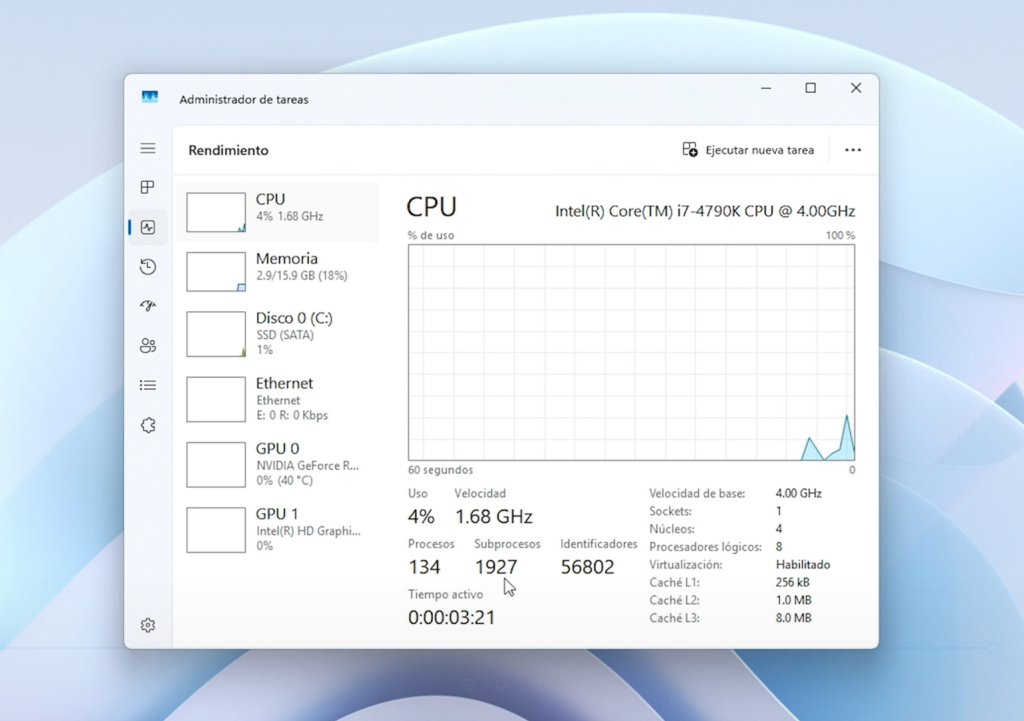
Después del reinicio notarás varios cambios visibles:
- Copilot ya no aparece en la barra de tareas ni en el menú de inicio.
- El bloc de notas y Paint ya no muestran funciones de inteligencia artificial como resúmenes o generador de imágenes.
- Microsoft Edge ya no tiene el asistente Copilot integrado.
- En el Administrador de tareas, se reduce la cantidad de procesos en segundo plano.
- Menor consumo de CPU y RAM, lo cual mejora la fluidez general del sistema.
¿Se puede revertir?
Sí. Si activaste la opción de respaldo (Backup Mode), puedes volver a ejecutar el script, marcar la opción Revert Mode y restaurar todo como estaba antes.
Esto es muy útil si alguna función que sí utilizabas (como borrar fondos en Paint) deja de estar disponible y quieres recuperarla.
¿Vale la pena eliminar la IA en Windows 11?
Depende de tu uso:
✅ Es recomendable si:
- Tienes un equipo con pocos recursos (4GB de RAM o menos)
- No usas funciones de IA como Copilot o Recall
- Te preocupa la privacidad
- Quieres un sistema más limpio, rápido y controlado
❌ No es recomendable si:
- Utilizas activamente herramientas como Paint AI, Notepad IA o Recall
- Quieres experimentar con las últimas funciones de Windows
Conclusión
Windows 11 ha evolucionado, y con ello, la inteligencia artificial ha tomado un rol protagónico dentro del sistema. Sin embargo, no todos los usuarios la necesitan. Gracias a RemoveWindowsAI, ahora puedes recuperar el control sobre tu sistema operativo, reducir el consumo de recursos y mejorar el rendimiento general del equipo.
Este método es ideal para quienes buscan una experiencia más liviana, limpia y sin procesos innecesarios. Y lo mejor es que puedes revertir los cambios si lo necesitas más adelante.
📺 Mira el video completo para seguir el paso a paso
Si quieres ver cómo aplicar cada paso con imágenes en tiempo real, te invitamos a ver el video completo en nuestro canal TecnoRed, donde explicamos todo en detalle.
¿Te funcionó este método?
Déjalo en los comentarios y comparte este artículo con quienes quieren deshacerse de la IA innecesaria en Windows 11.
