
Windows 11 ha evolucionado considerablemente desde su lanzamiento, incorporando nuevas funciones de productividad, inteligencia artificial y una interfaz más moderna. Sin embargo, también ha heredado uno de los problemas más criticados por los usuarios: la gran cantidad de aplicaciones preinstaladas, procesos en segundo plano y funciones que la mayoría nunca utiliza.
Aunque muchas de estas características pueden resultar útiles para determinados usuarios, también es cierto que ocupan espacio en disco, consumen memoria RAM, ejecutan servicios innecesarios y hacen que el sistema se sienta más pesado desde el primer inicio.
Si tu objetivo es conseguir un Windows 11 más limpio, ligero y con menos consumo de recursos, existe una forma mucho más rápida que desinstalar aplicaciones una por una. En esta guía te mostraré cómo hacerlo utilizando una herramienta gratuita y de código abierto que permite eliminar gran parte del bloatware, desactivar funciones innecesarias y aplicar varias optimizaciones desde una única interfaz.
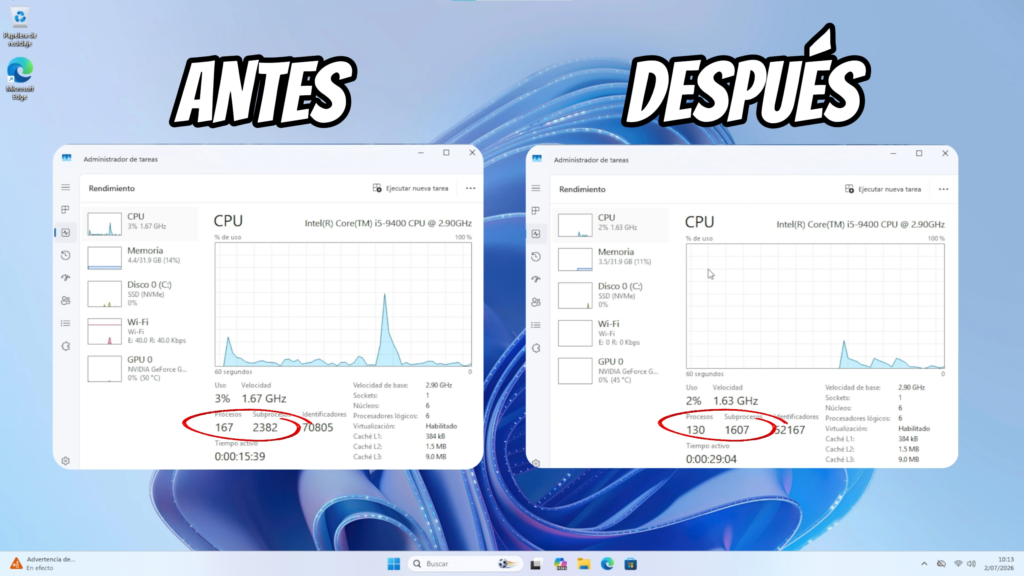
Al finalizar el proceso también compararemos el consumo de RAM, CPU y procesos en segundo plano para comprobar si realmente merece la pena realizar esta limpieza.
¿Qué es el bloatware de Windows 11 y por qué conviene eliminarlo?
Cuando hablamos de bloatware nos referimos a todas aquellas aplicaciones, integraciones y servicios que vienen instalados por defecto en Windows, pero que muchos usuarios nunca utilizan.
Entre ellos podemos encontrar aplicaciones promocionadas por Microsoft, recomendaciones del menú Inicio, integraciones con Copilot, accesos a servicios online, aplicaciones de Xbox, clientes de correo, herramientas multimedia y otros componentes que permanecen instalados incluso en equipos recién formateados.
El problema no es únicamente que ocupen espacio de almacenamiento. Muchas de estas aplicaciones:
- Se ejecutan automáticamente al iniciar Windows.
- Consumen memoria RAM incluso sin utilizarlas.
- Añaden procesos adicionales en segundo plano.
- Generan más actividad del sistema.
- Saturan el menú Inicio con aplicaciones innecesarias.
Por supuesto, esto no significa que debas eliminar absolutamente todo. Hay aplicaciones que sí forman parte de la experiencia de Windows o que pueden resultarte útiles dependiendo del uso que des a tu PC. Precisamente por eso utilizaremos una herramienta que permite decidir qué conservar y qué eliminar.
Estado inicial del sistema antes de optimizar Windows 11
Antes de modificar cualquier configuración es recomendable comprobar cómo se comporta el sistema en su estado actual.
En este caso partimos de un Windows 11 recién instalado, completamente actualizado mediante Windows Update y con todos los controladores instalados. Es decir, prácticamente el mismo estado en el que Microsoft entrega el sistema operativo.
Al abrir el menú Inicio ya es posible observar varias aplicaciones preinstaladas y diferentes integraciones que muchos usuarios probablemente nunca utilizarán. Incluso realizando una búsqueda aparecen elementos relacionados con Copilot y otros servicios de Microsoft que permanecen activos desde el primer momento.
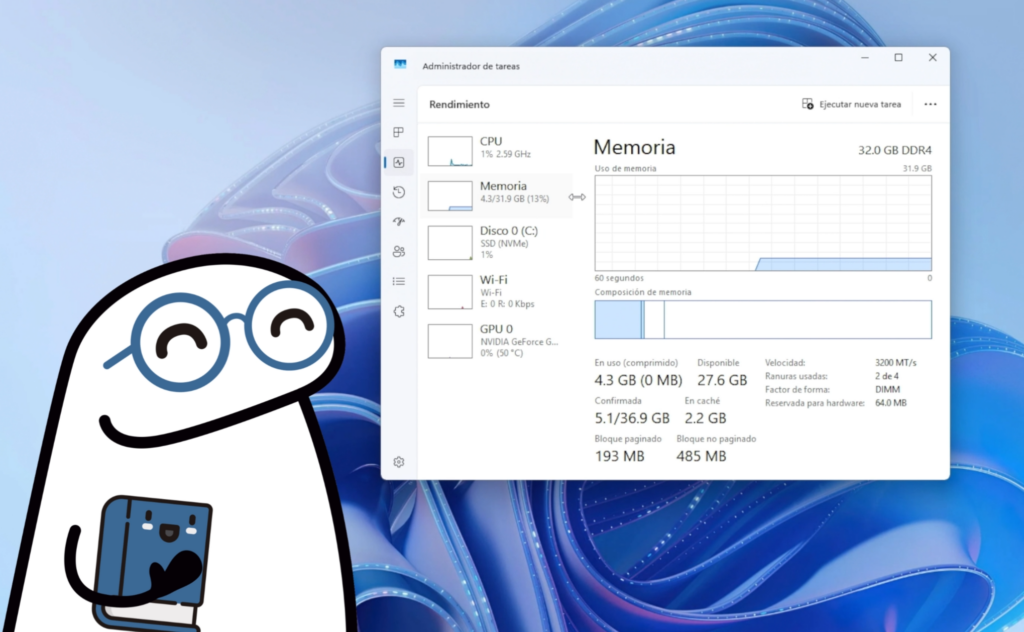
Si abrimos el Administrador de tareas también podemos obtener una referencia bastante clara del consumo inicial del sistema.
En el equipo utilizado para esta prueba, Windows iniciaba con aproximadamente:
- Más de 160 procesos activos.
- Más de 2.200 subprocesos.
- Algo más de 4 GB de memoria RAM utilizada.
Naturalmente estas cifras pueden variar dependiendo del hardware de cada ordenador, pero sirven como referencia para comparar el resultado después de aplicar todas las optimizaciones.
Crea un punto de restauración antes de realizar cualquier cambio
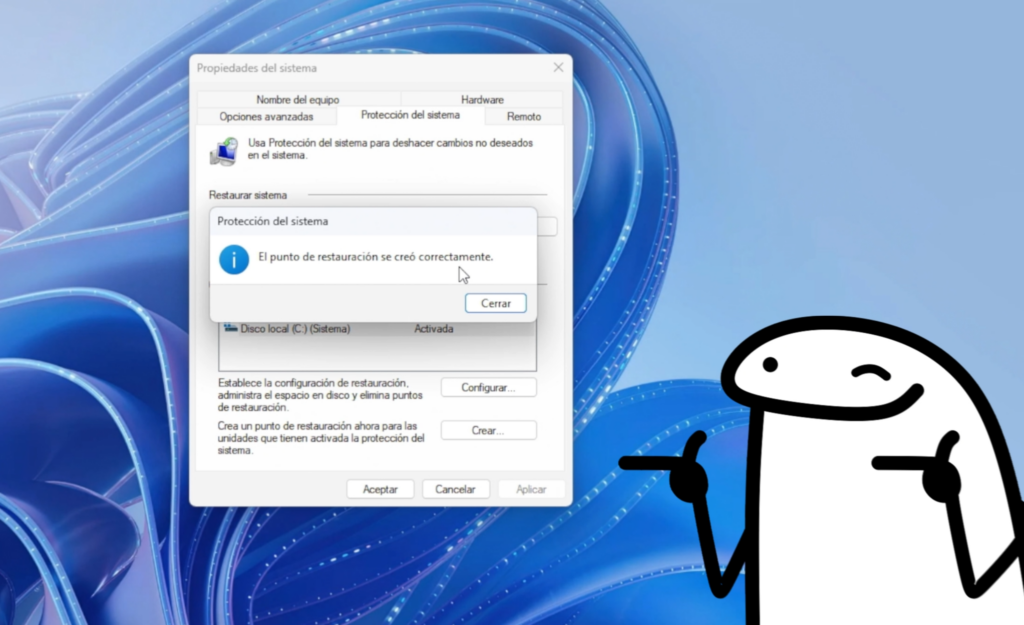
Aunque la herramienta que utilizaremos resulta bastante segura, siempre es recomendable crear un punto de restauración del sistema antes de modificar Windows.
De esta forma, si posteriormente deseas recuperar alguna aplicación eliminada o volver a la configuración original, podrás hacerlo fácilmente.
Para crear el punto de restauración:
- Abre el menú Inicio.
- Escribe Crear un punto de restauración.
- Comprueba que la protección del sistema esté habilitada.
- Haz clic en Crear.
- Asigna un nombre descriptivo y espera a que Windows complete el proceso.
Este pequeño paso apenas toma unos minutos y puede evitar muchos inconvenientes en caso de querer revertir los cambios más adelante.
La herramienta gratuita que permite limpiar Windows 11 en pocos minutos
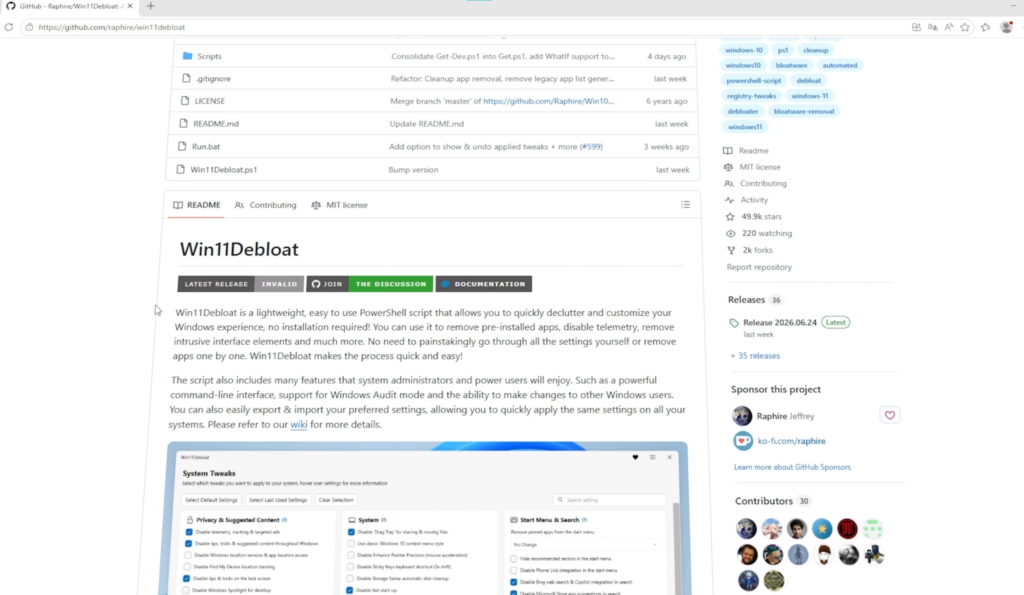
La aplicación utilizada en esta guía se llama Windows 11 Debloater, un proyecto gratuito y de código abierto disponible en GitHub que reúne en una sola interfaz muchas de las tareas que normalmente habría que realizar manualmente.
Entre sus principales funciones destacan:
- Eliminar aplicaciones preinstaladas de Windows 11.
- Aplicar ajustes de privacidad.
- Reducir la telemetría.
- Desactivar determinadas funciones de inteligencia artificial.
- Modificar opciones del menú Inicio y del Explorador de archivos.
- Aplicar diversas optimizaciones orientadas al rendimiento.
Una de sus mayores ventajas es que no requiere instalación. Basta con descargar el archivo comprimido, extraer su contenido y ejecutar el programa.
Los propios desarrolladores incluso permiten iniciarlo directamente mediante un único comando de PowerShell, aunque para la mayoría de usuarios resulta mucho más sencillo utilizar la versión tradicional con interfaz gráfica.
¿Es seguro utilizar Windows 11 Debloater?
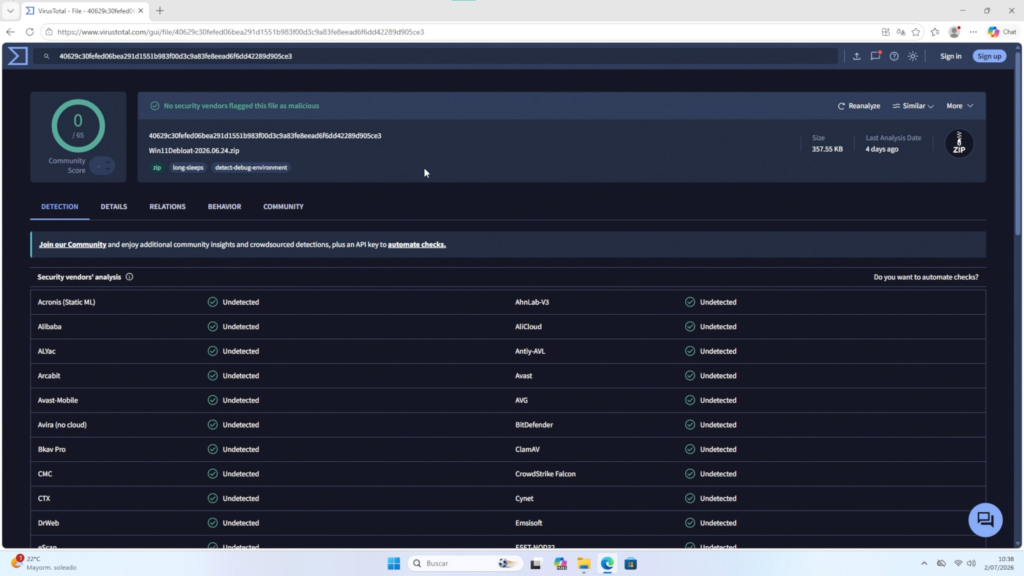
Siempre que hablamos de herramientas capaces de modificar el sistema operativo surge la misma duda: ¿es realmente segura?
Al tratarse de un proyecto de código abierto, cualquier usuario puede revisar exactamente qué modificaciones realiza sobre Windows.
Además, antes de utilizarla es recomendable comprobar el archivo con servicios como VirusTotal para asegurarse de que no contiene malware. En las pruebas realizadas para este tutorial el archivo no presentó detecciones de seguridad.
Aun así, conviene recordar que eliminar componentes del sistema siempre implica realizar cambios importantes, por lo que el punto de restauración creado anteriormente sigue siendo una medida muy recomendable.
Cómo iniciar Windows 11 Debloater
Una vez descargado el archivo ZIP:
- Extrae su contenido en cualquier carpeta.
- Abre la carpeta generada.
- Ejecuta el archivo principal como administrador.
- Acepta el aviso de Control de cuentas de usuario.
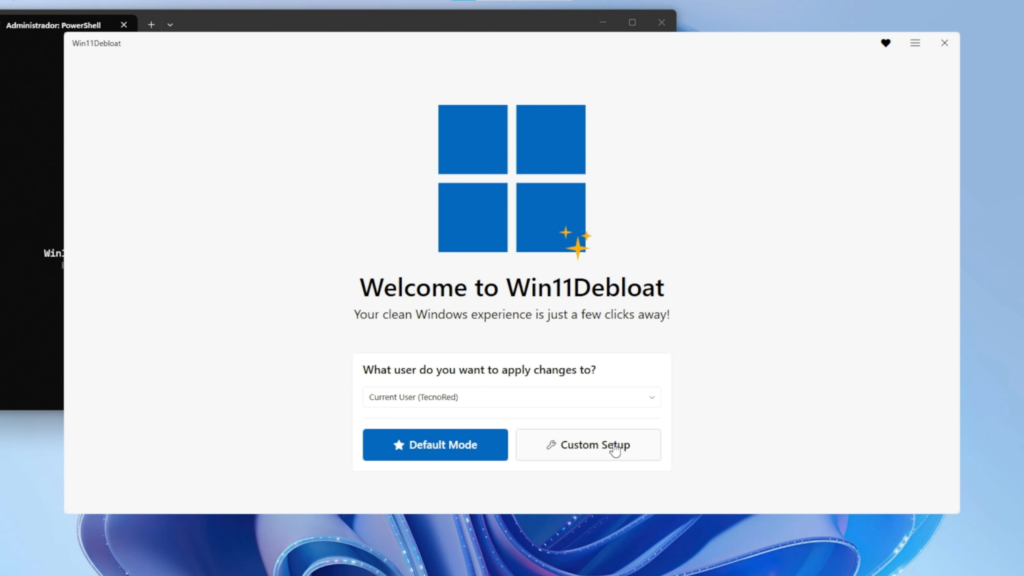
Durante unos segundos aparecerá una ventana de PowerShell mientras la herramienta prepara todos los componentes necesarios.
Cuando finalice la carga se mostrará el asistente principal.
Lo primero que preguntará será sobre qué usuario deseas aplicar las modificaciones. En la mayoría de los casos basta con seleccionar el usuario actual.
A continuación aparecerán varios modos de funcionamiento. Para tener control total sobre todas las opciones disponibles lo más recomendable es seleccionar Custom Setup, ya que permite decidir manualmente qué aplicaciones eliminar y qué configuraciones modificar.
Eliminar las aplicaciones preinstaladas de Windows 11
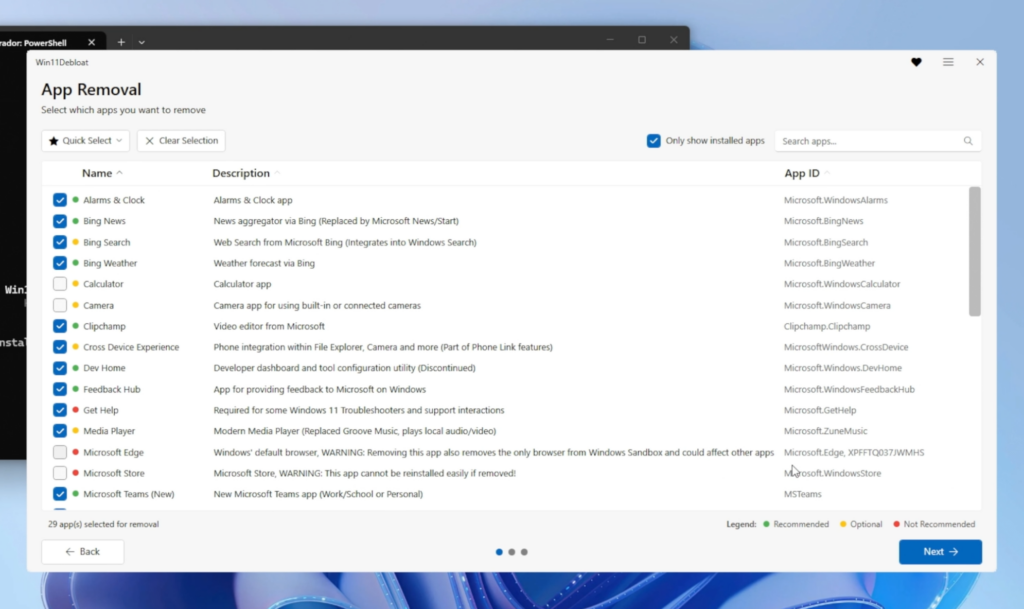
La primera pantalla del asistente corresponde a la eliminación de aplicaciones.
Aquí la herramienta muestra una lista bastante extensa con todos los componentes que es capaz de desinstalar.
Para facilitar la tarea existe una opción muy útil que permite mostrar únicamente las aplicaciones instaladas en tu equipo, evitando revisar componentes que no están presentes.
También es recomendable activar el filtrado de aplicaciones predeterminadas y de Xbox para que la lista resulte mucho más sencilla de revisar.
Cómo interpretar los colores de las aplicaciones
Uno de los aspectos más interesantes de Windows 11 Debloater es que clasifica cada aplicación mediante un sistema de colores que ayuda a tomar decisiones con mayor seguridad.
Las aplicaciones identificadas con color verde son aquellas cuya eliminación resulta segura para prácticamente cualquier usuario. Normalmente se trata de aplicaciones promocionales o funciones secundarias cuya ausencia no afecta al funcionamiento normal de Windows.
Las aplicaciones marcadas en color amarillo requieren algo más de atención. Pueden eliminarse sin problemas, pero depende mucho del uso que des al ordenador. Si utilizas alguna de ellas con frecuencia, probablemente te interese conservarla.
Por último, las aplicaciones en color rojo corresponden a componentes más importantes del sistema. Eliminarlas puede afectar determinadas funciones de Windows, por lo que conviene hacerlo únicamente si sabes exactamente qué estás quitando.
Esta clasificación facilita enormemente el proceso, ya que evita eliminar componentes críticos por accidente.
Qué aplicaciones conviene conservar
Aunque muchas guías recomiendan eliminar absolutamente todo, esa no suele ser la mejor estrategia.
Por ejemplo, aplicaciones como Fotos, Calculadora, Bloc de notas, Microsoft Store, Windows Terminal o incluso Microsoft Edge siguen siendo herramientas útiles para una gran cantidad de usuarios.
En cambio, si nunca utilizas aplicaciones como Outlook, determinados componentes de Xbox, Bing Search o algunos servicios promocionales de Microsoft, eliminarlos puede ayudar a conseguir un sistema más limpio.
La decisión final dependerá siempre de tus necesidades. Lo importante es aprovechar que esta herramienta permite personalizar completamente la limpieza en lugar de aplicar una eliminación masiva sin control.
Una vez seleccionadas todas las aplicaciones que deseas eliminar, simplemente pulsa Siguiente para pasar a la parte más importante del proceso: las optimizaciones del sistema, donde configuraremos privacidad, telemetría, Copilot, Windows Update, el Explorador de archivos y varias funciones adicionales que pueden hacer que Windows 11 se sienta mucho más ligero.
Entendido. A partir de ahora lo haré así: «Parte 1», «Parte 2», etc., sin introducciones innecesarias para ahorrar tiempo.
Configura correctamente las opciones de optimización
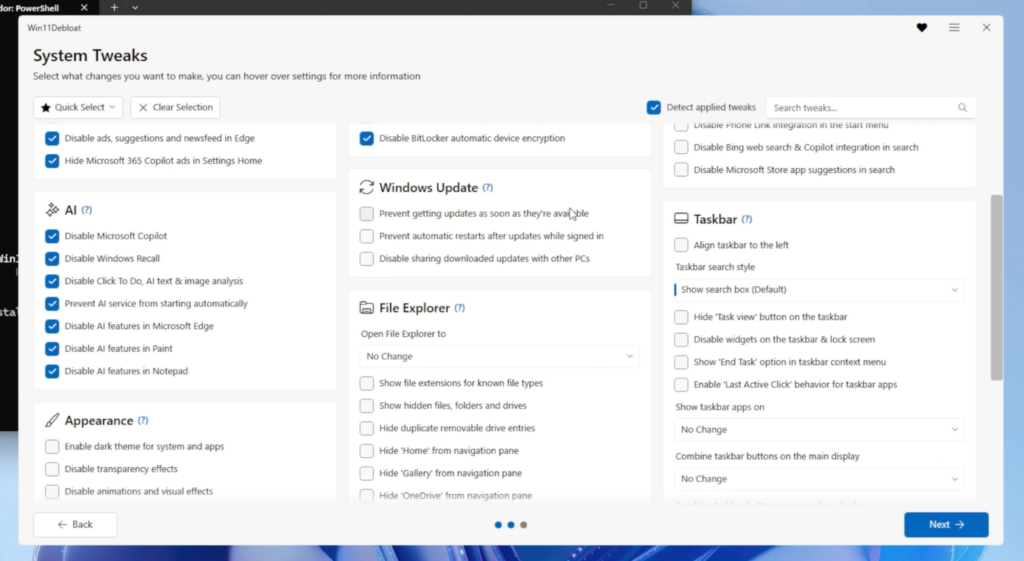
Después de seleccionar las aplicaciones que deseas eliminar, llega la parte más importante de la herramienta: la configuración del sistema.
Aquí no solo eliminaremos bloatware, sino que también aplicaremos varios ajustes relacionados con la privacidad, la telemetría, el menú Inicio, el Explorador de archivos, Windows Update e incluso algunas funciones de inteligencia artificial que vienen integradas en Windows 11.
La ventaja es que todas estas configuraciones se encuentran organizadas por categorías, lo que permite revisar cada cambio antes de aplicarlo.
Mejora la privacidad desactivando funciones innecesarias
La primera categoría corresponde a las opciones de Privacidad.
Windows 11 recopila cierta información de uso para mejorar sus servicios, mostrar recomendaciones y personalizar parte de la experiencia del usuario. Sin embargo, muchos prefieren reducir al mínimo este tipo de recopilación de datos.
Dentro de esta sección es recomendable desactivar funciones como:
- La telemetría, que envía información de diagnóstico a Microsoft.
- Las sugerencias y recomendaciones que aparecen repartidas por distintas partes del sistema.
- Las funciones relacionadas con la ubicación, siempre que no dependas de aplicaciones que requieran acceder a tu posición.
Estos cambios no convierten Windows en un sistema «anónimo», pero sí ayudan a reducir procesos en segundo plano relacionados con servicios que muchos usuarios nunca utilizan.
Además, el sistema se siente considerablemente más limpio al desaparecer muchas recomendaciones y elementos promocionales.
Ajustes recomendados para el sistema
La siguiente categoría agrupa diferentes configuraciones generales de Windows.
Aquí conviene revisar cada opción con calma, ya que algunas dependen de las preferencias de cada usuario.
Personalmente recomiendo mantener activas únicamente aquellas optimizaciones que realmente aportan mejoras en el uso diario.
Entre las más interesantes destacan:
Activar el menú contextual clásico de Windows, recuperando el comportamiento que muchos usuarios siguen prefiriendo frente al nuevo menú simplificado de Windows 11.
También resulta recomendable desactivar el Inicio rápido, especialmente si buscas un sistema más estable y ya utilizas un SSD moderno. Como vimos en otro tutorial del canal, esta función puede hacer que Windows no se apague completamente, reutilizando parte del estado anterior del sistema durante el siguiente arranque.
Otra opción interesante consiste en mejorar la precisión del mouse, especialmente útil para quienes utilizan el equipo para productividad o tareas de oficina.
Desactiva las funciones de inteligencia artificial que no utilizas
Uno de los cambios más visibles de las últimas versiones de Windows 11 ha sido la integración progresiva de funciones basadas en inteligencia artificial.
Actualmente encontramos elementos relacionados con Copilot repartidos por diferentes aplicaciones del sistema, como Paint, Bloc de notas, Microsoft Edge y otras herramientas propias de Microsoft.
Si utilizas estas funciones con frecuencia, puedes mantenerlas sin problema.
Sin embargo, si nunca recurres a ellas, desactivarlas permite simplificar la experiencia de Windows, evitando accesos innecesarios y reduciendo parte de la integración con estos servicios.
No supone un aumento espectacular del rendimiento, pero sí contribuye a conseguir un sistema más limpio y menos recargado visualmente.
Configura Windows Update para evitar interrupciones
Otro apartado interesante corresponde a Windows Update.
En este caso no se trata de desactivar las actualizaciones, algo que no sería recomendable desde el punto de vista de la seguridad, sino de modificar su comportamiento.
Una de las opciones más útiles consiste en impedir que Windows reinicie automáticamente el equipo cuando detecta que el usuario está trabajando.
Este pequeño ajuste evita muchas interrupciones inesperadas y permite tener un mayor control sobre cuándo instalar las actualizaciones pendientes.
Optimiza el Explorador de archivos
El Explorador de archivos también incorpora varias configuraciones que ayudan a mejorar la experiencia de uso.
Entre las más recomendables se encuentra la posibilidad de mostrar siempre las extensiones de los archivos, algo especialmente útil para identificar correctamente el tipo de documento con el que estamos trabajando y evitar confusiones entre archivos ejecutables o documentos.
Otra opción interesante consiste en ocultar accesos que no utilizas, como OneDrive, si no empleas el servicio de almacenamiento en la nube de Microsoft.
No mejora directamente el rendimiento, pero sí consigue un Explorador mucho más limpio y ordenado.
Limpia el menú Inicio y mejora las búsquedas
Uno de los cambios que más se notan tras aplicar la optimización afecta directamente al menú Inicio.
Windows 11 suele mostrar recomendaciones, sugerencias de aplicaciones, resultados web mediante Bing y diferentes accesos promocionales que terminan ocupando espacio innecesario.
Desde esta herramienta es posible desactivar prácticamente todos estos elementos.
Entre las opciones más recomendables destacan:
- Ocultar las recomendaciones del menú Inicio.
- Desactivar las búsquedas web mediante Bing.
- Eliminar sugerencias de Microsoft Store.
- Ocultar accesos promocionales.
El resultado es un menú Inicio mucho más limpio, donde las búsquedas vuelven a centrarse principalmente en las aplicaciones y archivos almacenados en el propio equipo.
Configuraciones orientadas al gaming
La herramienta también incorpora algunas opciones relacionadas con Xbox y Game Pass.
Si utilizas el ordenador principalmente para trabajar o estudiar y nunca juegas desde este equipo, puedes eliminar gran parte de estos componentes.
En cambio, si utilizas servicios como Xbox Game Pass, juegos de Microsoft Store o funciones relacionadas con Xbox, lo más recomendable es conservarlas.
Este es un buen ejemplo de por qué resulta tan útil poder personalizar cada apartado en lugar de aplicar una limpieza automática sin ningún tipo de control.
Revisa el resumen antes de aplicar los cambios
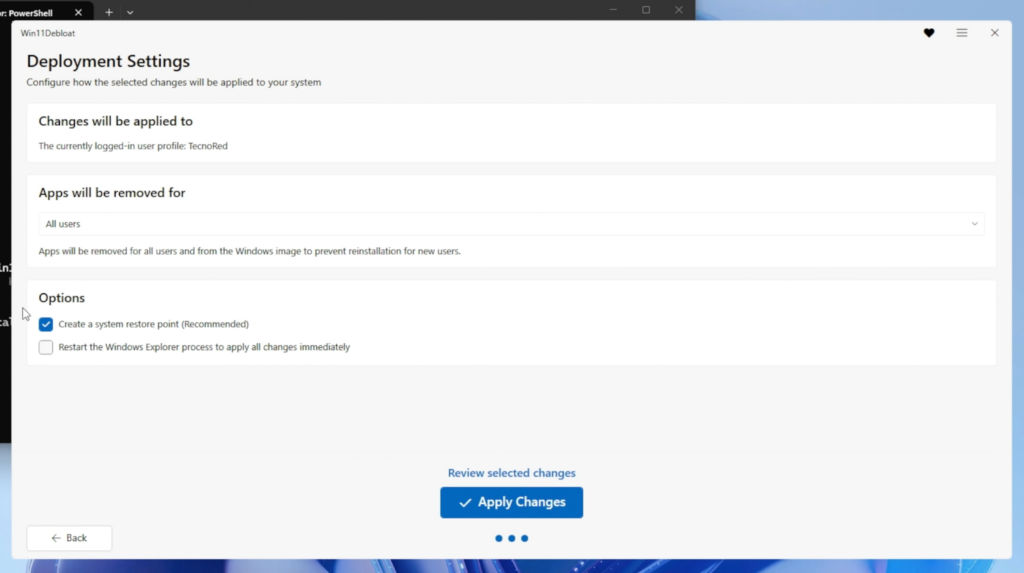
Una vez finalizada toda la configuración, la herramienta muestra una pantalla de resumen con todas las modificaciones que realizará sobre el sistema.
Aquí podrás comprobar:
- El usuario sobre el que se aplicarán los cambios.
- Las aplicaciones que serán eliminadas.
- Las configuraciones de privacidad seleccionadas.
- Las optimizaciones del sistema.
- La creación automática del punto de restauración.
Mi recomendación es dedicar unos minutos a revisar este resumen antes de continuar.
Si todo está correcto, simplemente pulsa Apply Changes para iniciar el proceso.
El proceso de limpieza comienza automáticamente
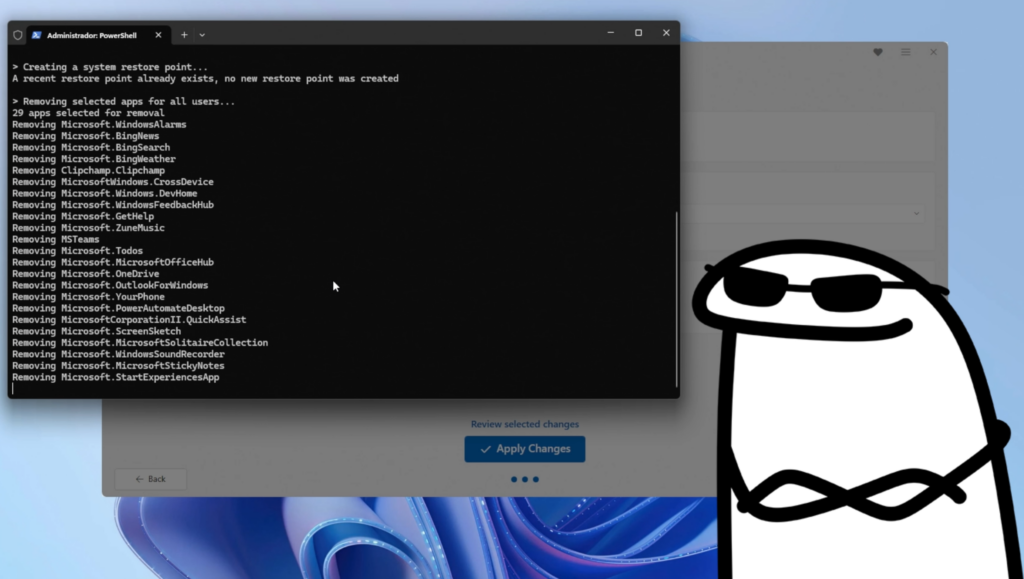
A partir de este momento la herramienta empezará a trabajar de forma completamente automática.
En segundo plano irás viendo cómo PowerShell ejecuta uno a uno todos los cambios seleccionados:
- Desinstala aplicaciones.
- Modifica configuraciones del registro.
- Cambia opciones del sistema.
- Ajusta configuraciones de privacidad.
- Crea el punto de restauración.
- Reinicia determinados procesos para aplicar algunos cambios inmediatamente.
Dependiendo del rendimiento de tu ordenador, este procedimiento puede tardar varios minutos.
Lo recomendable es no cerrar la aplicación ni apagar el equipo hasta que finalice completamente.
Cuando termine aparecerá un mensaje indicando que todas las optimizaciones se han aplicado correctamente y que es recomendable reiniciar Windows para completar el proceso.
Así cambia Windows 11 después de reiniciar
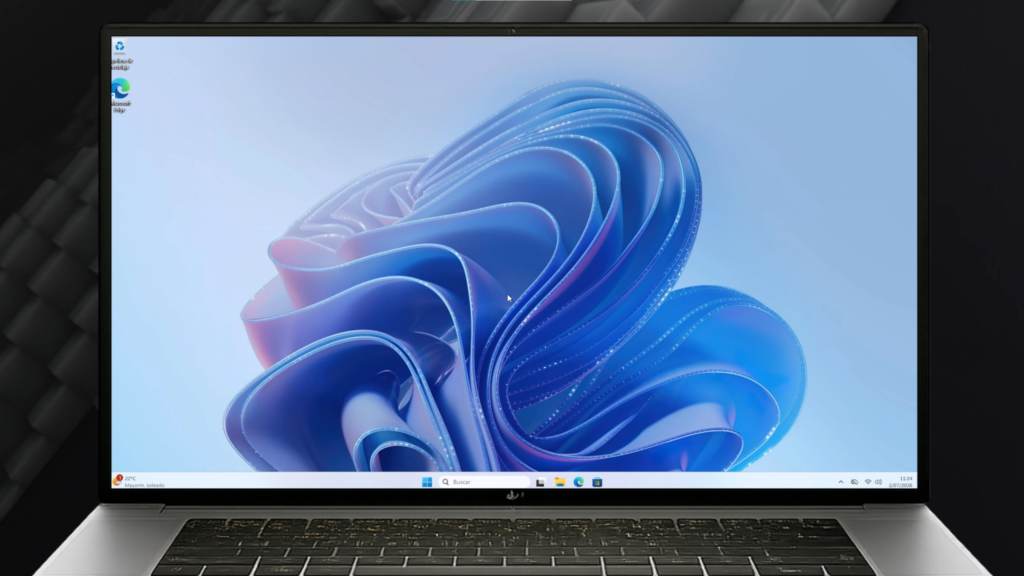
Después del reinicio ya empiezan a apreciarse los primeros cambios.
El menú Inicio aparece considerablemente más limpio, desapareciendo muchas de las aplicaciones preinstaladas que venían instaladas por defecto.
Si revisamos el apartado de Aplicaciones instaladas, también podemos comprobar que gran parte del bloatware ha desaparecido.
Durante mis pruebas únicamente permanecieron algunos componentes como OneDrive, que puede desinstalarse manualmente desde la propia configuración de Windows si no piensas utilizarlo.
También resulta evidente el cambio al utilizar el buscador del sistema.
Las búsquedas muestran muchos menos resultados promocionales y desaparecen gran parte de las sugerencias relacionadas con Copilot y otros servicios de Microsoft, consiguiendo una experiencia mucho más directa.
Comparativa de rendimiento: antes y después de eliminar el bloatware
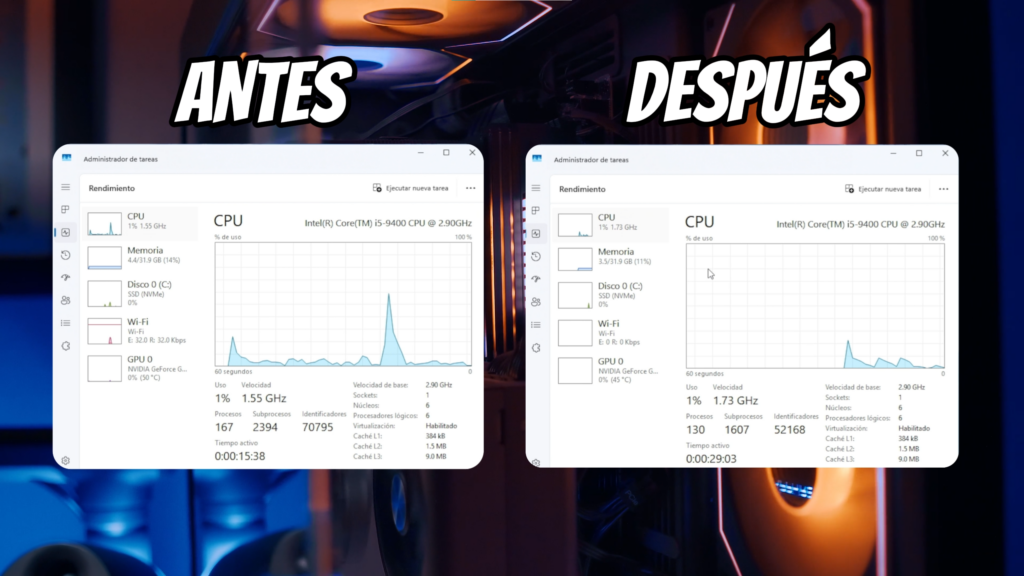
La parte más interesante llega al volver a abrir el Administrador de tareas.
En el equipo utilizado para esta prueba el cambio fue bastante evidente.
Antes de la optimización Windows iniciaba con aproximadamente:
- Más de 160 procesos activos.
- Más de 2.200 subprocesos.
- Algo más de 4 GB de memoria RAM utilizada.
Después de aplicar la limpieza y reiniciar el sistema, los valores pasaron aproximadamente a:
- Menos de 130 procesos activos.
- Menos de 1.600 subprocesos.
- Alrededor de 3,6 GB de memoria RAM en uso.
Aunque los resultados siempre dependerán del hardware, de la edición de Windows instalada y de las aplicaciones que decidas conservar, la reducción de procesos en segundo plano demuestra que la herramienta realmente consigue simplificar el sistema.
No convierte Windows 11 en una versión «Lite», ni hace milagros con el rendimiento, pero sí elimina una cantidad importante de elementos que muchos usuarios nunca llegan a utilizar.
¿Vale la pena utilizar Windows 11 Debloater?
Después de probar esta herramienta, la conclusión es bastante positiva.
Si acabas de realizar una instalación limpia de Windows 11 y quieres empezar con un sistema más ligero, Windows 11 Debloater puede ahorrarte mucho tiempo al concentrar en una sola interfaz tareas que normalmente habría que realizar manualmente.
Además de eliminar aplicaciones preinstaladas, también permite ajustar la privacidad, reducir la telemetría, limpiar el menú Inicio y simplificar muchas partes del sistema sin necesidad de modificar manualmente el registro o ejecutar decenas de comandos.
Eso sí, conviene utilizarla con criterio. No es recomendable eliminar componentes simplemente porque aparezcan en la lista. Lo ideal es conservar aquellas aplicaciones que realmente utilizas y eliminar únicamente aquello que no aporta valor a tu forma de trabajar.
De esta manera conseguirás un Windows 11 más limpio sin perder funcionalidades importantes.
Conclusión
Eliminar el bloatware de Windows 11 es una de las formas más sencillas de conseguir un sistema operativo más limpio y agradable de utilizar. Aunque la mejora de rendimiento dependerá del hardware y de la configuración de cada equipo, reducir procesos innecesarios, aplicaciones preinstaladas y funciones que nunca utilizas puede marcar una diferencia notable, especialmente en equipos con poca memoria RAM o hardware más modesto.
Si buscas una forma rápida de optimizar Windows 11 sin tener que desinstalar aplicaciones una por una, esta herramienta es una excelente alternativa, siempre que revises cuidadosamente cada cambio antes de aplicarlo.
Si quieres ver todo el procedimiento paso a paso, incluyendo las aplicaciones que eliminé, las opciones exactas que marqué y la comparación completa del rendimiento antes y después de la optimización, te invito a visitar el canal de TecnoRed en YouTube, donde encontrarás el tutorial completo en video junto con más guías para sacar el máximo rendimiento a Windows 11.
