
Windows 11 26H2 todavía no ha comenzado su distribución general para todos los usuarios mediante Windows Update. Sin embargo, ya existe una forma bastante sencilla de realizar la actualización anticipadamente desde Windows 11 24H2 o 25H2 utilizando un pequeño paquete de habilitación.
A diferencia de una instalación mediante ISO, este procedimiento tarda solamente unos minutos y mantiene nuestros programas, configuraciones y archivos personales. Después de instalar el paquete y reiniciar, Windows pasa a identificarse directamente como Windows 11 versión 26H2.
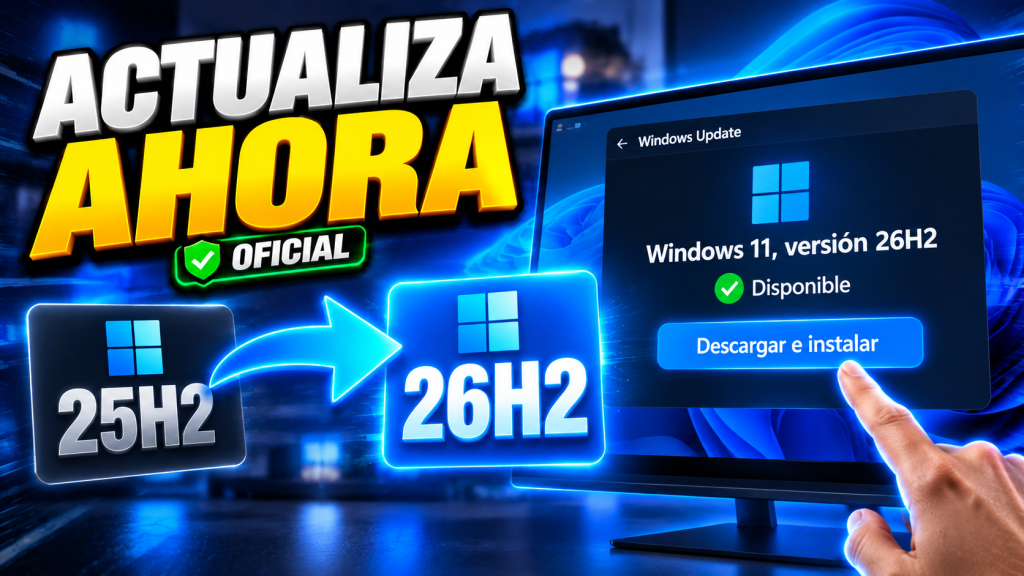
En esta guía veremos cómo realizar el procedimiento paso a paso, qué archivo debemos descargar según la arquitectura de nuestro equipo y qué debemos tener en cuenta antes de adelantarnos al lanzamiento general.
Antes de actualizar a Windows 11 26H2
Lo primero que recomiendo es comprobar qué versión de Windows tenemos instalada actualmente.
Presiona Windows + R, escribe:
winvery pulsa Enter.
Aparecerá una pequeña ventana donde podemos consultar nuestra versión y compilación actual. Este procedimiento permite realizar el salto a 26H2 desde Windows 11 24H2 o Windows 11 25H2, siempre que el sistema disponga de las actualizaciones necesarias.
Instalar primero las actualizaciones pendientes
Antes de utilizar el paquete de habilitación entra en:
Configuración > Windows Update
Pulsa Buscar actualizaciones e instala todo lo que tengas pendiente. Si Windows solicita reiniciar la computadora, hazlo antes de continuar.
Este paso es importante porque el paquete necesita que el sistema disponga previamente de determinados componentes y actualizaciones acumulativas para poder reconocer y habilitar correctamente la nueva versión.
También recomiendo realizar una copia de seguridad de los archivos importantes. El procedimiento está diseñado para conservar aplicaciones, documentos y configuraciones, pero siempre es recomendable disponer de un respaldo antes de realizar una actualización importante del sistema operativo.
¿Cómo es posible actualizar a Windows 11 26H2 con un archivo tan pequeño?
Aquí encontramos probablemente la parte más interesante del procedimiento.
En lugar de descargar nuevamente varios gigabytes de Windows, utilizaremos un paquete de habilitación, concretamente:
KB5121794
El archivo ocupa solamente alrededor de 174 KB, algo que inicialmente puede parecer extraño para una actualización que cambia la versión completa del sistema operativo.
La explicación está en cómo Microsoft está preparando Windows 11 26H2.
¿Qué es un paquete de habilitación?
Windows 11 24H2, 25H2 y 26H2 comparten una parte importante de la misma plataforma y Microsoft ha ido distribuyendo componentes mediante actualizaciones acumulativas anteriores.
Algunas de estas características pueden permanecer deshabilitadas hasta que llegue el momento de cambiar oficialmente de versión.
Por ello, el paquete de habilitación funciona básicamente como un interruptor que activa componentes que ya están presentes en el equipo y cambia la identificación del sistema a la nueva versión.
Esta es precisamente la razón por la que el archivo puede ser tan pequeño y la instalación considerablemente más rápida que una actualización tradicional mediante una imagen ISO completa.
Descargar KB5121794 para Windows 11 26H2
Microsoft dispone del paquete en diferentes arquitecturas y es importante descargar la versión correspondiente a nuestro procesador.
KB5121794 para equipos Intel y AMD
Si utilizas una computadora convencional con un procesador Intel o AMD de 64 bits, que será el caso de la mayoría de equipos, necesitas la versión: x64
El archivo correspondiente es: Windows11.0-KB5121794-x64.msu
Puedes descargar el paquete oficial KB5121794 para x64 directamente desde los servidores de Microsoft:
https://catalog.sf.dl.delivery.mp.microsoft.com/filestreamingservice/files/94520a88-858f-4832-a57d-7211f6d84a4e/public/Windows11.0-KB5121794-x64_5e20a3cce48d6611b16bdec42b07167f5456586a.msuKB5121794 para equipos ARM
Si utilizas un dispositivo basado en arquitectura ARM, como determinados equipos equipados con procesadores Snapdragon, debes descargar la variante: ARM64
En este caso corresponde: Windows11.0-KB5121794-arm64.msu
También podemos obtener el paquete oficial KB5121794 para ARM64 desde los servidores de Microsoft:
https://catalog.sf.dl.delivery.mp.microsoft.com/filestreamingservice/files/9d8dc3d0-9cbf-4eb1-9411-722e3e6a19b3/public/Windows11.0-KB5121794-arm64_77a76caf2d362bb293a4d18058388f2717365abe.msuLa descarga debería completarse prácticamente de inmediato debido al reducido tamaño del archivo.
Cómo instalar Windows 11 26H2 anticipadamente
Una vez descargado el paquete correspondiente, podemos comenzar la actualización.
Nos dirigimos a la carpeta donde guardamos KB5121794 y hacemos doble clic sobre el archivo .msu.
Windows abrirá automáticamente el Instalador independiente de Windows Update y comprobará durante unos segundos si el paquete es aplicable a nuestro sistema.
Si todo está correctamente actualizado y nuestro equipo cumple las condiciones necesarias, aparecerá la actualización correspondiente.
Seleccionamos Sí para comenzar.
Una actualización que tarda solamente unos minutos
A diferencia de una instalación completa de Windows, el procedimiento debería avanzar bastante rápido.
Esto se debe a que no estamos reinstalando Windows 11 ni descargando nuevamente todo el sistema operativo. El paquete se encarga principalmente de habilitar los componentes correspondientes a 26H2 que ya están presentes.
Cuando termine, Windows solicitará reiniciar la computadora.
Seleccionamos:
Reiniciar ahora
Durante el siguiente arranque Windows terminará de aplicar los cambios. El equipo podría tardar algo más de lo habitual o reiniciarse durante el procedimiento, por lo que no debemos apagarlo mientras esté aplicando la actualización.
Después de unos minutos volveremos al escritorio.
Cómo comprobar si Windows 11 26H2 se instaló correctamente
Una vez iniciado Windows podemos verificar inmediatamente el resultado.
Presionamos:
Windows + R
Escribimos:
winvery pulsamos Enter.
Si el procedimiento se completó correctamente, la ventana debería identificar ahora nuestro sistema como:
Windows 11 versión 26H2
También podremos comprobar que la compilación pertenece a la rama correspondiente de esta nueva versión.
Lo importante es que todo este cambio se realiza sin formatear el equipo. Nuestros programas continúan instalados, los documentos permanecen en sus ubicaciones y las configuraciones personales deberían conservarse.
Buscar actualizaciones después de instalar Windows 11 26H2
Aunque ya tengamos 26H2 funcionando, todavía recomiendo realizar una última comprobación.
Entramos nuevamente en:
Configuración > Windows Update > Buscar actualizaciones
Ahora que el sistema está identificado como Windows 11 26H2, Windows Update puede detectar alguna actualización acumulativa, corrección de seguridad, controlador u otro componente disponible para nuestra instalación.
Instalamos todo lo pendiente y, si se solicita nuevamente un reinicio, lo realizamos.
De esta manera dejamos el sistema completamente actualizado después de realizar el cambio de versión.
¿Es recomendable instalar Windows 11 26H2 antes de su lanzamiento general?
Aunque el procedimiento mediante KB5121794 permite adelantarnos al lanzamiento general, eso no significa que sea necesariamente la mejor decisión para todos los usuarios.
Windows 11 26H2 todavía se encuentra en una etapa previa a su distribución masiva mediante Windows Update. Por tanto, estamos adelantándonos al calendario normal de Microsoft.
Si utilizas una computadora secundaria, te interesa probar las novedades antes que los demás o simplemente quieres experimentar con la nueva versión, este método resulta especialmente práctico porque evita realizar una instalación completa.
En cambio, si hablamos de una PC de trabajo o un equipo donde la estabilidad es prioritaria, lo más prudente continúa siendo esperar hasta que Microsoft ofrezca oficialmente Windows 11 26H2 mediante Windows Update para tu dispositivo.
También debemos recordar que actualizar a 26H2 no garantiza necesariamente que todas sus nuevas características aparezcan inmediatamente. Microsoft utiliza habitualmente despliegues graduales, por lo que algunas funciones pueden activarse posteriormente incluso después de tener instalada la nueva versión.
Conclusión: actualizar a Windows 11 26H2 sin ISO ni formatear
El paquete de habilitación KB5121794 ofrece una de las formas más sencillas de actualizar anticipadamente a Windows 11 26H2 desde una instalación compatible de Windows 11 24H2 o 25H2.
En lugar de descargar una ISO completa y realizar una actualización tradicional, podemos instalar un pequeño paquete, reiniciar la computadora y realizar el cambio conservando archivos, programas y configuraciones.
Precisamente porque 26H2 todavía no se distribuye de forma general para todos los equipos, conviene valorar si realmente necesitamos adelantarnos. Para quienes priorizan estabilidad, esperar a Windows Update sigue siendo la alternativa recomendable; para quienes quieren probar 26H2 antes de su lanzamiento general, este procedimiento simplifica enormemente el proceso.
Mira cómo actualizar a Windows 11 26H2 paso a paso
Si quieres realizar el procedimiento siguiendo cada paso directamente en Windows, te recomiendo ver el tutorial completo en el canal de TecnoRed.
En el video podrás comprobar visualmente cómo verificar tu versión actual, descargar el paquete correcto según tu arquitectura, instalar KB5121794, realizar el reinicio y confirmar mediante winver que la computadora ya está ejecutando Windows 11 26H2.
Además, te dejo otro video relacionado donde podrás conocer las principales novedades de Windows 11 26H2 y cómo activar manualmente aquellas funciones que todavía no aparezcan en tu equipo.
Más Publicaciones Relacionadas:

Mejora el Rendimiento de tu PC con el Optimizador de Windows Más Seguro ✅

Cómo Optimizar la Memoria RAM de tu PC ⚡ Mejora Rendimiento Gratis
Cómo Instalar Windows y Linux en un Mismo PC (Dual Boot)

✅ Cómo Instalar y Actualizar Drivers y Controladores en tu PC Correctamente (Guía Completa...
Cómo Habilitar VT-x/Amd-V anidado en VirtualBox


He tenido que instalar desde cero 26H2, por cambio de placa base, procesador y memoria. Todo perfecto:
Con la controladora de mi Brother MFC L-8340CDW. Sin ningún problema en cargar los drivers de Windows con Windows Update (con 25H2 era imposible), así me evito cargar tanto pograma innecesrio de Brother. Solo la aplicación principal ‘IPSMonitor’ y del ‘tirón’, perfecta. Lo he instalado con personalización de AUTUNATTEND y RUFUS (solo desactivar Bitlocker)… Y todo impecable. He instalado aplicaciones antiguas y PERFECTO, hasta hoy (14-septiembre-2026)