
Windows 11 es un sistema moderno, atractivo y lleno de funciones… pero también está cargado de procesos que muchos usuarios nunca necesitan. Animaciones innecesarias, telemetría, widgets, publicidad integrada, servicios activos en segundo plano y aplicaciones preinstaladas que jamás usamos. Todo eso termina afectando el rendimiento, especialmente en equipos antiguos o de gama baja.

Por esa razón, hoy exploramos una optimización que ha ganado mucha popularidad entre la comunidad: AtlasOS, considerada por muchos como la alternativa más agresiva, profunda y efectiva para mejorar el rendimiento de Windows 11—especialmente para gaming y equipos con hardware limitado.
En este artículo te explicaré:
- Qué es realmente AtlasOS
- Cómo instalarlo paso a paso
- Qué configuraciones activar o evitar
- Qué riesgos existen
- Resultados reales en procesos, RAM y FPS
- Para quién se recomienda… y para quién no
¿Qué es AtlasOS realmente?
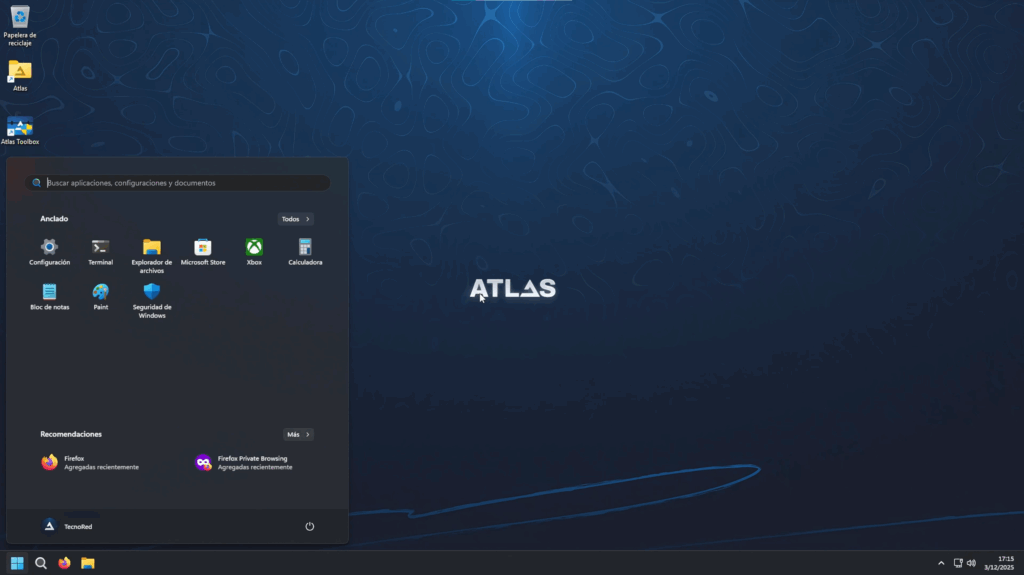
Para empezar, es importante aclarar que AtlasOS NO es un sistema operativo nuevo, no es una versión modificada ilegal ni una ISO personalizada.
AtlasOS es un Playbook, es decir, un conjunto de ajustes avanzados que se aplican sobre tu instalación oficial de Windows 11.
Estos ajustes:
- Eliminan bloatware y apps inútiles
- Desactivan telemetría, rastreo y publicidad
- Aceleran procesos internos
- Reducen servicios en segundo plano
- Ajustan configuraciones visuales y de rendimiento
- Mejoran latencia y estabilidad en juegos
En esencia, transforma Windows 11 en una versión extremadamente ligera y optimizada.
Requisitos para instalar AtlasOS correctamente
Antes de instalarlo debes tener en cuenta:
✔ Solo es compatible con Windows 11 25H2
Si tienes otra versión, el Playbook fallará o no aplicará los ajustes correctamente.
✔ Se recomienda usar una instalación limpia
Aunque puedes aplicarlo en un Windows ya utilizado, lo ideal es partir desde cero.
✔ Asegúrate de tener Windows Update totalmente actualizado
Actualizaciones pendientes pueden generar incompatibilidades.
✔ La optimización es irreversible
Si deseas volver a Windows normal, tendrás que reinstalar desde cero.
Cómo descargar AtlasOS desde su página oficial
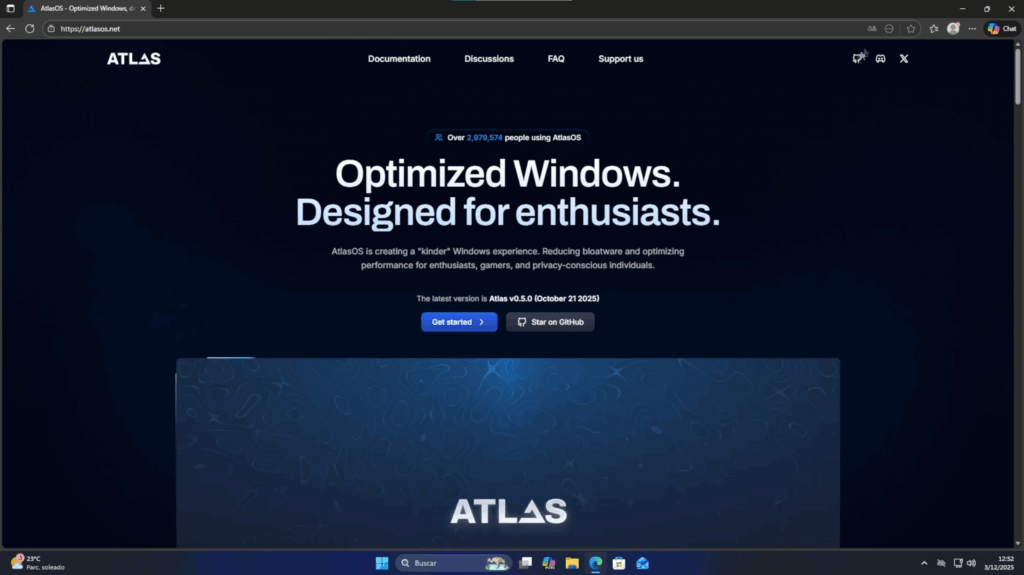
- Abre Google y busca AtlasOS (o usa el enlace oficial).
- En la web, selecciona Get Started.
- Acepta la advertencia y procede a la descarga.
- Descarga los dos archivos necesarios (playbook + instalador).
Ambos archivos vienen limpios, como pudimos verificar.
Luego descomprímelos para continuar.
Instalación paso a paso de AtlasOS
1. Ejecuta el instalador como administrador
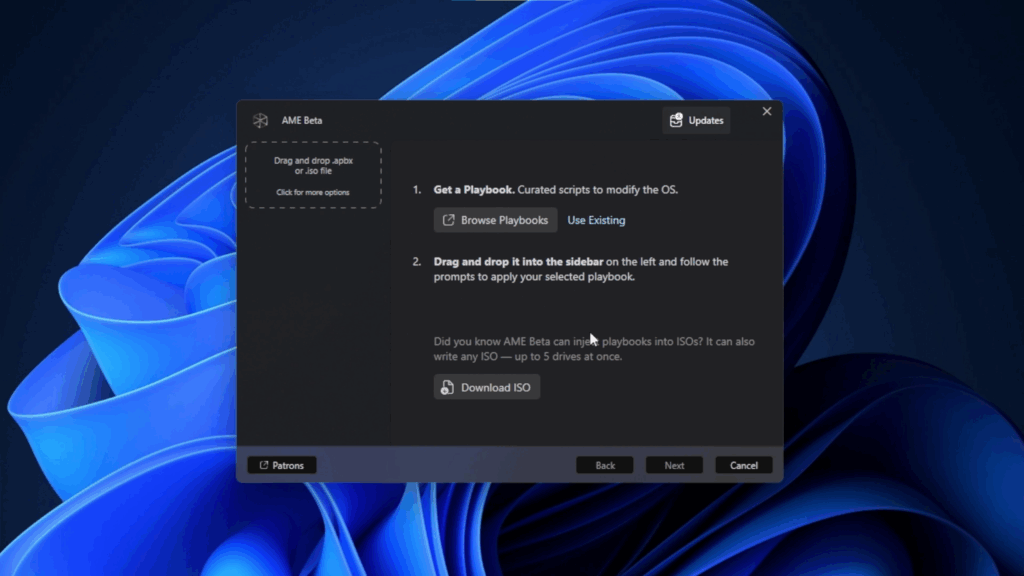
Entra a la carpeta AM Beta, clic derecho → Ejecutar como administrador.
Acepta las advertencias de seguridad.
2. Selecciona el archivo Playbook
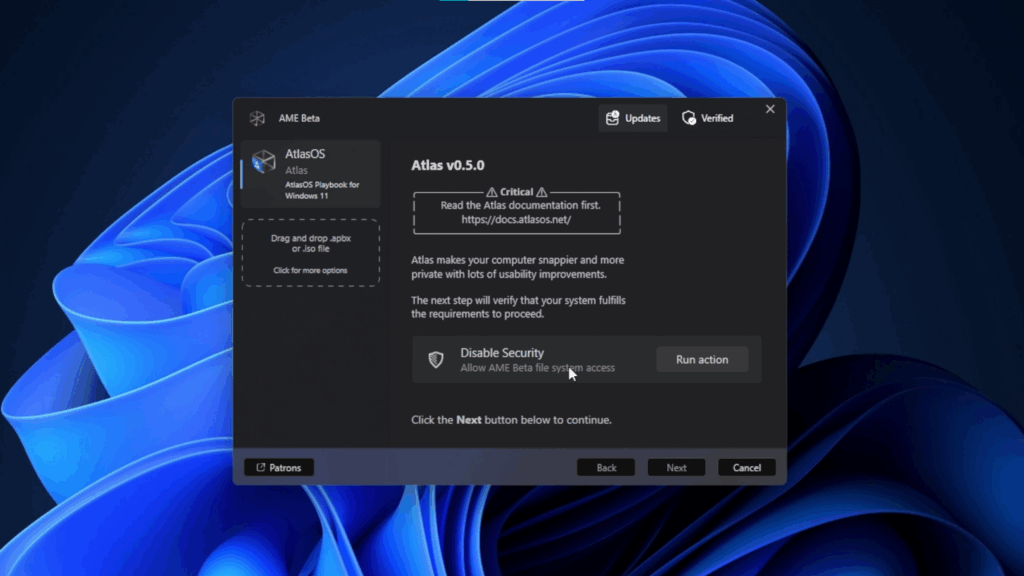
Cuando te lo pida, abre la segunda carpeta y escoge el archivo Atlas Playbook.
3. Desactiva temporalmente Windows Defender
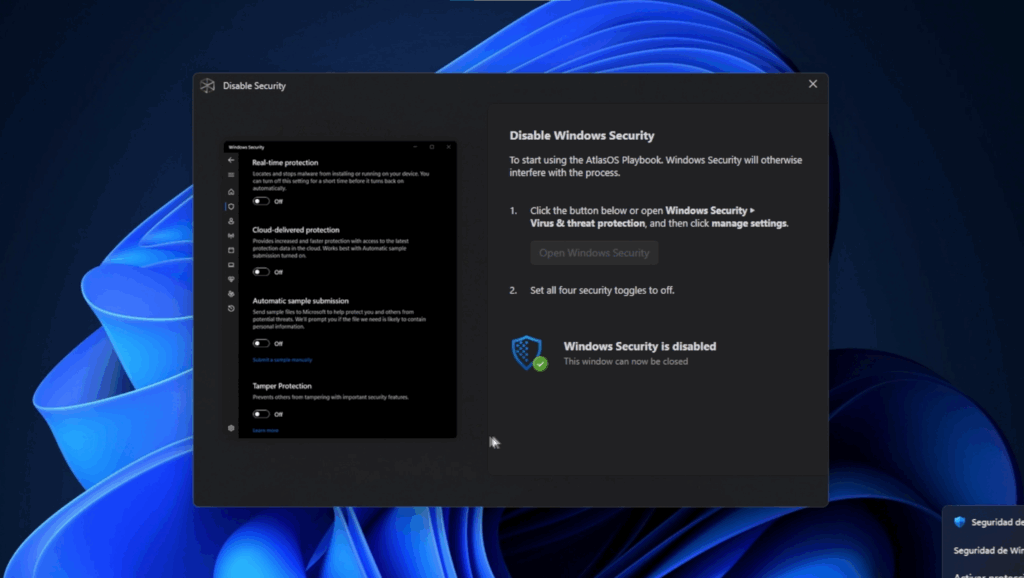
Para aplicar cambios profundos en el sistema, AtlasOS necesita modificar:
- Servicios protegidos
- Políticas internas
- Claves de registro
- Componentes de Windows
Windows Defender bloquea estos procesos, así que debes desactivarlo solo durante la instalación.
El instalador te llevará directamente a las opciones de seguridad para hacerlo.
4. El asistente verificará tu sistema
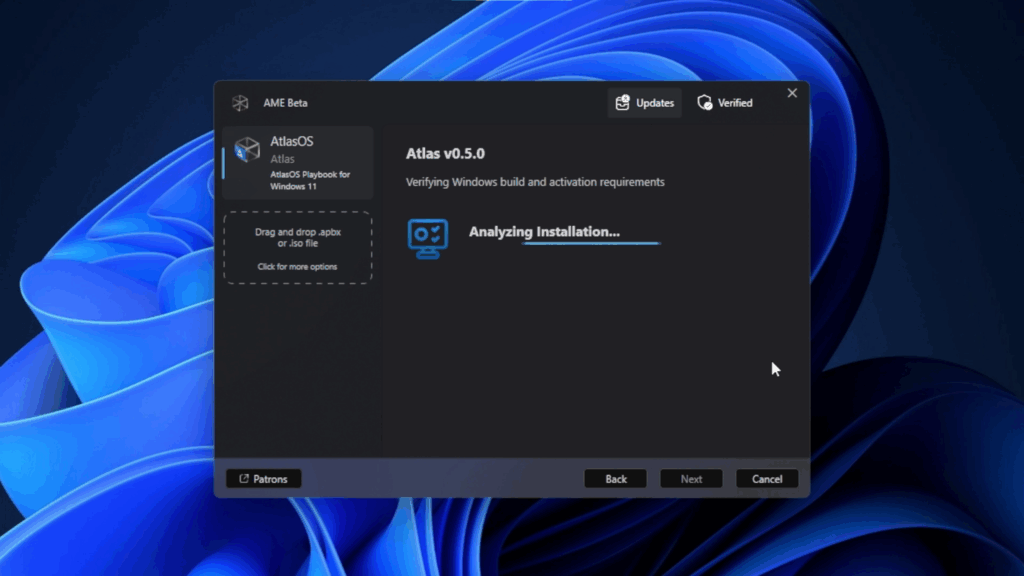
Si detecta configuraciones inconsistentes, mostrará un aviso.
Solo debes hacer clic en Fix, dejar que repare el problema y esperar a que el equipo se reinicie.
Luego, el asistente se abrirá automáticamente.
5. Acepta la licencia y elige configuraciones clave
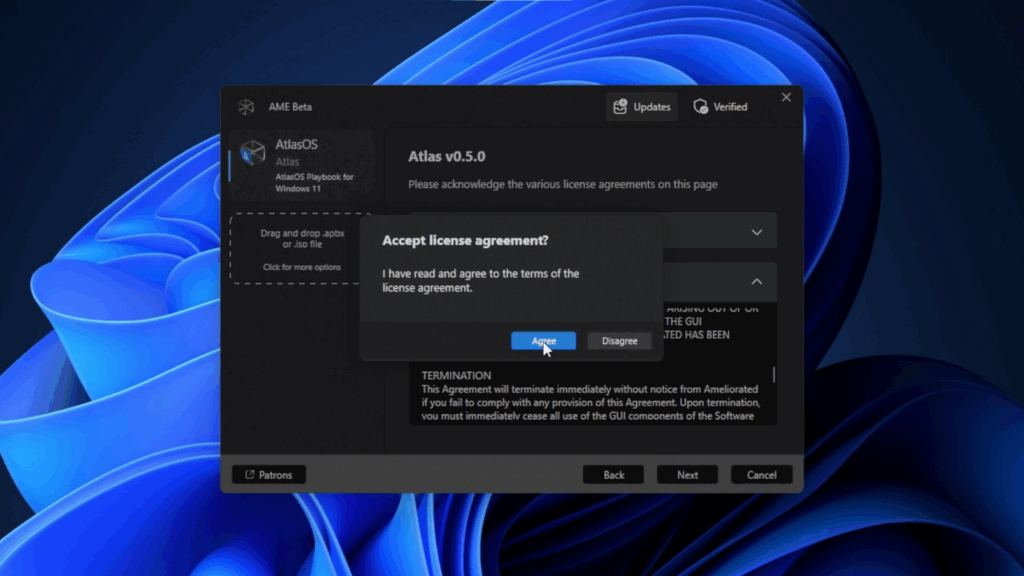
En este punto AtlasOS permite personalizar la optimización:
a) ¿Mantener o eliminar Windows Defender?
- Para máximo rendimiento → eliminarlo
- Para navegación insegura o descargas frecuentes → mantenerlo
Elige según tu uso.
b) Perfil según potencia de tu PC
- Opción 1: equipos modernos (i5/Ryzen 5 en adelante)
- Opción 2: equipos antiguos o extremadamente limitados
c) Actualizaciones de Windows
Recomendación: Desactivarlas
(Una actualización podría romper AtlasOS).
d) Eliminar Microsoft Edge
Puedes dejar los ajustes por defecto.
e) Instalar herramientas adicionales (Toolbooks)
Opcional.
f) Seleccionar navegador predeterminado
Chrome, Edge, Opera o Firefox.
6. Aplicar AtlasOS
Después de confirmar las opciones:
- El sistema empezará a aplicar todos los cambios.
- La pantalla puede parpadear.
- Se eliminarán apps internas.
- Se modificarán servicios y políticas de Windows.
El proceso puede tardar entre 10 y 20 minutos, dependiendo del equipo.
Al finalizar, el equipo se reiniciará.
Cambios visibles después de aplicar AtlasOS
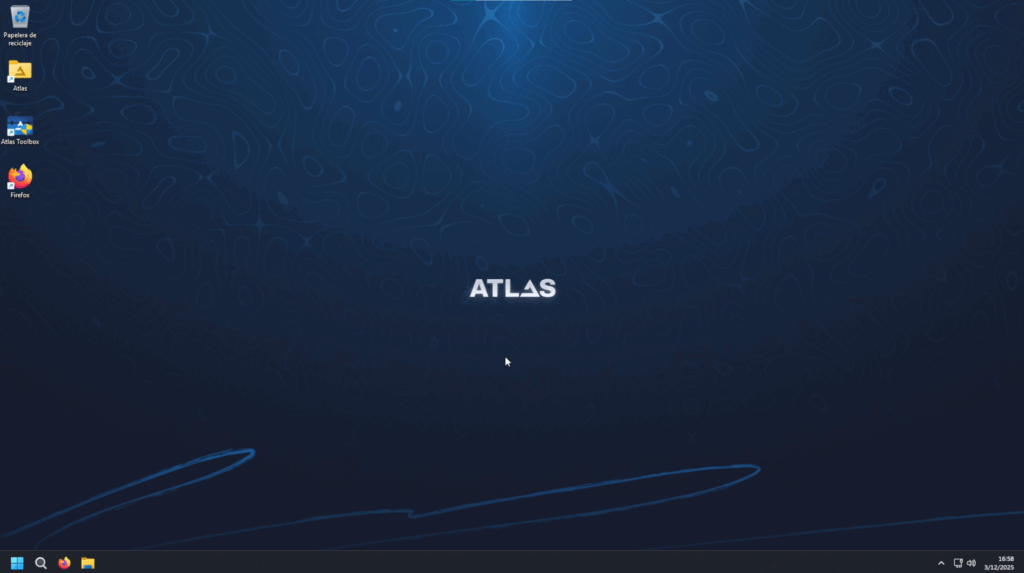
Una vez reiniciado, notarás:
✔ Inicio más rápido
La carga del sistema es casi inmediata.
✔ Escritorio minimalista
Sin widgets, sin publicidad, sin apps de Microsoft innecesarias.
✔ Menú Inicio al estilo Windows 10
Ubicado a la izquierda por defecto (puedes centrarlo si deseas).
✔ Menos procesos y menor consumo de RAM
Ejemplo real del resultado:
- Windows 11 Stock:
~180 procesos en reposo y 3 GB de RAM ocupados. - AtlasOS:
~90 procesos y solo 2 GB de RAM usados.
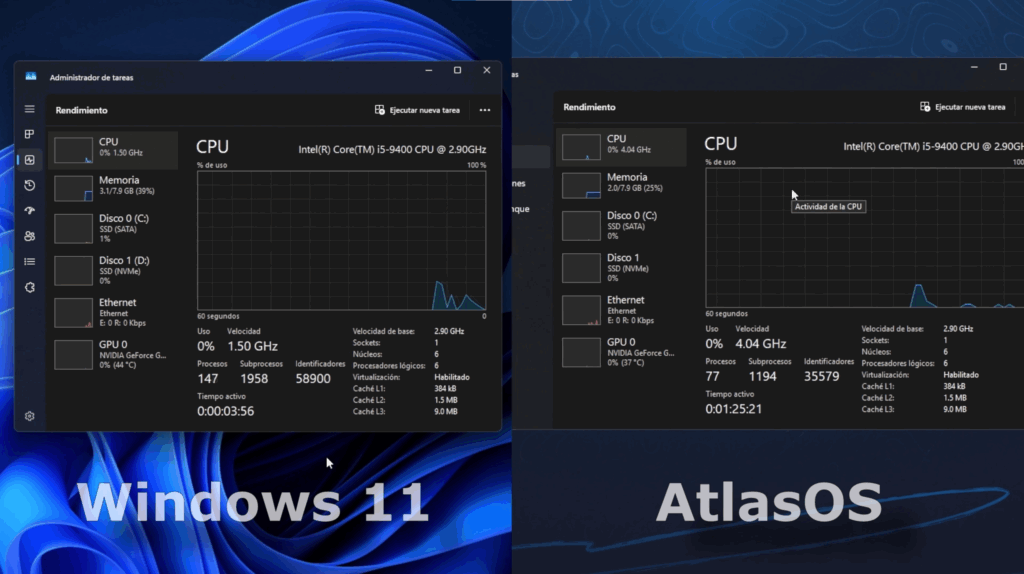
Una reducción prácticamente a la mitad, lo cual es impresionante.
¿Mejora realmente los FPS en videojuegos?
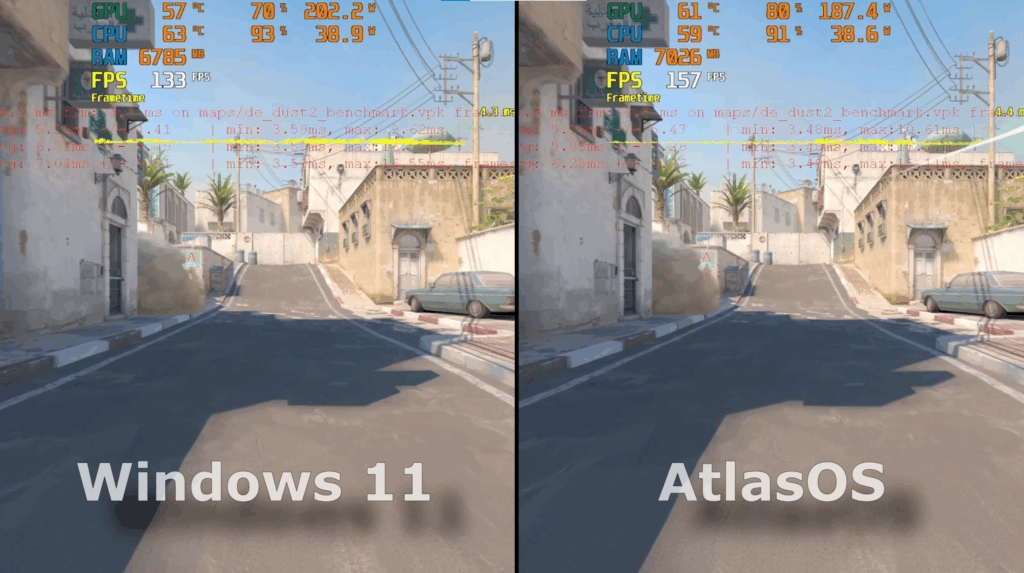
Sí.
Probado en varios juegos, especialmente competitivos:
Counter-Strike 2
Hasta 20 FPS adicionales en ciertas zonas.
GTA V
Mejoras más leves, pero aún notorias.
Esto confirma que AtlasOS reduce latencia, baja carga al CPU y mejora el rendimiento en títulos donde cada cuadro por segundo importa.
La carpeta Atlas: herramientas útiles post-instalación
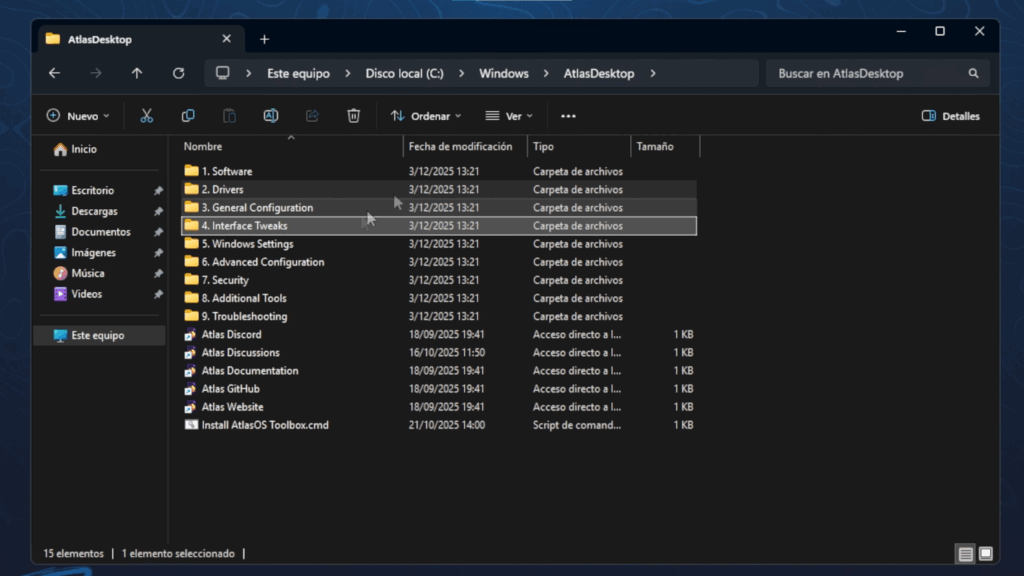
En el escritorio aparecerá un acceso directo con:
- Scripts para activar/desactivar actualizaciones
- Ajustes adicionales
- Correcciones rápidas en caso de algún conflicto
- Opciones avanzadas de mantenimiento
No elimines esta carpeta, puede ser indispensable.
¿Para quién se recomienda AtlasOS?
✔ Recomendado para:
- PCs de gama baja o antiguas
- Laptops de gobierno y equipos con muy poca RAM
- Gamers que buscan exprimir cada FPS
- Equipos dedicados solo para jugar o editar
- Usuarios que quieren un Windows extremadamente ligero
✘ No recomendado para:
- PCs de oficina o trabajo con información sensible
- Entornos empresariales
- Usuarios que requieren todas las funciones completas de Windows
- Equipos donde la estabilidad es prioridad absoluta
AtlasOS es rápido, agresivo y eficiente, pero no está diseñado para entornos críticos.
Conclusión
AtlasOS es una de las optimizaciones más completas y profundas disponibles para Windows 11.
Permite reducir procesos, liberar memoria RAM, mejorar fluidez general y aumentar FPS en juegos. A cambio, sacrifica funciones del sistema, estabilidad corporativa y la posibilidad de volver atrás sin reinstalar Windows.
Si tienes un PC de gama media o baja, o simplemente quieres llevar tu Windows 11 al máximo, es una optimización que vale la pena probar.
Y si deseas ver la demostración completa en video, con la instalación paso a paso, pruebas reales y comparativas de rendimiento, puedes ver el video completo en nuestro canal de YouTube TecnoRed.
