
¿Te ha pasado que quieres ver todas las aplicaciones instaladas en tu PC y sientes que Windows te lo pone más difícil de lo necesario? Entras al menú Inicio, luego a Configuración, después al Panel de control… y aun así parece que siempre falta algo o tienes que desplazarte eternamente para encontrar lo que buscas.
Lo cierto es que Windows tiene varias formas de ver los programas instalados, pero muchas de ellas no muestran todo lo que realmente existe en el sistema. Algunas aplicaciones internas, herramientas del sistema o accesos especiales simplemente no aparecen donde esperarías.
En esta guía te mostraré los métodos más comunes para ver las aplicaciones en Windows, y al final descubrirás un truco poco conocido que permite ver todas las aplicaciones instaladas en un solo lugar, con una vista mucho más completa y fácil de administrar.
Este método funciona tanto en Windows 10 como en Windows 11.
Método 1: Ver aplicaciones desde el menú Inicio
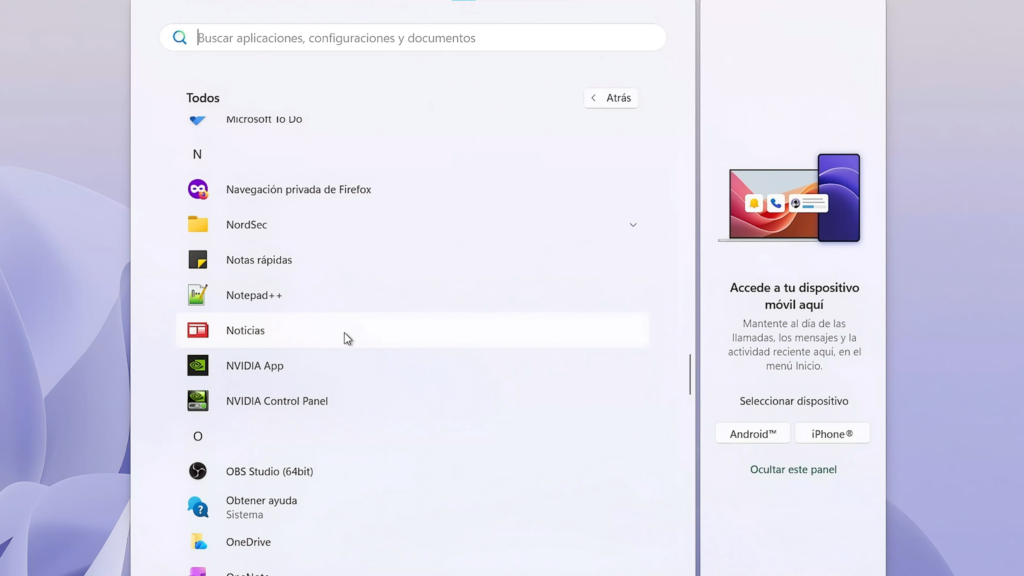
Este es el método que casi todo el mundo utiliza.
Para verlo:
- Haz clic en Inicio.
- En la parte superior selecciona Todas.
Windows mostrará una lista alfabética con las aplicaciones instaladas. Aquí podrás desplazarte letra por letra para encontrar programas como Word, Excel, Photoshop, OBS o cualquier otro que tengas en tu equipo.
El problema de este método es bastante evidente.
Si tienes muchas aplicaciones instaladas, tendrás que hacer bastante scroll para encontrar algo. Además, este listado muestra principalmente accesos visibles, por lo que algunas herramientas internas o componentes del sistema no aparecen aquí.
Funciona, pero no es la forma más eficiente.
Método 2: Ver programas desde Configuración de Windows

Otro método muy común es usar el apartado de aplicaciones dentro de Configuración.
Para hacerlo:
- Abre Configuración.
- Entra en Aplicaciones.
- Haz clic en Aplicaciones instaladas.
Aquí Windows muestra una lista más organizada de programas instalados. También puedes usar el buscador o ordenar por:
- Nombre
- Tamaño
- Fecha de instalación
Esto es útil si quieres ver qué instalaste recientemente o qué aplicaciones ocupan más espacio.
Sin embargo, este método también tiene limitaciones.
En esta lista aparecen muchos componentes que no son realmente aplicaciones, como paquetes del sistema, extensiones o runtimes. Y aun así, no siempre muestra todas las herramientas internas del sistema operativo.
Es más útil que el menú Inicio, pero todavía no es el método más completo.
Método 3: Usar el panel clásico de Programas y características

El método tradicional que muchos usuarios avanzados siguen utilizando es el del panel clásico de Windows.
Para abrirlo rápidamente:
- Presiona Win + R.
- Escribe:
appwiz.cpl
- Presiona Enter.
Esto abrirá la ventana Programas y características, donde se listan muchas aplicaciones instaladas en el sistema.
Este panel suele mostrar información más clara para desinstalar programas tradicionales, especialmente aquellos que no provienen de la Microsoft Store.
Sin embargo, tiene el mismo inconveniente: si tienes muchos programas instalados, tendrás que desplazarte bastante para encontrar lo que buscas.
El truco oculto para ver todas las aplicaciones de Windows

Ahora sí llegamos al método más interesante.
Existe un comando poco conocido que abre una carpeta especial del sistema donde Windows muestra prácticamente todas las aplicaciones registradas, incluyendo herramientas internas y accesos especiales.
Para abrirlo:
- Presiona Win + R.
- Escribe el siguiente comando:
shell:appsfolder
- Presiona Aceptar.
Inmediatamente se abrirá una ventana del explorador mostrando todas las aplicaciones instaladas en tu PC.
Aquí verás mucho más que en los métodos anteriores, incluyendo:
- Aplicaciones tradicionales
- Apps instaladas desde la Microsoft Store
- Herramientas internas del sistema
- Paneles de control de hardware
- Utilidades especiales de Windows
Por ejemplo, si tienes tarjeta gráfica dedicada, podrías ver accesos como el panel de control de NVIDIA Control Panel o utilidades específicas del fabricante.
Ventajas de usar este método oculto
Este truco tiene varias ventajas importantes.
Primero, muestra una vista más completa de todas las aplicaciones registradas en el sistema.
Segundo, puedes cambiar fácilmente la forma en que se muestran. En la parte superior del explorador puedes elegir entre:
- Iconos grandes
- Iconos medianos
- Lista
- Detalles
Muchos usuarios prefieren usar iconos grandes, porque permite identificar las aplicaciones más rápido sin tener que leer listas largas.
Qué puedes hacer desde esta ventana
Otra ventaja interesante es que puedes interactuar con las aplicaciones directamente.
Si haces clic derecho sobre cualquier aplicación verás varias opciones útiles, como:
- Abrir la aplicación
- Anclar al menú Inicio
- Anclar a la barra de tareas
- Crear acceso directo
- Desinstalar (en algunos casos)
Esto permite administrar las aplicaciones de forma mucho más rápida que navegando entre varios menús de Windows.
Una advertencia importante
Aunque esta herramienta es muy útil, hay algo que debes tener en cuenta.
En esta vista también aparecen herramientas internas del sistema y accesos sensibles, por lo que conviene usarla principalmente para:
- Visualizar aplicaciones
- Encontrar programas rápidamente
- Crear accesos directos
- Abrir utilidades del sistema
Si decides desinstalar algo, asegúrate de saber exactamente qué aplicación es, ya que algunos componentes del sistema pueden parecer aplicaciones normales.
Conclusión
Como has visto, Windows ofrece varias formas de ver las aplicaciones instaladas en tu equipo, pero no todas muestran la información completa.
El menú Inicio, Configuración y el panel de Programas y características funcionan, pero el comando shell:appsfolder revela una vista mucho más completa y práctica.
Este truco te permite visualizar y administrar aplicaciones de forma más rápida, descubrir herramientas que ni recordabas tener instaladas y mantener tu sistema mucho más organizado.
Si quieres ver este método explicado paso a paso en pantalla y descubrir más trucos útiles como este, te invito a ver el tutorial completo en el canal TecnoRed. Allí también encontrarás otro video donde muestro varias funciones ocultas de Windows 11 que muy pocos conocen.
Nos vemos en el próximo tutorial.
