
¿Instalaste Windows 11 y sientes que no va como debería? El sistema se vuelve lento, aparecen procesos raros en segundo plano, hay muchas opciones escondidas y, cuando quieres optimizar algo, tienes que navegar por decenas de menús distintos.
La buena noticia es que existe una herramienta gratuita y segura que te permite reparar errores del sistema, eliminar aplicaciones innecesarias, optimizar el arranque y mejorar el rendimiento general de Windows 11, todo desde una sola interfaz y sin usar comandos ni tocar el registro manualmente.
En este artículo te explico qué es WinToys, qué puedes hacer con ella y cómo usarla correctamente para dejar tu Windows 11 más limpio, rápido y estable.
¿Qué es WinToys y por qué vale la pena usarla?
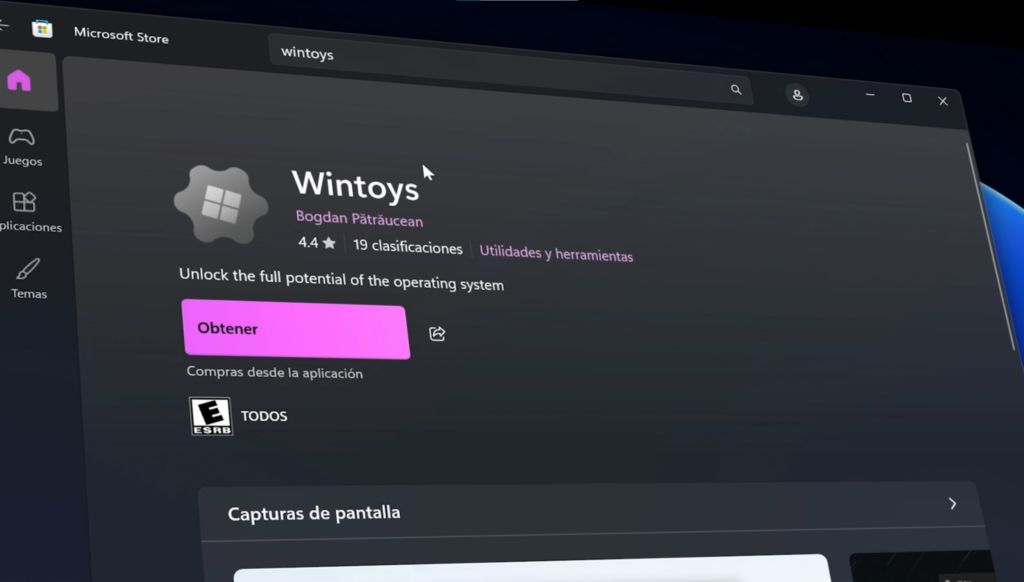
WinToys es una aplicación gratuita disponible directamente en Microsoft Store, lo cual ya es un gran punto a favor en términos de seguridad. No necesitas descargar archivos extraños ni ejecutables dudosos.
Su objetivo es centralizar en un solo lugar herramientas y ajustes que normalmente están:
- Ocultos
- Repartidos por todo Windows
- Accesibles solo por consola
Con WinToys puedes:
- Reparar archivos del sistema
- Eliminar bloatware
- Optimizar el rendimiento
- Controlar servicios y arranque
- Ajustar privacidad y anuncios
- Mejorar la estabilidad del sistema
Todo con unos pocos clics.
Cómo descargar e instalar WinToys
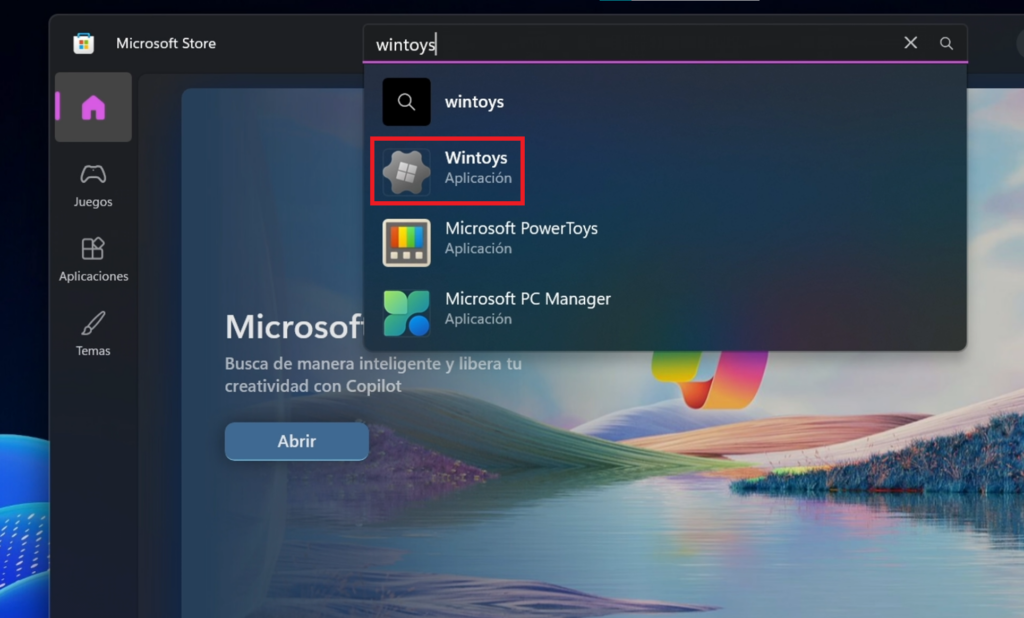
- Abre Microsoft Store
- Busca WinToys
- Descárgala e instálala
La instalación es rápida y no requiere configuración adicional.
Vista general del panel principal
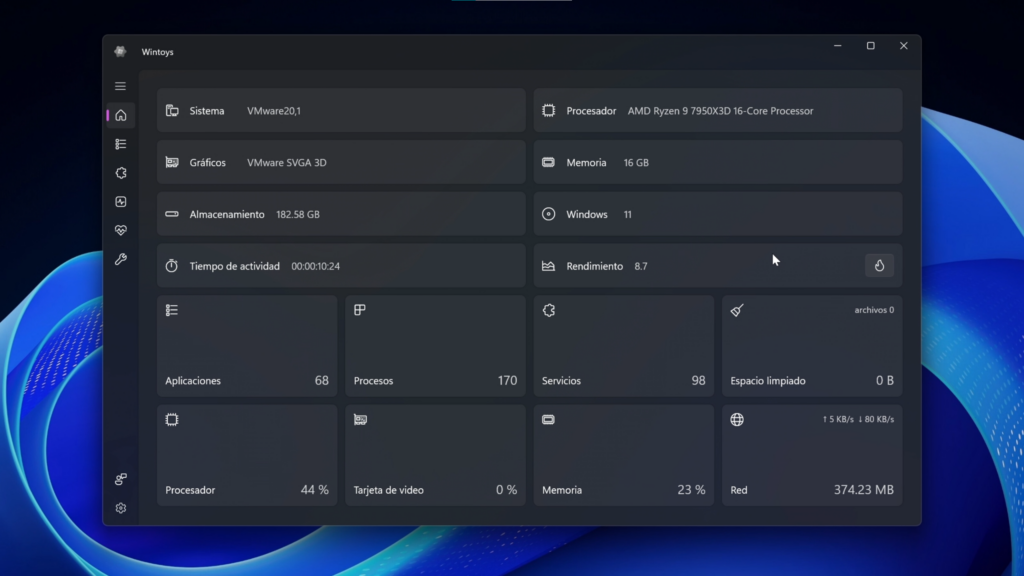
Al abrir WinToys, lo primero que verás es un panel de información del sistema, donde se muestra:
- Procesador
- Memoria RAM
- Tiempo de actividad del sistema
- Aplicaciones instaladas
- Cantidad de procesos activos
- Una puntuación general del sistema
Esto es muy útil para tener una visión rápida del estado de tu PC sin abrir múltiples herramientas.
Gestión avanzada de aplicaciones (adiós bloatware)
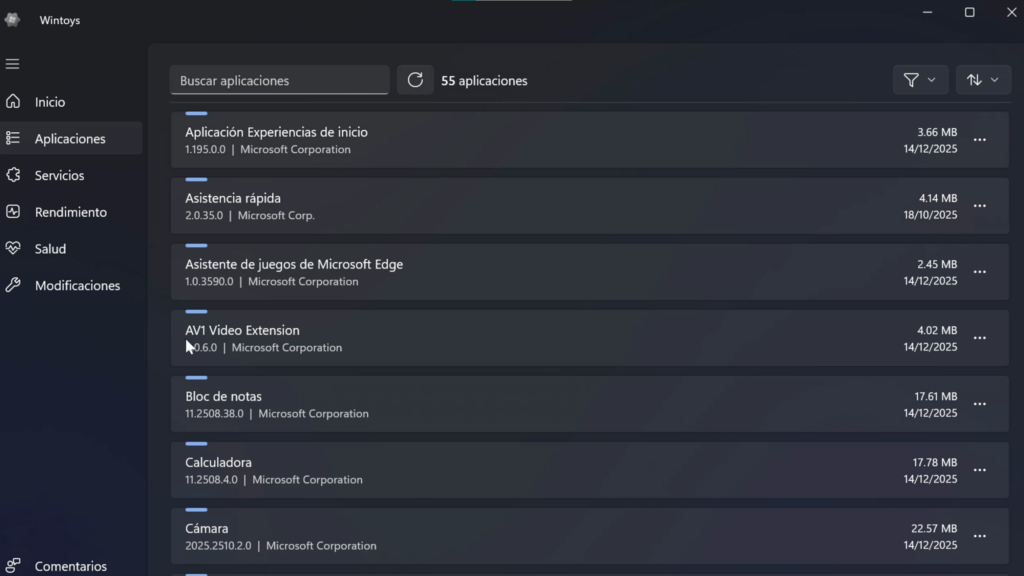
En el apartado Aplicaciones, WinToys muestra todo lo que tienes instalado, incluyendo:
- Apps visibles en Windows
- Aplicaciones del sistema ocultas
- Componentes modernos y clásicos
Puedes:
- Ordenarlas por nombre, fecha o tamaño
- Filtrar apps clásicas y modernas
- Desinstalar aplicaciones del sistema fácilmente
Por ejemplo, aplicaciones como Copilot se pueden eliminar con solo:
- Seleccionarla
- Clic en los tres puntos
- Desinstalar
⚠️ Recomendación: no desinstales cosas al azar. Si no conoces una app, investígala antes.
Control de servicios en segundo plano
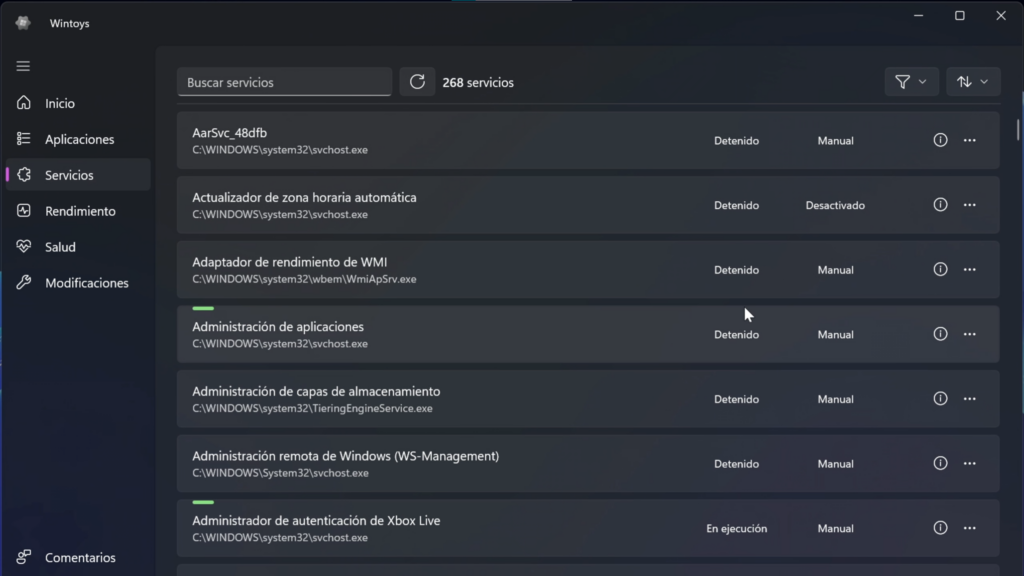
Windows ejecuta decenas de servicios todo el tiempo. Algunos son necesarios, otros no tanto.
Desde Servicios, WinToys te permite:
- Ver servicios de Microsoft y de terceros
- Identificar servicios marcados como potencialmente innecesarios
- Detenerlos de forma segura
- Consultar una explicación de qué hace cada servicio
Lo mejor es que si algo sale mal, puedes reactivar el servicio sin problema.
Desactivar servicios innecesarios ayuda a:
- Reducir consumo de RAM
- Reducir uso de CPU
- Mejorar el rendimiento en PCs de gama media o baja
Sección Rendimiento: la más potente
Aquí WinToys reúne ajustes clave de rendimiento que normalmente están ocultos o dispersos.
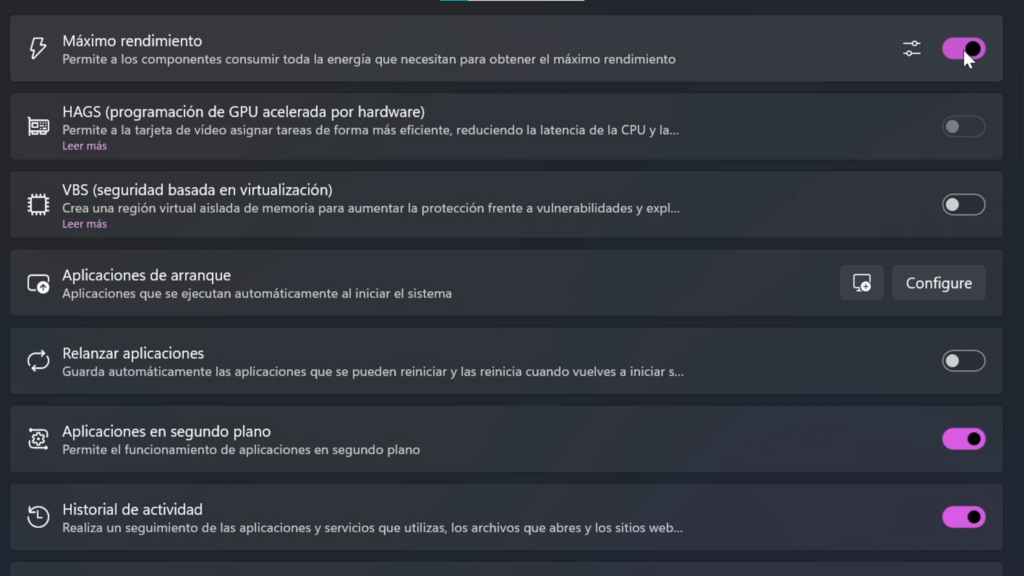
Desde este apartado puedes:
Activar el plan de energía Máximo Rendimiento
Ideal para PCs de escritorio o equipos potentes.
Optimizar el inicio de Windows
- Ver qué aplicaciones arrancan con el sistema
- Desactivar todo excepto el antivirus
- Arranques mucho más rápidos
Desactivar apps en segundo plano
Evita que aplicaciones se ejecuten sin necesidad.
Desactivar historial de actividad
Mejora privacidad y reduce procesos innecesarios.
Optimizar efectos visuales
- Ideal para equipos antiguos
- Reduce animaciones y transparencias
Ajustes específicos para gaming
- Activar Modo Juego
- Optimización en modo ventana
Desactivar funciones que consumen recursos
- Superfetch (en PCs limitados)
- Indexación de búsqueda
- Optimización de distribución
Todos estos ajustes ayudan a recuperar fluidez en sistemas lentos.
Sección Salud: reparar Windows con un clic
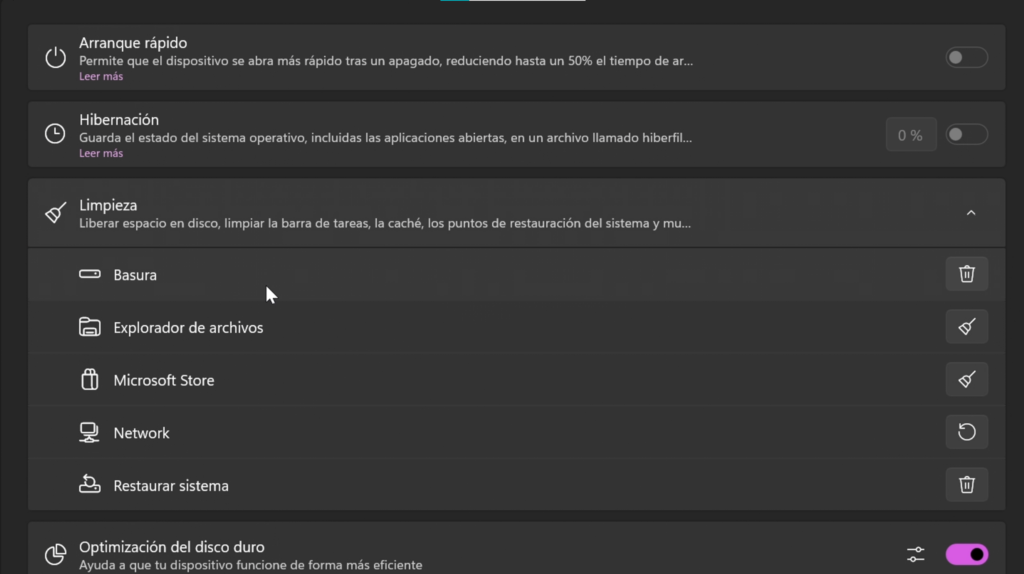
Aquí WinToys se vuelve especialmente útil.
Desde Salud puedes:
- Limpiar archivos temporales y residuos
- Liberar varios GB de espacio
- Borrar historial del explorador
- Limpiar caché de red
- Eliminar puntos de restauración antiguos
Reparación del sistema (sin CMD)
Con un solo clic puedes:
- Ejecutar comprobación de archivos del sistema
- Reparar la imagen de Windows
- Revisar errores en disco
Todo sin usar comandos, ideal si:
- Windows se siente inestable
- Aparecen errores raros
- El sistema va mal después de una actualización
Control de actualizaciones de Windows
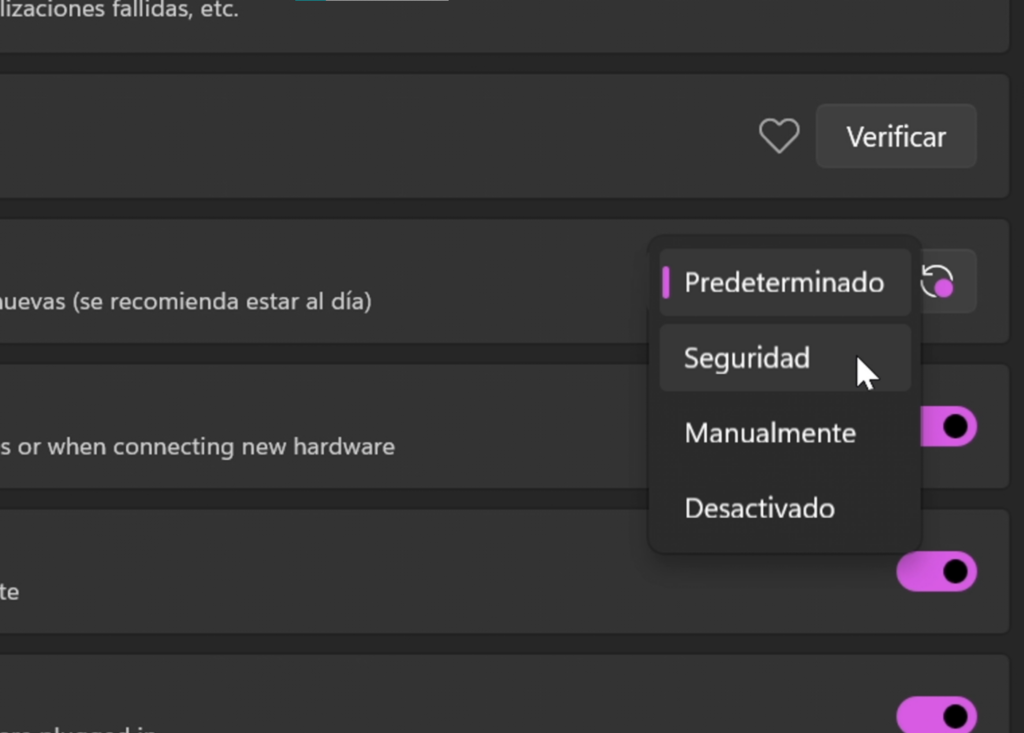
Desde WinToys puedes decidir:
- Solo recibir actualizaciones de seguridad
- Controlar actualizaciones manualmente
- Desactivarlas temporalmente
Esto es muy útil si:
- Usas software sensible
- No quieres reinicios inesperados
- Prefieres estabilidad antes que cambios constantes
Modificadores: personalización y control total
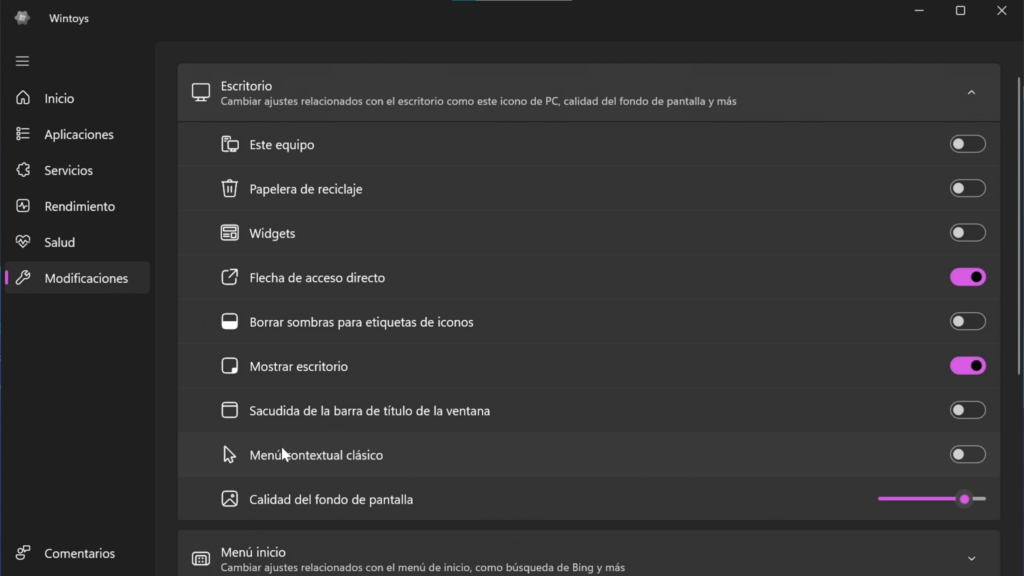
En esta sección puedes ajustar múltiples aspectos del sistema:
Escritorio
- Quitar widgets
- Eliminar accesos innecesarios
- Mejorar calidad del fondo
Menú Inicio
- Desactivar sugerencias
- Quitar recomendaciones
- Eliminar resultados innecesarios
Explorador de archivos
- Mostrar extensiones
- Mostrar archivos ocultos
- Activar interfaz clásica
- Activar panel de vista previa
Privacidad y anuncios
- Desactivar recopilación de datos
- Bloquear anuncios del sistema
Sistema
- Finalizar tareas desde la barra de tareas
- Activar historial del portapapeles
- Usar Impr Pant para recortes
- Ajustes de mouse
Además, permite activar:
- Modo Dios
- Modo desarrollador
- Control de cuentas
- Protección de drivers
Nada es obligatorio, pero tenerlo todo centralizado es un gran plus.
Aplicar cambios y reiniciar
Después de realizar los ajustes:
- Reinicia el sistema
- Los cambios se aplicarán correctamente
Tras el reinicio notarás:
- Mayor fluidez
- Menor consumo de recursos
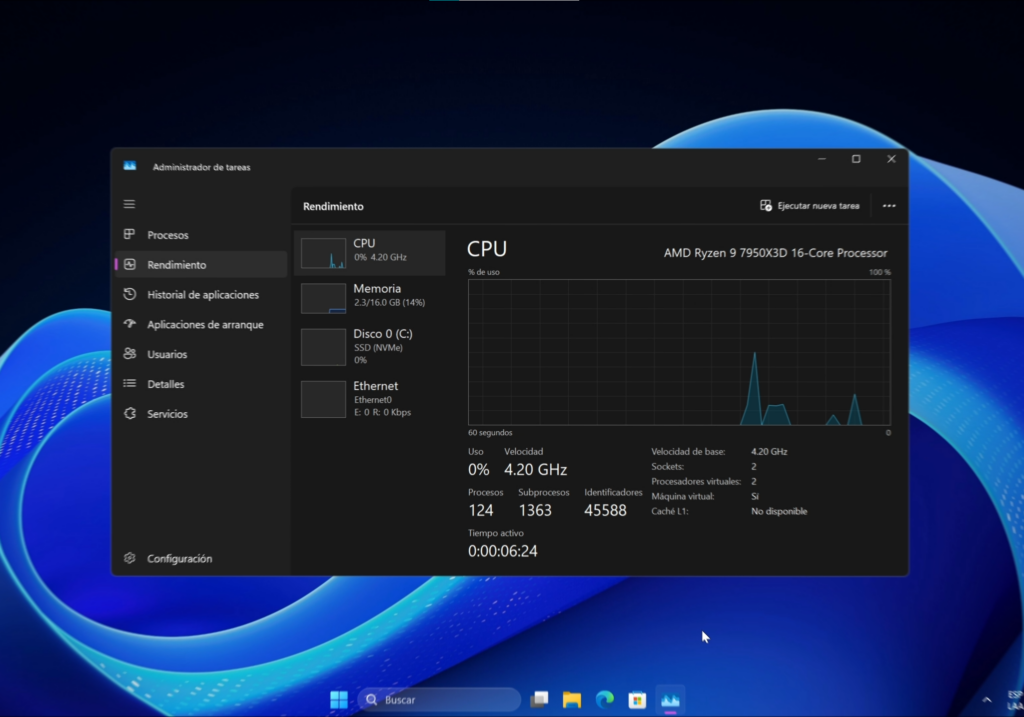
- Un Windows más limpio y estable
Conclusión
WinToys es una de las herramientas más completas que existen actualmente para Windows 11. Te permite reparar errores, optimizar rendimiento, mejorar privacidad y recuperar el control del sistema sin complicaciones ni riesgos.
Si sientes que tu Windows 11 va lento, está lleno de cosas que no usas o simplemente quieres dejarlo bien optimizado, esta aplicación realmente vale la pena.
Y si quieres ver todo el proceso en video, con la explicación visual de cada sección y los ajustes aplicados en tiempo real, puedes ver el video completo en nuestro canal de YouTube TecnoRed.
