¿Te imaginas instalar Windows 11 26H2 de forma completamente automática, sin tener que configurar cada pantalla del instalador y con un sistema mucho más limpio desde el primer inicio? Gracias a la nueva versión de Rufus 4.16, podemos preparar una memoria USB que se encargue de gran parte del proceso de instalación de Windows, incluyendo la creación de una cuenta local, la configuración regional y la eliminación de determinadas aplicaciones innecesarias.
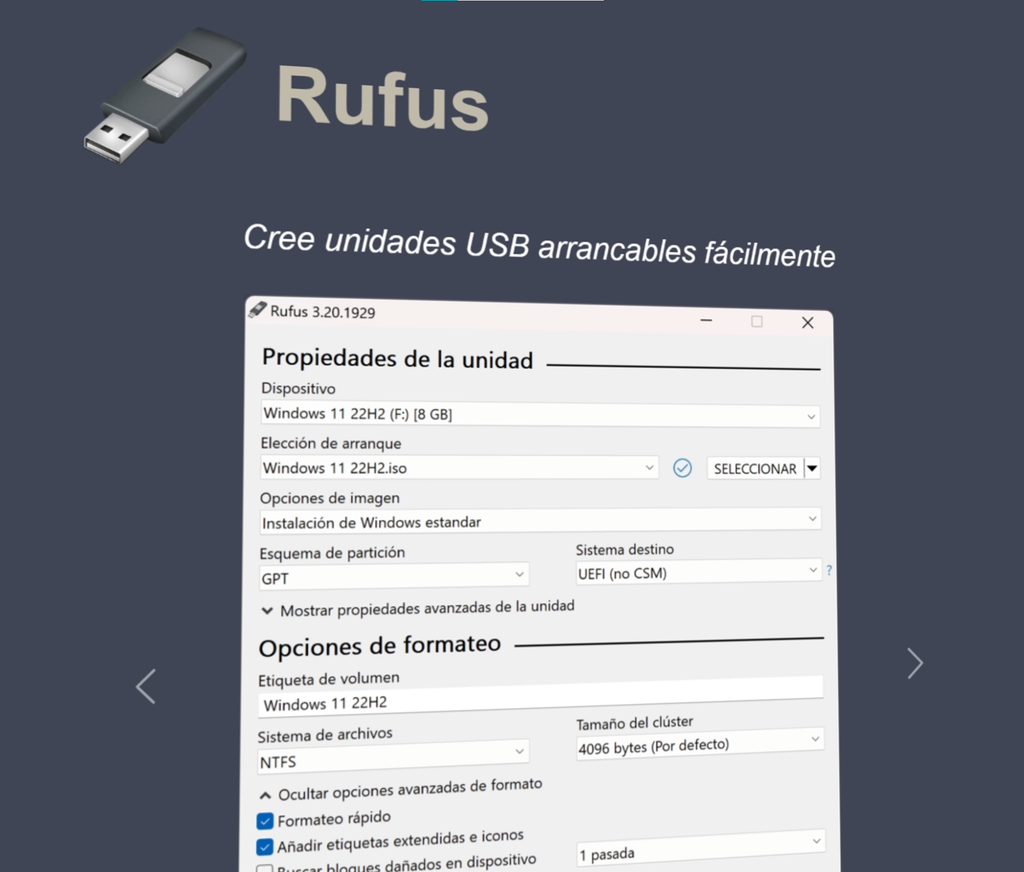
Pero eso no es todo. Esta actualización de Rufus también incorpora una novedad bastante interesante: la posibilidad de restaurar el menú contextual clásico de Windows 11 directamente durante la instalación, sin necesidad de modificar manualmente el registro del sistema.
Además, Rufus 4.16 mejora el funcionamiento de la instalación silenciosa, una característica que permite instalar Windows prácticamente sin intervención del usuario.
En este tutorial veremos cómo descargar Rufus 4.16, crear un USB booteable con Windows 11 26H2 y configurar una instalación automática y personalizada. También comprobaremos los resultados obtenidos después de instalar el sistema operativo en un equipo de pruebas.
Eso sí, antes de comenzar debemos tener presente una advertencia muy importante: la instalación silenciosa puede borrar automáticamente el primer disco detectado por el equipo. Por eso, es fundamental comprender cómo funciona y tomar las precauciones necesarias para evitar la pérdida de información.
Rufus 4.16: novedades de la nueva versión
Rufus es una herramienta gratuita y de código abierto que permite crear memorias USB de arranque para instalar sistemas operativos como Windows y diferentes distribuciones de Linux.
Su principal ventaja es que podemos preparar un instalador de Windows utilizando una imagen ISO y, al mismo tiempo, aplicar diferentes opciones de personalización.
La versión Rufus 4.16, publicada oficialmente el 17 de noviembre de 2026, incorpora mejoras relacionadas con la instalación automática, la compatibilidad UEFI y la experiencia inicial de Windows.
Una de las correcciones más importantes está relacionada con la instalación silenciosa, ya que ahora Rufus evita aplicar esta modalidad cuando no se cumplen todas las condiciones necesarias.
Esto resulta especialmente relevante porque las versiones anteriores habían presentado algunos inconvenientes durante determinados procedimientos de instalación desatendida.
También encontramos correcciones relacionadas con la validación de medios de arranque UEFI, controladores NTFS utilizados por determinados firmwares AMI y certificados de seguridad.
Además, Rufus mejora la detección de dispositivos USB modernos, incluyendo unidades compatibles con USB 3.2 y versiones posteriores.
Otra corrección afecta a la duplicación de configuraciones de zona horaria en instalaciones con idiomas distintos del inglés.
Sin embargo, una de las novedades más interesantes para los usuarios de Windows 11 es la incorporación de una opción para restaurar el menú contextual clásico mediante las mejoras de calidad de vida de Rufus.
De esta manera, podemos preparar una instalación que ya incluya determinadas preferencias sin tener que aplicar modificaciones manuales después de instalar Windows.
Cómo descargar Rufus 4.16 gratis
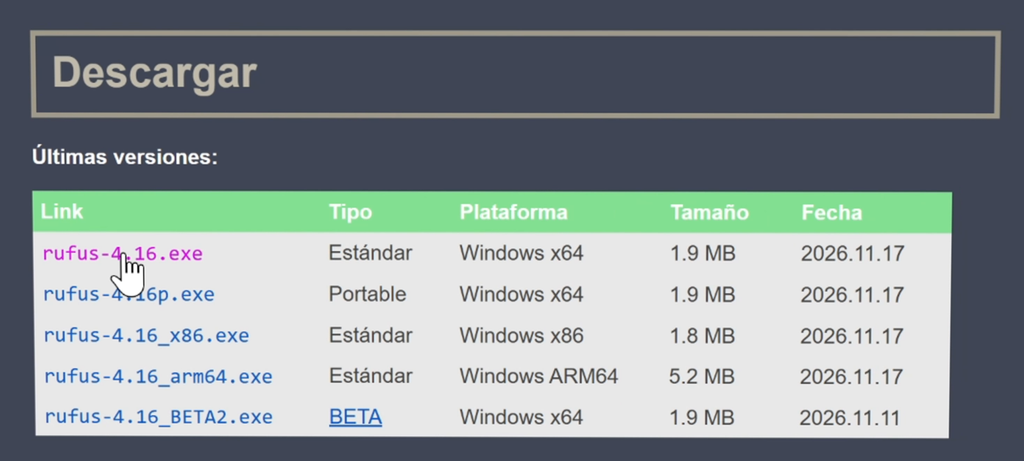
Para comenzar, necesitamos descargar la versión más reciente de Rufus desde su página oficial.
Podemos acceder directamente a:
Descargar Rufus 4.16 desde su página oficial
Una vez dentro, bajamos hasta la sección Descargas.
Aquí encontraremos las diferentes versiones disponibles de Rufus, incluyendo la edición estándar y la versión portátil.
Si utilizamos una computadora moderna con Windows de 64 bits, podemos descargar el ejecutable correspondiente.
Una ventaja de Rufus es que no requiere una instalación convencional. Simplemente descargamos el archivo y lo ejecutamos para comenzar a utilizarlo.
También podemos consultar el registro de cambios desde su página oficial o revisar las versiones publicadas en su repositorio de GitHub.
Descargar la ISO oficial de Windows 11 26H2
Además de Rufus, necesitamos una imagen ISO de Windows 11 26H2.
Para conseguirla, lo más recomendable es utilizar directamente la página oficial de Microsoft:
Descargar Windows 11 desde Microsoft
Una vez dentro, buscamos la sección denominada:
Descargar una imagen de disco de Windows 11 para dispositivos x64
Aquí seleccionamos la edición disponible y hacemos clic en Descargar.
Después elegimos nuestro idioma, por ejemplo, español, y confirmamos la selección.
Finalmente, descargamos la imagen ISO de 64 bits.
Es importante comprobar que la versión ofrecida por Microsoft corresponda a Windows 11 26H2, ya que la disponibilidad de las imágenes puede variar según el momento de la descarga.
Una vez que tengamos el archivo ISO guardado en nuestra computadora, ya podremos preparar la memoria de instalación.
Cómo crear un USB booteable de Windows 11 26H2 con Rufus 4.16
El siguiente paso consiste en conectar una memoria USB a nuestra computadora.
Para este procedimiento recomiendo utilizar una unidad de 16 GB o más, aunque debemos comprobar que tenga capacidad suficiente para la imagen ISO seleccionada.
En mi prueba utilicé una memoria USB de 64 GB.
Importante: Rufus eliminará todo el contenido de la memoria USB durante la preparación. Si tenemos archivos importantes almacenados en ella, debemos copiarlos previamente a otra ubicación.
Una vez conectada, ejecutamos Rufus 4.16.
Seleccionar la memoria USB y la imagen ISO
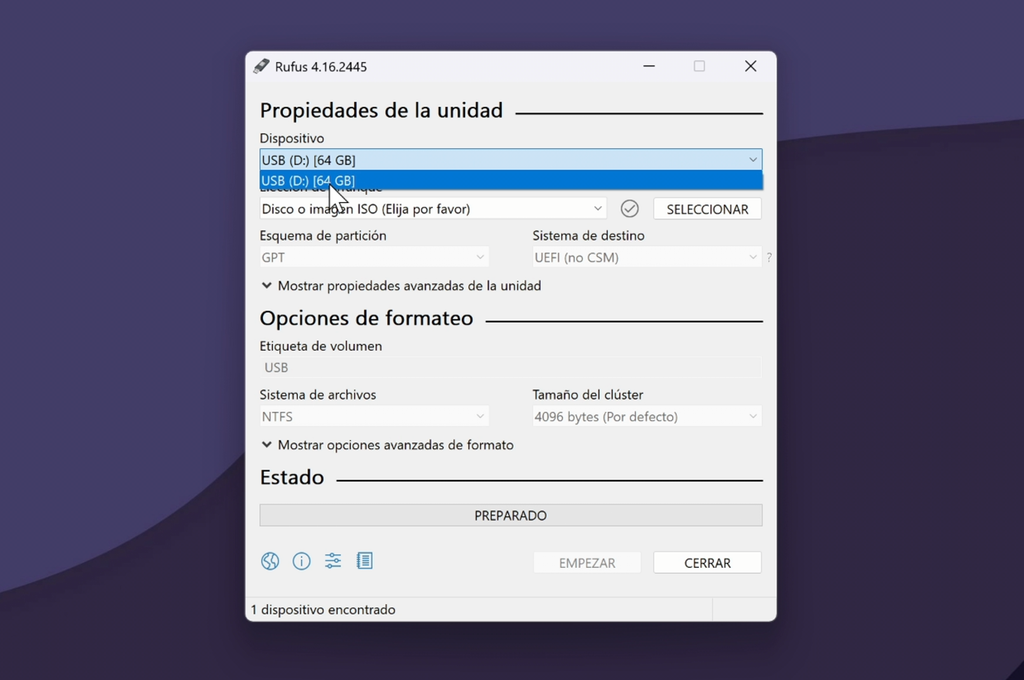
Dentro de la interfaz principal de Rufus encontraremos diferentes opciones.
En primer lugar, nos ubicamos en Dispositivo y seleccionamos la memoria USB que vamos a utilizar.
Debemos comprobar cuidadosamente que sea la unidad correcta, especialmente si tenemos varios dispositivos de almacenamiento USB conectados.
Después, en Elección de arranque, hacemos clic en SELECCIONAR.
Buscamos la imagen ISO de Windows 11 26H2 que descargamos anteriormente y la abrimos.
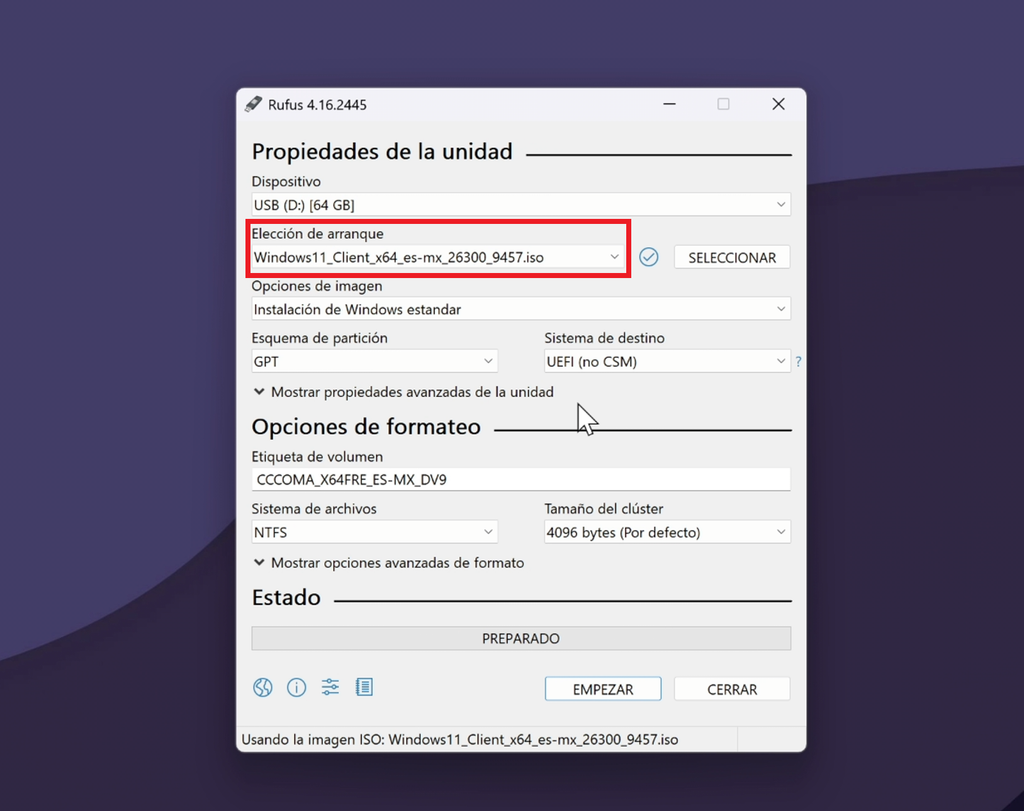
Rufus analizará el archivo y completará automáticamente varias opciones.
En Opciones de imagen, dejamos seleccionada:
Instalación estándar de Windows
Esta opción permite preparar una instalación convencional del sistema operativo, sobre la cual aplicaremos posteriormente las personalizaciones de Rufus.
Elegir GPT o MBR para instalar Windows 11
Otra configuración importante es el Esquema de partición.
Si utilizamos una computadora moderna compatible con UEFI, lo recomendable es seleccionar:
GPT
Este esquema es el adecuado para una instalación estándar de Windows 11 en equipos compatibles.
Por otro lado, MBR puede resultar necesario en determinados equipos antiguos que utilizan BIOS Legacy.
Sin embargo, debemos recordar que Windows 11 está diseñado oficialmente para equipos con firmware UEFI y arranque seguro, por lo que utilizar MBR en una computadora antigua puede implicar una instalación fuera de los requisitos oficiales.
En mi caso, seleccioné GPT y mantuve las demás opciones con sus valores predeterminados.
Una vez configurado todo, hacemos clic en EMPEZAR.
Personalizar la instalación de Windows 11 con Rufus 4.16
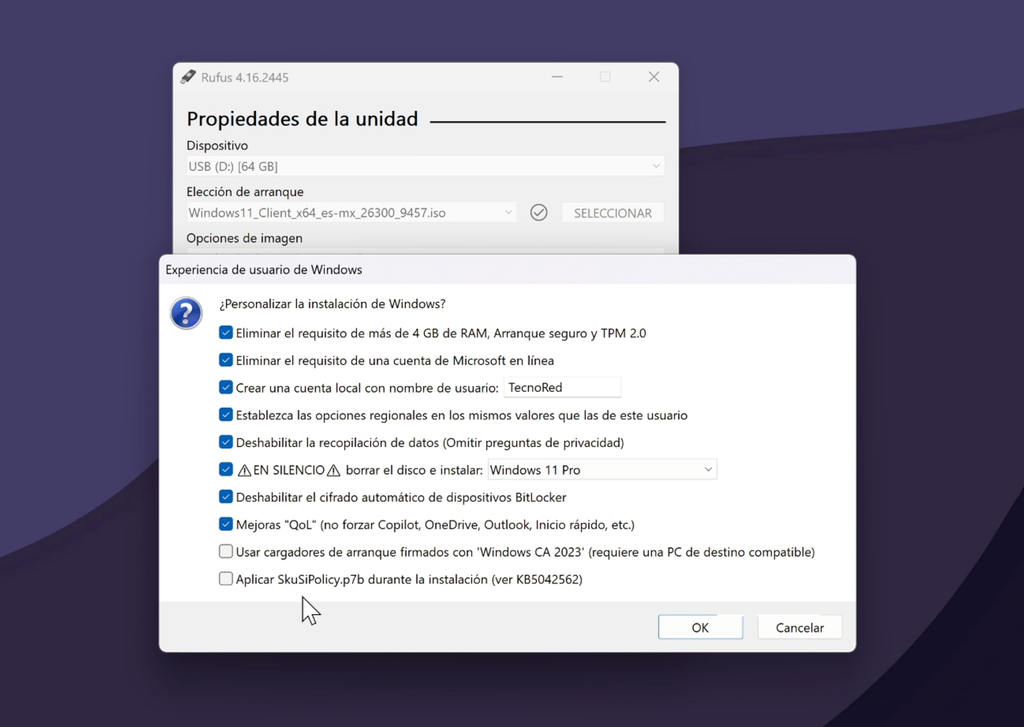
Aquí llegamos a una de las características más interesantes de Rufus.
Después de pulsar EMPEZAR, aparecerá una ventana denominada Personalización de la instalación de Windows.
Desde este apartado podemos decidir cómo queremos que se comporte el instalador y qué configuraciones deseamos aplicar automáticamente.
Estas opciones nos permiten preparar una instalación más rápida y adaptada a nuestras necesidades.
Omitir los requisitos de TPM y Secure Boot
La primera opción está relacionada con los requisitos de hardware de Windows 11.
Rufus permite aplicar modificaciones destinadas a omitir determinadas comprobaciones de compatibilidad, como las relacionadas con TPM, Secure Boot y memoria RAM.
Esto puede resultar útil para realizar pruebas en equipos que no cumplen todos los requisitos oficiales.
Sin embargo, si nuestra computadora es compatible con Windows 11, no necesitamos activar esta opción.
Debemos recordar que instalar Windows 11 en hardware no compatible puede implicar limitaciones de soporte y actualizaciones por parte de Microsoft.
Por eso, para una instalación convencional en un equipo moderno, podemos mantener desactivadas las opciones de omisión de requisitos.
Instalar Windows 11 sin cuenta de Microsoft
Una de mis opciones favoritas de Rufus es la posibilidad de evitar la obligación de utilizar una cuenta de Microsoft durante la configuración inicial de Windows.
Normalmente, el asistente de instalación solicita iniciar sesión con una cuenta de Microsoft y completar diferentes pasos relacionados con los servicios del sistema.
Con Rufus podemos preparar una instalación que facilite el uso de una cuenta local.
Esto resulta especialmente práctico cuando queremos utilizar Windows sin vincular inmediatamente nuestra computadora a una cuenta en línea.
Además, podemos configurar determinadas preferencias antes de iniciar la instalación.
Crear automáticamente un usuario local
Justo debajo encontraremos otra opción que permite crear una cuenta local con el nombre que elijamos.
Simplemente activamos la casilla correspondiente e introducimos el nombre de usuario que queremos utilizar.
Por ejemplo, podemos escribir:
TecnoRed
Durante la instalación, Rufus utilizará esta información para preparar la cuenta local.
De esta manera, evitamos tener que completar manualmente determinados pasos del asistente inicial.
Debemos considerar que la configuración de contraseña y los requisitos de seguridad pueden variar según la edición de Windows y las opciones seleccionadas.
Después de instalar el sistema, recomiendo configurar una contraseña o método de inicio de sesión seguro.
Copiar la configuración regional de Windows
Otra opción bastante útil permite copiar la configuración regional del usuario actual.
Esto incluye determinados ajustes relacionados con el idioma, la distribución del teclado y la zona horaria.
Por ejemplo, si estamos preparando la memoria USB desde una computadora configurada en español, Rufus puede utilizar esas preferencias durante la instalación.
De esta manera, evitamos tener que seleccionar nuevamente cada parámetro.
Es una función especialmente práctica cuando instalamos Windows con frecuencia o preparamos varias computadoras con configuraciones similares.
Omitir las preguntas de privacidad
Rufus también permite omitir determinadas preguntas de privacidad que aparecen durante la configuración inicial de Windows.
Estas preguntas suelen estar relacionadas con características como la ubicación, los datos de diagnóstico opcionales y otras funciones del sistema.
Al activar esta opción, Rufus prepara respuestas automáticas para agilizar el proceso.
Esto permite reducir la cantidad de pantallas que debemos completar manualmente.
Sin embargo, después de instalar Windows siempre podemos revisar y modificar nuestras preferencias desde:
Configuración > Privacidad y seguridad
Instalación silenciosa de Windows 11: cómo funciona y qué riesgos tiene
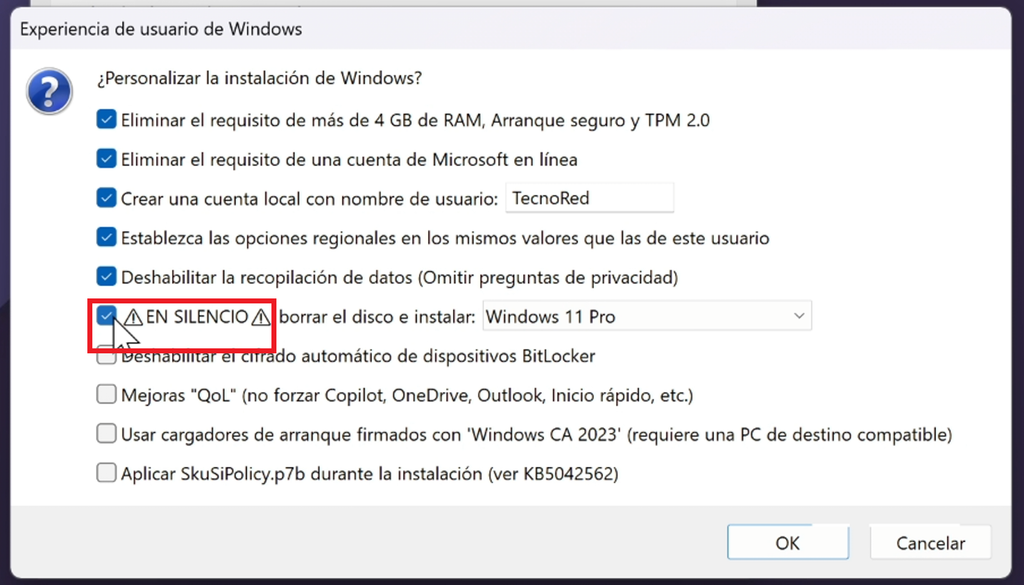
Ahora llegamos a la función protagonista de este tutorial: la instalación silenciosa o desatendida de Windows 11.
Esta característica permite que el instalador realice automáticamente diferentes pasos que normalmente requieren nuestra intervención.
Por ejemplo, podemos preparar una instalación en la que Windows seleccione la edición configurada, prepare el almacenamiento de destino y avance por distintas etapas sin solicitar constantemente nuestra participación.
Esto puede ahorrar bastante tiempo, especialmente cuando necesitamos realizar instalaciones desde cero.
Sin embargo, existe un riesgo muy importante que debemos comprender antes de utilizarla.
Advertencia: la instalación silenciosa puede borrar el primer disco detectado
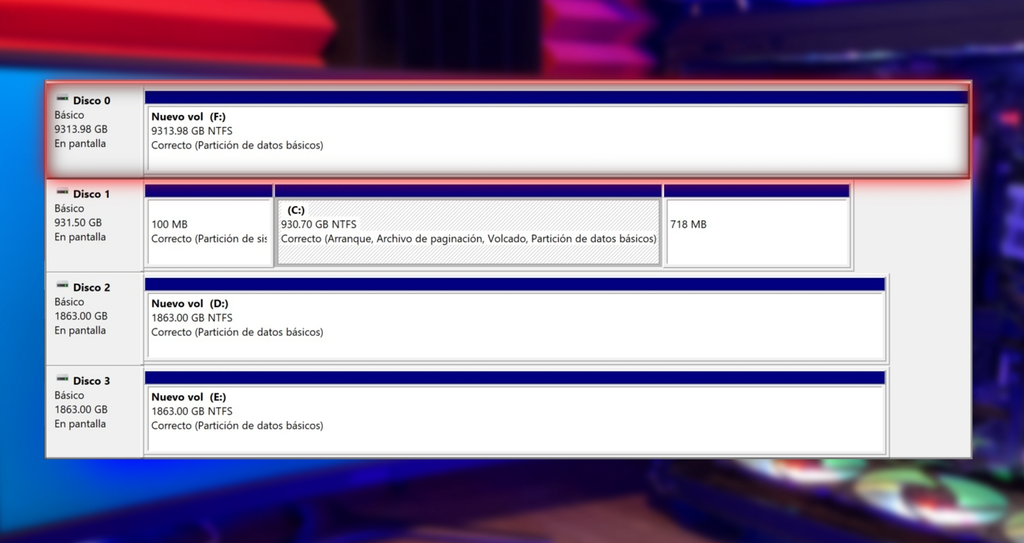
La instalación silenciosa de Rufus puede borrar automáticamente el primer disco detectado por el instalador de Windows, sin solicitar una confirmación adicional para seleccionar la unidad de destino.
Esto significa que, si tenemos varios SSD o discos duros conectados, el instalador podría seleccionar una unidad que contiene información importante.
Además, el primer disco detectado no necesariamente coincide con el que nosotros consideramos principal.
El orden de detección puede depender del controlador de almacenamiento, la configuración del firmware y otros factores.
Por tanto, no debemos utilizar esta función en una computadora con varios discos conectados si no estamos completamente seguros de cuál será seleccionado.
La recomendación más segura es realizar primero una copia de seguridad y desconectar físicamente todas las unidades que no queremos borrar, dejando conectado únicamente el disco destinado a la nueva instalación.
También debemos comprobar que ese disco no contenga archivos, particiones o información que necesitemos conservar.
Si no podemos garantizar estas condiciones, lo recomendable es desactivar la instalación silenciosa y realizar una instalación manual, donde podamos seleccionar y comprobar el disco de destino antes de eliminar cualquier partición.
En mi caso, realicé la prueba en un equipo preparado específicamente para este procedimiento.
Seleccionar la edición de Windows 11
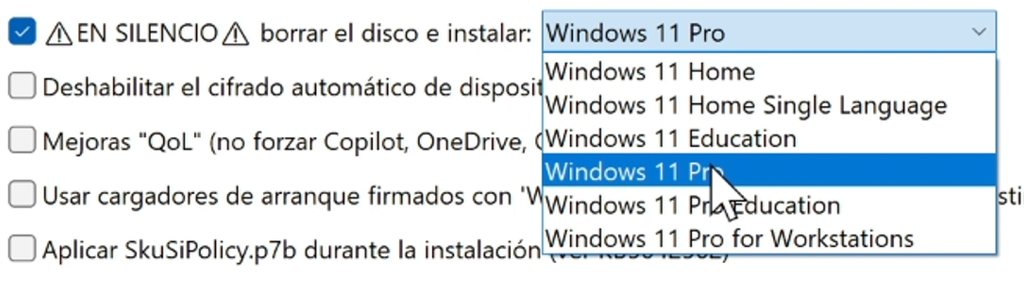
Cuando utilizamos una imagen ISO que incluye varias ediciones de Windows, Rufus también puede permitirnos elegir cuál queremos instalar.
Por ejemplo, podemos encontrar opciones como Windows 11 Home o Windows 11 Pro, dependiendo del contenido de la imagen.
En mi prueba seleccioné:
Windows 11 Pro
De esta manera, el instalador utilizará la edición elegida durante el proceso automático.
Debemos recordar que seleccionar una edición no significa que Windows quede activado automáticamente.
Para activar el sistema necesitamos una licencia válida o una licencia digital correspondiente a la edición instalada.
Desactivar el cifrado automático de BitLocker
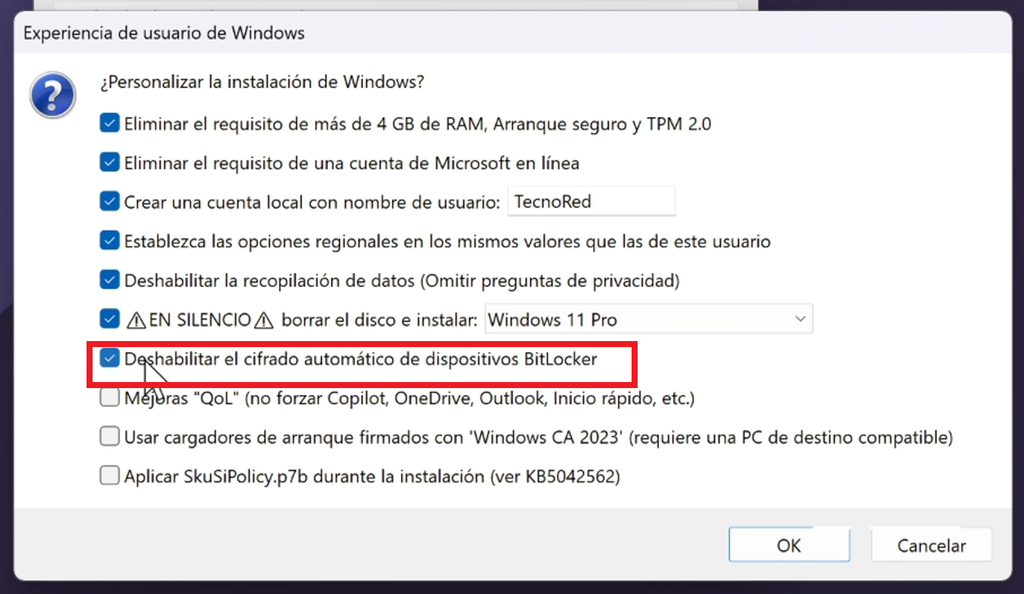
Otra opción disponible en Rufus permite desactivar el cifrado automático del dispositivo durante la instalación de Windows.
Esta característica está relacionada con el cifrado que Windows puede habilitar automáticamente en determinados equipos compatibles.
Aunque el cifrado resulta útil para proteger nuestros archivos frente a accesos no autorizados, algunos usuarios prefieren administrarlo manualmente.
Rufus permite preparar la instalación para evitar su activación automática.
Sin embargo, debemos tener presente que desactivar el cifrado reduce la protección de los datos almacenados en la unidad si alguien obtiene acceso físico al equipo.
Por tanto, no recomiendo desactivarlo indiscriminadamente.
Si utilizamos una computadora portátil que contiene información personal o de trabajo, conviene evaluar las ventajas de mantener el cifrado habilitado.
Instalar Windows 11 sin bloatware con las mejoras de calidad de vida de Rufus
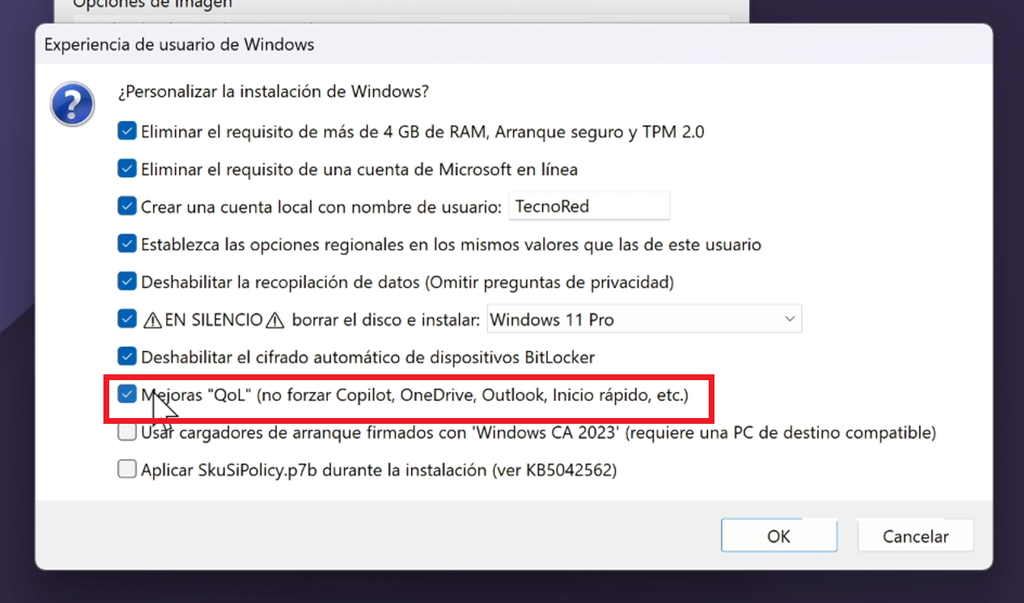
Otra de las características más interesantes de Rufus es la opción denominada:
Aplicar mejoras de calidad de vida
Esta función permite preparar una instalación de Windows 11 con determinados ajustes destinados a reducir aplicaciones y configuraciones que muchos usuarios consideran innecesarias.
Entre los componentes que Rufus puede modificar encontramos integraciones y aplicaciones relacionadas con Copilot, OneDrive, Outlook y Microsoft Teams, dependiendo de la versión de Windows y de las modificaciones compatibles.
Esto permite comenzar con una instalación menos cargada de elementos adicionales.
Sin embargo, debemos aclarar que Rufus no elimina absolutamente todas las aplicaciones preinstaladas de Windows.
Algunos componentes y aplicaciones de Microsoft pueden continuar presentes después de completar la instalación.
Además, determinadas actualizaciones posteriores podrían volver a incorporar funciones o aplicaciones del sistema.
Aun así, esta opción resulta bastante interesante para quienes prefieren una experiencia inicial más sencilla.
Restaurar el menú contextual clásico de Windows 11
Una de las novedades específicas de Rufus 4.16 es que las mejoras de calidad de vida ahora incluyen la posibilidad de restaurar el menú contextual clásico de Windows 11.
Como sabemos, Microsoft modificó el menú de clic derecho con el lanzamiento de Windows 11.
Aunque la nueva interfaz tiene un diseño más moderno, muchas opciones quedaron ocultas detrás de Mostrar más opciones.
Esto puede resultar incómodo cuando trabajamos constantemente con archivos y carpetas.
Con Rufus 4.16 podemos preparar una instalación que restaure el menú contextual tradicional.
De esta manera, al hacer clic derecho sobre el escritorio o determinados archivos, podremos acceder directamente a la interfaz clásica.
Lo interesante es que no necesitamos modificar manualmente el Registro de Windows después de instalar el sistema, ya que Rufus aplica la personalización durante el procedimiento.
En mi prueba activé esta opción para comprobar cómo quedaba Windows 11 después de completar la instalación automática.
Preparar la memoria USB de instalación
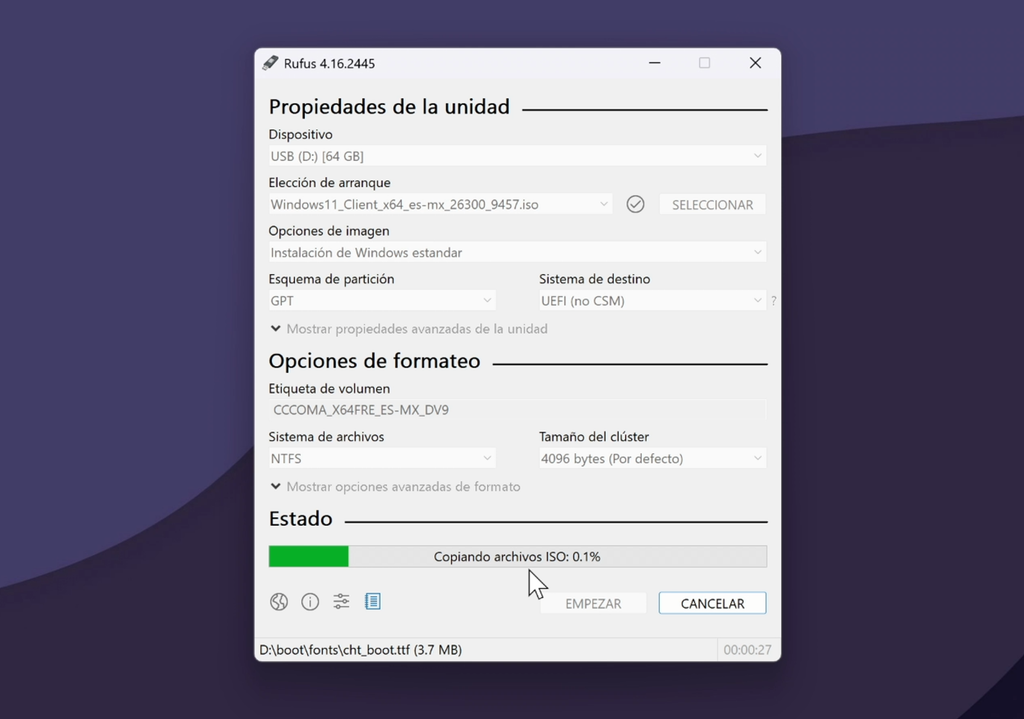
Una vez que terminamos de seleccionar las opciones de personalización, hacemos clic en ACEPTAR.
Si activamos la instalación silenciosa, Rufus mostrará una advertencia relacionada con el funcionamiento de esta modalidad.
Es fundamental leerla cuidadosamente antes de continuar.
Recordemos que el instalador puede eliminar automáticamente las particiones del primer disco detectado en el equipo de destino.
Por eso, debemos asegurarnos de haber respaldado nuestra información y desconectado las unidades que no queremos modificar.
Después de confirmar las opciones, Rufus mostrará otra advertencia indicando que se eliminará todo el contenido de la memoria USB.
Comprobamos nuevamente que hemos seleccionado la unidad correcta y aceptamos para continuar.
Rufus comenzará a preparar el dispositivo, copiando los archivos de Windows y aplicando las configuraciones seleccionadas.
Este procedimiento puede tardar varios minutos, dependiendo de la velocidad de la memoria USB y de la computadora.
Cuando aparezca el estado PREPARADO, ya tendremos nuestra memoria lista para iniciar la instalación.
Cómo instalar Windows 11 26H2 automáticamente desde el USB
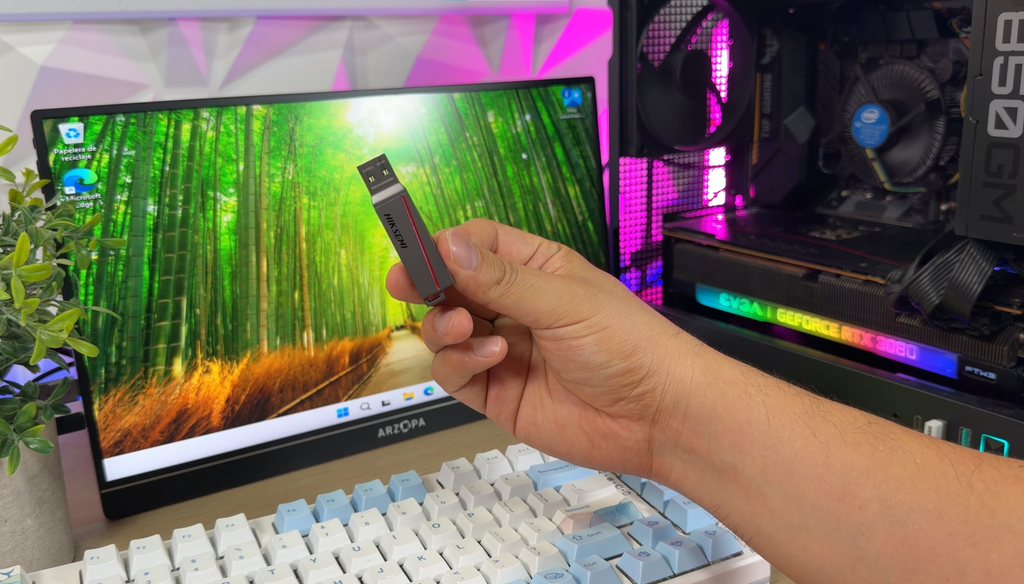
Ahora podemos llevar la memoria USB al equipo donde realizaremos la instalación.
Antes de encenderlo, debemos comprobar una última vez que únicamente esté conectado el disco de destino si vamos a utilizar la instalación silenciosa.
Después conectamos la memoria USB y encendemos la computadora.
Acceder al menú de arranque o Boot Menu
Para iniciar desde la memoria USB, necesitamos acceder al menú de arranque, también conocido como Boot Menu.
La tecla utilizada puede variar según el fabricante de la computadora o de la placa base.
Entre las más habituales encontramos F12, F11, F8, F9 y Esc.
Por ejemplo, algunas computadoras Dell utilizan F12, mientras que determinados equipos ASUS permiten acceder mediante F8 o Esc, dependiendo del modelo.
Lo recomendable es consultar la tecla correspondiente a nuestro equipo.
Una vez dentro del menú de arranque, seleccionamos la memoria USB preparada con Rufus.
En equipos UEFI, conviene elegir la entrada correspondiente al arranque UEFI del dispositivo.
Presionamos Enter y esperamos a que comience el instalador de Windows.
Windows comienza a instalarse automáticamente
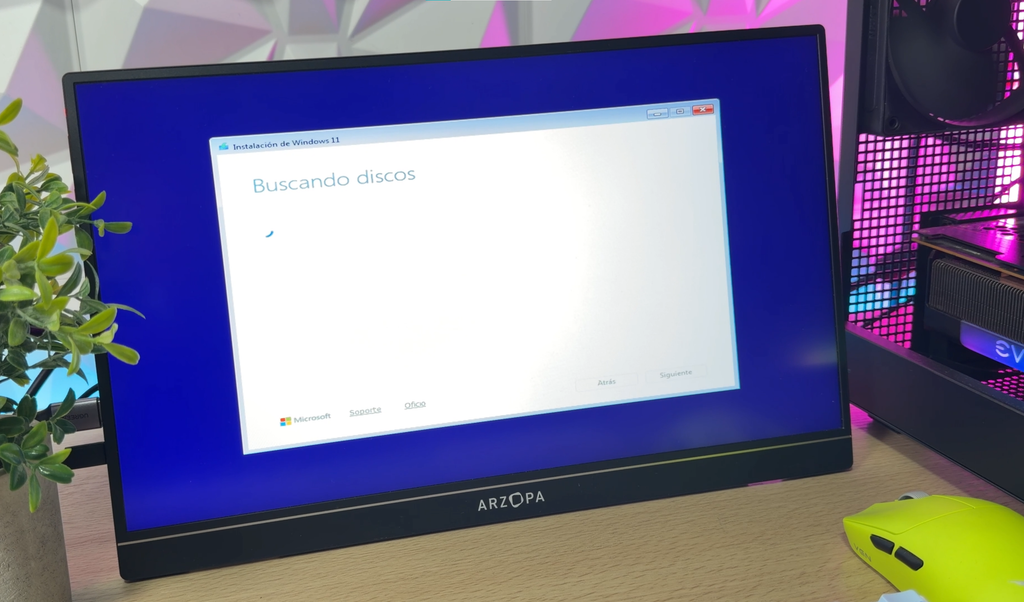
Aquí es donde podemos comprobar el funcionamiento de la instalación silenciosa.
Como previamente configuramos las opciones necesarias, el instalador utiliza la información preparada por Rufus para avanzar automáticamente.
En lugar de seleccionar manualmente cada pantalla, Windows puede preparar el disco de destino, crear las particiones necesarias y comenzar a copiar los archivos del sistema.
Durante este procedimiento, el equipo puede reiniciarse varias veces.
Es importante no interrumpir la instalación ni retirar la memoria USB antes de que el proceso lo permita.
También debemos evitar volver a iniciar accidentalmente el instalador desde el USB después de los reinicios.
Dependiendo de la configuración del equipo, puede ser necesario ajustar el orden de arranque para continuar desde el disco donde se está instalando Windows.
En mi prueba, el proceso automático se completó correctamente y pude llegar al escritorio de Windows 11 26H2 sin tener que configurar manualmente las diferentes pantallas del asistente.
Este resultado fue especialmente interesante porque las versiones anteriores de Rufus habían presentado problemas en determinados escenarios de instalación silenciosa.
Resultados: Windows 11 26H2 instalado con cuenta local y menos aplicaciones
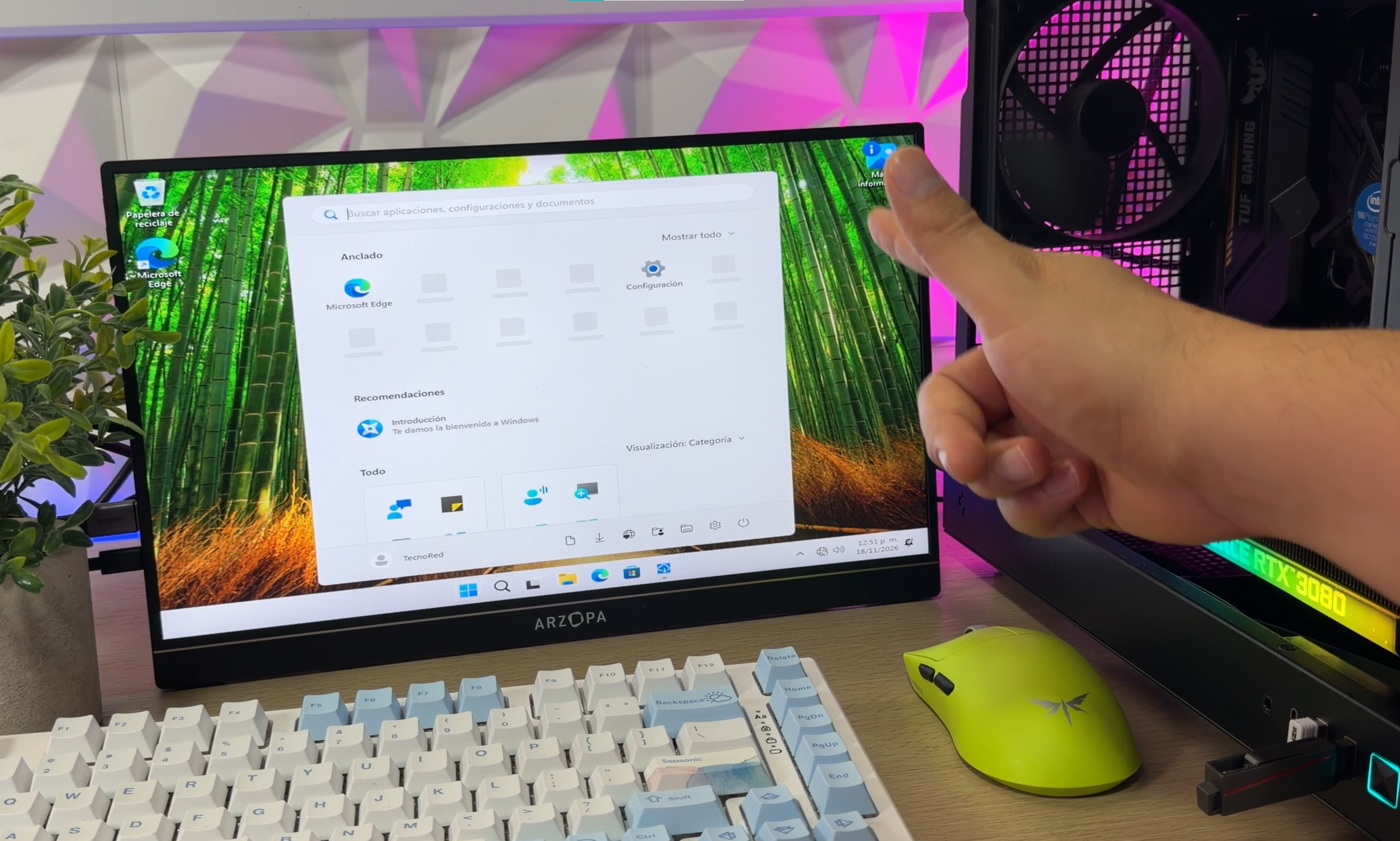
Después de completar la instalación, llega el momento de comprobar cómo quedó Windows 11 con las personalizaciones aplicadas.
Lo primero que podemos observar es que la cuenta local ya está configurada, por lo que no necesitamos completar todo el procedimiento habitual de inicio de sesión con una cuenta de Microsoft.
Esto permite comenzar a utilizar el sistema de manera más directa.
Menos aplicaciones y elementos innecesarios
Al abrir el menú Inicio, podemos comprobar que la instalación presenta menos aplicaciones y determinados elementos promocionales que una configuración tradicional.
Esto se debe a las mejoras de calidad de vida que seleccionamos previamente en Rufus.
Aunque Windows todavía puede incluir algunas aplicaciones de Microsoft, el resultado es una instalación más sencilla y personalizada.
Es importante recordar que Rufus no convierte Windows 11 en una edición especial o modificada del sistema operativo.
Seguimos utilizando Windows 11, pero con determinadas configuraciones aplicadas durante su instalación.
El menú contextual clásico funciona desde el primer inicio
Otra de las novedades que quería comprobar estaba relacionada con el menú contextual.
Al hacer clic derecho sobre el escritorio, pude observar que aparecía directamente el menú clásico de Windows, sin necesidad de seleccionar Mostrar más opciones.
Esto confirma que, en mi prueba, la nueva personalización de Rufus 4.16 se aplicó correctamente.
Es una característica especialmente interesante para quienes prefieren el comportamiento tradicional del Explorador de archivos.
¿Windows 11 consume menos memoria RAM después de utilizar Rufus?
Otro aspecto que podemos revisar es el consumo de recursos desde el Administrador de tareas.
Al reducir determinadas aplicaciones y componentes adicionales, es posible conseguir una instalación con menos procesos o un consumo ligeramente inferior de memoria RAM.
Sin embargo, no debemos asumir que Rufus garantiza una reducción específica de memoria o una mejora automática de rendimiento.
Los resultados dependen del hardware, los controladores, los servicios activos y las aplicaciones instaladas.
Además, Windows puede modificar su consumo de recursos después de descargar actualizaciones o completar tareas de mantenimiento.
Por tanto, aunque una instalación más limpia puede resultar beneficiosa, la diferencia real debe comprobarse mediante pruebas realizadas en condiciones similares.
Actualizar Windows 11 y descargar los controladores después de instalarlo
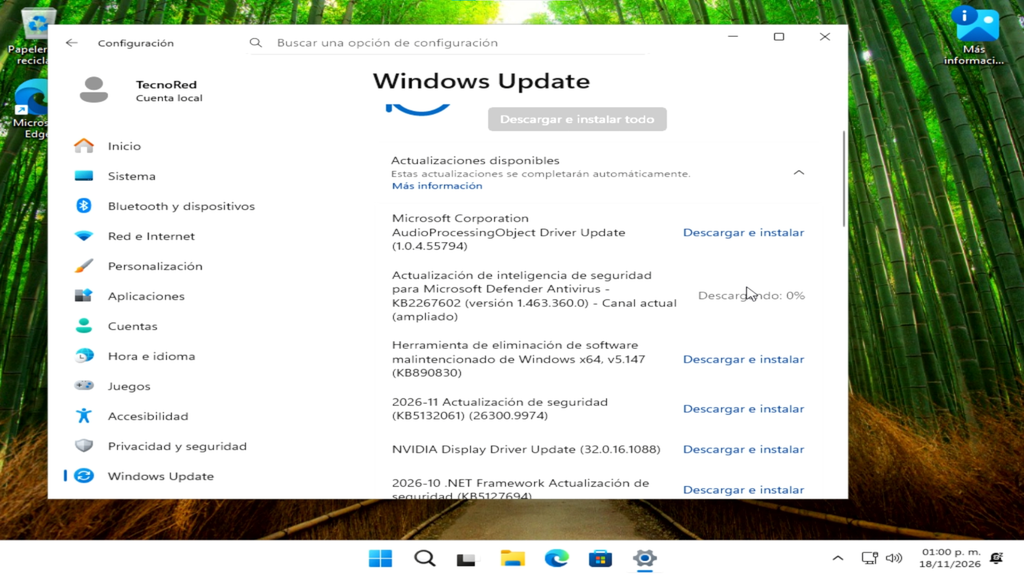
Una vez que terminamos la instalación, recomiendo realizar una última tarea antes de comenzar a utilizar normalmente nuestra computadora.
Primero conectamos el equipo a Internet.
Después abrimos:
Configuración > Windows Update
Y seleccionamos Buscar actualizaciones.
De esta manera, Windows podrá descargar los últimos parches de seguridad y determinados controladores disponibles para nuestro hardware.
También conviene revisar si el fabricante de nuestra computadora o placa base ofrece controladores específicos para componentes como la tarjeta gráfica, el chipset o los adaptadores de red.
Finalmente, podemos comprobar la versión instalada presionando:
Windows + R
Escribimos:
winver
Y pulsamos Enter.
Aquí podremos confirmar que estamos utilizando Windows 11 26H2 y consultar su compilación correspondiente.
¿Es mejor instalar Windows 11 automáticamente o de forma manual?
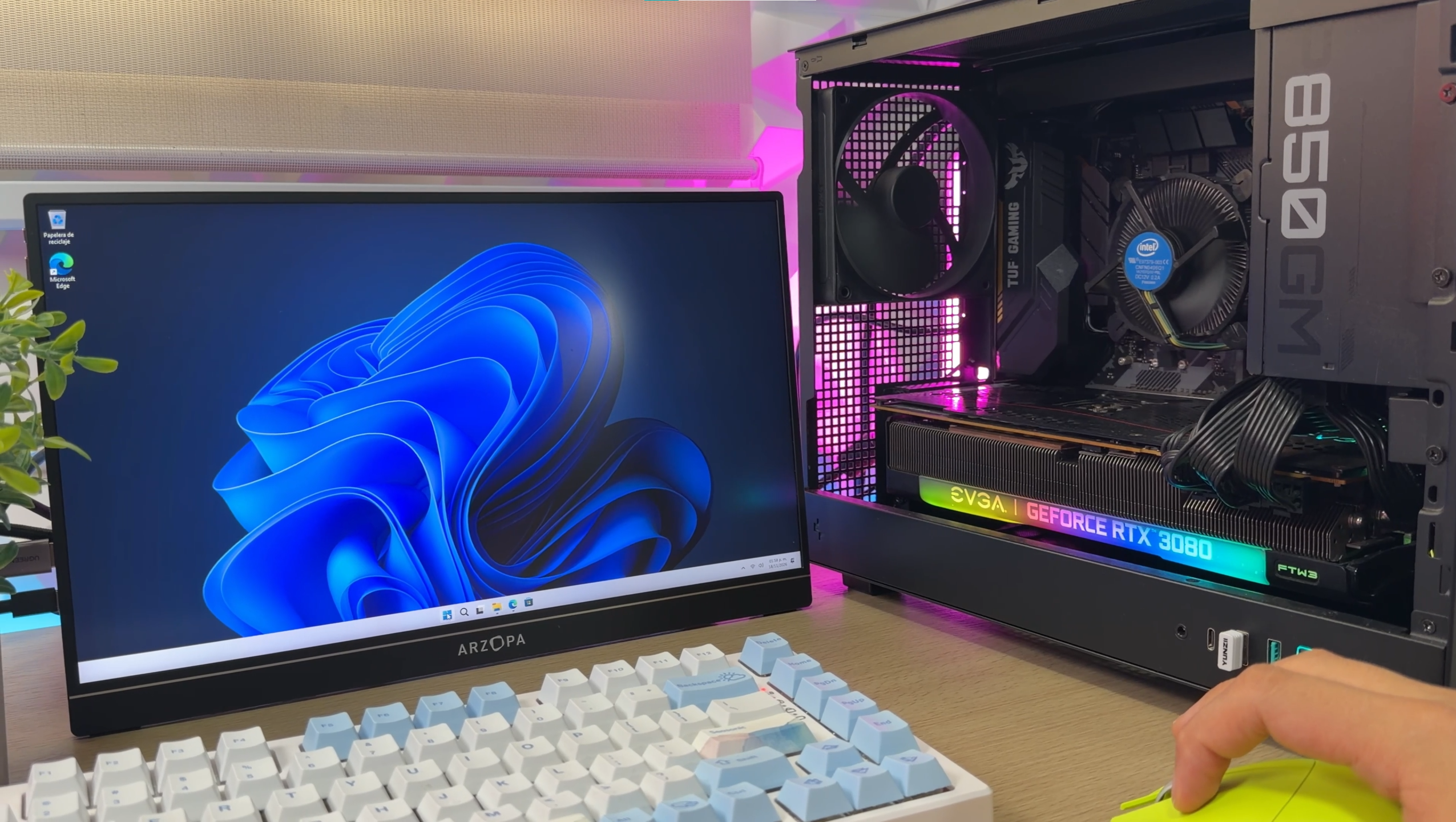
La instalación silenciosa de Rufus puede resultar bastante práctica, especialmente cuando queremos preparar una computadora desde cero sin tener que intervenir constantemente.
Sin embargo, no es la mejor alternativa para todos los escenarios.
Si utilizamos un equipo de pruebas, tenemos una copia de seguridad y podemos dejar conectado únicamente el disco de destino, la instalación automática puede ahorrarnos tiempo.
En cambio, si nuestra computadora contiene varios discos, particiones importantes o información que necesitamos conservar, la instalación manual ofrece un mayor control sobre la selección del almacenamiento.
La principal diferencia es que, durante una instalación manual, podemos revisar las particiones y elegir explícitamente dónde instalar Windows.
Por eso, si tenemos dudas sobre el funcionamiento de la instalación silenciosa, recomiendo desactivar esa opción y utilizar las demás personalizaciones de Rufus.
De esta manera, podremos aprovechar características como la creación de una cuenta local, las mejoras de calidad de vida y la restauración del menú contextual clásico sin automatizar la selección del disco de destino.
Conclusión: Rufus 4.16 facilita la instalación de Windows 11 26H2
La nueva versión Rufus 4.16 incorpora mejoras interesantes para quienes acostumbramos a instalar Windows desde una memoria USB.
Entre sus principales novedades destacan las correcciones de la instalación silenciosa, las mejoras de compatibilidad UEFI y la posibilidad de restaurar el menú contextual clásico de Windows 11 directamente desde las opciones de personalización.
Además, podemos preparar una instalación con cuenta local, omitir determinadas preguntas iniciales y aplicar ajustes destinados a reducir aplicaciones y componentes innecesarios.
Durante mi prueba, conseguí instalar Windows 11 26H2 de manera automática, utilizando una memoria USB preparada con Rufus 4.16.
El procedimiento se completó correctamente y el sistema quedó configurado con una cuenta local, menos aplicaciones adicionales y el menú contextual tradicional.
Sin embargo, debemos insistir en que la instalación silenciosa puede borrar automáticamente el primer disco detectado, por lo que nunca debemos utilizarla sin comprobar previamente el almacenamiento y realizar las copias de seguridad necesarias.
Si tomamos estas precauciones, Rufus continúa siendo una de las herramientas más prácticas para preparar instalaciones personalizadas de Windows 11.
Mira cómo instalar Windows 11 26H2 con Rufus 4.16 en TecnoRed
Si quieres ver cómo funciona esta nueva versión de Rufus, te recomiendo revisar el tutorial completo que preparé para el canal de TecnoRed, donde muestro cómo instalar Windows 11 26H2 automáticamente utilizando Rufus 4.16.
En el video podrás observar cómo descargar la ISO oficial de Windows, preparar una memoria USB booteable y configurar las opciones de instalación desatendida.
También muestro una prueba real de la instalación automática, desde el arranque del USB hasta la llegada al escritorio, para comprobar cómo Rufus realiza gran parte del procedimiento sin intervención manual.
Finalmente, revisamos el resultado de las personalizaciones, incluyendo la cuenta local, las mejoras de calidad de vida y el nuevo ajuste que permite restaurar el menú contextual clásico.
Si quieres seguir descubriendo herramientas para instalar y optimizar Windows, en TecnoRed encontrarás más tutoriales sobre Rufus, Windows 11 26H2, instalaciones limpias y personalización del sistema operativo.
Más Publicaciones Relacionadas:

😱 Como RECUPERAR Archivos Borrados de tu PC - GRATIS y Fácil!

Como Saber la Contraseña WiFi donde estoy Conectado ✅

Cómo Limpiar y Reparar de Forma Segura el Registro de Windows

¿Cómo Activar la VIRTUALIZACION en tu PC
Cómo Instalar Windows por Red en Simples Pasos (iVentoy + PXE) ✅