
¿Google Chrome consume demasiada memoria RAM y hace que tu computadora funcione más lenta? Este es uno de los problemas más habituales entre quienes utilizan el navegador de Google, especialmente en equipos con 8 GB de RAM o menos o cuando trabajamos con muchas pestañas abiertas.
Aunque Chrome destaca por su velocidad, compatibilidad y gran cantidad de funciones, también puede utilizar una cantidad considerable de recursos. De hecho, es posible encontrar varios procesos activos en el Administrador de tareas incluso cuando solamente tenemos una pestaña abierta.

La buena noticia es que Google Chrome incorpora diferentes opciones que permiten optimizar su funcionamiento, reducir el consumo innecesario de memoria RAM y mejorar la experiencia de navegación, sin necesidad de instalar programas adicionales.
En este tutorial veremos cómo configurar correctamente Google Chrome para que consuma menos RAM, desactivando aplicaciones en segundo plano, ajustando el ahorro de memoria, revisando las extensiones y administrando otras funciones que pueden utilizar recursos.
Además, compartiremos una prueba práctica para comparar el consumo del navegador antes y después de aplicar los cambios, así como una herramienta integrada que permite identificar qué pestañas están utilizando más memoria.
¿Por qué Google Chrome consume tanta memoria RAM?
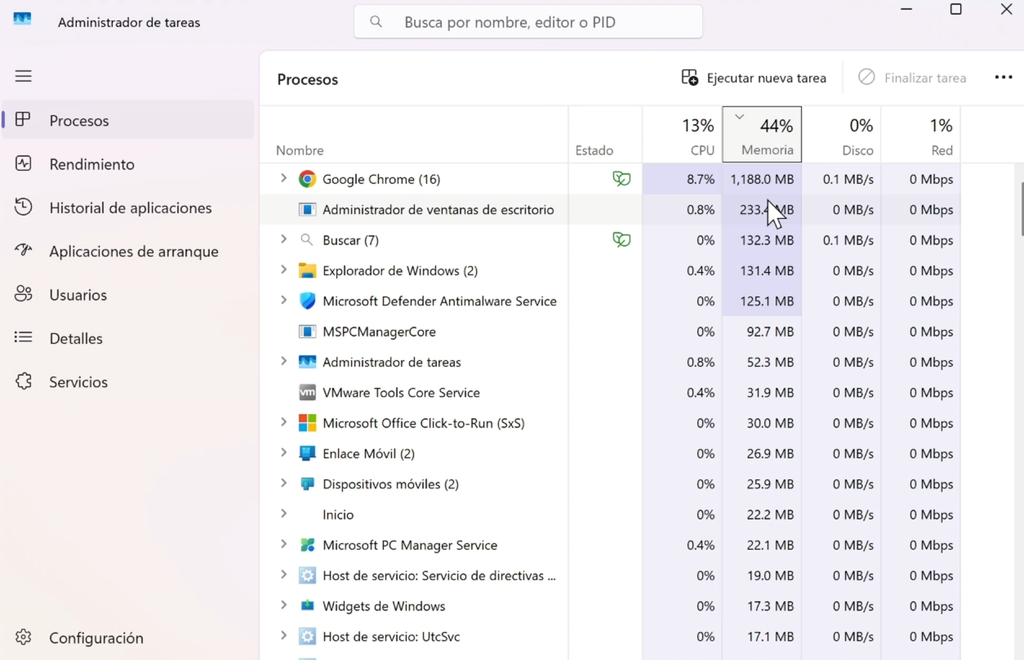
Una de las primeras cosas que podemos observar al abrir el Administrador de tareas de Windows es que Google Chrome aparece dividido en varios procesos independientes.
Por ejemplo, durante una prueba realizada en mi computadora, abrí Chrome y reproduje un video de YouTube utilizando una sola pestaña.
Al revisar el Administrador de tareas, encontré que el navegador estaba ejecutando aproximadamente 13 procesos y consumiendo casi 1 GB de memoria RAM.
Lo curioso es que no tenía otras pestañas abiertas ni estaba realizando tareas especialmente exigentes.
Sin embargo, este comportamiento tiene una explicación.
Chrome utiliza una arquitectura de múltiples procesos para separar diferentes componentes del navegador, como las pestañas, extensiones, servicios internos y procesos encargados de representar el contenido de las páginas.
Esta separación contribuye a mejorar la seguridad y la estabilidad, ya que un fallo en una pestaña no necesariamente provoca que todo el navegador deje de funcionar.
Por tanto, tener varios procesos de Chrome no significa automáticamente que exista un problema.
El consumo también depende del contenido que estamos utilizando. Por ejemplo, reproducir un video en YouTube requiere recursos para procesar la página, ejecutar scripts, administrar el reproductor y decodificar el video.
No obstante, existen configuraciones que podemos modificar para evitar que Chrome utilice recursos en funciones que realmente no necesitamos.
1. Desactivar las aplicaciones en segundo plano de Google Chrome
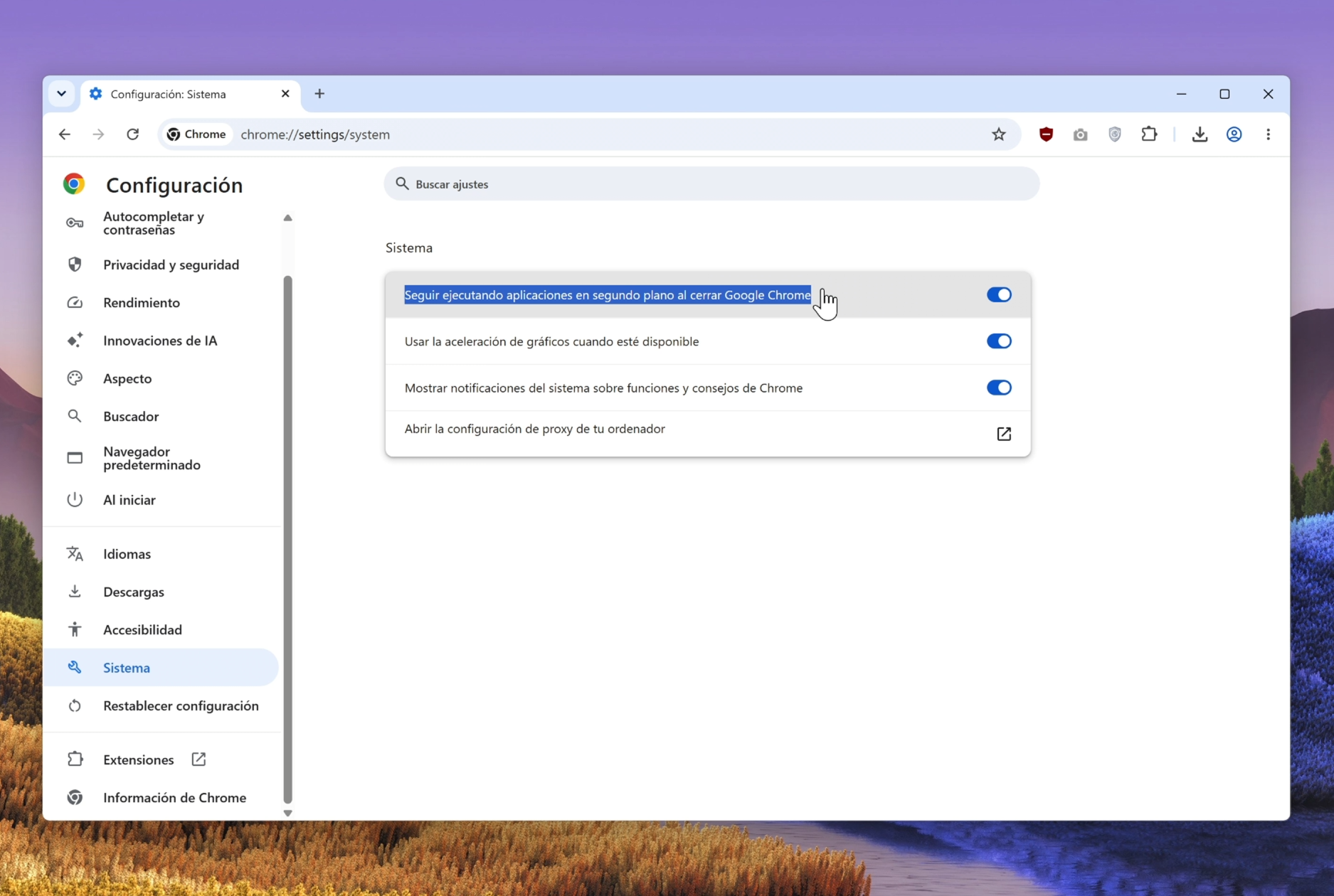
Una de las primeras configuraciones que recomiendo revisar está relacionada con las aplicaciones que pueden continuar funcionando después de cerrar Chrome.
Para acceder a esta opción, abrimos el navegador y hacemos clic en los tres puntos de la esquina superior derecha.
Después seleccionamos Configuración y, dentro del panel lateral izquierdo, entramos en Sistema.
También podemos acceder directamente escribiendo esta dirección en la barra del navegador:
chrome://settings/systemAquí encontraremos una opción denominada:
Seguir ejecutando aplicaciones en segundo plano al cerrar Google Chrome
Cuando esta función está activada, determinadas aplicaciones y extensiones pueden continuar ejecutándose incluso después de cerrar todas las ventanas del navegador.
Esto significa que algunos componentes asociados con Chrome podrían seguir utilizando memoria RAM y procesador aunque aparentemente ya no estemos utilizando el programa.
Si no necesitamos que estas aplicaciones permanezcan activas, simplemente desactivamos la opción.
De esta manera, evitaremos que determinadas tareas continúen funcionando innecesariamente después de cerrar Chrome.
Eso sí, este cambio no garantiza que todos los procesos relacionados con Google desaparezcan inmediatamente, ya que algunos servicios pueden funcionar de manera independiente.
2. Configurar correctamente la aceleración gráfica de Chrome
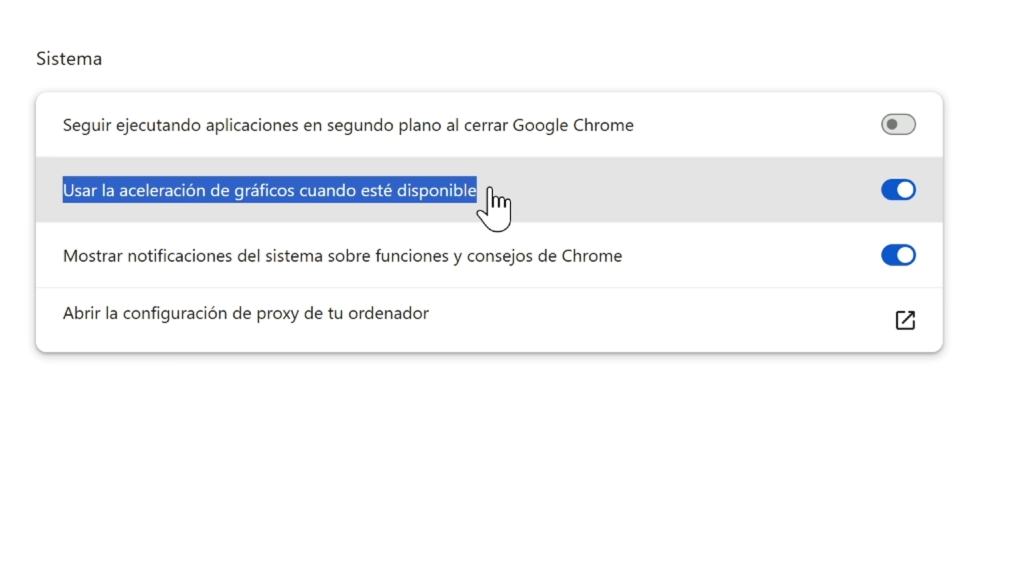
Dentro del mismo apartado Sistema encontramos otra configuración importante:
Usar aceleración de gráficos cuando esté disponible
Esta función permite que Chrome aproveche la tarjeta gráfica de nuestra computadora para procesar determinadas tareas, como videos, animaciones, efectos visuales y otros contenidos.
En condiciones normales, lo recomendable es mantener la aceleración gráfica activada, ya que permite distribuir el trabajo entre el procesador y la GPU.
Esto puede mejorar la reproducción de video y reducir la carga de la CPU en determinadas situaciones.
Sin embargo, no todos los equipos se comportan de la misma manera.
En algunos casos, la aceleración gráfica puede provocar problemas como pequeños congelamientos, parpadeos durante la reproducción de videos de YouTube, errores visuales o incluso pantallas negras.
De hecho, personalmente he experimentado algunos de estos inconvenientes en mi computadora principal, donde utilizo una tarjeta gráfica de gama alta.
Curiosamente, en ese equipo Chrome funciona de manera más estable cuando mantengo esta característica desactivada.
¿Conviene activar o desactivar la aceleración gráfica?
Mi recomendación es bastante sencilla.
Si Google Chrome funciona correctamente, mantén activada la aceleración gráfica.
En cambio, si experimentas congelamientos, parpadeos o problemas de reproducción, puedes probar desactivándola.
Para hacerlo, regresamos a:
Configuración > Sistema > Usar aceleración de gráficos cuando esté disponible
Desactivamos la opción y reiniciamos Chrome cuando el navegador lo solicite.
Después comprobamos si los problemas desaparecen.
Debemos tener presente que desactivar esta función puede aumentar el trabajo del procesador y perjudicar el rendimiento de determinados contenidos.
Por eso, no debemos considerarla una configuración universal para ahorrar RAM, sino una alternativa para solucionar problemas específicos de compatibilidad o estabilidad.
3. Activar el Ahorro de memoria de Google Chrome
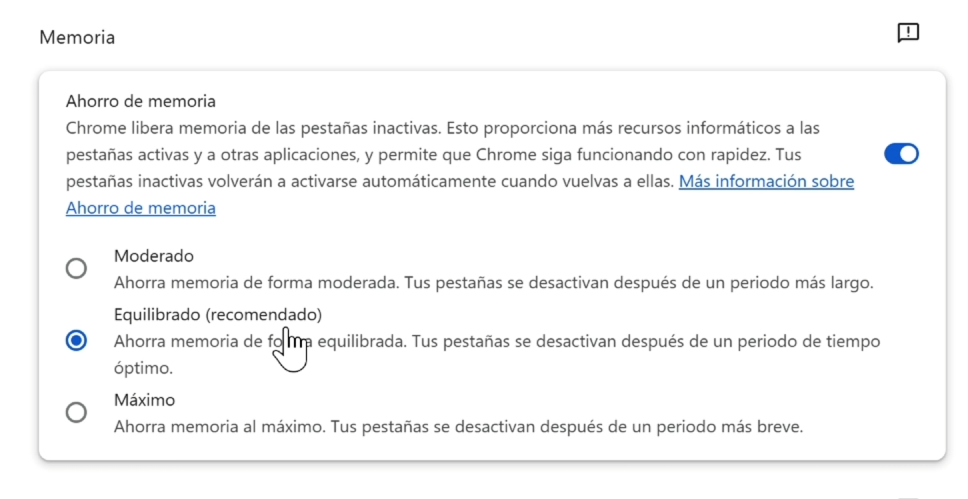
Ahora llegamos a una de las configuraciones más importantes para reducir el consumo de memoria RAM.
Se trata de Ahorro de memoria, una función integrada que permite liberar recursos utilizados por pestañas que llevan un tiempo sin utilizarse.
Para encontrarla, abrimos Configuración y seleccionamos Rendimiento en el panel lateral izquierdo.
También podemos acceder directamente desde:
chrome://settings/performanceAquí encontraremos el apartado Ahorro de memoria.
Cuando esta característica está activada, Chrome puede desactivar temporalmente determinadas pestañas inactivas para liberar la memoria que estaban utilizando.
Lo interesante es que las pestañas no desaparecen ni se cierran de nuestra barra de navegación.
Simplemente pasan a un estado inactivo y, cuando volvemos a seleccionarlas, Chrome puede cargarlas nuevamente.
Esto resulta especialmente útil cuando trabajamos con muchas pestañas abiertas, pero solamente utilizamos algunas de ellas.
Diferencias entre Ahorro de memoria Moderado, Equilibrado y Máximo
Google Chrome ofrece tres niveles de ahorro de memoria que podemos seleccionar según nuestras necesidades.
| Modo | Funcionamiento | Recomendado para |
|---|---|---|
| Moderado | Desactiva pestañas inactivas con menor frecuencia. | Equipos con suficiente RAM y usuarios que cambian constantemente de pestaña. |
| Equilibrado | Busca un balance entre ahorro de memoria y comodidad. | La mayoría de los usuarios. |
| Máximo | Desactiva las pestañas inactivas con mayor rapidez. | Computadoras con poca RAM o usuarios que mantienen muchas pestañas abiertas. |
El modo Equilibrado es una buena alternativa para quienes buscan optimizar Chrome sin modificar demasiado su comportamiento habitual.
Sin embargo, si nuestra computadora tiene 8 GB de RAM o menos, o acostumbramos a trabajar con numerosas pestañas, podemos probar el modo Máximo.
En mi caso, seleccioné este último porque el objetivo de la prueba era reducir al máximo el consumo innecesario de memoria.
Cómo evitar que Chrome desactive determinadas páginas
Una característica bastante útil del Ahorro de memoria es que permite establecer excepciones.
Por ejemplo, si utilizamos una aplicación web que necesita permanecer activa, podemos agregarla a la lista de sitios que siempre deben mantenerse funcionando.
Para hacerlo, dentro del mismo apartado Rendimiento, buscamos la sección destinada a mantener determinados sitios activos y agregamos las direcciones correspondientes.
Esto puede resultar útil para herramientas de trabajo, aplicaciones de mensajería o servicios que necesitan conservar su estado.
Debemos recordar que algunas páginas también pueden permanecer activas automáticamente según lo que estén haciendo, como reproducir contenido multimedia o mantener determinadas actividades.
4. Desactivar la precarga de páginas para reducir la actividad del navegador
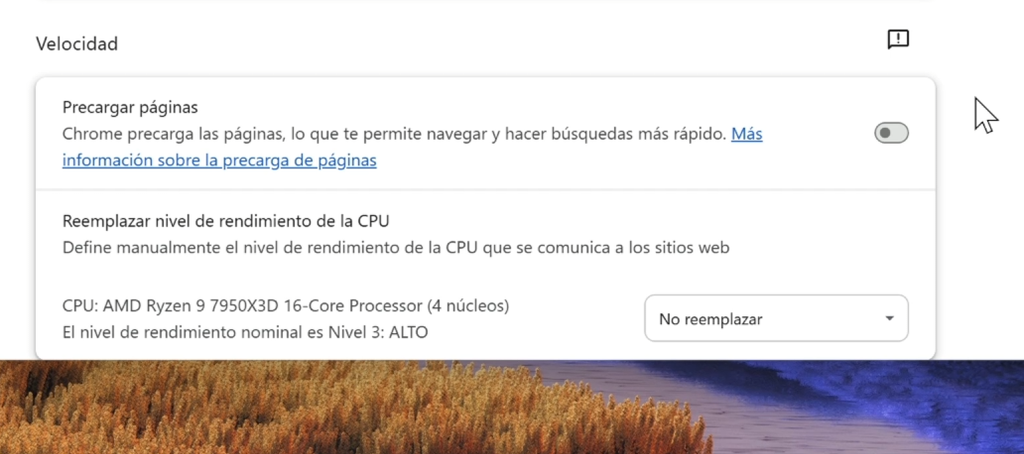
Otra configuración que podemos revisar se encuentra dentro de Rendimiento, específicamente en el apartado Velocidad.
Aquí encontraremos la opción Precargar páginas.
Esta función permite que Google Chrome intente anticiparse a nuestra navegación cargando determinados recursos o páginas antes de que realmente accedamos a ellas.
Por ejemplo, cuando Chrome considera que probablemente abriremos un enlace, puede comenzar a preparar parte de su contenido.
Esto puede hacer que algunas páginas carguen más rápido, pero también implica actividad adicional de red y procesamiento.
En determinadas situaciones, el navegador podría utilizar recursos para páginas que finalmente nunca visitaremos.
¿Es recomendable desactivar la precarga de páginas?
Si nuestra prioridad es reducir la actividad adicional del navegador, podemos probar desactivando Precargar páginas.
Para hacerlo, entramos en:
Configuración > Rendimiento > Velocidad > Precargar páginas
Y desactivamos la característica.
En mi caso, decidí mantenerla desactivada durante la prueba de optimización.
Sin embargo, debemos considerar que este cambio también puede provocar que determinadas páginas tarden un poco más en abrir.
Por eso, si después de aplicar la configuración notamos que la navegación es más lenta, podemos regresar al mismo apartado y utilizar Precarga estándar, que ofrece un equilibrio entre velocidad y actividad adicional.
Es importante aclarar que desactivar la precarga no garantiza una reducción importante del consumo de RAM en todos los equipos.
Su principal utilidad es evitar determinadas tareas anticipadas que podrían no ser necesarias.
5. Eliminar las extensiones que consumen recursos innecesarios
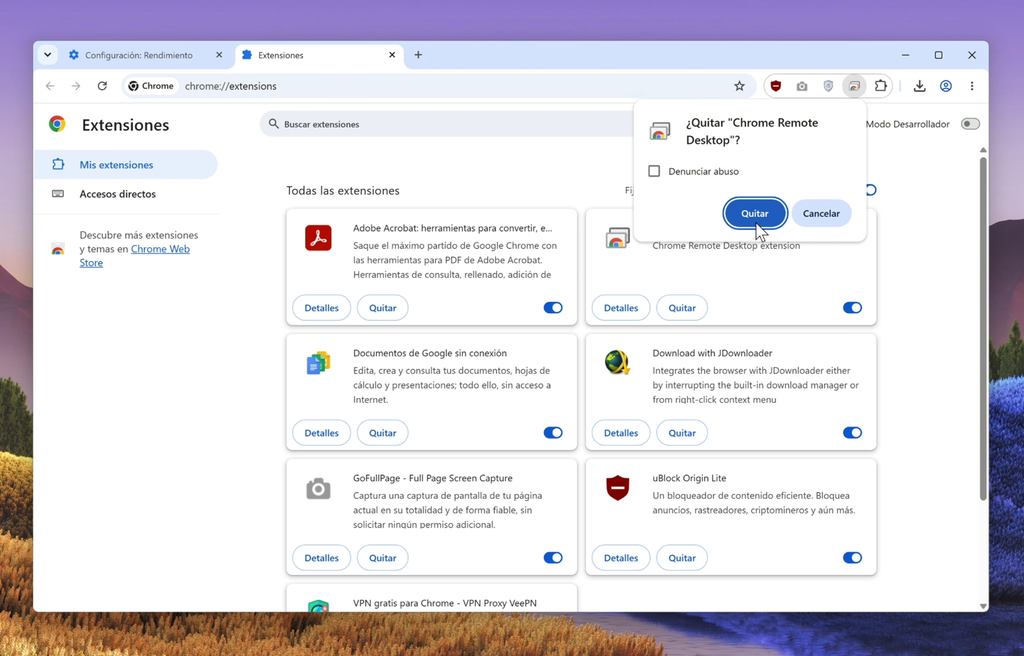
Las extensiones son una de las características más útiles de Google Chrome, pero también pueden convertirse en una fuente de consumo adicional de memoria y procesador.
Aunque algunas extensiones apenas utilizan recursos, otras ejecutan scripts, supervisan las páginas que visitamos o mantienen procesos activos mientras navegamos.
Por eso, si tenemos demasiadas extensiones instaladas, conviene revisar cuáles utilizamos realmente.
Para hacerlo, escribimos la siguiente dirección en la barra de Chrome:
chrome://extensionsPresionamos Enter y accederemos directamente al administrador de extensiones.
Aquí aparecerán todos los complementos que tenemos instalados.
Mi recomendación es eliminar las extensiones que ya no utilizamos.
Para hacerlo, simplemente pulsamos Quitar y confirmamos la operación.
Si todavía no estamos seguros de eliminar una extensión, también podemos desactivarla temporalmente mediante su interruptor.
De esta manera podremos comprobar si el navegador funciona mejor sin perder inmediatamente la posibilidad de volver a utilizarla.
¿Conviene utilizar uBlock Origin Lite en lugar de AdBlock?
Aprovechando que estamos revisando las extensiones, quiero compartir una alternativa que personalmente he comenzado a utilizar en mis equipos.
Se trata de uBlock Origin Lite, una extensión diseñada para bloquear determinados anuncios y rastreadores mediante las capacidades modernas de extensiones de Chrome.
Su funcionamiento está adaptado a Manifest V3, la arquitectura actual utilizada por las extensiones del navegador.
Una de sus características es que aprovecha mecanismos de filtrado declarativo, lo que permite bloquear solicitudes sin depender de determinados procesos de filtrado tradicionales.
Además, cuando una extensión bloquea anuncios y recursos de seguimiento, algunas páginas pueden necesitar cargar menos contenido.
Esto podría reducir el trabajo que realiza el navegador en determinados sitios.
Sin embargo, no significa que uBlock Origin Lite siempre consuma menos RAM que cualquier otro bloqueador, ya que el resultado depende de las reglas utilizadas, los sitios visitados y el funcionamiento de cada extensión.
También debemos considerar que uBlock Origin Lite tiene capacidades de filtrado diferentes a las de uBlock Origin original.
Podemos encontrarlo en la Chrome Web Store, verificando siempre que corresponda al proyecto legítimo.
En cualquier caso, lo importante es mantener únicamente las extensiones que realmente necesitamos y evitar instalar varios complementos que realizan prácticamente la misma función.
6. Revisar y desactivar funciones de inteligencia artificial que no utilizamos
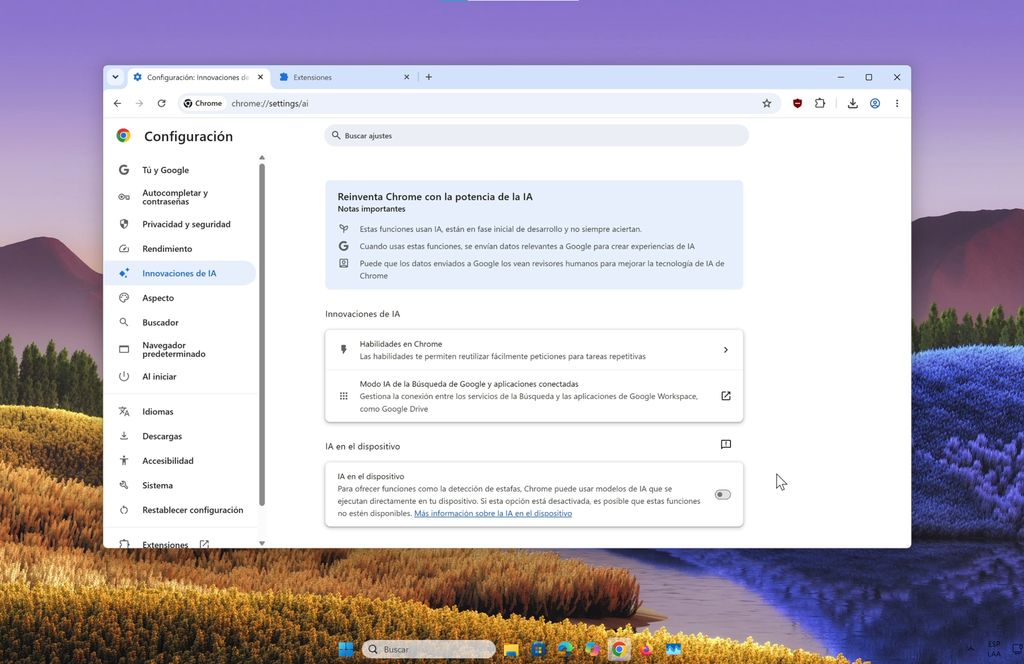
Google Chrome está incorporando progresivamente nuevas características relacionadas con la inteligencia artificial.
Dependiendo de la versión del navegador, la región y la cuenta utilizada, podemos encontrar funciones relacionadas con Gemini y otras herramientas de IA.
Aunque estas características pueden resultar útiles, no todos los usuarios necesitan tenerlas habilitadas.
Para revisarlas, abrimos Configuración y buscamos el apartado Innovaciones de IA, si está disponible en nuestra versión.
Aquí podremos consultar las funciones experimentales o integraciones de inteligencia artificial que Google haya habilitado para nuestro navegador.
Mi recomendación es revisar cada opción y desactivar aquellas que no utilizamos o que no queremos mantener habilitadas.
Por ejemplo, si no utilizamos Gemini dentro de Chrome, podemos comprobar si existen opciones relacionadas con su integración que permitan desactivarla.
¿Desactivar la IA de Chrome reduce el consumo de RAM?
Debemos hacer una aclaración importante.
No todas las funciones de inteligencia artificial consumen recursos constantemente en segundo plano, y el hecho de que una característica pueda enviar información a Google no significa necesariamente que esté utilizando una cantidad elevada de memoria RAM.
Algunas funciones solamente se ejecutan cuando las utilizamos, mientras que otras pueden depender de servicios remotos.
Por tanto, desactivar estas características no garantiza una mejora medible de rendimiento.
Sin embargo, revisar las funciones de IA puede ayudarnos a mantener una configuración más sencilla, limitar características que no necesitamos y administrar mejor determinadas opciones de privacidad.
Además, como Google continúa incorporando nuevas herramientas, es recomendable revisar este apartado periódicamente.
7. Utilizar el Administrador de tareas secreto de Google Chrome
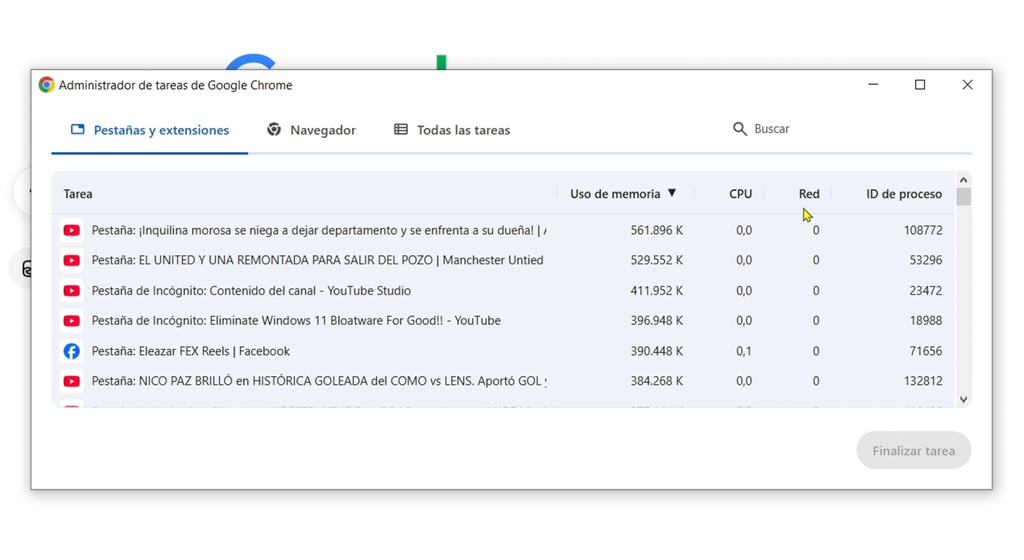
Antes de comprobar los resultados, quiero mostrar una herramienta que Chrome incluye desde hace tiempo y que muchos usuarios desconocen.
Se trata de su Administrador de tareas integrado, que permite identificar con mayor precisión qué componentes del navegador están utilizando memoria y procesador.
Para abrirlo, simplemente presionamos:
Shift + Esc
Este atajo funciona en Google Chrome para Windows.
También podemos acceder desde el menú de los tres puntos, dentro de las herramientas adicionales disponibles en determinadas versiones.
A diferencia del Administrador de tareas de Windows, aquí podemos consultar información específica sobre las pestañas, extensiones y procesos internos del navegador.
Por ejemplo, si una página está consumiendo una cantidad exagerada de memoria RAM, podremos identificarla sin necesidad de cerrar todo Chrome.
Cómo identificar y finalizar una pestaña que consume demasiada RAM
Una vez abierto el Administrador de tareas de Chrome, revisamos la columna correspondiente al consumo de memoria.
Si encontramos una pestaña que utiliza demasiados recursos y ya no la necesitamos, podemos seleccionarla y pulsar Finalizar proceso.
Esto detendrá el proceso correspondiente.
Sin embargo, debemos tener cuidado, porque finalizar una pestaña puede provocar la pérdida de información que todavía no hayamos guardado, como formularios, documentos en edición o cambios pendientes.
Además, algunos procesos pueden estar compartidos por varios componentes del navegador.
Por eso, recomiendo utilizar esta opción solamente cuando identificamos claramente una pestaña o proceso que está provocando problemas.
Esta herramienta también es útil para detectar extensiones que consumen recursos de manera desproporcionada.
8. Comprobar el consumo de RAM de Chrome antes y después de optimizarlo
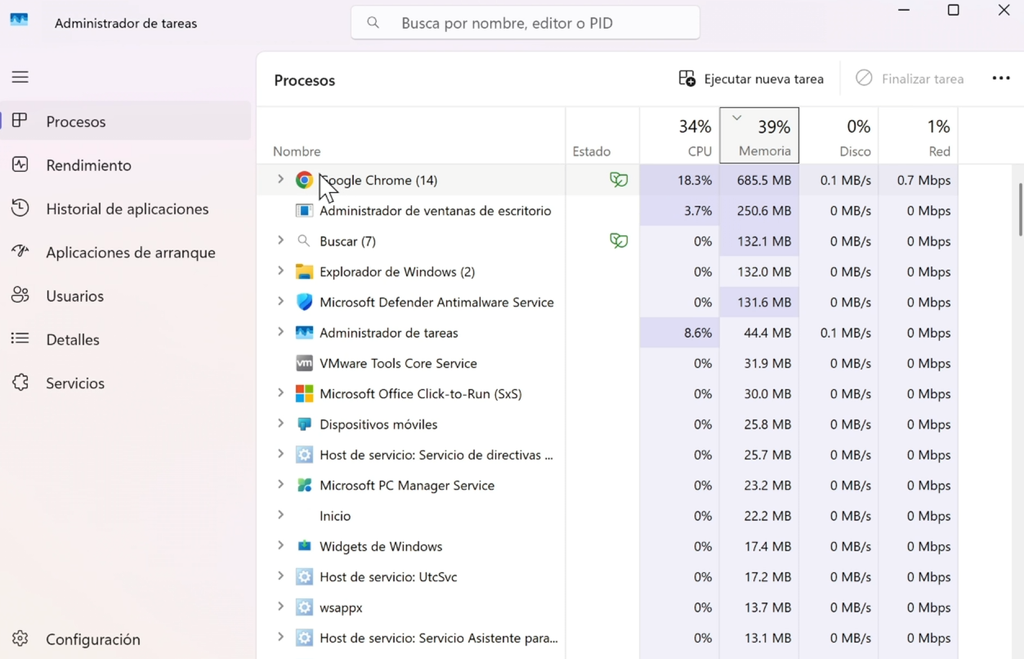
Después de aplicar los ajustes, llega el momento de comprobar si realmente conseguimos reducir el consumo de recursos.
Para realizar una comparación más representativa, conviene utilizar las mismas condiciones antes y después de la optimización.
En mi caso, la prueba inicial consistió en reproducir un video de YouTube utilizando una sola pestaña.
Antes de modificar las configuraciones, Chrome mostraba aproximadamente 16 procesos y un consumo superior a un 1 GB de memoria RAM.
Después de aplicar los cambios, cerramos completamente Google Chrome y volvemos a ejecutarlo.
A continuación, abrimos el mismo video de YouTube y comprobamos nuevamente el consumo desde el Administrador de tareas.
Para comparar correctamente los resultados, es importante utilizar el mismo equipo, mantener las mismas extensiones necesarias y esperar un tiempo similar después de iniciar la reproducción.
Resultados de la prueba de optimización
Estos son los datos registrados inicialmente:
| Indicador | Antes de optimizar | Después de optimizar |
|---|---|---|
| Pestañas abiertas | 1 | 1 |
| Contenido reproducido | Video de YouTube | Mismo video de YouTube |
| Procesos de Chrome | 16 | 14 |
| Consumo de RAM | Más de 1 GB | Menos de 700 MB |
Nota: El consumo final y la cantidad de procesos después de la optimización deben completarse con los valores reales obtenidos en la segunda medición. No sería correcto presentar una reducción específica o un porcentaje de mejora sin disponer de esos resultados.
Además, debemos recordar que el consumo de memoria puede variar durante la reproducción de un video, incluso sin modificar ninguna configuración.
Por eso, para obtener una comparación más confiable, podemos repetir la prueba varias veces y observar el consumo después de que la página termine de cargar.
También conviene comprobar si Chrome mantiene un funcionamiento estable y si las páginas que utilizamos habitualmente continúan respondiendo correctamente.
¿Qué configuración de Chrome reduce más el consumo de memoria RAM?
No todas las opciones que hemos revisado tienen el mismo impacto.
Si nuestra prioridad es reducir el consumo de RAM cuando trabajamos con muchas pestañas, una de las funciones más importantes es Ahorro de memoria.
Esta característica está diseñada específicamente para liberar recursos utilizados por pestañas inactivas.
En cambio, desactivar las aplicaciones en segundo plano resulta especialmente útil cuando queremos evitar que determinados componentes continúen funcionando después de cerrar Chrome.
Eliminar extensiones innecesarias también puede ayudar, especialmente si tenemos complementos que ejecutan tareas constantemente.
Por otro lado, desactivar la precarga de páginas puede reducir cierta actividad anticipada, aunque también podría afectar la velocidad de navegación.
Finalmente, la aceleración gráfica y las funciones de inteligencia artificial deben revisarse según las necesidades y problemas específicos de cada equipo.
En resumen, no existe una configuración universal que garantice el menor consumo de RAM en todas las computadoras.
Lo más recomendable es aplicar los cambios de manera gradual y comprobar cuáles ofrecen mejores resultados en nuestro caso.
¿Vale la pena optimizar Google Chrome en una computadora con 8 GB de RAM?
Si utilizamos una computadora con 8 GB de memoria RAM, optimizar Chrome puede resultar especialmente útil.
Esto se debe a que el navegador comparte los recursos disponibles con Windows, las aplicaciones que tenemos abiertas y los procesos que se ejecutan en segundo plano.
Cuando utilizamos muchas pestañas, extensiones o aplicaciones web exigentes, el consumo puede aumentar considerablemente.
En estas situaciones, activar el Ahorro de memoria en modo Máximo puede ayudarnos a mantener más recursos disponibles para las pestañas que realmente estamos utilizando.
Sin embargo, también debemos considerar que algunas páginas tendrán que volver a cargarse cuando regresemos a ellas.
Si utilizamos una computadora con 16 GB o más de RAM y Chrome funciona correctamente, probablemente no necesitemos aplicar todas estas configuraciones.
Lo importante es encontrar un equilibrio entre consumo de recursos, velocidad de navegación y comodidad de uso.
Conclusión: cómo hacer que Google Chrome consuma menos RAM y funcione mejor
Como hemos visto, Google Chrome incorpora diferentes herramientas que permiten optimizar su funcionamiento sin necesidad de instalar programas adicionales.
Entre las configuraciones más importantes encontramos el Ahorro de memoria, la administración de aplicaciones en segundo plano y la eliminación de extensiones innecesarias.
También podemos revisar la precarga de páginas, comprobar si la aceleración gráfica está funcionando correctamente y desactivar características adicionales que no utilizamos.
Además, el Administrador de tareas de Chrome, al que podemos acceder con Shift + Esc, es una excelente herramienta para identificar qué pestañas o extensiones están utilizando demasiados recursos.
En mi prueba inicial, Chrome consumía casi 1 GB de memoria RAM con aproximadamente 13 procesos mientras reproducía un único video de YouTube.
La comparación definitiva debe realizarse después de aplicar los cambios, utilizando las mismas condiciones y registrando los valores reales.
Lo más importante es comprender que optimizar Chrome no significa desactivar todas sus funciones, sino ajustar aquellas que no necesitamos para conseguir un navegador más eficiente.
Especialmente en computadoras con poca memoria RAM, estas configuraciones pueden ayudarnos a administrar mejor los recursos disponibles y mantener una experiencia de navegación más fluida.
Mira cómo acelerar Google Chrome paso a paso en TecnoRed
Si quieres ver cómo aplicar estas configuraciones directamente en el navegador, te recomiendo revisar el tutorial completo que preparé para el canal de TecnoRed, donde explico cómo optimizar Google Chrome para reducir el consumo de memoria RAM en Windows 11 y Windows 10.
En el video podrás ver dónde encontrar cada opción, cómo configurar correctamente el Ahorro de memoria, administrar las extensiones y utilizar el Administrador de tareas integrado de Chrome.
También muestro cómo realizar una comparación del consumo de RAM antes y después de aplicar los ajustes, para comprobar qué cambios ofrecen mejores resultados en una computadora real.
Y si quieres seguir mejorando el rendimiento de tu equipo, en TecnoRed encontrarás más tutoriales sobre optimización de Windows, reducción del consumo de memoria RAM y herramientas gratuitas para acelerar tu computadora.
Más Publicaciones Relacionadas:

Cómo Cambiar el Tamaño de la Barra de Tareas en Windows 11 en 2025

😱 Cómo saber si nuestra Computadora tiene VIRUS?

Cómo instalar Windows 11 Home Sin Internet y Cuenta Local

DISCO 100% DE USO Windows 10 | SOLUCIÓN ✅

Microsoft elimina la opción de cuenta local al instalar Windows 11 | Soluciones para Windo...