
¿Tu computadora está consumiendo demasiada memoria RAM y últimamente funciona más lenta de lo habitual? Si utilizas Windows 11 o Windows 10, probablemente hayas notado que una buena parte de la memoria permanece ocupada incluso cuando no tienes demasiados programas abiertos.
Esto puede resultar especialmente preocupante en computadoras con 8 GB de RAM o menos, donde ejecutar varias aplicaciones al mismo tiempo puede provocar ralentizaciones.
Y considerando que los precios de las memorias RAM se han incrementado debido, entre otros factores, a la creciente demanda de infraestructura para inteligencia artificial, ampliar la memoria de nuestra computadora no siempre resulta una alternativa económica.
Sin embargo, Microsoft dispone de una herramienta completamente gratuita llamada RAMMap, que permite analizar cómo Windows utiliza la memoria RAM y vaciar manualmente determinados tipos de memoria en caché en cuestión de segundos, sin necesidad de reiniciar la computadora.
En este tutorial veremos cómo descargar y utilizar RAMMap para liberar la memoria en espera (Standby Memory) de Windows 11 y Windows 10, comprenderemos qué significan sus principales indicadores y comprobaremos los resultados reales de una limpieza en un equipo con 8 GB de RAM.
Además, explicaremos cuándo conviene utilizar esta función y por qué liberar memoria en caché no siempre significa conseguir un mejor rendimiento.
¿Por qué Windows 11 consume tanta memoria RAM?
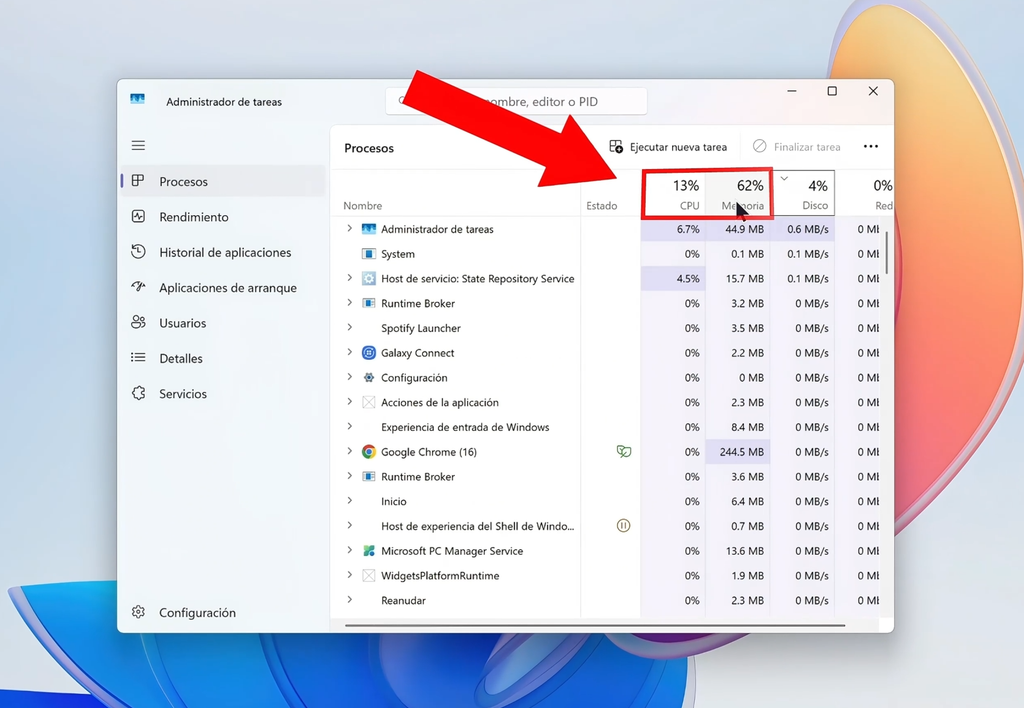
Una de las dudas más frecuentes entre los usuarios de Windows es por qué el sistema utiliza varios gigabytes de memoria RAM incluso cuando aparentemente no estamos haciendo nada.
Para comprenderlo, debemos recordar que Windows no utiliza la memoria RAM únicamente para los programas que tenemos abiertos.
También la aprovecha para almacenar información del sistema, archivos utilizados recientemente, bibliotecas y datos de aplicaciones que podrían necesitarse nuevamente.
Esta información se mantiene temporalmente en memoria para evitar tener que leerla constantemente desde el SSD o disco duro.
Es lo que conocemos como memoria en caché.
Por ejemplo, cuando abrimos una aplicación o accedemos a determinados archivos, Windows puede conservar parte de esa información en memoria incluso después de que dejemos de utilizarla.
Si posteriormente necesitamos acceder nuevamente a esos datos, el sistema puede recuperarlos desde la RAM, que es considerablemente más rápida que una unidad de almacenamiento.
Por tanto, tener memoria RAM ocupada no significa necesariamente que exista un problema de rendimiento.
De hecho, Windows está diseñado para aprovechar la memoria disponible en lugar de mantenerla completamente vacía.
¿Qué es la memoria en caché y por qué no siempre debemos eliminarla?
La memoria en caché permite que Windows responda más rápidamente cuando utilizamos archivos y aplicaciones que ya se han cargado anteriormente.
Una parte importante de esta información puede encontrarse en la denominada memoria en espera, conocida en inglés como Standby Memory.
Esta memoria contiene datos que Windows conserva temporalmente, pero que normalmente puede reutilizar cuando otra aplicación necesita más RAM.
Es decir, aunque aparezca como memoria en caché dentro del Administrador de tareas, no significa que esté bloqueada o que no pueda utilizarse para otros programas.
Windows administra automáticamente estos recursos y suele liberar memoria en espera cuando es necesario.
Sin embargo, en determinadas situaciones pueden aparecer comportamientos poco habituales, problemas de rendimiento o dudas sobre cómo se está distribuyendo la memoria física.
Precisamente para analizar estos escenarios podemos utilizar RAMMap.
¿Qué es RAMMap y para qué sirve?
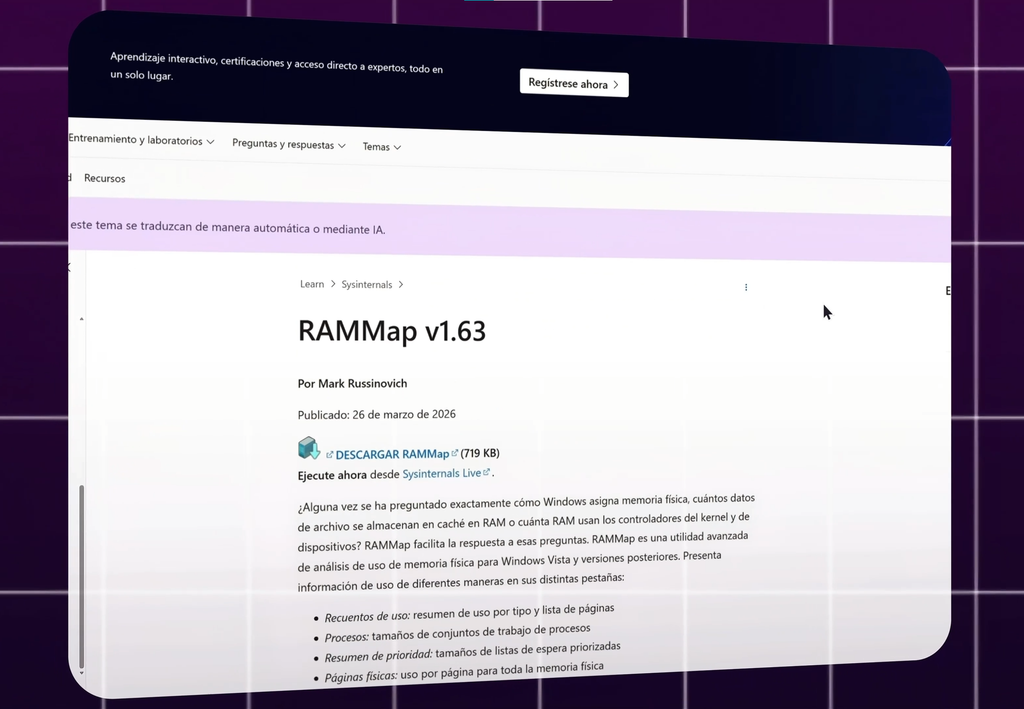
RAMMap es una herramienta gratuita de Microsoft Sysinternals que permite analizar detalladamente cómo Windows administra y distribuye la memoria RAM.
A diferencia del Administrador de tareas, que presenta información general sobre el consumo de memoria, RAMMap proporciona datos mucho más específicos sobre las páginas de memoria física utilizadas por el sistema.
Con esta utilidad podemos identificar qué parte de la RAM está activa, cuánta memoria permanece en espera, qué páginas han sido modificadas y qué archivos están utilizando memoria física.
Además, incorpora diferentes opciones que permiten vaciar manualmente determinadas listas y conjuntos de memoria, una característica especialmente útil para realizar diagnósticos.
RAMMap es compatible con Windows 10 y Windows 11 y forma parte de la colección de herramientas avanzadas Sysinternals de Microsoft.
Otra ventaja es que se trata de una herramienta portátil, por lo que podemos ejecutarla directamente después de descargarla, sin necesidad de realizar una instalación convencional.
Cómo descargar RAMMap gratis desde Microsoft
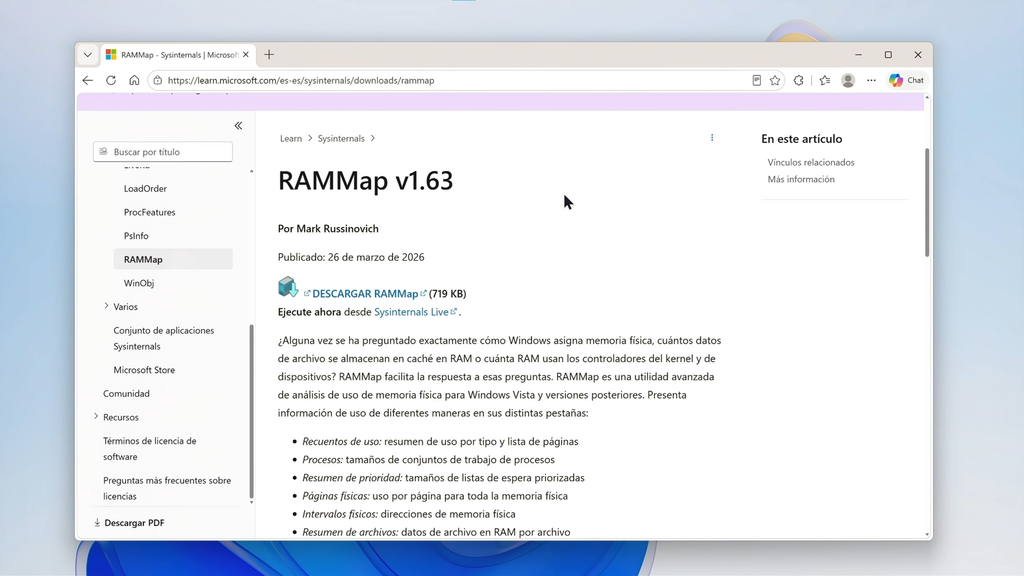
Para comenzar, necesitamos descargar RAMMap desde su página oficial.
Podemos hacerlo directamente desde Microsoft Learn:
Descargar RAMMap desde Microsoft
Dentro de esta página encontraremos una descripción de la herramienta, sus principales características y el enlace para descargarla.
Pulsamos Descargar RAMMap y esperamos mientras se obtiene el archivo comprimido.
El programa se distribuye en formato ZIP, por lo que primero debemos extraer su contenido.
Extraer y ejecutar RAMMap en Windows 11
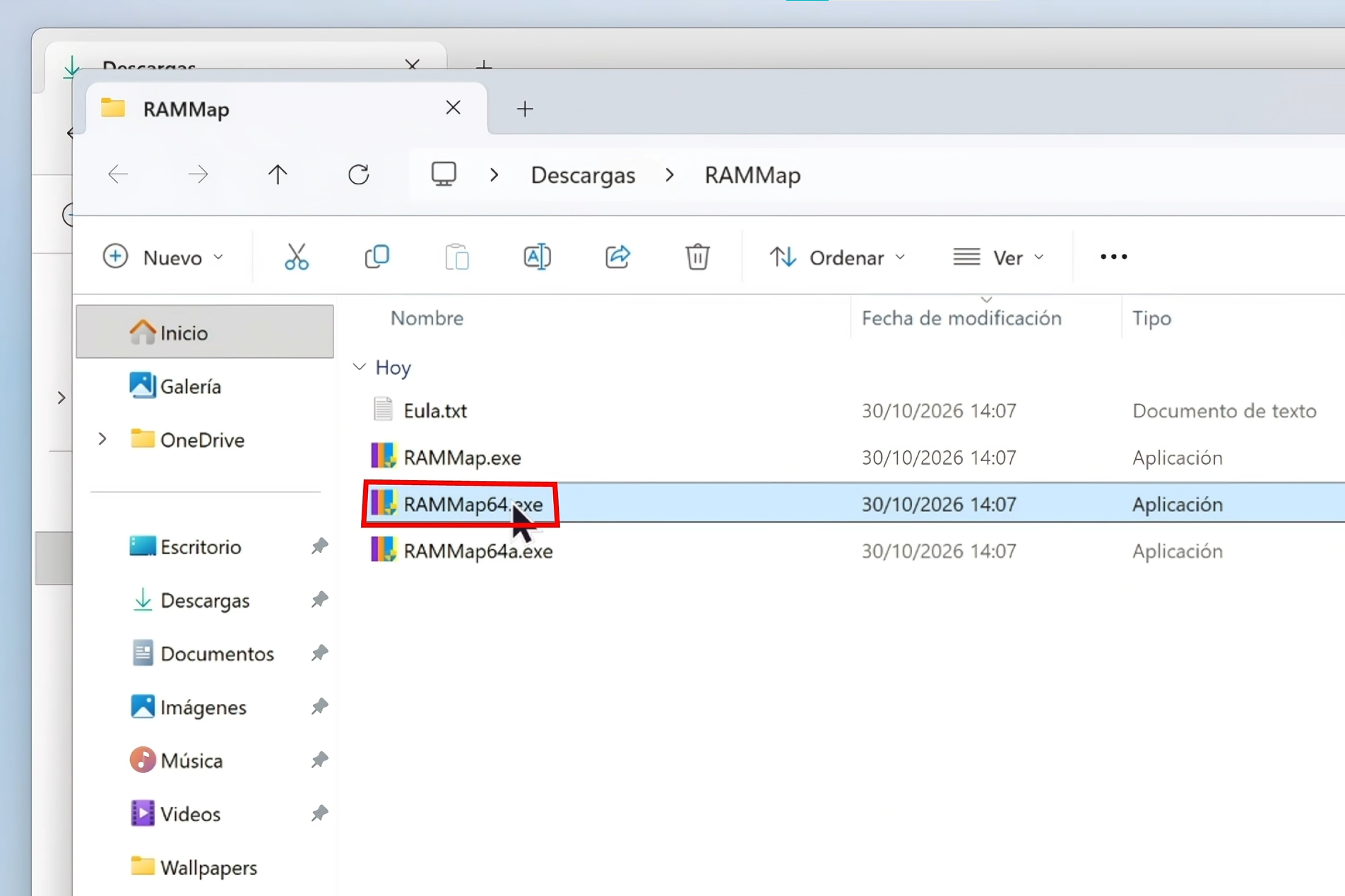
Una vez finalizada la descarga, abrimos el Explorador de archivos y localizamos el archivo ZIP.
Hacemos clic derecho sobre él y seleccionamos:
Extraer todo
Elegimos la ubicación donde queremos guardar los archivos y pulsamos Extraer.
Después abrimos la carpeta que acabamos de crear.
Aquí encontraremos diferentes ejecutables de RAMMap, correspondientes a las arquitecturas compatibles.
En mi caso, como utilizo una computadora con Windows de 64 bits, ejecutaré:
RAMMap64.exe
Hacemos doble clic sobre el archivo y aceptamos la solicitud del Control de cuentas de usuario, ya que RAMMap necesita permisos elevados para consultar y administrar determinadas estructuras de memoria.
Si es la primera vez que utilizamos esta herramienta, también tendremos que aceptar los términos de licencia.
Una vez completado este paso, RAMMap se abrirá y comenzará a mostrar información sobre el estado actual de nuestra memoria RAM.
Cómo interpretar la información de RAMMap
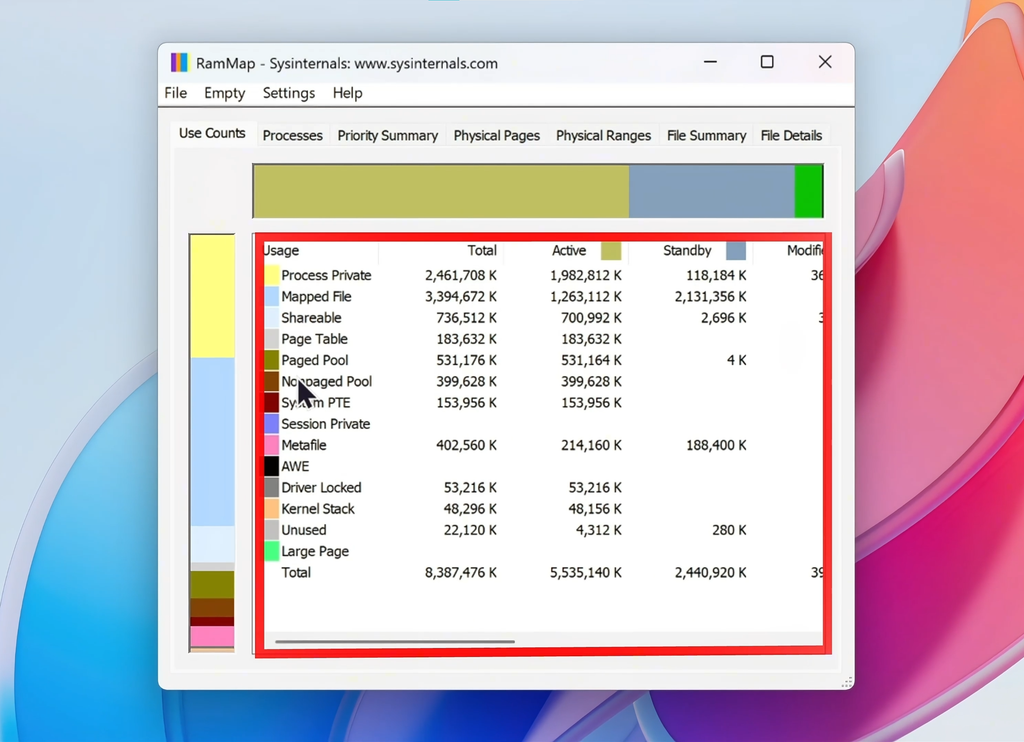
Antes de utilizar las funciones de limpieza, conviene comprender algunos de los datos que muestra la herramienta.
Aunque su interfaz está en inglés y puede parecer algo complicada al principio, no necesitamos conocer todas sus opciones para utilizarla correctamente.
La primera pestaña, denominada Use Counts, presenta un resumen de cómo Windows está distribuyendo la memoria física.
Aquí encontraremos diferentes columnas que representan estados de las páginas de memoria.
Active: memoria RAM utilizada activamente
La columna Active representa las páginas de memoria que actualmente forman parte de los conjuntos de trabajo activos del sistema y sus procesos.
En términos sencillos, corresponde a memoria que está siendo utilizada directamente por Windows o por las aplicaciones.
No debemos confundirla con memoria que puede eliminarse libremente, ya que parte de ella es necesaria para mantener los programas funcionando.
Standby: memoria en espera o caché reutilizable
La columna Standby es especialmente importante para este tutorial.
Representa páginas de memoria que contienen información conservada en caché y que normalmente pueden reutilizarse cuando el sistema necesita más RAM.
Por ejemplo, Windows puede mantener en espera información relacionada con archivos o aplicaciones que hemos utilizado recientemente.
Esto permite acelerar accesos posteriores sin necesidad de leer nuevamente todos esos datos desde el almacenamiento.
La memoria Standby no debe interpretarse automáticamente como memoria desperdiciada, ya que cumple una función importante en el rendimiento del sistema.
Modified: memoria modificada pendiente de escritura
La columna Modified muestra páginas de memoria cuyo contenido ha cambiado y que pueden necesitar escribirse en el almacenamiento antes de que esa memoria pueda reutilizarse.
Por este motivo, no es recomendable intentar vaciar indiscriminadamente todas las categorías de memoria sin comprender su función.
Free y Zeroed: memoria disponible
RAMMap también muestra categorías como Free y Zeroed, relacionadas con páginas de memoria que no contienen datos activos necesarios y pueden utilizarse para nuevas asignaciones.
La memoria Zeroed, en particular, contiene páginas que han sido inicializadas con ceros y están preparadas para utilizarse.
Estas categorías ayudan a comprender qué cantidad de memoria se encuentra inmediatamente disponible para el sistema.
Processes y File Summary: identificar procesos y archivos
Además de Use Counts, RAMMap incorpora otras pestañas bastante útiles.
En Processes podemos consultar información detallada sobre el uso de memoria física de los diferentes procesos.
Esto nos permite analizar cómo se distribuye la memoria entre las aplicaciones y componentes del sistema.
Por otro lado, en File Summary encontramos información sobre archivos cuyas páginas están presentes en memoria física.
Esta sección resulta interesante cuando queremos identificar qué archivos están ocupando espacio en la caché de Windows.
También podemos utilizar otras pestañas para realizar análisis más avanzados, aunque para nuestro objetivo nos concentraremos principalmente en la memoria en espera.
Cómo liberar memoria RAM en Windows 11 con RAMMap
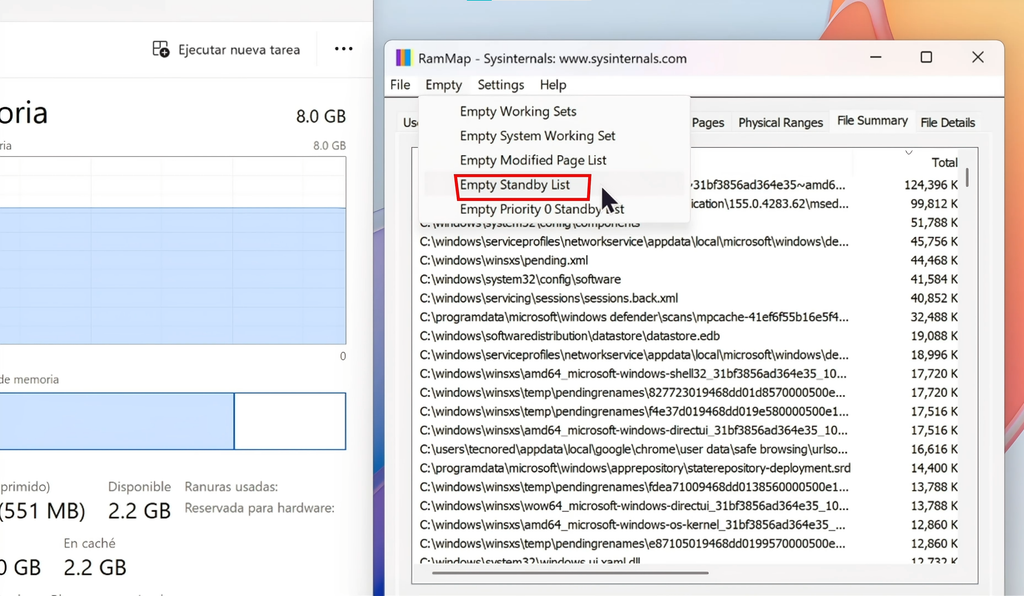
Ahora que conocemos las principales funciones de la herramienta, vamos a comprobar cómo podemos vaciar manualmente la memoria en espera de Windows 11 sin reiniciar la computadora.
Para observar los cambios, recomiendo mantener abiertas dos ventanas: RAMMap y el Administrador de tareas.
De esta manera podremos comparar el estado de la memoria antes y después de aplicar la limpieza.
Paso 1: comprobar cuánta memoria RAM tenemos en caché
Primero abrimos el Administrador de tareas.
Podemos hacerlo rápidamente mediante el atajo:
Ctrl + Shift + Esc
Después entramos en la sección Rendimiento y seleccionamos Memoria.
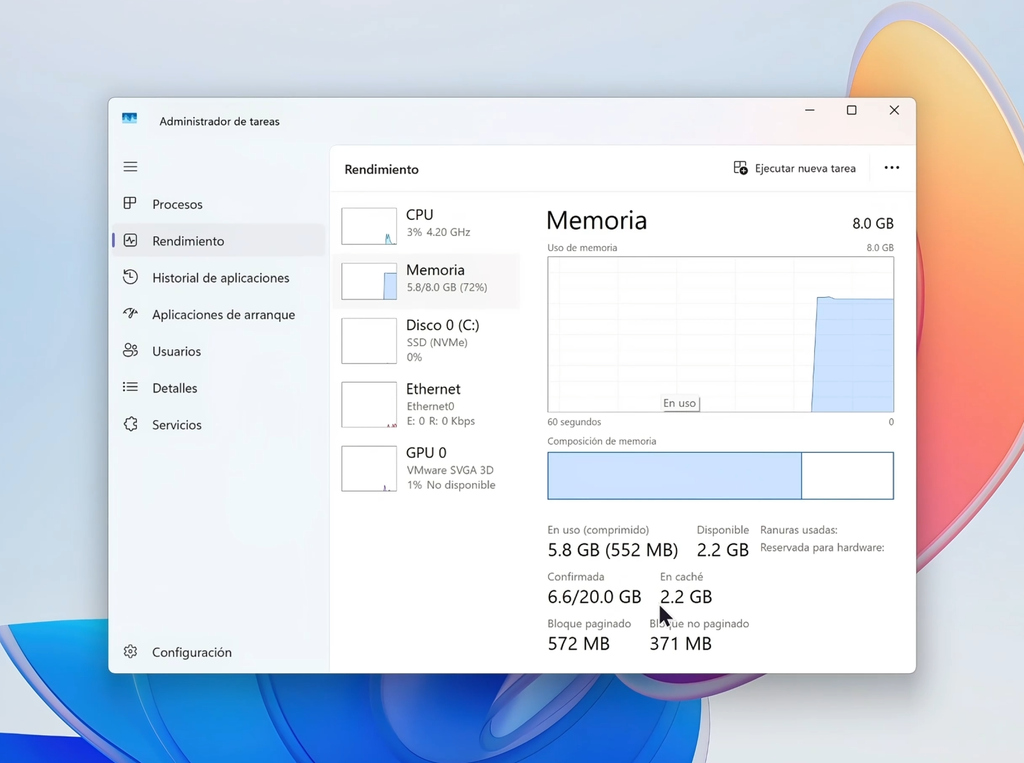
Aquí encontraremos diferentes indicadores relacionados con el consumo de RAM, incluyendo la cantidad de memoria utilizada, disponible y almacenada en caché.
En mi prueba utilicé una computadora con 8 GB de memoria RAM.
Antes de realizar la limpieza, el Administrador de tareas mostraba aproximadamente 2,2 GB de memoria en caché.
Esta cantidad incluía información que Windows mantenía temporalmente para acelerar determinadas operaciones.
Paso 2: utilizar la opción Empty Standby List
Ahora regresamos a RAMMap.
En la parte superior de la ventana encontraremos un menú denominado:
Empty
Al abrirlo veremos varias opciones relacionadas con la administración de memoria.
Para este procedimiento utilizaremos únicamente:
Empty Standby List
Esta función solicita a Windows que vacíe las listas de memoria en espera, permitiendo que las páginas correspondientes pasen a estados disponibles para nuevas asignaciones.
Es importante no confundir esta operación con cerrar aplicaciones o eliminar los datos que tenemos almacenados en nuestro SSD.
Empty Standby List no borra nuestros documentos ni desinstala programas.
Su objetivo es modificar el estado de determinadas páginas de memoria que Windows mantenía en caché.
Sin embargo, esto también significa que algunos datos tendrán que cargarse nuevamente desde el almacenamiento cuando vuelvan a necesitarse.
Paso 3: comprobar cuánta memoria en caché se liberó
Después de seleccionar Empty Standby List, regresamos al Administrador de tareas.
Nos ubicamos nuevamente en:
Rendimiento > Memoria
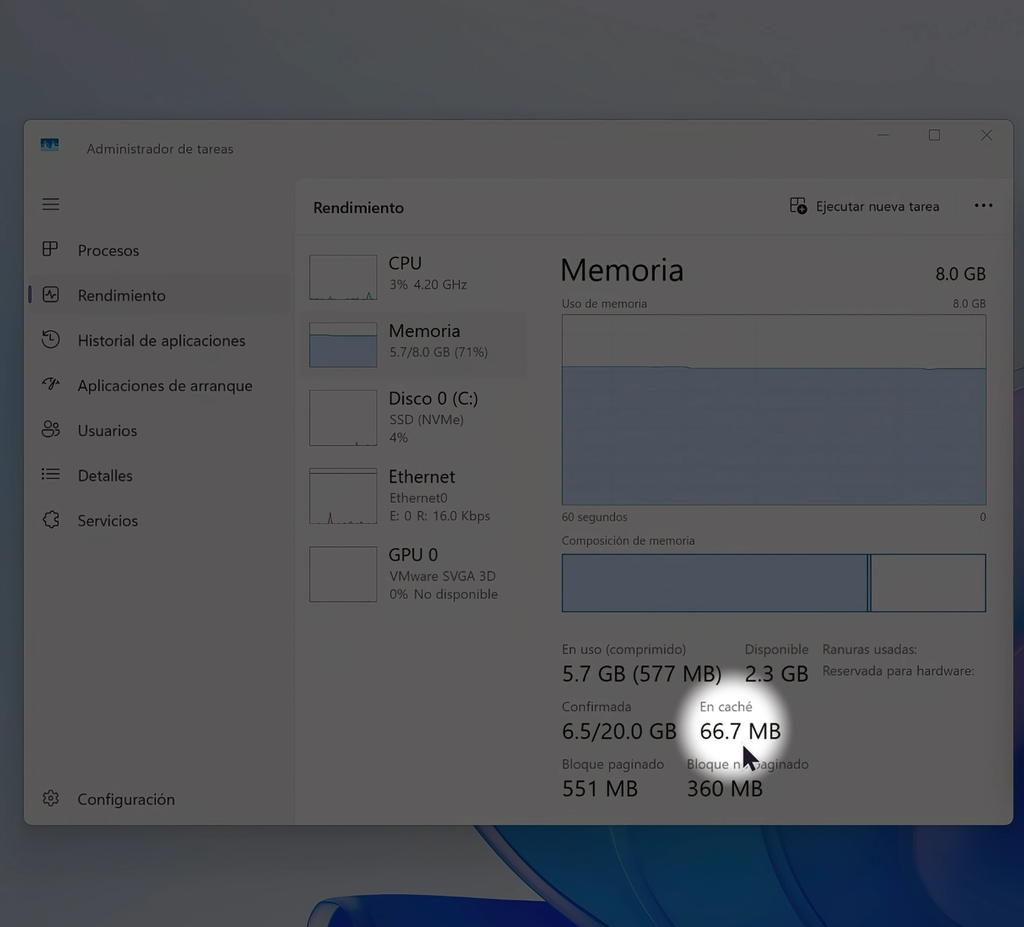
Aquí podremos observar cómo cambia el indicador En caché.
En mi caso, antes de realizar la limpieza tenía más de 2,1 GB de memoria en caché.
Después de ejecutar la opción de RAMMap, esta cantidad descendió a menos de 100 MB.
Es decir, conseguí vaciar más de 2 GB de memoria en caché en apenas unos segundos, sin necesidad de cerrar mis aplicaciones ni reiniciar Windows.
Para comprobarlo también podemos regresar a RAMMap y presionar:
F5
Esto actualizará los datos mostrados por la herramienta y nos permitirá observar cómo ha cambiado la distribución de la memoria física.
Resultados reales: más de 2 GB de caché vaciados en segundos
Durante mi prueba con una computadora de 8 GB de RAM, los resultados fueron los siguientes:
| Indicador | Antes | Después |
|---|---|---|
| Memoria RAM instalada | 8 GB | 8 GB |
| Memoria en caché | Más de 2,1 GB | Menos de 100 MB |
| Reinicio de Windows | No | No |
| Cierre de aplicaciones | No | No |
Como podemos apreciar, RAMMap permitió vaciar una cantidad considerable de memoria en caché prácticamente al instante.
Sin embargo, hay una diferencia importante entre vaciar memoria en caché y aumentar la memoria RAM realmente disponible para las aplicaciones.
La memoria en espera normalmente ya podía ser reutilizada por Windows cuando otro programa la necesitara.
Por tanto, aunque el Administrador de tareas muestre una reducción importante en el indicador de caché, eso no significa que hayamos aumentado físicamente la capacidad de nuestra computadora.
Tampoco demuestra por sí solo que el sistema vaya a funcionar más rápido.
Los resultados pueden variar dependiendo de la cantidad de RAM instalada, los procesos activos y el comportamiento de la caché en cada equipo.
¿Liberar la memoria en caché realmente acelera Windows 11?
Esta es probablemente la pregunta más importante del tutorial.
Aunque RAMMap permite vaciar varios gigabytes de memoria en espera, no significa que nuestra computadora vaya a experimentar automáticamente una mejora de rendimiento.
Debemos recordar que Windows utiliza la caché precisamente para acelerar determinadas operaciones.
Cuando vaciamos esta memoria, el sistema pierde parte de la información que había conservado para reutilizarla rápidamente.
Por tanto, si volvemos a abrir una aplicación o acceder a un archivo cuyos datos estaban almacenados en caché, Windows podría necesitar leerlos nuevamente desde el SSD o disco duro.
Esto significa que, en determinadas situaciones, vaciar la memoria en espera incluso puede provocar que algunas operaciones posteriores tarden un poco más.
¿Cuándo conviene utilizar Empty Standby List?
Personalmente, recomiendo utilizar esta función principalmente cuando estamos intentando diagnosticar un comportamiento anormal de la memoria RAM.
Por ejemplo, si una computadora presenta ralentizaciones poco habituales y sospechamos que pueden estar relacionadas con la administración de memoria, RAMMap puede ayudarnos a comprobar cómo se distribuyen los recursos.
También puede resultar útil para realizar pruebas técnicas y observar el comportamiento del sistema después de vaciar determinadas listas de memoria.
Sin embargo, no recomiendo utilizar Empty Standby List constantemente como una rutina de optimización.
Windows normalmente administra correctamente la memoria en espera y la reutiliza cuando es necesario.
Si nuestra computadora funciona con normalidad, lo más recomendable es permitir que el sistema gestione la caché automáticamente.
¿Qué hacer si Windows sigue consumiendo demasiada memoria RAM?
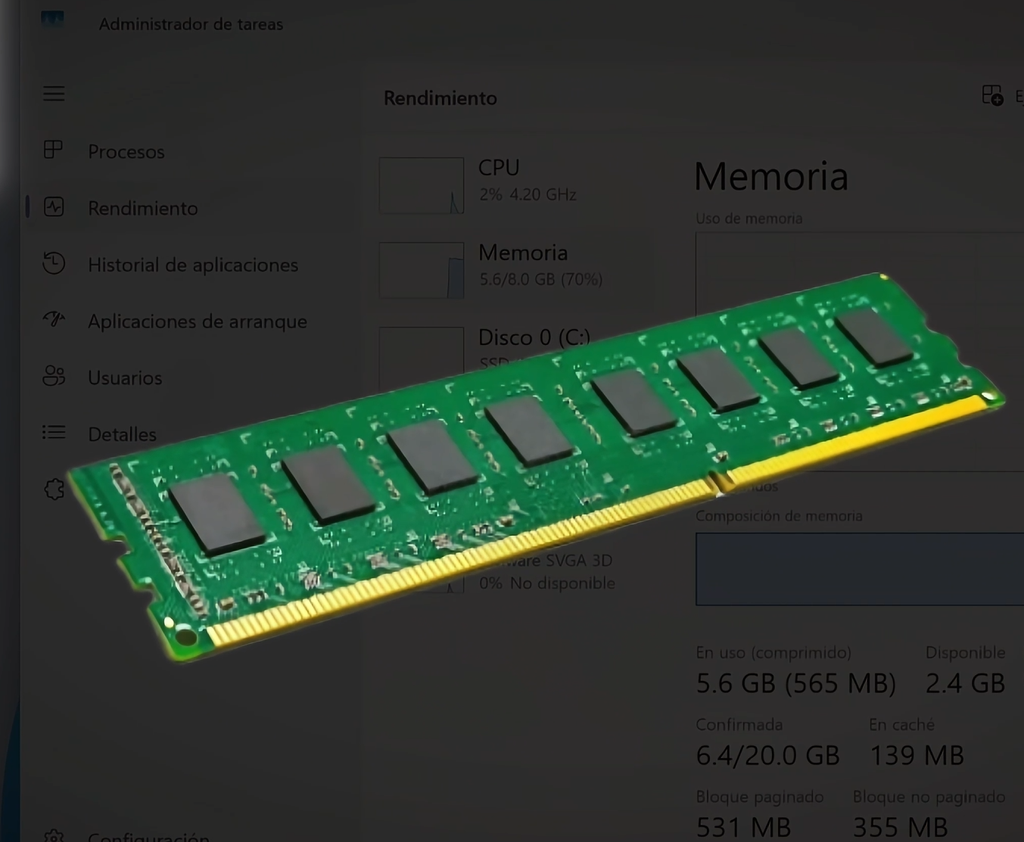
Si después de utilizar RAMMap nuestra computadora continúa funcionando lentamente, es posible que el problema no esté relacionado con la memoria en espera.
En ese caso, recomiendo revisar qué aplicaciones están consumiendo más recursos desde el Administrador de tareas.
También conviene comprobar los programas que se ejecutan automáticamente al iniciar Windows, especialmente si tenemos varias herramientas funcionando en segundo plano.
Si utilizamos navegadores como Google Chrome o Microsoft Edge con muchas pestañas abiertas, también podemos revisar sus funciones de ahorro de memoria.
Otra posibilidad es que alguna aplicación presente un consumo anormal de memoria, conocido como fuga de memoria o memory leak.
En estos casos, vaciar la caché no soluciona el problema de fondo, ya que la aplicación puede continuar reservando memoria de manera incorrecta.
También debemos recordar que, si nuestra computadora tiene poca RAM y utilizamos programas exigentes, ninguna herramienta de limpieza podrá reemplazar completamente las ventajas de disponer de una mayor capacidad física.
Por eso, antes de instalar supuestos optimizadores de memoria, recomiendo identificar qué está provocando realmente el consumo elevado.
¿RAMMap es seguro y funciona en Windows 10?
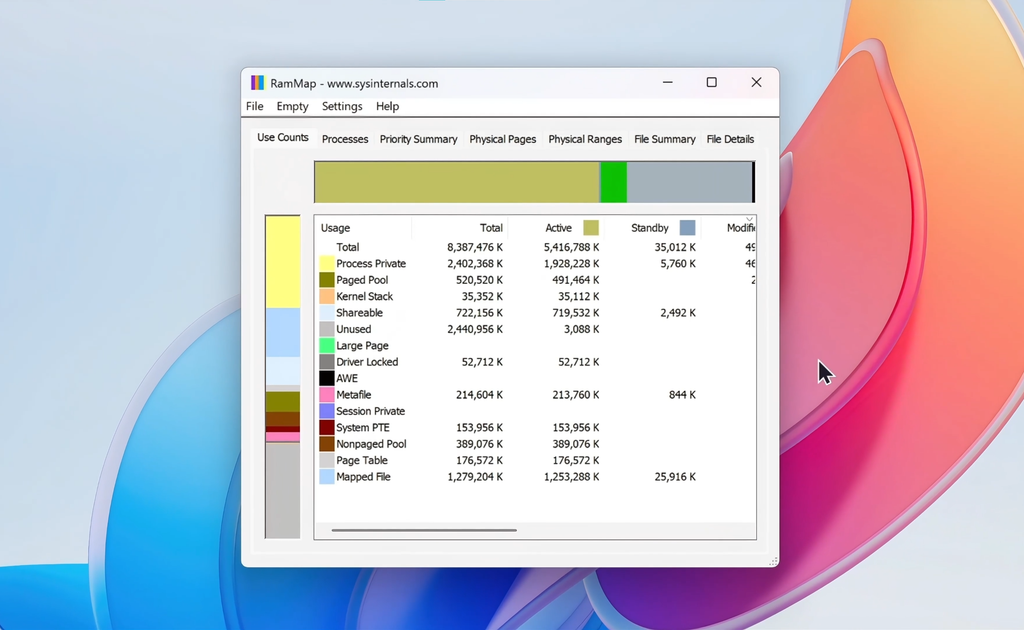
Sí. RAMMap es una herramienta oficial de Microsoft Sysinternals, por lo que podemos descargarla directamente desde Microsoft sin recurrir a páginas de terceros.
Funciona tanto en Windows 10 como en Windows 11 y permite consultar información avanzada sobre la memoria física.
Sin embargo, que sea una herramienta oficial no significa que todas sus opciones deban utilizarse sin precaución.
RAMMap incorpora funciones avanzadas que modifican determinados estados de memoria y que pueden afectar temporalmente al rendimiento de las aplicaciones.
Para el procedimiento explicado en este artículo nos hemos concentrado exclusivamente en Empty Standby List, que permite vaciar la memoria en espera.
No recomiendo utilizar indiscriminadamente otras opciones del menú Empty si no conocemos su funcionamiento.
También debemos tener presente que la caché puede comenzar a llenarse nuevamente después de unos minutos, ya que Windows continuará utilizando la RAM para acelerar el acceso a datos y aplicaciones.
Este comportamiento es completamente normal.
Conclusión: RAMMap permite liberar caché de RAM, pero no hace milagros
Como hemos comprobado, RAMMap es una herramienta gratuita de Microsoft que permite analizar y vaciar la memoria en caché de Windows 11 y Windows 10 en cuestión de segundos.
Durante mis pruebas, utilizando una computadora con 8 GB de RAM, conseguí reducir el indicador de memoria en caché desde más de 2,1 GB hasta menos de 100 MB, sin cerrar aplicaciones ni reiniciar el equipo.
Esto demuestra que la función Empty Standby List puede modificar rápidamente la distribución de la memoria física.
Sin embargo, debemos recordar que la memoria en espera normalmente ya estaba disponible para reutilizarse cuando Windows la necesitara.
Por tanto, vaciarla no aumenta la capacidad física de nuestra RAM ni garantiza que la computadora funcione más rápido.
Considero que el verdadero valor de RAMMap está en permitirnos comprender cómo Windows administra la memoria y diagnosticar posibles problemas de rendimiento, especialmente cuando observamos un comportamiento poco habitual.
Si utilizamos la herramienta correctamente, puede convertirse en un recurso bastante útil para analizar el consumo de RAM sin depender de supuestos programas milagrosos de optimización.
Mira cómo liberar memoria RAM con RAMMap en TecnoRed
Si quieres ver cómo funciona esta herramienta en una computadora real, te recomiendo revisar el tutorial completo que publiqué en el canal de TecnoRed, donde muestro cómo descargar RAMMap desde Microsoft y utilizar Empty Standby List para vaciar la memoria en caché de Windows 11.
En el video podrás observar las diferencias entre la memoria activa y la memoria en espera, conocer las principales secciones de RAMMap y comprobar el resultado de la limpieza directamente desde el Administrador de tareas.
También muestro una prueba real en un equipo con 8 GB de RAM, donde conseguí vaciar más de 2 GB de memoria en caché en apenas unos segundos.
Y si quieres seguir mejorando el rendimiento de tu computadora, en TecnoRed encontrarás más tutoriales sobre optimización de Windows 11, administración de memoria RAM y herramientas gratuitas de Microsoft.
Más Publicaciones Relacionadas:

Windows 10 vs Windows 11 en 2026: ¿Windows 10 Sigue Siendo Mejor?

Cómo Recuperar Archivos Cuando Windows No Arranca en 2025 ✅

Cómo Hacer que Google Chrome Sea Más Rápido en Windows 11: Mejora Su Rendimiento

Cómo crear USB Booteable de Windows 10 🔵 en simples pasos

Cómo activar Windows 11, 10, 8 y 7 desde CMD Gratis 🔑