Microsoft ha lanzado una nueva actualización para Windows 11 26H2 que incorpora cambios importantes en la personalización, el rendimiento y las herramientas de recuperación del sistema operativo. Se trata de la actualización KB5127936, que introduce un menú contextual mucho más personalizable, mejoras en el Explorador de archivos, nuevas funciones de accesibilidad y optimizaciones para conseguir una experiencia más fluida.
Entre las novedades más interesantes encontramos la posibilidad de decidir qué opciones aparecen al hacer clic derecho, una interfaz renovada para la reproducción automática de dispositivos, mejoras en el modo oscuro y una nueva función que permite reconstruir Windows 11 sin utilizar una memoria USB.
Además, Microsoft continúa trabajando en la administración de memoria RAM, la velocidad de respuesta del sistema y la integración de funciones como el Modo Xbox y Enlace Móvil.
La actualización ya puede instalarse desde Windows Update, aunque algunas características se están habilitando progresivamente. Por eso, en este artículo también veremos cómo activar las nuevas funciones de Windows 11 26H2 utilizando ViVeTool, con los comandos correspondientes.
Windows 11 KB5127936: qué es y cómo instalar esta actualización
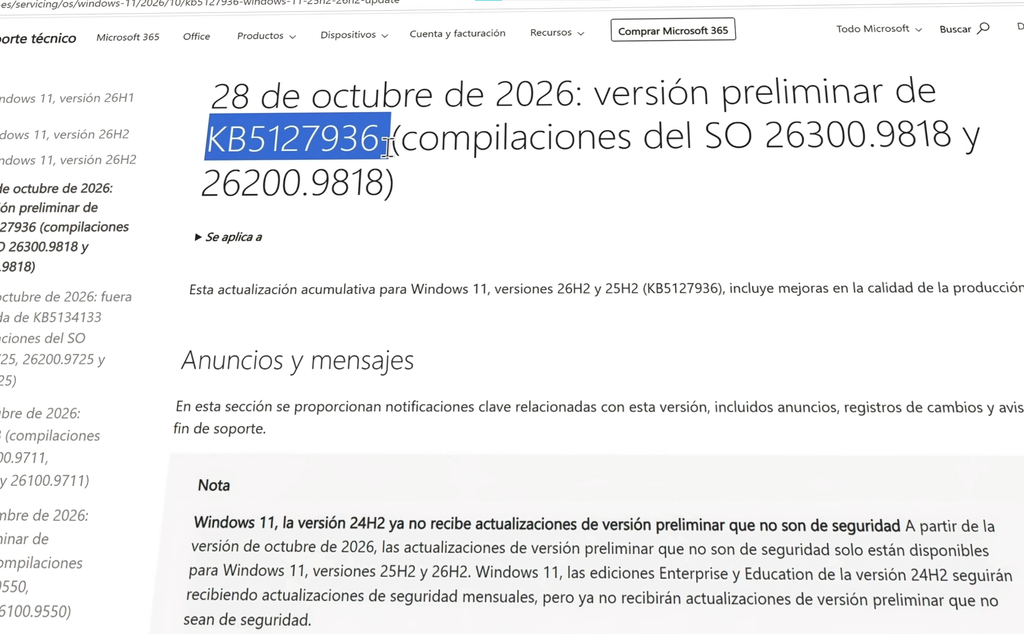
La actualización KB5127936 fue publicada el 28 de octubre de 2026 como una actualización acumulativa opcional para Windows 11.
En el caso de Windows 11 26H2, después de instalarla, el sistema alcanza la compilación 26300.9818.
Al tratarse de una actualización opcional de vista previa, Microsoft permite que los usuarios reciban anticipadamente diferentes mejoras antes de incorporarlas a su siguiente actualización mensual de seguridad, prevista para el 10 de noviembre de 2026.
Esto significa que no necesitamos instalarla inmediatamente si preferimos esperar a que las novedades se distribuyan mediante el ciclo habitual de actualizaciones.
Cómo instalar KB5127936 desde Windows Update
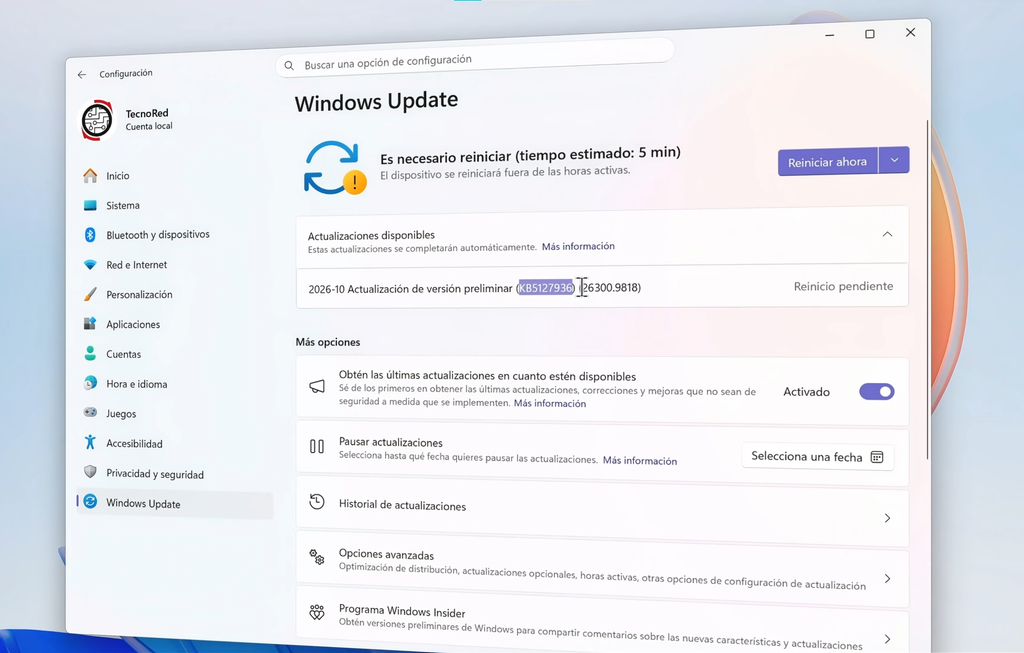
Para instalar esta actualización, primero abrimos la aplicación Configuración de Windows 11.
Después accedemos a:
Configuración > Windows Update
Aquí activamos la opción Obtener las últimas actualizaciones en cuanto estén disponibles, que permite recibir determinadas actualizaciones y funciones anticipadamente.
A continuación, pulsamos Buscar actualizaciones.
Si Microsoft ya ofrece esta versión para nuestra computadora, debería aparecer la actualización KB5127936, que podremos descargar e instalar.
Una vez completada la descarga, Windows solicitará reiniciar el equipo para terminar de aplicar los cambios.
Debemos recordar que la disponibilidad puede variar según la versión instalada, el hardware y los posibles bloqueos de compatibilidad.
Cómo comprobar que Windows 11 se actualizó correctamente
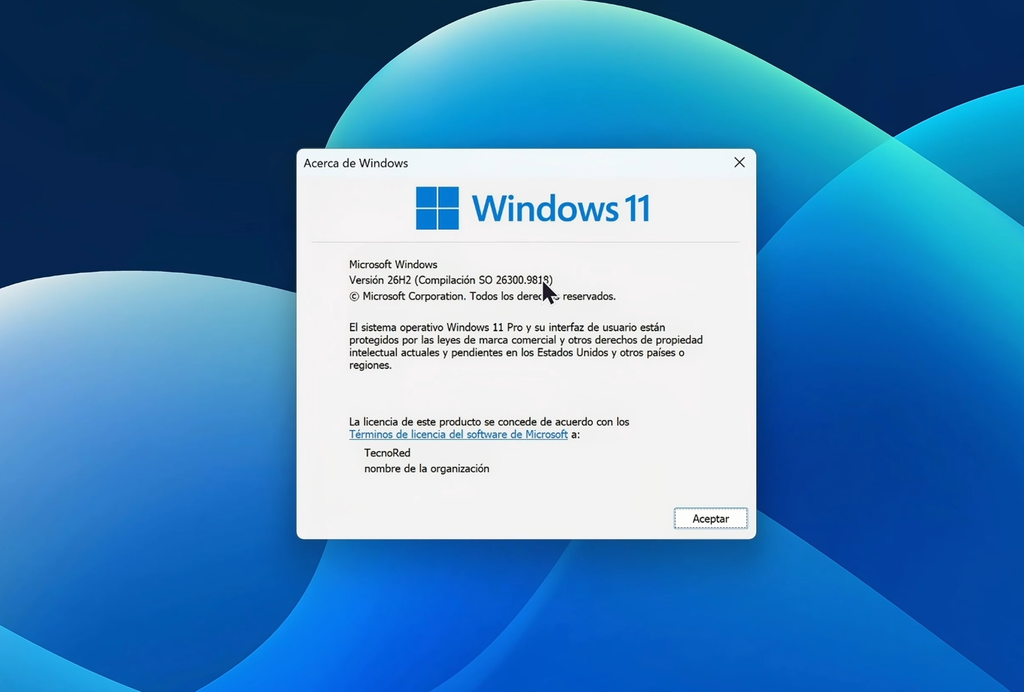
Después de reiniciar, podemos comprobar fácilmente qué compilación tenemos instalada.
Presionamos:
Windows + R
Escribimos el siguiente comando:
winverY pulsamos Enter.
Se abrirá una ventana con la información de nuestro sistema operativo.
Si utilizamos Windows 11 26H2 y la actualización se instaló correctamente, deberíamos encontrar la compilación 26300.9818.
También podemos consultar esta información desde Configuración > Sistema > Información > Especificaciones de Windows.
Nuevo menú contextual personalizable en Windows 11 26H2
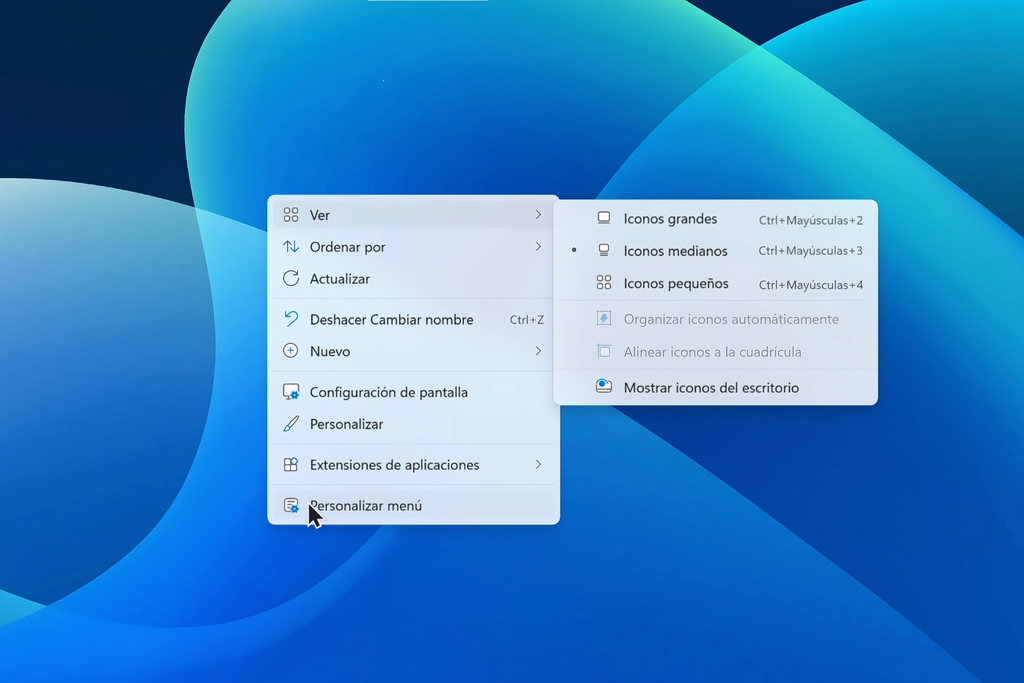
Una de las novedades más destacadas de esta actualización es la renovación del menú contextual de Windows 11, es decir, el menú que aparece cuando hacemos clic derecho sobre un archivo, una carpeta o el escritorio.
Desde el lanzamiento de Windows 11, Microsoft recibió numerosas críticas por reemplazar el menú contextual clásico por una interfaz más moderna, pero con menos opciones visibles.
Aunque su diseño era más limpio, muchas funciones quedaron ocultas detrás de Mostrar más opciones, obligando a realizar clics adicionales.
Ahora Microsoft está introduciendo una nueva configuración que permite decidir qué comandos queremos mostrar y cómo deben organizarse.
Cómo personalizar el menú de clic derecho
Para acceder a esta característica, hacemos clic derecho sobre un archivo o en el escritorio.
En los equipos donde la función ya está habilitada, encontraremos una nueva opción denominada Personalizar menú.
Al seleccionarla, Windows abrirá una sección de configuración dedicada al menú contextual.
Desde aquí podremos habilitar o deshabilitar diferentes comandos según nuestras necesidades.
Por ejemplo, podemos mostrar directamente opciones como Enviar a, Imprimir, Crear acceso directo o Copiar como ruta de acceso.
Esta última resulta especialmente útil cuando necesitamos copiar la ubicación completa de un archivo para utilizarla en una aplicación, un comando o un procedimiento técnico.
También podemos habilitar determinadas acciones para imágenes, como la posibilidad de girarlas directamente desde el menú contextual.
Organizar las opciones de programas de terceros
Otra mejora importante está relacionada con las aplicaciones que agregan comandos al menú contextual.
Cuando instalamos compresores de archivos, herramientas de seguridad o programas de productividad, es habitual que incorporen sus propias opciones al hacer clic derecho.
Con el tiempo, esto puede provocar que el menú termine mostrando demasiados elementos.
La nueva configuración permite agrupar determinadas extensiones de aplicaciones dentro de un submenú, manteniendo la interfaz principal más organizada.
También podemos decidir qué acciones queremos mostrar directamente cuando utilizamos una aplicación con frecuencia.
De esta manera, el menú contextual puede adaptarse mejor a nuestros hábitos.
Cambiar la distribución de Cortar, Copiar, Pegar y Eliminar
Windows 11 introdujo una distribución de acciones principales mediante pequeños iconos.
Aunque este diseño ahorra espacio, no todos los usuarios lo consideran cómodo.
Con las nuevas opciones de personalización podemos modificar la presentación de acciones como Cortar, Copiar, Pegar, Cambiar nombre y Eliminar.
Por ejemplo, podemos mantenerlas agrupadas mediante iconos o mostrarlas como comandos individuales, con una distribución más tradicional.
También es posible reorganizar determinadas opciones, como Propiedades, administrar acciones relacionadas con servicios de almacenamiento en la nube y conservar el acceso al menú contextual clásico.
En general, es una mejora bastante acertada porque devuelve a los usuarios una capacidad de personalización que muchos venían solicitando desde el lanzamiento de Windows 11.
Nueva interfaz de reproducción automática con modo oscuro
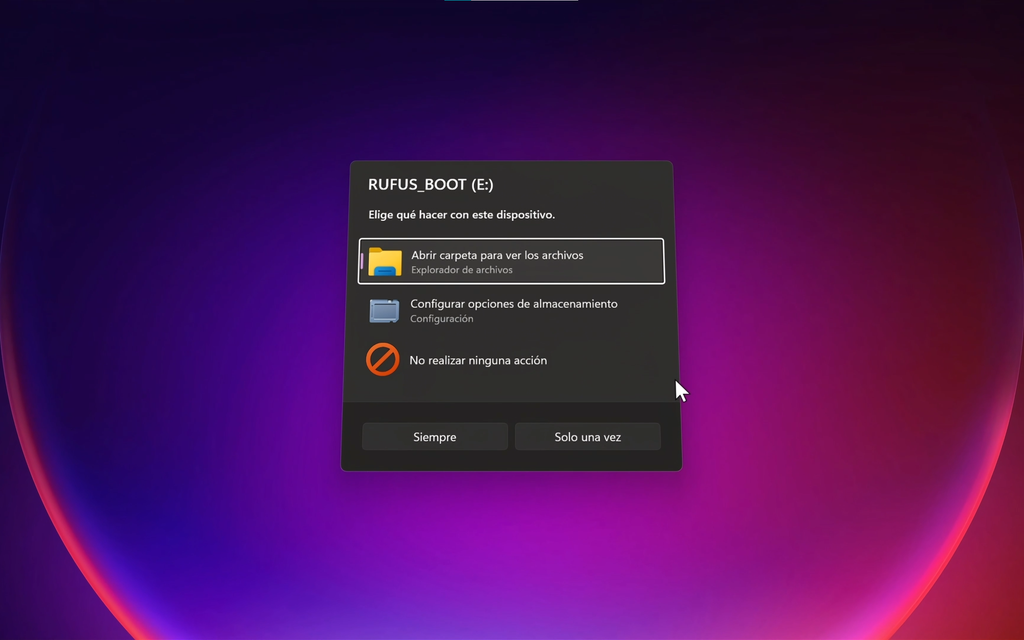
La función de Reproducción automática también recibe una renovación visual.
Esta herramienta aparece cuando conectamos determinados dispositivos externos, como memorias USB, cámaras fotográficas o unidades de almacenamiento.
Su objetivo es permitirnos elegir rápidamente qué acción queremos realizar con el dispositivo conectado.
Con la nueva actualización, Microsoft está modernizando esta interfaz para que mantenga una apariencia más consistente con el diseño de Windows 11.
Entre los cambios encontramos una presentación más limpia, nuevas animaciones y compatibilidad con el modo oscuro.
También se han realizado ajustes para mejorar su adaptación a diferentes resoluciones de pantalla y configuraciones de tamaño de texto.
Aunque no se trata de una función completamente nueva, estos pequeños cambios ayudan a mantener una experiencia visual más uniforme.
Mejoras en el Explorador de archivos de Windows 11
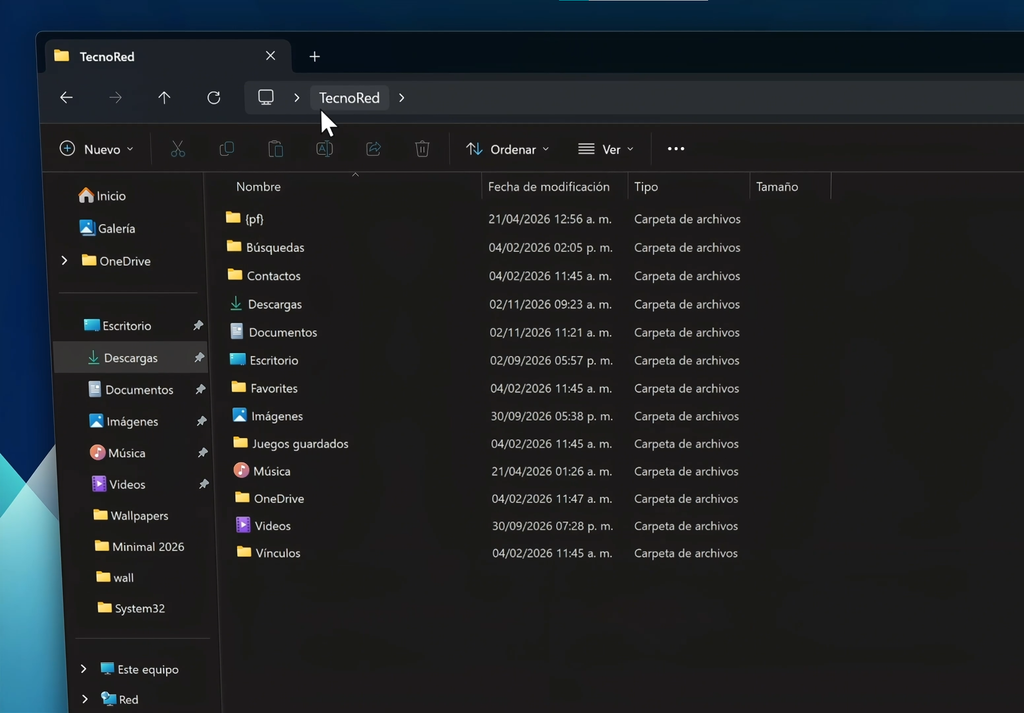
El Explorador de archivos continúa siendo uno de los componentes que más atención recibe por parte de Microsoft.
En esta actualización encontramos mejoras relacionadas con la búsqueda, la navegación mediante rutas y la compatibilidad con el modo oscuro.
Resultados de búsqueda más organizados
Cuando realizamos una búsqueda dentro de una carpeta, Windows ahora presenta los resultados con una distribución más consistente.
Entre la información que podemos consultar encontramos el nombre del archivo, su ubicación y la fecha correspondiente.
Esto facilita identificar documentos cuando tenemos varias carpetas o archivos con nombres similares.
La mejora resulta especialmente práctica para quienes administran grandes cantidades de documentos, fotografías o archivos de trabajo.
Nuevo atajo con el símbolo ~ para acceder a carpetas
Otra novedad interesante es la compatibilidad con el símbolo de la virgulilla, conocido como tilde, dentro de la barra de direcciones del Explorador.
Este carácter permite representar la carpeta personal del usuario en determinadas rutas.
Por ejemplo, podemos abrir el Explorador de archivos y escribir:
~\AppDataDespués presionamos Enter.
En las compilaciones donde esta función está habilitada, Windows interpretará la ruta y nos llevará directamente a la carpeta AppData de nuestro usuario.
Esto evita tener que escribir manualmente una dirección completa como:
C:\Users\NombreDeUsuario\AppDataEs un pequeño cambio, pero puede ahorrar tiempo cuando trabajamos frecuentemente con carpetas del sistema.
Las Opciones de carpeta finalmente reciben modo oscuro
Otra mejora visual bastante esperada llega a la ventana de Opciones de carpeta.
Para acceder a ella, abrimos el Explorador de archivos, pulsamos el menú de los tres puntos y seleccionamos Opciones.
Hasta ahora, esta ventana mantenía una apariencia clara incluso cuando utilizábamos el tema oscuro de Windows.
Con la nueva actualización, Microsoft está incorporando compatibilidad con el modo oscuro, consiguiendo una apariencia más consistente con el resto del sistema operativo.
Nuevo perfil de baja latencia para abrir archivos más rápido
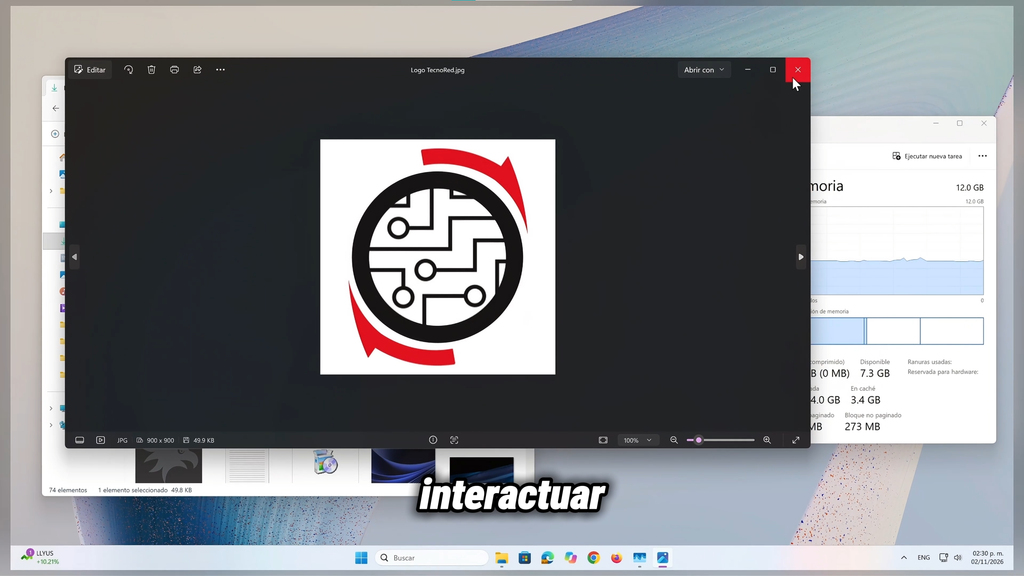
Además de los cambios visuales, Microsoft continúa desarrollando optimizaciones destinadas a mejorar los tiempos de respuesta de Windows 11.
Una de ellas es la ampliación del perfil de baja latencia a determinadas operaciones relacionadas con archivos.
Esta tecnología busca reducir las pequeñas demoras que pueden producirse al interactuar con el sistema operativo.
Su funcionamiento consiste en permitir que Windows solicite temporalmente un estado de rendimiento más elevado al procesador cuando determinadas operaciones necesitan completarse rápidamente.
Por ejemplo, al abrir archivos o realizar ciertas acciones del sistema, Windows puede favorecer una respuesta más inmediata.
Es importante aclarar que esto no significa que el procesador vaya a utilizarse al 100 %.
Lo que puede ocurrir es que aumente momentáneamente su frecuencia de trabajo para reducir la latencia de una operación.
El resultado dependerá del procesador, las políticas de energía, el almacenamiento y la configuración de cada computadora.
Por tanto, aunque esta optimización puede contribuir a una experiencia más fluida, no debemos interpretarla como una mejora garantizada de rendimiento en todas las aplicaciones.
Nuevas animaciones en la barra de tareas
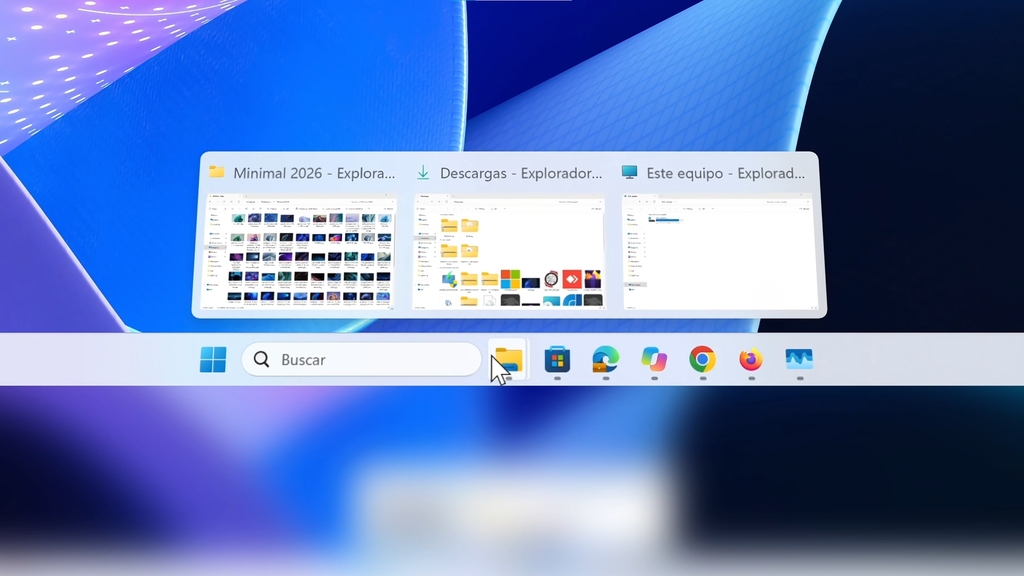
La barra de tareas también incorpora pequeños cambios visuales.
Cuando situamos el cursor sobre una aplicación que tiene varias ventanas abiertas, Windows muestra vistas previas que nos permiten seleccionar rápidamente cuál queremos utilizar.
Con esta actualización, Microsoft está introduciendo animaciones más suaves al cambiar entre estas vistas previas.
Las transiciones presentan un movimiento más natural, contribuyendo a que la interfaz se sienta más pulida.
Aunque no modifica directamente el funcionamiento de nuestras aplicaciones, es uno de esos detalles que mejoran la experiencia visual cotidiana.
El Modo Xbox recibe una nueva Vista de tareas
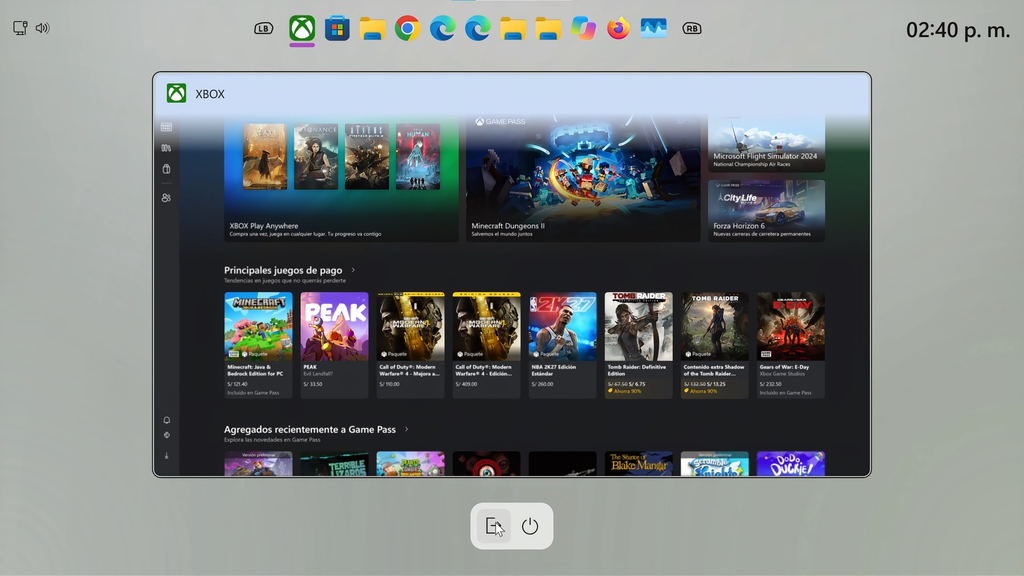
Para quienes utilizan Windows 11 como plataforma de videojuegos, Microsoft también está mejorando el Modo Xbox, una experiencia diseñada para facilitar el uso de la computadora mediante un mando.
Esta interfaz resulta especialmente interesante en dispositivos portátiles de juego y equipos conectados a televisores.
Con la nueva actualización, al utilizar el atajo:
Windows + Tab
Dentro de la experiencia Xbox, podemos encontrar una Vista de tareas adaptada a este modo.
Esta interfaz incorpora una barra de navegación que permite cambiar rápidamente al escritorio tradicional de Windows y acceder a determinadas opciones de energía.
De esta manera, resulta más sencillo alternar entre la experiencia de juego y otras funciones del sistema.
Para recibir estas mejoras también conviene mantener actualizadas las aplicaciones relacionadas con Xbox desde Microsoft Store.
La disponibilidad puede depender del dispositivo, la configuración y las versiones de las aplicaciones instaladas.
Mejoras en Enlace Móvil y la herramienta Lupa
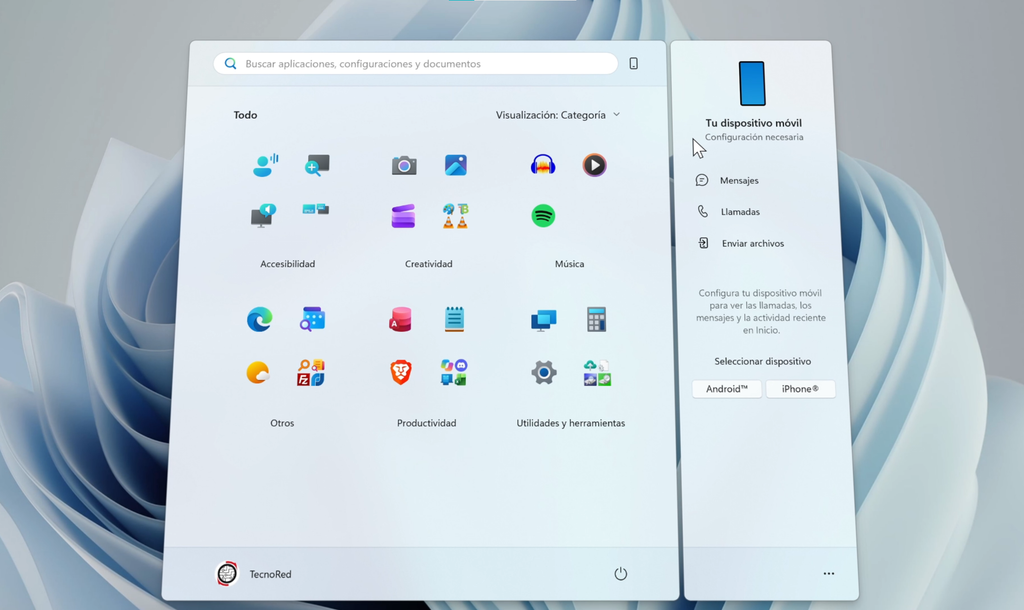
Microsoft también está incorporando cambios en dos herramientas bastante diferentes: Enlace Móvil y Lupa.
Consultar notificaciones del teléfono desde el menú Inicio
La integración de Enlace Móvil con el menú Inicio continúa evolucionando.
En los equipos donde la función está disponible, cuando tenemos nuestro teléfono vinculado a Windows podemos situar el cursor sobre determinadas notificaciones o mensajes recientes para visualizar su contenido.
Esto permite consultar información rápidamente sin necesidad de abrir directamente la aplicación Enlace Móvil.
Si preferimos no utilizar esta característica, podemos revisar sus opciones de personalización y administrar la integración con el menú Inicio.
Nuevas opciones de contraste y ampliación en Lupa
La herramienta Lupa de Windows 11 también recibe mejoras relacionadas con la accesibilidad.
Entre ellas encontramos una opción de contraste que busca facilitar la lectura de determinados elementos de la interfaz sin modificar innecesariamente los colores originales de imágenes, videos u otros contenidos.
Además, Microsoft está ampliando las posibilidades de configuración para equipos que utilizan varios monitores.
En los escenarios compatibles, podremos establecer diferentes niveles de ampliación según la pantalla.
Estas mejoras resultan especialmente útiles para personas con dificultades visuales o usuarios que trabajan con configuraciones de múltiples monitores.
Nueva función Reconstruir este PC: recuperar Windows 11 sin USB
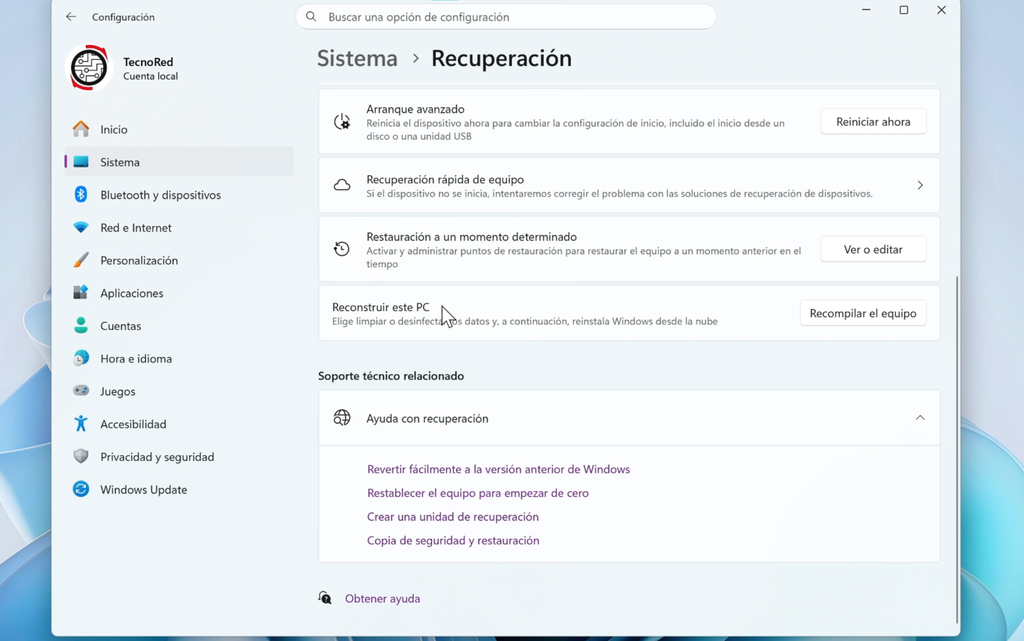
Una de las novedades más interesantes de esta actualización es la incorporación de una función denominada Reconstruir este PC.
Esta característica amplía las herramientas de recuperación disponibles en Windows 11 y busca facilitar la reinstalación del sistema operativo cuando presenta problemas importantes.
En los equipos donde ya se encuentra habilitada, podemos localizarla desde:
Configuración > Sistema > Recuperación
Aquí aparecerá la opción correspondiente para iniciar el procedimiento.
Cómo funciona Reconstruir este PC
La nueva función permite reconstruir la instalación utilizando una imagen del sistema y controladores obtenidos mediante Windows Update, siempre que el equipo y el entorno de recuperación sean compatibles.
Su principal ventaja es que podemos recuperar Windows sin necesidad de preparar previamente una memoria USB de instalación.
También se está incorporando acceso desde el entorno de recuperación de Windows, lo que puede resultar útil cuando el sistema operativo presenta errores que impiden iniciar normalmente.
Sin embargo, debemos tener presente que su disponibilidad depende de la compilación y del despliegue de Microsoft.
Nuevas opciones para eliminar archivos y realizar un borrado seguro
Durante determinados procedimientos de recuperación, Windows puede ofrecer opciones para eliminar los archivos personales.
Además, Microsoft está trabajando en alternativas de borrado seguro de datos, aprovechando las capacidades compatibles de las unidades de almacenamiento.
Esto puede resultar especialmente útil cuando queremos vender, regalar o entregar una computadora a otra persona.
No obstante, debemos comprobar qué método de eliminación utiliza el equipo, ya que no todas las unidades ofrecen las mismas capacidades de borrado seguro.
También es importante distinguir entre una reinstalación para solucionar problemas y un procedimiento destinado a eliminar información de manera que no pueda recuperarse fácilmente.
El entorno de recuperación podrá reutilizar redes Wi-Fi conocidas
Otra mejora relacionada con la recuperación de Windows es la posibilidad de reutilizar determinados perfiles de conexión inalámbrica.
Cuando el entorno de recuperación necesita conectarse a Internet, puede aprovechar redes Wi-Fi conocidas y configuraciones válidas previamente guardadas.
De esta manera, el proceso de recuperación puede resultar más sencillo, evitando tener que introducir nuevamente determinados datos de conexión.
Esta característica dependerá de la compatibilidad del adaptador inalámbrico, sus controladores y las capacidades del entorno de recuperación.
Cambios en Configuración: privacidad, almacenamiento e información del equipo
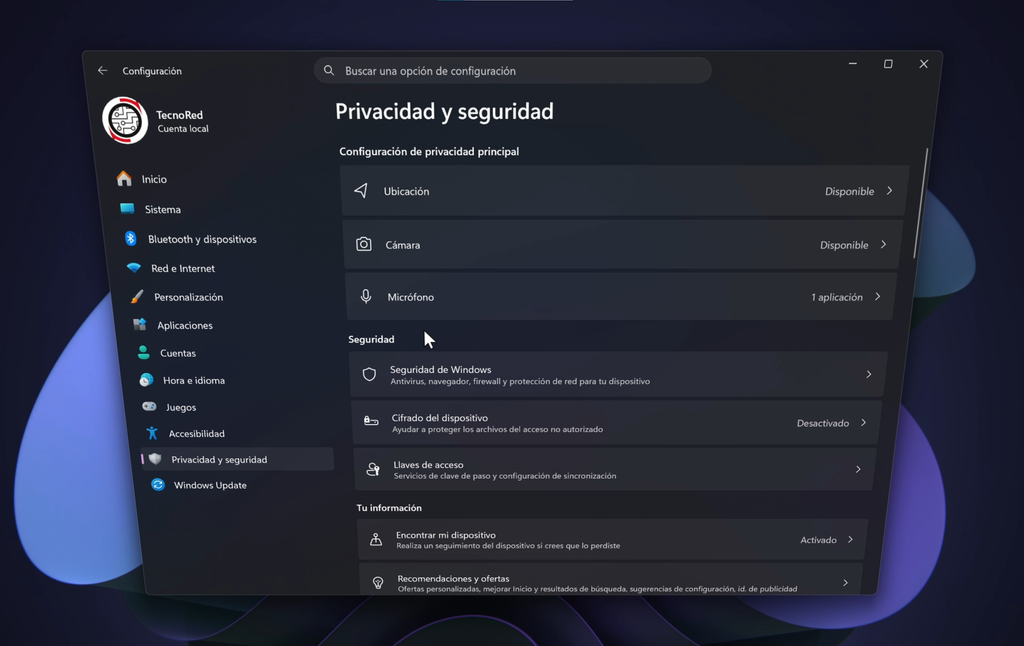
La aplicación Configuración también continúa recibiendo pequeños ajustes.
En Privacidad y seguridad, Microsoft está reorganizando determinados controles relacionados con el acceso a la cámara, el micrófono y la ubicación.
El objetivo es facilitar la consulta y administración de estos permisos desde una interfaz más organizada.
También encontramos mejoras en la tarjeta de información del dispositivo que aparece en la página principal de Configuración.
Esta sección permite consultar rápidamente determinados datos de nuestra computadora y acceder a información más detallada del hardware.
Por otro lado, dentro de:
Configuración > Sistema > Almacenamiento > Archivos temporales
Se están incorporando ajustes visuales que mejoran la organización de los elementos disponibles.
Aunque estos cambios no modifican radicalmente el funcionamiento de Windows, contribuyen a que las opciones del sistema sean más fáciles de encontrar y administrar.
Microsoft Edge incorpora mejoras para abrir ventanas más rápido
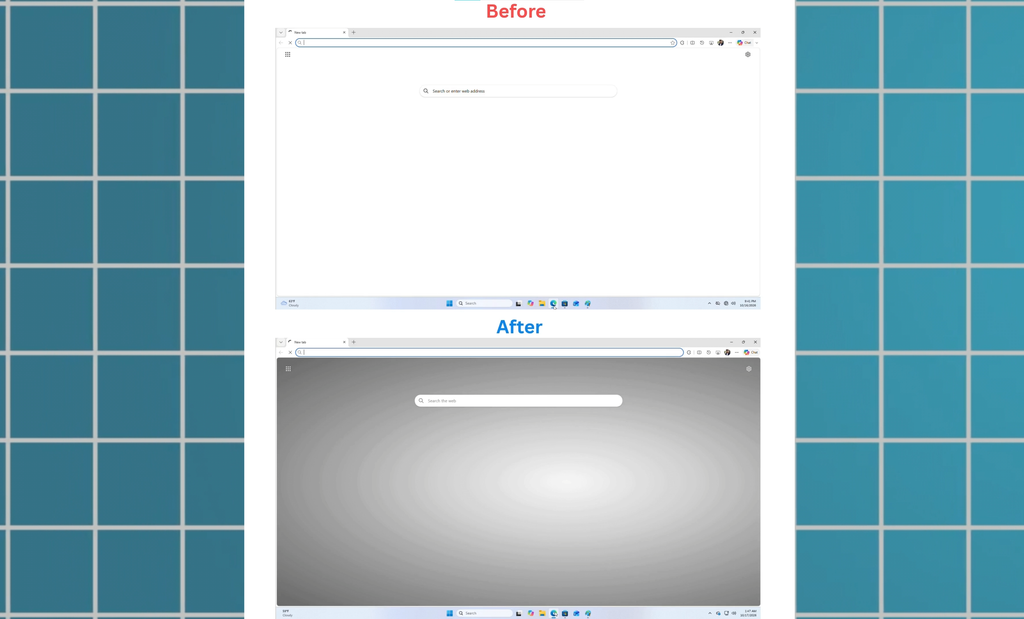
Microsoft también está trabajando en optimizar el inicio de aplicaciones, incluyendo su navegador Microsoft Edge.
Una de las mejoras anunciadas permite aprovechar determinados procesos que el navegador ya mantiene activos en segundo plano para reducir el tiempo necesario al abrir una nueva ventana o acceder a un enlace.
Esto puede resultar especialmente útil cuando estamos utilizando otras aplicaciones y el equipo tiene una carga de trabajo elevada.
Para aprovechar esta optimización necesitamos una versión compatible del navegador, concretamente Microsoft Edge 150 o posterior, según la implementación descrita.
Debemos recordar que mantener procesos en segundo plano puede tener un costo en consumo de recursos, por lo que la mejora real dependerá de la configuración del navegador y de las características del equipo.
Windows 11 continúa mejorando el consumo de memoria RAM
Otra de las áreas donde Microsoft está realizando optimizaciones es la administración de memoria RAM.
Durante los últimos meses hemos visto diferentes mejoras destinadas a reducir el consumo innecesario de recursos y conseguir que Windows responda con mayor rapidez.
En una comparativa que realicé anteriormente entre Windows 11 25H2 y Windows 11 26H2, pude comprobar una pequeña reducción en el consumo de memoria en reposo.
Los resultados fueron los siguientes:
| Versión de Windows | Memoria RAM en reposo |
|---|---|
| Windows 11 25H2 | 3,3 GB |
| Windows 11 26H2 | 3,0 GB |
Esto representa una reducción aproximada de 300 MB de memoria RAM utilizando el mismo equipo de pruebas.
Aunque no es una diferencia enorme, sí fue un resultado positivo.
Sin embargo, debemos aclarar que estas optimizaciones forman parte del trabajo general que Microsoft viene realizando en Windows 11.
Por tanto, no podemos atribuir los 300 MB de diferencia exclusivamente a la actualización KB5127936, ya que las pruebas comparaban versiones completas del sistema operativo.
Además, el consumo real depende de las aplicaciones instaladas, servicios activos, controladores y características del hardware.
Correcciones de errores y mejoras de estabilidad en KB5127936
Además de incorporar nuevas funciones, esta actualización acumulativa incluye diferentes correcciones destinadas a mejorar la estabilidad del sistema.
Entre los problemas abordados encontramos incidencias relacionadas con Escritorio remoto, determinadas situaciones de Control inteligente de aplicaciones y errores que podían afectar la reproducción de audio mediante conexiones HDMI o DisplayPort en algunos equipos.
Estas correcciones pueden resultar especialmente importantes para usuarios que trabajan mediante conexiones remotas o utilizan monitores y televisores conectados a su computadora.
Como ocurre con las actualizaciones acumulativas, la lista de correcciones puede variar según la versión de Windows y la compilación instalada.
Por eso, para consultar todos los cambios específicos de esta actualización, recomiendo revisar el historial oficial de actualizaciones de Windows 11 publicado por Microsoft.
Cómo activar las nuevas funciones de Windows 11 26H2 con ViVeTool
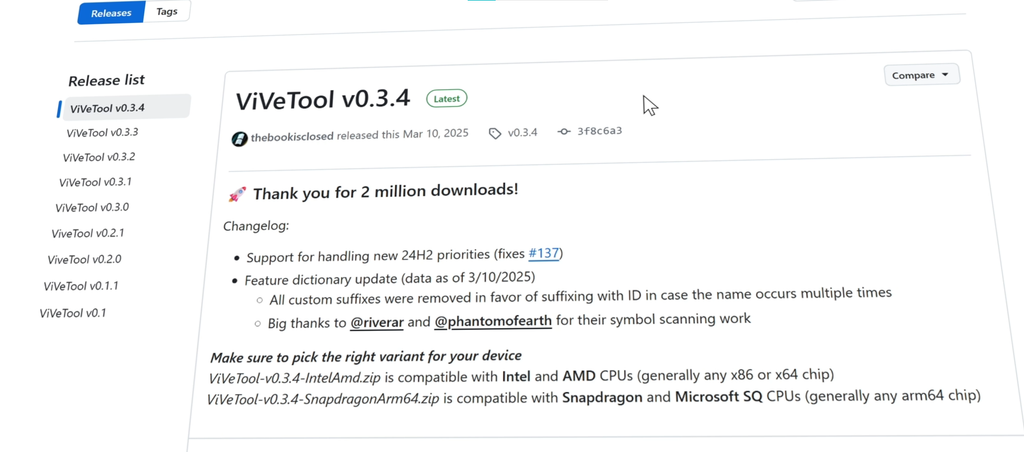
Aunque instalemos correctamente la actualización KB5127936, es posible que algunas de las novedades todavía no aparezcan en nuestra computadora.
Esto sucede porque Microsoft utiliza un sistema de despliegue gradual de funciones, que permite habilitar determinados cambios progresivamente.
La alternativa más recomendable es esperar a que Microsoft active estas características de manera oficial.
Sin embargo, si queremos probar algunas novedades anticipadamente, podemos utilizar ViVeTool, una herramienta que permite modificar determinados estados de características internas de Windows.
Debemos tener presente que se trata de una herramienta no oficial y que activar funciones experimentales puede provocar errores, comportamientos inesperados o problemas de estabilidad.
Además, los identificadores de funciones pueden cambiar entre compilaciones y no garantizan que todas las novedades funcionen correctamente.
Descargar ViVeTool desde GitHub
Primero entramos en el repositorio oficial del proyecto:
Descargar ViVeTool desde GitHub
Descargamos la versión más reciente disponible y extraemos el contenido del archivo comprimido.
Para facilitar el procedimiento, podemos colocar los archivos en una carpeta como:
C:\ViVeToolDentro debemos encontrar el ejecutable ViVeTool.exe y los demás archivos necesarios para su funcionamiento.
Abrir CMD como administrador
Ahora buscamos Símbolo del sistema desde el menú Inicio.
Hacemos clic derecho sobre el resultado y seleccionamos:
Ejecutar como administrador
Una vez abierta la consola, necesitamos acceder a la carpeta donde extrajimos ViVeTool.
Si utilizamos la ruta del ejemplo, introducimos:
cd /d "C:\ViVeTool"Presionamos Enter.
Con esto ya podremos ejecutar los comandos necesarios.
Comandos de ViVeTool para activar las novedades de KB5127936
A continuación, encontramos los identificadores utilizados para intentar habilitar las nuevas características de Windows 11 26H2.
1. Activar el conjunto de nuevas funciones
vivetool /enable /id:61161283Este identificador corresponde al conjunto de características utilizado en las pruebas de esta actualización.
2. Activar el nuevo menú contextual personalizable
vivetool /enable /id:60813048Permite intentar habilitar las nuevas opciones de personalización del menú de clic derecho.
3. Activar la nueva interfaz de Reproducción automática
vivetool /enable /id:62141177Está relacionado con la renovación visual de la ventana de reproducción automática.
4. Activar el perfil de baja latencia para archivos
vivetool /enable /id:62816659Permite intentar habilitar las optimizaciones de latencia relacionadas con determinadas operaciones de archivos.
5. Activar las Opciones de carpeta con modo oscuro
vivetool /enable /id:59203365Está relacionado con la nueva apariencia oscura de la ventana de Opciones de carpeta.
6. Activar la nueva página de archivos temporales
vivetool /enable /id:61456288Permite intentar habilitar los cambios visuales de la sección Archivos temporales dentro de Configuración.
7. Activar la vista previa de Enlace Móvil en el menú Inicio
vivetool /enable /id:60682493Está relacionado con la integración que permite visualizar determinadas notificaciones del teléfono al situar el cursor sobre ellas.
8. Activar la compatibilidad con el símbolo ~ en el Explorador
vivetool /enable /id:61815311Permite intentar habilitar el acceso a rutas mediante la virgulilla desde la barra de direcciones del Explorador de archivos.
Reiniciar Windows para aplicar los cambios
Después de ejecutar los comandos correspondientes, cerramos Símbolo del sistema y reiniciamos la computadora.
Una vez que Windows vuelva a iniciar, comprobamos si las funciones aparecen en sus respectivas ubicaciones.
No es necesario ejecutar todos los comandos si únicamente queremos probar una característica específica.
También debemos recordar que algunos identificadores pueden no funcionar en determinadas compilaciones, aunque ViVeTool indique que la configuración se modificó correctamente.
Cómo desactivar una función habilitada con ViVeTool
Si alguna característica provoca problemas, podemos intentar revertir el cambio utilizando el comando de desactivación correspondiente.
Por ejemplo, para desactivar el nuevo menú contextual:
vivetool /disable /id:60813048Después reiniciamos Windows para aplicar el cambio.
Podemos utilizar el mismo procedimiento con los demás identificadores, reemplazando el número correspondiente.
Sin embargo, desactivar un identificador no siempre garantiza restaurar inmediatamente el comportamiento anterior, especialmente si Microsoft ha cambiado la implementación de la función.
Por eso recomiendo crear previamente un punto de restauración del sistema y evitar activar características experimentales en computadoras que utilizamos para tareas críticas.
¿Vale la pena instalar Windows 11 KB5127936?
Después de revisar todas las novedades, considero que esta actualización incorpora cambios bastante interesantes.
El nuevo menú contextual personalizable es probablemente una de las mejoras más esperadas, especialmente para quienes utilizan constantemente el Explorador de archivos.
También destacan la renovación de las Opciones de carpeta con modo oscuro, el nuevo atajo con el símbolo ~, las optimizaciones de baja latencia y las nuevas herramientas de recuperación.
Sin embargo, debemos recordar que KB5127936 es una actualización opcional de vista previa.
Si nuestra computadora funciona correctamente y preferimos priorizar la estabilidad, podemos esperar a que Microsoft distribuya estas mejoras mediante su siguiente actualización mensual.
En cambio, si queremos probar las novedades anticipadamente y estamos dispuestos a aceptar posibles errores, podemos instalarla desde Windows Update.
En cualquier caso, recomiendo mantener una copia de seguridad de nuestros archivos importantes y comprobar que no existan problemas de compatibilidad conocidos para nuestro equipo.
Conclusión: Windows 11 26H2 sigue mejorando con nuevas funciones
La actualización KB5127936 de Windows 11 26H2 demuestra que Microsoft continúa trabajando en mejorar diferentes aspectos de su sistema operativo.
Desde un menú contextual mucho más personalizable hasta nuevas herramientas de recuperación, optimizaciones de rendimiento y cambios visuales, encontramos varias mejoras que pueden hacer más cómoda nuestra experiencia diaria.
Personalmente, considero que el nuevo menú contextual, las mejoras del Explorador de archivos y la función Reconstruir este PC son algunas de las novedades más interesantes.
Además, es positivo ver que Microsoft continúa prestando atención a la administración de memoria RAM, los tiempos de respuesta y la estabilidad del sistema.
Eso sí, debemos recordar que algunas características se habilitan progresivamente y que no todas estarán disponibles inmediatamente después de instalar la actualización.
Si queremos probarlas antes de tiempo, ViVeTool puede resultar una alternativa, siempre que comprendamos sus limitaciones y los riesgos de modificar funciones internas de Windows.
Mira todas las novedades de Windows 11 26H2 en TecnoRed
Si quieres conocer estos cambios de manera visual, te recomiendo revisar el video completo que publiqué en el canal de TecnoRed, donde muestro las novedades de la actualización KB5127936 de Windows 11 26H2.
En el tutorial podrás ver cómo instalar la actualización desde Windows Update, comprobar la compilación 26300.9818 y explorar las nuevas opciones de personalización del menú contextual, el Explorador de archivos y las herramientas de recuperación.
También encontrarás una demostración de cómo activar las nuevas funciones utilizando ViVeTool, con los comandos correspondientes y las recomendaciones necesarias para evitar problemas.
Y si quieres seguir descubriendo las mejoras de Windows 11, en TecnoRed encontrarás más tutoriales sobre Windows 11 26H2, optimización del sistema, nuevas funciones y actualizaciones de Microsoft.
Más Publicaciones Relacionadas:

Cómo Desactivar los Anuncios en Windows 11 en 2026 (Guía Completa Paso a Paso)

Convierte tu Windows 11 a MacOS con un Diseño Increíble

Cómo Aumentar la RAM de tu PC sin Comprar RAM en Windows 11
Cómo Instalar Windows y Linux en un Mismo PC (Dual Boot)

😱 Como RECUPERAR Archivos Borrados de tu PC - GRATIS y Fácil!