
Windows 11 26H2 ya está disponible oficialmente desde el pasado 29 de septiembre, dando inicio a una nueva etapa de actualizaciones para el sistema operativo de Microsoft.
Durante los últimos meses hemos visto cómo muchas de sus características se incorporaban progresivamente a Windows 11. Ahora, con el lanzamiento definitivo de 26H2, tenemos una primera compilación oficial que reúne cambios importantes en la barra de tareas, menú Inicio, búsqueda, Explorador de archivos, personalización, accesibilidad, Bluetooth, seguridad y otras partes del sistema.
Sin embargo, actualizar a 26H2 no significa que todas estas novedades vayan a aparecer inmediatamente en nuestra computadora. Microsoft continúa utilizando un sistema de despliegue gradual para determinadas características, por lo que algunos usuarios pueden recibirlas antes que otros.
En este artículo repasaremos las principales novedades de Windows 11 26H2, incluyendo tanto las funciones que ya podemos encontrar como aquellas que Microsoft continúa habilitando progresivamente.
Windows 11 26H2 comparte plataforma con 24H2 y 25H2
Antes de comenzar con las novedades, debemos entender una característica importante de esta actualización.
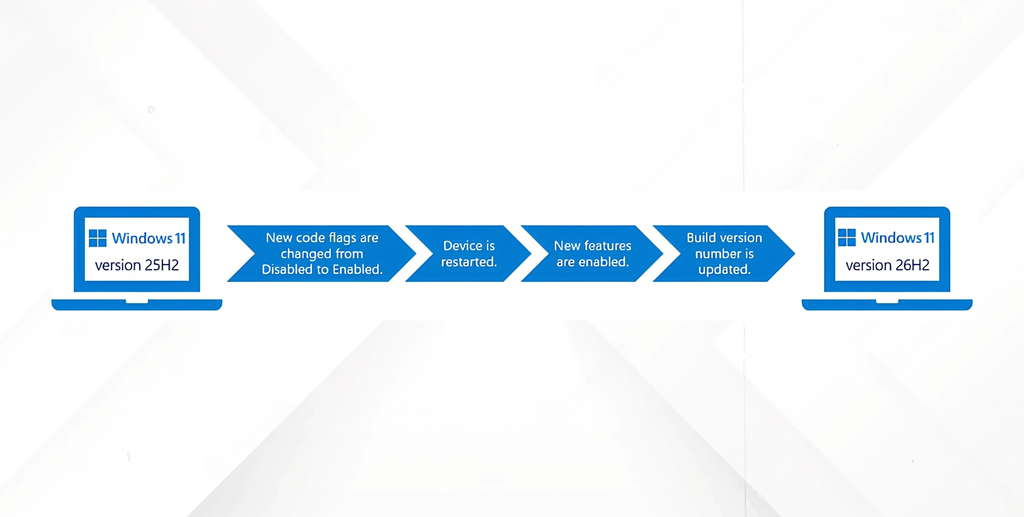
Windows 11 26H2 utiliza la misma plataforma base que Windows 11 24H2 y 25H2. Esto permite que, en equipos actualizados y compatibles, el cambio a la nueva versión pueda realizarse mediante un pequeño paquete de habilitación.
Buena parte de los componentes necesarios ya se han distribuido mediante actualizaciones anteriores y permanecen desactivados hasta que el paquete correspondiente habilita la nueva versión.
Por esta razón, pasar de una instalación reciente de Windows 11 a 26H2 puede resultar considerablemente más rápido que instalar una actualización completa del sistema operativo.
Cómo comprobar si ya tienes Windows 11 26H2
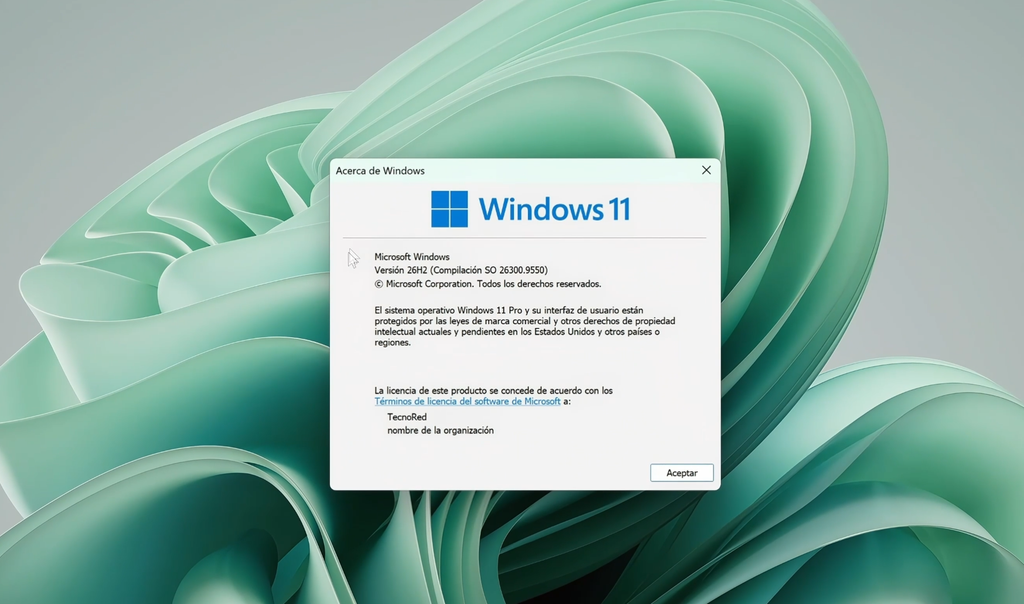
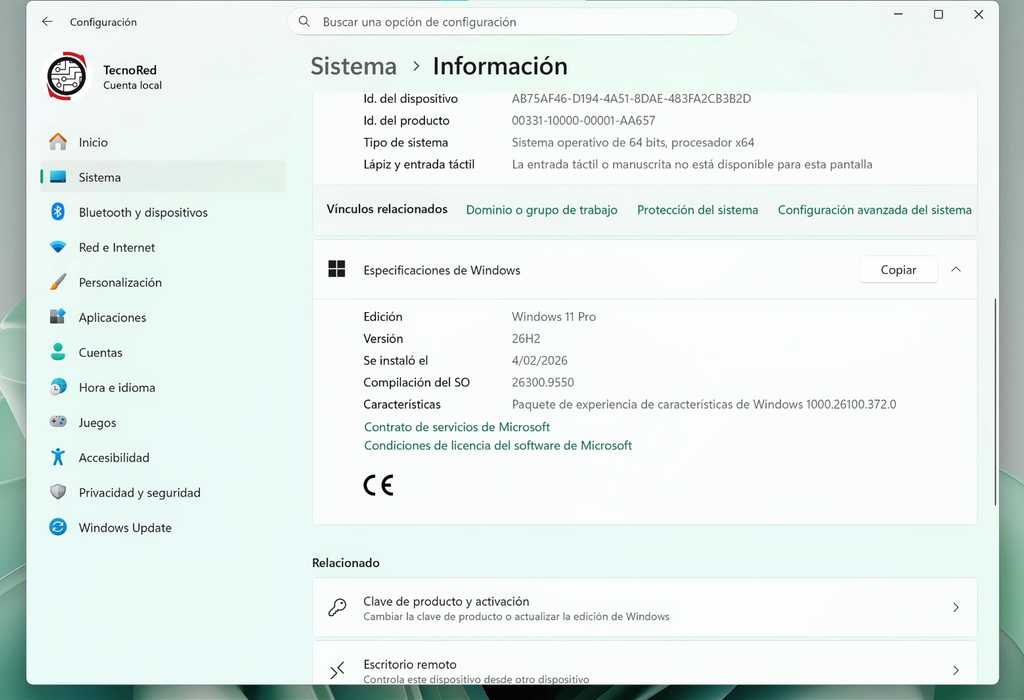
La primera compilación distribuida con el lanzamiento oficial es la 26300.9550, aunque naturalmente este número irá aumentando con las posteriores actualizaciones acumulativas.
Para comprobar nuestra versión simplemente presionamos:
Windows + R
Escribimos:
winvery pulsamos Enter.
Si la actualización se realizó correctamente, la ventana debería identificar el sistema como Windows 11 versión 26H2.
También podemos consultarlo desde:
Configuración > Sistema > Información > Especificaciones de Windows
La barra de tareas vuelve a ser mucho más personalizable
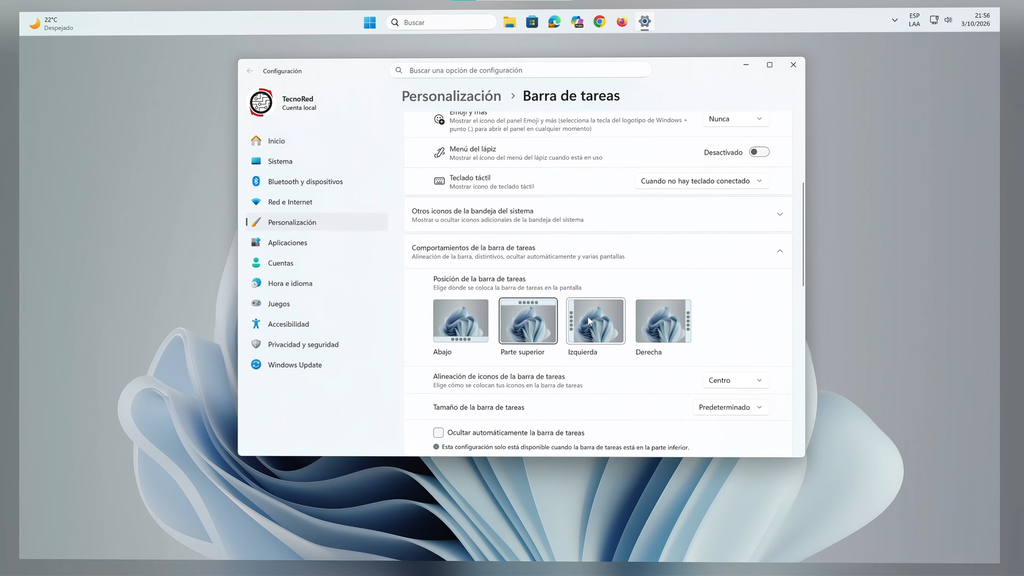
Comenzamos con una de las características más esperadas desde el lanzamiento original de Windows 11: la posibilidad de cambiar la posición de la barra de tareas.
Durante años Microsoft mantuvo la barra prácticamente limitada a la parte inferior de la pantalla, eliminando parte de la flexibilidad que teníamos en versiones anteriores de Windows.
Con las nuevas características desarrolladas alrededor de Windows 11 26H2, esta limitación comienza finalmente a desaparecer.
Entramos en:
Configuración > Personalización > Barra de tareas > Comportamientos de la barra de tareas
Aquí podemos encontrar las nuevas opciones destinadas a modificar su ubicación.
Barra de tareas arriba, a la izquierda o a la derecha
Además de mantenerla en su posición tradicional, podemos colocar la barra de tareas en la parte superior de la pantalla o moverla verticalmente hacia los laterales.
Al modificar su posición, Windows adapta también diferentes elementos de la interfaz, incluyendo el menú Inicio, las aplicaciones abiertas y componentes de la bandeja del sistema.
El cambio incluso incorpora una transición visual que hace que el movimiento entre posiciones resulte bastante más natural.
Esta posibilidad es especialmente interesante para quienes utilizaban barras verticales en versiones anteriores de Windows o simplemente quieren aprovechar mejor el espacio disponible en monitores panorámicos.
También podemos reducir el tamaño de la barra
La posición no es la única novedad.
Microsoft también está recuperando opciones para utilizar una barra de tareas más compacta, reduciendo el espacio que ocupa en pantalla.
Además, existen configuraciones relacionadas específicamente con el tamaño de los iconos, permitiendo utilizar elementos más pequeños sin necesariamente transformar toda la interfaz.
En laptops o monitores con poco espacio vertical, una barra más compacta puede resultar especialmente útil.
El menú Inicio recibe muchas más opciones de personalización
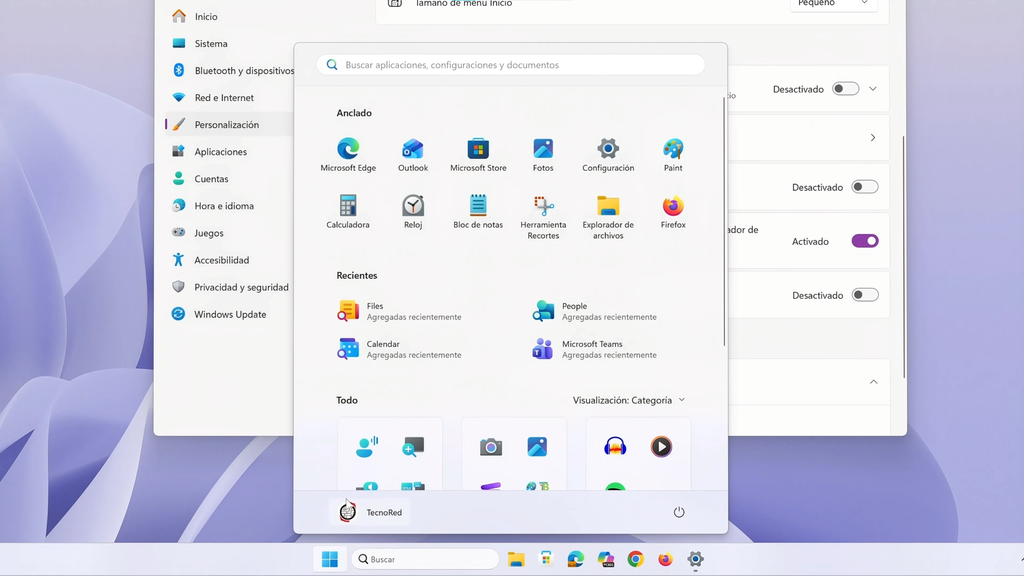
Otro de los apartados que más ha evolucionado es el menú Inicio.
Microsoft está ampliando considerablemente las posibilidades para decidir qué información queremos mostrar y cuánto espacio debe ocupar el propio menú.
Las nuevas opciones se encuentran en:
Configuración > Personalización > Inicio
Desde aquí podemos controlar individualmente diferentes secciones.
Ocultar aplicaciones ancladas y elementos recientes
Ahora tenemos más control sobre apartados como las aplicaciones ancladas y los elementos utilizados recientemente.
La antigua sección que muchos usuarios conocen como Recomendaciones también ha ido evolucionando, permitiendo conseguir un menú Inicio mucho más limpio cuando no queremos que Windows muestre constantemente archivos o aplicaciones recientes.
Esto puede ser especialmente útil en computadoras compartidas o cuando realizamos grabaciones y queremos reducir la información personal visible en pantalla.
Nuevas formas de mostrar Todas las aplicaciones
La sección Todas las aplicaciones también recibe diferentes posibilidades de presentación.
Dependiendo de la configuración disponible, podemos organizar mejor las aplicaciones instaladas y dar mayor protagonismo a aquellas que utilizamos con más frecuencia.
La intención es reducir la cantidad de pasos necesarios para encontrar nuestros programas habituales.
Cambiar el tamaño del menú Inicio
Una de las características más interesantes es la posibilidad de modificar el tamaño del propio menú Inicio.
Si consideramos que ocupa demasiado espacio, podemos utilizar una presentación más compacta. Windows reorganiza automáticamente los elementos para adaptarlos al nuevo tamaño.
Son precisamente este tipo de opciones las que muchos usuarios echaban de menos desde el cambio de diseño introducido originalmente con Windows 11.
Ocultar el nombre y la fotografía del usuario
También encontramos una función especialmente útil para quienes realizamos tutoriales, transmisiones o compartimos frecuentemente nuestra pantalla.
Windows permite reducir la información personal mostrada dentro del menú, incluyendo la posibilidad de ocultar el nombre y la fotografía del perfil.
Puede parecer un detalle pequeño, pero evita tener que ocultar posteriormente esa información durante una grabación o presentación.
La búsqueda de Windows 11 recibe una nueva interfaz
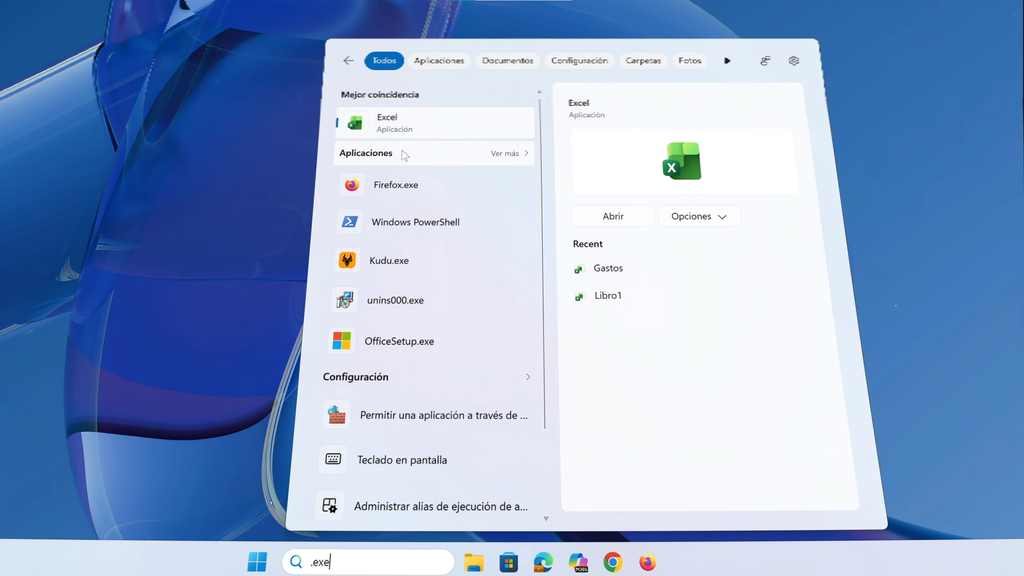
La búsqueda integrada también está evolucionando con una presentación más limpia y mejor organizada.
Al abrirla encontramos mayor protagonismo para las búsquedas recientes y accesos rápidos, mientras que los resultados y acciones disponibles se muestran de una forma más clara.
Por ejemplo, al buscar una aplicación podemos encontrar directamente opciones como Ejecutar como administrador o Anclar a la barra de tareas, sin necesidad de navegar por menús adicionales.
Las vistas previas y la presentación general de los resultados también han recibido ajustes.
Finalmente podemos reducir los resultados web
Una de las mejoras más interesantes para quienes utilizan la búsqueda principalmente para encontrar contenido de su computadora es el mayor control sobre los resultados externos.
Microsoft está incorporando opciones que permiten desactivar resultados procedentes de la web y sugerencias de Microsoft Store.
Esto permite convertir la búsqueda en una herramienta considerablemente más enfocada en encontrar aplicaciones, configuraciones y archivos locales, evitando resultados que no siempre resultan útiles.
Para muchos usuarios esta puede terminar siendo una de las mejoras más prácticas de toda la renovación.
Windows puede buscar automáticamente en más ubicaciones
Dentro de las nuevas opciones también aparece una función denominada Encontrar automáticamente otras ubicaciones relevantes.
Su objetivo es permitir que Windows identifique carpetas adicionales basándose en nuestra actividad y pueda tenerlas en cuenta al buscar archivos.
Puede resultar especialmente práctica si trabajamos con documentos distribuidos entre diferentes carpetas y no queremos configurar manualmente todas las ubicaciones que deberían formar parte de la búsqueda.
El Administrador de tareas mejora el soporte para las NPU
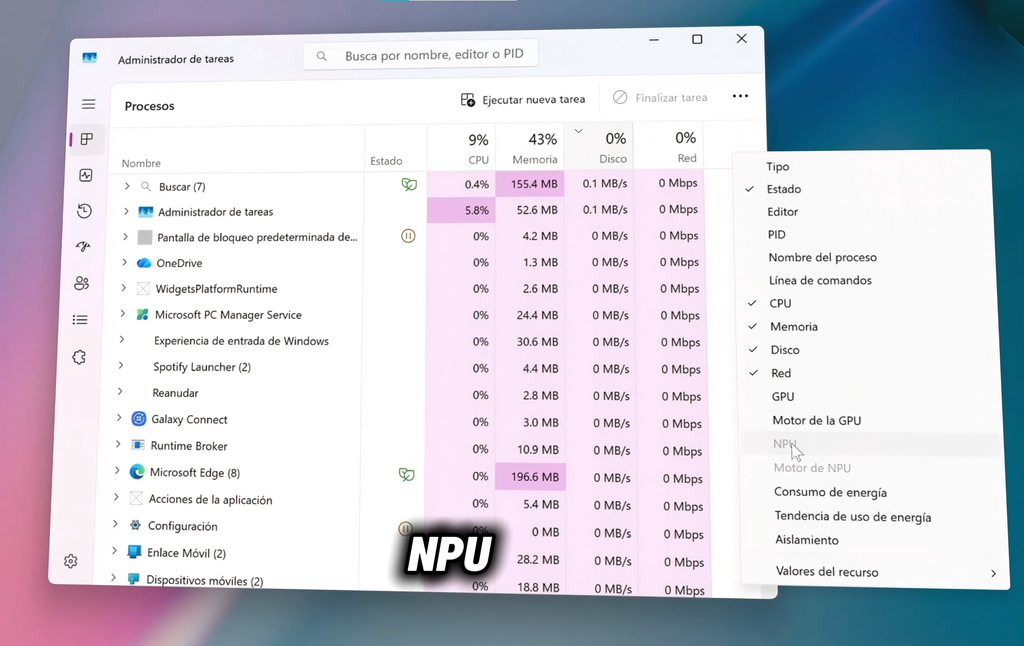
El Administrador de tareas continúa adaptándose al hardware de las computadoras modernas.
En los equipos compatibles, Microsoft está mejorando la información relacionada con las NPU o unidades de procesamiento neuronal.
Estos componentes están adquiriendo mayor importancia en las nuevas generaciones de procesadores, especialmente en computadoras diseñadas para ejecutar determinadas cargas de inteligencia artificial localmente.
El Administrador de tareas puede proporcionar más información sobre su actividad y utilización, de forma similar a como actualmente podemos consultar el comportamiento de la CPU, GPU, memoria o almacenamiento.
Naturalmente, estas opciones solamente tendrán relevancia en computadoras que incorporen una NPU compatible.
Windows 11 26H2 continúa reforzando la seguridad
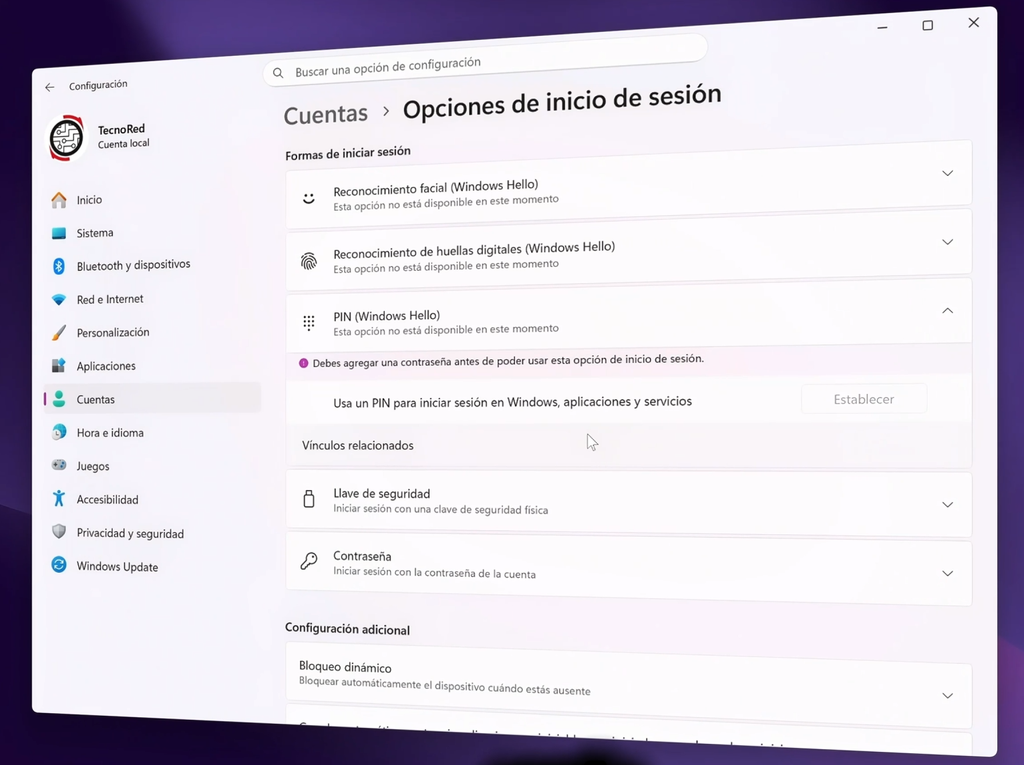
No todas las novedades de una actualización importante tienen que producir un cambio visible en el escritorio.
Microsoft también continúa trabajando en diferentes capas de seguridad de Windows 11, incluyendo mecanismos destinados a proteger las cuentas, aplicaciones, controladores y procesos del sistema.
Entre las áreas que reciben mejoras encontramos la protección del administrador, Smart App Control y diferentes mecanismos relacionados con Windows Hello.
También se continúa reforzando la protección frente a controladores potencialmente vulnerables o inseguros, un aspecto especialmente importante porque un driver trabaja a un nivel mucho más profundo del sistema que una aplicación convencional.
Este tipo de cambios probablemente pase desapercibido para la mayoría de usuarios, pero forma parte importante de la evolución de Windows 11.
Novedades del Explorador de archivos en Windows 11 26H2
El Explorador de archivos también recibe diferentes ajustes con esta nueva etapa de Windows.
No estamos ante un rediseño completo, sino ante pequeños cambios destinados a mejorar algunas de las tareas que realizamos diariamente.
Vista previa de archivos PDF
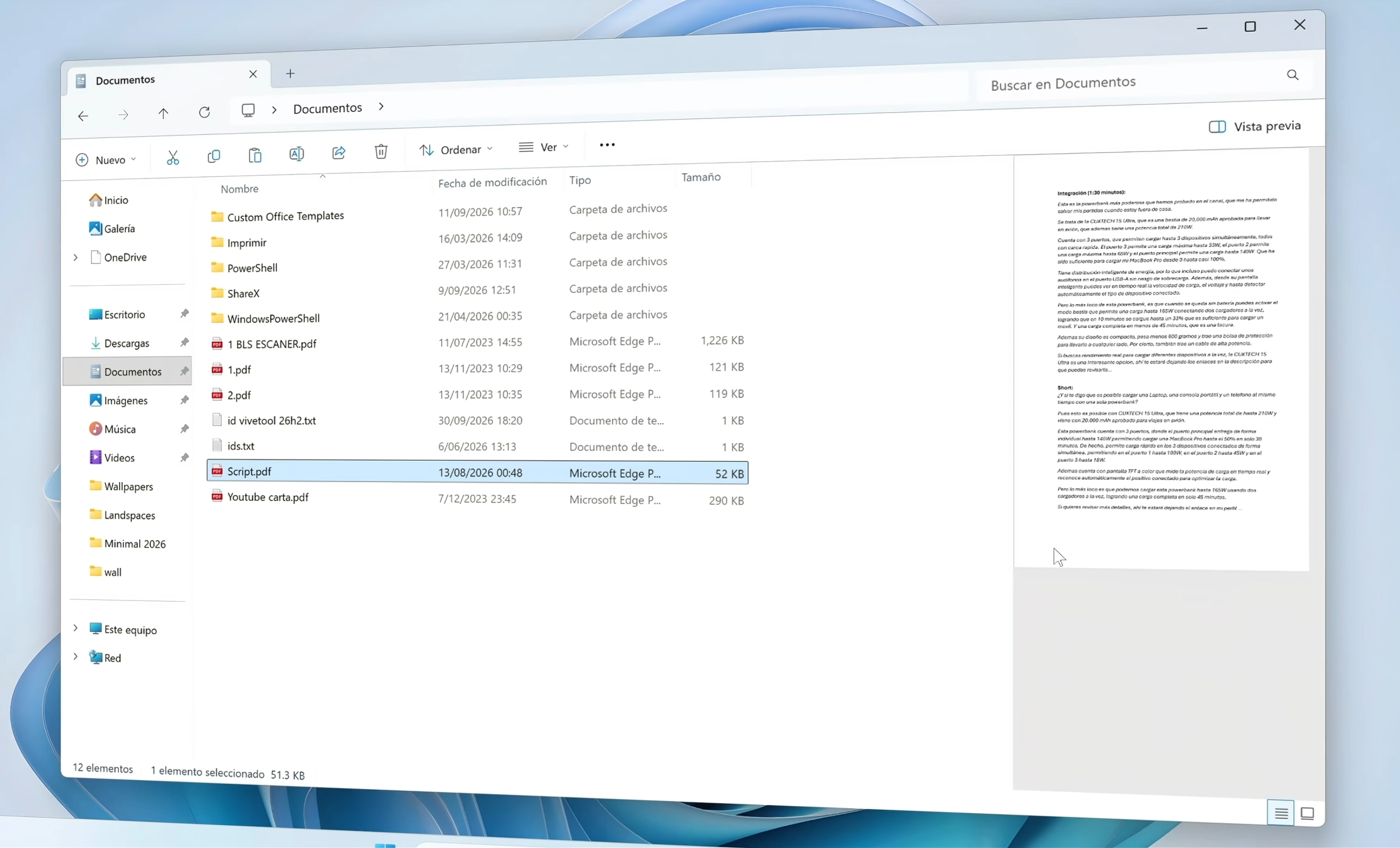
Una de las mejoras está relacionada con el panel de vista previa.
Para activarlo podemos entrar en:
Explorador de archivos > Ver > Mostrar > Panel de vista previa
Al seleccionar determinados documentos PDF compatibles, Windows puede mostrarnos su contenido directamente dentro del Explorador sin necesidad de abrir primero otra aplicación.
Esto facilita revisar rápidamente varios documentos cuando solamente queremos identificar su contenido.
El comportamiento puede variar dependiendo del origen y las propiedades de seguridad del archivo, especialmente cuando hablamos de documentos descargados desde Internet.
El Explorador recuerda las secciones abiertas
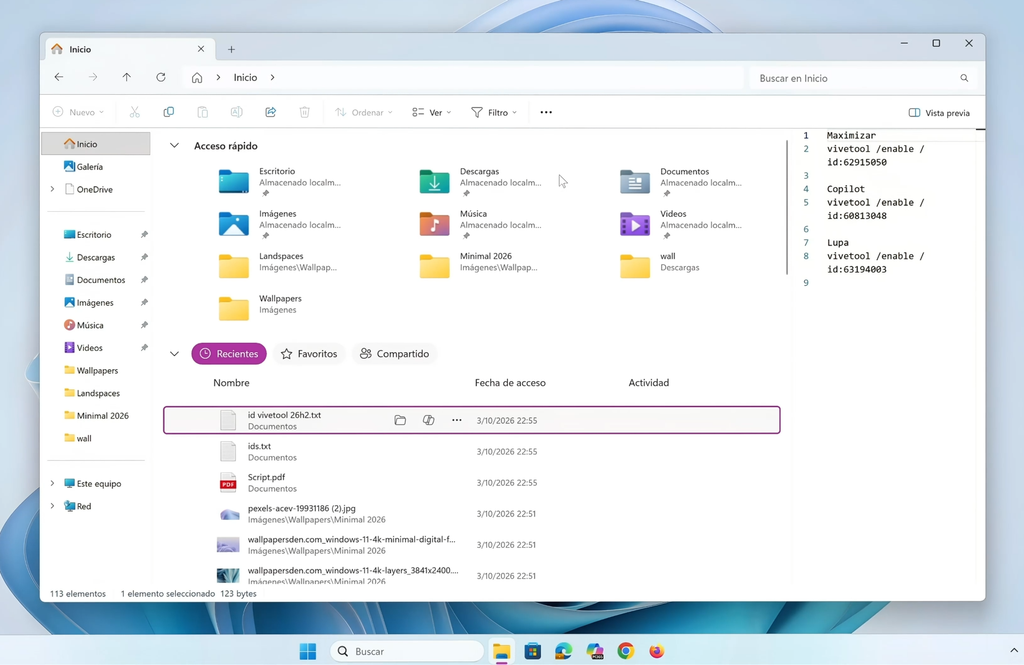
La página principal también recibe una pequeña mejora relacionada con las secciones que dejamos expandidas o contraídas.
Windows puede conservar esa disposición cuando volvemos a abrir el Explorador, evitando tener que reorganizar constantemente la misma vista.
Aunque parece una modificación menor, ayuda a mantener una experiencia más consistente para quienes utilizan diariamente la página Inicio.
Mejoras en propiedades y archivos almacenados en la nube
Microsoft también ha realizado ajustes en el panel de detalles, reorganizando determinada información y propiedades de los archivos.
A esto se suman mejoras relacionadas con las miniaturas de documentos almacenados en servicios en la nube, buscando que el contenido se represente correctamente dentro del Explorador incluso cuando no se encuentra almacenado completamente de forma local.
Nuevo widget de recomendaciones en Windows 11
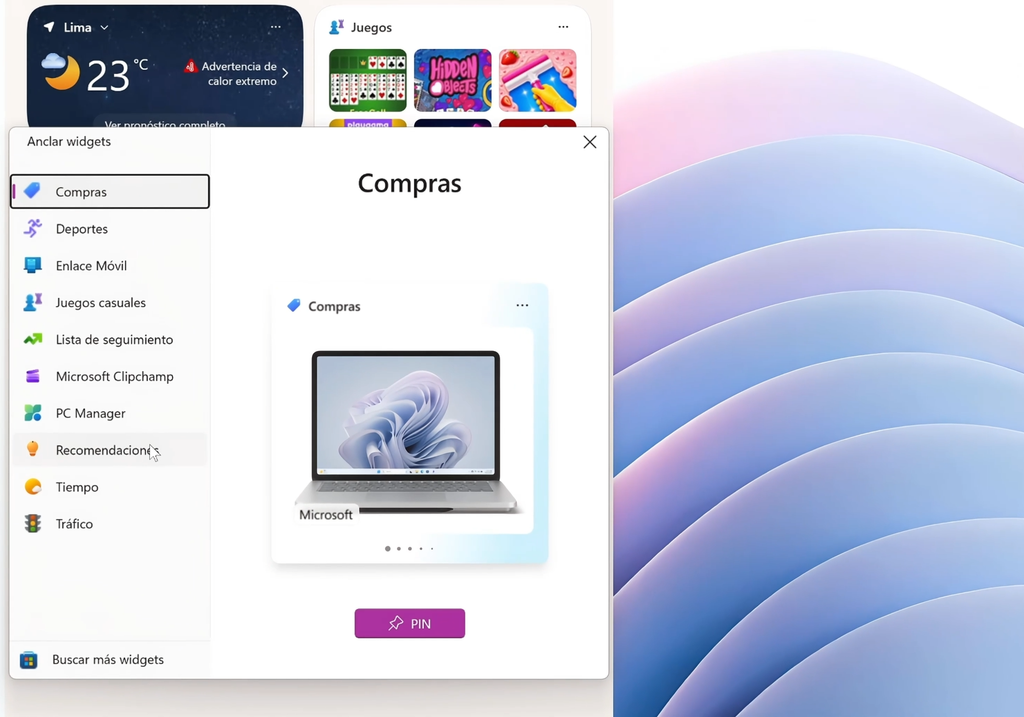
El panel de Widgets incorpora un nuevo elemento dedicado a mostrar recomendaciones y consejos de Windows.
Podemos buscarlo entrando en el panel de Widgets y utilizando la opción destinada a agregar nuevos elementos.
Este widget está pensado para mostrar pequeños consejos relacionados con diferentes características del sistema, incluyendo funciones de accesibilidad, atajos de teclado y herramientas que quizás no utilizamos habitualmente.
No será un widget imprescindible para usuarios avanzados, pero puede ayudar a descubrir características de Windows que normalmente permanecen escondidas entre sus numerosos menús.
Windows 11 añade compatibilidad con Emoji 17.0
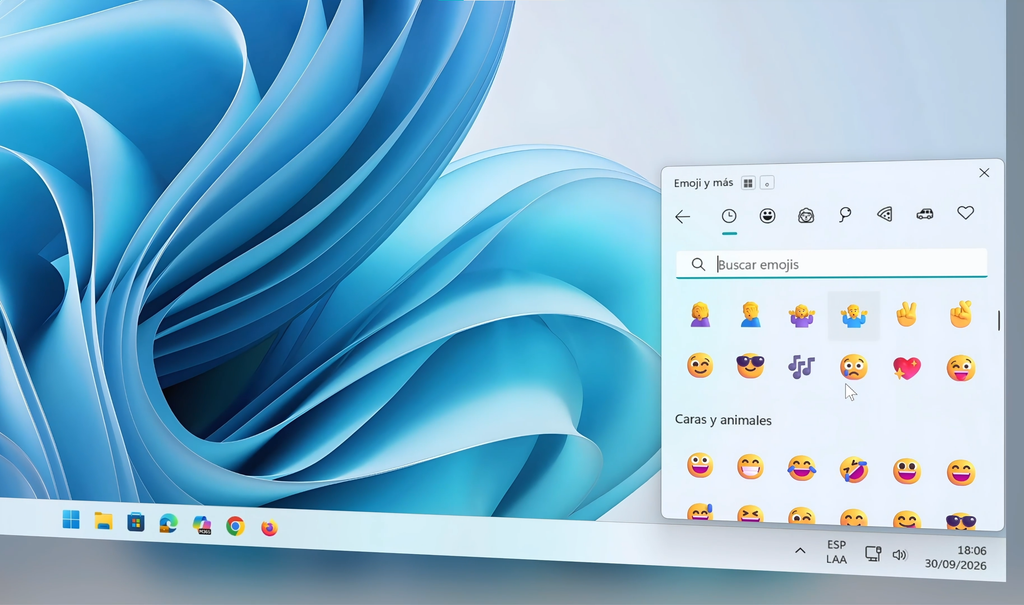
Otra pequeña novedad es la incorporación de soporte para Emoji 17.0.
Podemos acceder rápidamente al selector de emojis mediante:
Windows + .
La actualización amplía la compatibilidad del sistema con los nuevos caracteres incorporados al estándar.
Naturalmente, que un emoji pueda visualizarse exactamente con el mismo diseño en todas partes dependerá también de las fuentes y aplicaciones compatibles que estemos utilizando.
Más mejoras en la personalización de Windows 11
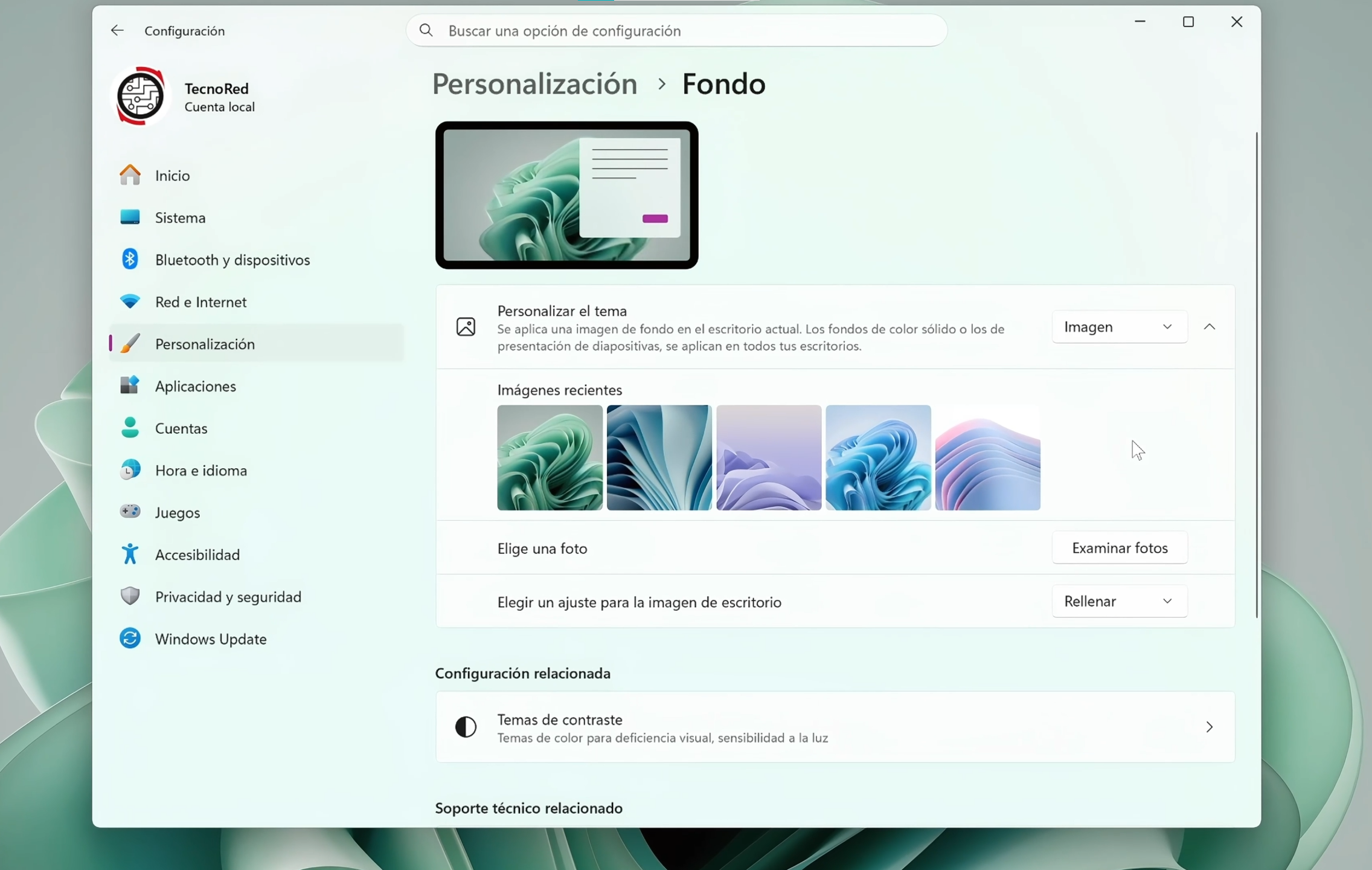
Microsoft también continúa ajustando el comportamiento de los fondos de escritorio y presentaciones de imágenes.
Se han realizado mejoras destinadas a aumentar la estabilidad al cambiar entre fondos, además de ajustes en las vistas previas y el funcionamiento de las presentaciones de diapositivas.
También existen mejoras relacionadas con configuraciones de varios monitores y pantallas utilizadas en orientación vertical.
A esto se suma una mayor compatibilidad con formatos modernos de imagen, incluyendo AVIF, ampliando las posibilidades al utilizar imágenes como parte de la personalización del escritorio.
Nueva opción para abrir aplicaciones maximizadas
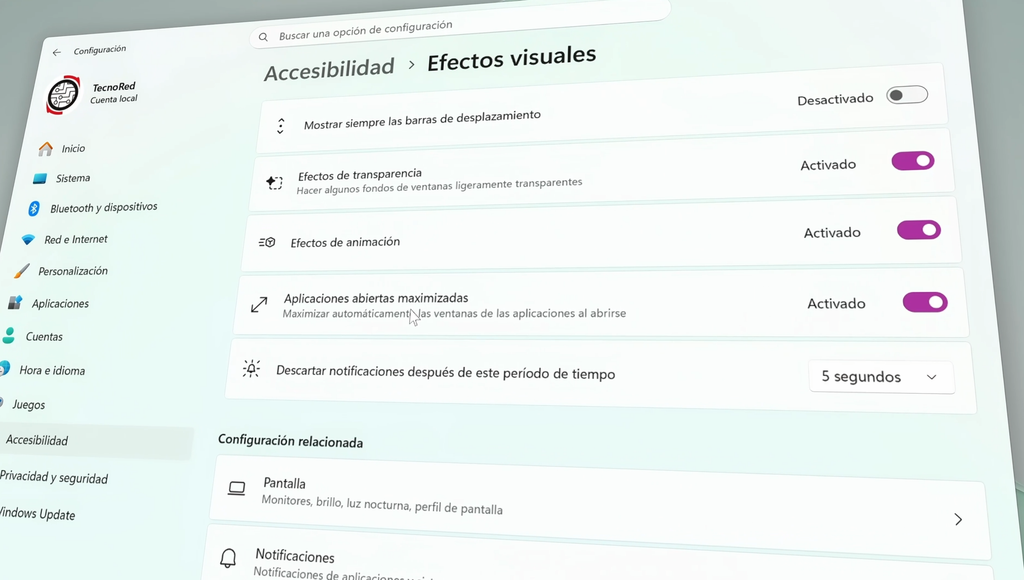
Las herramientas de accesibilidad también reciben novedades interesantes en Windows 11 26H2.
Una de ellas se encuentra en:
Configuración > Accesibilidad > Efectos visuales
Aquí Microsoft está incorporando una nueva opción para hacer que las aplicaciones compatibles se abran automáticamente maximizadas.
Al activarla, Windows intenta aprovechar todo el espacio disponible en pantalla cuando abrimos una aplicación compatible, evitando que tengamos que maximizar manualmente su ventana cada vez.
Aunque inicialmente está planteada como una función de accesibilidad, también puede resultar útil para cualquier usuario que prefiera trabajar con una aplicación ocupando prácticamente toda la pantalla.
Como sucede con otras novedades de 26H2, esta opción puede no aparecer inmediatamente en todos los equipos debido al despliegue gradual de características.
La Lupa de Windows recibe una interfaz renovada
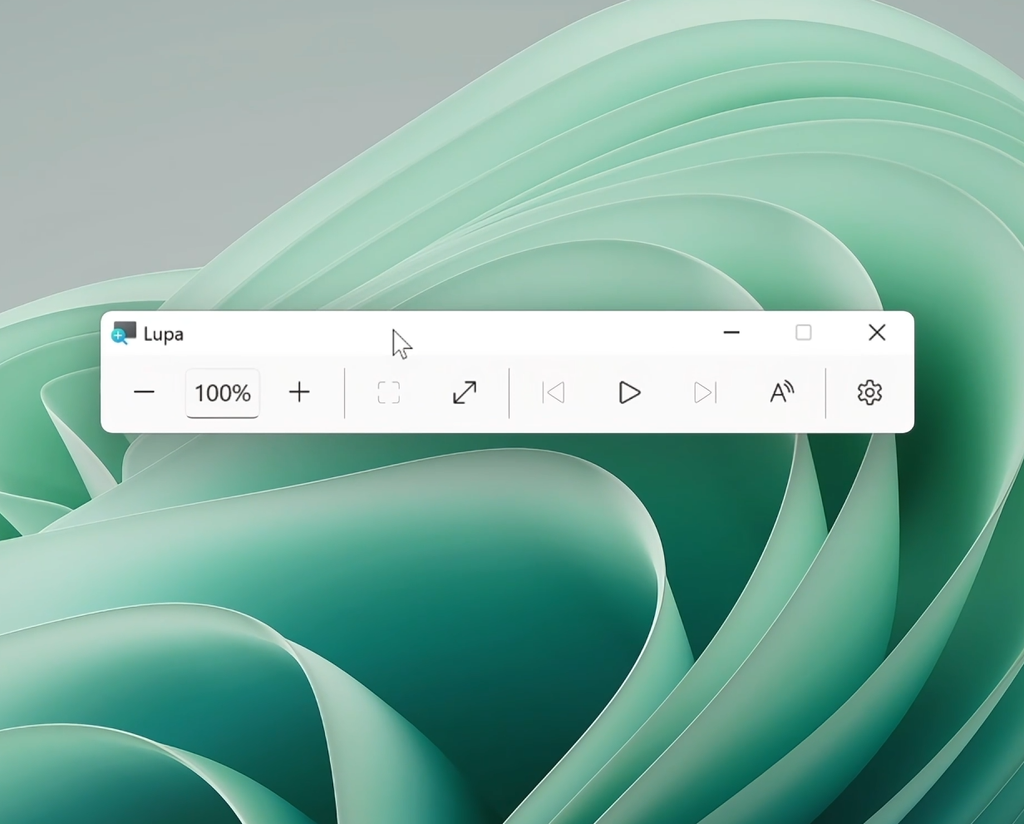
Otra herramienta de accesibilidad que recibe cambios es la Lupa de Windows.
Podemos abrirla rápidamente utilizando:
Windows + +
Microsoft ha actualizado diferentes elementos visuales, incluyendo los iconos y la distribución de algunos controles, consiguiendo una interfaz más coherente con el diseño actual de Windows 11.
La funcionalidad principal se mantiene: podemos ampliar determinadas zonas de la pantalla para facilitar la lectura y visualización de elementos pequeños.
Aunque no representa un cambio radical, forma parte del proceso de modernización que Microsoft continúa aplicando sobre herramientas clásicas del sistema.
Más opciones para configurar la tecla Copilot
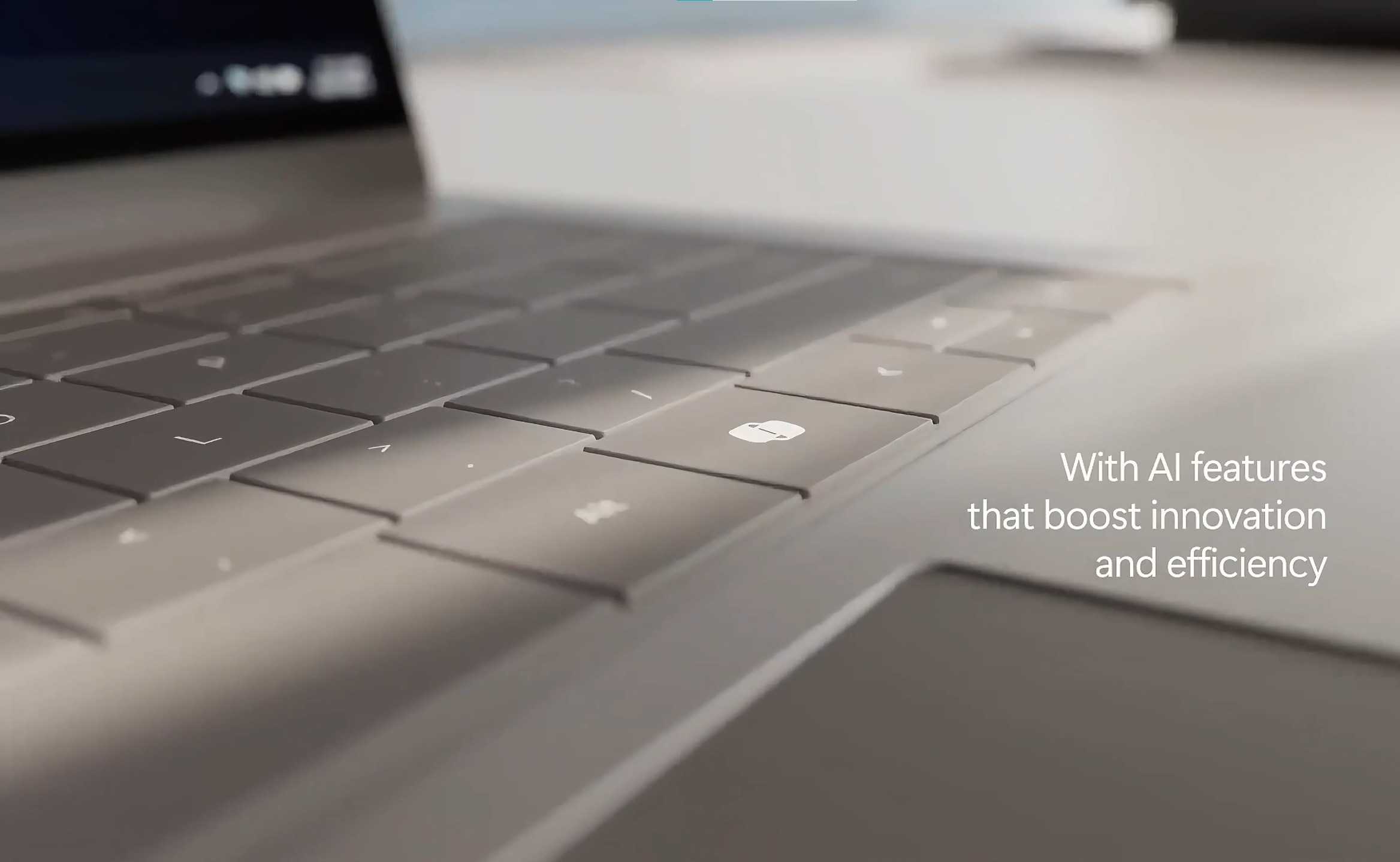
Si tenemos una laptop o teclado moderno que incorpora una tecla dedicada a Copilot, Windows 11 está ampliando las posibilidades para decidir qué queremos hacer con ella.
Las opciones correspondientes pueden encontrarse dentro de:
Configuración > Bluetooth y dispositivos > Teclado
Además de utilizar el botón para las funciones compatibles de Copilot, Microsoft está incorporando nuevas posibilidades de reasignación.
Por ejemplo, podemos configurarlo para que funcione como Ctrl derecho o incluso como la tecla de menú contextual.
Esto resulta especialmente práctico para quienes tienen un equipo que incorpora físicamente el botón de Copilot, pero no utilizan el asistente y prefieren recuperar una función tradicional del teclado.
Mejoras de Bluetooth y dispositivos inalámbricos
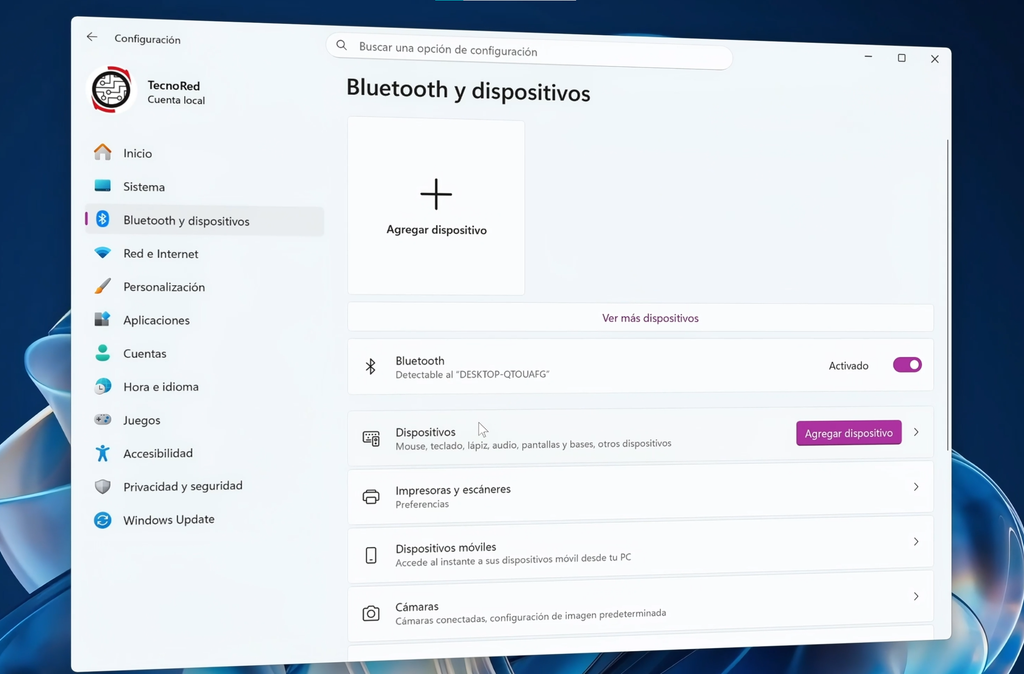
Bluetooth también recibe diferentes ajustes destinados principalmente a mejorar su estabilidad y funcionamiento con accesorios inalámbricos.
Microsoft ha trabajado en la compatibilidad con determinados dispositivos de audio y en la precisión con la que Windows representa su estado de conexión.
También se han realizado mejoras relacionadas con la navegación dentro del panel rápido de Bluetooth cuando utilizamos el teclado, un mando u otras herramientas de accesibilidad.
No estamos ante una característica que necesariamente vayamos a notar inmediatamente después de actualizar, pero estos cambios pueden mejorar la experiencia diaria con auriculares, altavoces, controles y otros accesorios Bluetooth.
Mejoras en impresoras y escáneres
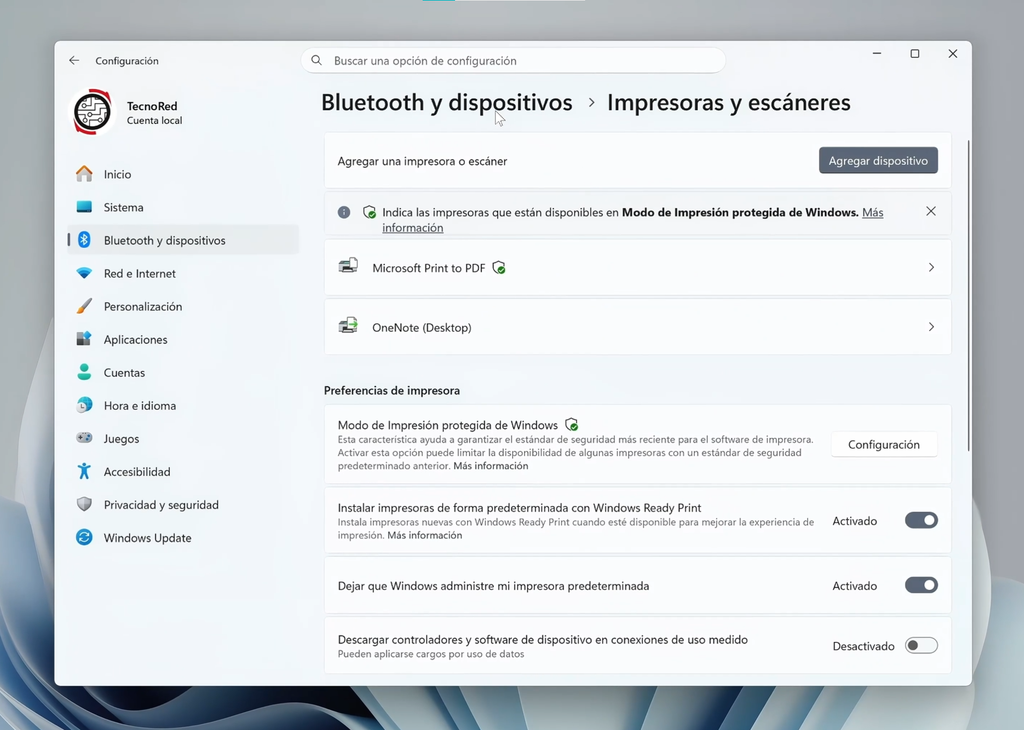
Windows 11 26H2 también incluye diferentes ajustes internos que afectan a otros dispositivos conectados a nuestra computadora.
Dentro de:
Configuración > Bluetooth y dispositivos > Impresoras y escáneres
Microsoft ha trabajado en mejorar la fiabilidad con la que Windows muestra y administra determinados dispositivos.
Son cambios orientados principalmente a corregir comportamientos inconsistentes y conseguir que la información disponible dentro de Configuración represente correctamente el estado de nuestras impresoras y escáneres.
Mejoras para utilizar una cámara con varias aplicaciones
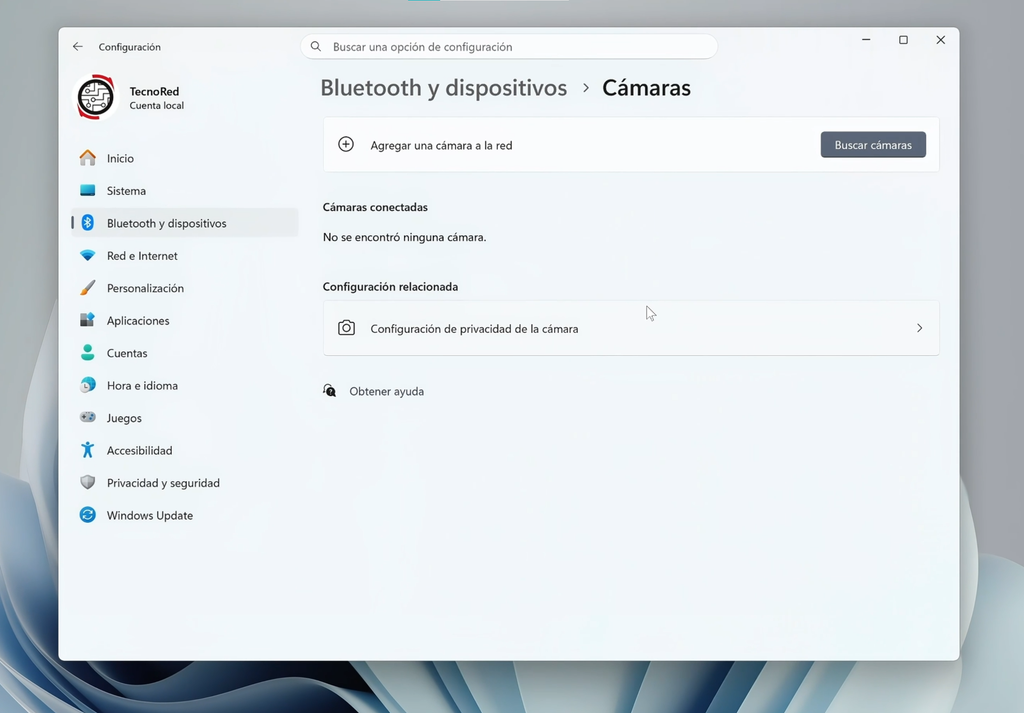
Las opciones relacionadas con las cámaras también continúan evolucionando.
En dispositivos compatibles, Windows dispone de una configuración que permite que varias aplicaciones utilicen simultáneamente una misma cámara.
Esto puede ser especialmente práctico si trabajamos con diferentes herramientas de videollamada, grabación, streaming o accesibilidad y necesitamos compartir la señal de la cámara entre aplicaciones compatibles.
Microsoft continúa realizando ajustes sobre esta función para mejorar su comportamiento y fiabilidad.
Naturalmente, la disponibilidad también depende de las capacidades del dispositivo y de las aplicaciones que estemos utilizando.
Nuevas opciones para paneles táctiles
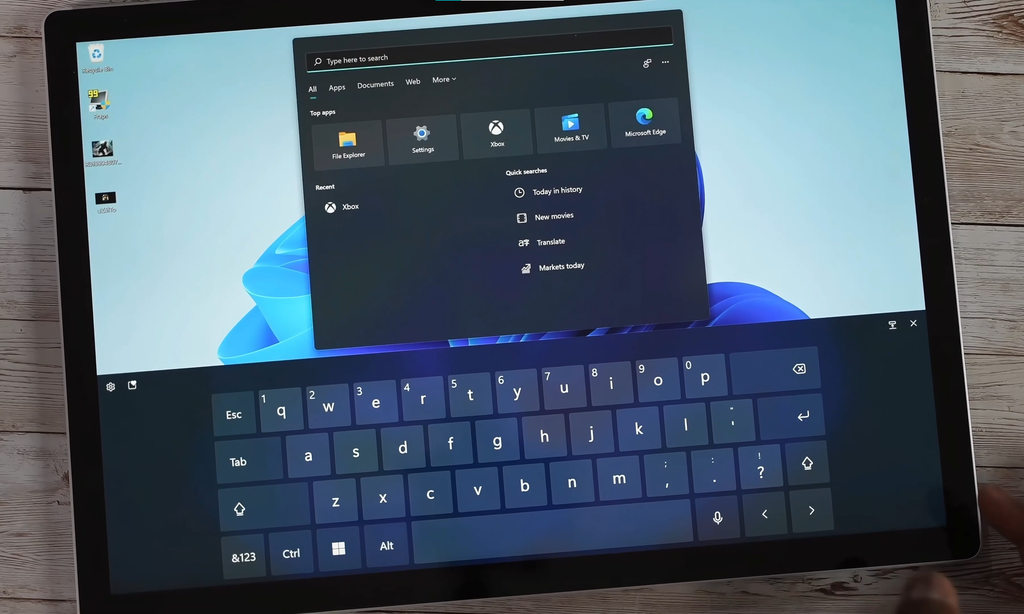
Las computadoras portátiles también reciben novedades relacionadas con el touchpad o panel táctil.
Microsoft está desarrollando nuevas posibilidades de interacción, incluyendo opciones relacionadas con el desplazamiento utilizando un dedo y determinados comportamientos de desplazamiento automático en dispositivos compatibles.
Estas funciones amplían las posibilidades de configuración del panel táctil más allá de los gestos tradicionales que ya encontramos en Windows 11.
Como ocurre con varias características de esta actualización, su disponibilidad puede depender del hardware y de que Microsoft haya habilitado la función en nuestro equipo.
Ajustes en fuentes, recuperación y copias de seguridad
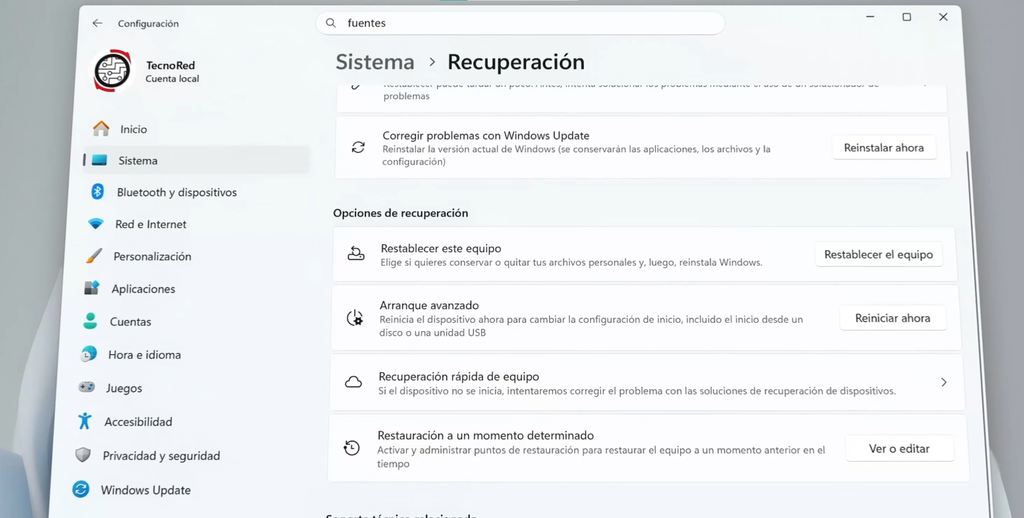
También encontramos diferentes mejoras en apartados que normalmente utilizamos con menos frecuencia, pero que pueden resultar importantes cuando necesitamos solucionar problemas o migrar nuestra información.
Microsoft continúa realizando cambios en la administración de fuentes, además de introducir mejoras relacionadas con el Entorno de recuperación de Windows, conocido como Windows RE.
Este entorno es especialmente importante cuando Windows no puede iniciar correctamente, ya que desde allí podemos acceder a diferentes opciones de diagnóstico y recuperación.
A esto se suman mejoras destinadas a facilitar las copias de seguridad y restauración de información al cambiar de computadora, buscando que trasladar nuestra configuración y determinados datos a un nuevo equipo resulte más sencillo.
Correcciones relacionadas con batería y supervisión del sistema
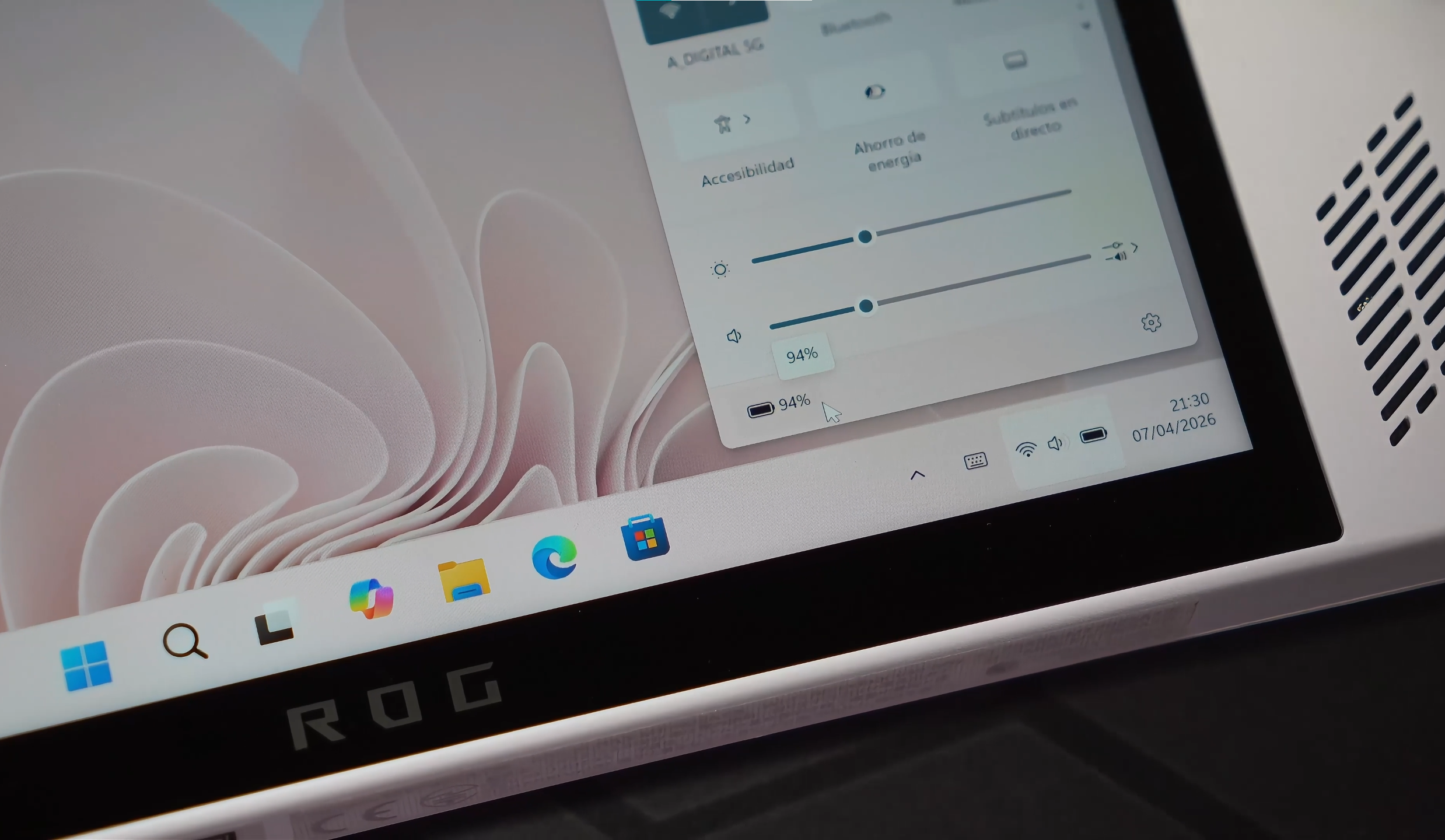
En computadoras portátiles también se han corregido determinados problemas relacionados con la detección de la alimentación y la batería.
Este tipo de errores podía provocar que determinadas herramientas no interpretaran correctamente el estado energético del equipo.
Además, Microsoft continúa realizando mejoras de fiabilidad sobre componentes utilizados para supervisar el funcionamiento de Windows.
Son cambios menos visibles que una nueva barra de tareas o un menú Inicio renovado, pero ayudan a mejorar la estabilidad general del sistema.
No todas las novedades aparecen inmediatamente después de actualizar
Este es probablemente uno de los puntos más importantes que debemos entender sobre Windows 11 26H2.
Instalar la nueva versión no significa necesariamente que todas las características mencionadas aparezcan inmediatamente en nuestra computadora.
Microsoft utiliza desde hace tiempo un sistema de despliegue gradual de características. Una misma función puede estar disponible inicialmente para un grupo reducido de dispositivos y extenderse posteriormente a más usuarios.
Incluso dos computadoras con Windows 11 26H2 y una compilación similar pueden mostrar temporalmente algunas diferencias.
Por tanto, si actualizamos y no encontramos la posibilidad de mover la barra de tareas, las nuevas opciones del menú Inicio o alguna de las características de accesibilidad, no significa necesariamente que la instalación haya fallado.
Simplemente puede tratarse de una función que Microsoft todavía no ha habilitado para nuestro dispositivo.
Activar las últimas actualizaciones lo antes posible
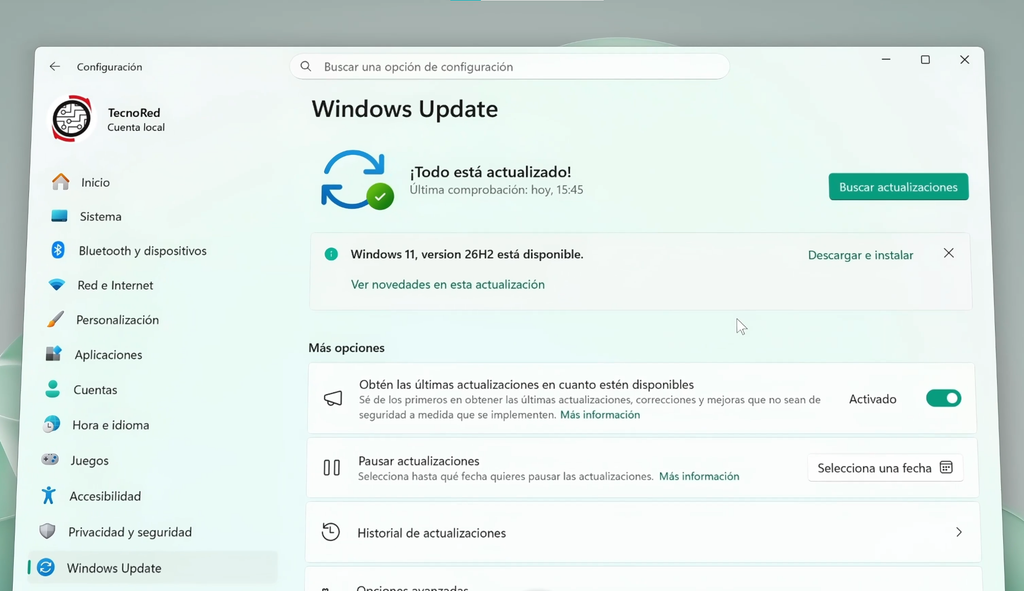
Si queremos aumentar las posibilidades de recibir antes las nuevas características, podemos entrar en:
Configuración > Windows Update
y activar:
Obtener las últimas actualizaciones en cuanto estén disponibles
Después podemos pulsar Buscar actualizaciones para comprobar si existe algún paquete adicional pendiente.
Aun teniendo esta opción activada, Microsoft puede mantener determinadas características deshabilitadas temporalmente por motivos de compatibilidad o porque todavía se encuentran dentro de un despliegue controlado.
¿Se pueden activar manualmente las funciones ocultas de Windows 11 26H2?
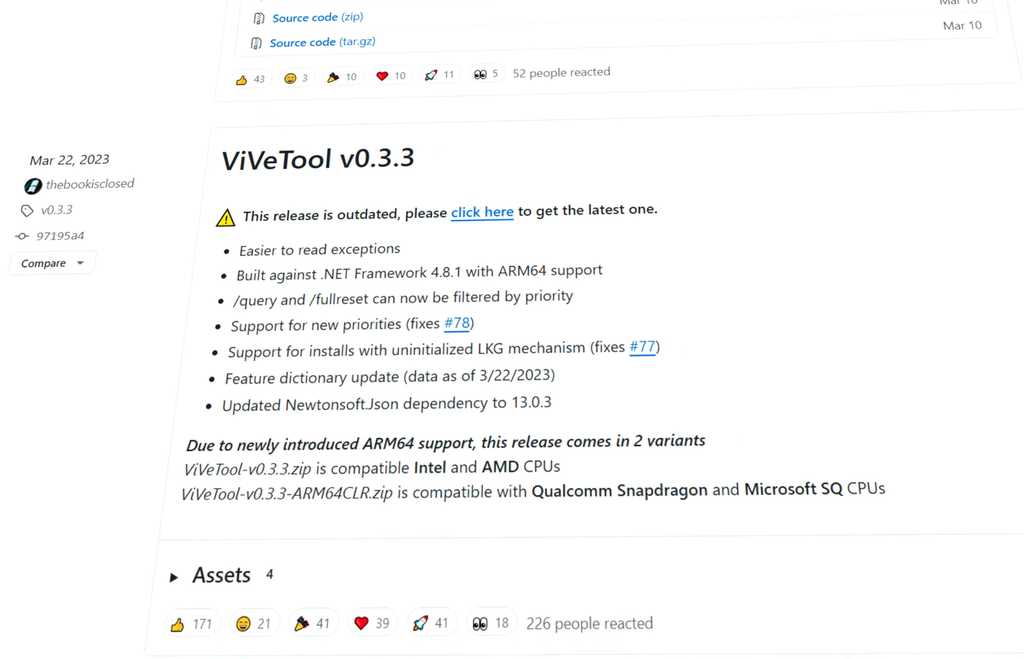
Algunas de estas novedades pueden habilitarse manualmente mediante herramientas como ViVeTool, siempre que el código correspondiente ya esté presente en nuestra compilación.
ViVeTool permite modificar determinados identificadores internos o Feature IDs utilizados por Microsoft para controlar la activación de características.
Sin embargo, no recomiendo habilitar indiscriminadamente todos los identificadores que encontremos en Internet.
Una función puede permanecer desactivada porque todavía presenta errores, porque Microsoft está realizando pruebas A/B o porque necesita componentes adicionales que todavía no están disponibles en nuestro sistema.
Antes de realizar este tipo de modificaciones es recomendable crear un punto de restauración y utilizar únicamente identificadores correspondientes a nuestra compilación.
En TecnoRed también encontrarás un tutorial específico donde explico cómo habilitar manualmente algunas de las nuevas funciones de Windows 11 26H2 mediante ViVeTool, especialmente útil si ya actualizaste pero todavía no aparecen determinadas características.
Microsoft continúa preparando más cambios para Windows 11
El lanzamiento oficial de 26H2 tampoco significa que el desarrollo de Windows vaya a detenerse hasta la siguiente versión.
Microsoft continúa trabajando en nuevas características que podrán incorporarse mediante futuras actualizaciones acumulativas.
Entre las áreas que continúan evolucionando encontramos el menú contextual, los ajustes rápidos y la integración entre Windows y dispositivos móviles, además de cambios que probablemente irán apareciendo durante los próximos meses.
Esta forma de desarrollar Windows explica por qué las grandes actualizaciones anuales ya no concentran necesariamente todas las novedades en un único día.
En la práctica, Windows 11 funciona cada vez más como una plataforma que recibe características de manera continua.
¿Vale la pena actualizar a Windows 11 26H2?
Windows 11 26H2 no representa un cambio radical comparable con instalar un sistema operativo completamente nuevo.
Su importancia está más bien en consolidar una nueva etapa de Windows 11 y servir como base para muchas de las características que Microsoft está distribuyendo progresivamente.
Entre los cambios más interesantes tenemos una barra de tareas considerablemente más flexible, un menú Inicio más personalizable, mayor control sobre la búsqueda, mejoras en el Explorador de archivos y nuevas posibilidades de accesibilidad.
A esto debemos sumar las mejoras internas relacionadas con seguridad, Bluetooth, dispositivos, recuperación, batería y compatibilidad, que quizá no sean tan llamativas visualmente pero también forman parte importante de la actualización.
Además, al compartir plataforma con 24H2 y 25H2, el salto a la nueva versión puede realizarse mediante un paquete de habilitación en los equipos que cumplen las condiciones necesarias, reduciendo considerablemente el tiempo requerido para actualizar.
Conclusión: Windows 11 26H2 es más importante por sus funciones que por su apariencia
Después de revisar sus principales novedades queda claro que Windows 11 26H2 no intenta reinventar completamente el sistema operativo.
Al iniciar sesión después de actualizar probablemente encontremos un escritorio muy parecido al que ya utilizábamos. Las diferencias aparecen cuando comenzamos a explorar sus diferentes componentes.
La posibilidad de reposicionar y reducir la barra de tareas, un menú Inicio más configurable, una búsqueda menos dependiente de resultados web, mejoras en el Explorador y nuevas opciones de accesibilidad representan cambios que pueden tener un impacto mucho mayor en el uso cotidiano que un simple rediseño visual.
El único punto que puede generar cierta confusión es el despliegue gradual. Dos usuarios con Windows 11 26H2 pueden no disponer exactamente de las mismas características durante las primeras semanas.
Por eso, más que comprobar únicamente el número de versión, conviene mantener Windows Update al día y revisar periódicamente qué nuevas funciones Microsoft ha habilitado en nuestro equipo.
Mira todas las novedades de Windows 11 26H2 en TecnoRed
Si quieres ver todas estas novedades funcionando directamente en Windows 11 26H2, te recomiendo revisar el video completo que publiqué en el canal de TecnoRed.
En el video podrás ver de forma visual cómo funcionan la nueva barra de tareas, las opciones del menú Inicio, la búsqueda renovada, las mejoras del Explorador de archivos, las funciones de accesibilidad, la nueva configuración de la tecla Copilot y el resto de cambios que acompañan a esta versión.
Además, en TecnoRed encontrarás los tutoriales relacionados donde explico cómo actualizar oficialmente a Windows 11 26H2 y cómo descargar su imagen ISO directamente desde Microsoft, por si todavía no has instalado esta nueva versión.
